
Как создать телеграм-бота на Python: инструкция
Наверняка вам уже приходилось сталкиваться с ботами в Telegram. Боты помогают автоматизировать рутинные задачи как для обычных пользователей (например, боты-планировщики или боты для учета финансов), так и для компаний. Последние могут использовать ботов-рекламщиков, которые занимаются рассылками по клиентской базе, ботов-ассистентов, которые выполняют роль технической поддержки, и так далее.
В этой инструкции опишем процесс создания бота в Telegram на Python . В качестве примера создадим Telegram-бот компании Timeweb Cloud, который будет приветствовать пользователя и предлагать ему перейти на сайт компании.
Как создать бота в Telegram на Python пошагово
Шаг 1. Регистрация бота в BotFather
В первую очередь зарегистрируйте бота в Telegram. Для этого введите в поисковой строке мессенджера @BotFather и перейдите к нему, как это показано на картинке ниже.
После нажмите кнопку «Запустить» в нижней части окна и выберите в открывшемся списке команду /newbot . Бот предложит указать имя создаваемого бота. В нашем случае укажем TimewebCloudBot, и его же продублируем в качестве короткого имени.
После этого бот будет создан.
Надежно сохраните токен бота — в будущем он понадобится для авторизации и работы с ботом.
Шаг 2. Подготовка необходимых компонентов
Переходим к подготовке необходимых компонентов. На вашем компьютере должен быть установлен Python и среда разработки (в нашем случае это PyCharm).
Установить Python на Windows 10 можно по нашей инструкции, а после скачать PyCharm с сайта разработчика и установить его.
В качестве библиотеки мы будем использовать pyTelegramBotAPI . Установить ее можно, с помощью следующей команды:
pip install pyTelegramBotAPIВсе необходимые компоненты установлены. Переходим к следующему шагу.
Шаг 3. Написание кода
В первую очередь подключите установленную библиотеку и уникальный токен, о котором мы говорили выше, а также импортируйте типы, которые потребуются для работы кнопок (о них расскажем немного позже).
import telebot

botTimeWeb = telebot.TeleBot('Уникальный токен')

from telebot import types
Вместо Уникальный токен укажите токен, который вы получили при регистрации бота. Кавычки необходимо сохранить.
Теперь реализуем так называемые обработчики сообщений. Они отвечают за фильтрацию входящих сообщений бота и вызов указанной функции для этих сообщений.
С помощью кода ниже реализуйте команду /start , которая будет отвечать за запуск бота:
@botTimeWeb.message_handler(commands=['start'])
def startBot(message):
first_mess = f" , привет!\nХочешь расскажу немного о нашей компании?"
markup = types.InlineKeyboardMarkup()
button_yes = types.InlineKeyboardButton(text = 'Да', callback_data='yes')
markup.add(button_yes)
botTimeWeb.send_message(message.chat.id, first_mess, parse_mode='html', reply_markup=markup)
Разберем написанный выше код по порядку.
Первые две строчки объявляют метод обработки входящих сообщений. В нашем случае в качестве параметра передается команда /start .
Далее объявляется переменная first_mess , хранящая указанную строку. Она будет отображаться пользователю после вызова команды /start . Здесь также используется объект Message , необходимый для определения имени ( first_name ) и фамилии ( last_name ) пользователя.
Далее следуют 3 строчки кода, отвечающие за добавление кнопки, которая в будущем будет перенаправлять пользователя на следующее сообщение. Тип данной кнопки — Inline. Это значит, что такая кнопка будет отображаться прямо под сообщением. Для ее создания необходимо использовать метод InlineKeyboardButton . Параметр text отвечает за имя кнопки, а callback_data — за возвращаемую строку при нажатии. Второй параметр понадобится для реализации функционала кнопки.
И наконец, добавляется метод send_message , необходимый для отправки сообщения пользователю. У него указаны 4 параметра:
- message.chat.id отвечает за синхронизацию сообщения с чатом бота;
- first_mess передает ранее указанное сообщение;
- parse_mode необходим для указания режима разметки сообщений;
- reply_markup отвечает за добавление созданной кнопки.
Сейчас кнопка создана, но при ее нажатии ничего не происходит. Необходимо реализовать её функционал. Для этого используем следующий фрагмент кода:
@botTimeWeb.callback_query_handler(func=lambda call:True)
def response(function_call):
if function_call.message:
if function_call.data == "yes":
second_mess = "Мы облачная платформа для разработчиков и бизнеса. Более детально можешь ознакомиться с нами на нашем сайте!"
markup = types.InlineKeyboardMarkup()
markup.add(types.InlineKeyboardButton("Перейти на сайт", url="https://timeweb.cloud/"))
botTimeWeb.send_message(function_call.message.chat.id, second_mess, reply_markup=markup)
botTimeWeb.answer_callback_query(function_call.id)
В начале объявляется метод для обработки запросов обратного вызова. Выполняется проверка на соответствие строки, указанной после == и возвращенной после нажатия кнопки. Так как ранее мы указали значение параметра callback_data = ‘yes’ , то проверка пройдет успешно.
После проверки реализован функционал кнопки. Переменная second_mess хранит текст ответного сообщения. А далее описана реализация кнопки, которая хранит ссылку на сайт компании Timeweb Cloud.
Последним шагом будет указать боту на то, что обработка команды закончена. Для этого указываем команду answer_callback_query .
После всех методов необходимо добавить последнюю строчку, которая отвечает за непрерывное продолжение работы бота:
botTimeWeb.infinity_polling()Бот создан. Сохраните файл с кодом и переходите к его запуску.
Шаг 4. Запуск бота
Откройте терминал и выполните запуск проекта:
python main.pyТеперь бот запущен, можно переходить в Telegram и тестировать его.
Для дополнительной безопасности и стабильности рекомендуется запускать бота на виртуальном сервере. Арендовать надежный облачный сервер можно на Timeweb Cloud .
Шаг 5. Тестирование бота
Откроем Telegram и перейдем к созданному боту, используя поиск и короткое имя, которое указывалось на первом шаге.
Для начала работы нажмем «Запустить» внизу экрана.
Бот обработает команду и выведет приветственное сообщение.
Для продолжения работы с ботом нажмем кнопку под сообщением.
Бот среагирует на нажатие кнопки и выведет следующее сообщение. Под ним также отображается кнопка, которая содержит ссылку на сайт компании. Проверим ее работоспособность.
В ответ на нажатие кнопки бот предложит перейти по ссылке. Нажимаем «Перейти» и переходим на сайт компании.
Заключение
Мы рассмотрели, как создать бота в Telegram на Python пошагово — от его регистрации до запуска. Вы можете не останавливаться на достигнутом, а подробно изучить возможности используемой библиотеки и продолжить наполнять свой первый бот необходимым функционалом.
Как хостить телеграм-бота (и другие скрипты на Python) на Repl.it бесплатно 24/7
Очень часто возникающий вопрос: где можно разместить скрипты на Python, Flask-приложение, телеграм или дискорд ботов?
Один из вариантов — на своем компьютере при наличии внешнего IP-адреса и опыта в настройке проброса портов на роутере. Или другие сервисы, как правило, требующие платной подписки.
Цель этот статьи — подробная инструкция, как сделать хостинг Python-скриптов бесплатно и доступным 24/7 на примере телеграм-бота
Шаг 0 — регистрация бота
Существует огромное количество туториалов, как получить токен, поэтому все по-простому. Находим в телеграм BotFather, регистрируем нового бота, выбираем ему имя, получаем токен вида: 127466748171:HJfwijfw88jf32lc9FHjwpfkfgwerhjf
Он нам понадобится в дальнейшем
Шаг 1 — регистрируемся на Repl.it
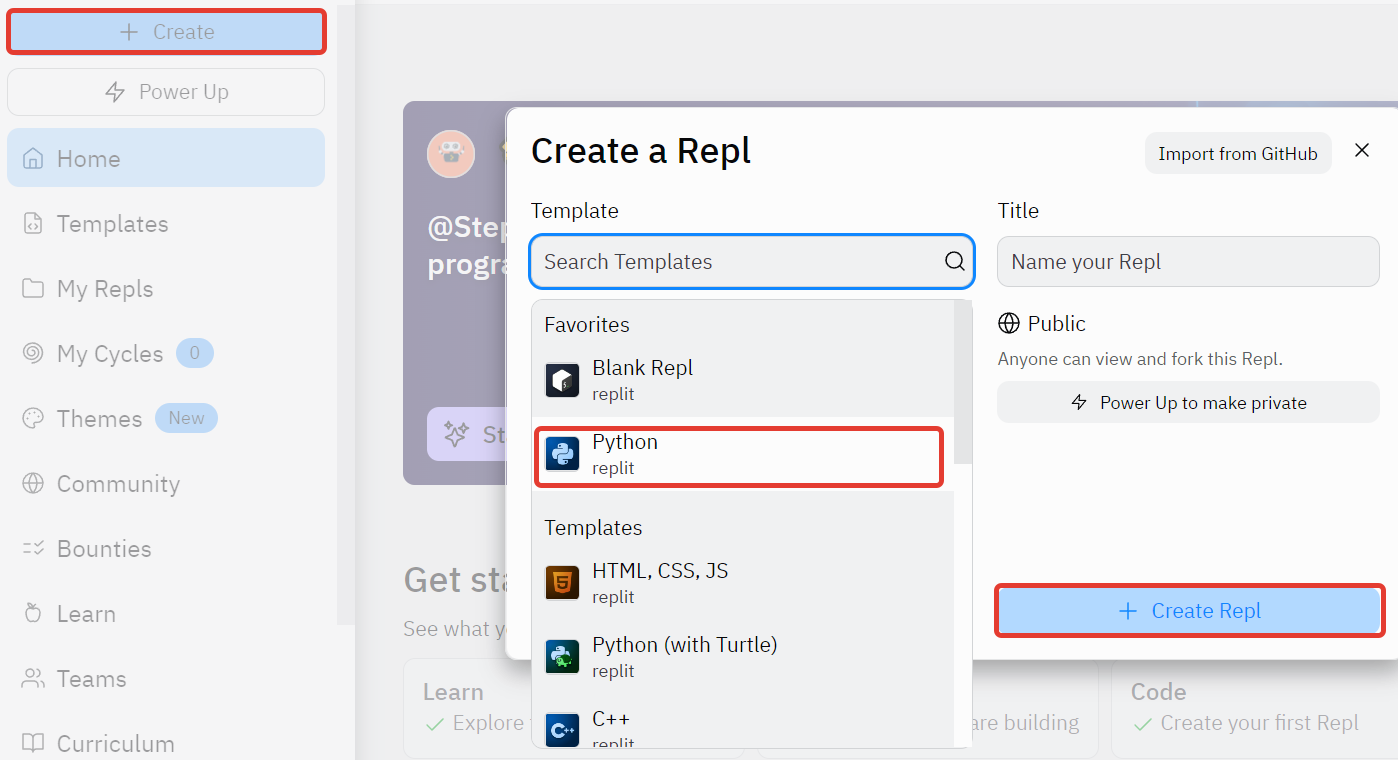
Создаем новый проект на Python
Шаг 2 — Пишем код бота
В проекте будет создан файл main.py. В нем размещаем код бота:

Тут стоит обратить на установку модуля pytelegrambotapi: импортируем сначала pip и потом выполняем его через: pip.main([‘install’, ‘pytelegrambotapi’]).
В этом случае при запуске никаких дополнительных действий для установки не потребуется
import os from background import keep_alive #импорт функции для поддержки работоспособности import pip pip.main(['install', 'pytelegrambotapi']) import telebot import time bot = telebot.TeleBot('СЮДА ВСТАВЬТЕ ВАШ ТОКЕН') @bot.message_handler(content_types=['text']) def get_text_message(message): bot.send_message(message.from_user.id,message.text) # echo-функция, которая отвечает на любое текстовое сообщение таким же текстом keep_alive()#запускаем flask-сервер в отдельном потоке. Подробнее ниже. bot.polling(non_stop=True, interval=0) #запуск ботаШаг 3 — Создаем Flask-сервер
Создаем в проекте еще один файл background.py В нем будет запущен Flask-сервер, который будет принимать запросы от сервиса мониторинга и использоваться для поддержания работоспособности скрипта на ReplIt.
Flask — модуль на python для разработки веб-приложений. Мы создадим «шаблон» сервера, в котором только одна страница, необходимая для нашей задачи.
Все дело в том, что в бесплатном режиме запущенный скрипт на Replit будет остановлен спустя некоторое время (10-30 мин) после закрытия вкладки браузера.
Однако, если к веб-серверу был сделан запрос, таймер сбрасывается и скрипт продолжает работать.
from flask import Flask from flask import request from threading import Thread import time import requests app = Flask('') @app.route('/') def home(): return "I'm alive" def run(): app.run(host='0.0.0.0', port=80) def keep_alive(): t = Thread(target=run) t.start() Важно, что сервер запускается в файле не напрямую, а в отдельном потоке t = Thread(target=run). Это обеспечит возможность одновременной работы Flask-сервера и телеграм-бота.

После запуска в верхнем правом углу появилась ссылка (она потребуется чуть позже) по которой можно увидеть результат работы Flask-сервера (в нашем случае сообщение I’m alive).
На этом этапе у нас работает эхо-телеграм-бот и веб-сервер, доступный из вне по адресу вида: YOUR_REPL.your_nickname.repl.co
Однако, спустя 10-30 минут после закрытия вкладки браузера скрипт будет остановлен. Вся хитрость в том, что если «кто-то» будет периодически открывать ссылку, ведущую на страницу нашего веб сервера скрипты будут продолжать работать бесконечно долго.
Шаг 4 — настраиваем службу мониторинга
Для того, чтобы скрипт работал постоянно, воспользуемся сервисом UpTimerRobot. Он будет раз в 5 минут создавать запрос к нашему web-серверу и продлевать время его работы. Регистрация не представляет трудности, поэтому перейдем к следующему этапу.
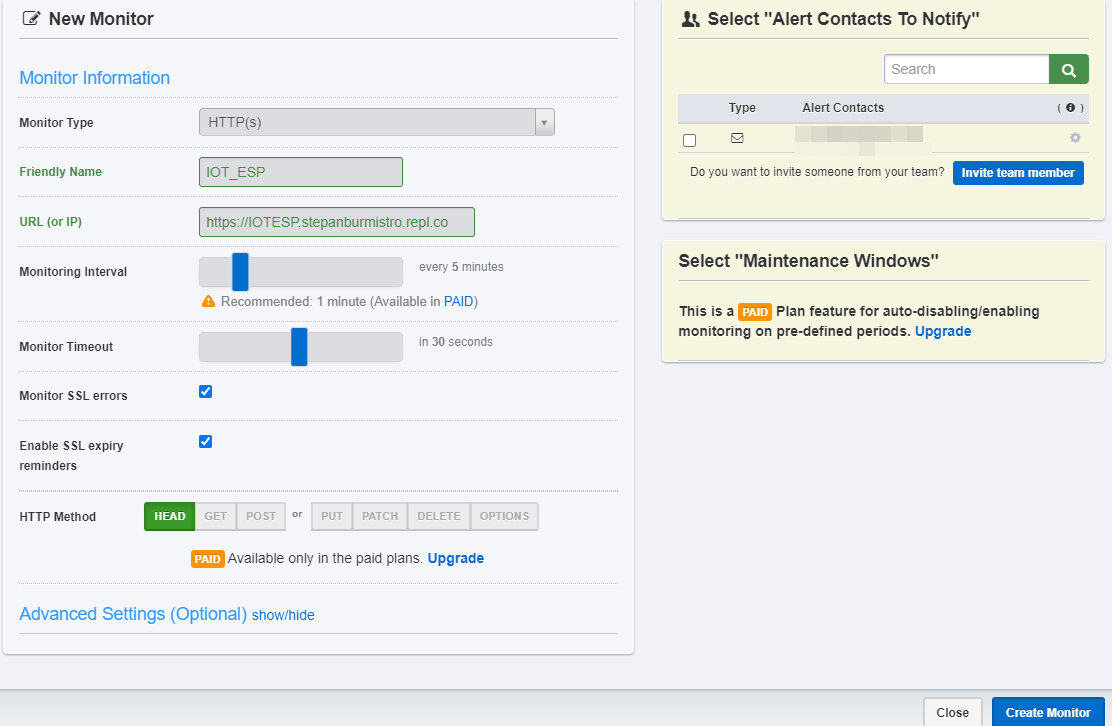
После входа в личный кабинет, создаем новый монитор

В настройках нового монитора нужно указать название и ссылку, которую мы получили при запуске скрипта выше. Время опросы указываем — каждые 5 минут.
Сохраняем монитор и возвращаемся в ReplIt. В консоле сервера видим входящие обращения от службы мониторинга

Это значит, что все получилось и наш скрипт будет работать 24/7. Можно работать над ним и развивать проект!
Делаем Telegram бота с Админ-панелью и многими другими плюшками
Всем привет! Так как это моя первая статья и я не знаю что да как делать, буду писать как знаю.
Сегодня хотелось бы Вам рассказать как легко сделать своего Telegram бота на очень популярном Языке Программирования — Python. Статья будет в двух частях, в первой мы установим Python и все необходимые компоненты и напишем самого простого бота, во второй Напишем основную логику бота. Если Вы не новичок можете листать вниз, так как тут будет много знакомой вам информациию.
Не буду томить долгим вступлением, давайте начнем!
И так первое что мы должны сделать это составить план нашего бота. В план будут входить: какие функции будет выполнять бот и собстна все.
Как будет выглядеть наш бот со стороны пользователя:
- Пользователь заходит в бота и пишет ему команду «/start»
- Попадает в главное меню бота
- Пользователь выбирает действие на клавиатуре кнопок
Полностью функционал боа не нужно расписывать так как это будет очень долго и в дальнейшем бесполезно
Теперь представим что будете видеть Вы как Админ и Владелец этого бота:
- Вы заходите в бота написав ему команду «/start»
- Попадаете в главное меню Админ-панели
- Выбираете действие на клавиатуре
Вот на этом наш план бота заканчивается, приступаем к части установки Python
- Заходим на сайт python.org
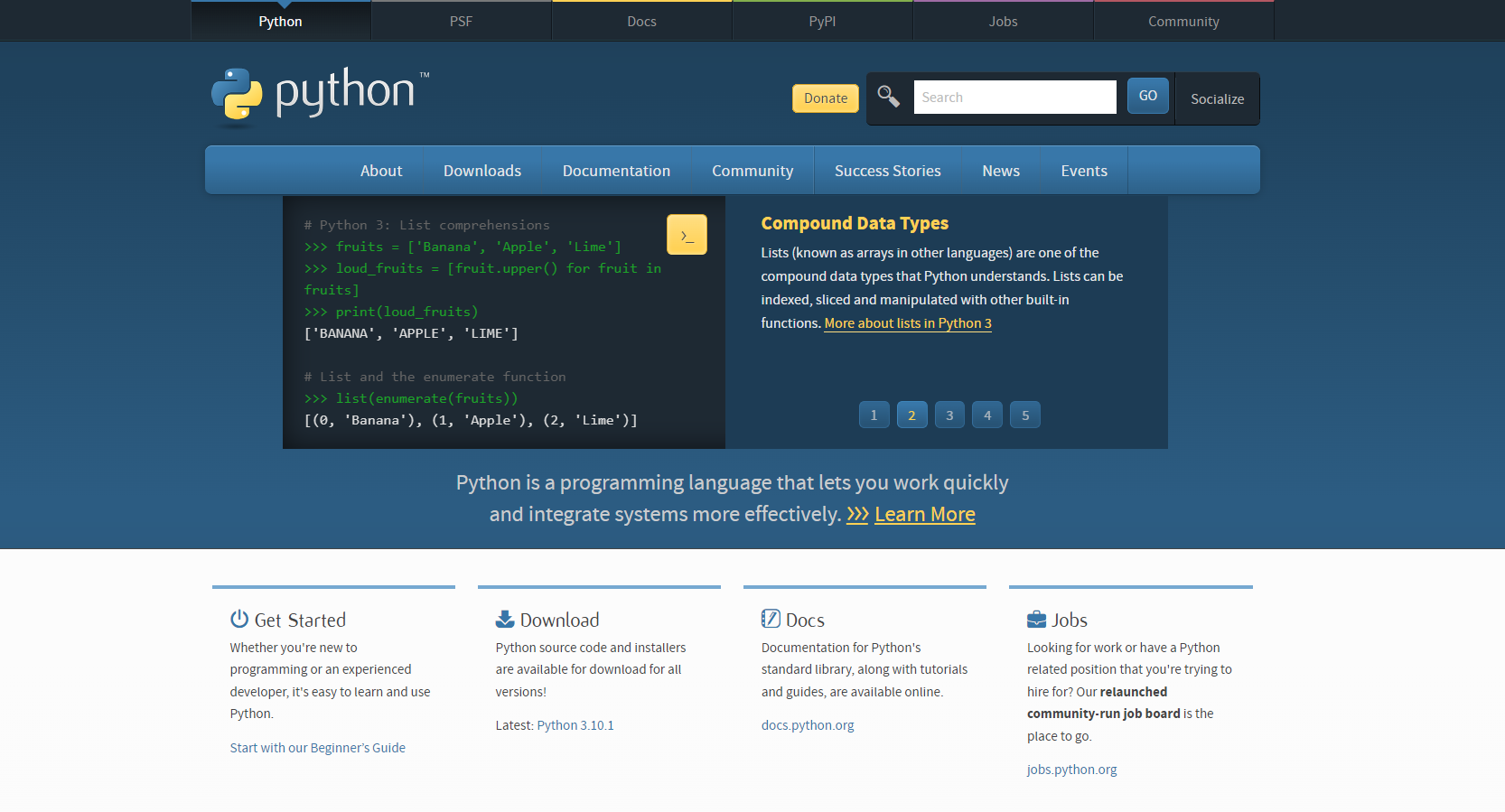
- Нажимаем на вкладку «Download»

- Листаем в самы низ и скачиваем последнюю версию Python (на данный момент это Python 3.10)

- У Вас начнеться установка Установшика Python. Когда он скачается откройте его и у Вас должно открытся такое окно:
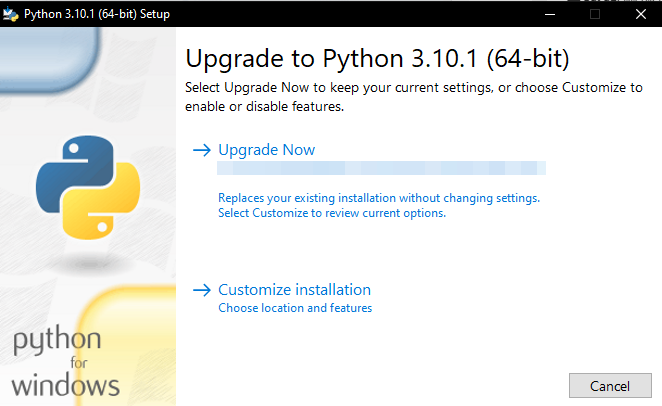
- Обязательно сделайте галочку рядом с «Add Python 3.10 to PATH»

- После установки появится возможность отключить ограничение длины MAX_PATH . В системах Linux этих ограничений нет. Проигнорировав этот пункт, вы можете столкнуться с проблемой совместимости в будущем. Код созданный на Linux не запустится на Windows.

- Вот и все, у Вас теперь есть Python
Теперь давайте приступим к установке, но уже бибилиотек, а не ЯП
Если не установлен pip
- Скачайте файл get-pip.py и сохраните у себя на компьютере.
- Откройте командную строку и перейдите в папку, в которой сохранен get-pip.py .
- В командной строке выполните команду: python get-pip.py или python3 get-pip.py .
- PIP установлен ��!
Создайте новую папку где будете разрабатывать бота
Зайдите в командую строку, зайдите через нее в папку для разработки и введите команду установки библиотеки aiogram
pip install aiogramИ давайте наконец приступим к коду:
- Для начала откроем среду разработки Python
- IDLE в Windows находится в меню «Пуск» → «Python 3.10» → «IDLE«. Также можно быстро найти его через «Поиск» около меню «Пуск«, набрав в поле поиска «IDLE»:
- В IDLE есть возможность полноценно работать с файлами — просматривать, редактировать, создавать новые. Чтобы создать новый файл, выберите «File» -> «New File» (или Ctrl + N). Откроется новое окно:
- Сохраним файл в папку куда мы устанавливали библиотеку
- Все готово для написания кода
import logging # эта библиотека идет вместе с python from aiogram import Bot, Dispatcher, executor, types # импортируем aiogramAPI_TOKEN = 'ТОКЕН' # Токен logginglogging.basicConfig(level=logging.INFO) # Initialize bot and dispatcher bot = Bot(token=API_TOKEN) dp = Dispatcher(bot)@dp.message_handler(commands=['start', 'help']) async def send_welcome(message: types.Message): await message.reply("Привет! Это простейший бот на aiogram") # отвечает на сообщение@dp.message_handler() async def echo(message: types.Message): await message.answer(message.text)if __name__ == '__main__': executor.start_polling(dp, skip_updates=True)Вот и все теперь осталось получить токен бота и вставить его в переменную API_TOKEN
Получение Токена Для Бота
- Открываем @BotFather и запускаем его (Старт/Start).
- В списке предложенных команд выбираем: /newbot — create a new bot , нажимаем на эту команду, или вводим ее вручную в поле для ввода сообщений.
- Вам предложат указать как будут звать бота, в дальнейшем название бота можно будет поменять. Вводите название в поле для ввода сообщений.
- Далее вам предложат указать имя, по которому бот будет доступен для пользователей. Имя пишите, используя латинский алфавит, цифры и нижнее подчеркивание. Еще одно важное условие — имя должно оканчиваться на «bot». Можно также с большой буквы «Bot», или «_bot» или «_Bot».
После этих действий Вы получите сообщение с токеном бота
Его то мы и вставляем в переменную API_TOKEN
Если Вы выполнили все те шаги что описаны выше, у вас все успешно заработает и Вы молодец, если же у вас какие-то проблемы, пишите мне в Telegram@derkown