
Как сделать замедленное видео на Android
Камеры современных смартфонов творят чудеса. И дело не только в качестве съемки фото и видео, но и в дополнительных настройках, которые позволяет применить мобильное устройство. Если вы смотрели фильм «Матрица» братьев Вачовски или играли в Max Payne, то наверняка помните эффект slow motion, когда время буквально останавливается, и главный герой получает преимущество над своими оппонентами. Нечто подобное можно сделать на смартфоне, если снять замедленное видео. Разберемся, что для этого нужно, и как изменить скорость уже готового ролика.
Эффект слоу-мо представляет неоспоримую художественную ценность
Замедленная съемка на Android
Функция замедленной съемки появилась на смартфонах сравнительно недавно. Ведь, если вы привыкли записывать видео стандартной скорости с частотой 30-60 кадров в секунду, то для хорошего и плавного slow motion требуется 120, а то и 1920 кадров. Но технологии не стоят на месте, и к 2023 году подобной опцией обзавелись практически все модели. А вот, как снять замедленное видео:
- Откройте приложение «Камера».
- Перейдите в раздел «Еще».
- Выберите «Замедление» (иногда называется «Замедленная съемка» или «Slow-mo»).
- Настройте силу замедления и начните запись, нажав на красную кнопку.
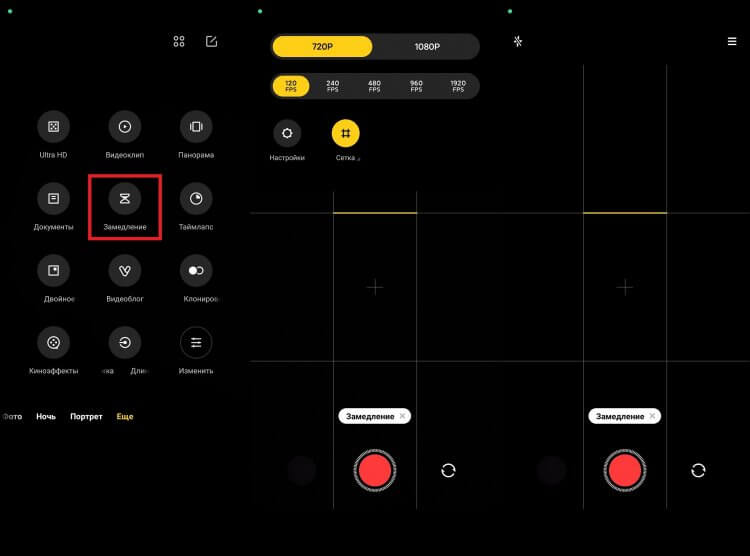
Замедленная съемка поддерживается большинством смартфонов
Как правило, сила замедления выражается в частоте кадров. Чем она выше, тем более заметным будет эффект. Если обычная скорость достигается при съемке в 60fps, то для замедления в 2 раза требуется 120fps, а в 4 раза — уже 240fps.
⚡ Подпишись на Androidinsider в Дзене, где мы публикуем эксклюзивные материалы
Замедленное видео на Андроид записывается всего несколько секунд, причем сам эффект slow motion обычно применяется в последней четверти ролика. Однако при желании можно изменить этот отрезок, открыв свой шедевр в галерее. Здесь вы найдете кнопку с двумя кружочками, нажатие на которую позволяет выбрать любую понравившуюся часть ролика для замедления.
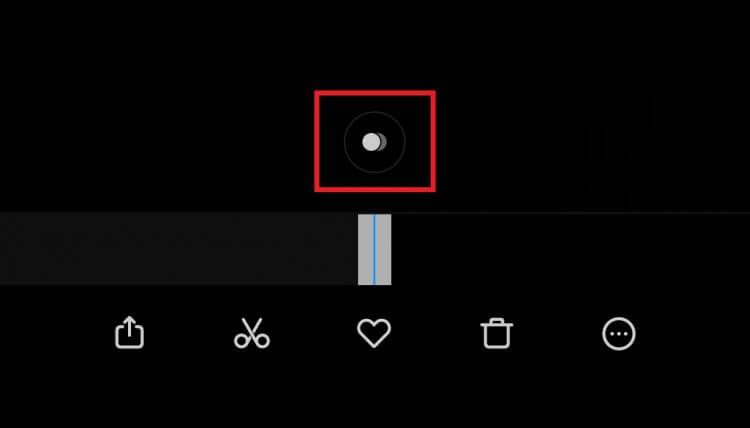
Нажатием на эту кнопку вы откроете редактор замедленного видео
Обращаю ваше внимание на то, что самое сильное замедление видео доступно только в невысоком разрешении. И, чем более выраженным будет эффект слоу-мо, тем заметнее пострадает картинка, так как смартфон не сможет выделять ресурсы на использование дополнительных алгоритмов, улучшающих изображение при обычной съемке. Поэтому снимать замедленное видео лучше при хорошем освещении.
Как замедлить обычное видео
Если в свое время вы не воспользовались эффектом slow motion, то можете замедлить снятое видео. В этом готов помочь даже стандартный редактор в галерее. Найдите свой ролик, нажмите кнопку редактирования, а в разделе «Скорость» выберите силу замедления.
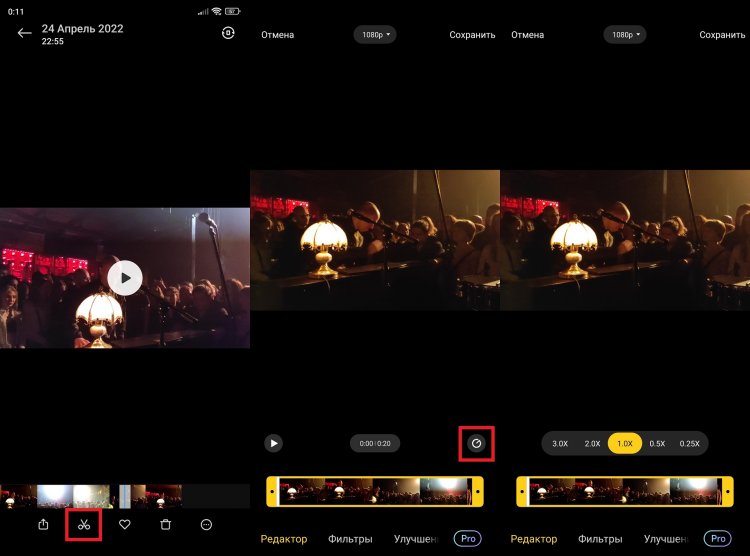
На большинстве смартфонов есть встроенный редактор с функцией замедления
В отличие от полноценного slow-mo, изменение скорости не компенсируется увеличением частоты кадров, из-за чего картинка получится дерганной. Плюс ко всему встроенные редакторы обладают усеченным набором функций, не позволяющим, в частности, выбрать конкретный отрезок для применения эффекта. Но на помощь приходят сторонние приложения.
�� Загляни в телеграм-канал Сундук Али-Бабы, где мы собрали лучшие товары с АлиЭкспресс
Приложение для замедления видео
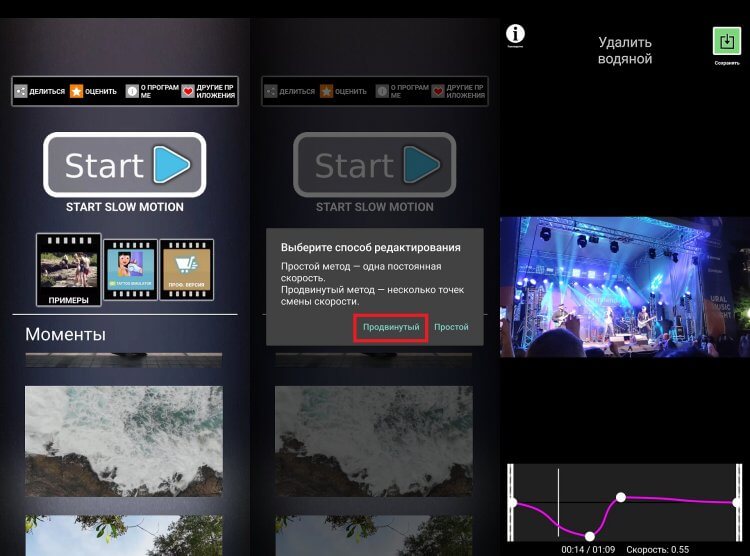
В этом приложении только одна функция — замедление видео
С точки зрения простоты и удобства самым лучшим приложением замедленного видео является Slow Motion FX. Меню программы состоит всего из одной кнопки, которую нужно нажать, чтобы выбрать ролик из галереи для его дальнейшего редактирования.
На выбор предлагается два режима работы: простой и продвинутый. В первом случае вы сможете замедлить только все видео целиком, а во втором — выбрать определенный отрезок при помощи кривых линий. Управление не должно вызывать у вас сложностей, однако некоторых людей разочарует само приложение, ведь в нем есть реклама, а готовое видео сопровождается логотипом Slow Motion FX.
Замедленное видео в CapCut
CapCut — один из самых популярных видеоредакторов для смартфонов на Android. Приложение имеет огромное количество функций обработки и, разумеется, подходит для применения эффекта slow motion. Однако из-за перегруженности интерфейса сразу и не поймешь, как замедлить видео в CapCut, поэтому объясняю:
- Запустите программу.
- Нажмите кнопку «Новый проект» и выберите файл.
- Попав в окно редактора, перейдите в раздел «Изменить», а затем — «Скорость».
- Воспользуйтесь кривыми линиями или примените эффект замедления ко всему ролику.
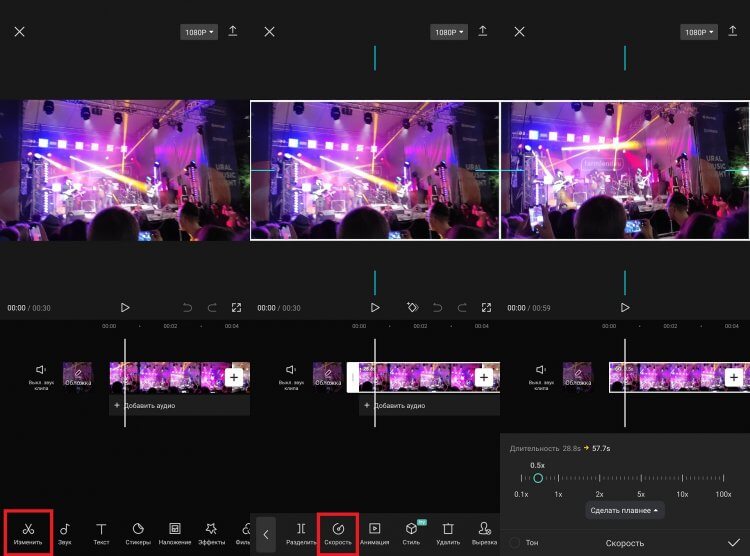
В CapCut есть много дополнительных функций помимо замедления
Никаких водяных знаков на готовом видео я не заметил, так что могу смело рекомендовать редактор CapCut в качестве одного из лучших инструментов замедления и применения других эффектов.
⚡ Подпишись на Androidinsider в Пульс Mail.ru, чтобы получать новости из мира Андроид первым
Скачать YouCut бесплатно
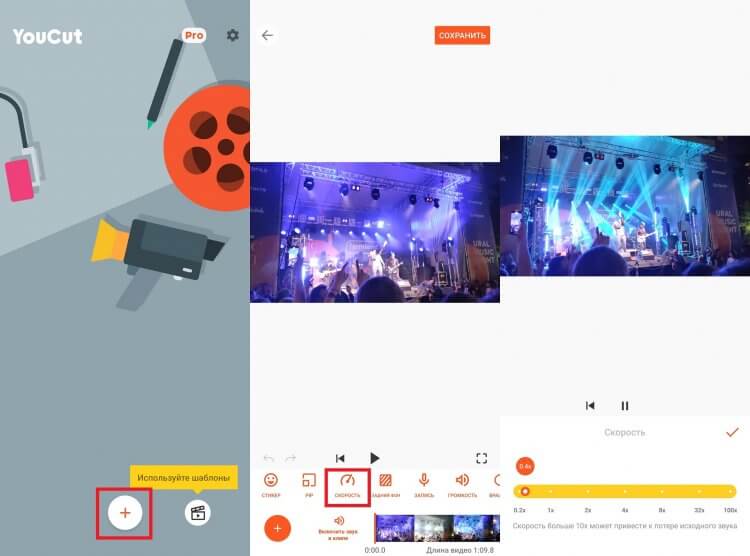
Это приложение без водяных знаков, но и без продвинутых возможностей редактирования
Еще один видеоредактор без водяных знаков — YouCut. Я его уже советовал его, рассказывая о том, как обрезать видео на телефоне. Не лишним будет упомянуть YouCut еще раз. Чтобы сделать эффект замедления, вам необходимо нажать кнопку «+», выбрать файл, перейти в раздел «Скорость» и выбрать интересующее значение.
Увы, slow motion применяется ко всему видео, а не к его отдельным отрезкам. Конечно, можно принудительно разбить файл на части, но это не очень удобным, и в плане замедления видео YouCut не способен составить достойную конкуренцию CapCut.
Effectum — приложение для обработки видео
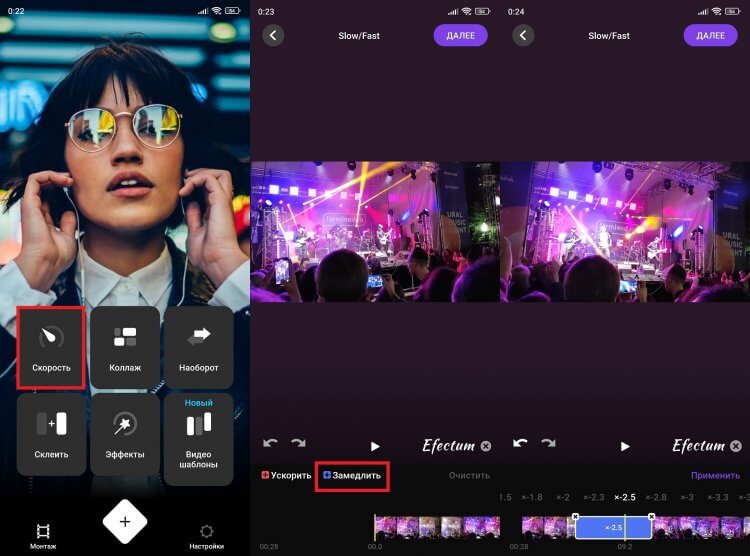
Чтобы убрать водяной знак в Effectum, нужно оформить подписку, но сделать это из России не получится
А вот редактор Effectum является более продвинутым инструментом для тех, кто хочет сделать замедленное видео. Запустите приложение, откройте вкладку «Скорость», нажмите кнопку «Замедлить» и выберите отрезок, для которого нужно применить эффект slow-mo.
❗ Поделись своим мнением или задай вопрос в нашем телеграм-чате
Изменить скорость видео при помощи кривых не получится, но возможность самостоятельного выделения области намного удобнее, чем разбивка файла на части, как это предлагает делать YouCut. В то же время у Effectum есть существенный недостаток — наличие водяного знака.

Теги
- Камера смартфона
- Новичкам в Android
- Приложения для Андроид
Наши соцсети
Новости, статьи и анонсы публикаций
Свободное общение и обсуждение материалов
Как снимать замедленное видео на самсунг
Как создать замедленное видео на телефоне?
29 октября 2023 г.
Замедление видео – эффект, любимый многими режиссерами. При художественной съемке замедление применяется, чтобы подчеркнуть драматичность момента или сконцентрировать внимание зрителя на деталях. Есть и прикладное применение: например, в спорных случаях на соревнованиях замедленная съемка дает возможность разобраться, кто всё-таки пришел первым. Замедление видео на телефоне тоже используется довольно часто: в социальных сетях люди предпочитают выкладывать ролики с эффектами.
Если у вас телефон на Android и вы часто снимаете видеоролики с его помощью, то, наверное, уже задумывались, как замедлить видео на Андроид. Из нашей инструкции вы узнаете, как можно это сделать всего за несколько минут с помощью мобильного видеоредактора Movavi Clips.
Шаг 1. Скачайте приложение из Play Store
Перейдите по ссылке выше и загрузите Movavi Clips на свой телефон с Android. Затем запустите приложение.
Как сделать замедленное видео на телефоне
Функция замедленной съемки появилась в смартфонах относительно недавно, но уже успела завоевать большую популярность среди пользователей. В этой статье мы расскажем, как почувствовать себя настоящим клипмейкером и снимать настоящее Slow Mo на любом смартфоне.
Что такое Slow motion
Как достигается эффект Слоу Мо
Как снять замедленное видео на Android
Как замедлить обычное видео из галереи в Android
Как снимать замедленное видео на iPhone
Приложение для замедления видео
Что такое Slow motion
Как достигается эффект Слоу Мо
Как снять замедленное видео на Android
Как замедлить обычное видео из галереи в Android
Как снимать замедленное видео на iPhone
Приложение для замедления видео
Что такое Slow motion
Эффект Slow motion — один из самых долгоиграющих трендов в социальных сетях, с которым любые ролики становятся эффектнее. В фильмах замедленное видео помогает подчеркнуть драматичность момента и заострить внимание на спецэффектах.
В любительской съемке — добиться большей выразительности кадра и раскрыть ускользающие от глаз детали. Падающие листья, воспламенение свечи или капли дождя с неба — даже самые обыденные на первый взгляд вещи в slow mo приобретают особый шарм и новые черты.
Как достигается эффект Слоу Мо
Достигается эффект благодаря увеличению частоты отснятых кадров. Чем она выше, тем выраженнее будет замедление. То есть по сути сама запись при замедленном видео, наоборот, является ускоренной, снижается лишь скорость воспроизведения полученных кадров.
Так, если стандартная скорость записи с помощью камеры смартфона обычно варьируется от 30 до 60 кадров в секунду, то для полноценного замедления требуется увеличить это количество еще как минимум в 2−4 раза. Но и это далеко не предел.
Современные смартфоны способны записывать ролики в режиме суперзамедленной съемки с частотой кадров до 1980 fps. При этом нужно учитывать, что чем сильнее замедление, тем ниже в итоге будет и качество получившегося ролика, а любые движения в кадре или резкая смена света могут значительно ухудшить вашу запись.
Кстати, у замедленной съемки и еще одно, более практическое применение — это фотофиниш — известная всем система, которая помогает определить победителя в спортивных соревнованиях.

Работает фотофиниш по принципу так называемой щелевой съёмки. По сути, фотофиниш — это даже не видео, а статическое изображение, которое, как рисунок на ковре, «набирается» из тончайших полосок шириной в один пиксель, а фиксируются эти полоски со скоростью до 10 000 кадров в секунду.
Как снять замедленное видео на Android
Если вы часто снимаете видео на свой смартфон Андроид, но до сих пор не знаете, как сделать замедленное видео, не переживайте — сейчас все покажем.
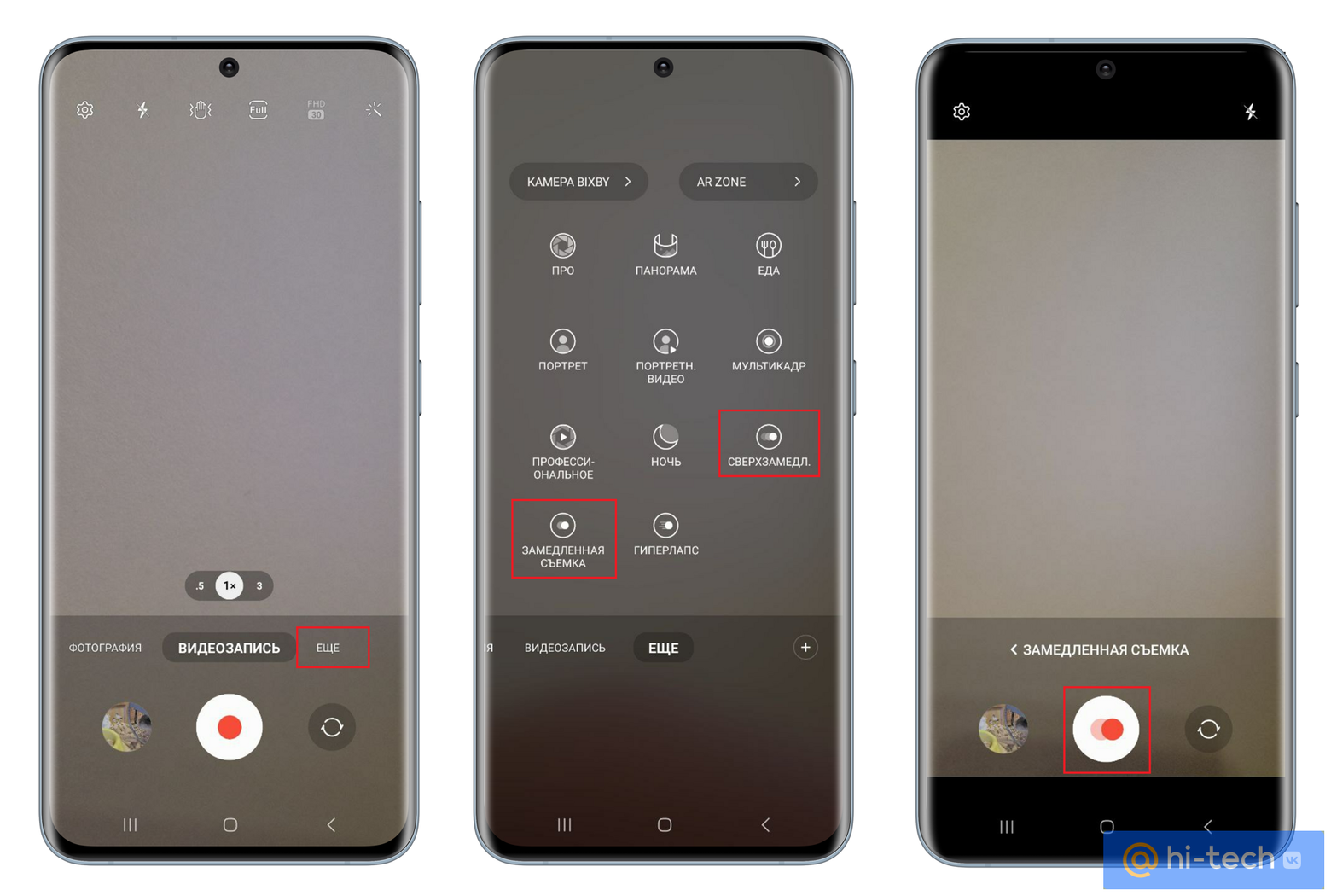
- Откройте камеру вашего смартфона.
- Перейдите в раздел «Ещё».
- Выберите режим «Замедленная съемка».
- Выберите силу замедления. В зависимости от производителя, вместо силы замедления в вашем смартфоне может присутствовать несколько режимов замедленной съемки (замедленная съемка, сверхсильное замедление)
- Нажмите кнопку записи.
Важно! При высокой частоте кадров смартфон не всегда успевает выделять все имеющиеся ресурсы на обработку видео, поэтому в процессе съемки автоматике желательно помогать. Используйте больше света, а также старайтесь поменьше трясти камеру.
Как замедлить обычное видео из галереи в Android
Если нужно замедлить уже отснятое видео, вы можете воспользоваться встроенным в ваш смартфон видеоредактором.
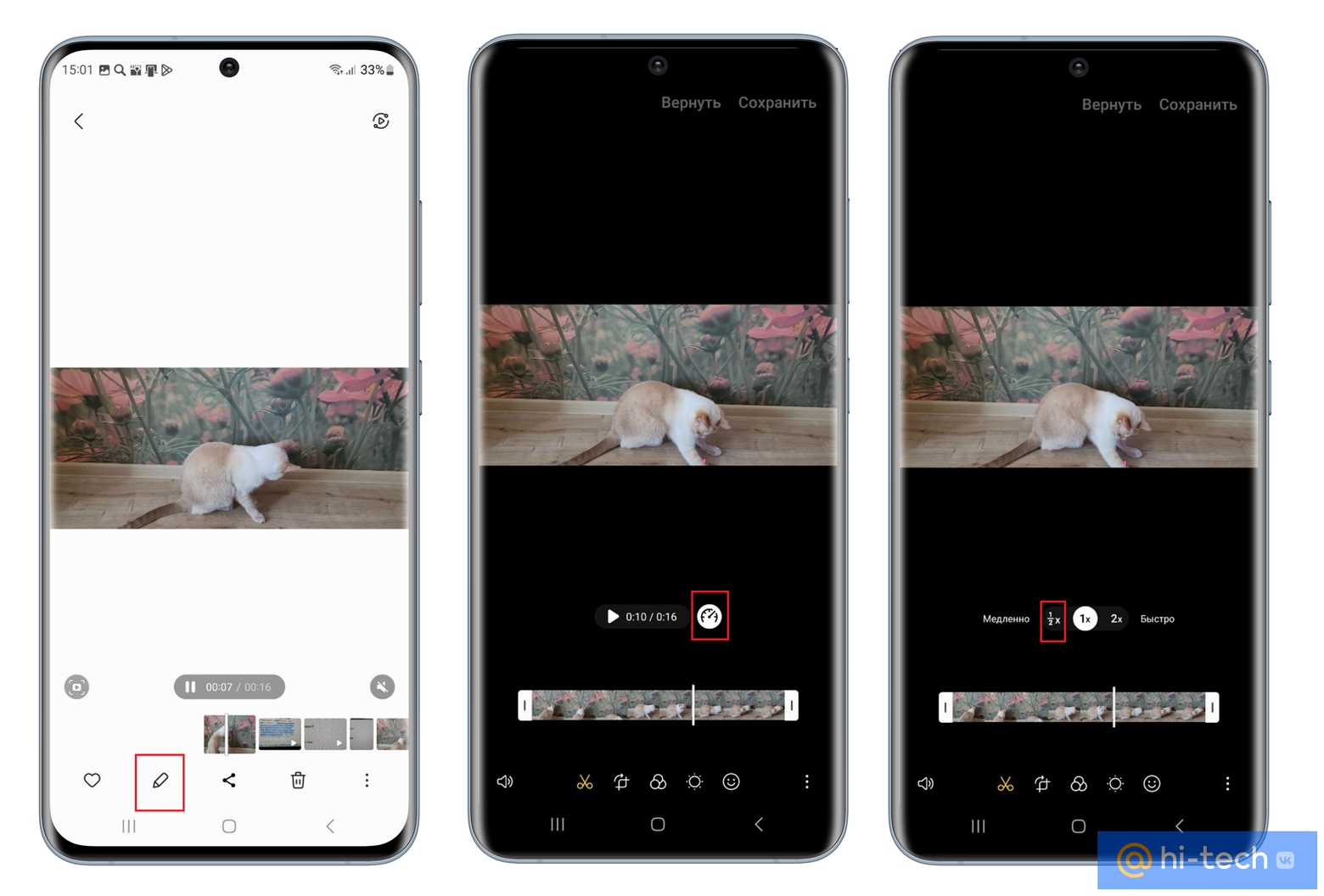
Для этого перейдите в галерею, выберите ролик и перейдите в режим редактирования, нажав на кнопку с изображением карандаша или ножниц (зависит от конкретного производителя).
После этого нужно нажать на кружок с изображением спидометра и выбрать желаемую скорость воспроизведения.
Учтите, что в отличие от полноценного эффекта замедления с помощью увеличения частоты кадров, в режиме редактирования количество кадров зачастую остается прежним, поэтому ролик может получится дерганным.
Как снимать замедленное видео на iPhone
В отличие от Android, смартфоны от Apple уже много лет выпускаются с предустановленной функцией Slow Motion, а настройки iPhone позволяют с легкостью изменять частоту кадров и область замедления уже готовых роликов. Возможность съемки Full HD видео со скоростью 240 кадров в секунду в айфонах присутствует, начиная с восьмой модели.
Чтобы написать замедленное видео на iPhone:
- Откройте Камеру и выберите режим «Замедленно». На последних моделях iPhone для записи замедленного видео на переднюю камеру можно также нажать кнопку с вращающимися стрелками.
- Коснитесь кнопки записи или нажмите любую из кнопок регулировки громкости, чтобы начать запись. Чтобы управлять частотой кадров, откройте «Настройки» → «Камера» → «Запись замед. видео».
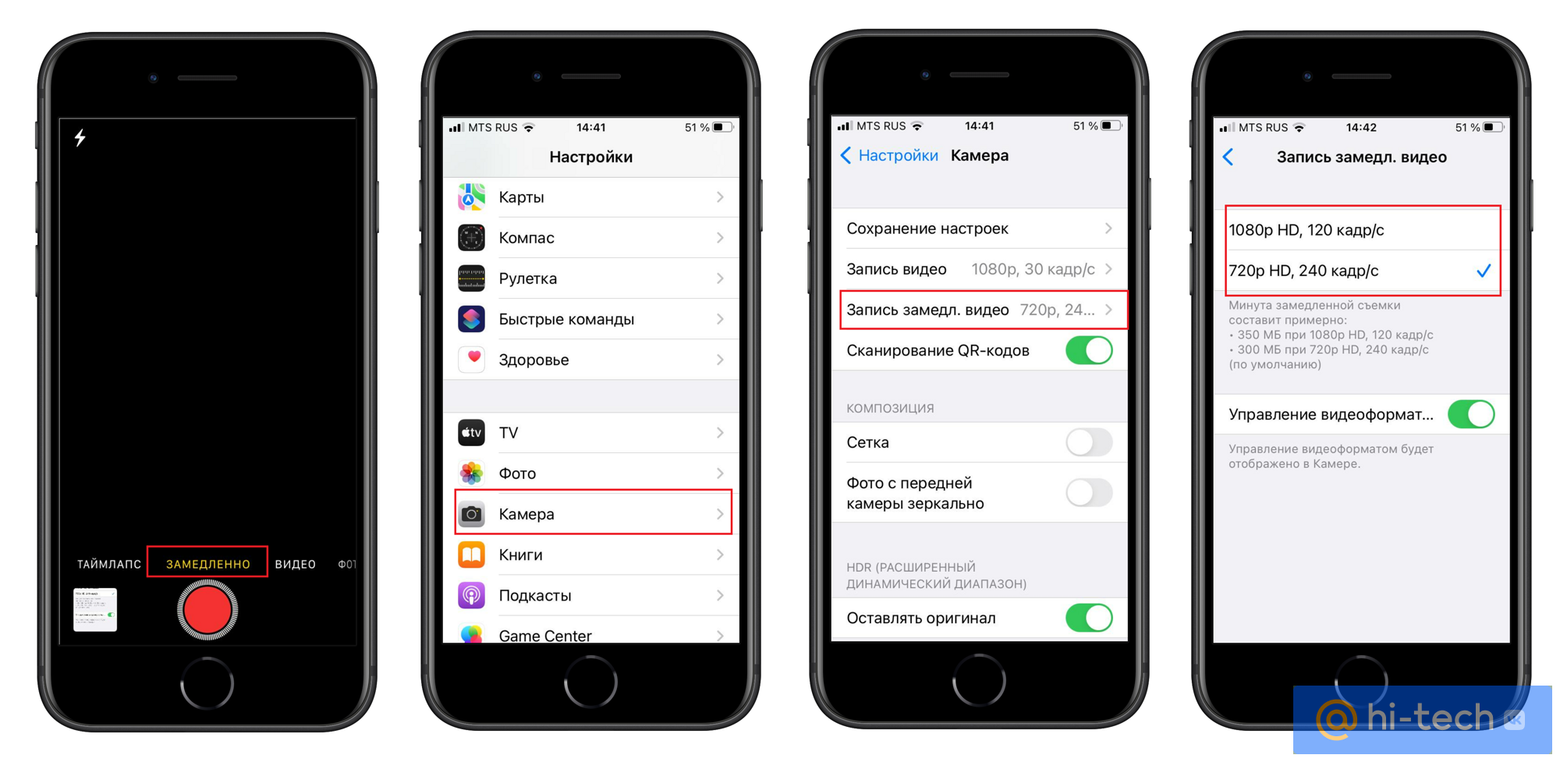
В режиме редактирования ролика вы также можете выбрать фрагмент видео, который будет воспроизводиться в замедленном режиме. Для этого нажмите «Изменить» и начните сдвигать вертикальные полосы под рамкой просмотра.
Приложение для замедления видео
В магазине приложений Play Маркет сегодня есть множество приложений для создания замедленных видеоклипов. Разберем самые популярные из них.
Приложение Slow Mo F
Небольшая программа, которая позволяет всем любителям создавать интересные ролики с эффектами Слоу Мо в несколько кликов. С помощью Slow Mo F вы сможете замедлить или ускорить любое видео из вашей галереи до скорости 0,1 х-8 х, а при желании сможете применить сразу оба эти эффекта к одному и тому же клипу.
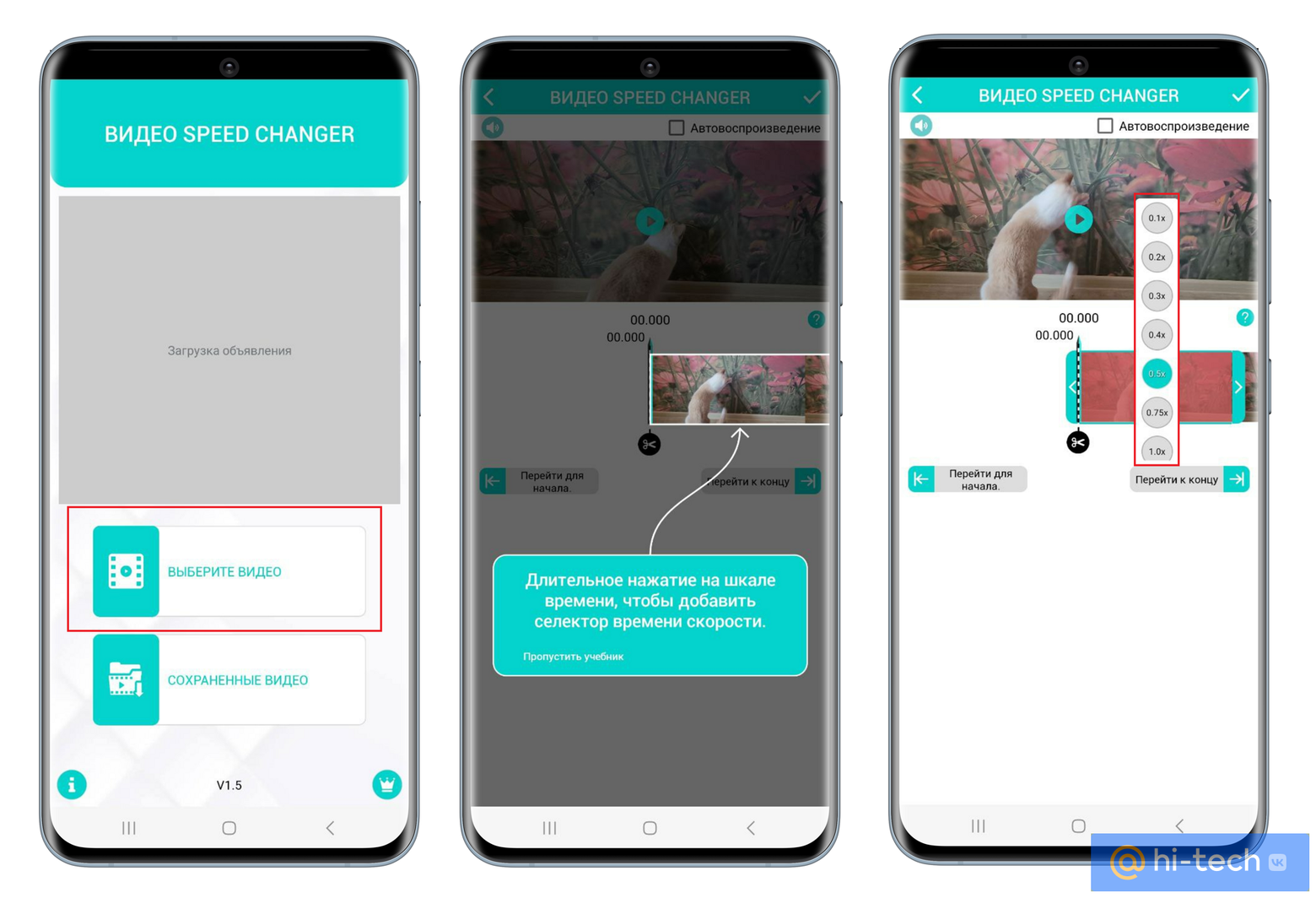
Чтобы замедлить или ускорить видео с помощью Slow Mo F:
- Выберите видео из галереи.
- Удерживайте палец на шкале воспроизведения, чтобы отметить временной период, к которому хотите применить эффект Слоу Мо.
- Нажав на кружок под лентой просмотра, выберите силу замедления или ускорения видео. С помощью длинных тапов по ленте просмотра вы можете отмечать любые фрагменты ваших роликов и применять сразу оба эффекта в одном видео.
Приложение Slow Motion FX
Еще одно простое приложение для замедления или ускорения ваших видеороликов. В приложении Slow Motion FX можно выбрать один из двух режимов замедления: простой и продвинутый.

Выбрав простой режим, вы сможете применить эффект замедления сразу ко всему видеоролику. Продвинутый вариант позволяет самому выбирать моменты для замедления или ускорения видео, а также с помощью плавающей кривой на экране совмещать оба эти эффекта в одном клипе.
К готовому ролику можно применить один из десятков встроенных фильтров и фоновой музыки. А в PRO версии появляется возможность улучшения клипа до HD качества.
В общем и целом, управление и интерфейс этой программы также не вызывает вопросов, однако без недостатков все же не обошлось. На все скачанные в бесплатной версии приложения клипы накладывается водяной знак с фирменным логотипом.
Приложение Video Velocity
Этот редактор является более продвинутым инструментом для любителей Слоу Мо. Помимо простого эффекта замедления, здесь к видео можно применить эффект сглаживания, управлять частотой кадров и качеством готовых видеоклипов вплоть до 1080p. И все это, в отличие от многих аналогов, абсолютно бесплатно.
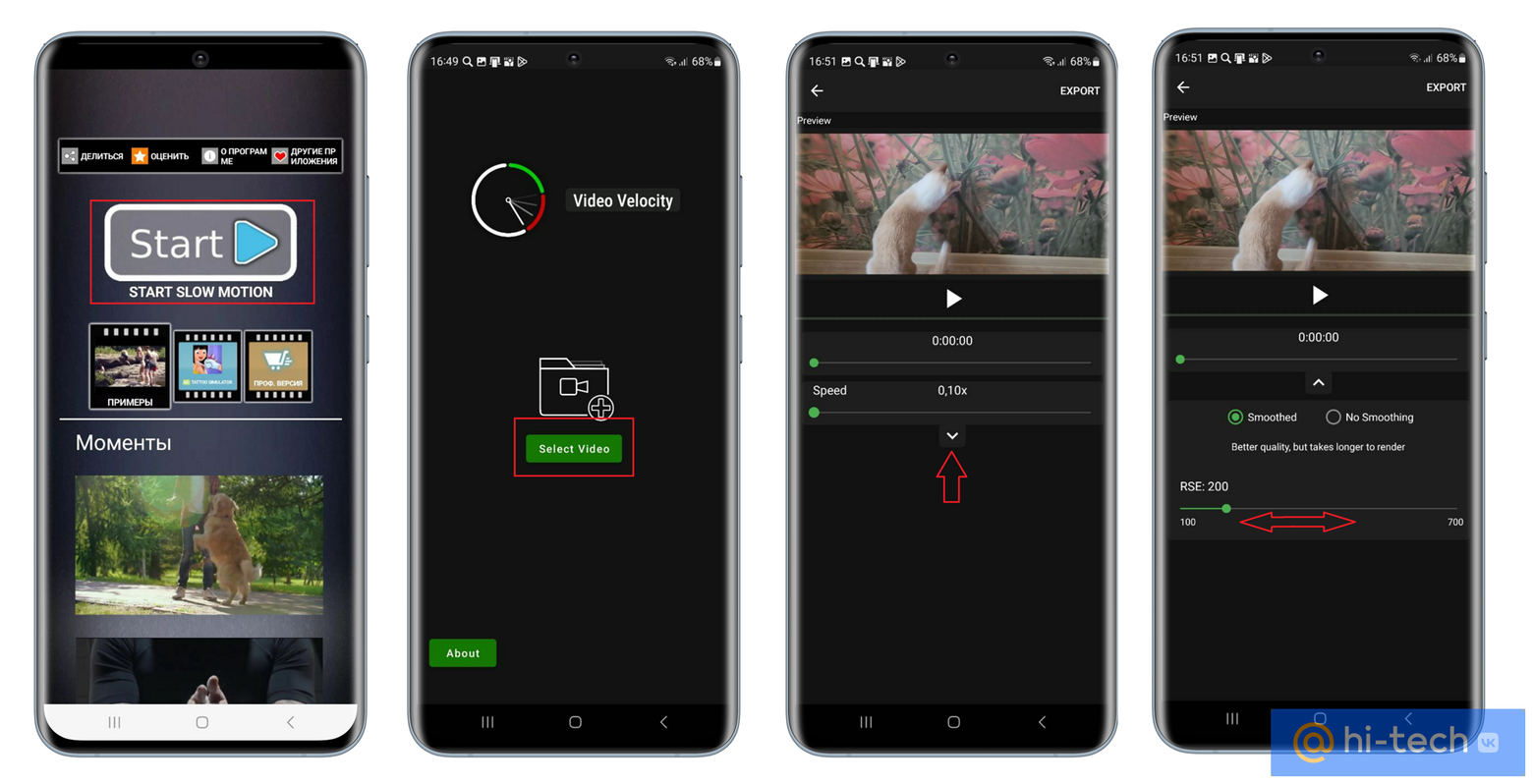
Сглаживание сделает ваше видео более плавным, однако имейте в виду, что его обработка может занять существенно больше времени.
Как снимать сло-мо: рекомендации по съемке замедленных видео
Почти любой смартфон может превратить вас в ленивца, мычащего в кадр, или заставить кошку зависнуть в прыжке. По просьбе «Афиши Daily» Надя Рябикина, известная в инстаграме как Nadin Lespoir, сняла кое-что поинтереснее на «Красочном забеге» и дала ряд советов по съемке в замедленном режиме.
Стандартная запись видео ведется в режиме 30 кадров в секунду — с такой скоростью картинку воспринимает наш мозг. Замедленная съемка в айфоне ведется в режиме 120 или 240 кадров в секунду, то есть картинка становится в 4 или даже в 8 раз медленнее того, что видят наши глаза. Это позволяет раскрыть момент на видео, придать ему неожиданный художественный эффект. Раньше в телефонах можно было только записывать медленные видео — теперь возможно также выбирать режим замедленной съемки, а также конкретный фрагмент для замедления. Все ролики с «Красочного забега», прошедшего в «Лужниках» 11 июня, Надя снимала на iPhone 7 Plus, и они опубликованы без звука.
Начнем с элементарного: чтобы снять замедленное видео, нужно открыть приложение «Камера» или просто смахнуть влево на заблокированном экране и выбрать режим «Медленно». По умолчанию айфон снимает замедленное видео с частотой 240 кадров в секунду, что выглядит очень эффектно, но качество при этом ниже (720р), чем при съемке 120 кадров в секунду (1080р). По окончании съемки ролик автоматически сохранится в галерею, а средняя часть преобразится в замедленное видео.
Свет — главное условие удачной съемки. Чем выше частота кадра, тем лучше должно быть освещение. Надежнее всего использовать естественный свет, потому что искусственное освещение может дать эффект мерцания при воспроизведении замедленной записи.
Фокус и экспозиция
Чтобы зафиксировать экспозицию и фокус, просто нажмите на нужную точку на экране и подержите палец несколько секунд. Вы также сможете настроить экспозицию, смахнув на виртуальном слайдере вверх или вниз.
Стабилизация/движущийся кадр
На замедленном видео гораздо более явно видны детали и мелкие движения или тряска, которые могут остаться незамеченными при проигрывании видео в реальной скорости. Если ваша цель — красивый постановочный кадр, например, лопающийся шар с водой или разбивающийся предмет, телефон обязательно надо закрепить. Это также поможет избежать потери фокуса в кадре. Если вы снимаете в движении, то не бойтесь экспериментировать и искать необычные ракурсы — попробуйте снимать не со стороны, а из эпицентра событий. Режим сло-мо сгладит резкие действия и повороты.
При записи видео в режиме медленно помните, что замедлится не только картинка, но и звук. Если вы не нацелены добиться комического эффекта, то мой совет: либо отключите звук вообще, либо наложите на видео подходящую мелодию в одном из множества приложений-видеоредакторов, например, iMovie или Splice.
Простой, но нужный совет: Замедленная съемка занимает больше места, чем обычная запись. Убедитесь, что у вас хватает памяти или используйте облачное хранилище.
Драматургия
Редактируя замедленное видео, помните, что больше — не всегда лучше. Вместо того чтобы заставлять окружающих ждать три минуты, пока видео доиграет до нужного момента, примените эффект замедленной съемки только для небольшого отрывка видео. На контрасте перехода из быстрого и медленного ваша съемка станет еще более впечатляющей. Если вы снимаете человека, то не бойтесь взаимодействовать с ним: улыбнитесь, подмигните, и он отреагирует в ответ. Эмоции в замедленной съемке смотрятся еще трогательнее.
Пыль, грязь, вода
На «Красочном забеге» клубы краски в воздухе дают сочную картинку, а в режиме замедленной съемки можно добиться классного эффекта, однако со своим большим фотоаппаратом я бы не решилась туда сунуться. Видела коллег с замотанными пакетами и скотчем объективами. В этом смысле «семерка» еще более актуальна, потому что защищена от влаги и пыли.
Постобработка
В App Store есть десятки, если не сотни, видеоредакторов — от базовых до профессиональных. Мне нравится, бесплатное приложение Chromic: у него много фильтров и дополнительных настроек, а фильтры платного Film Movie FX дают совершенно кинематографичную картинку, да и в выборе легче сориентироваться. Приложение Glitché — незаменимый помощник, если я хочу добавить нестандартных эффектов. И если уж решили работать с эффектами, то не скупитесь на проверсию.
Самое банальное
Часто, чтобы заснять какой-то интересный кадр, у нас есть всего одна попытка, поэтому не поленитесь потренироваться перед съемкой. Продумайте сюжет, ракурс, фокус и драматургию сюжета, поэкспериментируйте с настройками. И да, самое главное: не забудьте протереть объектив. Банально, но столько раз меня выручало.