
Вставка символа проверка метки
Excel для Microsoft 365 Word для Microsoft 365 Outlook для Microsoft 365 PowerPoint для Microsoft 365 Excel 2021 Word 2021 Outlook 2021 PowerPoint 2021 Excel 2019 Word 2019 Outlook 2019 PowerPoint 2019 Excel 2016 Word 2016 Outlook 2016 PowerPoint 2016 Excel 2013 Word 2013 Outlook 2013 PowerPoint 2013 Excel 2010 Word 2010 Outlook 2010 PowerPoint 2010 Excel 2007 Word 2007 Outlook 2007 PowerPoint 2007 Еще. Меньше
Вы можете легко вставить проверка метку (также известную как «галочка») в Word, Outlook, Excel илиPowerPoint.
Это статичные символы. Если вы ищете интерактивное поле проверка, которое можно щелкнуть, чтобы проверка или снять флажок, см. статью Добавление проверка поля или кнопки параметров (Excel) или Создание контрольного списка в Word.
- В файле поместите курсор туда, куда нужно вставить символ.
- Откройте диалоговое окно Символ :
- Word или Outlook: вставить, выбрать символы, а затем
 Другие символы
 - Excel: вставка, выбор символов
- PowerPoint: вставка, выбор символов>
- Word или Outlook: вставить, выбрать символы, а затем
Кнопка Символы находится в правом углу вкладки Вставка панели инструментов.
 . Еще один параметр проверка метки
  доступен в двух квадратах от него (код символа 254).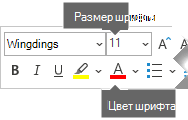
Другие проверка метки на выбор
Другой шрифт, Segoe UI Symbol, имеет три флажка. Этот шрифт можно выбрать на шаге 3 описанной выше процедуры и заменить один из следующих кодов символов на шаге 4.
Как поставить галочку в PowerPoint Online
При создании презентации можно применять различные специальные символы. Однако иногда их бывает сложно найти. В этой статье расскажем, как поставить галочку в PowerPoint Online.

Как поставить галочку в PowerPoint Online: подробная инструкция
В слайды презентации можно вставлять специальные символы. Например, можно добавить стрелку, фигуру, эмодзи или буквы разных алфавитов. Таким образом можно внести в презентацию немного легкости, живости, добавить акцентных деталей, которые помогут обратить внимание аудитории на самое важное. Порой пользователи не прибегают к такому инструменту выразительности по банальной причине – они не знают, где находятся символы и как их добавить. Следующая пошаговая инструкция поможет раз и навсегда разобраться в данной вопросе и создавать сильные презентации.
- Откройте вашу презентацию или создайте новую;
- Найдите и нажмите на кнопку «Вставка» – она находится в верхней панели инструментов;
- Далее выберите пункт меню «Специальные символы»;
- Затем кликните «Символы»;
- Выберите нужный символ. И он автоматически добавится в презентацию.
К слову, добавить символ можно не только таким способом. Бывает, например, что пользователь никак не можно найти нужный символ и решает, что его нет. В таком случае поможет функция «Нарисовать символ». Вы просто мышкой схематично рисуете, как должен выглядеть символ, – и система выдает вам релевантные результаты.

Как в презентации найти символ на коду или названию
Прежде чем перейти непосредственно к теме данной главы, стоит отметить, что некоторые пользователи также сталкиваются с ситуацией, когда кнопка «Специальные символы» недоступна для использования. Скорее всего, причина сложности в том, что вы пытаетесь добавить символ напрямую в слайд. В то время как добавить символ можно только в текстовую область или в фигуру. Помните об этом и обязательно сначала выделите область, в которую вы желаете вставить символ, и только после этого приступайте к добавлению.

Что касается поиска символа по названию, то этот способ также может пригодиться, если вы не можете отыскать нужную картинку с изображением символа. Для того, чтобы найти символ по названию, следуйте инструкции.
- Выделите область, в которую вы хотите добавить символ;
- Нажмите кнопку «Вставить»;
- Далее кликните «Специальные символы»;
- Далее с правой стороны появившегося модульного окна найдите поле «Введите код или ключевое слово»;
- Введите ключевое слово или код, если вы его знаете;
- Выберите из предложенных вариантов подходящий символ. Он автоматически появится в выделенной вами рабочей области.
Частые вопросы:
- Как добавить музыку в презентацию PowerPoint Online
- Как поставить собственный фон в PowerPoint Online
- Как выделить текст в PowerPoint Online
- Как проставить нумерацию страниц в PowerPoint Online
Вставьте галочку или флажок в PowerPoint

Добавьте галочку в презентацию PowerPoint, щелкнув стрелку вниз рядом с “Пули” и выберите стиль маркера с галочками. Или вставьте галочки напрямую с помощью сочетания клавиш Alt+0252 или Alt+0254. Чтобы добавить активный флажок, откройте вкладку «Разработчик» PowerPoint и выберите «Флажок».
Чтобы поставить галочку или добавить флажок в презентацию Microsoft PowerPoint, все, что вам нужно сделать, это нажать сочетание клавиш или использовать один из пунктов меню. Мы покажем вам, как это сделать на ваших слайдах.
Добавить галочку в PowerPoint
Используйте один из шести способов ниже, чтобы добавить галочку к своим слайдам. Стиль галочки немного различается в зависимости от используемого вами метода, поэтому попробуйте разные методы и посмотрите, какой из них вам больше нравится.
Используйте маркированный список
Одним из способов отображения галочек, особенно в списках, является использование параметра маркированного списка в PowerPoint. Здесь вы перечисляете свои элементы, и рядом с каждым элементом ставится галочка.
Чтобы использовать этот метод, выберите место текста на слайде, где вы хотите добавить галочку.
Затем на ленте PowerPoint вверху выберите вкладку “Начинать”. Затем в разделе «Абзац» нажмите стрелку вниз рядом со значком «Пункты».

В открывшемся маркированном меню выберите маркированный список с галочками.

В том месте, которое вы выбрали на слайде, теперь у вас есть галочка. Вы можете оставить там галочку или добавить текст, соответствующий символу. Добавьте дополнительные галочки, просто нажав Enter.

СВЯЗАННЫЙ: Выравнивание текста после маркера в PowerPoint
Используйте сочетание клавиш
Если вы предпочитаете сочетания клавиш, есть сочетание клавиш, которое вы можете использовать для добавления галочек на слайды.
Чтобы использовать его, сначала поместите курсор туда, где вы хотите добавить галочку на слайде.
Примечание: При использовании цифр в этих сочетаниях клавиш обязательно используйте цифровую клавиатуру. Нажатие цифр в верхнем ряду клавиатуры не сработает.
Затем нажмите Alt+0252 на клавиатуре. Это добавит символ галочки.

Чтобы добавить символ в поле с галочкой, нажмите Alt+0254 на клавиатуре.

СВЯЗАННЫЙ: Все лучшие сочетания клавиш Microsoft PowerPoint
Скопируйте и вставьте галочку
Если вы спешите и хотите быстро поставить галочку на своих слайдах, найдите ее где-нибудь (в Интернете или в документе), скопируйте ее и вставьте в свои слайды.
Вы можете найти символ галочки в Google, просто выполнив поиск “символ галочки”. Как только вы найдете его, скопируйте его в буфер обмена.

Вернитесь к слайду PowerPoint, щелкните правой кнопкой мыши место, где вы хотите добавить символ, и выберите “Оставить только текст” в разделе “Параметры вставки”.

Теперь у вас есть скопированный символ на слайде.
СВЯЗАННЫЙ: Вставка текста без форматирования практически в любом месте
Использование меню «Символы»
В PowerPoint есть меню символов с различными символами, которые вы можете добавить на слайды, включая галочку.
Чтобы добавить этот символ Wingdings на слайды, сначала выберите место, где вы хотите, чтобы этот символ отображался.
Затем на ленте PowerPoint щелкните вкладку вверху “Вставлять” и выберите «Символы» > «Символ».

Вот и все. Теперь у вас есть выбранный значок в презентации.
СВЯЗАННЫЙ: Как писать дроби в PowerPoint
Использование меню значков
PowerPoint предоставляет меню значков, в котором вы можете использовать различные типы значков в своих презентациях. Вы также можете использовать это меню, чтобы добавить галочку к своим слайдам.
Чтобы использовать его, выберите на ленте PowerPoint в верхней части вкладки “Вставлять”. Тогда выбирай “Иконки”.

В открывшемся окне нажмите на поле поиска вверху и введите “зяблик”. Затем из списка отображаемых значков выберите галочку, которую хотите использовать.
Добавьте выбранный значок на слайд, выбрав «Вставить» внизу.

Вы увидите выбранный значок на слайде.
СВЯЗАННЫЙ: Как скрыть значок звука в слайд-шоу Microsoft PowerPoint
Использование панели эмодзи
PowerPoint поддерживает смайлики, а это значит, что вы можете использовать это меню, чтобы добавить смайлики с галочками на слайды. Однако обратите внимание, что внешний вид символа может различаться в зависимости от устройства, которое вы используете для просмотра презентации.
Чтобы использовать этот метод, сначала выберите место, где вы хотите добавить галочку на слайде.
Если вы используете Windows, откройте панель смайликов, нажав Windows и “.” (точка) клавиши одновременно. На Mac нажмите Command+Control+Пробел.
На панели смайликов найдите и щелкните смайлик с галочкой, чтобы добавить его на слайд.

СВЯЗАННЫЙ: Секретный ярлык открывает новое средство выбора смайликов Windows 10 в любом приложении
Вставьте кликабельный флажок в PowerPoint
Чтобы добавить поле, которое вы можете щелкнуть, чтобы установить флажок, используйте интерактивный флажок PowerPoint. Это добавляет поле, которое по умолчанию пусто, но ставится флажок, когда вы щелкаете по нему.
Примечание: Вы можете поставить галочку только при демонстрации слайд-шоу. Вы не можете переключить поле, когда находитесь в режиме редактирования.
С учетом сказанного запустите презентацию в PowerPoint, чтобы начать процесс. Затем на ленте приложения выберите вкладку «Разработчик» вверху (если у вас нет этой вкладки, узнайте, как включить вкладку «Разработчик» в приложениях Office).
Выберите на вкладке “Разработчик” в разделе “Контроль” Это “Флажок” (что, что неудивительно, является значком флажка).

На слайде нарисуйте флажок там, где вы хотите его разместить.

После добавления флажка вы можете изменить текст. Для этого сначала нажмите на свой ящик, чтобы он был выбран. Затем выберите вкладку “Разработчик” вверху раздела “Контроль” опция “Характеристики”.

Выберите в окне “Характеристики” поле “Подпись” и введите свой собственный текст. Затем нажмите Enter и закройте окно.

Чтобы убедиться, что флажок работает, воспроизведите слайд-шоу, выбрав «Слайд-шоу» > «С текущего слайда» вверху.

Когда шоу начнется, установите флажок, и оно проверит себя.

СВЯЗАННЫЙ: Как практиковаться в презентациях с помощью Presenter Coach в PowerPoint
Урок за 60 Секунд: Как Вставить Символ — Галочку в Презентацию PowerPoint.
Вы можете использовать использовать символ галочки, чтобы показать завершение. И поскольку презентация часто может содержать информацию о прогрессе в чем-то, хорошо бы знать, как создавать этот символ в PowerPoint. Давайте узнаем об этом из этого короткого видеоурока.
У нас так же есть полезное дополнение к этому уроку. Загрузите нашу Бесплатную электронную Книгу: Полное Руководство По Созданию Отличных Презентаций (англ.) . Скачайте ее прежде чем продолжите читать.

Примечание: В этом уроке мы используем Шаблон Презентации Teamwork. Вы можете найти отличные шаблоны PPT презентаций на Envato Elements или на GraphicRiver. Для того чтобы узнать о лучших, отобранных нами презентациях, можете посмотреть статью: 17+ Лучших Дизайн-Шаблонов PowerPoint Презентаций.
Как Быстро Вставить Символ Галочки в PowerPoint PPT
Примечание: Посмотрите этот короткий видеоурок или следуйте за описанием к видео ниже.
1. Убедитесь Что Вы Работаете в Тескствой Области
Самый простой способ доавить знак галочки где-либо в слайде, это добавить его в виде текста, для этого вам надо убедиться, что вы работаете в текстовой области.
.jpg)
Перейдите на вкладку Вставка. И найдите там справа вкладку Символ.
.jpg)
2. Используйте Шрифт Wingdings
Давайте переключим шрифт в панели, на шрифт Wingdings, который является специальным шрифтом, содержащим множество символов, среди которых вы без труда найдете символ галочки. Я пролистаю символы вниз до конца, и здесь можно найти галку.
.jpg)
Я дважды кликаю на символ галки и система вставляет этот символ в текстовую область. Вы можете щелкнуть по символу несколько раз, чтобы вставить несколько копий. Щелкните по кнопке Закрыть, и вы увидите занк галки на вашем слайде.
.jpg)
3. Вставка значка Галочки в Маркированный Список в PowerPoint
Другой вариант использовать галки — использование маркированного списка. Двайте щелкнем внутри текстовой области и найдем в выпадающем Меню вариант Маркеры.
.jpg)
Я кликаю мышкой, чтобы вызвать выпадающее меню и выбираю из списка вариант с галочками. Каждый пункт вашего списка будет следовать после галочки.
.jpg)
Это очень просто создать маркированный список с галочками в виде маркеров.
Еще Больше Уроков по PowerPoint и Шаблонов Презентаций
Узнайте больше из наших уроков по PowerPoint и коротких видеоуроков на Envato Tuts+. У нас есть целый ряд материалов по PowerPoint, которые помогут вам создать отличную презентацию: