
Как настроить общесистемный тёмный режим на любом смартфоне Huawei или Honor
Производители и разработчики приложений начали предлагать такие функции, как ночной режим на Android, чтобы избежать усталости глаз при использовании устройств в тёмное время суток, а также сэкономить заряд батареи на OLED-дисплеях.
Большинство популярных приложений уже имеют темный режим в своих настройках, также последняя версия Android 10 предлагает общесистемный ночной режим. Но, что делать пользователям, у которых смартфон не поддерживает общесистемный ночной режим?
В нашей статье мы расскажем, как настроить общесистемный Dark Mode на любом смартфоне или планшете компании Huawei и Honor.
В интернете довольно много способов по установке тёмных тем для смартфонов Huawei и Honor, например, очень популярна тема Deep Black Dark. Но большинство этих ночных тем не идеальны, некоторые меняют только фон главного экрана, некоторые не работают в системных приложениях или слишком затемняют текст и т.д.
Наша команда «Компьютерные хитрости» нашли способ по настройке полноценного ночного общесистемного режима на любые смартфоны Huawei и Honor, для этого вам нужно выполнить всего несколько шагов.
Руководство по настройке темного режима на устройствах Huawei и Honor
Первое, что нам нужно сделать, это открыть магазин приложений Google Play, найти приложение «Темы для Huawei / Honor / EMUI» и установить его на свой мобильный телефон.
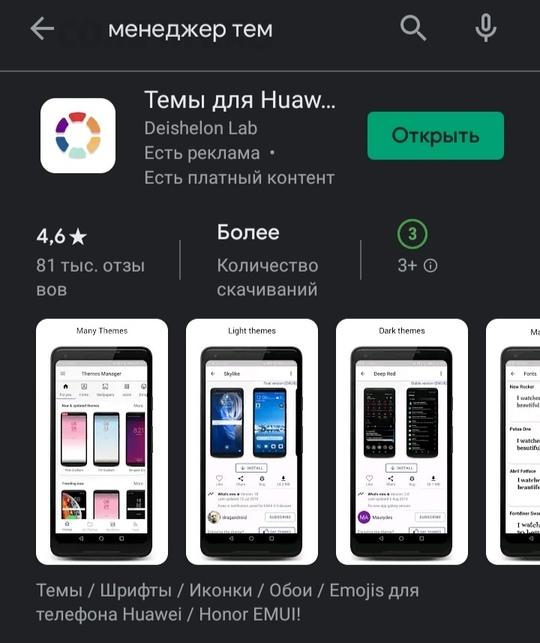
После установки открываем приложение и в поле поиска вводим слово Dark. Далее нам нужно найти тему под названием EMUI9Like Dark (данная тёмная тема стабильна и не имеет ошибок).
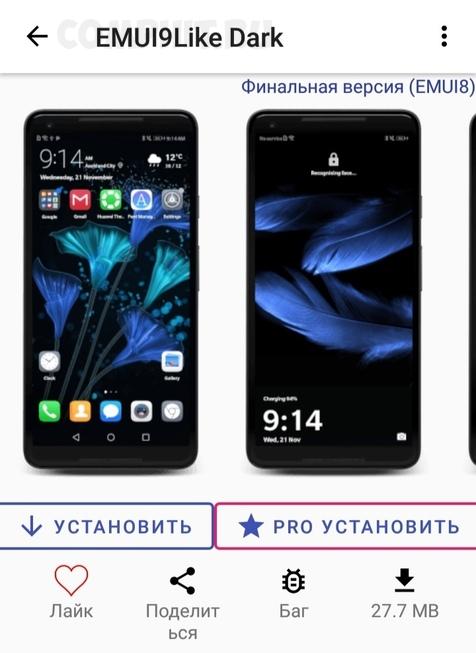
Открываем нужную нам тему и нажимаем кнопку «Установить», по завершении установки нажимаем «Применить». После всех действий нам нужно будет перейти в предустановленное приложение «Темы» от компании Huawei, для этого выбираем «Открыть Huawei Themes App».

После того, как у нас откроется стандартное приложение, нам нужно выбрать пункт «Мои темы» и найти загруженную тему EMUI9Like Dark. Далее выбираем её и нажимаем кнопку «Применить».

После всех проделанных действий, мы получим полноценную общесистемную тёмную тему, в которой все встроенные приложения такие, как календарь, заметки, часы и т.д. будут отображаться в ночном режиме.
Также хотим отметить, что через приложение «Темы для Huawei / Honor / EMUI» можно установить на любой смартфон Huawei или Honor: новые иконки, шрифт, обои, различные темы и эмодзи (смайлики).
Спасибо за внимание! Надеемся, что эта статья была вам полезна. Присоединяйтесь к нам в Одноклассниках.
Рекомендуем статьи из категории huawei :
Huawei намеревается создать настраиваемый сканер отпечатков пальцев на дисплее

14 августа 2020
Эти телефоны Huawei / Honor получат первое обновление EMUI 10.1 и Magic UI 3.1
28 марта 2020
Руководитель Huawei считает, что они могут стать мировым лидером в смартфонах без услуг Google
28 ноября 2019
Как включить темную тему на Honor и Huawei

Изменение белого интерфейса меню и системных приложений в черные тона позволяет сократить энергопотребление устройства, что увеличивает общее время использования смартфона без подзарядки. Помимо этого, затемненная тема в ночное время суток снижает нагрузку на глаза, и они меньше устают. Способов как включить темную тему на Honor и Huawei существует несколько, каждый из них зависит от даты выпуска устройства и версии EMUI, установленной на нем.
Содержание показать
В какой версии EMUI появилась темная тема
- Через стандартные настройки смартфона в разделе «Батарея».
- С помощью сторонних лаунчеров, но только с EMUI 7-6 и ниже..
- В настройках игр или софта, который использует владелец телефона. В ряде программ можно включить ночной режим через собственные настройки.
Какими-либо иными способами установить затемненную оболочку на рабочий стол или меню настроек устройства не получится, в том числе воспользовавшись кастомной прошивкой. В телефонах от Хуавей разблокировать загрузчик нельзя, либо это очень проблематично, так как с 2018 года получение кода разблокировки полностью ограничено.
Как установить темную тему
Черное оформление меню доступно для всех смартфонов на Андроид 9, однако обновление с возможностью установки затемнения основного меню на Honor и Huawei доступны только для устройств, оснащенных AMOLED-дисплеями. Для смартфонов с IPS-дисплеями поставить затемненное отображение меню не получится.
На устройствах с IPS можно сделать темную тему с помощью:
- Приложения «Темы», в котором можно выбрать заставку и вид экрана приложений. В таком случае изменится лишь внешнее отображение, однако меню системных настроек останется в бело-голубых тонах.
- Сторонних тем меню, если их скачать из интернета и перенести в папку Themes. В таком случае новое меню с заставкой экрана блокировки и рабочего экрана появится в разделе «Мои» в стандартной программе «Темы». Их можно включить и установить без каких-либо сложностей.
Через настройки
Включение ночного режима через настройки доступно только смартфонам с AMOLED-экранами. На иных телефонах придется использовать другие способы.
Для включения режима потребуется:
- Запустить основные настройки телефона.
- Перейти во вкладку «Батарея».
- При необходимости свайпнуть вниз.
- Теперь необходимо перевести положение переключателя «Интерфейс в темных тонах» в режим «Включено».
Если в настройках отсутствует строка «интерфейс в темных тонах», то обратить внимание на строку Deep Black. Если она имеется, то необходимо включить переключатель на режим «Включено». При отсутствии обеих строк, использовать возможность черных тонов на устройстве ограничена.

После исполнения всех настроек включится отображение черных тонов. Вся площадь меню будет отображаться черным цветом, текст белым, а положения переключателей или какие-либо особенности отображения отдельных пунктов останутся голубыми.
При включении ночного режима через настройки, изменяется отображение:
- Стандартного ПО – AppGallery, файлы, калькулятор, Phone Clone и многих других.
- Строки уведомления и быстрого доступа к возможностям телефона в верхней части экрана. Выдвижное меню становится черным, значки системы становятся серыми при выключенном состоянии и синими при включенном.
- Галереи, она тоже оформляется в темных тонах.
При включении и установке интерфейса в более темных тонах через настройки изменяется отображение большинства стандартных приложений. При запуске приложений смартфон будет пытаться «перекрасить» ее в черный/серый цвет, однако такой принцип экономии энергии не работает с некоторым отдельно взятым ПО.
С помощью сторонних приложений
В магазине Google Play имеется множество тем, которые можно использовать на смартфонах вместо стандартной. При этом важно учитывать, что все устройства с EMUI 8.0 и выше не смогут использовать сторонние лаунчеры.
Для установки интерфейса в более затемненных тонах из Google Play потребуется:
- Запустить магазин Google Play;
- В поисковой строке ввести запрос о поиске черного меню;
- Выбрать интересующую и скачать ее;
- Дождаться установки;
- Запустить скачанную программу и попытаться ее установить.
Важно!
Практически все темы работают через сторонние лаунчеры, поэтому потребуется дополнительная установка лаунчера (на скриншоте это CM Launcher). Но так как компания Хуавей ограничила использование стороннего ПО на своих смартфонах, то высока вероятность, что использовать скачанную утилиту не получится вовсе.

Имеется иной способ установки сторонних приложений для изменения интерфейса, для этого потребуется:
- Найти на любом тематическом сайте файл с интерфейсом в черных тонах.
- Скачать файл.
- Перенести файл в папку Themes (ее можно найти в приложении «Файлы», воспользовавшись поиском по папкам).
- Открыть стандартную программу «Темы» и во вкладке «Мои» включить скачанную оболочку.
Включение ночного режима в отдельных приложениях
Черный интерфейс при включении его через настройки включает автоматическое затемнение большинства предустановленных приложений от Huawei. Сторонние приложения и игры обычно не поддерживают данную особенность системы, и затемнение необходимо включать вручную (если оно вообще поддерживается).
Включение черного интерфейса на примере приложения FBReader, для этого потребуется:
- Запустить программу, если она скачана.
- Ознакомиться с пользовательским соглашением и порядком использования программы для чтения.
- Открыть книгу или любой другой документ.
- Если книга открылась в полном размере без рамок, необходимо нажать на середину экрана. Сверху и снизу появятся строки управления.
- В верхней части экрана находится значок «Луны», что означает включение светлого отображения книг. При нажатии на данный значок цвет интерфейса поменяется на черный. Значок изменится и будет отображаться «Солнце».

Не все приложения поддерживают интерфейсы в черных тонах. Обычно подобные настройки располагаются непосредственно в настройках той программы, которая используется в данный момент времени. Если вы по каким-то причинам не можете найти темный интерфейс в конкретной игре или ПО, то его описание и характеристики можно посмотреть в Google Play и на тематических форумах и сайтах.
Ответы на популярные вопросы
Для чего нужен ночной режим?
Использование ночного режима преследует две цели основных цели – экономия заряда батареи для более длительного использования смартфона без подзарядки, а также для увеличения продолжительности жизни AMOLED-экранов (и аналогичных типов дисплеев, использующих данную технологию SuperAMOLED, OLED и т.д.). Данный тип дисплеев имеет свойство выцветания при длительном использовании экрана в светлых тонах, появляются засветы, тени иконок приложений и снижается общая насыщенность и яркость цветовой палитры. Экран переходит в более желтые и реже в красные оттенки.
Можно ли включить темную тему на IPS?
Да, можно. Для этого нужно отдельно скачать файл с темной темой и установить ее на телефон. Найти архив с такой темой можно на форуме 4PDA.
Установка темной версии оболочки EMUI возможна только на смартфонах с AMOLED-дисплеями, для остальных моделей с IPS придется использовать другие способы. Черная тема позволяет значительно сэкономить заряд батареи, а также увеличить срок службы дисплея.

Наталья Михайлова
Автор полезных статей на этом сайте. Высшее юридическое образование. Люблю читать и узнавать новое о высоких технологиях. Владелец Huawei P20 Pro и других умных гаджетов. Делюсь собранными секретами тонкой настройки телефонов во всех подробностях.
Как включить темную тему на Хонор
Использование белых тонов экрана в системных приложениях приводит к быстрой разрядки батареи. Уменьшить энергопотребление телефона позволяют темные темы интерфейса. Плюс уменьшается вредное воздействие на глаза при недостаточном освещении. На телефонах Honor и Huawei, включение этой функции зависит от новизны версии графической оболочки EMUI.
 Чем полезен темный режим
Как упоминалось выше, цель включения темного режима – экономия энергии, использование телефона в темное время будет без ущерба для глаз. Существует еще особенность черных тонов – продолжительность жизни экранов AMOLED напрямую зависит от яркости. Дисплеи, поддерживающие технологию Super AMOLED, OLED, быстро выцветают, теряют яркость, насыщенность красок, засвечиваются, если пользователь часто прибегает к светлым, ярким темам. Экран приобретает желтизну, преобладание красного в палитре, портит картинку, искажает изображение и негативно сказываются на зрении. Как итог, включение темной темы на смартфонах Хонор полезно во всех отношениях.
Какие версии EMUI поддерживают темный режим
С октября 2019 года большинство моделей Honor и Huawei обладают установленной графической оболочкой EMUI 9.0, которая позволяет включить темный режим. Обновления затронули только новые модели, остальные остались без изменений, включая бюджетные серии. Помимо множества удобных, полезных функций оболочка позволяет настраивать яркость тонов установленной темы. Функция затемненных тонов в EMUI не только переключает цвет пользовательских настроек экрана, но также регулирует контрастность при различных условиях освещения. Существует несколько способов включения темной темы в EMUI: через стандартные настройки, сторонние установочные файлы и настройки приложений.
Установка через стандартные настройки
Одним из главных условий для установки ночного режима, является наличие на устройстве операционной системы Android 9. Но в полной мере установка темного режима возможна только для смартфонов, у которых имеется AMOLED-дисплей. Для устройств с IPS-дисплеем ночной режим будет не доступен.
Смартфоны с AMOLED-экранами
Включение режима затемненного интерфейса, с графической оболочкой EMUI 9.0 и AMOLED-дисплеем на устройстве, включает следующие шаги:
– Войти в «Основные настройки смартфона»
– Вкладка «Батарея», в зависимости от размеров, прокрутить вниз
– Найти кнопку «Интерфейс в темных тонах»
– Перевести ее в положение «Включено»

Иногда, в зависимости от модели, функцию кнопки «Интерфейс в темных тонах» выполняет кнопка «Deep Black». Сути это не меняет. Если же та, и другая кнопка отсутствуют – данная функция на устройстве не поддерживается.
Для включения темного режима с EMUI 10.0 потребуется:
– Запустить основные настройки телефона
– Перейти во вкладку «Экран и яркость»
– Перевести положение переключателя «Темный режим» в положение «Включено».

Смартфоны с IPS-экранами
Устройства с дисплеями по технологии IPS не предусматривает полностью установленную темную тему, однако, некоторые настройки можно поменять, уменьшив расход энергии.
– Через стандартное приложение.
Поменяв заставку, обои экрана, изменения затронут только внешнюю оболочку, интерфейс системных настроек останется в ярких тонах. Что бы добиться этого, нужно выполнить следующие шаги:
1. Открыть приложение, дать согласие на лицензию
2. Открыть вкладку «Темы», раздел «Категории»
3. Выбрать темные тона среди бесплатных или платных обложек
4. Установить обложку.

– Темы меню, скаченные вручную и перемещенные на телефон.
Все загруженные файлы находятся в папке «Themes», при ручной установке появятся в категории «Мои темы». Переключение между ними происходит без каких-либо трудностей.
С помощью сторонних приложений
Для операционной системы Android, темы для плохого освещения, приобретаются в магазине Google Play. Однако, устройства с графическим редактором EMUI 8.0 и более поздних версий, не могут использовать посторонние установщики.
Что бы установить обои из Google Play потребуется:
Зайти в магазин:
– Написать запрос в поисковой строке
– Выбрать интересующую категорию
– Запустить установку

Существует другой способ установки приложений, это касается не только обоев, но и любых других программ. Для этого необходимо сделать следующие шаги:
– Найти любой сайт, на котором предложены для скачивания различные темы для телефонов
– Выбрать нужную категорию
– Скачать файл
– Переместить его в папку «Themes»
– Открыть стандартное приложение и включить установленную тему.
Заключение
Использование обоев с преобладание темных тонов, или функция темного режима на поддерживаемых платформах, необходима каждому пользователю смартфона. Независимо от того поддерживает дисплей технологию AMOLED или же нет, важно уменьшение энергопотребления батареи и сохранение зрения, во время долгой работы.
Как сделать темную тему на Хонор и облегчить восприятие экрана

Как сделать темную тему на Хонор 8а? Если устройство обновлено до последней версии Андроид и EMUI, войдите в «Настройки», зайдите в раздел «Экран и яркость», после чего отыщите пункт «Темный режим» и переместите в правую сторону. Как вариант, можно включить «ночной» вариант оформления с помощью встроенного одноименного приложения или софта с Плей Маркет. Рассмотрим доступные варианты подробнее.
Как включить темную тему на телефоне
Существует несколько способов, как включить темную тему на Honor 9x, 8s, 10, 20 или других моделях смартфона (в зависимости от версии ОС). Рассмотрим каждый из вариантов более подробно.
Как сделать через настройки
Наиболее простой способ, как сделать черную тему на Хонор — воспользоваться особенностями настроечного раздела. Пройдите такие шаги:
- Зайдите в «Настройки».
- Кликните на пункт «Экран и яркость».
- Найдите пункт «Темный режим».
- Переместите тумблер в правую сторону.

Работает на более свежем Андроиде. Сразу после этого должно включиться черное оформление на телефоне.
Как сделать через панель встроенного доступа
Более быстрый , но редкий метод, как на Хонор 8а поставить темную тему, сделать это через верхнюю панель. Алгоритм действий такой:
- Потяните верхнюю шторку сверху вниз.
- Жмите на символ карандашика вверху.
- Выберите в списке значок «Темный режим».
- Перетащите его на главную часть, чтобы изменить порядок расположения иконок.
- Кликните на символ для активации.

Он мало используется в старых моделях, но может вам повезет. В дальнейшем, чтобы поставить черную тему на Хонор, достаточно опустить шторку со значками и нажать на интересующую кнопку.
Как сделать через стандартное приложение
Как вариант, можно пойти глобальным путем и сделать темную тему в телефоне Хонор с помощью одного из доступных стилей оформления. Алгоритм действий такой:
- Войдите в раздел «Темы» на рабочем столе.
- Зайдите в интересующий раздел.
- Выберите черную тематику.
- Установите интересующий стиль на телефон.
Таким способом можно сделать любую темную тему на Хонор 9Х и другой модели этого производителя. При этом выбор вариантов достаточно широк для поиска подходящего оформления (даже в бесплатном варианте).
Через Плей Маркет
Еще один способ сделать темную стилистику оформления — воспользоваться одним из приложений в Плей Маркет. Выделим несколько популярных вариантов:
- Minimal Black EMUI 9.1/10/10.1 Huawei/Honor Theme. Отличный стиль, который хорошо смотрится на всех устройствах Хонор. Если конечно у Вас модель с Плей Маркетом.

- Dark Emui-10 Theme for Huawei — известное ПО для Андроид, доступное для всех смартфонов с EMUI. При этом не обязательно обновлять свой смартфон до последней версии операционной системы.

В магазине Play Market и App Gallery можно найти и другие приложения, позволяющие изменить интерфейс вашего телефона. Главное перед установкой читайте комментарии на факт возможности установки, преимущества с позиции удобства и наличие рекламы.
На каких моделях есть темная тема
Рассматривая варианты, как включить темную тему на Хонор 8а или устройстве другой модели, определитесь с версией операционной системы на вашем смартфоне. Впервые такой вид оформления появился на EMUI 9.0, которая к октябрю 2023 года стояла на большей части мобильных устройств Хонор. Без обновления остались только старые модели и телефоны из бюджетной линейки, имеющие цену до 10 000 рублей. На таких устройствах внести изменения стандартным способом не получится.
На смартфонах с EMUI 10 можно гарантированно сделать интересующий стиль оформления. Если ваш Хонор еще не обновлялся до последней версии, выполнить эту работу. Если устройство отказывается обновляться, не нужно отчаиваться. Даже на старых девайсах можно поставить темный интерфейс с помощью приложения «Темы» или установки подходящего софта из Плей Маркета. Примеры рассматривались выше.

Плюсы / минусы темного режима
Перед тем, как сделать черный стиль на Хонор, необходимо разобраться в преимуществах и недостатках такого решения.
- Уменьшение расхода батареи. Это особенно актуально для устройств, которые оборудованы дисплеями на технологии OLED и их разновидностями. Отсутствие ярких цветов приводит к меньшей нагрузке на аккумулятор и большему времени автономной работы;
- Снижение давления на глаза. Переход на черную тему Хонор обеспечивает более комфортную работу в темноте, когда яркий свет от экрана может слепить глаза. В таком случае отключение опции более актуально при чтении статей или какой-то книги через Интернет;
- Стиль. Многие владельцы смартфона предпочитают сделать черное оформление по эстетической причине. В частности, изменения влияют не только на рабочий экран, но и на приложения Вайбер, ВК, Телеграм и другие;
- Более четкие изображения иконок и картинок. На затемненном фоне лучше видны значки, что позволяет быстрее найти необходимое приложение или пункт меню.;
- Черный цвет может напрягать при работе в дневное время суток и при хорошем освещении. В таком случае нужно знать, как убрать темную тему на Хонор 7х или других моделей. Для этого достаточно переместить тумблер, который упоминался в начале статьи, в левую сторону, поменять тему или удалить дополнительное приложение;
- Темное оформление снижает производительность, что доказано некоторыми экспериментами;
- Многие люди не могут долго концентрироваться на белом тексте, находящемся на черном фоне.;

Теперь вы знаете, как сделать темную тему на Хонор 8а или других моделях смартфона, и как ее убрать, если в ней нет необходимости. Лучше всего попробовать разные варианты, а уже после принять решение, какое из оформлений вам подходит больше.
В комментариях расскажите, какую тему вы используйте — черную или светлую, а также поделитесь, почему вы сделали такой выбор.