
Использование ночного режима на iPhone
На поддерживаемых моделях iPhone можно использовать ночной режим для съемки фотографий, когда камера обнаруживает низкую освещенность. Ночной режим доступен на iPhone 11 и более поздних моделях.
Съемка фотографий в условиях низкой освещенности в ночном режиме
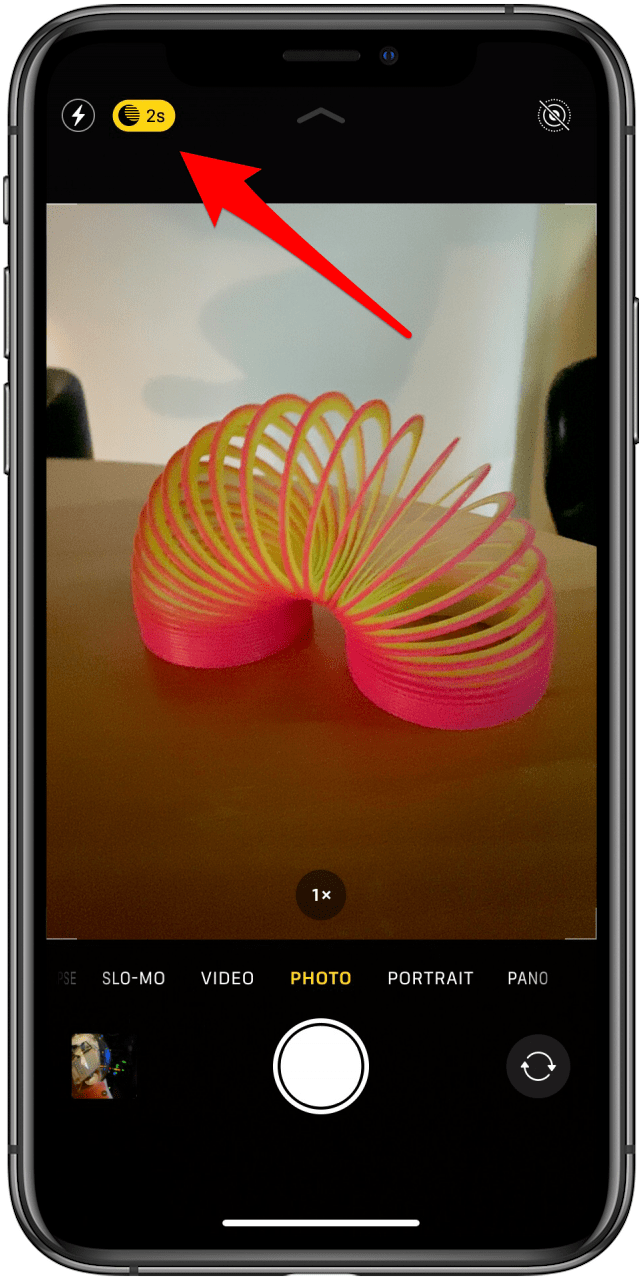
Ночной режим автоматически включается, когда камера обнаруживает низкую освещенность. Иконка ночного режима в верхней части экрана становится желтой при включении этой функции. В зависимости от того, насколько сцена темная, устройство iPhone может сделать быстрый снимок в ночном режиме или увеличить время съемки до нескольких секунд. Вы также можете отрегулировать настройки экспозиции. Для получения оптимальных результатов держите устройство iPhone неподвижно до завершения съемки. Попробуйте поставить iPhone на твердую устойчивую поверхность или используйте штатив, чтобы улучшить устойчивость и контроль экспозиции. В iOS 14 и более поздних версий, если iPhone обнаруживает движение при попытке сделать снимок, можно выровнять перекрестие в кадре, чтобы сохранить устойчивость и улучшить снимок. Чтобы прервать фотосъемку в ночном режиме, а не ждать ее завершения, просто нажмите кнопку остановки под ползунком.
Регулировка времени съемки
При съемке в ночном режиме рядом со значком ночного режима появляется число, указывающее, сколько времени займет съемка. Чтобы поэкспериментировать с более длительной съемкой фотографий в ночном режиме, нажмите стрелку над видоискателем. Нажмите кнопку «Ночной режим» под видоискателем, затем с помощью ползунка над кнопкой спуска затвора выберите «Макс.», чтобы увеличить время съемки. Во время съемки фотографии ползунок превращается в таймер, отсчитывающим время до конца съемки.
Съемка селфи в ночном режиме
- Откройте приложение «Камера».
- Нажмите кнопку фронтальной камеры .
- Держите iPhone перед собой.
- Сделайте селфи.
Съемка селфи в ночном режиме поддерживается на iPhone 14, iPhone 14 Plus, iPhone 14 Pro, iPhone 14 Pro Max, iPhone 13, iPhone 13 mini, iPhone 13 Pro, iPhone 13 Pro Max, iPhone 12, iPhone 12 mini, iPhone 12 Pro и iPhone 12 Pro Max.
Замедленная видеосъемка в ночном режиме
В условиях низкой освещенности для съемки видео с увеличенными интервалами кадров можно использовать функцию «Таймлапс» в ночном режиме со штативом. Откройте приложение «Камера» и проведите пальцем влево, пока не увидите «Таймлапс». Нажмите кнопку затвора для начала съемки видео.
Замедленная видеосъемка в ночном режиме доступна на iPhone 14, iPhone 14 Plus, iPhone 14 Pro, iPhone 14 Pro Max, iPhone 13, iPhone 13 mini, iPhone 13 Pro, iPhone 13 Pro Max, iPhone 12, iPhone 12 mini, iPhone 12 Pro и iPhone 12 Pro Max.
Использование режима «Портрет» в ночном режиме
- Откройте приложение «Камера» и выберите режим «Портрет».
- Следуйте подсказкам на экране.
- Нажмите кнопку затвора .
Режим «Портрет» в ночном режиме доступен на iPhone 14 Pro, iPhone 14 Pro Max, iPhone 13 Pro, iPhone 13 Pro Max, iPhone 12 Pro и iPhone 12 Pro Max.
Включение функции Live Photos и вспышки
Когда iPhone работает в ночном режиме, функция Live Photos и вспышка не активированы. Но их можно включить вручную. Обратите внимание, что при включении функции Live Photos и вспышки ночной режим отключается.
Если активирован автоматический режим вспышки, она автоматически включается при плохом освещении. Чтобы включить вспышку вручную, нажмите на стрелку над видоискателем. Нажмите кнопку вспышки которая отображается под видоискателем, и выберите «Включить».
Как правильно пользоваться ночным режимом на Айфоне
До выхода iPhone 11 долгие годы Apple ругали за то, что на камеру Айфонов невозможно было получить более-менее приличные фотографии в условиях недостаточного освещения. Это действительно было так. Любая попытка сделать фото ночью при отсутствии хотя бы какого-то приличного освещения давала на выходе кашу из пикселей и темного фона. Многих такая ситуация очень сильно огорчала. Ведь в то же время производители смартфонов на Андроиде прокачивали ночную съемку от устройства к устройству.
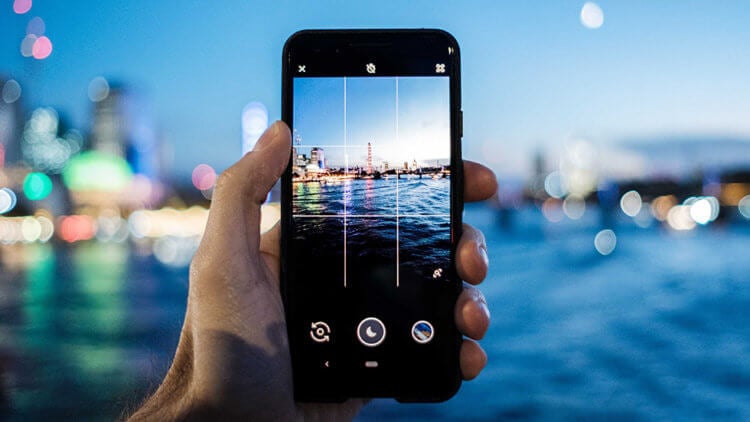
Ночью можно поймать очень симпатичные кадры.
❗️ПЕРЕД ЧТЕНИЕМ СТАТЬИ РЕКОМЕНДУЕМ ПОДПИСАТЬСЯ НА НАШ ДЗЕН
Но с выходом iPhone 11 все изменилось. Начиная с того поколения, каждый новый смартфон Apple получал ночной режим, и можно было сделать очень приличные фотографии в условиях недостаточного освещения. К сожалению, не все владельцы Айфонов умеют его включать. Рассказываем подробно о ночном режиме и как правильно его использовать.
Ночной режим на Айфоне
Изначально, когда ночной режим только появился в Айфонах, Apple планировала сделать его работу максимально незаметной. Никаких дополнительных настроек и индикаторов на экране не было. Только по итоговой фотографии было понятно, сработали алгоритмы или нет. Но бывают ситуации, когда нужен именно темный снимок, и пользователи стали требовать от компании возможность выключить его или настроить время срабатывания. Эти настройки появились в будущих версиях iOS.
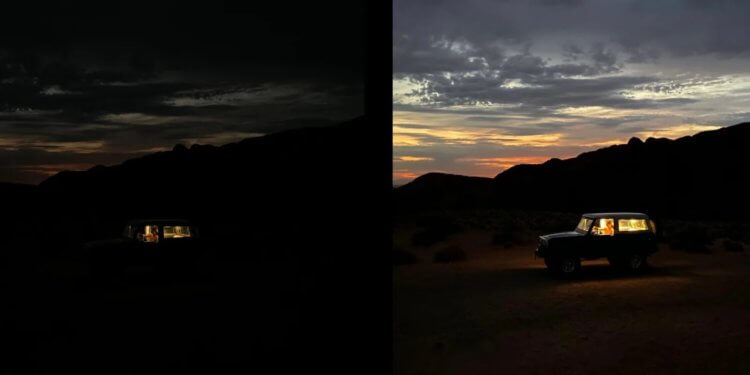
Посмотрите, насколько ярче ночной режим делает фотографии.
Начиная с iPhone 11, во всех смартфонах с Face ID используется минимум две камеры в основном модуле. Но Apple не сразу дала возможность использовать на них ночной режим. Вот список Айфонов, которые поддерживают ночной режим на основной камере:
- iPhone 11.
- iPhone 11 Pro.
- iPhone 11 Pro Max.
- iPhone 12 mini.
- iPhone 12.
- iPhone 12 Pro.
- iPhone 12 Pro Max.
- iPhone 13 mini.
- iPhone 13.
- iPhone 13 Pro.
- iPhone 13 Pro Max.
- iPhone 14 Plus.
- iPhone 14.
- iPhone 14 Pro.
- iPhone 14 Pro Max.
❗️ПОДПИСЫВАЙТЕСЬ НА НАШ ТЕЛЕГРАМ-КАНАЛ, ЧТОБЫ НЕ ПРОПУСТИТЬ САМЫЕ СВЕЖИЕ НОВОСТИ
Если вы хотите снять какой-то пейзаж на суперширик или сделать селфи в условиях недостаточного освещения, то убедитесь, что у вас одна из следующих моделей:
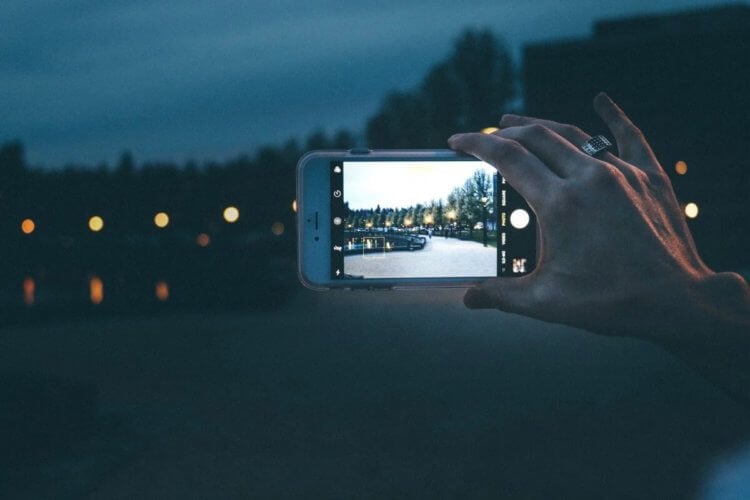
Жаль, что старые Айфоны не могут снимать в ночном режиме.
- iPhone 12 mini.
- iPhone 12.
- iPhone 12 Pro.
- iPhone 12 Pro Max.
- iPhone 13 mini.
- iPhone 13.
- iPhone 13 Pro.
- iPhone 13 Pro Max.
- iPhone 14 Plus.
- iPhone 14.
- iPhone 14 Pro.
- iPhone 14 Pro Max.
Линейка iPhone 11 не получила ночной режим в суперширокоугольном объективе и фронтальной камере. Но при желании воспользоваться оптическим зумом с помощью телеобъектива, то могут это сделать только следующие Айфоны:
- iPhone 13 mini.
- iPhone 13.
- iPhone 13 Pro.
- iPhone 13 Pro Max.
- iPhone 14 Plus.
- iPhone 14.
- iPhone 14 Pro.
- iPhone 14 Pro Max.
❗️ПОДПИСЫВАЙСЯ НА ТЕЛЕГРАМ-КАНАЛ СУНДУК АЛИБАБЫ. РЕБЯТА ЗНАЮТ ТОЛК В КРУТЫХ ТОВАРАХ С АЛИЭКСПРЕСC
Как видите, от поколения к поколению ночной режим появился во всех камерах, установленных в Айфоне. Плюс ко всему, начиная с iPhone 12, стало можно делать портреты в условиях недостаточного освещения.
Как включить ночной режим на Айфоне
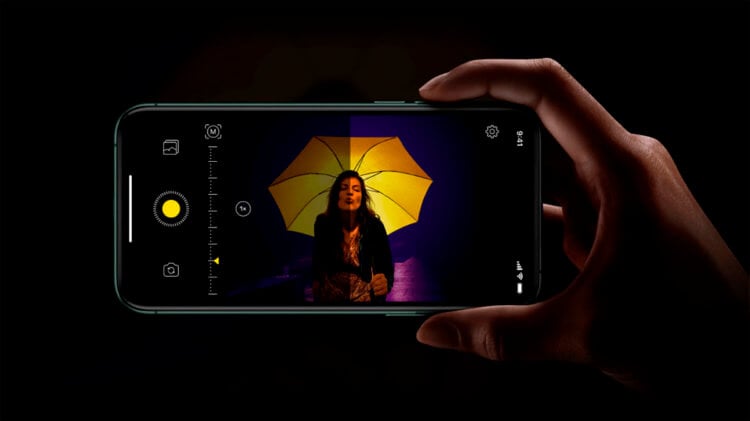
Портреты в ночном режиме тоже получаются яркими.
Чтобы воспользоваться ночным режимом в камере Айфона, необходимо, прежде всего убедиться, что выбранный объектив поддерживает такую съемку на вашей модели. После этого сделайте следующее:
-
Откройте камеру. В условиях недостаточного освещения ночной режим запустится автоматически.
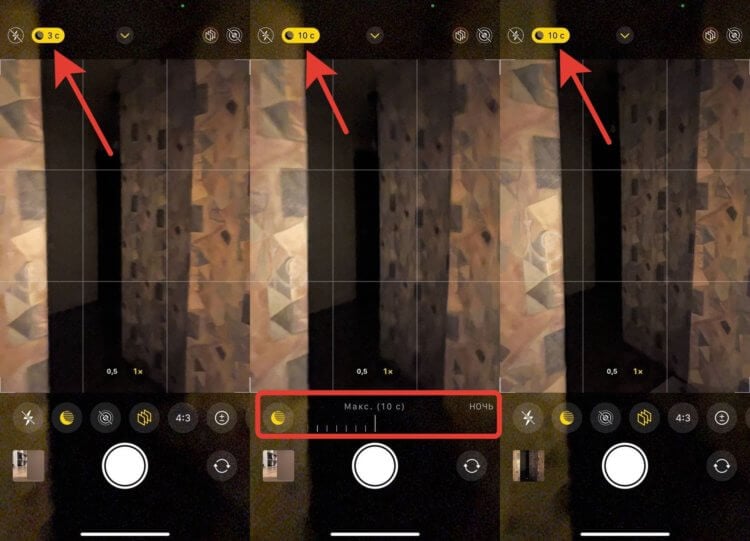
Ночной режим имеет минимум настроек, поэтому с ним может разобраться кто угодно.
При съемке в ночном режиме обязательным условием является держать камеру неподвижно. В противном случае итоговый снимок может сильно смазаться. Если iPhone обнаружит движение во время съемки, то в кадре появится перекрестие. Его необходимо будет выровнять, чтобы снизить смазывание и улучшить качество снимка.
❗️ПОДПИШИСЬ НА НАШ ПУЛЬС. БУДЕШЬ УЗНАВАТЬ ВСЕ НОВОЕ САМЫМ ПЕРВЫМ
Если вы хотите снять портрет в условиях недостаточного освещения, то после запуска камеры просто переключитесь в портретный режим и выполните все такие же действия, как при обычной съемке.
Режим ночной съемки на Айфоне
Если вам кажется, что ночной режим на Айфоне — это просто игрушка, которая не даст получить сколько-нибудь приличный результат, то посмотрите на фотографии, которые получаются у пользователей. Да, здесь не обошлось без дополнительного оборудования, такого как штатив, а в некоторых ситуациях была сделана цветокоррекция через стандартное приложение “Фото” на Айфоне. Но это доступно любому, даже самому неопытному пользователю.

Это фото сделано на iPhone 12 Pro Max.
Главное — просто правильно выбрать место для съемке и поймать удачный кадр не составит никакой проблемы. Как в ситуации с мостом. Кажется, что это профессиональная камера, но снимок сделан всего-навсего на смартфон.
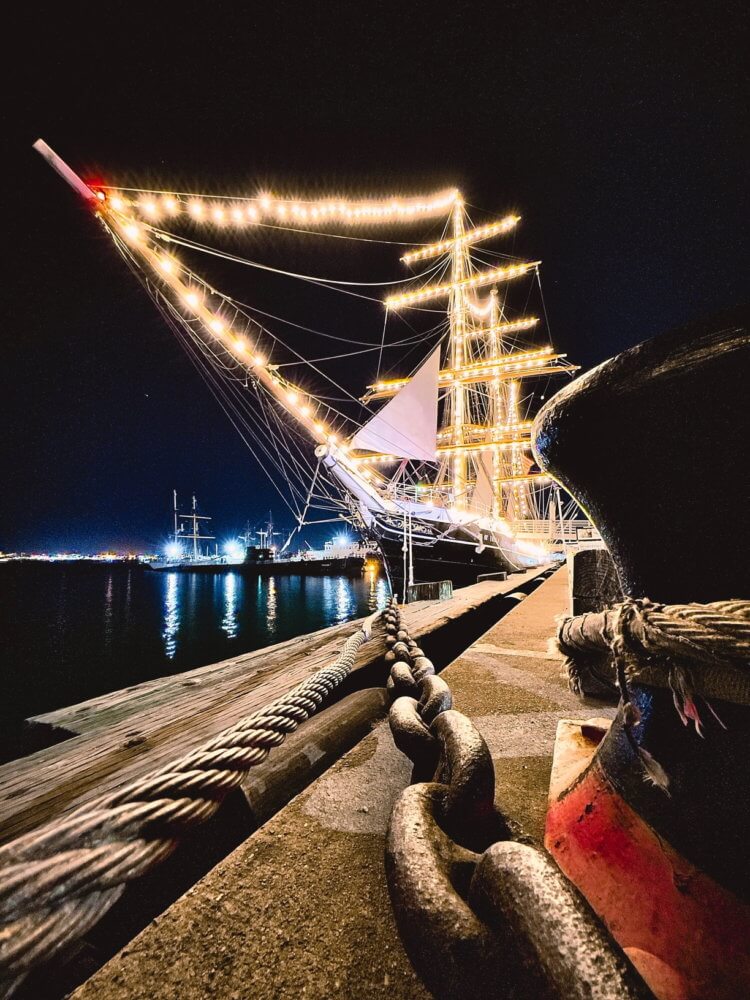
В этой ситуации для съемки использовался iPhone 12 Pro Max.
Или посмотрите на эту фотографию на суперширокоугольную камеру. Видно, что Apple провела отличную работу и вывела съемку в условиях недостаточного освещения на принципиально иной уровень.
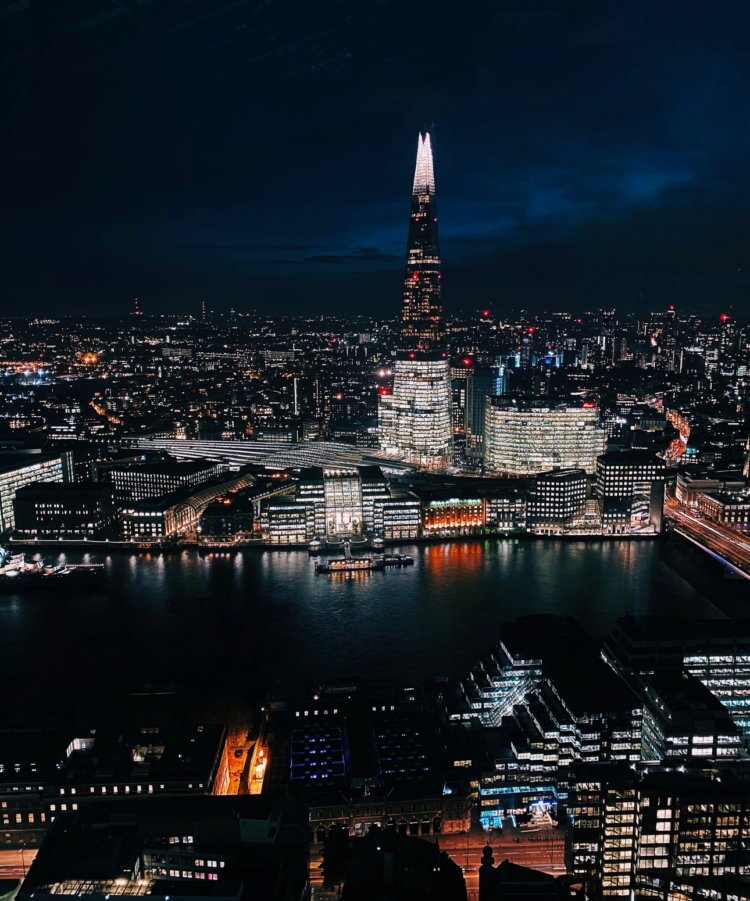
Нет, это не фото на самый новый iPhone 14 Pro Max. Это всего навсего iPhone 11 Pro Max и ночной режим.
А панорамный вид на город вообще можно смело ставить на обои. Никакого мыла и смазанных пикселей. Если хотите получить подобный результат, обязательно используйте штатив, и у вас все получится.
Обзор ночного режима съемки в iPhone 11 и 11 Pro
Нашумевшие новинки от Apple продолжают покорять сердца фанатов техники Apple, особенно что касается их крутой камеры. iPhone 11, iPhone 11 Pro и iPhone 11 Pro Max, оснащены новой функцией «Ночной режим», с помощью которой вы можете делать четкие и качественные фотографии в условиях плохого освещения, например ночью. Благодаря новой функции ваши снимки станут не только четкими и яркими, но и сохранят ощущения ночного времени, делая фотографию максимально естественной.
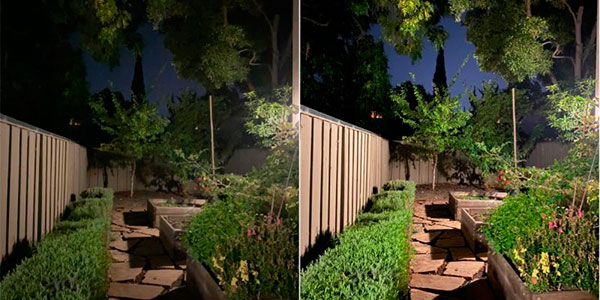

Для смартфонов Android возможность делать фото в темноте не в новость. Они уже давно используют функцию ночного режима на своих телефонах. Выпустив линейку iPhone 11 Apple повысили свой уровень и теперь могут даже посоревноваться за лучшее качество снимка в плохом освещении.
Как же работает ночной режим, давайте разбираться
Возможность ночного режима – это преимущество новой широкоугольной камеры, которой оснащены линейки iPhone 11 и iPhone 11 Pro. Новый датчик и Neural Engine в процессоре A13 способен пропускать больше света, позволяя делать более яркие фотографии при слабом освещении. В двух словах, ночной режим — это результат более качественного сенсора камеры и волшебства от процессора A13 от Apple. Когда включен ночной режим, камеры iPhone анализируют доступное количество света, а затем iPhone выбирает количество кадров, необходимое для создания подходящего изображения. Затем камера снимает серию изображений в течение заданного промежутка времени: секунда, три секунды, пять секунд или, в некоторых случаях, даже дольше. 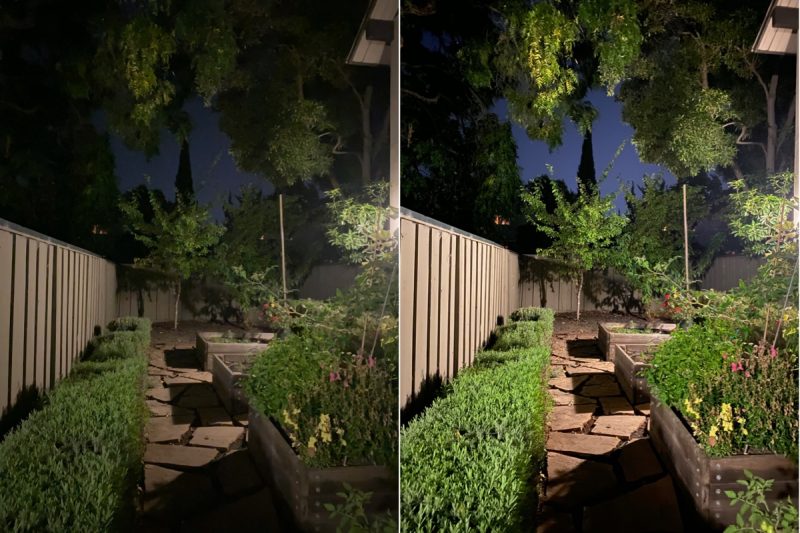 Для того что бы снимок получился качественным, вам нужно держать камеру неподвижно, а оптическая стабилизация изображения поможет уменьшить дрожание при съемке фотографий. По истечении заданного промежутка времеи, iPhone анализирует каждую сделанную фотографию, отбрасывает слишком размытые изображения, а затем объединяет все самые четкие экземпляры. Полученная фотография — это конечное изображение, которое вы получаете при использовании ночного режима, с программными алгоритмами Apple, регулирующими цвет, устраняющими шум и улучшающими детали.
Активация ночного режима

Ночной режим включается автоматически, когда этого требуют условия освещения, поэтому нет необходимости его постоянно включать. Нажав на значок луны в верхней части приложения «Камера», вы сможете получить доступ к настройкам ночного режима, что позволяет в некоторых ситуациях регулировать длительность фотографий.
Выключение ночного режима
Чтобы отключить ночной режим, коснитесь значка луны в верхней части интерфейса приложения «Камера», чтобы открыть ползунок ночного режима, а затем сдвиньте его влево, чтобы полностью отключить функцию для фотографии.
Линзы ночного режима
На iPhone 11 ночной режим ограничен широкоугольной камерой, поскольку это единственная камера с оптической стабилизацией изображения, а для ночного режима требуется камера со 100-процентным фокусным пикселем для анализа и выравнивания изображений. На iPhone 11 Pro и iPhone 11 Pro Max ночной режим можно использовать как с широкоугольной камерой, так и с телеобъективом, поскольку эти оба объектива поддерживают оптическую стабилизацию изображения и другие необходимые функции для работы в ночном режиме. Изображения в ночном режиме выглядят лучше с широкоугольной камерой, так как это лучший объектив, но при необходимости можно использовать и телеобъектив.
Использование временных интервалов ночного режима
.jpg)
iPhone 11 и 11 Pro способны анализировать освещение в определенной ситуации и предоставят рекомендуемый интервал для ночного режима, который обычно составляет от одной до пяти секунд, хотя он может варьироваться в зависимости от того, насколько доступно окружающее освещение. Вы можете нажать на значок луны в верхней части интерфейса камеры, чтобы перейти к настройкам ночного режима, где вы можете при желании изменить интервал с рекомендуемого уровня на более длинный, что может изменить фотографию. Чем темнее объект съемки, тем временный интервал ночного режима будет дольше. В полной темноте, например, при съемке ночного неба, iPhone предложит более длинную съёмку, что позволит получить качественное изображение с прорисовкой всех необходимых деталей. Для максимального времени рекомендуется штатив. Стоит поэкспериментировать с различными временными интервалами, чтобы понять, какой именно диапазон нужно задавать iPhone конкретному изображению. Но тут можно полностью довериться Apple, так как длина снимка по умолчанию рассчитывается с использованием множества факторов и почти всегда приводит к хорошему качеству снимка при слабом освещении.
Получение лучших снимков в ночном режиме
Apple использует оптическую стабилизацию изображения и программное обеспечение, чтобы уменьшить размытость, но для получения наилучших снимков в ночном режиме рекомендуется использовать штатив. Штатив означает, что при съемке нескольких изображений, которые используются для съемки в ночном режиме, дрожания не будет. Вы можете не использовать штатив, но когда iPhone стабилен и обнаруживает, что он удерживается в устойчивом положении, он будет предлагать более длительную выдержку в 10 секунд, чего не возможно получить держа телефон самостоятельно в руках. Так как, даже с более короткими временными интервалами ночной режим может привести к размытости изображения, старайтесь зафиксировать свой iPhone как можно устойчивее, если по рукой не оказалось триноги.  Снимки в ночном режиме лучше всего работают, когда нет движущихся людей, домашних животных или других объектов. Поскольку iPhone делает несколько снимков одновременно и склеивает их вместе, движение должно быть минимальным. Питомец, бегающий вокруг, или активный ребенок не дадут возможность получить хороший снимок в ночном режиме. Но вы можете делать качественные ночные портреты людей и домашних животных, если выбранный вами объект для фото будет малоподвижным.
 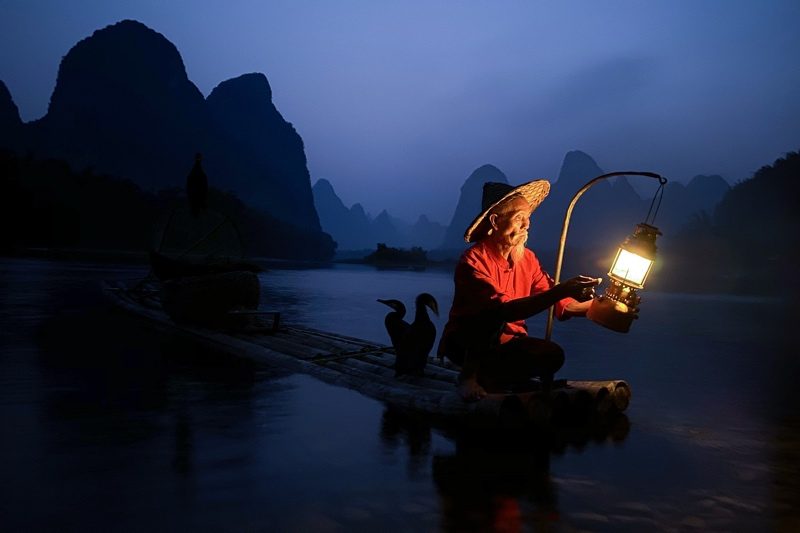 Ночной режим — это функция, которая не имеет себе равных по сравнению с ранними моделями iPhone. Модели 11 поколения получили совершенно новый уровень детализации в условиях низкой освещенности, чего раньше не было. Это важный шаг вперед в технологии камер, и он даст намного лучшие качество фотографии, чем это было возможно с линейкой iPhone XS и ранее.
Сравнение со смартфонами Android
Ночной режим не нов — фактически это то, что Google популяризировал в прошлом году со своими смартфонами Pixel 3. Они представили функцию под названием Night Sight в Pixel 3, которая поразила людей.  Производители других моделей Android-смартфонов также добавили аналогичные функции в свои новые смартфоны. Ниже мы поделились некоторыми сравнительными видео и фотографиями сделанными разными телефонами на базе Android, которые оснащены похожей функцией, в условиях плохого освещение. Смотрим что вышло.
Как настроить параметры ночного режима на iPhone 11 и 11 Pro
Вы увлекаетесь фотографией на iPhone и задаетесь вопросом, как сделать лучшие снимки при слабом освещении? Последние iPhone от Apple, 11 и 11 Pro, предлагают новую функцию камеры под названием «Ночной режим». Ночной режим упрощает ночную фотосъемку, позволяя пользователям делать четкие и яркие снимки в условиях низкой освещенности. Мы уже ответили на вопрос: «Как вы используете новую камеру iPhone 11 Pro или iPhone 11 в ночном режиме?» Теперь мы рассмотрим различные способы использования настроек камеры в ночном режиме на вашем iPhone, чтобы вы могли лучше контролировать экспозицию при съемке при слабом освещении.
Как изменить настройки ночного режима на iPhone 11 и iPhone 11 Pro?
Как упоминалось в нашем предыдущем совете о ночном режиме, значок ночного режима указывает, включена ли эта функция или нет, а также сколько секунд вам нужно удерживать iPhone неподвижно, пока он делает снимок при слабом освещении. Если вы хотите настроить эту функцию и делать более длинные или короткие снимки в ночном режиме и управлять уровнями экспозиции:
- Коснитесь значка ночного режима в верхней части экрана.
- Ползунок появится над кнопкой спуска затвора, проведите пальцем влево, чтобы увеличить время захвата, или вправо, чтобы уменьшить время захвата.
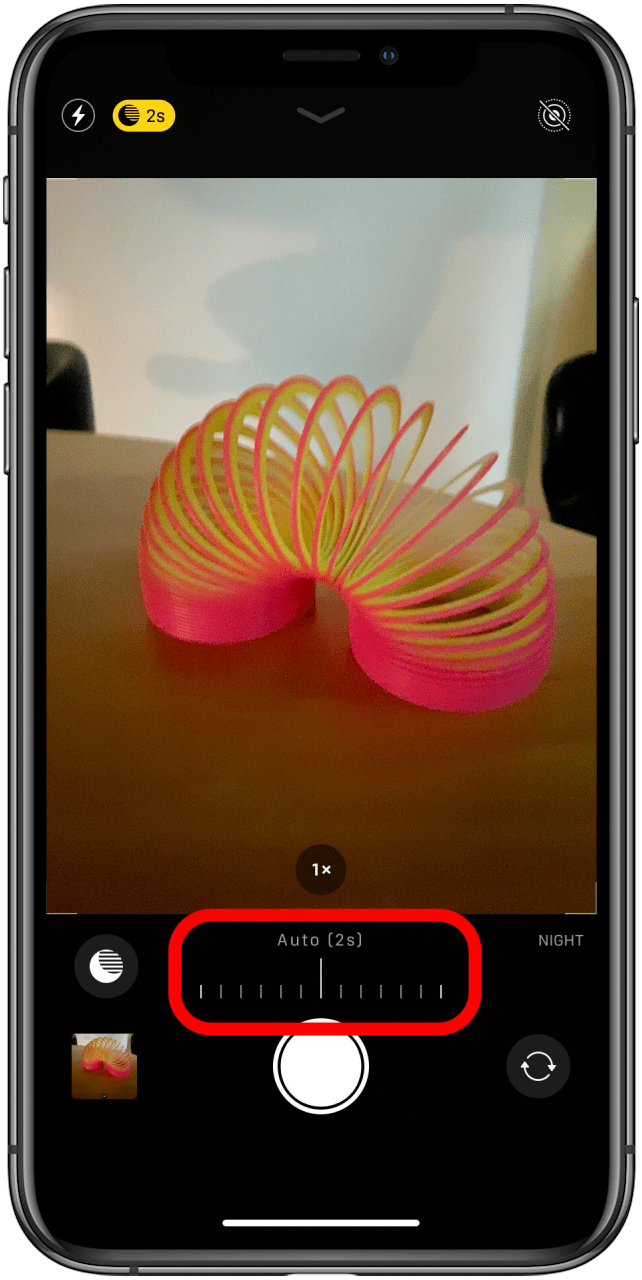
- Выбор Max увеличит время захвата до максимально возможного.
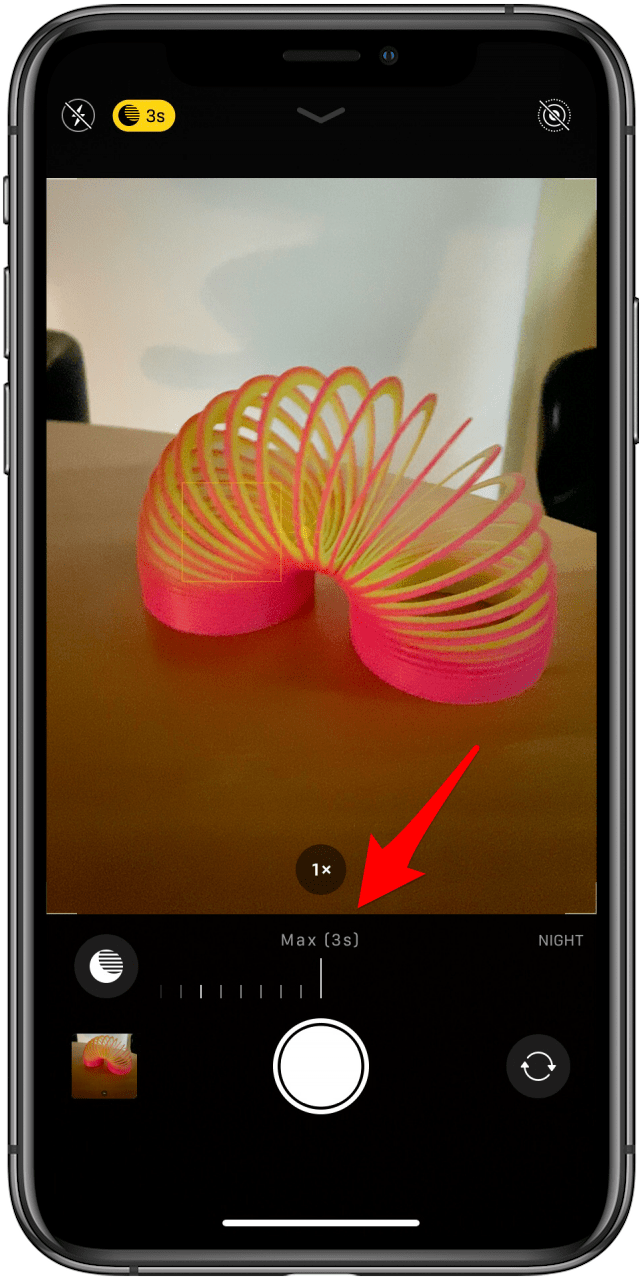
Параметры времени захвата будут варьироваться от фотографии к фотографии, и вы заметите, что ползунок действует как таймер, отсчитывая количество секунд, в течение которых вам нужно удерживать iPhone неподвижно до конца экспозиции. Если вам трудно удерживать телефон неподвижно в течение необходимого времени, рассмотрите возможность использования штатива для телефона.