
Наши кейсы
Денис Логинов 26.02.2021
Как изменить ответственного за задачи уволенного сотрудника в Битрикс24.CRM?
Сегодня разберемся мы поговорим о том, какие инструменты и способы применяются для передачи задач, лидов или сделок уволенного сотрудника на нового ответственного?
Вы уволили сотрудника.
Битрикс24.CRM и фильтры больше не находят этого сотрудника. Если так происходит по умолчанию, то наступает полный бардак. Даже если вы попробуете извернуться и написать в глобальном поиске имя и фамилию уволенного сотрудника, то система ничего не найдет и не покажет. В лучшем случае если вы только уволили сотрудника, то в системе сохранится временное локальная кэша и вы возможно увидите сотрудника, но это скорее исключение из правил чем адекватная реакция функционала.
- Непосредственный руководитель этого сотрудника.
- Администратор портала, если у вас на портале открыты и доступы ко всем сущностям.
- Любой сотрудник если, у вас на портале открыты и доступы ко всем сущностям.
- Вариант первый найти уволенного сотрудника, вернуть, принять его снова на работу.
- Отфильтровать все его задачи, лиды, сделки, контакты и компании и штатными инструментами закрепить их за новыми ответственными.
- После завершения передачи ответственности окончательно уволить сотрудника и лишить его доступа к порталу.
- Открыть раздел который называется сотрудники.
- Активировать фильтр «уволенные».
- Дальше можно искать по e-mail, фамилии, имени.
- Отключить временно в глобальных настройках из за соображений политкорректности уведомление о том что принят «новый» сотрудник на работу.
- Передать аккаунт уволенного новому сотруднику.
- Поменять данные на личной странице: аватарку, телефоны, логин и пароль.
- Обычно такой вариант применяется, когда сотрудник компании обезличены и записаны в структуре компании как менеджер №1, менеджер №2 и так далее.
- Логины и пароли таких сотрудников хранятся в отдельном реестре у администратора портала.
- Такой метод применяется, когда в компаниях большая и частая текучка кадров и при нем теряется история ответственности сотрудников при работе с клиентами, индивидуальная статистика, личные показатели, достижения и недостатки сотрудников.
Приложение представляет детальный отчет и статистику о всех делах уволенного сотрудника: задачах, лидах, сделках, позволяет передавать эту информацию непосредственным руководителям или назначенным сотрудникам.
- YouTube канал
- Телеграм канал
- Инстаграм канал
Карточка сотрудника в Битрикс24
Моя страница в Битрикс24 – это персональная карточка сотрудника, содержащая личную информацию. Для просмотра своих данных достаточно кликнуть на аватар вверху любого раздела портала.

Изменения в карточку сотрудника вносит администратор портала или сам пользователь.

Моя страница содержит набор полей, заданных системой по умолчанию. Ненужные сведения скрываются, а важные закрепляются и отображаются всегда. Дополнительно можно создать и использовать свои параметры – для этого добавляем поле нужного типа. Указанные действия доступны только сотруднику с правами админа.

Пользователи коробочной версии системы Битрикс24 имеют расширенный интерфейс настройки и дополнительный список возможностей, который помогает в управлении страницей сотрудника.
Работа с профилем в этом случае доступна в двух режимах:
- ручном, при котором изменения вносятся отдельным специалистом из административной панели;
- автоматическом, при котором данные обновляются системой по заданному алгоритму.
Расскажем подробнее о примере работы с данными пользователей портала. Из статьи вы узнаете о сценариях, которые:
- улучшают внутреннее взаимодействие сотрудников;
- помогают в расчете метрик компании;
- систематизируют данные;
- сокращают время на поиск информации.
Добавление пользовательского поля в карточку сотрудника
Действия по изменению данных пользователей в коробочной версии из административной панели системы Битрикс24 может выполнить сотрудник, наделенный соответствующими правами.

При отсутствии нужных полей или для изменения состава отображаемых данных в карточке сотрудника можно воспользоваться редактором:

Для массового изменения уже существующих полей подходит списочный редактор:

По окончанию настроек в разделе Моя страница отобразятся сделанные изменения с общим доступом к просмотру данных. К примеру, мы добавили 2 пользовательских поля: возраст и стаж работы числового формата и 1 поле с валютой для отображения ставки часа.

Добавленными данными пользуется любой сотрудник компании для оптимизации рабочего процесса. Информация из полей карточки может участвовать в автоматизации портала. Подробнее о примере в отдельной статье.
Информация может быть всегда в актуальном состоянии без затрат на ручной мониторинг и внесение обновлений. В этом случае добавленные показатели можно рассчитать в автоматическом режиме или брать из внешних систем. Об этом далее.
Автоматический обработчик данных для профиля пользователя
Автоматическое обновление данных пользователя корпоративного портала Битрикс24 коробочной версии возможно несколькими способами:
1. через интеграцию с внешними системами (СКУД, ТУС, Active Directory);
2. с помощью специально созданного агента-обработчика.
В первом случае настраивается связь со сторонней программой. В результате синхронизации по заданным настройкам обеспечивается сбор данных из одной системы и запись в другую.
Разберем подробнее второй вариант, когда параметры в профиле сотрудника меняются по установленному алгоритму через созданную внутри портала автоматизацию.
Нам надо в автоматическом режиме обновлять поле Возраст. Это поле рассчитывается по формуле:
Текущая дата – Дата рождения = Возраст
Для автоматического расчета нужного параметра на портале Битрикс24 в административной части создаем специальный агент.

Алгоритм автоматизации по обновлению данных выглядит следующим образом:
- Агент запускается 1 раз в сутки в 00:01.
- Если в ходе проверки текущая дата формата ДД.ММ равна ДД.ММ из поля «Дата рождения», то вычислять «ГГ текущей даты – ГГ даты рождения».
- Результат вычислений из предыдущего пункта подставляется в поле «Возраст», заменяя значение, которое там было записано ранее.
- Обновление возраста происходит только по сотрудникам, у которых день рождения совпадает с днем запуска агента. У остальных пользователей информация в карточке не меняется. Это условие прописано для снижения нагрузки на портал.
С помощью описанной схемы выполняются расчеты по любым календарным событиям, используемым в карточке сотрудника. Например, можно обновлять число полных лет, которые сотрудник уже отработал в компании с момента приема на работу. С помощью фильтра в списке сотрудников легко найти тех, кто соответствует условию поиска.

Профиль пользователя внутри Битрикс24 – это система хранения персональных данных сотрудника, которые могут потребоваться его коллегам в ходе работы. Информация из карточки может также использоваться на портале для автоматического расчета параметров, хранящихся внутри профиля или участвовать в других разделах системы.
Написание агента по автоматическому расчету показателя занимает от 3-х часов работы разработчика, при этом навсегда избавляет пользователей портала от регулярных ручных правок данных.
В Битрикс24 коробочной версии за счет открытого доступа к коду продукта настраивается любой индивидуальный сценарий работы с данными. Для анализа задач и оценки реализации нужного вам сценария, обратитесь к нашим менеджерам по телефону или оставьте заявку в форме ниже.
Заказать обратный звонок
Вас также может заинтересовать:


Услуги по настройке портала Битрикс24
Групповой чат добавление и удаление сотрудников

Групповой чат добавление и удаление сотрудников

Добрый день.
Сейчас у того кто создает групповой чат есть возможность, только, добавлять сотрудников, но нет возможности удалять из этого конкретного чата, как например по аналогии в групповом чате в Viber или Telegram
Идея проста, сделайте возможность удалять сотрудников из конкретного группового чата, вот возникла необходимость удалить участника из конкретного чата, не создавая новый чат, чтобы сохранить историю переписки, но при этом не увольнять же сотрудника

Ответил Шеленкова Екатерина 29.03.2016 18:43:44
Сергей, кликните по аватарке участника и выберите пункт «Исключить из чата».
Создатель чата может исключить любого участника.
Как удалить свой аккаунт в Битрикс?
Дело в том, что в «Битрикс24» нельзя просто нажать на кнопку «Удалить», чтобы закрыть аккаунт. Ее просто нет. Поэтому если вам больше не нужен ваш аккаунт или вы хотите создать новый, то необходимо не заходить в систему на протяжении 50 дней.
Как удалить аккаунт на Битриксе?
Для того что бы удалить данным способом, первоначально нужно перейти в сам раздел где находится страница, в панели управления кликнем под иконкой «Изменить страницу», появился выпадающий список в котором выбираем пункт «Удалить страницу».
Что будет с порталом на тарифе проект если долго на него не заходить?
Что будет с порталом на тарифе Бесплатный, если долго на него не заходить? Через 1.5 месяца отсутствия активности на вашем бесплатном портале он будет удалён. В течение недели вы сможете восстановить к нему доступ через Поддержку24.
Как скрыть страницу на сайте Битрикс?
Как закрыть Битрикс
В открывшемся списке выбираем Настройки продукта/Настройки модулей/Главный модуль. На открывшейся странице внизу будет раздел «Служебные процедуры», в котором есть кнопка «Закрыть доступ для посетителей» — нажав на неё, вы закроете сайт от гостей.
Как удалить приложение из битрикс24?
Перейдите в раздел Приложения > Установленные.
- Выберите приложение и нажмите Удалить.
- Подтвердите удаление и укажите, нужно ли удалять настройки и данные приложения.
- После удаления приложения, карточка останется на странице. Вы сможете установить приложение заново.
Как удалить компанию из битрикс24?
С помощью контекстного меню можно выполнить базовые операции — открыть, копировать и удалить компанию. А ещё запланировать дело или создать новый элемент CRM. Если нужно отредактировать несколько компаний — отметьте их галочками и выберите нужное действие.
Как удалить пользователя в битрикс24?
Итак, как удалить уволенных сотрудников из Битрикс24? Для полного удаления профиля уволенного работника требуется перейти в административную панель. Затем по адресу «Настройки» — «Пользователи», после чего выбрать нужный аккаунт и в меню нажать «Удалить». Аккаунт после этого будет удален.
Что будет если не продлевать лицензию облачной версии битрикс24?
Если в течение 2 недель вы все же решите не продлевать лицензию, ваш портал Битрикс вернется на бесплатный тариф «Бесплатный». Это означает, что: 1) Доступ ко всем бизнес-инструментам останется только у 12 сотрудников (во время действия лицензии «Команда» их было 50).
Что будет если не продлить лицензию Битрикс?
Если не продлить лицензию после завершения действия, то Битрикс24 перестанет обновляться, а также невозможно будет использовать телефонию.
Как продлить битрикс24?
Как продлить Битрикс24
Откроются свернутые пункты меню. Дальше нужно найти пункт Мой тариф. На вкладке Мой тариф вы увидите информацию по своему тарифу: название, срок окончания лицензии. Дальше нужно перейти на вкладку Расширенные тарифы, выбрать подходящий тариф, срок и нажать кнопку Купить.
Как удалить Битрикс с макбука?
Если вам вдруг понадобится удалить десктоп-приложение Битрикс24 в MacOS, то сделать это можно легко – просто правым кликом на иконке Bitrix24 в Программах вызовете меню и выберите Переместить в Корзину.
Как удалить аккаунт битрикс24
Наша компания решила отказаться от использования «Битрикс24». Подскажите, пожалуйста, как удалить информацию из облачного сервиса и возможно ли полностью удалить аккаунт?
Здравствуйте! Если у вас возникают вопросы, связанные с работой различных сервисов и программ, их настройкой и другие, рекомендуем обратиться в компанию, которая предоставляет такую услугу, как ит аутсорсинг для бизнеса. Таким образом вы избавите себя от необходимости вникать в нюансы работы программного обеспечения и существенно сэкономите свое время.
Особенности удаления аккаунта в облачной системе «Битрикс24»

Дело в том, что в «Битрикс24» нельзя просто нажать на кнопку «Удалить», чтобы закрыть аккаунт. Ее просто нет. Поэтому если вам больше не нужен ваш аккаунт или вы хотите создать новый, то необходимо не заходить в систему на протяжении 50 дней. Если активности в аккаунте не будет за указанный срок, то администраторы сервиса удалят его сами. Это касательно случая, когда у вас бесплатный тариф.
Если ваша компания пользуется платными тарифами системы «Битрикс24», тогда вам нужно подождать, пока закончится оплаченный период и не платить за следующий. После этого начнется отчет 50 дней, по истечению которых ваш аккаунт будет удален. Но это в том случае, если никто из сотрудников не будет заходит в сервис.
Наша компания решила отказаться от использования «Битрикс24». Подскажите, пожалуйста, как удалить информацию из облачного сервиса и возможно ли полностью удалить аккаунт?
Здравствуйте! Если у вас возникают вопросы, связанные с работой различных сервисов и программ, их настройкой и другие, рекомендуем обратиться в компанию, которая предоставляет такую услугу, как ит аутсорсинг для бизнеса. Таким образом вы избавите себя от необходимости вникать в нюансы работы программного обеспечения и существенно сэкономите свое время.
Особенности удаления аккаунта в облачной системе «Битрикс24»
Дело в том, что в «Битрикс24» нельзя просто нажать на кнопку «Удалить», чтобы закрыть аккаунт. Ее просто нет. Поэтому если вам больше не нужен ваш аккаунт или вы хотите создать новый, то необходимо не заходить в систему на протяжении 50 дней. Если активности в аккаунте не будет за указанный срок, то администраторы сервиса удалят его сами. Это касательно случая, когда у вас бесплатный тариф.
Если ваша компания пользуется платными тарифами системы «Битрикс24», тогда вам нужно подождать, пока закончится оплаченный период и не платить за следующий. После этого начнется отчет 50 дней, по истечению которых ваш аккаунт будет удален. Но это в том случае, если никто из сотрудников не будет заходит в сервис.
Как удалить уволенного пользователя в Битрикс24
Нельзя удалять уволенного сотрудника с портала сразу. Когда сотрудника увольняют, его учетная запись остается в списках пользователей, но по ней уже нельзя зайти и работать. Все файлы, сообщения, задачи, сделки и контакты уволенного продолжают храниться на портале. Поэтому, прежде чем удалять, нужно просмотреть все данные по сотруднику и убедиться, что после удаления не пропадет ничего важного, например, контакты в CRM.
Чтобы удалить сотрудника, нужно перейти в административную часть портала по адресу: https://портал.ru/bitrix/admin/.
Затем перейти в раздел Настройки ㄧ Пользователи ㄧ Список пользователей. В правом меню слева от сотрудника выбрать «Удалить».
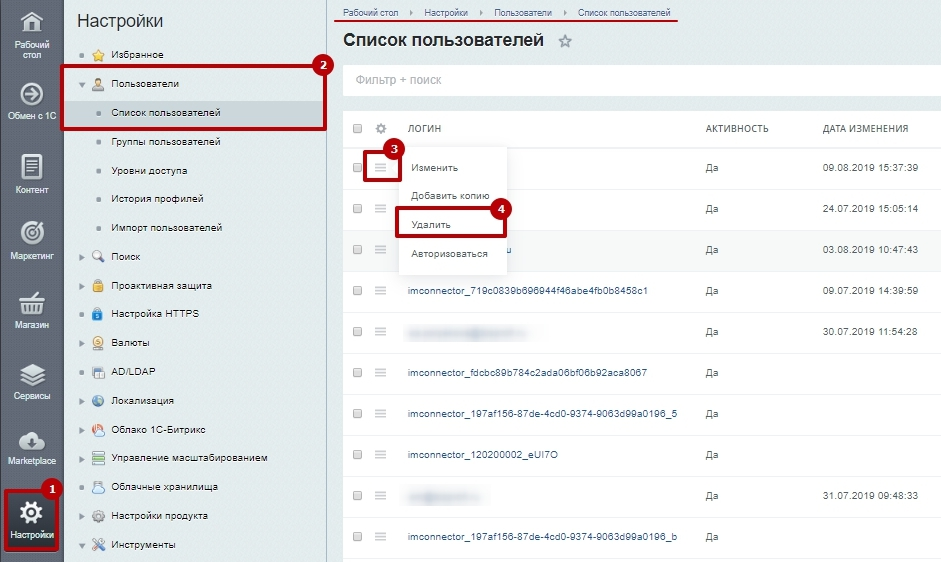
Если при удалении возникла ошибка, проверьте и отвяжите от сотрудника все имеющиеся на нем задачи. В тексте ошибки указаны id задач, которые выполнял уволенный.
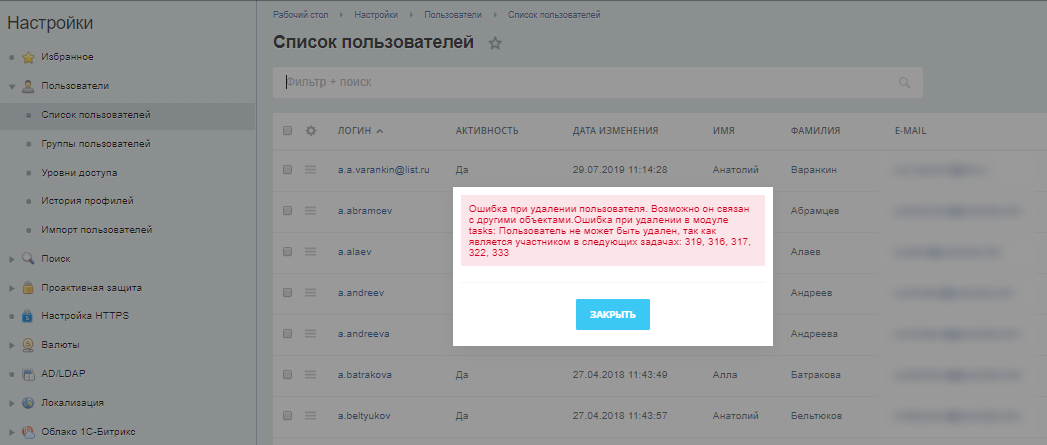
Но проще всего перейти в профиль сотрудника во вкладку «Задачи».
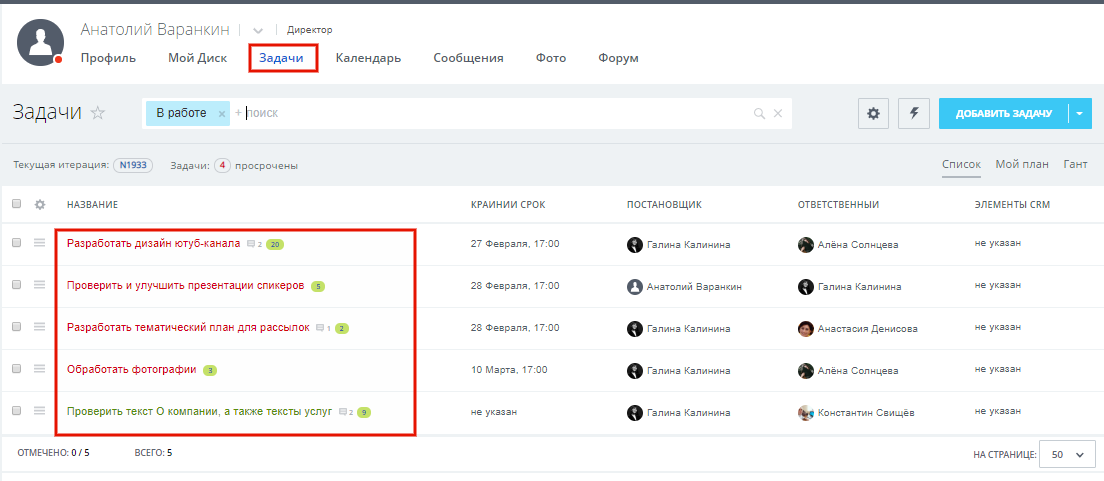
Все задачи нужно перепривязать к другим постановщикам и исполнителям, сделать это может администратор или руководитель сотрудника.
Как удалить аккаунт (профиль) сотрудника на Битрикс24?
Для того чтобы удалить аккаунт вам необходимо будет посетить меню приложения. Там среди прочих возможностей будет предложено возможность удалить ваш аккаунт. Если вы приняли окончательно известные решения можете воспользоваться этой возможностью. Однако случае если у вас возникнет желание восстановить ваш аккаунт то такая возможность у вас будет. В течение нескольких месяцев не сможете восстановить ваш аккаунт. Для этого вам необходимо будет лишь авторизоваться Используя ваши учетные данные. То есть используя ваш логин и пароль.
Похожие публикации:
- Как придумать название почты в gmail
- Как проверить хостинг для битрикс
- Как прошить биос в hive os
- Как сделать красивое письмо в gmail