
Как подключить Яндекс Станцию к Android-смартфону и правильно ее настроить
Рынок умных колонок в России развивается семимильными шагами. Устройства разлетаются тысячными партиями, и такому успеху в первую очередь поспособствовала компания Яндекс со своими Станциями. Именно ее колонки появились первыми в нашей стране и до сих пор продолжают оставаться самыми популярными, конкурируя с продуктами от VK (Mail.ru) и Сбера. Если вы недавно купили себе такое устройство, то вам точно пригодится пошаговая инструкция, как настроить Яндекс Станцию. Так что держите.
Инструкция актуальна для всех моделей Яндекс Станции
Приложение для Яндекс Станции
Чтобы настроить Яндекс Станцию, ее необходимо подключить к интернету. Сделать это можно только при помощи смартфона, предварительно установив на него одно из двух приложений:
Первая программа относится к числу суперприложений на Андроид, а потому она не слишком удобная. Через нее вы, конечно, сможете подключить Яндекс Станцию к телефону, но лучше настраивать колонку и взаимодействовать с устройством через Дом с Алисой.
⚡ Подпишись на AndroidInsider в Дзене, чтобы получать новости из мира Андроид первым
Как подключить Яндекс Станцию к телефону
Перед настройкой Яндекс Станцию нужно подключить к источнику питания при помощи комплектного адаптера питания. Встроенного аккумулятора ни в одной колонке нет, так что без розетки никак. После подключения Алиса должна произнести свою вступительную речь. Если этого не произошло, позовите голосового ассистента командой «Алиса». Ну а затем останется подключить Яндекс Станцию к интернету:
- Включите домашний Wi-Fi на смартфоне.
- Запустите приложение Яндекс или Дом с Алисой.
- Для взаимодействия с колонкой вам понадобится Яндекс ID. Если аккаунта нет, создайте его по нашей инструкции.
- Если для подключения вы решили использовать приложение Яндекс, откройте вкладку «Устройства», расположенную в нижней части главной страницы.
- Среди предложенных устройств выберите «Умные колонки» (Яндекс) или «Устройства с Алисой» (Дом с Алисой).
- Укажите модель Яндекс Станции.
- Смартфон начнет поиск колонок поблизости. Когда он найдет Станцию, нажмите кнопку «Подключить».
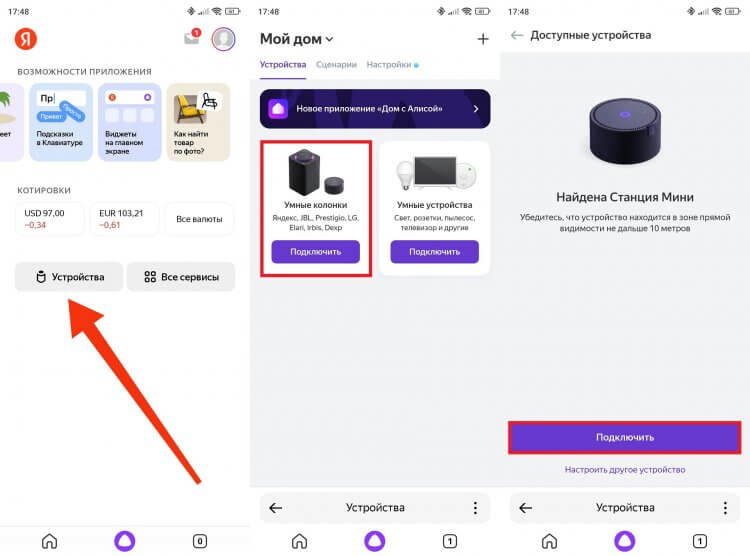
Через Дом с Алисой подключать колонку удобнее
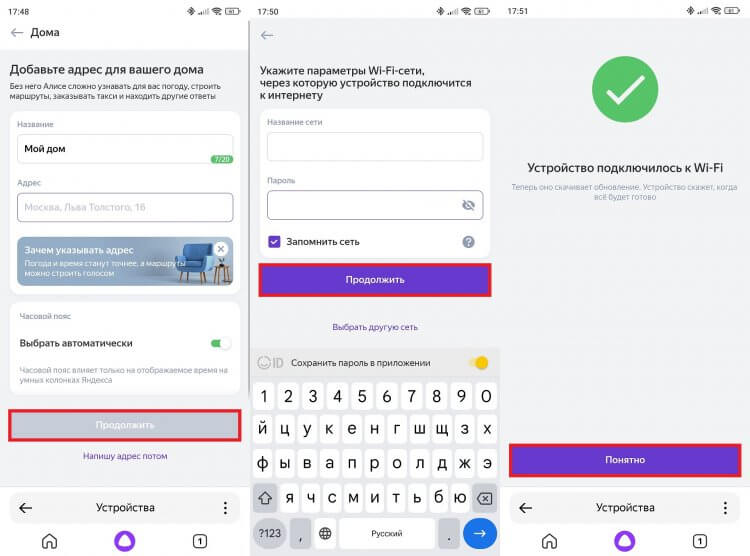
Укажите домашний адрес, чтобы колонка точнее определяла погоду, и обязательно подключите Яндекс Станцию к Wi-Fi
В принципе, на этом подключение Яндекс Станции к телефону заканчивается. Останется лишь подождать несколько минут, пока колонка обновит свою прошивку. А пока она это делает, приложение предложит вам познакомиться с возможностями устройства.
❗ Поделись своим мнением или задай вопрос в нашем телеграм-чате
Как настроить Яндекс Станцию
Хотя уже сейчас вы можете начать общаться с голосовым ассистентом, не лишним будет настроить Яндекс Станцию с Алисой, изменив несколько стандартных параметров, а также добавив пару-тройку вводных. Для этого выберите свою колонку в списке подключенных устройств.
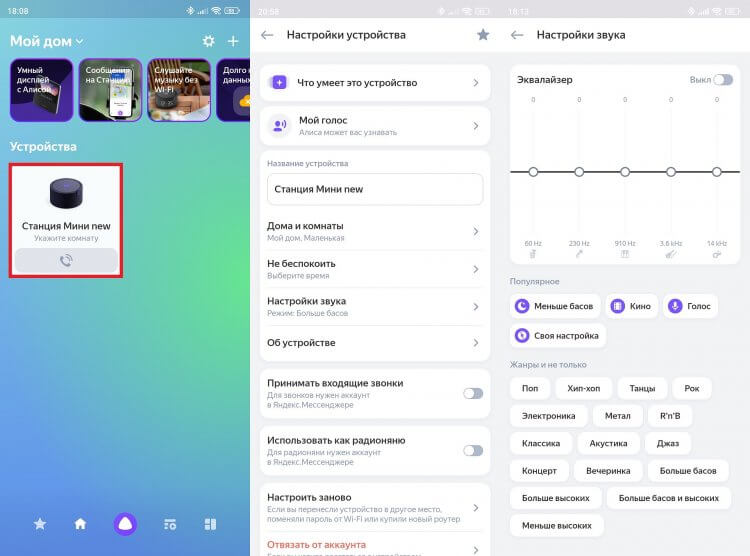
Это далеко не все параметры, которые вы можете изменить
И как же мы можем настроить колонку с Алисой? В первую очередь рекомендую зарегистрировать свой голос во вкладке «Мой голос». Это поможет колонке подбирать ответы и контент в зависимости от ваших предпочтений. Такая настройка особенно актуальна, если Яндекс Станцией пользуется несколько человек. При желании измените настройки звука.
�� Загляни в телеграм-канал Сундук Али-Бабы, где мы собрали лучшие товары с АлиЭкспресс
Это не все настройки Яндекс Станции. Еще одна порция параметров прячется в отдельном меню:
- Нажмите на шестеренку в приложении Дом с Алисой.
- При использовании приложения Яндекс необходимо перейти в раздел «Устройства», а затем — «Настройки».
- Откройте вкладку «Голосовой помощник».
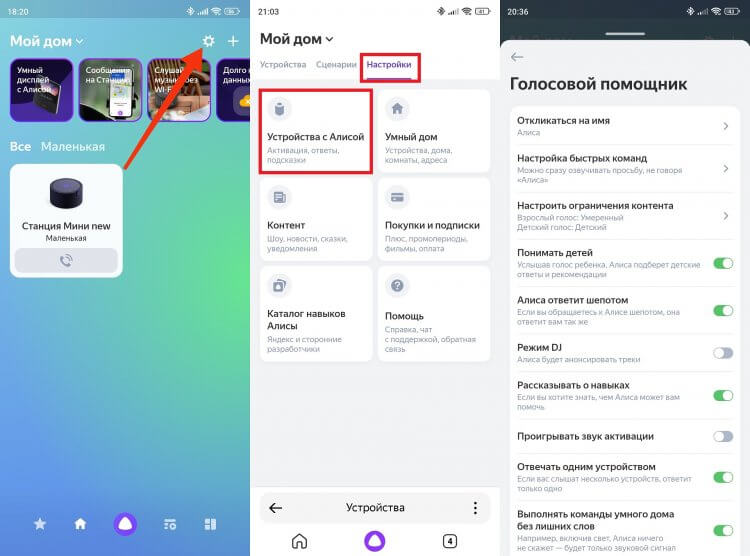
Еще одна порция полезных настроек
Здесь вам предлагается выбрать фразу, на которую будет откликаться Станция, настроить ограничение контента, а также активировать интересные функции (например, заставить Алису отвечать шепотом или, напротив, запретить ей это делать).
Бесплатная подписка Яндекс Плюс
Чтобы получить доступ ко всем возможностям Яндекс Станции, необходима подписка Яндекс Плюс. В противном случае даже музыку голосом включить не удастся, а для прослушивания любимых песен придется подключать колонку в качестве Bluetooth-устройства.
Но не спешите расстраиваться. Мало кто знает, но при покупке Яндекс Станции подписка идет в подарок. Срок ее действия зависит от модели умной колонки:
- Яндекс Станция Лайт — 1 месяц;
- Яндекс Станция Мини — 1 месяц;
- Яндекс Станция 2 — 3 месяца;
- Яндекс Станция Макс — 3 месяца.
Также вы можете получить Яндекс Плюс бесплатно на 2 месяца по промокоду NCC3U945XA.
Если подписка уже есть, без подарка при покупке Яндекс Станции вы все равно не останетесь. Обладателям Лайт и Мини достанется 300 баллов Плюса, а владельцам Станции 2 и Станции Макс — 1500 баллов (при наличии подписки Плюс с Амедиатекой). Для получения подарка нужно:
- Открыть настройки Яндекс Станции.
- Перейти в раздел «Покупки и Подписки», а затем — «У вас есть подарок».
- Нажать кнопку «Получить».
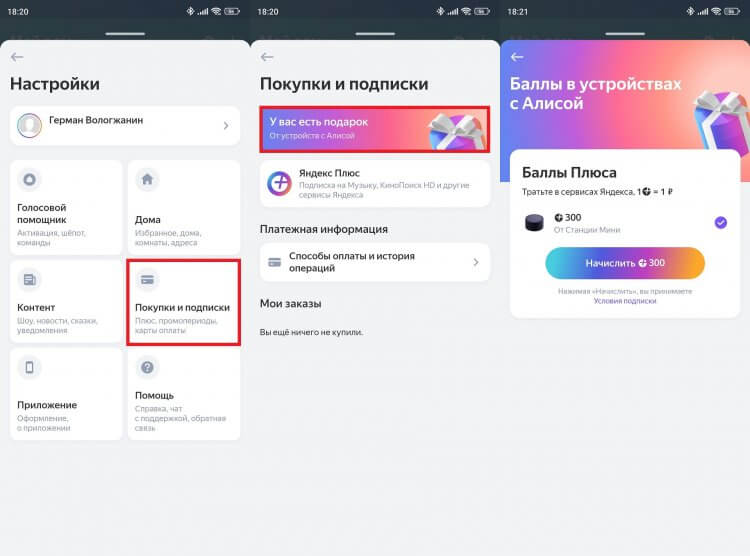
Подарок продолжит вас ждать, даже если колонка была куплена несколько месяцев назад
Обратите внимание, что после окончания пробного периода начнет действовать автопродление за 299 ₽/мес. Если вы не хотите тратить деньги, тогда обязательно прочитайте, как отключить подписку Яндекс Плюс. Сделать это можно сразу после оформления пробного периода, так как все преимущества будут доступны до его окончания.

Теги
- Новичкам в Android
- Приложения для Андроид
- Умный дом
- Яндекс Алиса
Наши соцсети
Новости, статьи и анонсы публикаций
Как активировать Яндекс Станцию в первый раз после покупки?
Как активировать Яндекс Станцию после покупки, чтобы она заработала, и вы могли воспользоваться всеми доступными функциями? Скорее включайте устройство, будем начинать!
Первый этап
Начинаем разбираться, как активировать колонку Яндекс с Алисой! Все элементарно: расположите Станцию там, где вам будет удобно ею пользоваться – учитывайте, что звук должен проходить без проблем.
Лучше всего не ставить Станцию слишком близко к стене. Также стоит проследить, чтобы над ней ничего не нависало – например, полочка или листья растения.
Достаем из коробки адаптер питания, он всегда есть в комплекте с устройством – оно работает только от сети, поэтому нужно подключить шнур к корпусу (есть специальный порт), а адаптер вставить в розетку.

Активация колонки Алиса начнется после того, как заморгает световой индикатор на верхней панели – на разных моделях устройств он реализован по-разному. На маленьких версиях (Лайт и Мини) моргать будет значок помощницы, он находится посередине крышки. На больших (классическая Яндекс Станция и Макс-версия) моргает световое кольцо, оно тоже находится наверху.
Вы сразу поймете, как активировать Станцию с Алисой, когда она с вами заговорит. Не удивляйтесь, вам придется много взаимодействовать с помощницей голосом, почему бы не начать прямо сейчас.
Устанавливаем приложение
Переходим к тому, как активировать колонку Алиса через телефон! Вам обязательно понадобится приложение Яндекс, предварительно его нужно скачать из магазина Гугл/Эпстор. Оно бесплатно, русифицировано – вы сразу его найдете, просто забейте название в поисковую строку.

Если приложение уже загружено, вы открыли его и вошли в учетную запись, просто пропустите эту часть обзора – и переходите непосредственно к включению. Для тех, кто ранее не пользовался продуктами разработчика, продолжим.
Активация Яндекс Станции невозможна без регистрации – вы можете создать профиль на официальном сайте. Просто зарегистрируйте почтовый ящик, это займет пару секунд. придумайте логин и пароль, укажите свое имя и заполните другие поля нужной информацией. С помощью почты и пароля вы можете открыть учетку через приложение Яндекс.

После того, как программа будет установлена, переходим к завершающему этапу – пробуем понять, как активировать Яндекс Станцию с Алисой.
Включаем Станцию
Когда помощница вас поприветствует, сразу заходите в приложение! Важно напомнить, что Алиса будет подсказывать следующие шаги (да-да, вслух!), но вы можете действовать самостоятельно.
- В приложении находим иконку сервисов – это четыре квадратика, кнопка находится на нижней панели;

- Нажимаем и ищем баннер «Устройства» с изображением колонки.

Теперь вам нужно выбрать подходящий вам вариант:
- Если вы решили активировать Яндекс Станцию с Алисой впервые, кликните по кнопке «Подключить» . Появится список моделей, найдите свою;


- У вас уже были умные устройства? Тогда кликайте по значку плюсика, чтобы перейти к выбору категории. Нажимайте «Устройство с Алисой» и выбирайте свою модель.
На новом экране появится список доступных подключений – находим сеть, вводим пароль и завершаем процесс настройкой звука. Что делать, помощник подскажет (и вслух, и текстом на экране). Устройства нужно будет поднести поближе друг к другу!

Вы точно поймете, что все прошло хорошо – ассистентка сообщит о завершении настройки. Сразу после этого можно начинать пользоваться доступными функциями!
Хотите узнать, кто озвучивает Сири? Тогда переходи по ссылке.
Когда разберетесь, как активировать колонку Алиса, переходите к подключению подписки – без Плюса вы не сможете слушать Яндекс Музыку, смотреть кино и сериалы на Кинопоиске и включать сказки.
Реверс инжиниринг протокола активации Яндекс.Станции
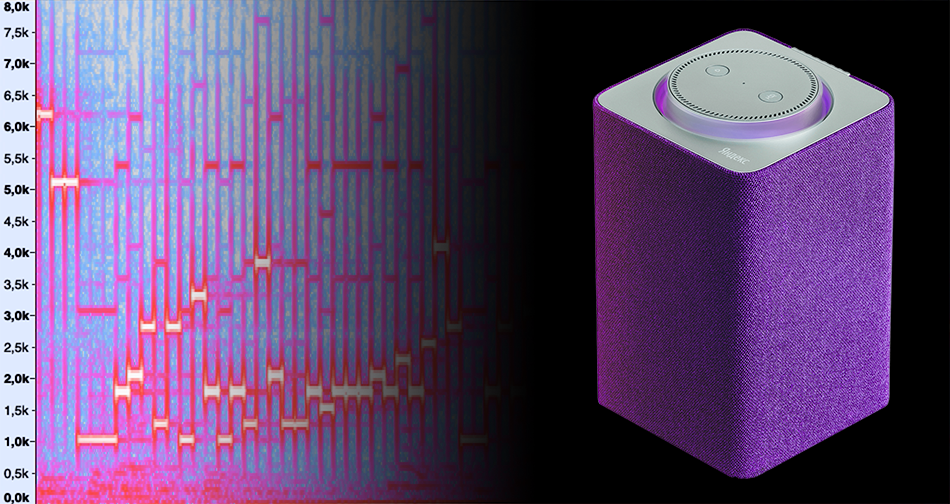
«Яндекс.Станция» — умная колонка с голосовым помощником Алиса. Чтобы её активировать, нужно поднести телефон и проиграть звук из приложения «Яндекс». Под катом я расскажу, как устроен этот сигнал, про пароль от WiFi в открытом виде и попробую развить идею передачи данных через звук.
Преамбула
Я закончил радиотехнический факультет МФТИ, изучал и разрабатывал системы связи от протоколов физического уровня до сетей федерального масштаба. Поэтому, когда друзья подарили Яндекс.Станцию, мне сразу стало интересно, как организована передача данных для активации через аудиотокен.
Процесс активации
Когда включаешь новую колонку, каким-то образом нужно передать на неё информацию для подключения к WiFi сети и авторизации в сервисах Яндекса. В Станции это сделано через звук и выглядит, как на видео ниже (7:34).
«… передача информации происходит, ну не по звуку, конечно . » — говорит Валентин. Знал бы он, что в этот момент его пароль от WiFi попал в видео практически в открытом виде! Но об этом позже.
А пока рассмотрим, что происходит. Телефон берет данные о WiFi сети (ssid из системы, пароль вводит пользователь) и данные для авторизации в Яндексе. Они каким-то образом кодируются, модулируются и излучаются динамиком телефона. Станция демодулирует сигнал с микрофонов, декодирует данные и использует их для подключения к сети и авторизации.
В этом процессе нас интересует, как кодируются и модулируются данные.
Визуальная демодуляция
Для получения образца сигнала не нужна сама Станция. Необходимо только, чтобы телефон был подключен к WiFi с интернетом. Я решил создавать точки доступа с разными ssid и паролями, чтобы посмотреть, как меняется сигнал. Для удобства стал записывать звук в файлы и работать с ними.
Для начала я создал точку доступа со случайным паролем «012345678» и подключил к ней телефон. Нажал «Проиграть звук» и записал получившийся сигнал. Давайте посмотрим на его спектр во времени (waterfall). Здесь по вертикальной оси отложена частота, по горизонтальной — время, а цвет определяется амплитудой.
Так, тут видно, что применяется частотная модуляция, а данные передаются символами по 40мс. Также можно выделить возрастающую подпоследовательность:

Стоп! Кажется, у нас был возрастающий пароль. «012345678». Как эти цифры выглядят в кодировках ascii или utf-8? «30 31 32 33 34 35 36 37 38«. Ого! Даже менять пароль не пришлось! Вот он где лежит:
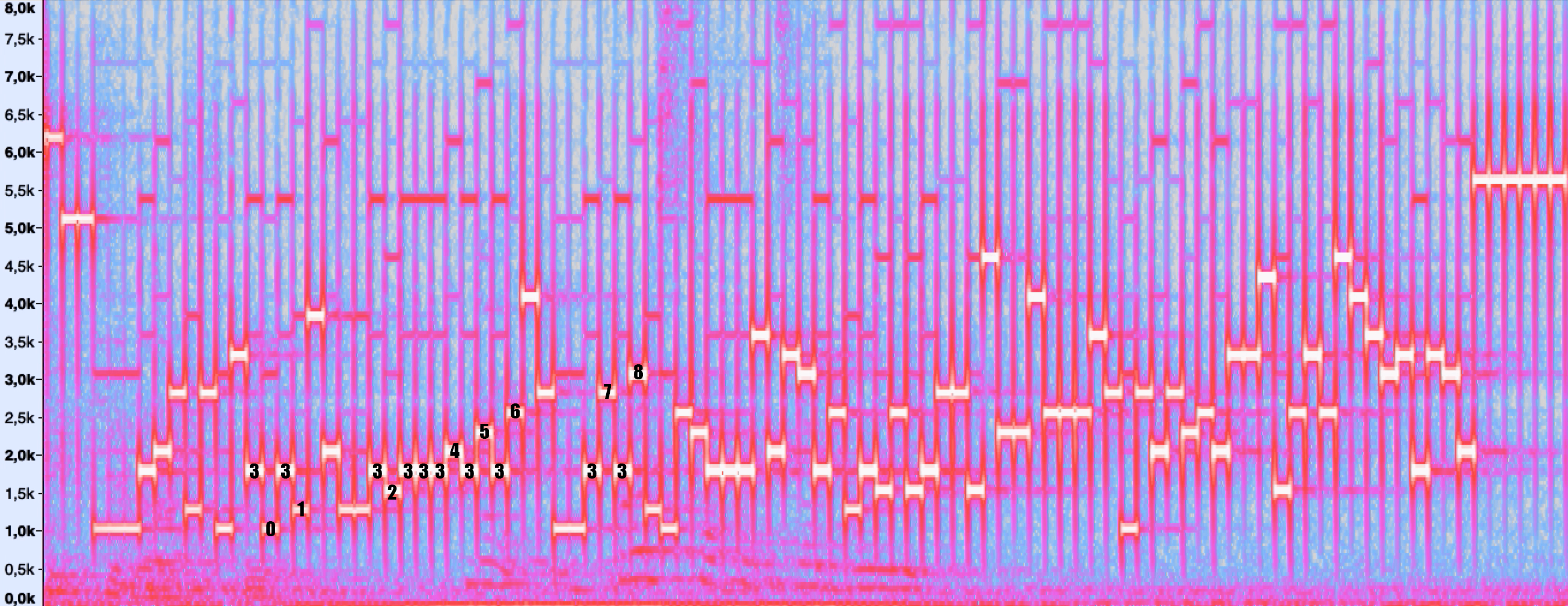
Я попробовал менять пароль и убедился, что правильно определил его положение в сигнале.
Получается, данные кодируются символами по 4 бита. По сути кодируется hex строка, где каждому значению 0 — F соответствует своя частота от 1 кГц до 4,6 кГц с шагом в 240 Гц. При этом в начале и в конце передачи есть излучение на частотах выше 5 кГц — метки начала и конца отделены от основной части на физическом уровне.
Декодирование
Чтобы каждый раз не переписывать на листочек символы, глядя на спектр, я набросал простой приёмник на питоне, который достаточно стабильно конвертирует аудиофайл в исходную hex-строку. Я стал менять ssid точки доступа и анализировать, на какие байты это влияет. В итоге выяснилось, что информация о ssid хранится в двух байтах перед паролем. При этом длина этого блока не зависит от длины ssid. Как так?
Вероятно, на Станцию передаётся только хеш от ssid. При этом, скорее всего, Станция после включения вычисляет хеши названий всех доступных сетей. После чего выбирает сеть, сравнивая полученные значения с принятыми. Скорее всего, это сделано для уменьшения длины посылки. (Но как тогда происходит подключение к скрытым сетям?)
Также видно, что с каким-то периодом присутствуют вставки по 4 символа. На спектре их можно увидеть дважды внутри пароля. Вероятно, это какое-то помехоустойчивое кодирование, либо синхронизационные символы.

Данные для авторизации в Яндексе мне не удалось выделить. Однако, длина пакета достаточно маленькая, поэтому точно можно сказать, что в посылке нет какого-нибудь OAuth токена. Я предполагаю, что приложение «Яндекс» получает временную ссылку, часть которой передаёт на Станцию. А она, в свою очередь, получает по этой ссылке полноценные данные для аутентификации. Думаю, сделано это также для уменьшения длины посылки.
Написал в Яндекс?
Да, 8 мая 2019. Получил автоматический ответ:

Прошло 4 месяца — так и не связались. По правилам Яндекса, теперь можно разглашать информацию, чем я, собственно, и занимаюсь.
Это вообще проблема?
Возможно, сотрудники Яндекса не считают это проблемой. Действительно, это сложно назвать уязвимостью, ведь активация Станции редко происходит больше 1 раза. При этом, часто она находится в «доверенном» помещении. Дома или в офисе вы можете произносить пароль от WiFi вслух, что практически то же самое. Специалисты по информационной безопасности, как вы считаете?
Кроме того, алгоритм активации уже зашит в произведенные Станции, поэтому избавиться от этой уязвимости в текущей версии вряд ли удастся.
Однако, я считаю, это не повод игнорировать сообщения в bugbounty. По крайней мере, не вежливо обещать ответить и не делать этого. Ладно, будем считать, что моё обращение где-то затерялось. Если что, номер тикета: 19050804473488035.
Лично я считаю, что уязвимость какая-никакая есть. Поэтому, несмотря на то, что я обладаю стабильным приёмником этого сигнала, дать его вам не могу.

А также, хочу напомнить Wylsacom, Rozetked, и другим блогерам о необходимости регулярной смены пароля. По крайней мере я знаю, какой у вас был на момент обзора Яндекс.Станции)
Что в итоге?
Разработчики из Яндекса сделали крутую штуку. Они разукрасили процесс активации Станции, сделали его необычным. Единственная проблема, на мой взгляд — открытый пароль.
А ведь тот же процесс можно было сделать безопаснее с использованием Bluetooth. Это навело меня на мысли, что в данном случае не так важна безопасность или скорость. Важно шоу. Активация через звуки, напоминающие R2-D2 из «Звездных войн», впечатляет и выглядит необычно.
Такая позиция вдохновила меня развить идею разработчиков Яндекса и сделать протокол, ориентированный на впечатление. Что, если для модуляции hex символов использовать частоты нот? Почему бы не передать данные в До-мажоре? Получилось очень интересно, но об этом — уже в следующей статье.
Спасибо, что дочитали, успехов!
UPD: Ответ Яндекса
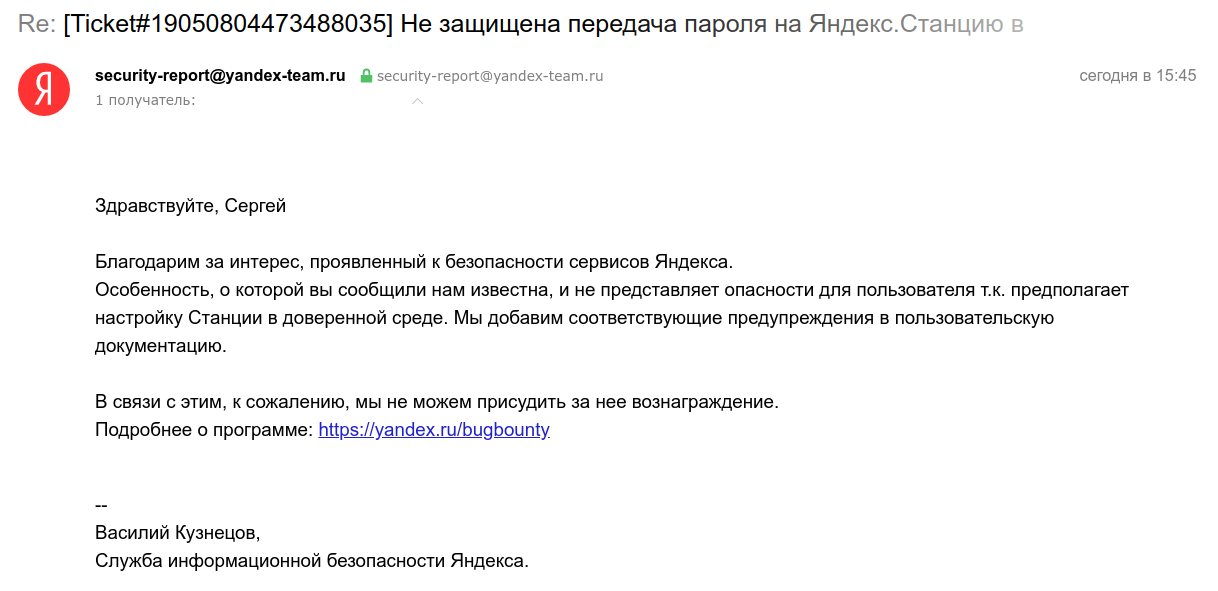
Из службы информационной безопасности ответили в комментариях, а также прислали письмо:
Работает ли Яндекс Станция без интернета, и что она умеет
Яндекс.Станция с Алисой безумно полезна в повседневной жизни. Как известно, для нее даже подписку на Яндекс.Плюс иметь вовсе не обязательно: доступ к львиной доле функций у вас останется без оплаты. Помимо наличия подписки некоторых пользователей также интересует, что умеет Яндекс.Станция без интернета. Бытует мнение, что без подключения к сети колонка с Алисой становится бесполезной и толку от нее не будет. Давайте посмотрим, что можно делать на Яндекс.Станции без интернета, можно ли подключить ее к точке доступа на телефоне и как ее настроить.
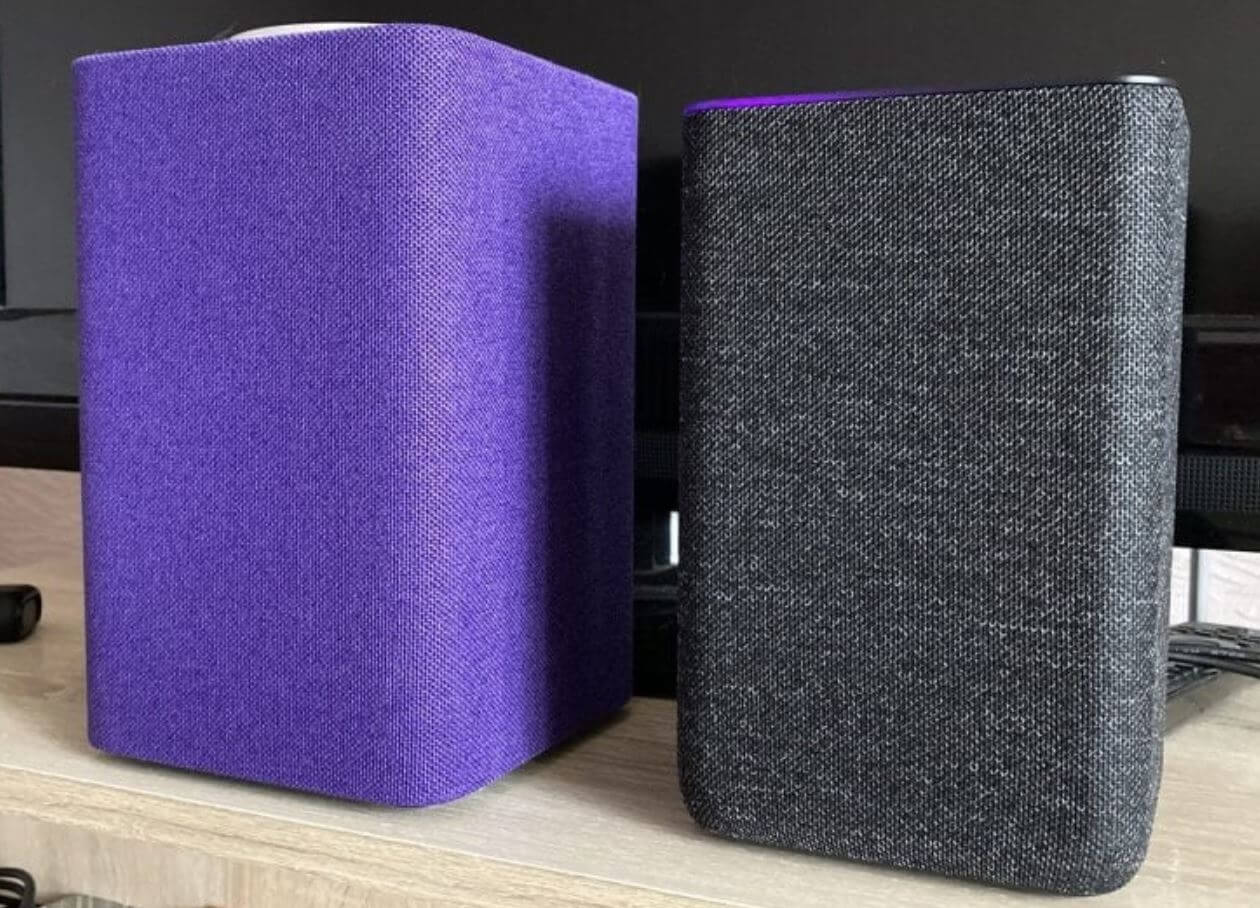
Объясняем, работает ли Яндекс.Станция без интернета, и что она умеет
ПОДПИШИСЬ НА НАШ КАНАЛ В ДЗЕНЕ, ЕСЛИ ХОЧЕШЬ ЗНАТЬ БОЛЬШЕ ОСТАЛЬНЫХ
Может ли Алиса работать без интернета
Алиса без Интернета не работает — и в этом вся проблема, так как именно голосовой помощник отвечает за управление колонкой. Если Яндекс.Станция не подключена к Wi-Fi, то при попытке выполнить какую-либо функцию Алиса ответит «Отсутствует подключение к интернету».
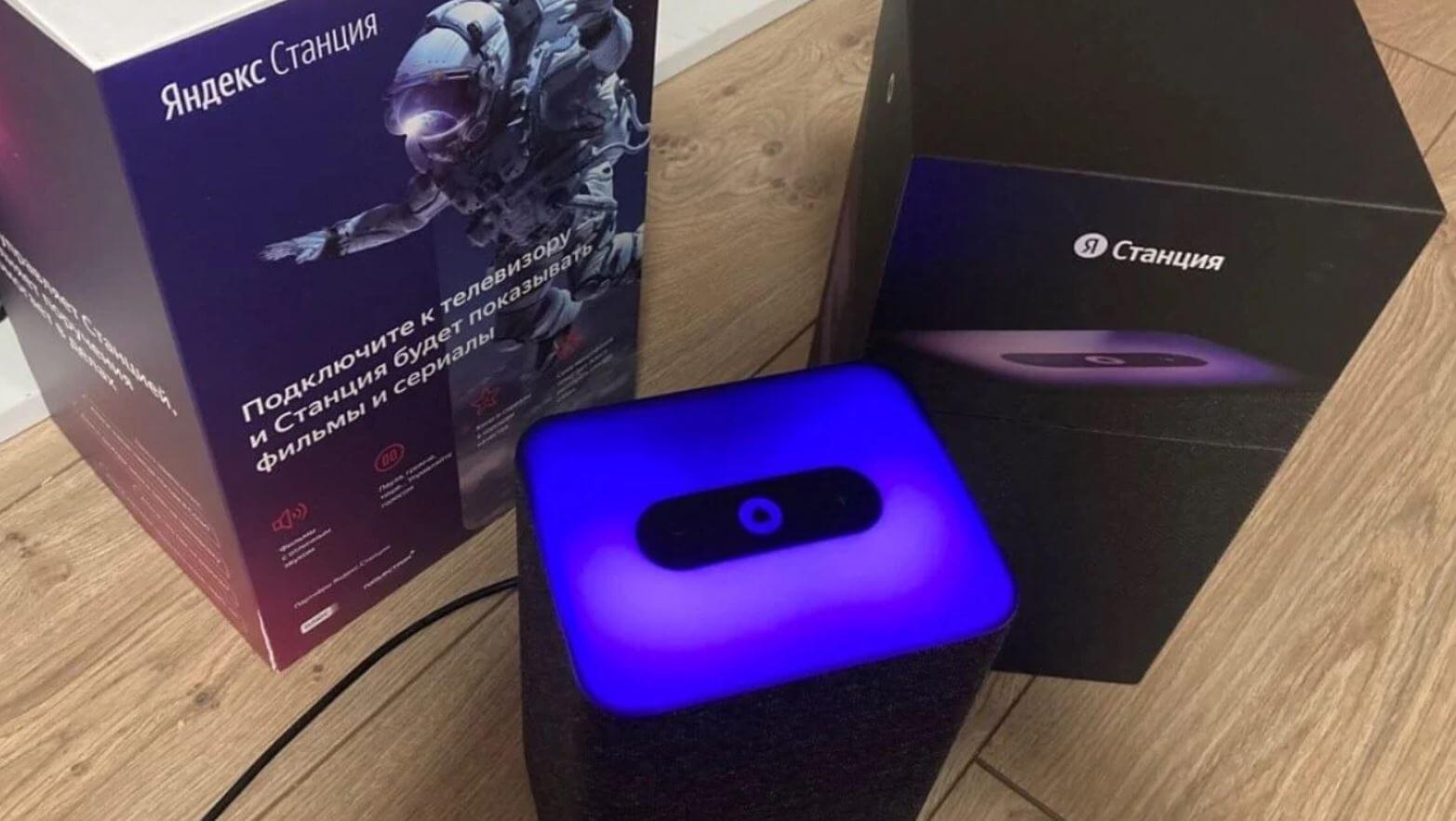
От Яндекс.Станции без интернета не так много толку
Соответственно, устройства умного дома работать тоже не будут: включить их с помощью Алисы на Яндекс.Станции не получится. Но если Wi-Fi работает, а не подключена только колонка, то вы можете включить лампочку с компьютера или смартфона с помощью Алисы. Помимо умного дома на Яндекс.Станции без интернета не работают следующие функции.
- Поиск в интернете.
- Навыки Алисы.
- Звонки и радионяня.
- Уведомления от Алисы.
- Подсветка на Яндекс.Станции 2, если не был ранее включен режим лава-лампы.
Как вы понимаете, Яндекс.Музыка на Яндекс.Станции без интернета доступна не будет: в отличие от смартфона, колонка с Алисой не сохраняет треки в память, поэтому в офлайне их слушать нельзя. Включать песни из Яндекс.Музыки и управлять воспроизведением тоже не выйдет, так как все эти функции работают на основе беспроводного интернета. С другой стороны, вы всегда можете подключиться к Яндекс.Станции по блютузу и включать любую музыку с телефона.
Как включить блютуз на Яндекс Станции без интернета
Один из самых частых вопросов пользователей — как включить Bluetooth на Яндекс.Станции без Wi-Fi. На самом деле, это очень просто. Есть несколько способов.
- Зажмите кнопку вызова Алисы или отключения микрофона — Алиса сбросится к заводским настройкам, после чего активирует Bluetooth на колонке.
- Если пользовались Яндекс.Станцией ранее, просто зайдите в Настройки Bluetooth на телефоне, выберите колонку из списка и подключитесь.
Учтите, что для первого способа колонку нужно хотя бы раз до этого подключить к Wi-Fi, а второй не сработает с телефонами, которые раньше к ней не подключались. К счастью, вы всегда можете подключить Яндекс.Станцию к Wi-Fi на телефоне: для выполнения команды достаточно даже сигнала 3G.
- Зайдите в приложение Дом с Алисой.
- Выберите колонку из списка.
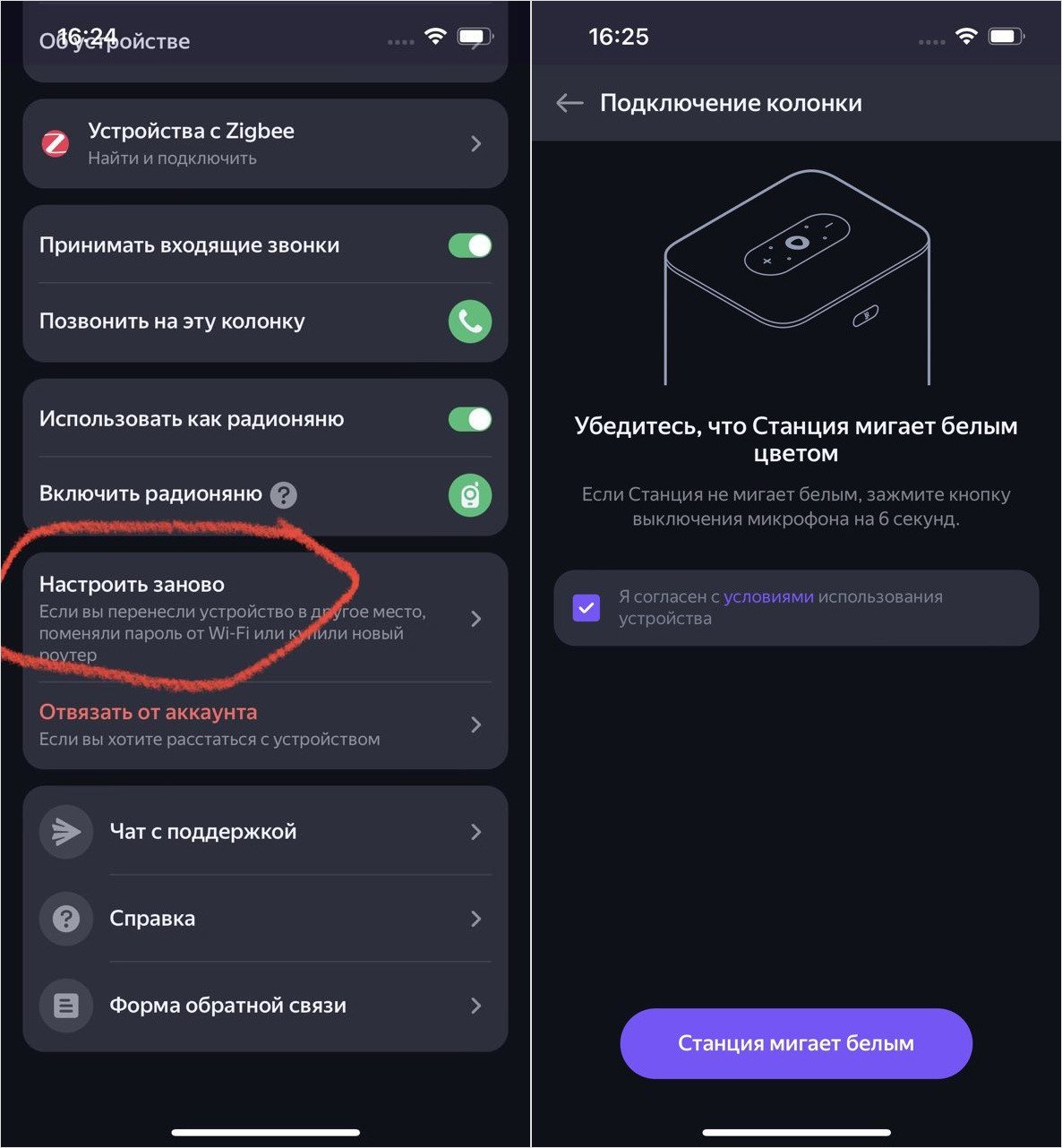
Колонку можно перенастроить через приложение Умный дом
После этого Алиса будет подключена к Wi-Fi, и вы сможете включить блютуз на Яндекс.Станции. В следующий раз при подключении колонки к другой точке доступа вам нужно будет перенастроить ее заново.
Что может Яндекс Станция без интернета
Может показаться, что Яндекс.Станция ни на что не годится без интернета, но это не так: на деле часть функций все же работает. Например, ранее установленные будильники, таймеры и напоминания. Даже если вы установили на будильник любимый трек или радиостанцию, он все равно сработает, но уже со стандартной мелодией. Но как тогда его отключить, если Алиса недоступна без интернета?
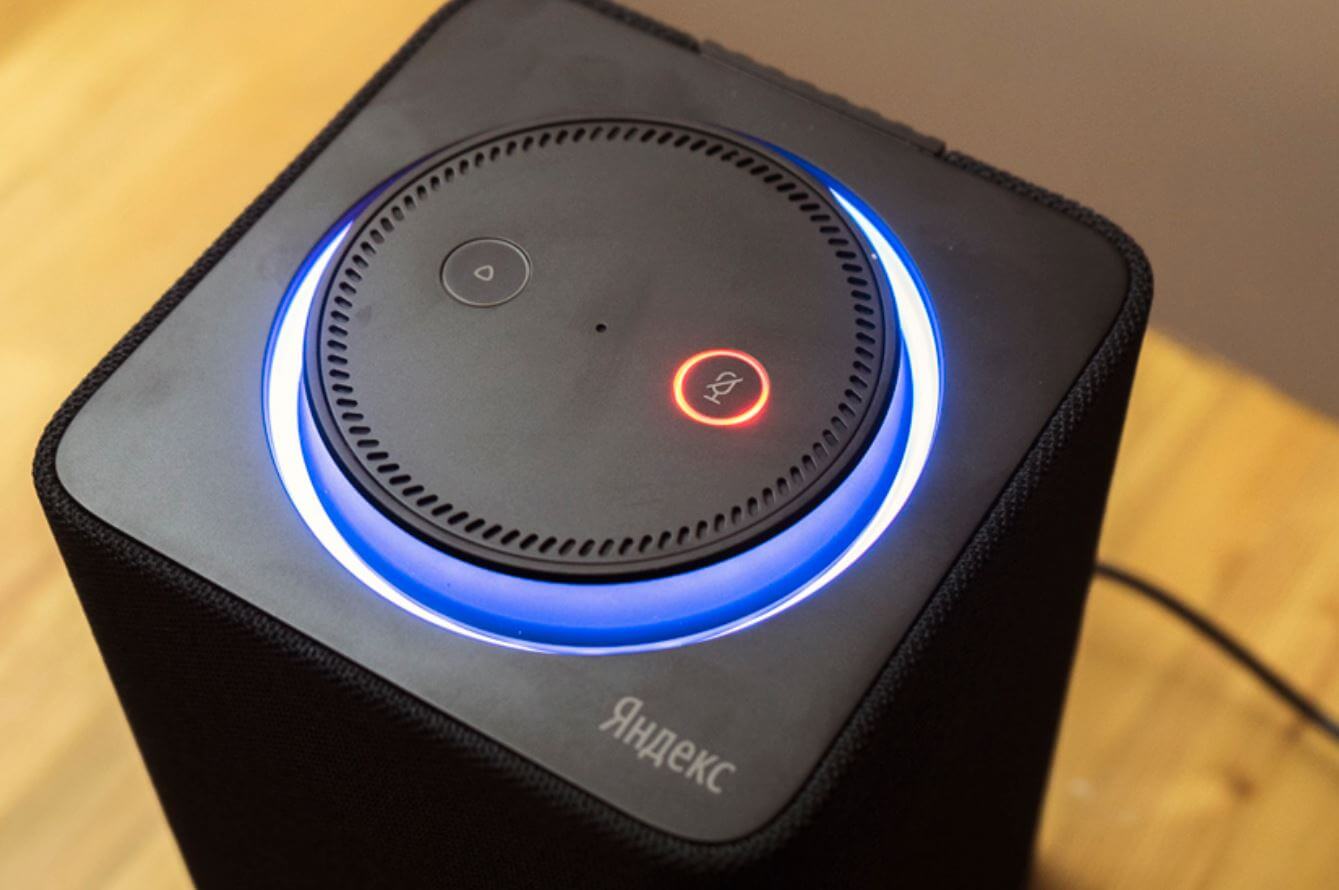
Яндекс.Станция без интернета легко превращается в блютуз-колонку
Все просто: можете сказать «Алиса, хватит», после чего колонка ответит про отсутствие подключения к интернету и будильник отключится. В крайнем случае, можно встать и отключить Яндекс.Станцию из розетки, иначе она продолжит играть до бесконечности. А вот таймер и напоминания отключать не нужно — это кратковременные уведомления, поэтому не требуют вашего вмешательства.
Выше мы уже упомянули о том, что без интернета Яндекс.Станция может работать в качестве блютуз-колонки — это факт. Но владельцам Яндекс.Станции Лайт повезло больше остальных, так как у нее на верхней части расположены кнопки управления воспроизведением.
Они останутся активными даже без интернета, поэтому можно поставить трек на паузу, изменить громкость или отключить микрофон, чтобы кто-то не запустил Алису. Владельцам больших колонок повезло немного меньше, так как они могут управлять лишь громкостью звука. Вдобавок колонки Мини и Макс имеют выход AUX, поэтому с помощью провода можно подключить смартфон к Яндекс.Станции.
А еще на Яндекс.Станции Мини и Яндекс.Станции Макс без подключения к Wi-Fi будет работать дисплей. Правда, ограничится это лишь анимацией Алисы, от которой нет толку, а также часами. В любом случае, колонка не так бесполезна без Wi-Fi, как ошибочно считают многие, и продолжает выполнять некоторые функции.