
Все способы, как удалить сообщения в телефоне
Используя смартфон в качестве основного средства коммуникации, мы оставляем в его памяти много следов. Это не только личные фото, но и сообщения — текстовые послания, которые мы отправляем и получаем при помощи сервиса SMS или мессенджеров. Периодически от них нужно избавляться. Каждый решает сам, зачем удалять сообщения на Андроид. Возможно, вы не хотите, чтобы лишние письма засоряли конструктивную переписку или, быть может, просто желаете замести следы. В любом случае важно знать, как стереть сообщение.
Удаляйте сообщения, если не хотите оставлять следы в смартфоне
Как удалить СМС на Андроиде
Что нам для этого понадобится? Прежде всего нужно понять разницу между СМС-сообщениями и посланиями из мессенджеров. Первые мы отправляем и получаем посредством стандартной телефонии, а вторые — при помощи интернета. Из-за этого удалить SMS можно только на своем устройстве, а на смартфоне собеседника они все равно останутся. Сначала посмотрим, как стереть лишние сообщения:
- Запустите приложение «Сообщения».
- Выберите интересующий чат.
- Выделите лишнее СМС.
- Нажмите кнопку в виде мусорного ведра и подтвердите удаление.
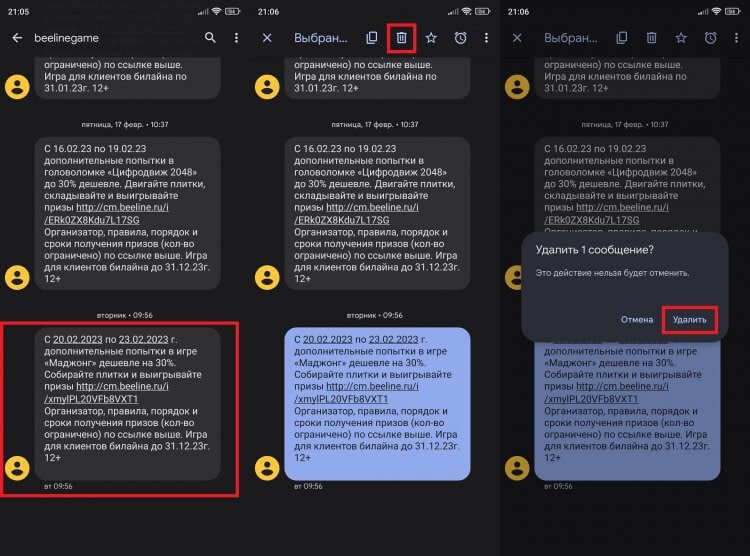
Удалять можно свои и чужие SMS, но исчезнут они только с вашего устройства
При желании можно выделить сразу несколько SMS, чтобы удалить всю переписку. Впрочем, существует намного более удобный способ полной очистки чата.
⚡ Подпишись на Androidinsider в Дзене, где мы публикуем эксклюзивные материалы
Как удалить переписку в телефоне
Когда требуется удалить всю переписку, выделять каждое SMS не очень удобно. Поэтому сделайте следующее:
- Откройте чат, который считаете лишним.
- Нажмите на «три точки».
- Нажмите кнопку «Удалить» и подтвердите очистку чата.
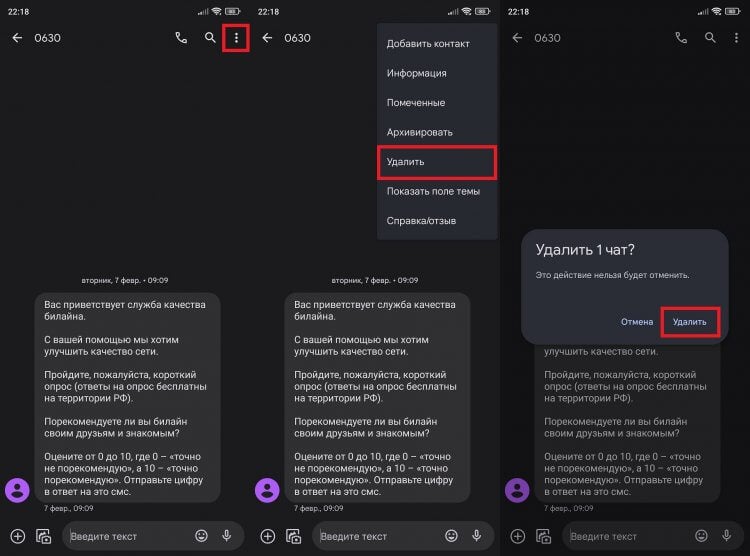
Чат останется на телефоне, но будет пустым
Есть и еще один вариант, который будет полезен в случае, если требуется избавиться не от отдельной переписки, а удалить все сообщения в телефоне. Тогда не открывайте конкретный чат и поступите иначе:
- Задержите палец на одной из переписок.
- Выделите все или несколько чатов.
- Нажмите на кнопку в виде мусорного ведра.
- Подтвердите очистку.
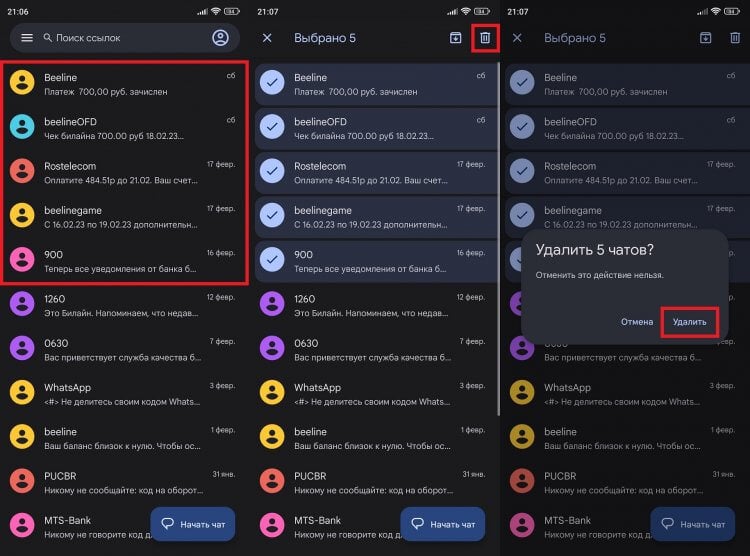
Выделите чаты, чтобы удалить все сообщения
Обычно чаты вместе со всеми SMS исчезают безвозвратно. Однако на некоторых смартфонах есть корзина сообщений. С ее помощью вы сможете восстановить удаленные СМС. Если корзины нет, шанс на возврат все равно останется. Подробности вы узнаете в тексте, где мы рассказывали, как восстановить удаленные сообщения на телефоне.
❗ Поделись своим мнением или задай вопрос в нашем телеграм-чате
Как удалить сообщение в Ватсапе
Сегодня мы пользуемся сервисом SMS крайне редко, предпочитая обмениваться сообщениями в мессенджерах наподобие WhatsApp. В случае с этим приложением вам доступны те же опции удаления, что и при очистке обычных SMS. Можно стереть отдельное сообщение, конкретную переписку или удалить все чаты WhatsApp.
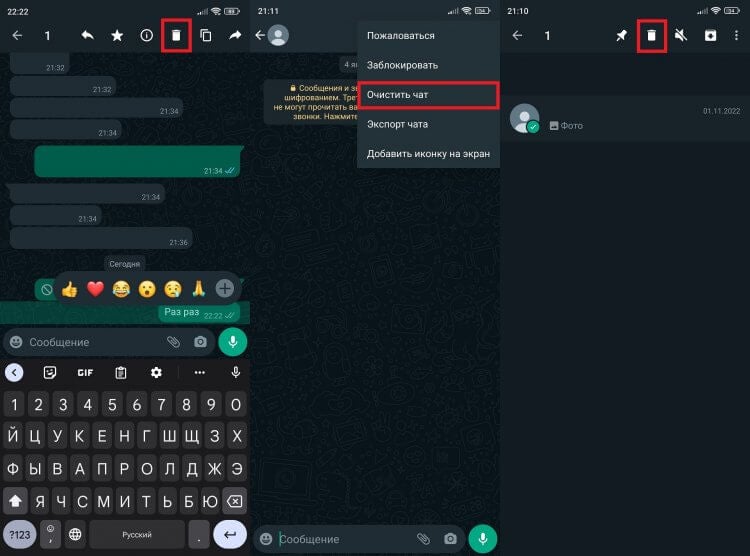
Принцип очистки сообщений в WhatsApp не отличается от удаления обычных SMS
Все это делается аналогичным образом. Но есть одно существенное отличие. Интернет-мессенджер позволяет удалить сообщение у собеседника в Ватсапе, а не только у себя:
- Задержите палец на лишнем сообщении.
- Нажмите на кнопку с мусорным ведром.
- Выберите вариант «Удалить у всех».
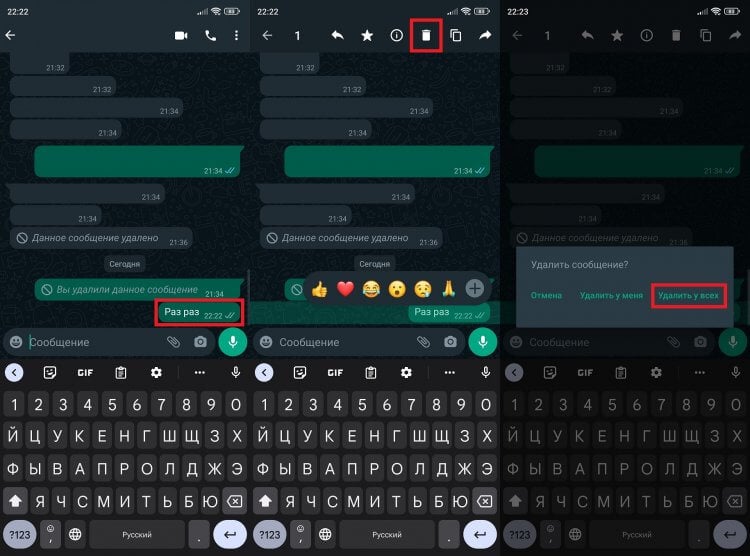
В WhatsApp можно удалить сообщение не только у себя, но и у собеседника
Нюансы тоже имеются. Во-первых, можно удалить только свое сообщение в Ватсапе. Во-вторых, опция удаления у собеседника доступна в течение нескольких минут с момента отправки. В-третьих, на месте стертого послания будет отображаться надпись «Вы удалили данное сообщение». Но и ее можно убрать.
�� Загляни в телеграм-канал Сундук Али-Бабы, где мы собрали лучшие товары с АлиЭкспресс
О том, как удалить удаленное сообщение в WhatsApp, поговорим чуть позже. А пока напомню, что в отдельном материале мы рассказывали об особенностях восстановления переписки в Ватсапе. Этот текст будет очень полезен, если вы по ошибке стерли не то послание.
Как удалить удаленные сообщения в Ватсапе
Чтобы удалить удаленное сообщение в WhatsApp, достаточно задержать палец на стертом послании, нажать на «мусорку», а затем — «Удалить». Все максимально просто. Но опять не без оговорок.
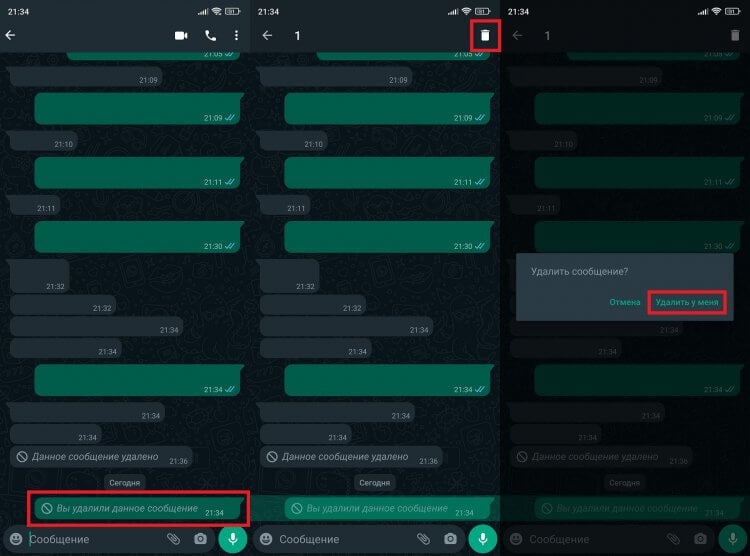
Удалить удаленное сообщение получится только у себя
Убрать оповещение о том, что сообщение было удалено, можно только у себя. Собеседник продолжит видеть соответствующую надпись и наверняка захочет узнать, почему вы решили отказаться от письма. Это, кстати, одна из причин, почему Telegram лучше WhatsApp. И сейчас вы увидите прямое тому свидетельство.
⚡ Подпишись на Androidinsider в Пульс Mail.ru, чтобы получать новости из мира Андроид первым
Как удалить сообщение в Телеграме
Если вы дочитали текст до этого пункта, то уже прекрасно знаете, как удалить сообщение в Telegram. Ведь стираются послания по аналогии с обычными SMS и WhatsApp. Вы можете избавиться от конкретного сообщения или от всей переписки сразу.
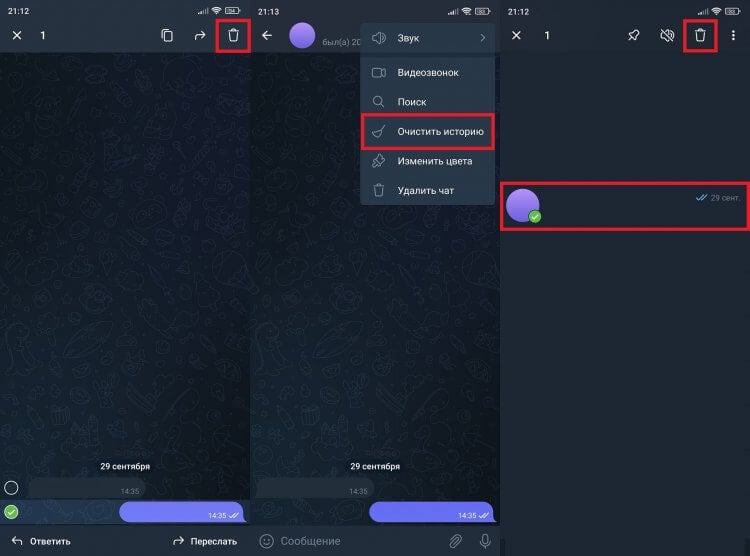
В Telegram все аналогично
Но у мессенджера Павла Дурова есть неоспоримое преимущество в сравнении с WhatsApp и обычными SMS, ведь вы получаете возможность удалить сообщение у собеседника в Телеграме. Причем это получится сделать вне зависимости от того, сколько времени прошло с момента отправки, а тот, с кем вы переписываетесь, не будет видеть оповещение об удалении:
- Задержите палец на лишнем письме.
- Нажмите на «мусорку».
- Подтвердите действие, предварительно поставив галочку напротив пункта «Также удалить для».
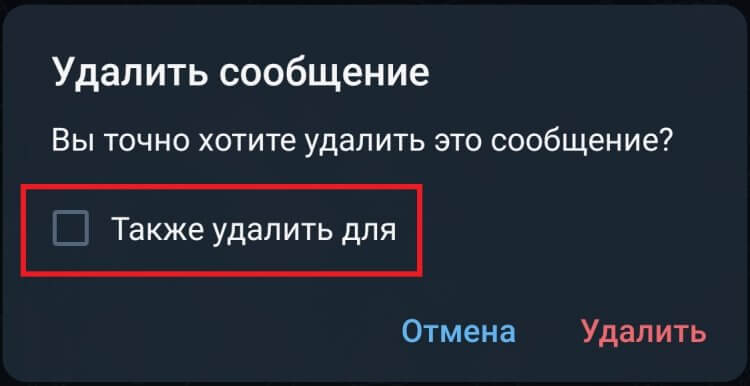
Поставьте галочку, чтобы удалить сообщение в том числе у собеседника
Кстати, можно сразу удалить всю переписку в Телеграме таким образом, чтобы она исчезла не только у вас, но и у собеседника. Главное — не забыть поставить галочку в нужном месте.

Теги
- Мессенджеры для Android
- Новичкам в Android
Наши соцсети
Новости, статьи и анонсы публикаций
Свободное общение и обсуждение материалов
Как удалить текстовые сообщения на вашем Samsung Galaxy A40
Как удалить текстовые сообщения на вашем Samsung Galaxy A40?
Есть много причин, по которым вы хотите удалить SMS и текстовые сообщения с вашего Samsung Galaxy A40. Независимо от того, заполнена ли память вашего телефона, вы хотите защитить свою конфиденциальность или не хотите хранить воспоминания о ком-то, удаление текстовых сообщений может иметь важное значение.
Здесь мы объясним, как удалить одно текстовое сообщение на вашем Samsung Galaxy A40, затем о том, как удалить всю беседу текстовых сообщений и, наконец, как использовать стороннее приложение для удаления старых текстовых сообщений, сохраняя новые.
Однако мы должны вас предупредить: удаление СМС — действие необратимое.
Если вы не хотите терять текстовые сообщения, сохраните их или сделайте снимок экрана. Если у вас есть сомнения, обратитесь к профессионалу или другу, который разбирается в технологиях.
Удалить одно SMS
Это одна из самых простых процедур.
Чтобы удалить одно текстовое сообщение с вашего Samsung Galaxy A40, вам просто нужно нажать на приложение «Сообщения» и открыть беседу, в которой вы хотите удалить SMS. Найдите нужное SMS и нажимайте на него пальцем, пока не отобразится окно сообщения.
Выберите «Удалить». Затем у вас откроется окно подтверждения, в котором вас спросят, действительно ли вы хотите удалить это SMS. Снова нажмите «удалить». Ваше SMS удалено!
Вы также можете сделать это по-другому, нажав на приложение «Сообщения» и открыв беседу, в которой вы хотите удалить SMS. Там просто нажмите на значок корзины и выберите сообщение, которое хотите удалить.
Вы узнаете, что он отмечен галочкой в поле выбора. Наконец, все, что вам нужно сделать, это нажать на «Готово».
Удалить весь SMS-разговор
Если вы хотите удалить весь SMS-разговор на вашем Samsung Galaxy A40, вот инструкции в следующих параграфах.
На андроид
Прежде всего, вам нужно открыть приложение «Сообщения». Затем нажимайте на нужный разговор, пока слева не появится поле выбора, и он не будет отмечен.
Выберите столько разговоров, сколько хотите удалить, и просто коснитесь значка корзины.
Вы также можете сделать это по-другому, нажав на приложение «Сообщения» и открыв беседу, в которой вы хотите удалить SMS. Там просто нажмите на значок корзины и установите флажок вверху, где написано «Выбрать все». Вы увидите, что все SMS-сообщения отмечены флажком во всех полях выбора. Наконец, все, что вам нужно сделать, это нажать на «Готово».
На айфоне
На iPhone все немного иначе. Сначала необходимо открыть приложение «Сообщения». Затем проведите по желаемой беседе справа налево и выберите «удалить». Чтобы удалить несколько разговоров, нажмите «Редактировать». Появятся пузыри выбора. Выберите сообщения, которые хотите удалить.
Вы знаете, что это сделано, когда вы видите, что пузыри выбора становятся синими.
Наконец, нажмите «удалить».
Удалить с помощью стороннего приложения, чтобы удалить старые SMS
Иногда вы просто хотите удалить старые текстовые сообщения с вашего Samsung Galaxy A40, не теряя самых последних.
Это возможная задача с использованием сторонних приложений.
Они позволяют вам установить предел удаления по дате, так что вы удаляете только текстовые сообщения до этой даты.
Некоторые также позволяют вам выбирать контакты, из которых вы больше не хотите удалять текстовые сообщения. Наконец, они могут помочь вам удалить разговоры одним махом, вместо того, чтобы выполнять всю процедуру самостоятельно.
Предупреждение ! Некоторые приложения бесплатны, но другие платные.
Будьте осторожны при загрузке. Кроме того, прочтите отзывы пользователей, чтобы выбрать приложение, которое лучше всего подходит для вас.
Некоторые напоминания в SMS от вашего Samsung Galaxy A40
Текстовые сообщения, которые используются на современных устройствах, таких как ваш Samsung Galaxy A40, исходят из радиотелеграфии в пейджерах с использованием стандартных телефонных протоколов.
Они были определены в 1985 году как часть серии стандартов Глобальной системы мобильной связи (GSM). Протоколы позволяли пользователям отправлять и получать сообщения из 160 буквенно-цифровых символов для мобильных устройств.
Хотя большинство SMS-сообщений представляют собой текстовые сообщения с мобильного на мобильный, поддержка этой услуги распространилась на другие мобильные технологии, такие как сети ANSI CDMA и цифровые PSMA.
SMS также используется в мобильном маркетинге, одном из видов прямого маркетинга. Согласно отчету об исследовании рынка, в 2014 году глобальный бизнес по обмену SMS-сообщениями оценивался в более чем 100 миллиардов долларов, что составляет почти 50 процентов всей выручки от обмена мобильными сообщениями.
Так что будьте осторожны с SMS-счетами на своем Samsung Galaxy A40.
Удалите текстовые сообщения из других приложений на Samsung Galaxy A40
Хотя рынок SMS по-прежнему растет, традиционные SMS все чаще сталкиваются с проблемами со стороны служб обмена сообщениями на основе Интернет-протокола, таких как Facebook Messenger, WhatsApp, Viber, WeChat (в Китае) и Line (в Японии). Кроме того, вы можете удалить SMS прямо из этих приложений.
Сообщается, что более 97% владельцев телефонов, вероятно, как и вы с Samsung Galaxy A40, используют альтернативные службы обмена сообщениями хотя бы раз в день.
Однако, например, в Соединенных Штатах эти интернет-услуги не сильно выросли, и SMS по-прежнему очень популярны.
Одна из причин заключается в том, что три крупнейших оператора мобильной связи США с 2010 года предлагают бесплатные текстовые сообщения практически на всех телефонах, в отличие от Европы, где расходы на отправку текстовых сообщений были высокими.
Корпоративный обмен SMS-сообщениями, также известный как обмен сообщениями между приложениями (A2P-сообщения) или двустороннее SMS-сообщение, продолжает неуклонно расти со скоростью 4% в год. В этом контексте удаление текстовых сообщений с вашего Samsung Galaxy A40 может быть более сложным. Корпоративные SMS-приложения в основном управляются CRM и доставляют целенаправленные служебные сообщения, такие как оповещения о доставке посылок, уведомления в режиме реального времени о подтверждении покупки кредитной / дебетовой карты для предотвращения мошенничества и подтверждения встреч.
Еще одним основным источником увеличения объемов сообщений A2P является двухэтапная проверка (также известная как двухфакторная аутентификация), при которой пользователям предоставляется уникальный код в SMS и предлагается ввести этот код в Интернете, чтобы подтвердить свою личность. Возможно, это уже так на вашем Samsung Galaxy A2. Внимательно подумайте, прежде чем удалять это подтверждающее SMS.
Завершить удаление SMS или текстовых сообщений на Samsung Galaxy A40
Мы только что объяснили вам, как удалить текстовые сообщения с вашего Samsung Galaxy A40. Каким бы простым ни было действие, мы напоминаем вам, что оно необратимо.
Будьте осторожны с разговорами и текстовыми сообщениями, которые вы удаляете со своего Samsung Galaxy A40. Если вам нужна помощь, обратитесь к профессионалу или технически подкованному другу.
Как удалить СМС на Samsung без восстановления
Удалить текстовые сообщения Samsung без восстановления
Селена Комез Обновлено в январе 25, 2018
Иногда вам может понадобиться управлять своими SMS на устройстве, классифицировать или удалять большое количество SMS, или просто удалить SMS, чтобы освободить больше места для файлов. Когда необходимо удалить спам-сообщения, которые вы больше не будете использовать, важно удалить их навсегда с вашего устройства.
Ваши текстовые сообщения не исчезнут навсегда, когда вы просто нажмете «Удалить». Когда вы добавите достаточное количество новых данных, чтобы заполнить пространство, память, в которой хранятся ваши старые данные, будет снова занята, но стертые данные могут быть восстановлены. с помощью инструмента восстановления данных. Учитывая обстоятельства, вам нужен доступный способ постоянного удаления данных для устройства и обеспечения того, чтобы другие пользователи не могли его прочитать.
Как удалить смс на Samsung постоянно
Android Data Eraser такой эффективный инструмент ластика данных для устройства Android, его можно использовать для удалить смс от самсунг без восстановления. Помимо SMS, контакты,фотографии, видео, заметки, журналы вызовов, приложения, документы разрешено стирать на Samsung полностью. Список поддерживаемых моделей Samsung: Samsung Galaxy S7 / S6 / S5 / S4, Note 7 / 5 / 4, A9 / A8 / A7 и т. д., эта программа может применяться практически ко всем устройствам Android, в том числе Samsung, HTC, Huawei, Sony, Motorola, LG, ZTE и многое другое.
Особенности Android Data Eraser:
-Простой процесс перехода по ссылке.
— Протрите свой Android полностью и навсегда.
-Снимайте фотографии, контакты, сообщения, журналы вызовов и все личные данные.
-Поддерживает все устройства Android, доступные на рынке.


Как стереть смс на Самсунг постоянно
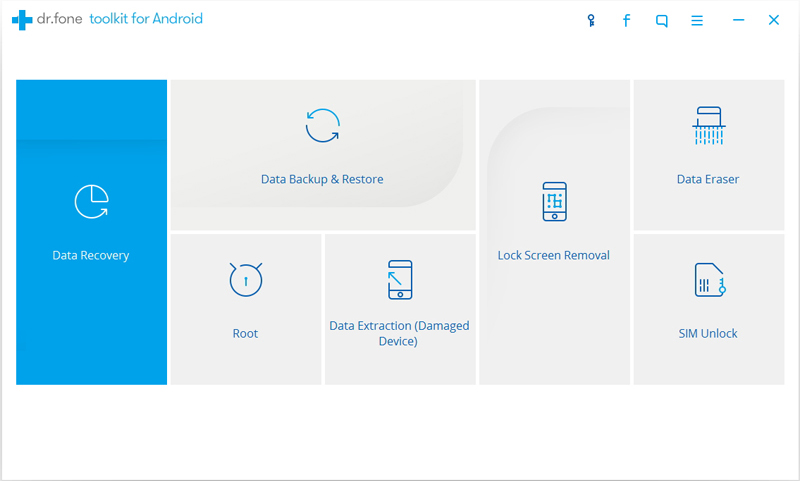
Запустите Android Data Eraser на вашем компьютере. Выберите «Удаление данных Android» на вкладке «Дополнительные инструменты».
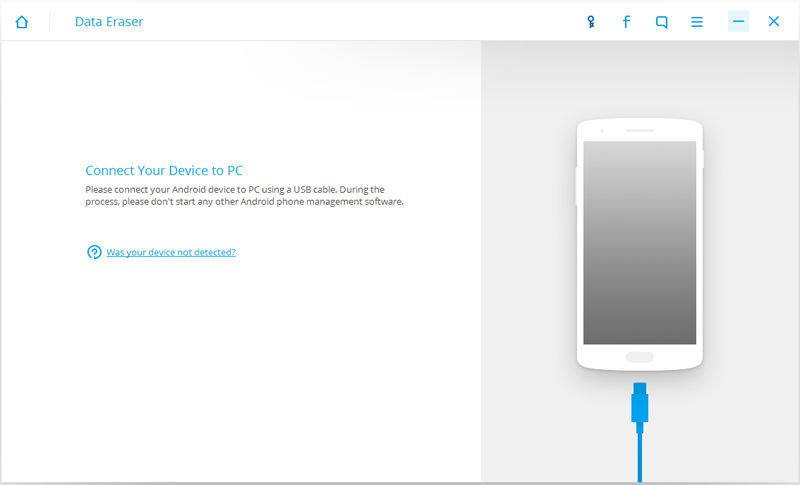
Подключите телефон Samsung к компьютеру с помощью USB-кабеля. Пожалуйста, убедитесь, что вы включили режим USB отладки на телефоне. Затем Android Data Eraser автоматически обнаружит и подключит ваш телефон Samsung.
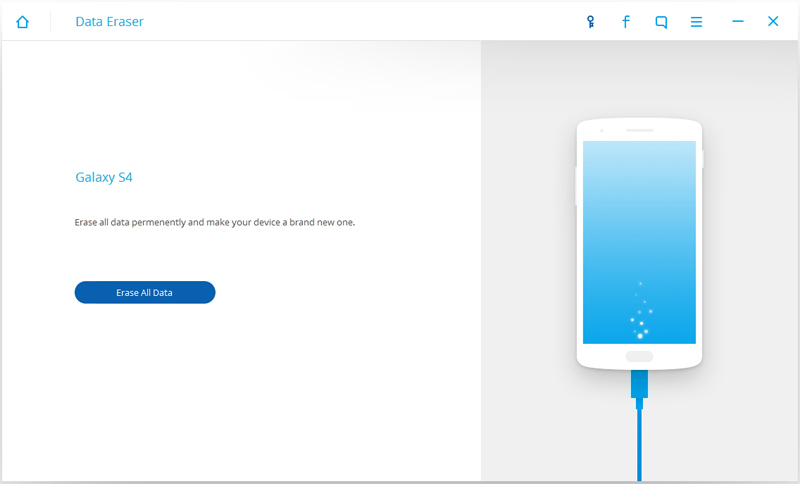
После успешного подключения телефона нажмите «Удалить все данные».
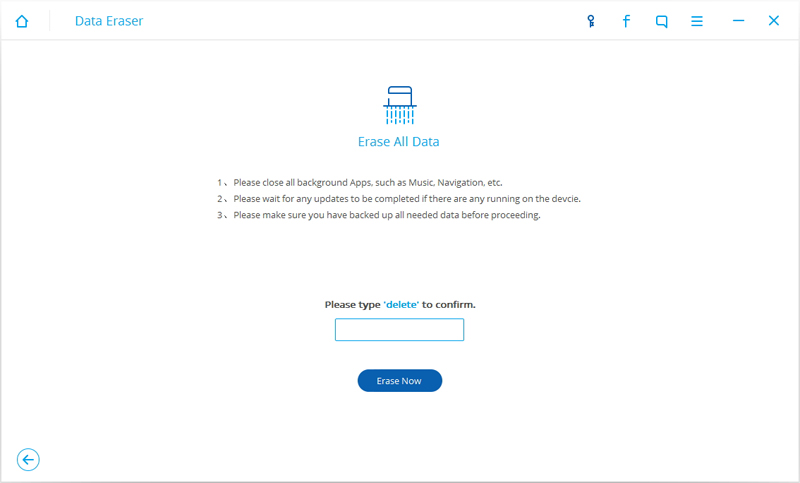
Затем введите delete в окне, чтобы подтвердить операцию. Нажмите на Erase Now, чтобы продолжить.
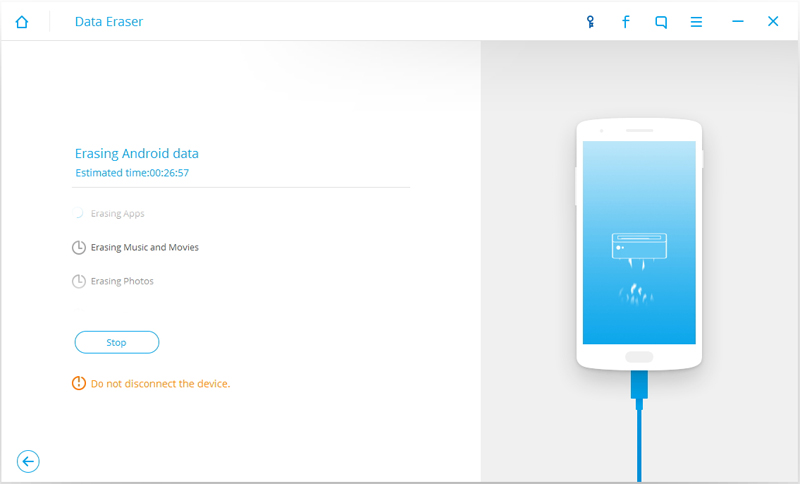
Обычно это займет несколько минут, чтобы полностью стереть все данные на вашем телефоне. Время, которое требуется, в основном зависит от объема данных на телефоне. Пожалуйста, продолжайте подключать телефон и не запускать никакое другое программное обеспечение для управления телефоном на компьютере.
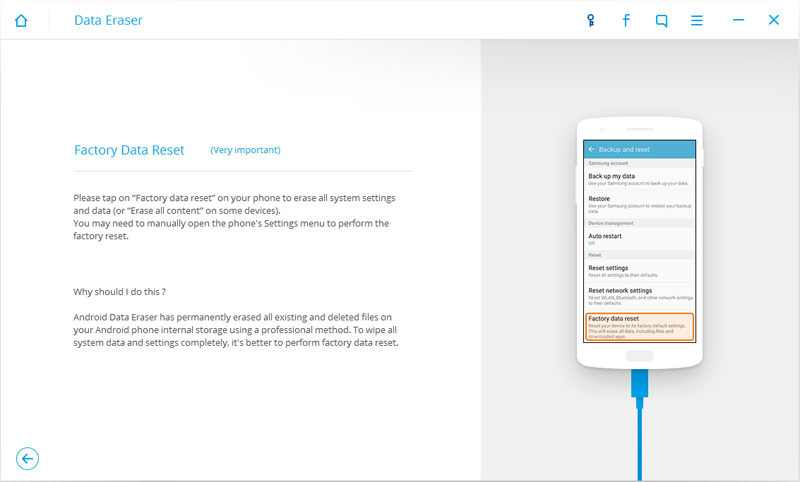
После того, как все данные будут полностью удалены, Android Data Eraser попросит вас нажать «Сброс заводских данных» или «Стереть все данные» на телефоне. Это поможет вам полностью стереть все настройки на телефоне.
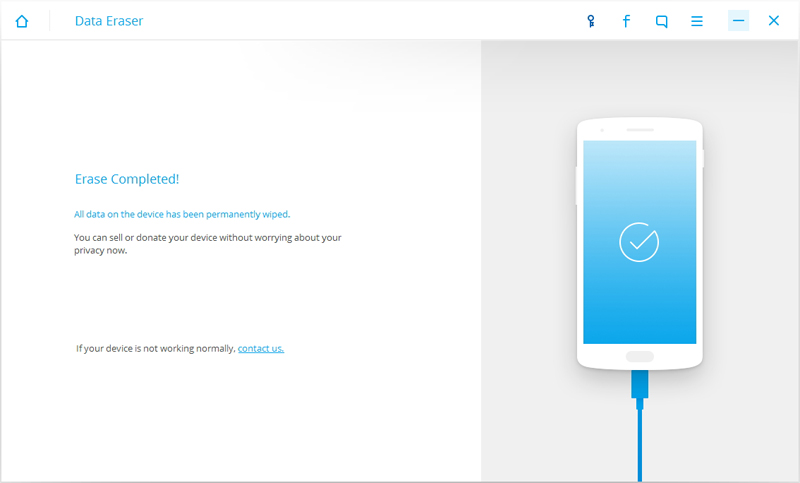
Всего за несколько минут данные на вашем телефоне Samsung были полностью удалены, и он как новый.
Комментарии
подскажите: тебе нужно авторизоваться прежде чем вы сможете комментировать.
Еще нет аккаунта. Пожалуйста, нажмите здесь, чтобы зарегистрироваться.
Как удалить СМС в смартфоне Samsung: подробная инструкция
Современные смартфоны, такие как Samsung, предлагают множество возможностей для коммуникации, включая отправку и получение текстовых сообщений (СМС). Однако, иногда бывает необходимо удалить ненужные сообщения для освобождения памяти или убрать следы переписки. Если вы хотите узнать, как удалить СМС в своем телефоне Samsung, мы подготовили для вас подробную инструкцию.
Во-первых, откройте приложение «Сообщения» на вашем смартфоне Samsung. Обычно оно находится на главном экране или в папке «Приложения». Открыв приложение, вы увидите список всех ваших сообщений.
Для удаления СМС сообщения, найдите нужное вам сообщение в списке и нажмите на него, чтобы открыть его. Затем нажмите на иконку меню, обычно представленную тремя точками или горизонтальными линиями, в верхней правой части экрана.
В открывшемся меню выберите опцию «Удалить» или «Удалить сообщение». Вам может быть предложено подтвердить удаление сообщения, нажав на кнопку «ОК» или «Удалить». После этого выбранное сообщение будет удалено из вашего телефона Samsung.
Итак, теперь вы знаете, как удалить СМС в смартфоне Samsung. Следуйте этой простой инструкции, чтобы очистить свою переписку и освободить место на вашем телефоне. Удачи!
Шаг 1: Откройте приложение «Сообщения» на вашем смартфоне Samsung
Для удаления СМС на вашем смартфоне Samsung вам потребуется открыть приложение «Сообщения». Это стандартное приложение, которое уже заранее установлено на вашем телефоне.

Чтобы найти и открыть приложение «Сообщения», следуйте инструкциям ниже:
- На главном экране вашего телефона найдите иконку «Сообщения». Обычно она выглядит как белая иконка с зеленой пузырьковой фигурой внутри.
- Нажмите на иконку «Сообщения». Это откроет приложение и позволит вам видеть список всех ваших СМС-сообщений.
Теперь, когда вы открыли приложение «Сообщения» на вашем смартфоне Samsung, вы готовы перейти к следующему шагу и удалить нужные вам СМС.
Шаг 2: Выберите нужную СМС для удаления
Чтобы удалить СМС в своем смартфоне Samsung, вам нужно выбрать конкретное сообщение, которое вы хотите удалить. Следуйте этим простым инструкциям:
- Перейдите к приложению «Сообщения» на вашем телефоне Samsung.
- Откройте конкретный чат или переписку, в которой находится нужное СМС.
- Прокрутите экран вверх или вниз, чтобы найти нужное сообщение.
- Коснитесь и удерживайте выбранное сообщение, пока не появится контекстное меню.
- В контекстном меню выберите опцию «Удалить» или аналогичную, в зависимости от вашей модели Samsung.
После выполнения этих шагов выбранное СМС будет удалено из вашего смартфона Samsung. Убедитесь, что вы выбрали правильное сообщение, чтобы избежать удаления нежелательных данных.

Шаг 3: Нажмите на значок меню в правом верхнем углу
Чтобы удалить сообщение в смартфоне Samsung, выполните следующие действия:
- Откройте приложение «Сообщения» на вашем телефоне Samsung.
- Найдите сообщение, которое вы хотите удалить, и откройте его.
- В правом верхнем углу экрана вы увидите значок меню; нажмите на него.
- В открывшемся меню выберите опцию «Удалить».
После этого выбранное сообщение будет удалено из вашего телефона Samsung. Помните, что удаленные сообщения невозможно будет восстановить, поэтому будьте внимательны при удалении важных сообщений.
Шаг 4: Выберите опцию «Удалить» и подтвердите удаление
После выбора необходимого сообщения для удаления:
- Нажмите на смс, которое нужно удалить.
- В появившемся контекстном меню нажмите на опцию «Удалить».
- На экране появится подтверждение удаления. Нажмите кнопку «Да» или «ОК», чтобы подтвердить удаление.
После выполнения данных действий выбранное смс будет удалено с вашего устройства Samsung.
Вопросы и ответы о ремонте телефонов
Как удалить СМС в смартфоне Samsung?
Для удаления СМС на смартфоне Samsung, следуйте этой инструкции: 1. Откройте приложение «Сообщения». 2. Выберите СМС, которые хотите удалить. 3. Нажмите на иконку удаления или свайпните СМС влево. 4. Подтвердите удаление. СМС будет удалено из памяти вашего смартфона.

Каким образом можно удалить СМС в смартфоне Samsung?
Существует несколько способов удаления СМС на смартфоне Samsung. Вы можете открыть приложение «Сообщения», выбрать нужное сообщение и нажать на иконку удаления. Также вы можете свайпнуть СМС влево и выбрать опцию «Удалить». Ещё один способ — зажать сообщение пальцем и выбрать опцию «Удалить». После этого подтвердите удаление. Все эти способы позволяют удалить СМС из памяти вашего смартфона.
Какие шаги нужно выполнить, чтобы удалить СМС в телефоне Samsung?
Чтобы удалить СМС на телефоне Samsung, сделайте следующее: 1. Откройте приложение «Сообщения». 2. Выберите СМС, которое вы хотите удалить. 3. Нажмите на иконку удаления либо свайпните СМС влево. 4. Произведите подтверждение удаления. СМС будет удалено из памяти вашего телефона Samsung.
Как можно удалить СМС в телефоне Samsung?
Для удаления СМС на телефоне Samsung вам потребуется выполнить несколько простых шагов: 1. Откройте приложение «Сообщения». 2. Выберите СМС, которое вы хотите удалить. 3. Нажмите на иконку удаления либо свайпните СМС влево. 4. Подтвердите удаление. После этого СМС будет удалено из памяти вашего телефона Samsung.
Как удалить отправленные или полученные сообщения в Telegram со смартфона Samsung
Популярный мессенджер Telegram позволяет пользователям удалять любые сообщения, отправленные или полученные обеими сторонами при любом общении один на один.
В прошлом отправка текстовых сообщений по ошибке приводила к огромным неудобствам для одной или обеих вовлечённых сторон. К счастью, в наши дни практически все мессенджеры по обмену сообщениями позволяют пользователям отменять отправку сообщения, и Telegram это тоже может делать.
Telegram представил возможность удаления сообщений несколько лет назад, но тогда у пользователей было только 48-часовое окно для удаления отправленного сообщения, а это означало, что всё, что «старше», не может быть удалено.
С тех пор компания внесла улучшения, благодаря которым теперь вы можете удалить сообщение независимо от того, когда оно было отправлено, и это также относится и к человеку, который его получил.
Это означает, что если вы, просматривая историю своего чата, найдёте что-то смущающее вас или неприятное, чтобы вы больше не хотели видеть, то вы можете избавиться от этого за пару касаний.
Telegram также позволяет пользователям удалять любые сообщения, отправленные или полученные обеими сторонами в любом разговоре один на один.
Пользователи также могут очистить всю историю чата на обоих концах.
Вариант 2: Вся переписка
Удаление всей переписки – одного или сразу нескольких диалогов, — выполняется по схожему с рассмотренным выше алгоритму, но есть и альтернативный вариант.
1. В приложении «Сообщения» долгим тапом выделите чат, который требуется стереть.
2. Нажмите на расположенный на верхней панели значок мусорной корзины,
а затем коснитесь надписи «Удалить» во всплывающем окне для подтверждения.
3. Другой возможный метод удаления переписки, правда, всего одной за раз, выглядит следующим образом:
Как видите, удалить всю переписку не сложнее, чем отдельное СМС или несколько таковых.
Автоматически удалять текстовые сообщения (SMS) на iPhone
- На следующей странице прокрутите вниз и нажмите «Сохранить сообщения» в разделе «История сообщений». Наконец, выберите между 30 днями и 1 годом в зависимости от того, как долго вы хотите хранить старые сообщения, прежде чем избавляться от них. Старые сообщения будут сразу же удалены, и вам нужно будет подтвердить это действие, нажав кнопку «Удалить» после выбора желаемой продолжительности автоудаления.
Выбор «Навсегда» на последней странице навсегда предотвратит автоматическое удаление текстовых сообщений на вашем iPhone. Хотя это поможет сохранить старые SMS-сообщения, через некоторое время вы можете обнаружить, что тысячи сообщений засоряют ваш телефон.
Шаг 1. После установки программы вашего ПК, Пожалуйста, запустите его, чтобы принести вверх окно Начальный . Затем подключите ваш Android телефон к ПК через кабель USB. Программа начнет обнаружить ваше устройство и затем показать его в стартовом окне. (Если вы являетесь пользователем Windows, Вы можете сделать подключение через Wi-Fi.)
Как изменить шрифт экрана на смартфоне Samsung?
Современный смартфон, у которого вся его лицевая сторона представляет собой сенсорный экран, имеет широкие возможности по созданию уникального стиля оформления смартфона, выражающего […]
Люди старшего поколения необоснованно побаиваются современных смартфонов, предпочитая привычные кнопочные «звонилки». Их пугает изобилие цветных иконок на экране смартфона и отсутствие традиционных […]
Как Удалить Смс в Смартфоне Самсунг
Если вы отправили стандартное сообщение другому человеку — удалить его невозможно. SMS уже получено абонентом — отменить его невозможно.
Как удалить все СМС со смартфонов на базе андроид
В телефонах на базе системы андроид можно удалять все сообщения сразу или несколько — на ваш выбор. Сделать это можно, нажав софт-клавишу «Меню» на вашем смартфоне. Обычно нужная кнопка изображается в виде нескольких горизонтальных линий на корпусе аппарата наряду с клавишами «Назад» и «Home». Чтобы удалить все сообщения выполните следующие действия:
- Откройте папку «Сообщения».
- Нажмите клавишу «Меню», появится предложение «Удалить несколько». Выберите эту команду.
- Около каждого чата появится маленькое окно, в которое нужно установить флажок, а внизу экрана будет кнопка «Отметить все».
- После того как вы нажмете на эту кнопку, всплывет окно подтверждения действия. В нем нажмите клавишу «Да».
Система начнет процесс удаления. Если сообщений много, это может занять некоторое время.
По многим причинам вам необходимо удалить текстовые сообщения на вашем телефоне Android: Вы хотите изменить для нового телефона, продать старый Android, дать вашим друзьям телефон Android, и т.д.. Поскольку текст сообщения на ваш телефон Android может пролиться вашу персональную информацию, Это очень необходимо удалить их, прежде чем сделать решение.
Вот два способа для вас удалить текстовые сообщения на вашем телефоне Android , Вы можете обратиться либо методом для помощи для завершения задачи. Пожалуйста, продолжайте читать, чтобы узнать больше.
Функция удаления отправленных сообщений – это отличная возможность для владельцев аккаунтов вовремя исправить ошибку. Будь то ошибочно отправленный файл, или сообщение, набранное сгоряча, или простая невнимательность отправителя, – для каждого случая существует ряд способов отменить действие.
Удаление нескольких чатов
Также в социальных сетях и мессенджерах можно избавиться от нескольких или сразу всех переписок. Для этого понадобится открыть приложение, выделить несколько чатов, а затем нажать кнопку в виде мусорного ведра.
Еще более простой способ избавиться от всех сообщений – удалить, а потом заново установить приложение. К примеру, в WhatsApp сохраняются только переписки, загруженные в облаке. Если предварительно не была создана резервная копия, все чаты удалятся.
3. В открывшемся окошке, если вы хотите удалить только у себя, нажмите на кнопку «Удалить».
Удаление отдельных сообщений
Чтобы избавиться от одного или нескольких писем, необходимо воспользоваться следующей инструкцией:
- Запустите приложение.
- Откройте чат с нужным человеком.
Для чего нужно удалять СМС
- сохранения безопасности личных данных, которыми могут воспользоваться мошенники при скачивании на смартфон вирусных программ;
- защиты данных, если при потере телефона нашедший его человек может оказаться непорядочным и также использовать чужие данные из сообщений.
Для надежной защиты данных в смартфоне рекомендуется устанавливать специальные коды разблокировки. В новых моделях средств сотовой связи установили возможность разблокировать устройство по биометрическим данным: отпечатку пальца, лицу.
Иногда на смартфон приходят сообщения от мошенников, которые лучше сразу удалить. Обычно тексты содержат информацию о выигрышах в лотереях, списании средств с банковского счета, просьбы о пополнении счета мошенников.
Текст подкрепляется ссылками на сомнительные сайты. По ним нельзя переходить и что-то с них устанавливать. Так злоумышленники точно завладеют персональной информацией владельца устройства и используют ее в корыстных целях.
Удаление сообщений в популярных мессенджерах
Помимо удаления обычных текстовых сообщений, поступающих на номер телефона, можно столкнуться с необходимостью удаления записей в различных мессенджерах и социальных сетях. Наиболее популярные нами были рассмотрены ранее в отдельных инструкциях, поэтому если данная тема вас интересует, рекомендуем с ними ознакомиться.
Подробнее:
Как удалить сообщения и чаты в Viber
Как удалить сообщения у себя и собеседника в WhatsApp
Как удалить сообщения у себя и у собеседника ВКонтакте
Как удалить сообщения в Facebook Messenger
Как удалить сообщения в Instagram
Пролистайте список элементов вниз, до пункта с названием SMS_S или «Сообщения» и выберите его. В открывшемся меню потребуется нажать на кнопку «Удалить».
Чтобы прокомментировать или ответить, прокрутите страницу вниз ⤓