
2 простых способа удалить сообщения на Mac
Беседы в приложении «Сообщения» будут автоматически сохраняться и синхронизироваться на всех ваших продуктах Apple, таких как Mac, iPhone, iPad, iPod touch и Apple Watch. Таким образом, эти iMessages, обычные текстовые сообщения и другие данные, которые вы отправляли и получали на своем устройстве iOS, также будут доступны на вашем Mac. Хотя в некоторых случаях вы хотите удалить несколько сообщений с вашего Mac. Этот пост покажет вам как удалить сообщения на Mac двумя простыми способами.
- Часть 1. Общий способ удаления сообщений на Mac
- Часть 2. Лучший способ удалить сообщения и разговоры на Mac
- Часть 3. Часто задаваемые вопросы о том, как удалить сообщения на Mac
Часть 1. Как удалить iMessage, разговор или несколько сообщений на Mac
Apple предоставляет вам простой способ удалить iMessage, несколько сообщений или все разговоры на Mac. Вы можете использовать метод ниже, чтобы удалить сообщения с Mac.
Как найти другое хранилище на Mac
Шаг 1. Чтобы удалить одно сообщение или разговор на вашем Mac, вы можете открыть приложение «Сообщения», найти сообщение или чат, содержащий сообщение, которое вы хотите удалить, а затем щелкнуть его правой кнопкой мыши.
Шаг 2. Нажмите на Удалить вариант. Здесь вы также можете выбрать сообщение и нажать клавишу Delete на клавиатуре. На экране появится всплывающее окно с вопросом, хотите ли вы Удалить сообщение. Нажмите на кнопку Удалить, чтобы подтвердить удаление.
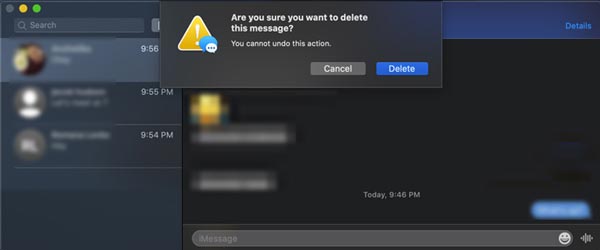
Как удалить несколько сообщений на Mac
Предположим, вам нужно удалить несколько сообщений, но не весь разговор на вашем Mac. В этом случае вы можете открыть беседу, содержащую сообщения, которые вы хотите удалить, щелкнуть и выбрать все необходимые сообщения, одновременно нажимая кнопку Command клавиша на клавиатуре.
После выбора всех сообщений можно нажать кнопку Удалить ключ, чтобы удалить их с вашего Mac. Точно так же вы увидите всплывающее окно. Нажмите на кнопку Удалить, чтобы продолжить удаление сообщения.
Как удалить весь разговор на Mac
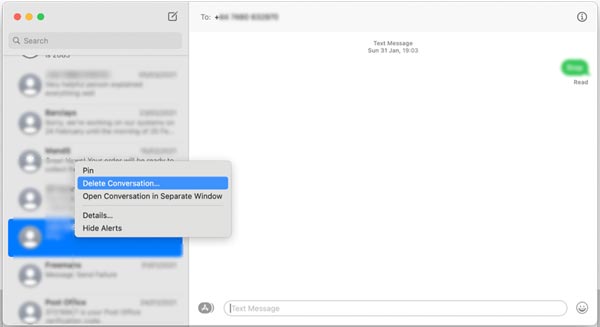
Откройте приложение «Сообщения» на вашем Mac. Найдите конкретный разговор, который вы хотите удалить, на левой панели. Щелкните правой кнопкой мыши на нем, а затем выберите Удалить беседу вариант. Вам нужно нажать кнопку Удалить еще раз, чтобы подтвердить операцию.
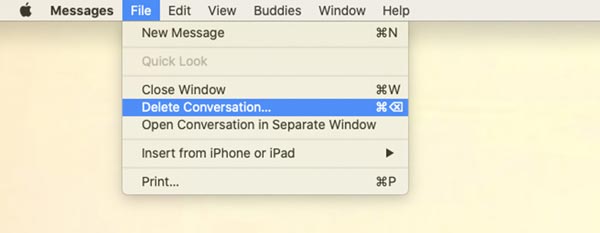
Здесь вы также можете выбрать беседу в приложении «Сообщения», нажав на верхнюю Файл меню и выберите Удалить беседу опцию.
Часть 2. Более простой способ удаления сообщений и разговоров на Mac
Чтобы быстро удалить сообщения на вашем Mac и освободить память, вы можете использовать многофункциональное программное обеспечение для очистки данных Mac, Mac Cleaner . Он специально разработан для удаления сообщений, больших и старых файлов, кешей и других нежелательных данных Mac. И если вы хотите выключить iMessage на Mac, вы также можете использовать это программное обеспечение.

155,536 Скачать
- Находите и удаляйте iMessages, текстовые сообщения, разговоры и вложения на Mac.
- Удалите ненужные файлы, большие и старые файлы, кеши, журналы и другие бесполезные данные.
- Удалите вредоносное ПО, вирусы, рекламное ПО и связанные файлы, чтобы оптимизировать работу вашего Mac.
- Отслеживайте текущее использование диска Mac, батарею, производительность памяти и использование ЦП.
Бесплатно установите и запустите этот Mac Cleaner на вашем iMac или MacBook Pro/Air. Вы можете нажать на Статус для просмотра состояния системы Mac. Как видите, он отображает различную информацию о процессоре Mac, памяти и диске.

Нажмите очиститель на левой панели, чтобы получить больше возможностей очистки. Вы можете выбрать конкретные типы данных в зависимости от ваших потребностей.

Нажмите Выберите Большие & Старые файлы а затем нажмите Сканировать кнопку для сканирования всех больших и старых данных на этом Mac.
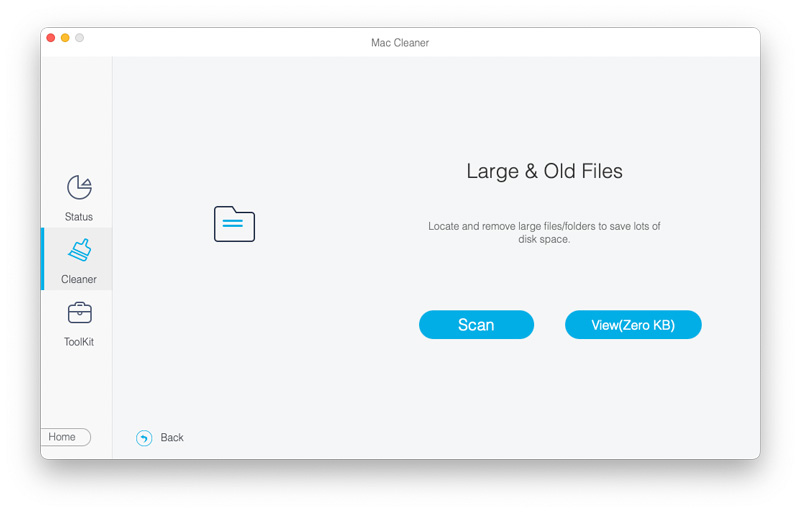
Нажмите После процесса сканирования вы можете нажать кнопку Вид кнопку в правом нижнем углу, чтобы проверить результаты сканирования. Выберите все сообщения, которые хотите удалить, и нажмите кнопку Чистка кнопку, чтобы удалить их с Mac.

Нажмите Инструментарий слева, и вы можете получить доступ к более ценным инструментам. Если вы решите удалить сообщения и разговоры на Mac для защиты вашей конфиденциальности, вы можете использовать Конфиденциальность инструмент. Чтобы получить больше места для хранения Mac, помимо сообщений, вы также можете использовать этот Mac Cleaner для удалять дубликаты, сжимайте большие фотографии и очищайте кэши.

Часть 3. Часто задаваемые вопросы о том, как удалить сообщения на Mac
Вопрос 1. Могу ли я автоматически удалить все сообщения на своем Mac?
да. Вы можете открыть Сообщения приложение на вашем Mac, перейдите в Настройки , нажмите на Общие вкладку, а затем выберите указанный период времени в раскрывающемся списке Сохранить сообщения. Например, вы можете хранить сообщения на Mac в течение 30 дней. В этом случае ваши разговоры будут автоматически удалены через 30 дней.
Вопрос 2. Как долго мой Mac будет хранить сообщения?
Вы можете свободно решать, как долго хранить сообщения на Mac. Вы можете открыть Сообщения приложение на вашем Mac, щелкните значок Меню сообщений вверху и выберите Настройки вариант из выпадающего меню. Выбирать Общие , нажмите на всплывающее окно Сохранить меню сообщений, а затем выберите подходящий вариант, например 30-дневный , Годовая или Навсегда чтобы сохранять все виды разговоров на вашем Mac.
Вопрос 3. Как включить Сообщения в iCloud на Mac?
Откройте приложение Сообщения приложение на вашем Mac, перейдите в Настройки окно и выберите Учетные записи , Вы можете проверить Включить сообщения в поле iCloud, чтобы включить его. Вы также можете установить флажок Включить эту учетную запись. Позже нажмите на Синхронизировать сейчас кнопку, чтобы подтвердить операцию.
В этой статье мы расскажем о двух эффективных методах, которые помогут вам удалить сообщения на Mac. Если вы хотите удалить одно сообщение, удалить весь разговор или очистить все сообщения, вы можете следовать инструкциям, чтобы сделать это.
Что вы думаете об этом посте.
Рейтинг: 4.8 / 5 (на основе голосов 224) Подпишитесь на нас в
Более Чтение

Оставьте свой комментарий и присоединяйтесь к нашему обсуждению
Mac Cleaner
Mac Cleaner — это профессиональный инструмент управления Mac, который удаляет ненужные файлы, беспорядок, большие / старые файлы, удаляет дубликаты файлов и отслеживает производительность вашего Mac.
Использование программы «Сообщения» на компьютере Mac
Используйте приложение «Сообщения» для отправки неограниченного количества сообщений на любой компьютер Mac, iPhone или iPad с помощью iMessage, службы безопасного обмена сообщениями Apple.
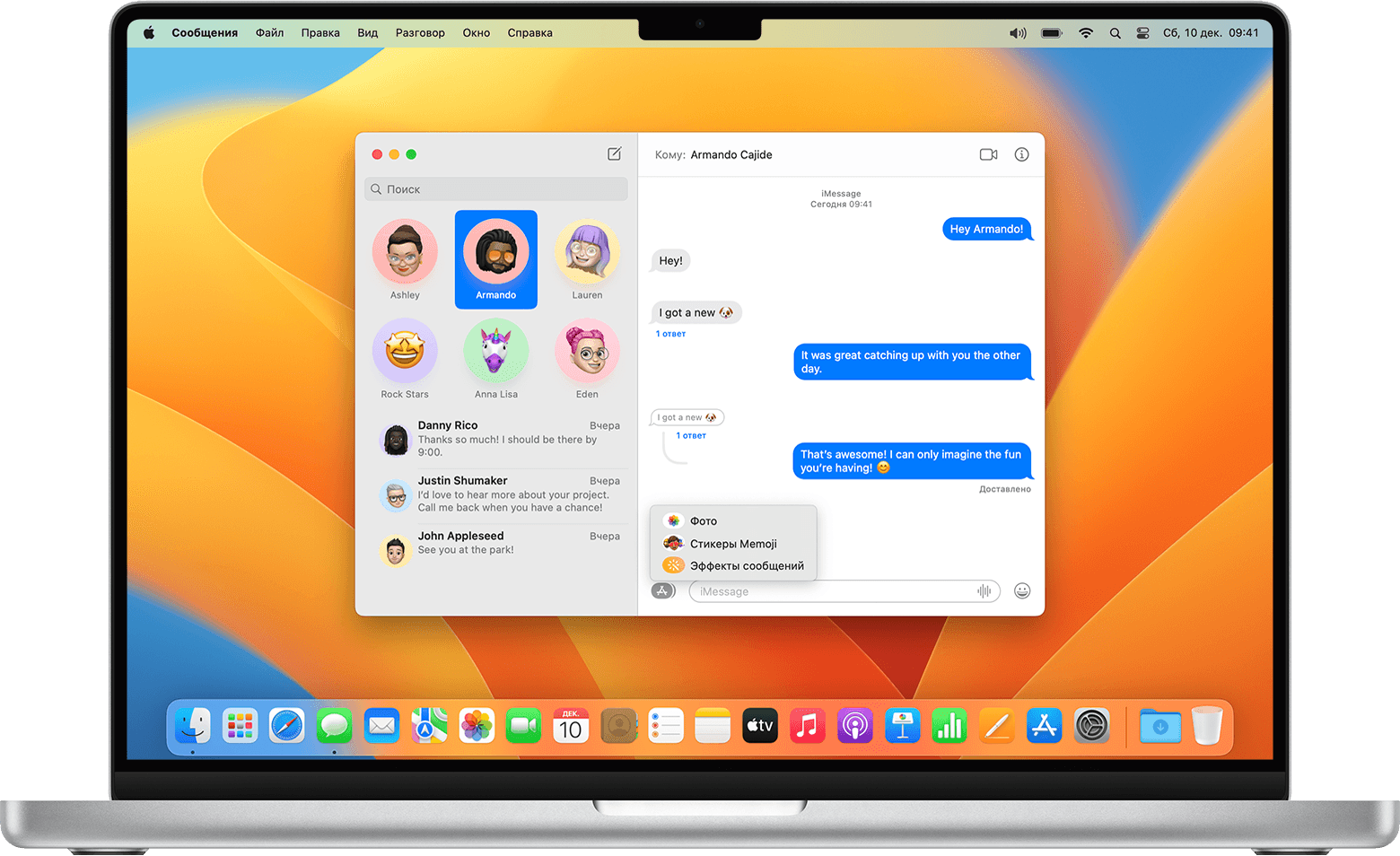
Отправить сообщение
- Откройте «Сообщения». Возможно, потребуется выполнить вход с помощью идентификатора Apple ID. Не можете войти?
- Нажмите кнопку «Новое сообщение»
 вверху окна сообщений.
 - Введите имя, адрес электронной почты или номер телефона одного или нескольких получателей. Или нажмите кнопку «Добавить»
 и выберите из списка контактов.
 - Нажмите клавишу Tab или поле сообщения в нижней части окна, а затем введите свое сообщение.
- Чтобы добавить эмодзи, нажмите кнопку выбора эмодзи
 .
. - Чтобы добавить изображение или другой файл, перетащите или вставьте его в поле сообщения.
- Чтобы включить аудиозапись, нажмите кнопку «Запись аудио»
 и запишите свое сообщение.
 - Чтобы добавить другие объекты, такие как наклейки Memoji, изображения GIF и эффекты сообщений вроде воздушных шаров или конфетти, нажмите кнопку «Приложения»
 . Требуется macOS Big Sur или более поздней версии.
 - Чтобы привлечь внимание получателя к вашему сообщению, добавьте символ @ перед его именем, например @John. Или нажмите его имя после ввода. Затем его имя будет выделено в сообщении, и он получит уведомление о своем упоминании. Требуется macOS Big Sur или более поздней версии.
- Чтобы добавить эмодзи, нажмите кнопку выбора эмодзи
- Нажмите клавишу «Ввод», чтобы отправить сообщение.
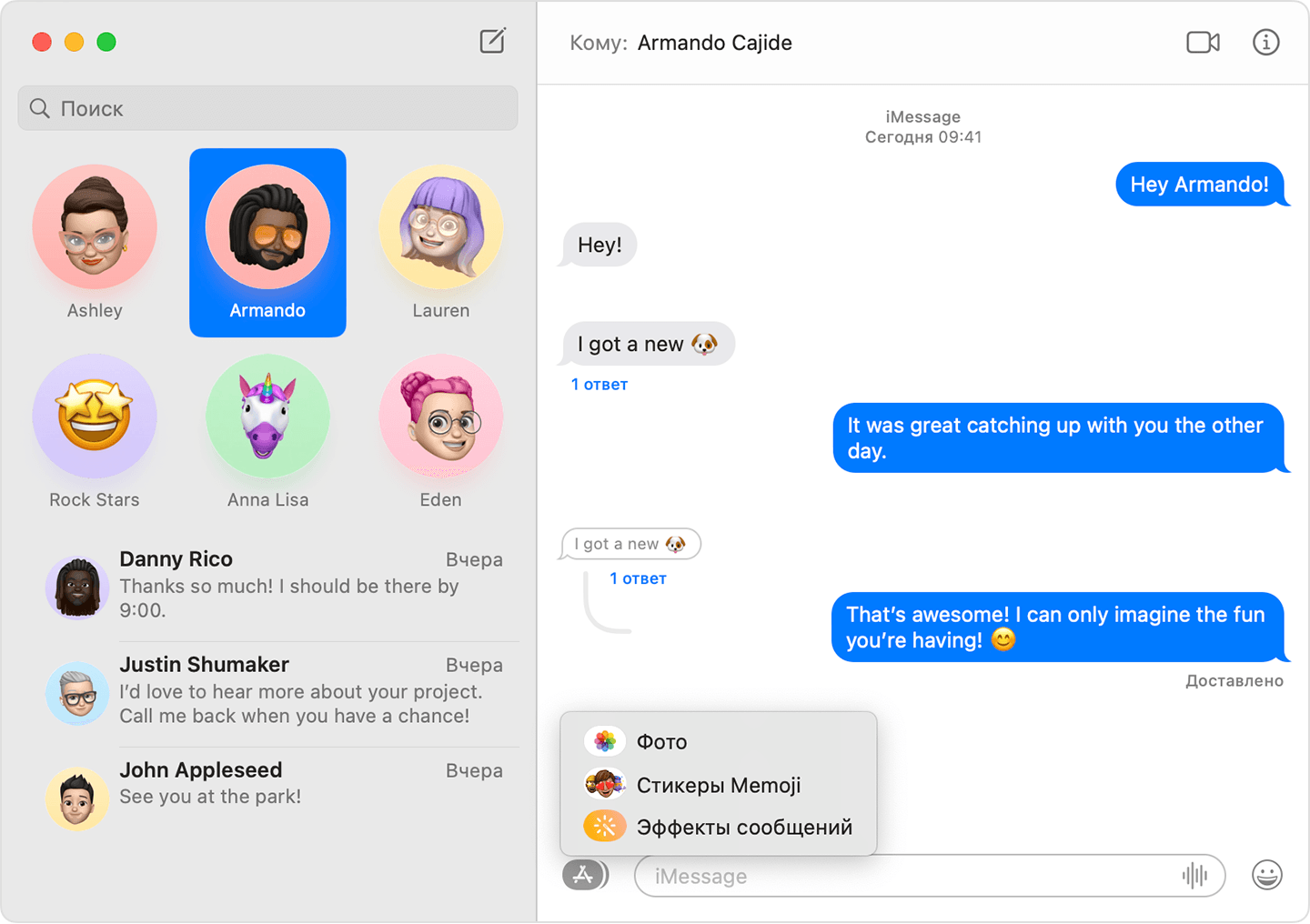
Изменение отправленного сообщения или отмена отправки
Требуется macOS Ventura или более поздняя версия
Отправленное сообщение можно изменять до пяти раз в течение 15 минут после его отправки.
- Удерживая клавишу Control, нажмите сообщение, которое вы хотите изменить.
- В открывшемся контекстном меню выберите пункт «Изменить».
- Внесите изменения, затем нажмите клавишу «Ввод» для отправки или нажмите за пределами всплывающего сообщения для отмены.
- Получатели увидят следующее.
- Если они используют macOS Ventura и более поздней версии, iOS 16 и более поздней версии или iPadOS 16.1 и более поздней версии, они увидят измененное сообщение, а под ним слово «Изменено». Нажав слово «Изменено», они могут посмотреть исходное сообщение. Если затем нажать «Скрыть правки», будет показано только измененное сообщение.
- Если они используют любую другую операционную систему, они увидят измененное сообщение как дополнительное сообщение, перед которым стоит фраза «Внесены правки в».

Отправку сообщения можно отменить в течение первых 2 минут.
- Удерживая клавишу Control, нажмите сообщение, отправку которого вы хотите отменить.
- В открывшемся контекстном меню выберите пункт «Отменить отправку».
- Получатели увидят следующее.
- Если они используют macOS Ventura и более поздней версии, iOS 16 и более поздней версии или iPadOS 16.1 и более поздней версии, они увидят, что вы отменили отправку сообщения, но не само сообщение.
- Если они используют любую другую операционную систему, они по-прежнему могут увидеть сообщение.

Добавление ответа Tapback или встроенного ответа
Функция Tapback — это быстрый ответ, который выражает ваше мнение о сообщении, например, что вам нравится или смешно. Ваш Tapback увидят все участники разговора, у которых тоже есть iMessage.
- Удерживая клавишу Control, нажмите сообщение, чтобы открыть контекстное меню, затем выберите ответ Tapback в меню.
- Или нажмите сообщение и затем клавиши Command-T.
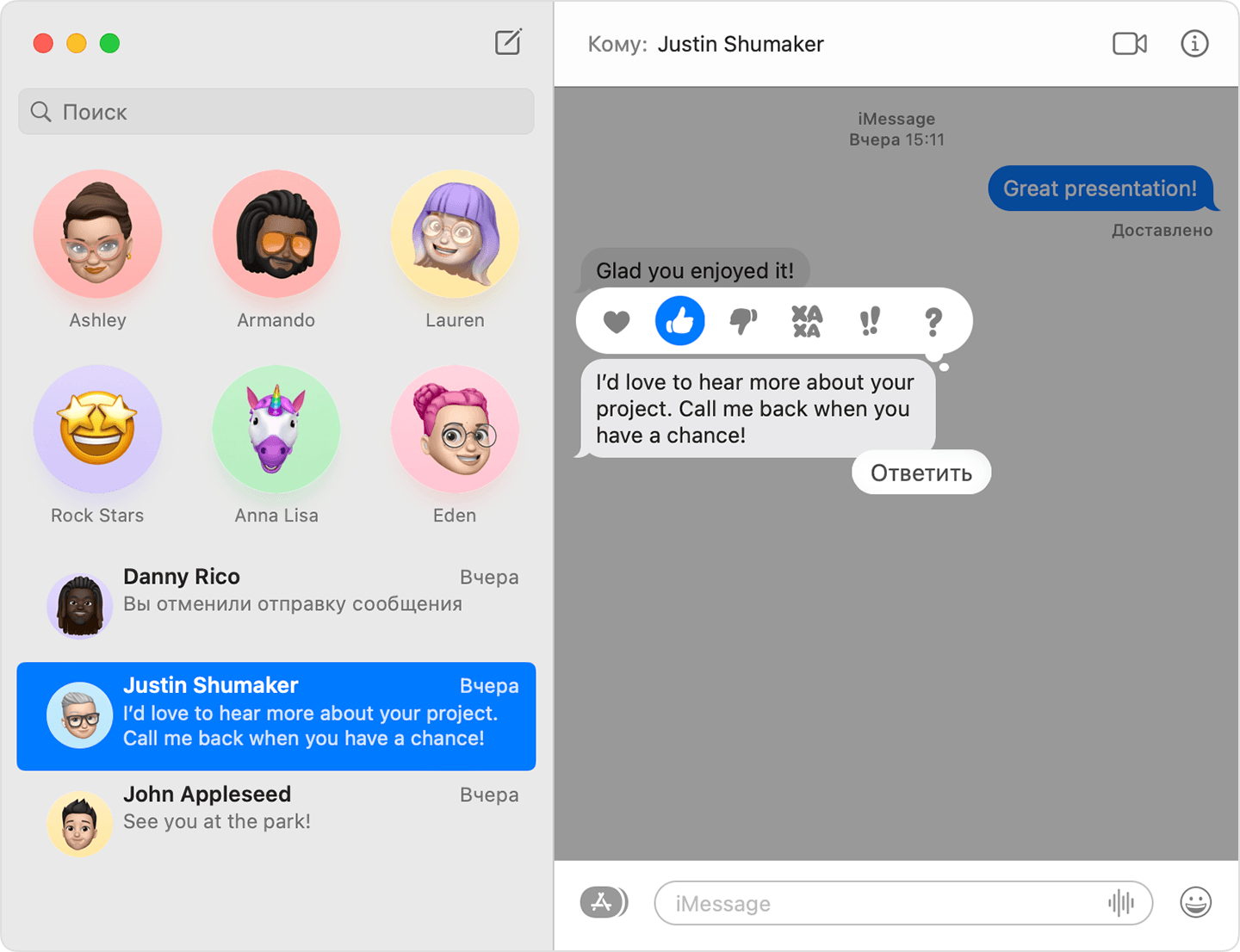
В macOS Big Sur или более поздней версии можно создать встроенный ответ, чтобы четко указать, на какое именно сообщение вы отвечаете в разговоре.
- Удерживая клавишу Control, нажмите сообщение, чтобы открыть контекстное меню, затем выберите «Ответить».
- Или нажмите сообщение, чтобы выделить его, затем нажмите Command-R.
Поиск фотографий и других вложений из разговоров

Чтобы просмотреть все фотографии, ссылки и другие вложения, которыми обменивались в разговоре, выберите разговор на боковой панели, затем нажмите кнопку «Подробнее» в правом верхнем углу окна или нажмите клавиши Command-I.
В macOS Monterey или более поздней версии эти объекты также отображаются в разделе «Отправлено вам» соответствующего приложения. Например, полученные вами фотографии и видео автоматически отображаются в разделе «Отправлено вам» приложения «Фото», а ссылки на веб-сайты — в разделе «Отправлено вам» на начальной странице в Safari.
Закрепление важных разговоров и вложений
В macOS Big Sur или более поздней версии вы можете закрепить разговор в верхней части списка разговоров на боковой панели, чтобы быстро перейти к нему.
- Удерживая нажатой клавишу Control, нажмите беседу, чтобы открыть контекстное меню, затем выберите «Закрепить».
- Или перетащите разговор в верхнюю часть боковой панели.
В macOS Monterey или более поздней версии можно закреплять ссылки и другое содержимое, например подкасты и телешоу. Нажмите объект, удерживая клавишу Control, затем выберите «Закрепить» в контекстном меню. Затем элемент отображается в разделе «Отправлено вам» соответствующего приложения, в результатах поиска в приложении «Сообщения» и в режиме «Подробнее» соответствующего разговора.
Отметка сообщения как непрочитанного
Требуется macOS Ventura или более поздняя версия
Пометьте сообщение как непрочитанное, если вы не можете ответить на него в данный момент, но хотите вернуться к нему позже.
- Выберите разговор.
- Выполните любое из следующих действий.
- Выберите «Разговор» > «Отметить как непрочитанное».
- Выберите разговор, смахните двумя пальцами вправо (подробнее см. в статье о жестах Multi-Touch), после чего нажмите кнопку «Отметить как непрочитанное».
- Нажмите клавиши Shift-Command-U.
Отключение уведомлений для разговора
Если вы не хотите, чтобы вас беспокоили уведомления, связанные с разговором:
- Выберите разговор на боковой панели.
- Нажмите кнопку «Подробнее» в правом верхнем углу окна.
- Выберите «Скрыть уведомления».
Если получатель использует фокусирование, чтобы заглушить уведомления, его статус автоматически отобразится в приложении «Сообщения», чтобы сообщить контактам, что он занят. Эта функция доступна в macOS Monterey или более поздней версии.
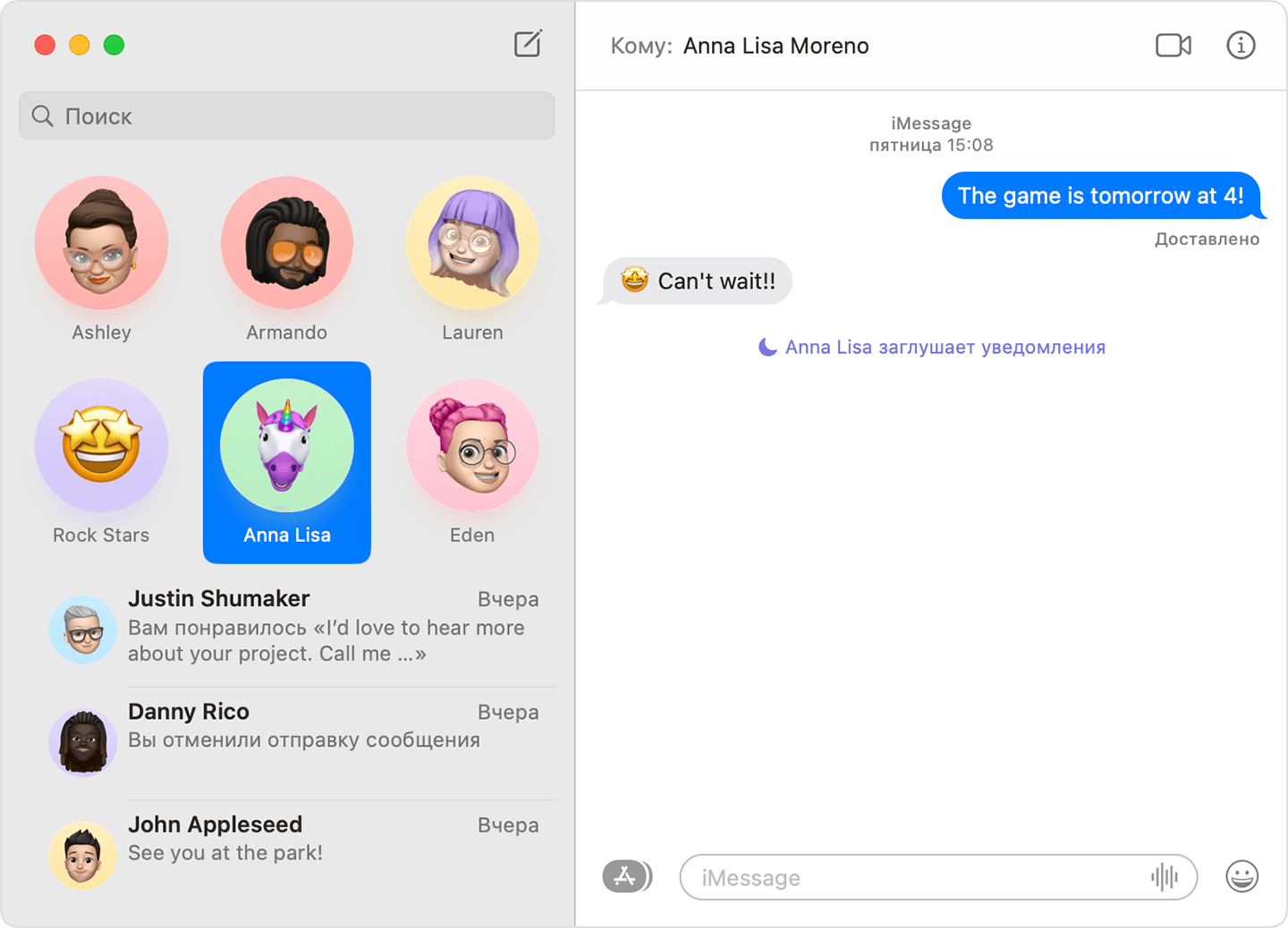
Блокировка пользователя
Чтобы пользователь не мог отправлять вам сообщения, заблокируйте его.
- Выберите разговор на боковой панели.
- В строке меню выберите «Разговор» > «Заблокировать пользователя».
Разблокировать пользователя можно следующим образом.
- Выберите «Сообщения» > «Настройки».
- Выберите вариант iMessage.
- На вкладке «Заблокированные» выберите номер телефона или адрес электронной почты заблокированного пользователя, затем нажмите кнопку удаления (–).
Начало вызова FaceTime из приложения «Сообщения»
Во время разговора вы можете начать вызов FaceTime с этим человеком или группой:
- В macOS Monterey или более поздней версии нажмите кнопку FaceTime
 в правом верхнем углу окна, затем выберите «Аудиовызов FaceTime» или «Видеовызов FaceTime».
 - Или нажмите кнопку «Подробнее» в правом верхнем углу окна, а затем кнопку аудиовызова FaceTime
 или кнопку видеовызова FaceTime
  .
.
Предоставление доступа к вашему экрану или местоположению
Выберите разговор на боковой панели, затем нажмите кнопку «Подробнее» в правом верхнем углу окна.

- Нажмите кнопку общего доступа к экрану , чтобы предоставить доступ к своему экрану.
- Нажмите «Поделиться геопозицией», чтобы поделиться своей геопозицией временно или на неопределенный срок. Или нажмите «Отправить мою текущую геопозицию», чтобы отправить свое текущее местоположение в данный момент. Вы также можете просматривать местоположение получателя, если он делится своей геопозицией.
Настройка информации или группы
Настройки для изменения собственного имени и фотографии доступны при выборе пункта «Сообщения» > «Настройки» в строке меню. Вы можете нажать фотографию, чтобы отредактировать ее, и разрешить или запретить другим пользователям доступ к своему имени и фотографии.
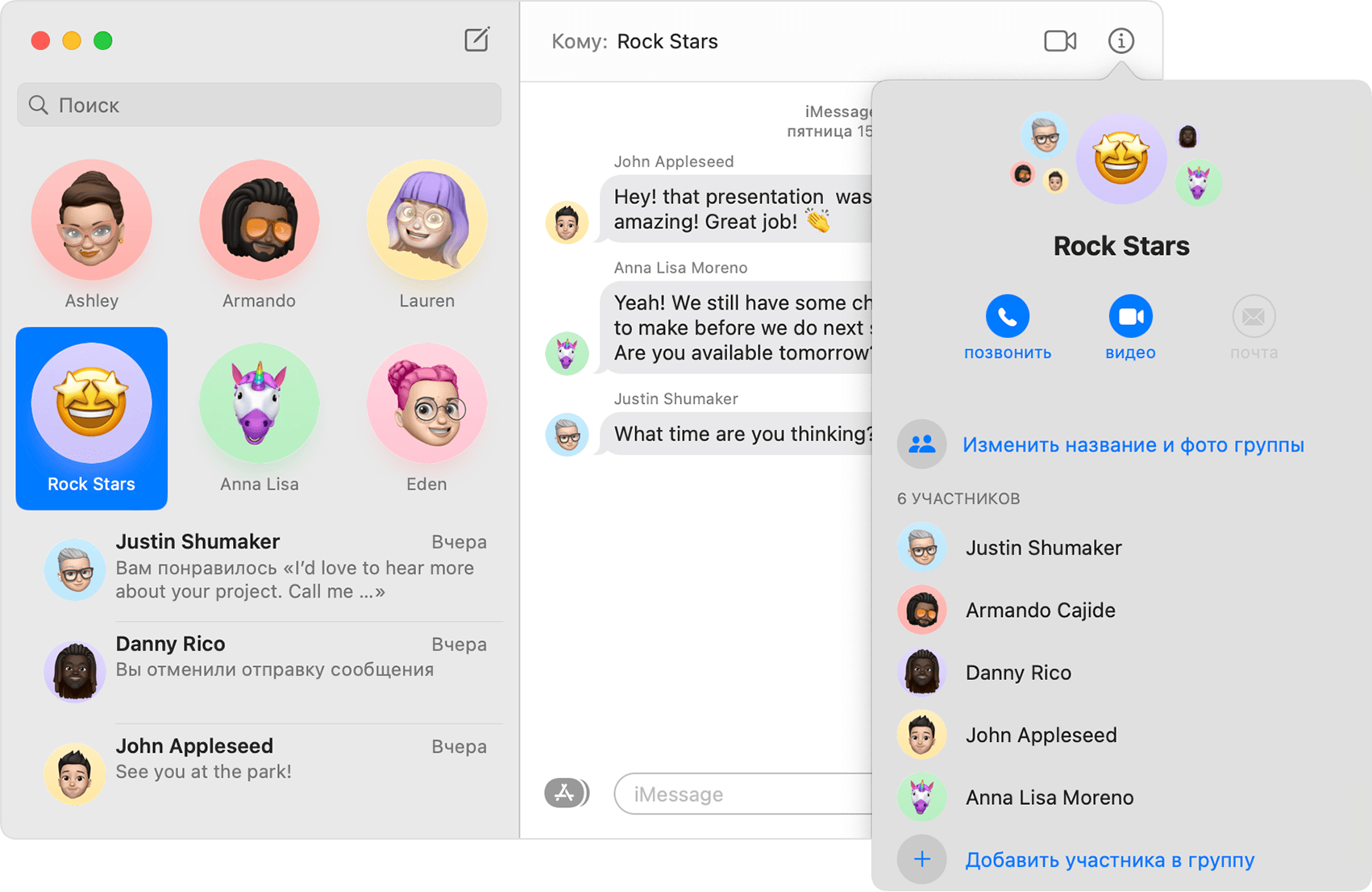
Чтобы настроить группу, выберите групповой разговор на боковой панели и нажмите кнопку «Подробнее» в правом верхнем углу окна. Затем можно выполнить следующие действия.
- Нажмите «Изменить название и фото группы».
- Нажмите имя, удерживая клавишу Control, затем выберите «Удалить из разговора». Это доступно для групп из четырех и более участников.
- Нажмите «Выйти из разговора», чтобы удалить себя из группового разговора.
- Нажмите «Добавить участника», чтобы добавить в разговор нового участника.
Настройка переадресации текстовых сообщений
Если у вас iPhone, вы можете настроить переадресацию текстовых сообщений для отправки и получения сообщений SMS и MMS на компьютере Mac.
Вы также можете использовать iCloud для поддержания актуальности сообщений на всех своих устройствах:
Использование Siri для отправки сообщений
Можно использовать Siri, чтобы отправлять и читать сообщения, а также отвечать на них. Примеры:
- «Отправь сообщение Свете и Ивану, что я задерживаюсь», или «Скажи Ивану Петрову, что скоро начинается сериал», или «Отправь текстовое сообщение на номер 408 555 1212».
- «Прочитай последнее сообщение от Бориса Иванова» или «Прочитай мои новые сообщения».
- «Ответь, что это отличные новости» или «Скажи ему, что я буду через 10 минут».
Удаление сообщения либо разговора или отмена удаления
Чтобы удалить сообщение с устройства, нажмите сообщение, удерживая клавишу Control, затем выберите «Удалить» в контекстном меню. Или выберите сообщение и нажмите в строке меню «Правка» > «Удалить».
Чтобы удалить разговор с устройства, нажмите разговор на боковой панели, удерживая клавишу Control, затем выберите «Удалить разговор» в контекстном меню. Нажмите «Удалить» для подтверждения.
В ОС macOS Ventura или более поздней версии недавно удаленные сообщения можно восстановить в течение 30 дней после удаления следующим образом.
- В строке меню выберите «Вид» > «Недавно удаленные».
- Выберите разговор на боковой панели.
- Щелкните «Восстановить». Удаление всех сообщений в этом разговоре, которые можно восстановить, будет отменено.
FaceTime доступен не во всех странах и регионах.
Как удалить сообщение электронной почты, не открывая его в Mail на Mac

По умолчанию Mail на Mac в Mac OS X и macOS отображает сообщения электронной почты, когда вы выбираете письмо в списке сообщений. Также отображаются все выбранные вами электронные письма, даже если вы выбираете сообщения для удаления. Однако для обеспечения конфиденциальности и безопасности вам может не потребоваться предварительный просмотр ваших электронных писем. Например, открытие подозрительного электронного письма может дать отправителю знать, что вы открыли его, подтвердив активный адрес электронной почты. Или вы не хотите, чтобы другие видели ваши сообщения. Вот как можно избежать таких рисков, отключив предварительный просмотр сообщений в Mail на Mac и удалив электронное письмо, не открывая его.
Инструкции в этой статье относятся к Mail на Mac в OS X Tiger (10.4.x) и более поздних версиях.
Удалить панель предварительного просмотра сообщений
Когда вы открываете Mail на Mac, по умолчанию вы видите боковую панель Mail слева от интерфейса Mail. (Если вы не видите эту боковую панель, выберите Почтовые ящики на панели «Избранное», которая находится под панелью инструментов.) Когда вы выбираете почтовый ящик на боковой панели Почта, каждое сообщение электронной почты в этом почтовом ящике появляется в списке, включая отправителя сообщения и тема, дата получения вами электронного письма и — в зависимости от ваших настроек — первая строка или около того тела письма.

Когда вы выбираете электронное письмо в списке сообщений, оно открывается на панели предварительного просмотра.

Чтобы скрыть панель предварительного просмотра сообщений в программе «Почта на Mac», выберите вертикальную линию, которая отделяет список сообщений от предварительного просмотра сообщений, затем перетащите ее вправо, пока панель предварительного просмотра сообщений не исчезнет.
Удалить электронные письма без просмотра превью
Чтобы удалить несколько электронных писем из списка сообщений, выберите сообщение, которое вы хотите удалить, затем нажмите клавишу Delete .
Чтобы выбрать несколько сообщений, нажмите и удерживайте клавишу « Command» во время выбора сообщений. Чтобы выбрать диапазон сообщений, нажмите и удерживайте клавишу Shift , выберите первое сообщение в диапазоне, затем выберите последнее сообщение в диапазоне.
Верните панель предварительного просмотра сообщений
Чтобы вернуть панель предварительного просмотра сообщения, наведите курсор на крайний правый край интерфейса Mail, пока курсор не изменится на стрелку, указывающую влево. Выберите и перетащите влево, чтобы открыть предварительный просмотр сообщения.
Удаление сообщений и разговоров в приложении «Сообщения» на Mac

Приложение «Сообщения» сохраняет Ваши разговоры автоматически; даже если Вы выключаете Mac и начинаете пользоваться другим устройством, Вы можете продолжить с того места, где остановились. Однако при желании Вы можете удалить отдельные сообщения или разговоры целиком.
Настройка длительности хранения сообщений
- В приложении «Сообщения» на компьютере Mac выберите пункт меню «Сообщения» > «Настройки», затем нажмите «Основные».
- Нажмите всплывающее меню «Оставлять сообщения», затем выберите нужный вариант.
Важно! Если выбрать любой вариант, кроме «Бессрочно», Ваши разговоры (включая все вложения) будут автоматически удаляться по истечении заданного периода времени.
Удаление одного или нескольких сообщений
- В приложении «Сообщения» на компьютере Mac выберите разговор.
- Выберите одно или несколько сообщений (включая текстовые сообщения, фото, видео, файлы, веб-ссылки, аудиосообщения или эмодзи) в переписке, затем нажмите «Удалить» в диалоговом окне.
Примечание. Когда Вы удаляете сообщение, оно перемещается в папку «Недавно удаленные» на Вашем устройстве, но не на устройствах собеседников. Если Вы хотите удалить сообщение для всех собеседников, используйте функцию «Отменить отправку».
Удаление разговора
- В приложении «Сообщения» на компьютере Mac найдите разговор.
- Выполните любое из указанных действий для удаления разговора.
- Удаление пустого разговора. Наведите указатель на пустой разговор, затем нажмите кнопку «Закрыть»
 .
. - Как удалить разговор. Выберите разговор, нажмите их, удерживая клавишу Control, затем выберите вариант «Удалить». Если Вы используете трекпад или мышь Magic Mouse, Вы также можете двумя пальцами смахнуть влево по разговору в боковом меню, а затем нажать кнопку «Удалить»
 .
.
- Удаление пустого разговора. Наведите указатель на пустой разговор, затем нажмите кнопку «Закрыть»
Совет. Вы можете удалить несколько разговоров одновременно. Выберите разговоры в боковом меню, нажмите их, удерживая клавишу Control, а затем выберите вариант «Удалить».
Восстановление недавно удаленных сообщений или разговоров
При удалении сообщения или разговора удаленный объект перемещается в папку «Недавно удаленные». Объекты, удаленные в течение последних 30 дней, можно просмотреть и восстановить в папке «Недавно удаленные». Через 30 дней сообщения удаляются со всех Ваших устройств. Через 40 дней сообщения навсегда удаляются из iCloud.
- В приложении «Сообщения» на компьютере Mac выберите «Вид» > «Недавно удаленные». Если раздел «Недавно удаленные» не отображается, возможно, Вы не удаляли разговоры в течение последних 30 дней.
- Выберите разговор в боковом меню.
- Выполните одно из указанных действий.
- Восстановление недавно удаленных сообщений или разговоров. Нажмите «Восстановить».
- Необратимое удаление недавно удаленных сообщений или разговоров. Нажмите «Удалить».
Если используется функция «Сообщения в iCloud», при удалении сообщения или разговора на компьютере Mac этот объект будет удален со всех Ваших устройств, где включена функция «Сообщения в iCloud». См. раздел Настройка iCloud для приложения «Сообщения» на всех устройствах.