
Как войти в свою почту с чужого компьютера в яндексе
Как зайти на свою электронную почту с чужого компьютера?
Как войти в свой почтовый ящик с чужого компьютера?
В браузере Chrome
- Запустите Chrome на компьютере.
- В правом верхнем углу экрана нажмите на изображение профиля .
- Выберите Гость.
- Откройте любой сервис Google (например, сайт www.google.com) и войдите в аккаунт.
- Закончив работу, закройте все окна браузера, которые вы открывали в гостевом режиме.
Как зайти на свою почту через компьютер?
Как войти в почту
- Откройте в новой вкладке сайт mail.ru.
- В верхнем левом квадрате, в строке «Имя ящика», напечатайте логин – название до знака @. Нажмите на кнопку «Ввести пароль». …
- В строку «Пароль» напечатайте пароль от своего ящика. Он будет набираться точками – так и должно быть.
Как войти в чужой аккаунт Гугл?
Откройте сервис Google (например, сайт www.google.com). В правом верхнем углу экрана нажмите на изображение профиля, букву или адрес электронной почты. Нажмите Выйти.
…
Режим инкогнито
- воспользоваться вашим аккаунтом;
- увидеть ваши поисковые запросы и сайты, которые вы посетили;
- узнать о том, что вы входили в аккаунт.
Как зайти на свою электронную почту Gmail?
Как войти в аккаунт
- На компьютере откройте страницу gmail.com.
- Введите свой электронный адрес или номер телефона и пароль. Если данные подставились автоматически, а вам нужно войти в другой аккаунт, нажмите на ссылку Войти ещё в один аккаунт.
Как войти в новый аккаунт?
Как войти в несколько аккаунтов одновременно
- Войдите в аккаунт Google на компьютере.
- В правом верхнем углу экрана нажмите на изображение профиля или значок с первой буквой вашего имени.
- Выберите в меню пункт Добавьте ещё один аккаунт.
- Чтобы войти в нужный аккаунт, следуйте инструкциям.
Как войти в почту Gmail с телефона?
Вы можете войти в Gmail на компьютере или в мобильном приложении на телефоне или планшете.
…
Чтобы войти, добавьте свой аккаунт
- Откройте приложение Gmail на устройстве Android.
- В правом верхнем углу нажмите на фото профиля.
- Нажмите Добавить аккаунт.
- Укажите тип добавляемого аккаунта.
- Следуйте подсказкам на экране.
Как войти в свой почтовый ящик?
Чтобы войти в почтовый ящик:
- Наберите в строке браузера mail.ru — вы автоматически попадете на страницу мобильной версии.
- Нажмите надпись «Почта».
- В появившихся полях введите имя вашего ящика (логин), в выпадающем списке выберите домен (mail.ru, list.ru, inbox.ru или bk.ru), укажите пароль.
Как проверить свою электронную почту?
- Введите адрес электронной почты или номер телефона своей учетной записи Google и нажмите Далее. Если у вас нет учетной записи Gmail, создайте ее. …
- Введите пароль и нажмите Далее. Откроется ваш почтовый ящик Gmail. …
- Нажмите на письмо, чтобы открыть и прочитать его. Письмо будет развернуто в окне.
Где находится электронная почта на телефоне?
Теперь нужно ввести настройки в телефон. Открываем меню и находим настройки электронной почты (обычно они находятся в папке «Сообщения», но иногда и в общих настройках телефона — подробнее вам поможет инструкция). Итак, настройки открыли — там появится длинный и достаточно нудный для заполнения список с параметрами.
Как зайти в телефон через Гугл аккаунт?
Чтобы входить в аккаунт, не вводя пароль, вам потребуется телефон Android с настроенной блокировкой экрана.
- Откройте страницу Аккаунт Google.
- На панели навигации выберите Безопасность.
- В разделе «Вход в аккаунт Google» выберите Вход в аккаунт с помощью телефона Настроить. …
- Следуйте инструкциям на экране.
Как зайти на старый аккаунт PUBG Mobile?
Зайдите в игру с использование того же аккаунта соцсети который был ранее привязан к учётке которую вы хотите восстановить. Создайте нового персонажа. Далее нужно связаться с техподдержкой игры.
Как создать новый адрес электронной почты?
Чтобы зарегистрировать новый почтовый ящик:
- Наберите в адресной строке браузера вашего телефона mail.ru.
- На открывшейся странице нажмите на кнопку «Регистрация».
- Придумайте уникальное имя ящика — логин, а в выпадающем списке выберите один из предложенных доменов: mail.ru, list.ru, bk.ru, internet.ru или inbox.ru.
Что делать если забыл пароль от электронной почты Gmail?
Для этого достаточно выполнить такие действия:
- Войдите на сайт Google и откройте верификационную форму пользователя.
- Введите логин профиля (это электронная почта, привязанная к Gmail).
- Когда система запросит пароль, то нажмите на кнопку внизу слева, чтобы запустить процесс восстановления.
Как создать свой почтовый ящик на Google?
Вместо него можно использовать адрес электронной почты, зарегистрированный у другого поставщика услуг.
как зайти на свой почтовый ящик с другого компьютера
С любого компьютера, подключенного к интернету, вы можете зайти в свой почтовый ящик. Для этого загрузите интернет-браузер, например Intenet Explorer, Mozilla Firefox или Opera. Далее в адресной строке наберите адрес mail.yandex.ru и нажмите Enter. Введите свои логин и пароль в открывшейся форме, затем нажмите кнопку «Войти».
С главной страницы Яндекса вы также можете перейти к своему почтовому ящику, введя логин и пароль в «домике» слева от поисковой строки.
Если вы уже авторизованы, вы можете видеть на главной странице Яндекса не только общее число новых писем, которые вы получили, но и количество уведомлений от социальных сервисов.
Чтобы получить быстрый доступ к почте, установите панель инструментов Яндекс. Бар, которая будет сообщать о новых письмах. С панели бара вы можете перейти к чтению или написанию писем, к папке Входящие и к адресной книге 
. Но, помните, чтоб защитить свой электронный ящик от злоумышленников, не забудьте поставить при входе в свой e-mail галочку в поле «Чужой компьютер»
http://www.e-mail-ru.com/faq.php
Яндекс почта вход с другого компьютера
В этой пошаговой инструкции с фотографиями Вы узнаете два способа, как войти в свой почтовый ящик на Яндекс почта для проверки полученных и отправки новых сообщений. Данное руководство будет уместно, для уже созданного почтового ящика на Яндексе. Если же Вы еще не успели зарегистрировать почтовый ящик, то инструкции к его созданию Вы можете посмотреть в статье «Как завести почтовый ящик на Яндекс почта»
Пошаговая инструкция
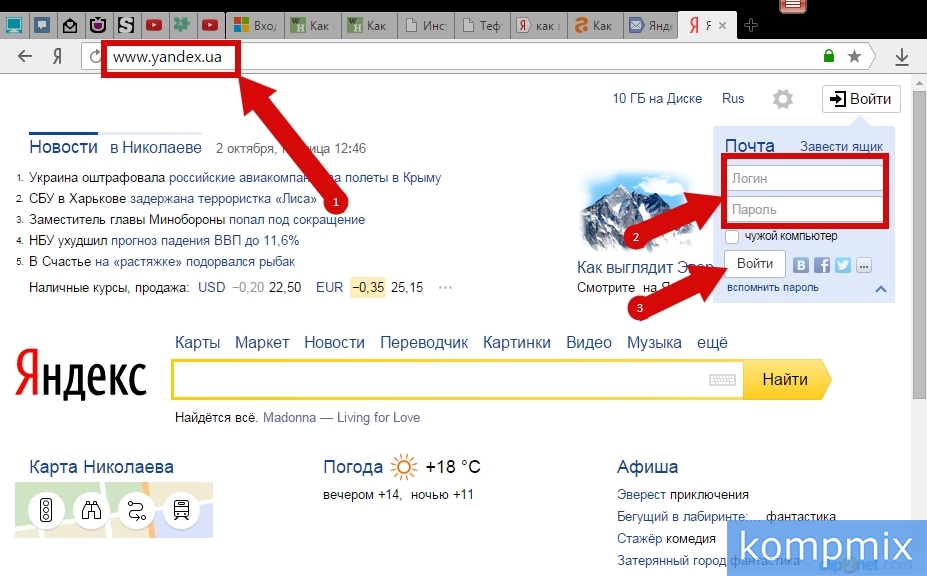
Итак, первый способ. Перейдите на сайт https://www.yandex.ru. Далее в окошке «Почта» введите логин (адрес созданного электронного почтового ящика) и пароль, который Вы использовали при регистрации. Затем нажмите кнопку «Войти».
Если Вы забыли пароль смотрите эту инструкцию Как восстановить пароль от Яндекс почты
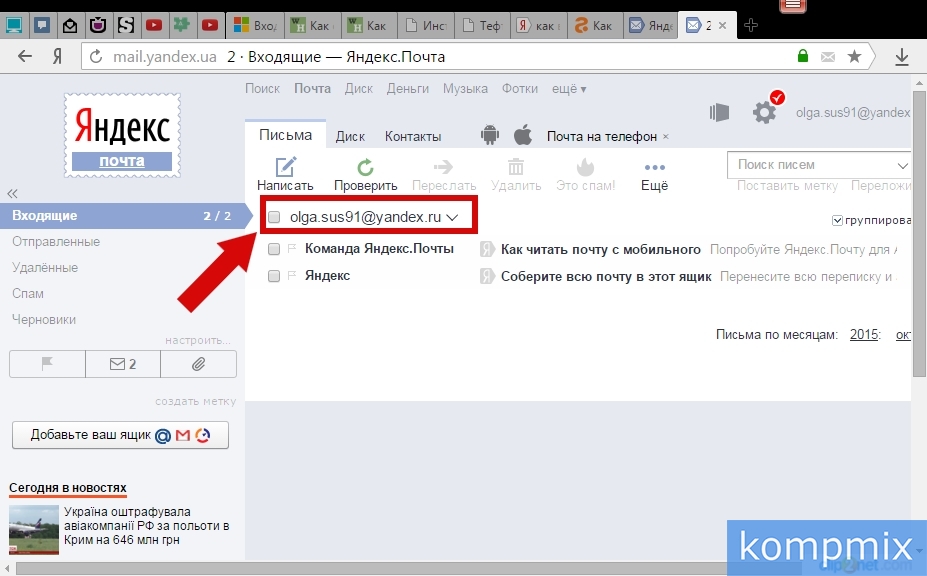
Вы вошли в свой почтовый ящик.
Второй способ. Перейдя на сайт https://mail.yandex.ru заполните поля «Логин» и «Пароль». Если Вам необходимо проверить почтовый ящик или создать сообщение не со своего компьютера поставьте отметку возле строки «Чужой компьютер». Это позволит автоматически завершить работу с профилем после закрытия браузера. Теперь нажмите кнопку «Войти». Если информация помогла Вам – жмите Спасибо!

Все вышеперечисленные действия с почтовыми ящиками выполняются одинаково, как для ОС Windows, так и для любого дистрибутива Linux, один из которых можно скачать тут
С любого компьютера, подключенного к интернету, вы можете зайти в свой почтовый ящик. Для этого загрузите интернет-браузер, например Intenet Explorer, Mozilla Firefox или Opera. Далее в адресной строке наберите адрес mail.yandex.ru и нажмите Enter. Введите свои логин и пароль в открывшейся форме, затем нажмите кнопку «Войти».
С главной страницы Яндекса вы также можете перейти к своему почтовому ящику, введя логин и пароль в «домике» слева от поисковой строки.
Если вы уже авторизованы, вы можете видеть на главной странице Яндекса не только общее число новых писем, которые вы получили, но и количество уведомлений от социальных сервисов.

Электронная почта Яндекс – один из главных и незаменимых инструментов для современного
пользователя сети Интернет. Трудности, связанные с началом использования сервиса Яндекс-
почта (вход на мою страницу), легко преодолимы.
Что такое Яндекс Почта
Яндекс-почта – популярный бесплатный почтовый сервис, являющийся в настоящее время одним из самых популярных у пользователей России и стран СНГ. Он очень прост, удобен, а главное – надежен. Помимо этого, почта предоставляет целый ряд сервисов, заметно облегчающих работу пользователя («Яндекс.Диск», «Яндекс.Фотки», «Яндекс.Видео» и многие другие).
Предусмотренный сервисом максимальный размер письма составляет 30 мегабайт. Также особого внимания заслуживает факт отсутствия ограничений размера почтового ящика, что можно уверенно отнести к одному из главных его достоинств.
Способы входа
Рассмотрим несколько способов входа в сервис Яндекс Почта.
Совет! Если вам нужна качественная и не дорогая игровая мышь, закажите данную модель в М видео по привлекательной цене.
Через логин и пароль
Если электронная почта в Яндекс уже создана, то для входа в неё через логин-пароль достаточно:
- Открыть сайт Яндекс
- Выбрать в правом верхнем углу «Почта».

- Ввести данные, указанные при регистрации.

Через социальную сеть
Предусмотрена также авторизация через известные социальные сети (Вконтакте, Одноклассники, Facebook и другие), при условии, что пользователь ранее создал там страницу и по-прежнему имеет к ней доступ. Для этого необходимо под кнопкой «Войти» нажать на иконку социальной сети, через которую планируется осуществить вход в Яндекс-почту, и осуществить привязку к учетной записи.

Как войти через чужой компьютер
Для тех, кто регулярно входит в почтовый ящик через компьютер, который находится на рабочем месте или в интернет-кафе, и опасается взлома (несанкционированный вход на мою страницу электронной почты Яндекс), рекомендуется поставить галочку рядом с надписью «Чужой компьютер» после ввода логина и пароля.

Инструкция по созданию аккаунта, если его нет
Если аккаунт ещё не создан, то для регистрации Яндекс-почты достаточно сделать несколько
простых шагов:
- Для начала необходимо войти на портал Яндекс, затем обратить внимание на правый верхний угол, где будет написано «Завести почту», и нажать на кнопку.

- Далее пользователю предстоит заполнить анкету – ввести имя, фамилию, придумать логин (если введенный логин уже занят кем-то другим, на экране появится соответствующее уведомление), а также пароль. Выбору пароля для почтового ящика следует уделить особое внимание. Не рекомендуется выбирать простые пароли (qwerty, йцукен и подобные), иначе злоумышленникам не составит труда завладеть аккаунтом. Желательно выбрать пароль, который будет состоять 8 символов – цифр, заглавных и прописных букв латинского алфавита, знаков #, %, & и других.

регистрация в яндекс почта
- Следующий шаг – ввод номера телефона. Необходимость этого действия связана с тем, что в случае утери пароля (и, как следствие, доступа к почтовому ящику) его можно будет легко восстановить. Если у пользователя отсутствует доступный номер, ему будет предложено выбрать любой «секретный вопрос» и ввести ответ на него.

Заключение
Вышеуказанные действия помогут быстро осуществить переход на сервис Яндекс и полноценно использовать его почтовые функции. Они не требуют значительных затрат времени и обеспечивают высокое качество работы в дальнейшем.
Похожие публикации:
- Как отключить детский режим на яндекс
- Как открыть гугл диск
- Как очистить бритву от волос
- Как перенести фото с гугл на яндекс
Как войти в свою почту с чужого компьютера в яндексе
Почта на Яндексе, войти в почтовый ящик. Синхронизация почты
Почта на Яндексе, войти в почтовый ящик – этот вопрос чаще всего задают новички, и в статье его рассмотрим. Также расскажем, как завести почтовый ящик в Яндекс, что такое синхронизация Яндекс почты. Эта информация поможет настроить синхронизацию почты и управлять почтовыми ящиками с разных устройств.
Как завести электронную почту на Яндексе, коротко о почте для новичков

Здравствуйте, друзья! Перед тем, как работать с Яндекс почтой, ее нужно создать. Этот почтовый ящик поможет вам отправлять письма и их получать. Также будет возможность использовать другие сервисы Яндекса. Коротко расскажем для новичков, как создается Яндекс почта.
Сначала нужно перейти на главную страницу Яндекса, это возможно в любом браузере. Далее нажмите кнопку справа вверху «Завести почту» (скрин 1).

Далее откроется форма регистрации, где нужно внести данные:
- имя, фамилию;
- логин и пароль;
- номер мобильного телефона или без него;
- если регистрация без телефона, укажите контрольный вопрос и ответ на него;
- вводите символы.
Внизу нажмите кнопку «Зарегистрироваться» и подтвердите номер телефона, если его ввели. После этого будет создан почтовый ящик в Яндексе.
Вы можете посмотреть старое видео, в котором рассказывается, как регистрировать Яндекс почту:
Почта на Яндексе, войти в почтовый ящик, как работать с почтой
Итак, была создана почта на Яндексе, войти в почтовый ящик нам еще не удалось. Как это сделать? Снова возвращаемся на главную страницу Яндекса и нажимаем кнопку «Войти в почту» (скрин 2).

Затем в форме входа пишем логин почты, далее пароль и нажимаем кнопку «Войти» (скрин 3).

После этого вы войдете в Яндекс почту. Есть еще несколько вариантов входа в почтовый ящик – через социальные сети, по QR-коду, или сразу после регистрации. Читайте в статье о том, «что такое QR-код».
Теперь, когда вошли в почту на Яндексе, с ней можно работать. Здесь вы можете писать письма, управлять письмами, отправлять их, создавать папки и многое другое. Давайте в качестве примера, напишем письмо в Яндекс почте. Для этого нажмите кнопку «Написать», она находится вверху слева (скрин 4).

Далее справа появится окно, где можно написать текст письма. Пишем в разделе «Кому» адрес Email получателя письма, далее указываем тему, например, «Собрание».
После этого пишем текст в поле «Напишите что-нибудь». Через кнопку в виде скрепки, можно добавить файлы с компьютера, например, картинки, видео, музыка, документы. Затем, нажмите кнопку «Отправить». Также читайте статью – «как отправить документ по электронной почте». Это инструкция для новичков по работе с почтой.
Ваше письмо будет находиться в разделе почты «Отправленные». Если вам кто-то напишет, то увидите приходящее письмо в разделе «Входящие». Также там есть разделы «Удаленные», «Спам» и «Черновики». Мы лишь рассмотрели только основную работу с Яндекс почтой.
Синхронизация почты, что это значит
Синхронизация почты, что это значит? Простыми словами, синхронизация – это обмен данными между браузерами на ваших устройствах. То есть, все пароли или логины на одном устройстве были сохранены в Яндекс почте, и если их внести на другом устройстве в Яндексе, произойдет синхронизация данных. Вы не только сможете войти в Яндекс почту, но и появится возможность восстановить закладки, пароли, приложения Яндекса и так далее. Вы одинаково сможете работать со своей почтой, будь то с компьютера, телефона, ноутбука или планшета.
Информацию о синхронизации и как она работает, доступна в справочнике Яндекса – «yandex.ru/support/yandex-app-android/devices/sync.html».
Как настроить синхронизацию в Яндекс почте? Один ящик на все устройства
Первым делом нужно установить Яндекс браузер на все устройства, чтобы можно было синхронизироваться с данными. Далее нажмите вверху браузера Яндекс на три черты и затем «Настройки» (скрин 5).

Здесь нужно установит галочку, перед функцией «Показывать виджет синхронизации в меню». Без этого инструмента сложно включить синхронизацию. Затем нажмите на стрелку вниз и далее «Настройка синхронизации». Здесь можно установить галочку перед теми данными, которые будут отображаться в браузере после синхронизации.
Далее войдите в аккаунт Яндекс почты на компьютере, и например, через телефон запустите данную почту в браузере Яндекс. Затем кликните в его настройках кнопку, «Включить синхронизацию». На странице синхронизации или входа нужно внести логин и пароль от почтового ящика Яндекс и авторизоваться. Таким образом, почтовым ящиком Яндекс можно пользоваться на всех устройствах.
Почта на Яндексе, войти в почтовый ящик с телефона после синхронизации
После того, как вы синхронизировались в почтовом ящике Яндекс, в почту можно организовать доступ следующими способами:
- через мобильное приложение Яндекс почта;
- мобильный сайт почты;
- предустановленное приложение Яндекс браузер.
Приложения можно установить в Плей маркете. В статье можете узнать – «Что такое Плей Маркет». Когда установите приложение, запускаете его и просто вводите те данные почты, которые вводили, например, на компьютере.
Кроме того, вы можете добавить почтовый ящик в установленное приложение Яндекс почта. Для этого нажмите на «+» и выберите почту. Подробная инструкция по входу в Яндекс почту есть на данном сайте – «yandex.ru/support/mail-app-android/auth.html».
Почта на Яндексе, войти в почтовый ящик с чужого компьютера
По рекомендациям Яндекса, не рекомендуется входить в свой почтовый ящик с чужого компьютера. Это не безопасно для ваших данных. Пользователь может получить к ним доступ.
Поэтому, чтобы избежать проблем с безопасностью, используйте режим инкогнито. Он не сохраняет пароли в браузере и не включает синхронизацию. В статье можете прочитать, «как включить режим инкогнито в Гугл». Аналогично эта функция включается и в Яндекс браузере.
Как отключить синхронизацию Яндекс почты

Чтобы отключить синхронизацию Яндекс почты, запустите браузер Яндекс. Далее нажмите на три линии справа вверху, затем «Настройки». Здесь нажимаете кнопку «Настройки синхронизации» (скрин 6).
В настройках кликните по кнопке «Отключить синхронизацию» и дождитесь изменения. Эти действия были выполнены на компьютере.
На мобильном устройстве проделываете те же процессы и нажимаете «Отключить синхронизацию». В процессе отключения можно снять галочки с табло, закладок, пароли и формы ввода или удалить синхронизирование данных из аккаунта.
Заключение
В статье показали, как была создана почта на Яндексе, войти в почтовый ящик нам удалось быстро. Также мы рассмотрели процесс синхронизации, и ее настройку. Теперь, вы сможете пользоваться Яндекс почтой на компьютере и телефоне с одного аккаунта и браузера. Это удобно для удаленной работы в Интернете и отправки писем.
как зайти на свой почтовый ящик с другого компьютера
С любого компьютера, подключенного к интернету, вы можете зайти в свой почтовый ящик. Для этого загрузите интернет-браузер, например Intenet Explorer, Mozilla Firefox или Opera. Далее в адресной строке наберите адрес mail.yandex.ru и нажмите Enter. Введите свои логин и пароль в открывшейся форме, затем нажмите кнопку «Войти».
С главной страницы Яндекса вы также можете перейти к своему почтовому ящику, введя логин и пароль в «домике» слева от поисковой строки.
Если вы уже авторизованы, вы можете видеть на главной странице Яндекса не только общее число новых писем, которые вы получили, но и количество уведомлений от социальных сервисов.
Чтобы получить быстрый доступ к почте, установите панель инструментов Яндекс. Бар, которая будет сообщать о новых письмах. С панели бара вы можете перейти к чтению или написанию писем, к папке Входящие и к адресной книге 
. Но, помните, чтоб защитить свой электронный ящик от злоумышленников, не забудьте поставить при входе в свой e-mail галочку в поле «Чужой компьютер»
http://www.e-mail-ru.com/faq.php
Яндекс Почта — вход на мою страницу, регистрация и настройка
Яндекс.Почта – почтовая служба от отечественной поисковой компании, запущенная в средине 2000 года. Оснащена спаморезкой, созданной Яндексом, а все ссылки и вложения проверяются антивирусной программой Dr.Web. Оснащена функциями перевода содержимого писем на иностранных языках на русский и группировки писем от людей и роботов (рассылки). Рассмотрим, как обзавестись электронным почтовым ящиком данного сервиса и авторизоваться в системе через интернет-обозреватель и клиенты для мобильных устройств.
Подробная инструкция по регистрации
- Переходим на сервис почтовой службы по ссылке mail.yandex.ru и кликаем «Создать аккаунт».

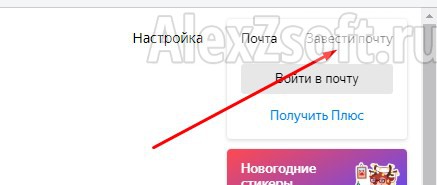
- Если Яндекс является стартовой страницей или добавлен в закладки, переходим на страницу поисковика и кликаем по пиктограмме «Завести почту» сверху в правом углу окна.
- Кликаем по ссылке https://passport.yandex.ru/registration/.
После этого загрузится форма для регистрации в системе.
- Заполняем её.
- Вводим имя и фамилию – могут быть абсолютно любыми, содержать свободное количество символов, в том числе спецсимволы, вводиться на любом языке. Никаких ограничений Яндекс не накладывает.
- Логин – идентификатор. Должен быть уникальным, по нему система идентифицирует пользователей. Здесь есть несколько ограничений: логин не начинается на цифру, не содержит кириллических символов, из специальных знаков в нем допустимо использование точки и дефиса. В выпадающем списке правее от формы система предложит несколько вариантов ника, основанных на имени и фамилии.
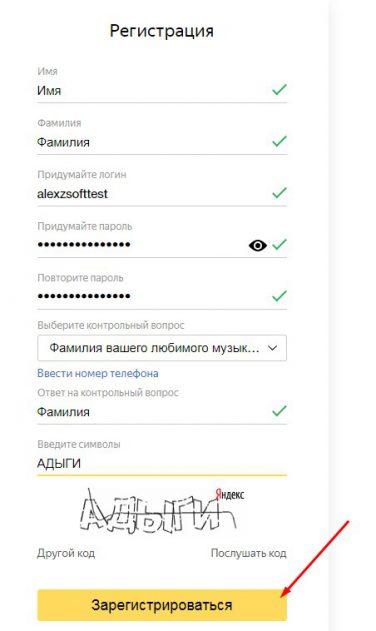
Помните, что изменить ник (идентификатор) нельзя, разве завести новый аккаунт с указанными данными.
- Пароль – должен состоять как минимум из 8 символов, в число которых включены спецсимвол, заглавная (большая) буква и цифра. Для этой цели можно прибегнуть к помощи генератора паролей, если запоминать его не собираетесь.
- Номер телефона – необходим для восстановления доступа к почте в случае взлома или потери пароля. Вписываем его, после чего придётся подтвердить право на владение этим номером, введя код, который придёт в виде СМС.
Вместо номера допустимо использование секретного вопроса. Для этого кликаем «У меня нет телефона», выбираем вопрос из списка либо вводим собственный, ниже – ответ на него.
- Введите символы – вписываем содержимое капчи, чтобы исключить регистрацию роботов в системе.
- Ставим флажок возле «Я принимаю условия…» и щелкаем «Регистрация». По ссылкам в тексте можно ознакомиться с условиями эксплуатации сервиса и политикой конфиденциальности.
После сразу окажетесь в собственном профиле на странице с входящими сообщениями.
Если планируете пользоваться только новым ящиком, можно настроить сборщик почты, чтобы получать сообщения и со старого адреса.
Осталось выполнить первичную настройку электронного почтового ящика.
Конфигурация
После первого входа в систему та предложит осуществить первичную настройку почты. Первый шаг – пометка групп писем.
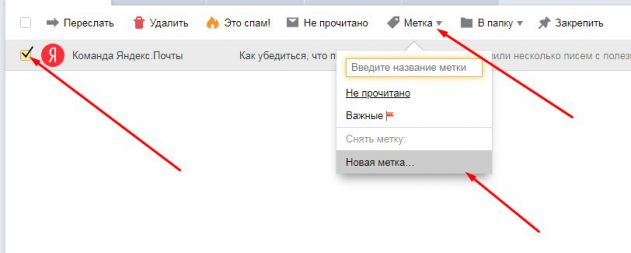
- Отмечаем флажком опцию «Новая метка».
- Задаем её название.
- Выбираем цвет для подсветки им входящих.
- Кликаем Далее» для перехода ко второму шагу.
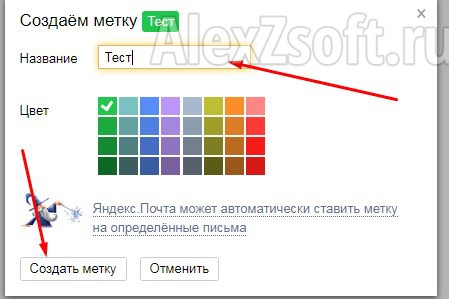
Их можно добавлять сколько угодно.
- В настройках метки указываем правила для её использования: адреса, их группы, темы сообщений.
Второй этап – добавление почты с других ящиков, чтобы вся корреспонденция находилась в одном месте. Здесь вводим логины и пароли ото всех ящиков, сообщения из которых будут переадресовываться на данный адрес.
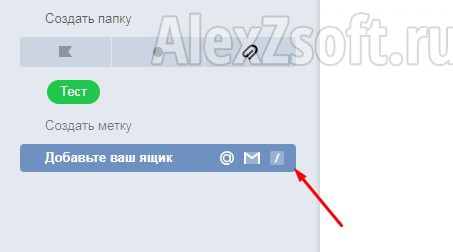
Третий – редактирование и добавление личных данных.
- Здесь задаём адрес, из которого будут отправляться сообщения (можно указать один из тех, откуда письма перенаправляются в текущий ящик.
- Добавляем имя, от которого сообщения отправляются.
- Устанавливаем портрет (аватар).
- Задаём подпись.
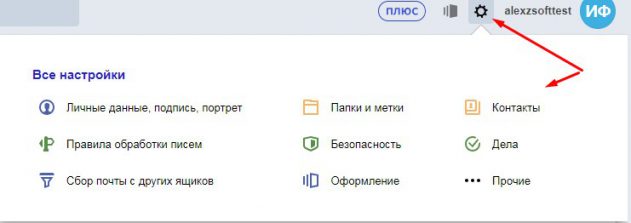
Четвёртый – переключение схемы оформления в нижней части окна.
Последний – очередное предложение привязать телефон. Пропускаем его или указываем номер, а после получения сообщения с кодом вводим его в появившуюся форму.
Все эти и многие другие параметры изменяются в настройках учётной записи, которые вызываются посредством клика по иконке шестерёнки вверху справа.
Дополнительная конфигурация
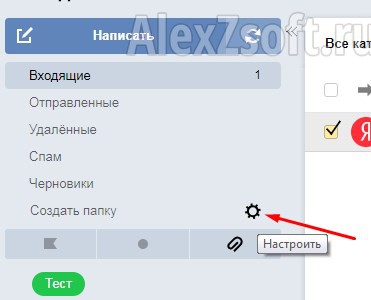
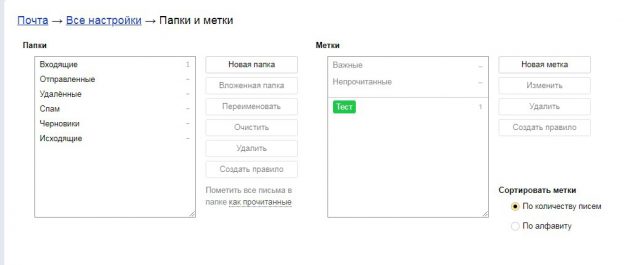
Среди прочих настроек Яндекс.Почта поддерживает создание новых каталогов для входящих писем и указание правил, по которым те будут попадать в нужные папки. Для изменения каталога его необходимо выделить кликом мыши, после чего станут доступными кнопки действий: удаление, изменение цвета и т.д.
Посредством указания правил для обработки входящих настраиваются алгоритмы перемещения, переадресации писем. В правилах обработки добавляются чёрные адреса (рассылающие спам) и белые: даже подозрительные сообщения, отправленные из них, никогда не будут помечены как «Спам».
В разделе «Управление рассылками» осуществляется управление подписками. От ненужных можно отписаться одним кликом либо скрыть сообщения из указанных адресов. Они будут автоматически перемещаться в «Спам» без уведомления об этом пользователя.
В разделе «Контакты» добавляются адреса электронных почтовых ящиков из файла либо экспортируются в документ формата csv, а также группируются.
Почтовые программы – в разделе открывается доступ к почтовым клиентам, работающим по указанным протоколам. В дополнительных настройках присутствует ряд опций, где изменяются поведение, внешний вид страницы, включается либо отключается показ ряда элементов интерфейса.
В «Оформлении» на выбор доступно более трех десятков разнообразных тем с разными фоновыми рисунками.
Для посещения почтового ящика необходим браузер либо почтовый клиент.
Интернет-обозреватель
В свой аккаунт можно войти на странице mail.yandex.ru. В окне выбираем профиль из предложенных либо кликаем «Другой аккаунт», вводим данные для авторизации и щелкаем «Войти».
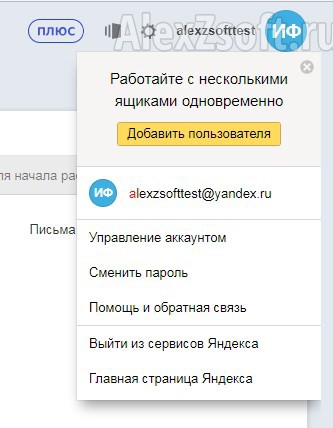
При использовании двухфакторной защиты придётся ввести одноразовый ключ доступа, генерируемый мобильным приложением Яндекс.Ключ, или отсканировать QR-код и ввести PIN-код.
При использовании чужого компьютера или ПК, к которому имеют доступ другие люди, рекомендуется активировать соответствующий пункт меню.
Android
Не так давно клиент Yandex.Mail получил новый интерфейс и обзавёлся функциями, повышающими удобство управления. Он работает с несколькими ящиками одновременно, в том числе зарегистрированными на других почтовых сервисах. Поддерживает сохранение сообщений и вложений на телефоне после их открытия и отображение содержимого прикреплённых картинок в виде превью. Внесенные в режиме оффлайн изменения будут применены при появлении интернета (удаление, перенос сообщений между каталогами). Для защиты доступа используется вход в приложение посредством ввода PIN-кода.
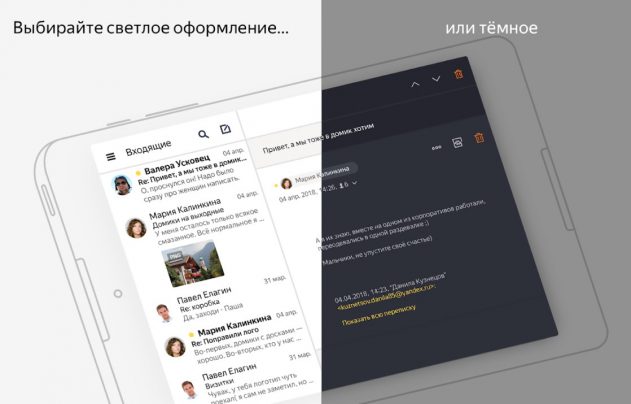
Для авторизации приложение Яндекс.Почта необходимо инсталлировать на свой смартфон либо планшет с Google Play: https://play.google.com/store/apps/details?id=ru.yandex.mail&hl=ru. После запуска вводим данные для авторизации в главном окне, выполнив вход, настраиваем программу.
Для пользователей iPhone и прочих гаджетов от Apple также доступна мобильная почта от Яндекс по ссылке https://itunes.apple.com/ru/app/id441785419. Программа ничем не отличается от версии для Android в плане функционала.
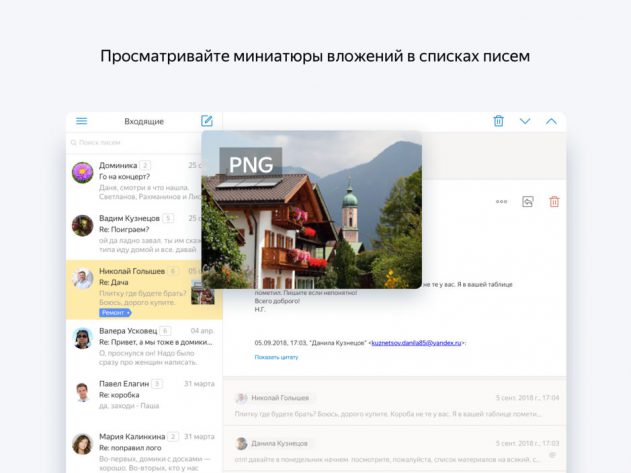
Из-за того, что для iPhone и iPad стоковым протоколом для работы с почтой является IMAP, а для Яндекс.Почта – это POP, придётся выполнить соответствующую настройку:
- указываем имя для исходящих сообщений;
- вводим логин с паролем;
- задаём название аккаунта;
- выбираем «Почта» и сохраняем изменения.
Яндекс.Почта – один из двух крупнейших отечественных почтовых сервисов, где используются собственные алгоритмы для борьбы со спамом. Для удобства работы с сообщениями разработаны мобильные версии клиента, на ПК же остаётся довольствоваться веб-версией сервиса. Сложностей во время регистрации и первичной настройки даже у новичка возникнуть не должно, наш материал максимально подробно охватывает все аспекты вопроса. Если что не понятно, пишите в комментариях.
Похожие публикации:
- Как в exchage восстановить удаленное письмо
- Как в zoom показать презентацию
- Как в ватсапе ответить на конкретное сообщение
- Как в ворде перейти на новую страницу без пробелов
Как зайти в электронный ящик Gmail
Сразу же после того, как новый электронный почтовый ящик создан, его модно сразу же использовать, чтобы отправить электронные письма. Обычно пользователь именно так и делает. Он пишет электронные письма своим друзьям, родственникам, возможно, коллегам по работе. Ведь человек создает свой первый электронный почтовый ящик не просто так. Скорее всего у него возникла необходимость отправить что-то по почте, возможно, фотографии или резюме и т.д.
Однако, когда пользователь включает компьютер на следующий день, он задается вполне логичным вопросом: «А как же теперь попасть в свой почтовый ящик«. Говоря более правильно, он не знает, как открыть свой почтовый ящик. Ведь только после этого можно получить и прочитать ответы на свои письма, отправить новые послания.
В данном видеоуроке показано, как открыть свой электронный почтовый ящик с любого компьютера, подключенного к интернет. Удобство почтового сервиса Яндекс почта состоит как раз в том, что он позволяет работать с электронной почтой из любого места, а не только с домашнего компьютера.
Вы можете находиться в командировке или на отдыхе, в России или за границей, в любом месте, где только вы сможете найти компьютер, подключенный к интернет, вы сможете проверить свою почту и написать письма всем, кому нужно.
Дистанционные курсы Кашканова. Этот адрес электронной почты защищен от спам-ботов. У вас должен быть включен JavaScript для просмотра.
В этом уроке я расскажу, как войти в электронную почту на Майл.ру, в Яндексе или Гугле. И что делать, если моя почта не открывается.
Как войти в почту Gmail на компьютере
Через браузер
Почту Gmail можно открыть в любом браузере (программе для интернета): Google Chrome, Яндекс, Safari, Mozilla Firefox, Opera и др.
1 . В новой вкладке в верхней части программы напечатайте google.ru и нажмите кнопку Enter на клавиатуре.

2 . Щелкните по пункту «Почта» в правом верхнем углу сайта.

3 . В поле «Телефон или адрес эл. почты» введите адрес своего ящика. Нажмите «Далее».
Или вы можете ввести номер мобильного. Но только если он был указан в настройках ящика.

4 . Введите пароль. Это ключ от вашего ящика – набор цифр и английских букв для доступа к нему.

Если вы правильно ввели адрес и пароль откроется папка «Входящие». Здесь будут все письма, которые пришли на вашу почту.

Через Microsoft Outlook
Microsoft Outlook – это компьютерная программа для работы с письмами. Она входит в пакет офисных приложений Microsoft Office. Чтобы пользоваться этим приложением, сначала нужно настроить ящик через браузер, а потом настроить саму программу.
Шаг 1: настройка ящика
Откройте почтовый ящик Gmail через браузер (см. выше). Нажмите на значок шестеренки в правом углу и выберите «Настройки».

Нажмите на пункт «Пересылка и POP/IMAP» и поставьте галочку на «Включить IMAP». Нажмите «Сохранить изменения».

Нажмите на свою иконку в правом верхнем углу и выберите пункт «Аккаунт Google».

Перейдите в панель «Безопасность». Прокрутите ползунок вниз до пункта «Ненадежные приложения, у которых есть доступ к аккаунту». Нажмите на кнопку «Открыть доступ (не рекомендуется)».

Подвиньте ползунок в пункте «Небезопасные приложения разрешены». Закройте ящик.

Шаг 2: настройка Microsoft Outlook
Запустите приложение Microsoft Outlook. Откроется приветственное окно, нажмите «Далее».

На вопрос «Настроить Outlook для подключения к учетной записи электронной почты» выберите «Нет» и «Далее». Затем поставьте галочку «Использовать без учетной записи электронной почты» и нажмите «Готово».

Произойдет запуск приложения.

Щелкните по «Файл», выберите «Настройка учетных записей».

Во вкладке «Электронная почта» нажмите на кнопку «Создать».

Поставьте галочку на пункте «Ручная настройка или дополнительные типы серверов». Нажмите «Далее».

Поставьте галочку на «Протокол Pop или Imap». Нажмите «Далее».

Откроется страница настройки параметров электронной почты. Заполните анкету:
- Введите свое имя.
- Напечатайте адрес электронной почты.
- Тип учетной записи измените с POP3 на IMAP.
- Сервер входящей почты укажите imap.gmail.com
- Сервер исходящей почты (SMTP) введите smtp.gmail.com
- В поле «пользователь» напечатайте адрес электронной почты
- В поле «пароль» – пароль от нее
Поставьте галочку на «Запомнить пароль», чтобы не вводить его каждый раз при подключении.
Затем нажмите на кнопку «Другие настройки».

Перейдите на вкладку «Сервер исходящей почты» и поставьте птичку на «SMTP-серверу требуется проверка подлинности».

Перейдите на вкладку «Дополнительно»:
- В IMAP-сервер введите 993.
- В поле «Использовать следующий тип шифрованного подключения» переключите на SSL.
- В SMTP-сервер введите 465.
- В поле «Использовать следующий тип шифрованного подключения» переключите на SSL
Нажмите «ОК» и «Далее».

Проверьте правильность ввода имя пользователя и пароля, поставьте галочку «Сохранить пароль в списке паролей».

Приложение Microsoft Outlook начнет загружать сообщения с почтового ящика Gmail.
Как войти через браузер
Это один из самых быстрых способов. Браузер установлен на каждом компьютере или ноутбуке.
Помните, что вы можете использовать любой браузер (Яндекс, Google, Mozilla и другие…):
- Проверьте соединение с интернетом или подключитесь к нему;
- Войдите в любой браузер;
- В поисковой строчке (по центру или вверху) напишите: «Майл». Вы можете писать как русскими, так и английскими буквами (значения не имеет);

- Зайдите на первый сайт в поисковой выдаче. Остерегайтесь подделок и лохотрона. Часто злоумышленники копируют дизайн популярных сайтов и потом крадут личные данные пользователей. При переходе на любой почтовый сервис проверьте его название в адресной строке.

- В левой части экрана вы видите окно для входа в почту. Если у вас нет аккаунта, то зарегистрируйтесь;
- Нажмите «Регистрация нового ящика»;

- Введите имя, фамилию, дату рождения, ваш пол;
- Придумайте и введите название своего почтового ящика, и укажите домен. Домен можно указывать любой, потому что они все принадлежат сервису Mail Group и хранятся под защитой на их серверах;

- Придумайте и введите пароль. Обязательно запишите пароль на листочке;
- Вводить номер телефона не обязательно, но если вы забудете свой пароль, то с помощью телефона восстановить его будет в несколько раз быстрее;
- Нажмите кнопку «Зарегистрироваться»;
- Укажите код (набор букв и цифр), который указан в строке. Если не моете ввести код нажмите «Не вижу код» и он сменится на другой;

- Почтовый ящик создан. Вы можете заполнить данные о себе (это необязательно) и начать пользоваться сервисом.

Совет: Если вы часто работаете с почтой вы можете сохранить пароль. Для этого нажмите на логотип майл. На главной странице введите логин, домен, пароль от своей почты и поставьте галочку «Запомнить». Также, если вы наведете на логотип почты, то сможете увидеть строку: «Сделать главной». Это поможет при открытии браузера сразу попадать в почтовый сервис и не тратить время.
Как войти в почтовый ящик
Многие пользователи интернета, для входа в почтовый ящик, применяют установленную специалистом почтовую программу и не представляют как войти в почтовый ящик если случится сбой в настройках программы или понадобится воспользоваться электронной почтой с чужого компьютера.
Для таких случаев и пригодятся, наконец, записанные у вас данные для входа в почтовый ящик.

- Как войти в почтовый ящик
- Как войти на свой электронный адрес
- Как войти на почту с телефона
- Логин (имя вашего ящика)
- Пароль (набор букв и цифр для доступа к информации)
Для начала введите в строку браузера название ресурса в котором зарегистрирован почтовый ящик (чаще всего это крупные поисковые системы) или найдите ресурс через известный вам поисковик.
На главной странице указанного сервера найдите форму для входа в почту .
Введите в соответствующие поля логин и пароль.
Если вы хотите войти в ваш почтовый ящик с чужого компьютера, позаботьтесь о том, чтобы введенные данные не сохранились в этом компьютере. Для таких случаев предусмотрены дополнительные кнопки в окне входа, например нажмите «чужой компьютер».
Для того, чтобы не вводить постоянно персональные данные на личном компьютере воспользуйтесь функцией «запомнить меня» , предлагаемой системой.
В случае, если вы помните название ящика (логин), но забыли пароль — пройдите процедуру восстановления пароля, нажав для начала кнопку рядом с полем ввода «забыли» или «вспомнить пароль». Пароль вам пришлют на указанную при регистрации электронную почту.
Как войти в новый аккаунт?
Как войти в несколько аккаунтов одновременно
- Войдите в аккаунт Google на компьютере.
- В правом верхнем углу экрана нажмите на изображение профиля или значок с первой буквой вашего имени.
- Выберите в меню пункт Добавьте ещё один аккаунт.
- Чтобы войти в нужный аккаунт, следуйте инструкциям.
Ответы на вопросы
Может ли кто-то кроме меня зайти в мой ящик?
Зайти в ваш ящик может любой человек, у которого есть от него пароль. Поэтому важно хранить его в надежном месте и никому не показывать.
Можно ли изменить адрес действующего ящика?
Нет, изменить уже открытый адрес нельзя. Можно только зарегистрировать новый.
Можно ли поменять пароль от ящика?
Поменять пароль можно в любой момент. Делается это в настройках ящика:
- Mail.ru: щелкните по своему адресу в верхнем правом углу и выберите пункт «Пароль и безопасность».
- Яндекс: щелкните по иконке шестеренки вверху справа и выберите «Безопасность».
- Гугл (Gmail): нажмите на свою иконку в правом врехнем углу, выберите «Управление аккаунтом Google». Откроется новая вкладка, где нужно перейти в «Безопасность и вход» и выбрать «Пароль».
Как выйти из своего ящика на чужом компьютере?
В Mail.ru для этого нужно нажать на иконку двери. Или на надпись «выход» в правом верхнем углу сайта.

В Яндексе нажмите на аватар (иконку справа) и выберите «Выйти».


В Gmail щелкните по аватару (иконке) в правом верхнем углу сайта и выберите «Выйти».

Я не нашел ответ на свой вопрос.
Вы можете попробовать найти ответ самостоятельно через справку почтового сайта (службу поддержки):
Или можете задать вопрос в комментариях к этой статье. Форма для отправки комментария находится чуть ниже на странице.
Войти в почту майл с чужого компьютера

Если вы единственный пользователь компьютера, с которого проверяете Почту, установите галочку «Запомнить» — тогда вам не придется вводить пароль при следующем входе.
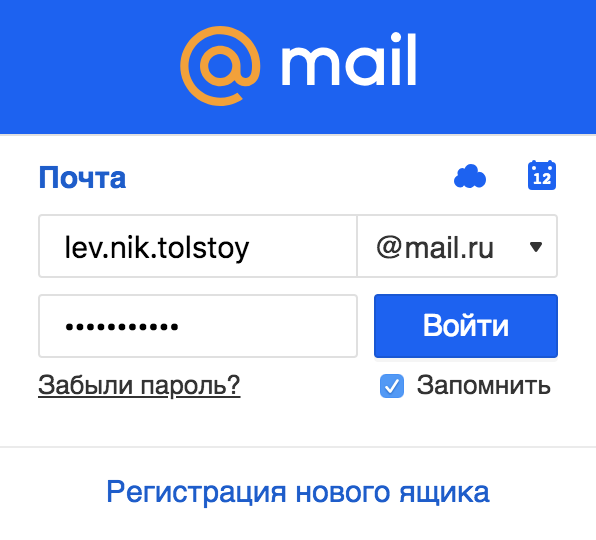
Если вы видите ошибку «Неверное имя пользователя или пароль»:
- проверьте, правильно ли набрано имя пользователя;
- проверьте, правильно ли выбрано имя домена;
- убедитесь, что вводите пароль латиницей и в правильном регистре;
- посмотрите, не нажата ли клавиша Caps Lock.
Чтобы восстановить забытый пароль от ящика, нажмите «Забыли пароль?».
Если у вас включена двухфакторная аутентификация, также потребуется ввести одноразовый код для входа. Подробнее — в стаье «Вход в ящик с двухфакторной аутентификацией».
Быстрый доступ к почте
Если вы единственный пользователь компьютера, с которого проверяете почту, используйте быстрый доступ к ящику. Для этого не нажимайте «Выход», когда завершаете работу с ящиком. Тогда при переходе на Mail.ru вы будете видеть:
- сколько у вас новых писем;
- ссылку «Написать письмо»;
- иконки для быстрого доступа к Облаку и Календарю.
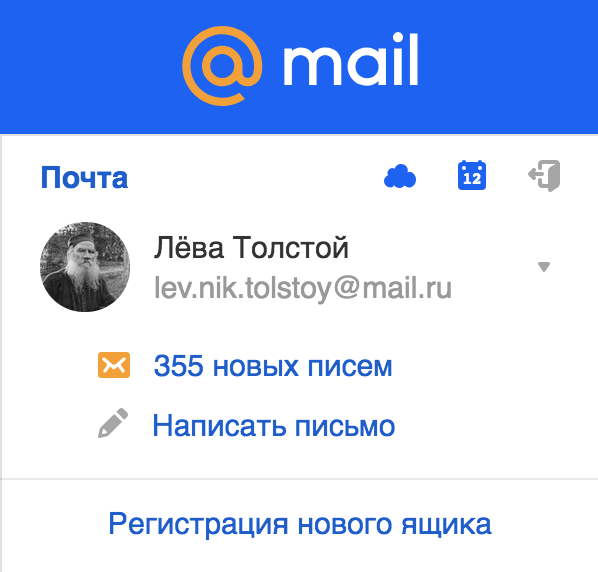

Если у вас несколько подключенных к Mail.ru почтовых ящиков, с главной страницы вы можете переключаться между ними. Для этого нажмите на напротив имени ящика и выберите другой ящик.
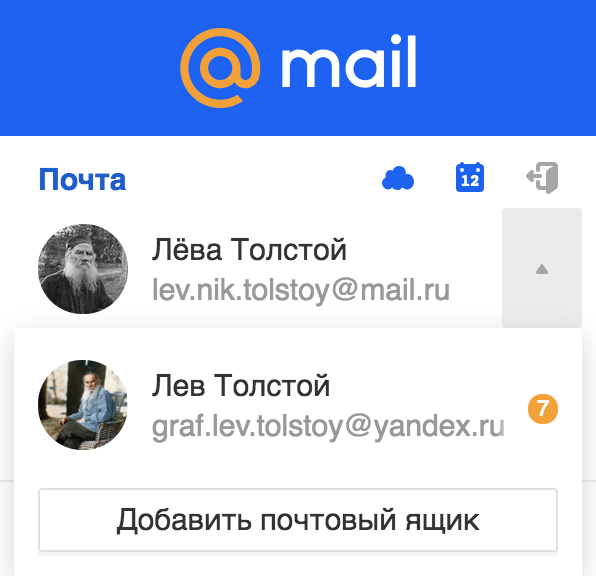
Чтобы войти в почтовый ящик, нажмите на аватар.
Вход в сторонние ящики
В Почте Mail.ru вы можете пользоваться почтовыми ящиками других сервисов (Gmail, Яндекс, Rambler и т.д.).
Условия использования сторонних почтовых ящиков через Mail.ru cодержатся в Лицензионном соглашении, которое является неотъемлемой частью Пользовательского соглашения.
Чтобы войти в сторонний почтовый ящик через Mail.ru:
- На главной странице Mail.ru нажмите на надпись «Почта». Откроется страница для входа в почту.
- Нажмите на логотип сервиса, на котором у вас расположен ящик, или нажмите «Другой», если вашего сервиса нет.
- Введите полное имя почтового ящика (логин и домен) или выберите домен в выпадающем списке.
- Введите пароль.
- Нажмите «Войти».
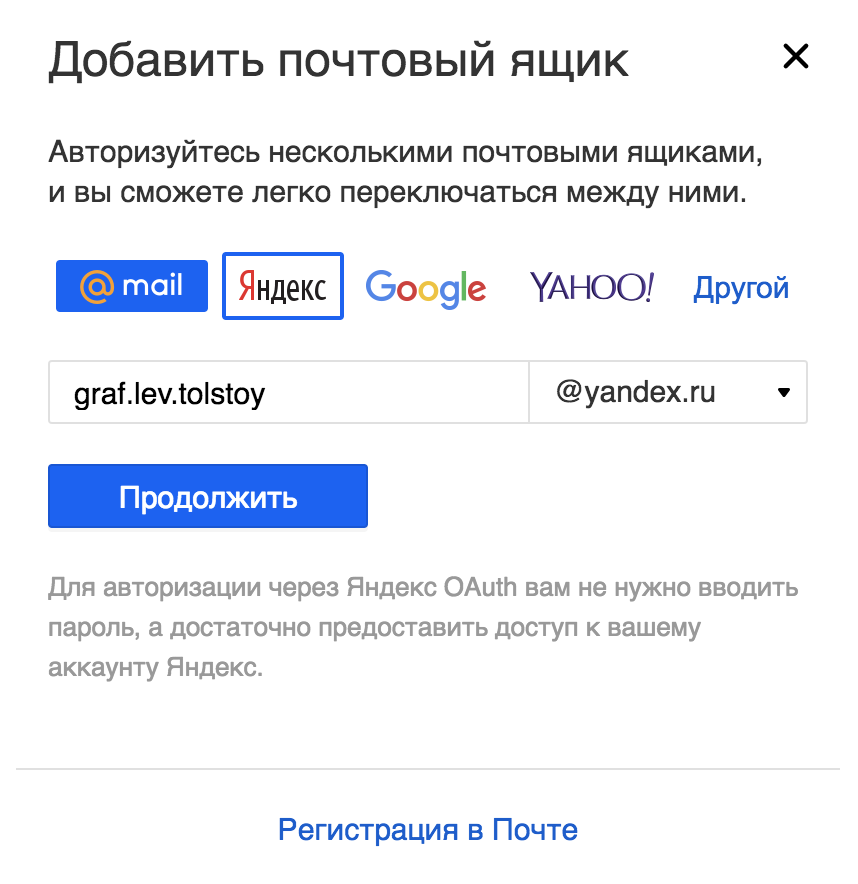
В интерфейсе Mail.ru вам будут доступны письма и черновики, структура папок, адресная книга и вложенные файлы. Вы можете подключить несколько почтовых ящиков к Mail.ru и переключаться между ними в один клик, подробнее — в статье «Одновременная работа с несколькими ящиками»).
Настраивать ящик, восстанавливать пароль от него и устанавливать уровень безопасности необходимо на сайте, где он расположен.
Выход из почты
Чтобы выйти из всех подключенных почтовых ящиков, нажмите «Выход» в правом верхнем углу страницы.
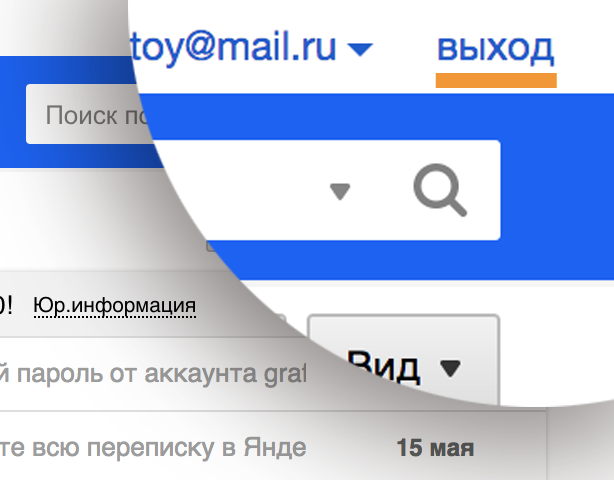
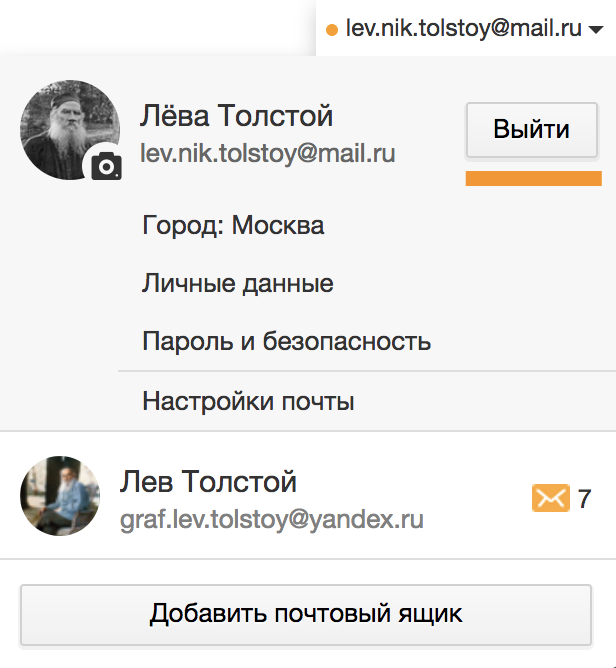
Если вы хотите выйти из одного почтового ящика:
- Нажмите на имя почтового ящика в правом верхнем углу страницы
- Напротив имени ящика нажмите кнопку «Выйти».
Если у вас появились проблемы со входом в Почту, воспользуйтесь нашим помощником .
Если Вы хотите войти в Ваш почтовый ящик с чужого компьютера,
позаботьтесь о том, чтобы введенные данные не сохранились в
этом компьютере. Для таких случаев предусмотрены дополнительные
кнопки в окне входа, например нажмите «чужой компьютер».
В этом уроке я расскажу, как войти в электронную почту на Майл.ру, в Яндексе или Гугле. И что делать, если моя почта не открывается.
Что такое электронная почта
Электронная почта или e-mail – это личный электронный ящик. Через него принимают и отправляют письма по Интернету. Это может быть как обычный текст, так и файлы с компьютера: документы, фотографии, видео.
Каждый ящик имеет свой уникальный адрес. Этот адрес присваивается только одному пользователю – он не может принадлежать нескольким людям сразу.
Адрес складывается из английских знаков без пробелов и состоит из трех частей:
1) Логин — уникальный набор английских букв/цифр.
2) @ — разделитель между логином и почтовым сайтом. Называется такой знак собака . Чтобы его набрать на клавиатуре, нужно на английской раскладке зажать клавишу Shift и цифру 2
3) Адрес почтового сайта – адрес в Интернете, где ящик находится.

Пример адреса электронного ящика
Каждый ящик в Интернете находится на каком-то почтовом сайте. Например, на сайте Яндекс или Майл.ру. И получается, чтобы зайти в свой ящик, нужно сначала открыть почтовый сайт.
Самые распространенные почтовые сайты – это mail.ru, yandex.ru и gmail.com.
Есть и другие, чуть менее популярные сайты: rambler.ru, tut.by, ukr.net, i.ua. Это не значит, что они хуже, просто ими пользуется меньшее количество людей.
Узнать, к какому сайту принадлежит ящик, можно по его адресу. Почтовый сайт написан сразу после знака @.
★ Если после значка @ написано mail.ru, list.ru, inbox.ru или bk.ru, то это значит, что ящик находится на сайте mail.ru
★ Если после собачки стоит gmail.com, то ящик находится на сайте gmail.com
★ Если yandex.ru, yandex.by, yandex.ua, yandex.kz, yandex.com, ya.ru, то на сайте yandex.ru
Как войти в почту
Как войти в почту на Майл.ру . Инструкция для тех, у кого в адресе ящика стоит @mail.ru, @list.ru, @inbox.ru или @bk.ru
1 . Откройте в новой вкладке сайт mail.ru

2 . В верхнем левом квадрате, в поле «Имя ящика», напечатайте логин от почты – ту надпись, что стоит до знака @.
Например, если ящик называется ivan.ivanov35@mail.ru, печатать нужно ivan.ivanov35

3 . Если название вашего ящика заканчивается не на mail.ru, то в соседнем поле выберите из списка свое окончание.

4 . В поле «Пароль» напечатайте пароль от своего ящика. Он будет набираться точками – так и должно быть. Затем нажмите на кнопку «Войти».

Если всё набрано верно, откроется почта. Выглядит она вот так:

В следующий раз при заходе на сайт Майл.ру вместо окошка для ввода данных будет другое окно:

Это означает, что ваш ящик уже открыт. Набирать логин и пароль не нужно — просто нажмите на надпись «Почта».
В том случае, если вы не хотите, чтобы она каждый раз сама открывалась, внутри ящика, в правом верхнем углу, нажмите на «выход». И при следующем входе в ящик уберите птичку с пункта «Запомнить».
Как зайти в почту на Яндексе . Для тех, у кого в адресе ящика @yandex.ru, @yandex.by, @yandex.ua, @ yandex.kz, @yandex.com или @ya.ru
1 . В новой вкладке откройте сайт yandex.ru

2 . В правом верхнем прямоугольнике, в поле «Логин», напечатайте название своего ящика. В поле чуть ниже напечатайте пароль от ящика и нажмите на кнопку «Войти».

Если вы всё ввели правильно, откроется почта. Выглядит она вот так:

В следующий раз при заходе на Яндекс, в правом верхнем углу сайта, будет уже другое окошко. В нем надо просто нажать на надпись «Почта» и ящик откроется без ввода логина и пароля.

Если вас такой автоматический вход не устраивает, тогда внутри ящика, в правом верхнем углу, нажмите на свой логин. Затем из списка выберите «Выход». Следующий раз при входе в эл. почту не забудьте поставить птичку на пункт «Чужой компьютер». Тогда логин и пароль запоминаться не будут.
Вход в почту Гугл (Gmail) . Инструкция для тех, у кого ящик заканчивается на @gmail.com
Перейдите на сайт gmail.com
Часто сразу после этого ваш ящик сам и открывается. Но если этого не произошло, появится окошко для входа.
Иногда вместо него открывается начальная страница Gmail. В этом случае нажмите на надпись «Войти» в верхнем правом углу.

Гугл предлагает ввести телефон или адрес почты. Телефон подойдет только в том случае, если раньше вы его прикрепляли к ящику. А так в это поле нужно вводить логин.
После нажатия на кнопку «Далее» Гугл просит указать пароль от ящика. Печатаем его и нажимаем «Далее».

Если данные были введены верно, почта откроется.

Почему моя почта не открывается
Есть три причины, по которым человек не может попасть в свой ящик:
- Неправильный логин
- Неправильный пароль
- Ящик удален или заблокирован
Про каждый случай я сейчас расскажу. И что делать тоже расскажу. Советы банальные до безобразия, но это единственно верный путь открыть свою электронную почту.
Неправильный логин . У каждого ящика есть логин. Это его уникальный идентификатор на почтовом сайте. По нему сайт может вас опознать и открыть именно ваш ящик, а не чей-то другой.
Логин состоит всегда из английских букв и/или цифр. Может в себе содержать точку, а также дефис. И из этого логина формируется название ящика.
Чтобы войти в свой ящик, нужно правильно напечатать логин от него. Нельзя ошибиться ни в одной букве, цифре или символе!
Например, у меня логин ivan.petrov-35. И если я вместо этого набрал ivan.petrov35, то моя электронная почта не откроется – будет выдаваться ошибка.
Кроме того, на некоторых почтовых сайтах, важно не ошибиться не только в логине, но и в окончании – той части, что идет после знака @.
Это касается всеми любимого сайта Майл.ру. Там окончание у ящика может быть как стандартное mail.ru, так и другое: bk.ru, list.ru или inbox.ru.
Например, у меня на Майле ящик ivan.petrov-35@list.ru . Значит, кроме правильного написания логина, нужно еще выбрать правильное окончание. Иначе в свой ящик я попасть не смогу – сайт выдаст ошибку.
Неправильный пароль . Пароль – это ключ от ящика. Набор букв и/или цифр, которым ящик открывается. Если вы ошибитесь хотя бы в одном знаке, пароль не пройдет. Сайт выдаст ошибку.

Если в пароле присутствуют буквы, то они набираются только на английском языке.
Кроме того, пароль чувствителен к регистру. Это значит, что если в нем есть большая буква, а вы набрали ее маленькой (строчной), то такой пароль не пройдет.
Ящик удален или заблокирован . Бывает, в ящик попасть не получается, потому что он удален с почтового сайта. То есть его просто стёрли вместе со всеми письмами.
Обычно такое случается, когда ящиком давно не пользовались. Например, если ящик был на сайте Майл.ру и вы в него не заходили полгода, по правилам mail.ru его могут удалить.
Что делать, если почта не открывается
1 . Откройте «Блокнот», напечатайте туда пароль от ящика, скопируйте его и вставьте на сайт.
Для этого идем в «Пуск», в строке поиска печатаем Блокнот и открываем программу.

Откроется окно для печати текста. Вот туда печатаем пароль.

Выделяем его и копируем. Для этого наводим курсор в конец пароля, зажимаем левую кнопку мыши и обводим его. Затем щелкаем внутри правой кнопкой мыши и выбираем «Копировать».

Далее переходим на почтовый сайт и вставляем скопированный пароль. Для этого убираем из окошка для входа всё, что было в поле «Пароль». Затем нажимаем в нем правой кнопкой мыши и выбираем «Вставить».

Эта нехитрая процедура поможет не ошибиться при вводе пароля. Ведь на сайте он набирается точками, поэтому трудно заметить ошибку.
2 . Попробуйте разные варианты логина.
Как я уже говорил, логин – это уникальный определитель ящика на почтовом сайте. Если вы укажите всего одну неправильную букву, система не сможет определить ящик, а, значит, и не сможет его открыть.
Часто люди не то, чтобы ошибаются в написании логина, а, скорее, описываются. Например, у человека ящик называется jan.ivanov@mail.ru . А он печатаем логин yan.ivanov . Это ошибка. Даже если пароль набран правильно, ящик не откроется.
Кстати, логин в отличие от пароля не чувствителен к регистру. То есть вы можете его набирать буквами любого размера. Большими, маленькими, большими и маленькими – любыми, это не важно.
3 . Воспользуйтесь функцией восстановления пароля.
Почтовые сайты позволяют восстанавливать доступ к ящику. Система задаст несколько вопросов о вашей почте и если ответите правильно, то попросит указать новый пароль. Сразу после этого ящик откроется. Впредь он будет доступен по новому паролю.
В Mail.ru для восстановления доступа нажмите на надпись «Забыли пароль?».

В Яндексе нажмите на знак вопроса в конце поля для ввода пароля.

В Gmail.com щелкните по «Забыли адрес эл.почты?».

Если вы помните свой адрес, то укажите его и нажмите «Далее». В следующем окошке щелкните по «Забыли пароль?».

- Ни в логине, ни в пароле не бывает пробелов
- И логин и пароль набирается только английскими буквами
- Пароль чувствителен к размеру букв. Если вместо большой буквы вы наберете маленькую, такой пароль не подойдет.
Если не получается вспомнить логин
Бывает, что пароль вы помните, а вот адрес ящика забыли. А ведь адрес, то есть логин на почтовом сайте – это главное. Без него не получится восстановить доступ к ящику.
Можно попробовать узнать логин при помощи браузера – программы, через которую вы заходите в Интернет. Для этого просто щелкните по полю для ввода названия ящика два раза левой кнопкой мыши. Если повезет, появится список, где среди прочего может быть написан ваш логин.

Еще один способ узнать название забытого ящика, это обратиться к человеку, которому вы с него отправляли письма. Если у него сохранилось хотя бы одно письмо от вас, попросите сказать, что там написано в строке адреса. Для этого нужно открыть письмо и посмотреть в строчку под заголовком письма (в верхней его части).

Если сайт пишет, что ящика не существует
Бывает, при попытке восстановления пароля почтовый сайт пишет, что ящика не существует или нет такого аккаунта.

Есть две причины, почему это происходит:
- Вы ошиблись при печати логина.
- Ящик удален.
С первой причиной всё понятно. Адрес ящика напечатан неправильно и в системе такого логина действительно нет. Нужно просто ввести его правильно.
Но если вы уверены, что логин правильный, а сайт всё равно показывает, что такой почты не существует, значит, ящик удален. Удалить ящик можно самостоятельно в настройках своей почты. Или же это может произойти автоматически.
На некоторых почтовых сайтах такое бывает, если ящиком долго не пользоваться. Например, если в свою почту на mail.ru вы не заходили более полугода, ее могут удалить.
Ящик удаляется вместе со всем содержимым. Вернуть его вы сможете, но уже без писем. Для этого нужно заново зарегистрировать почту с тем же самым логином.
Ответы на вопросы
Может ли кто-то кроме меня зайти в мой ящик?
Зайти в ваш ящик может любой человек, у которого есть от него пароль. Поэтому важно хранить его в надежном месте и никому не показывать.
Можно ли изменить адрес своего ящика?
Нет, изменить адрес ящика, то есть его логин на почтовом сайте, нельзя. Можно только зарегистрировать новый.
Можно ли поменять пароль от ящика?
Пароль поменять можно в любой момент. Делается это в настройках ящика.
Mail.ru: щелкните по адресу своего ящика в верхнем правом углу и выберите пункт «Пароль и безопасность».
Яндекс: щелкните по иконке шестеренки вверху справа и выберите «Безопасность».
Гугл (Gmail): нажмите на свою иконку в правом врехнем углу, выберите «Мой аккаунт». Откроется новая вкладка, где нужно перейти в «Безопасность и вход» и выбрать «Пароль».
Как зайти в свой ящик, если на компьютере открыта другая почта?
Сначала нужно выйти из чужого ящика, а потом ввести логин и пароль от своего.
В Mail.ru для этого нужно нажать на иконку двери. Или можно это сделать через надпись «выход» в правом верхнем углу сайта.

В Яндексе нажмите на аватар (иконку справа) и выберите «Выйти».


В Gmail щелкните по аватару (иконке) в правом верхнем углу сайта и выберите «Выйти».

Я не нашел ответа на свой вопрос.
Вы можете попробовать найти ответ самостоятельно через справку почтового сайта (службу поддержки):
Или же вы можете задать свой вопрос в комментарии к этой статье. Форма для отправки комментария находится чуть ниже на странице.