
Войти в аккаунт
Вы можете пользоваться через Mail.ru теми почтовыми ящиками, которые расположены на других почтовых серверах (Gmail, Yandex, Rambler и пр.).
Быстрый доступ к почте
Если вы единственный пользователь мобильного устройства, с которого проверяете почту, используйте быстрый доступ к ящику.
Для этого не нажимайте кнопку «Выход», когда завершаете работу с ящиком. Тогда при переходе на Mail.ru вам не надо будет каждый раз вводить пароль от ящика. Также вы всегда будете видеть, сколько новых писем в ящике.
Подключение аккаунта
Запустите приложение Почта Mail.ru. Вы можете войти в свой аккаунт на Mail.ru, подключить аккаунт другого почтового сервиса или создать новый аккаунт.
Войти в аккаунт Mail.ru
- Введите имя аккаунта.
- Нажмите «Продолжить».
- Введите пароль.
- Нажмите «Войти».
Чтобы подставить домен @mail.ru в имени аккаунта, нажмите на логотип Mail.ru.
Войти в аккаунт другого почтового сервиса
- Введите имя аккаунта.
- Нажмите «Продолжить».
- Подтвердите вход на сайте сервиса, который откроется поверх приложения
Чтобы подставить домен почтового сервиса в имени аккаунта, нажмите на его логотип.
Создать новый аккаунт
- Нажмите «Создать аккаунт»
- Заполните анкету.
- Согласитесь с условиями пользования.
- Укажите номер телефона и нажмите «У меня нет телефона».
- Подтвердите регистрацию кодом.
Доступ к почтовому ящику другого пользователя
Вы можете получать доступ к почтовому ящику другого пользователя, если он предоставил вам соответствующие разрешения.
Рассмотрим следующие ситуации:
- Руководителю требуется, чтобы его помощник отслеживал электронную почту от его имени. В этом случае помощник, которому предоставлены соответствующие разрешения, сможет просматривать почтовый ящик руководителя.
- Руководителю требуется, чтобы его помощник отслеживал определенную папку в его почтовом ящике. В этом случае помощник, которому предоставлены соответствующие разрешения, сможет просматривать только содержимое определенной папки почтового ящика руководителя.
Примечание: Эта функция доступна только для Microsoft 365 электронной почты и других учетных записей Microsoft Exchange. Подробнее об этом можно узнать в статье Учетная запись сервера Microsoft Exchange Server.
В этой статье предполагается, что вам уже предоставлены соответствующие разрешения для почтового ящика другого пользователя.
В этой статье
- Доступ к почтовому ящику другого пользователя через Outlook
- Добавление почтового ящика другого пользователя в свой список папок в Outlook Web App
- Открытие почтового ящика другого пользователя в отдельном окне браузера в Outlook Web App
- Дополнительные ресурсы
Доступ к почтовому ящику другого пользователя через Outlook
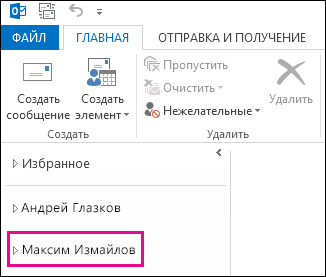
Если вы используете Outlook 2013, почтовый ящик, к которому вы получили доступ, автоматически добавляется в ваш список папок. В приведенном ниже примере Алексею Еременко был предоставлен доступ к почтовому ящику Ольги Костериной. Почтовый ящик Ольги автоматически отображается в списке папок Алексея в Outlook 2013.
Примечание: Почтовый ящик может отобразиться в вашем списке папок только через несколько часов после предоставления к нему доступа.
Добавление почтового ящика другого пользователя в свой список папок в Outlook Web App
После завершения этой процедуры почтовый ящик пользователя, к которому вам предоставили доступ, будет отображаться в списке папок Outlook Web App каждый раз при открытии Outlook Web App.
- Откройте свой почтовый ящик в Outlook Web App.
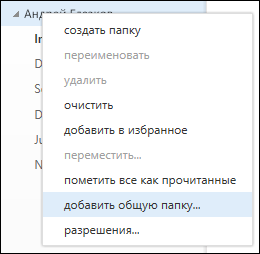
- Щелкните правой кнопкой мыши свое имя в списке папок и выберите команду Добавить общую папку.
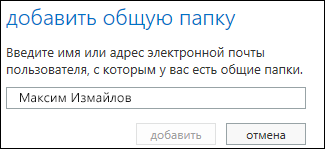
- В диалоговом окне Добавление общей папки введите имя почтового ящика, к которому вам предоставили доступ, и нажмите кнопку Добавить.
- Почтовый ящик появится в списке папок Outlook Web App.
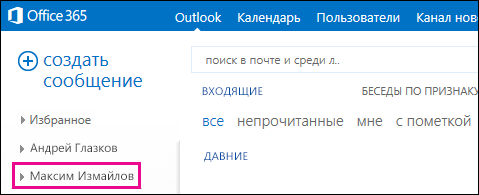 Если вам предоставили доступ только к конкретным папкам в почтовом ящике другого пользователя, вы увидите только эти папки.
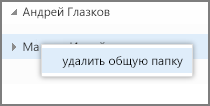
Если вы решите, что больше не хотите видеть почтовый ящик другого пользователя при каждом открытии Outlook Web App, щелкните правой кнопкой мыши папку и выберите команду Удалить общую папку.
Открытие почтового ящика другого пользователя в отдельном окне браузера в Outlook Web App
Если вы не хотите добавлять почтовый ящик другого пользователя в свой список папок в Outlook Web App, можно открыть его в отдельном окне браузера.
- Откройте свой почтовый ящик в Outlook Web App.
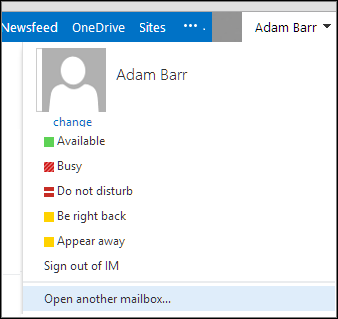
- На панели навигации в верхней части экрана Outlook Web App выберите свое имя. Появится раскрывающийся список. Выберите команду Открыть другой почтовый ящик.
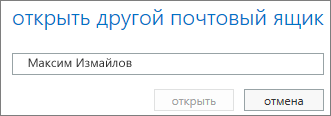
- Введите адрес электронной почты для почтового ящика, который вы хотите открыть, и нажмите кнопку Открыть.
- Почтовый ящик другого пользователя откроется в отдельном окне браузера в Outlook Web App.
Если вам предоставили доступ только к конкретным папкам в почтовом ящике другого пользователя, вы увидите только эти папки.
Совет: Если вам часто приходится получать доступ к почтовому ящику, вы можете отобразить его в списке папок для почтового ящика Outlook Web App. Дополнительные действия см. в статье Добавление почтового ящика другого пользователя в список папок Outlook Web App ранее в этой статье.
Дополнительные сведения
- Разрешение на выполнение действий от лица другого пользователя или группы часто называют делегированием доступа. Разрешение на доступ к почтовому ящику другого пользователя является примером разрешения на делегированный доступ, которое можно предоставить пользователю. Другие примеры включают разрешение на отправку электронной почты от имени другого человека и разрешение на доступ к календарю другого пользователя и управление им.
- Сведения о входе в Outlook Web App см. в статье Выполнение входа в Outlook Web App.
- Сведения о том, как отправлять электронную почту от лица другого человека или группы, см. в статье Отправка электронной почты от имени другого человека или группы.
- Сведения об управлении сообщениями и элементами календаря другого пользователя через Outlook см. в статье Управление элементами почты и календаря другого пользователя.
Как войти в аккаунт Google на смартфоне или планшете Samsung Galaxy
В этой статье вы узнаете, как войти в аккаунт Google на смартфоне или планшете Samsung Galaxy, если он у вас уже есть.
Если аккаунта еще нет, зарегистрируйте его.
1. Чем вход в аккаунт Google отличается от регистрации
Регистрация аккаунта — это бронирование уникального имени, по которому вас будут узнавать сервисы Google. Во время регистрации создается новый аккаунт.
Вход в аккаунт — это добавление ранее созданного аккаунта на устройство. Для добавления вы должны знать электронную почту и пароль, которые указали при регистрации.
2. Для чего входить в аккаунт Google
Вы сможете скачивать приложения из Google Play, а также получите быстрый доступ к своей электронной почте, контактам и календарю. Смартфон или планшет Galaxy автоматически синхронизирует данные всех аккаунтов, которые на него добавлены.
3. Как войти в аккаунт Google
- Подключитесь к интернету.
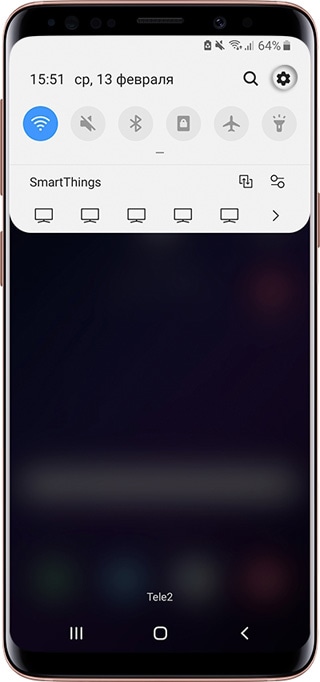
- Откройте «Настройки».
- Выберите пункт «Учетные записи и архивация» или «Облако и учетные записи». Если такого пункта нет, перейдите к следующему шагу.
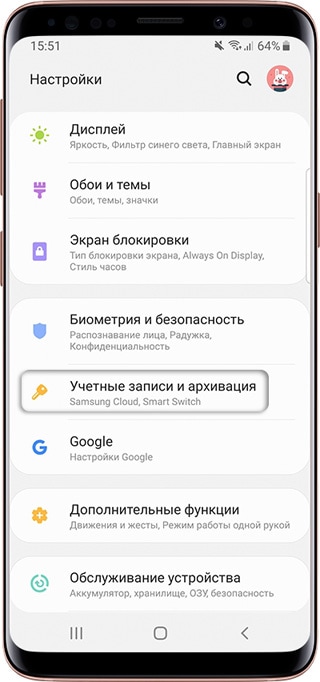
- Выберите пункт «Учетные записи».
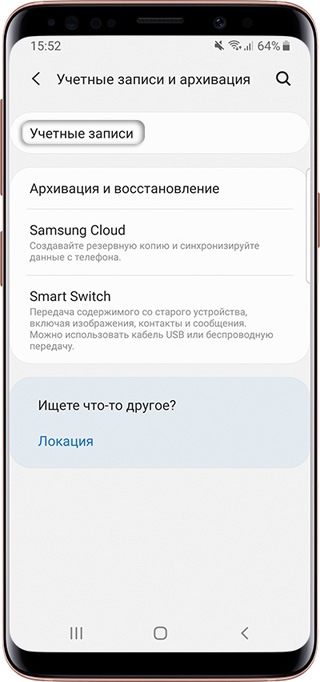
- Выберите пункт «Добавить учетную запись».
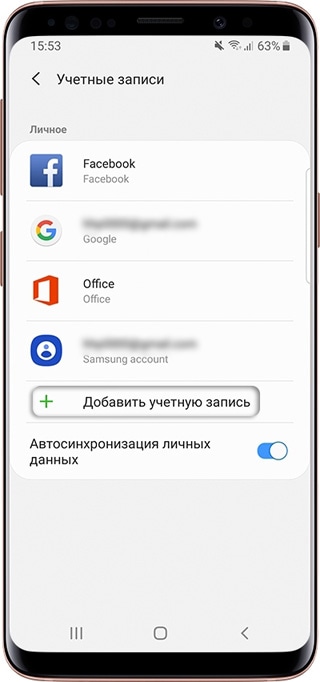
- Выберите пункт «Google».
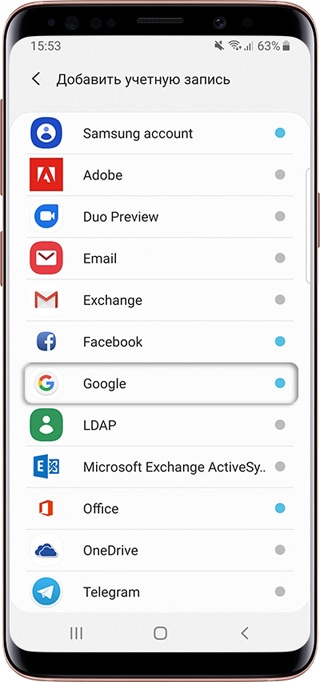 Если на устройстве стоит защита паролем или отпечатком, потребуется его ввести.
 - Введите адрес электронной почты нажмите «Далее».
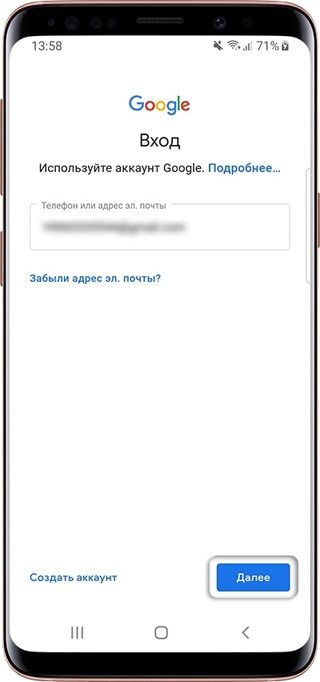
- Введите пароль от аккаунта нажмите «Далее».
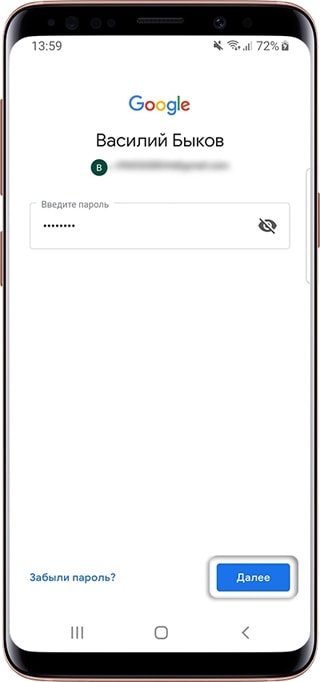
- Появится предложение привязать аккаунт к номеру телефона. Нажмите «Пропустить». Вы сможете добавить номер позже.
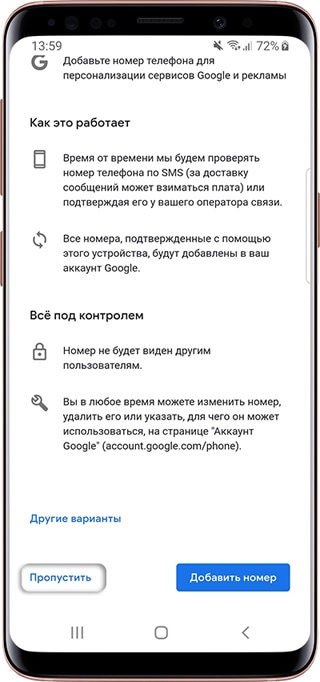
- На следующем экране появятся условия использования аккаунта. Просмотрите и нажмите «Принимаю».
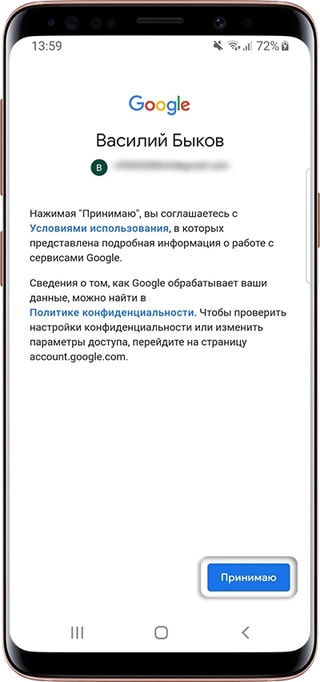
- Готово, аккаунт добавлен.
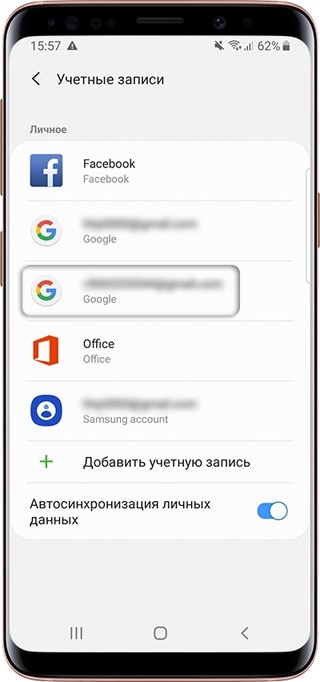
4. Что делать, если появляется ошибка «Не удалось войти в аккаунт»
Ошибка означает, что возникли проблемы с интернет-соединением. Чтобы ее устранить:
- Убедитесь, что на устройстве установлены правильные дата, время и часовой пояс.
- Перезагрузите мобильное устройство.
- Подключитесь к другому источнику интернета (другой Wi-Fi или мобильный интернет).
- Попробуйте войти в аккаунт еще раз.