
Яндекс.Диск — первый взгляд
Утром 5 апреля Яндекс внезапно представил широкой общественности свой новый сервис — Яндекс.Диск. Запись в корпоративном блоге Яндекса обещала 10 гигабайт бесплатного места под хранение файлов, программы-клиенты под Windows и Mac OS X, мобильные приложения для iOS и Android и много-много радости детишкам любого возраста.
При этом запись не содержала ответа на самый главный вопрос — будет ли это просто склад файлов, или полноценный сервис для синхронизации вроде Dropbox. Лучший способ узнать ответ — попробовать самому. И я пошёл пробовать.
Как и было указано в заметке, регистрация на сервисе пока что только по приглашениям и их количество ограничено. Я ввёл свой e-mail в форме заявки на странице сервиса и получил письмо с обещанием прислать приглашение в течение нескольких недель. Уж не знаю, то ли с утра было так мало желающих, то ли я зарегистрировался одним из первых, но приглашение пришло уже через полчаса и тут же было мной активировано.
Веб-интерфейс.
После активации я снова попал в интерфейс Яндекс.Почты, но теперь в ней появилась новая вкладка — «Файлы». И тут же оказалось, что обещанные 10 гигабайт мне дадут не сразу, а за выполнение «трёх простых шагов». Шаги действительно несложные — установить десктопное приложение, загрузить с его помощью несколько файлов и рассказать о сервисе друзьям.
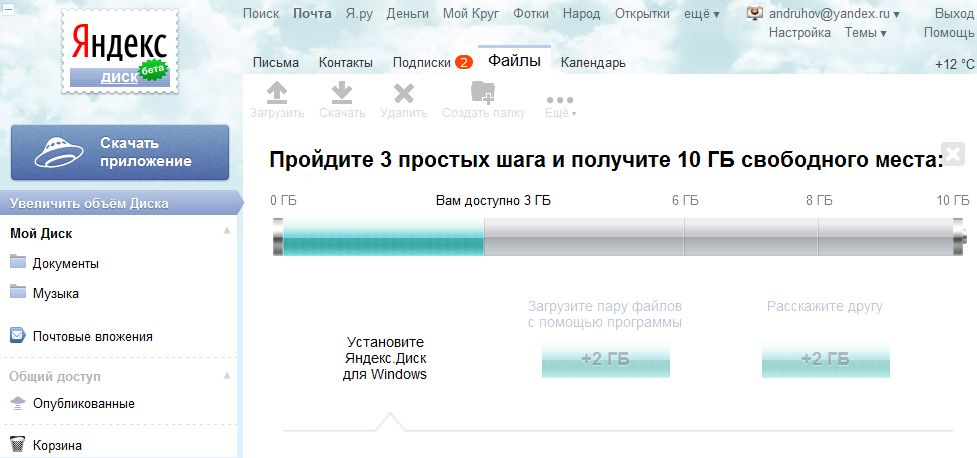
Само собой, шаги эти тут же были выполнены. Забавно, что когда я выполнял последний «шаг» — делился ссылкой на сервис в Facebook — вместо ссылки на Яндекс.Диск в фейсбуковском share-окошке почему-то оказалась ссылка на старую яндексовую файлопомойку — Народ.Диск. Эти сервисы никак между собой не пересекаются, так что скорее всего это был просто глюк.
Веб-интерфейс выглядит привычно: слева — дерево папок, справа — содержимое текущей папки. Из необычного — в самом низу дерева папок есть ссылка «Почтовые вложения». Она показывает не содержимое Яндекс.Диска, а файлы, приложенные к письмам, хранящимся в вашем почтовом ящике. Что эта функция делает в Яндекс.Диске — непонятно. Скопировать эти файлы в своё хранилище нельзя, только скачать. Так что смотрится эта функция довольно-таки чужеродно.

При выделении любого файла возникают две кнопки — «Просмотреть» и «Скачать». Со второй всё и так понятно, а вот первая работает непредсказуемо. Иногда она просто недоступна. К примеру, при выделении файла в формате PDF, RTF или DOC, что странно — ведь Яндекс.Почта уже давно умеет показывать документы этих форматов прямо в браузере. Та же история и с MP3 — музыка в веб-интерфейсе Яндекс.Диска не воспроизводится. Зато при выделении файла .PSD — формат Adobe Photoshop — кнопка «Просмотреть» активируется, но при нажатии происходит не просмотр в браузере, а банальное скачивание файла. Бета-версия, что тут скажешь…
Клиент для Windows.
Программа Яндекс.Диска для Windows напоминает Dropbox от начала и до конца. У заморских конкурентов слизали всё — краткую иллюстрированную инструкцию в конце установки, ярлычки состояния файла (зелёный кружок с галочкой для синхронизированных файлов), анимацию значка в области уведомлений, отсутствие собственного окна программы. Даже окно настроек мало отличается от дропбоксовского — тот же минимализм. Само собой, принцип работы с программой тоже не изменился — кладёшь файлы в специальную папку и они тут же начинают загружаться на сервер.

Хотя отличия всё-таки есть. Яндекс.Диск прописывается не только в трее, «пуске» и боковой панели проводника, но и в окне «Мой компьютер». Причём он не определяется, как физический диск, а ютится в категории «Другие».
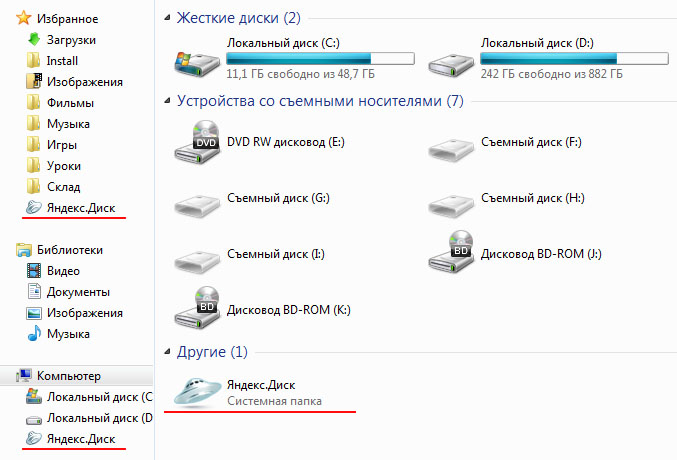
Ещё одно, менее приятное отличие — в контекстном меню, появляющемся при нажатии правой кнопкой мыши на иконку в трее, не показывается объём использованного пространства. Чтобы узнать, сколько свободного места у тебя осталось, приходится топать в веб-интерфейс.
После установки программа создаёт на компьютере папку, в которой будут храниться копии файлов из Яндекс.Диска. Там уже лежит PDF-файл с краткой инструкцией и песня группы со странным названием «Мои Ракеты Вверх». Кстати, при установке программа не спрашивает, где разместить свою папку. Поэтому, если 10 гигабайт ваших файлов не поместятся на диске С, нажмите правой кнопкой на летающую тарелку — значок программы в трее — зайдите в настройки и через них перенесите папку Яндекс.Диска в более подходящее место.
Любым файлом можно поделиться, привычно нажав на него правой кнопкой и выбрав в контекстном меню пункт «Скопировать публичную ссылку». Кстати, в веб-интерфейсе процесс получения ссылки на файл выглядит немного иначе. При выделении файла в правой стороне экрана появляется переключатель с двумя позициями: «Файл личный» или «Доступен другим». Если выбрать второй вариант, под переключателем появляется ссылка на файл. Подозреваю, что эти «статусы» — просто фикция и можно получить доступ по ссылке к любому файлу, будь он хоть трижды отмечен в веб-интерфейсе, как «личный». Ещё один нюанс — в веб-интерфейсе вы получаете длинную ссылку на файл, а через десктопный клиент — ссылку, сокращённую с помощью сервиса Clck.ru.
Между прочим, копировать публичную ссылку можно не только для файлов, лежащих в папке Яндекс.Диска — этот пункт контекстного меню доступен в любой папке вашего компьютера. Если вы решите скопировать ссылку для файла, лежащего в «посторонней» папке, он автоматически копируется в Яндекс.Диск. Я сдуру решил испытать эту функцию на первом попавшемся файле — фильме размером 5 гигабайт. И тут же об этом пожалел, поскольку отменить это действие не получилось — копия файла отказывалась удаляться, программа отчаянно скрипела винчестером и настойчиво пыталась пропихнуть файл сквозь узкий провайдерский канал… Остановить всё это безобразие получилось, лишь убив приложение Яндекс.Диска — только тогда я смог удалить фильм из папки. Дропбокс себе такого не позволяет.
Взгляд в будущее.
Из диалога с разработчиками в корпоративном блоге Яндекса удалось узнать несколько интересных фактов. Яндекс.Диск пока не сохраняет версии файлов при их изменении и не позволяет откатываться на более ранние версии, но разработчики планируют добавить эту функцию в будущем. Размер доступного хранилища можно будет увеличивать, причём верхних границ пока никто не ставит. Платной подписки скорее всего не будет — дополнительное место будут давать за некую социальную активность. Более подробную информацию об увеличении доступного пространства обещают раскрыть в ближайшее время.
P.S. Попытался залить на Яндекс.Диск иллюстрации к статье — а фигушки. Оказалось, что публичная ссылка ведёт не на сам файл изображения, а на страницу, с которой его можно скачать.
- яндекс
- dropbox
- Яндекс.Диск
- облачный хостинг
- облачные хранилища
- синхронизация
ОБЗОР. Приложение и сервис Яндекс.Диск


Сегодня на обзор представляю приложения Яндекс.Диск. Мой выбор приложения, на обзор, обусловлен, в-первую очередь желанием поделиться опытом и своей болью от частой нехватки места на телефоне, в отпуске или дальних поездках, а также история моей супруги о потерянных фотографий.
Начну свой рассказа о том, как мне помогает Яндекс.Диск, я любитель мобильной фотографии, и делаю за поездку по 3000-4000 кадров, это не считая видео в 4К, но я больше фотограф, чем видеограф, поэтому фото в приоритете)). Долгое время, на основном смартфоне, было доступно, всего 128 Гб основной памяти, этого часто катастрофически не хватало, для понимания только приложение Lightroom может занимать до 60 Гб. И мне было важно, как-либо освобождать место в телефоне, для того, чтобы мог дальше фотографировать. Вариант брать ноутбук отпал после пары поездок, оставил только планшет, но он для других целей, по работе. У своего оператора мобильной связи, сделал тариф с полным безлимитным интернетом, по все России, это очень важно было, потому как доступ к WiFi есть не всегда. И нужно было определяться, что же делать с местом в телефоне, карта памяти, да вариант, но хотел иметь возможность загружать фотографии в облако, с сохранением оригинального файла, без ограничения по объему, что-то подобное есть у Google Photo, но при загрузке фото в безлимитное хранилище, фото конвертируется с потерей качества, или Google предлагает использовать платную подписку. Изучая эту тему, обратил внимание на Яндекс.Диск, который позволяет, бесплатно, выгружать фотографии в безлимитное облако, с сохранением исходного качества файла.
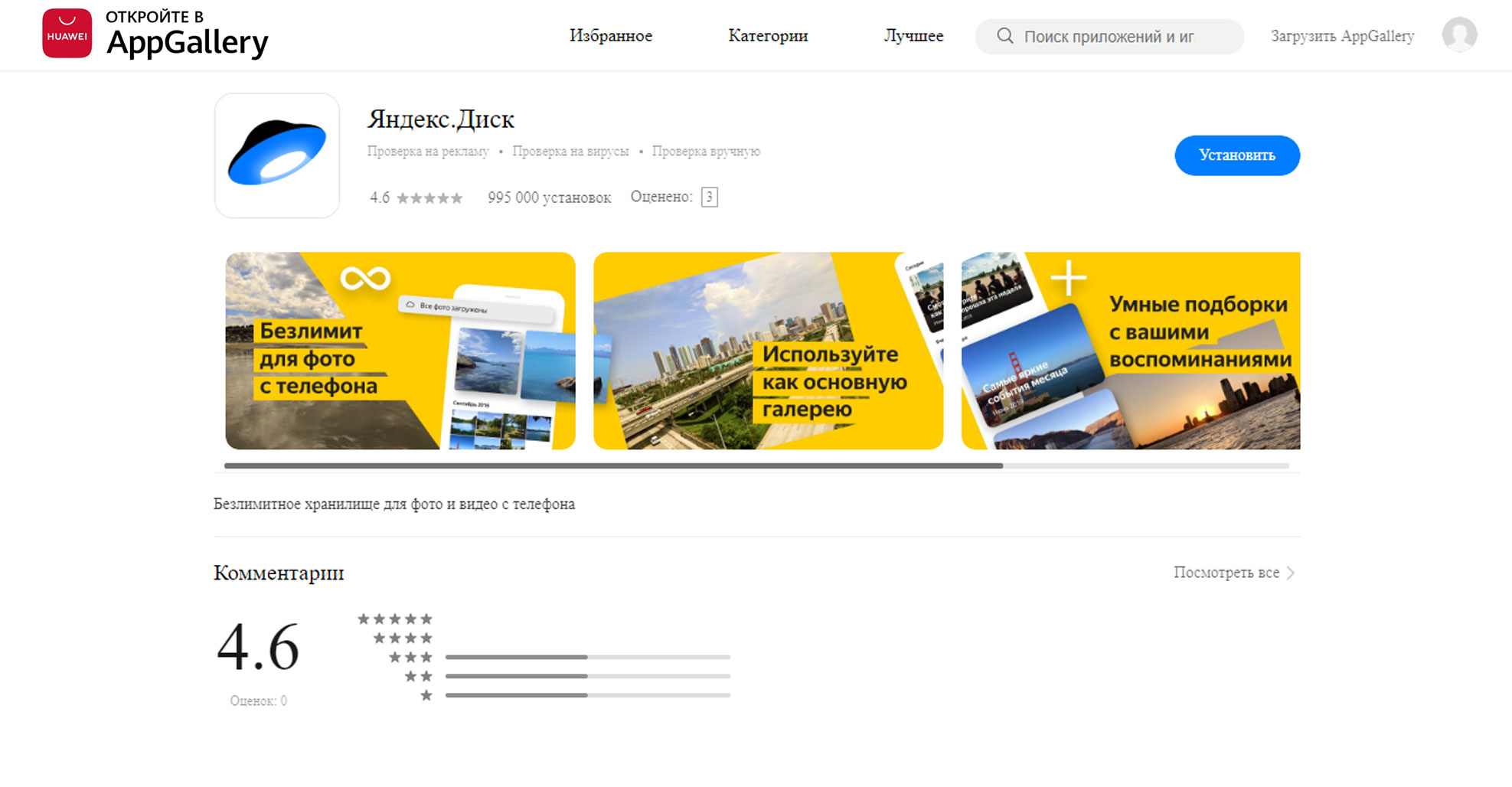
Приложение Яндекс.Диск стал еще актуальнее в последнее время, после того как смартфоны HONOR стали использовать, вместо сервисов Google, сервисы Huawei Mobile Services, сильно углубляться не буду, в сообществе уже достаточно информации, скажу только одно, приложения Яндекс в полном объеме присутствуют в магазине приложений AppGallery,

по мне, это отличная альтернатива многим приложениям Google. Возможности Яндекс.Диск достаточны для замены Google Photo и Google Drive.
Так и было принято решение использовать Яндес.Диск для хранения своих фотографий. В настоящее время, установка приложения не должна вызвать каких-либо сложностей, находим его в магазине приложений AppGallery и устанавливаем.
После установки вам необходимо зайти под своей учетной записью Яндекс или произвести регистрацию.
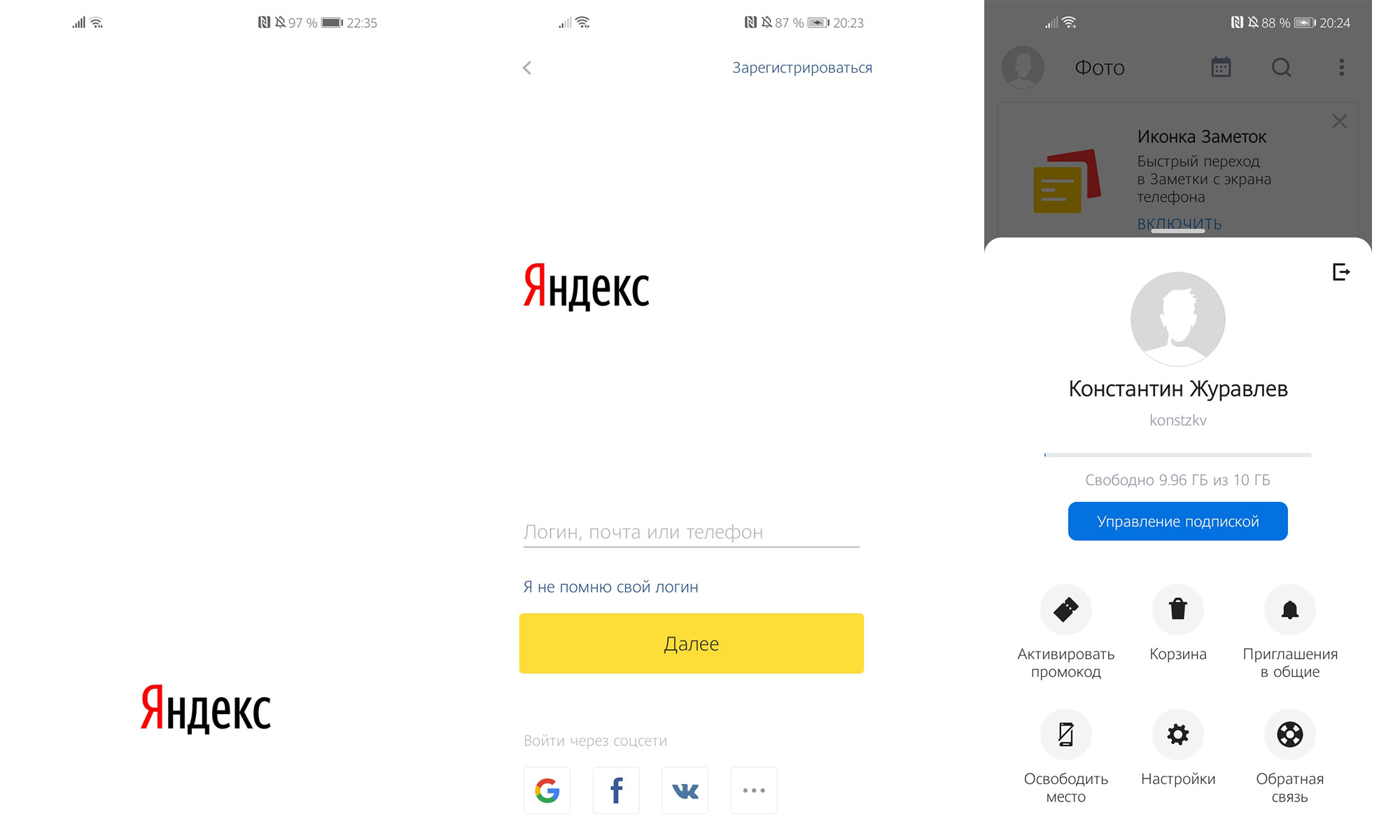
Если вы впервые пользуетесь сервисами Яндекс, регистрация откроет вам доступ ко всем приложениям и сервисам в том числе и к платным подпискам, сам пользуюсь семейной подпиской Яндекс Плюс. После регистрации вам будет доступно в облаке 10 Гб, при оформлении подписки Яндекс Плюс, объем увеличиться до 20 Гб, при включении загрузки фото в безлимитное хранилище, данный объем не задействуется.
Заходим в приложение и первым же делом нам будет предложено выгрузка фотографий в облако Яндекс.Диск,
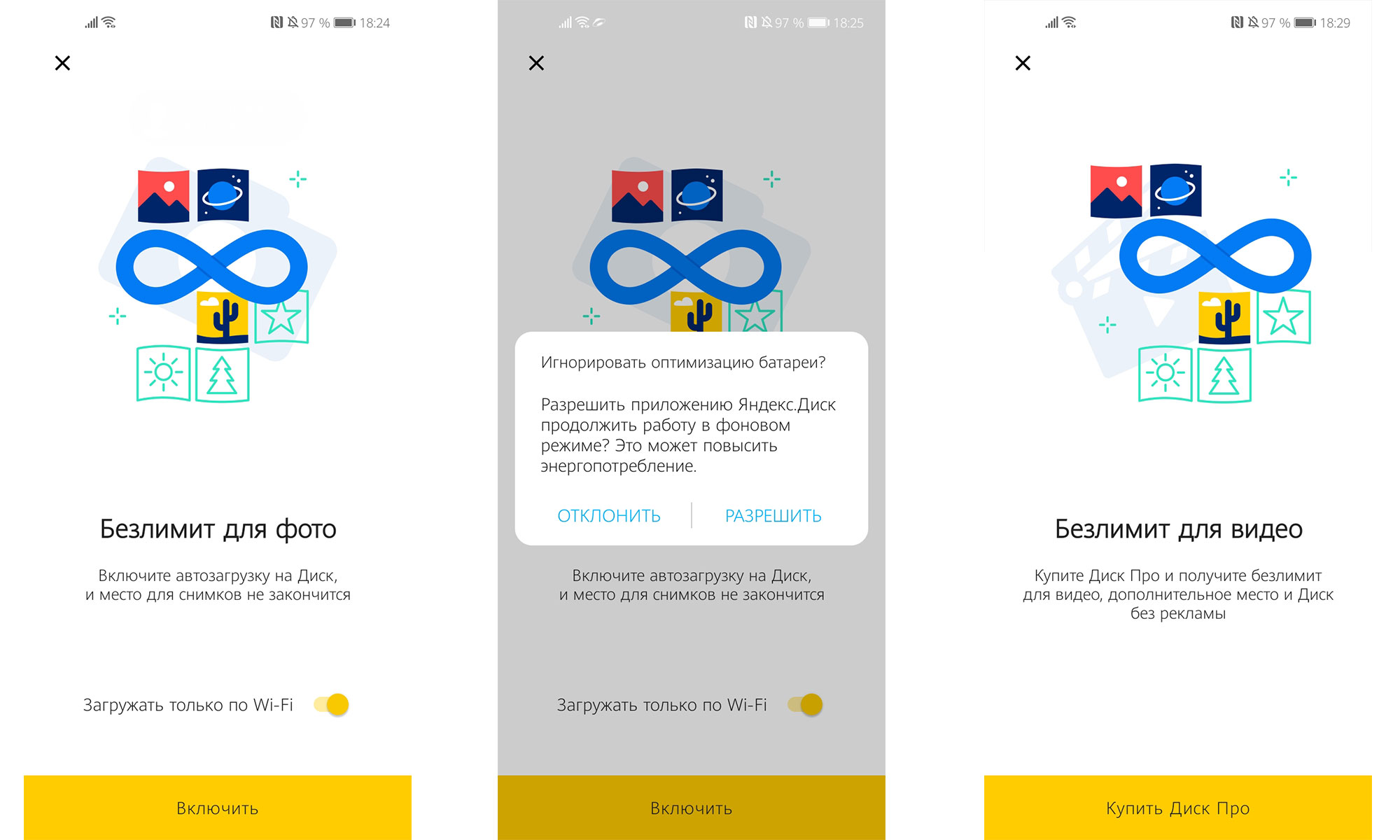
я конечно соглашаюсь, ради этого все мною и было затеяно))) как указано на картинках выше, тем у кого не безлимитный мобильный интернет, выгрузка будет только при подключении к Wi-Fi, еще обратите внимание на предупреждение про игнорирование оптимизации батареи, это необходимо для фоновой загрузки фотографий в облако, иначе это будет происходить только при запуске Яндекс.Диск, автоматизация по мне это более рациональное решение, по опыту скажу особого жора аккумулятора мною замечено не было. Что касается загрузки видеофайлов в облако, то Яндекс изменили, совсем недавно, свою политику и сделал данную услугу платной, стоимость подписки можно будет узнать через приложение Яндекс.Диск нажав кнопку “Купить Диск Про” тут уже каждый сам решает, о том дорого это или нет, мне важнее сохранить фото, поэтому пока не перешел на Диск.Про.
Само приложение очень простое и понятное
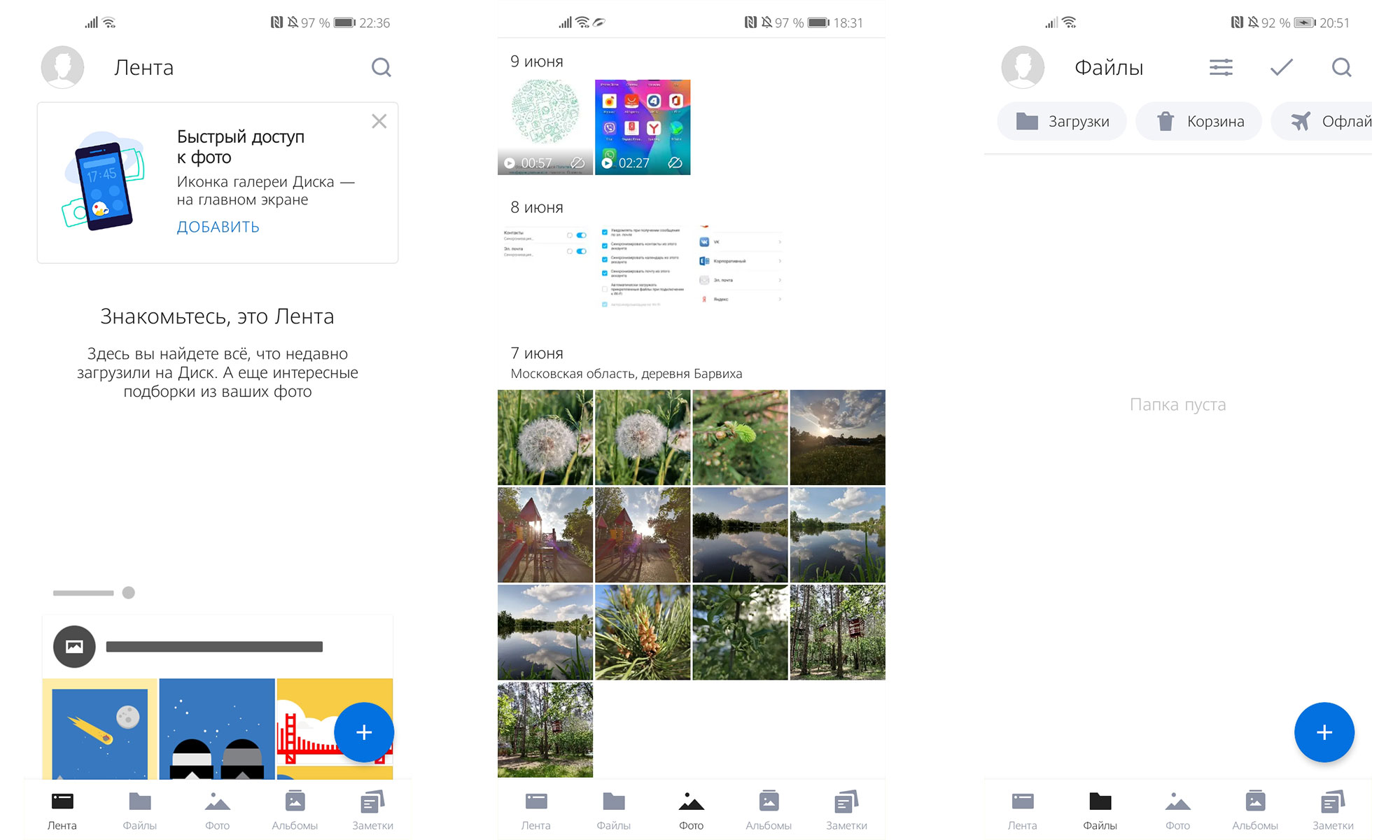
Вверху экрана расположен поиск и доступ к аккаунту и настройкам приложения (если нажать на картинку аккаунта). Внизу расположены “Лента” — где отображаются все действия в облаке, “Файла” — это раздел в котором вы сможете увидеть структуру своего облака Яндекс.Диск, а также сможете создавать папки, загружать необходимые файлы, допустим для предоставления общего доступа к ним. “Фото” — это самое важное для меня, тут отображаются мои фото, загруженные в безлимит. “Альбомы” — туту можно увидеть более структурированно свои фототографии и видеофайлы, там же будет разделение, на Альбомы в облаке и Папки на телефоне. “Заметки” — тут понятно из названия, я не любитель создавать заметки, поэтому данный раздел у меня пуст.
Если важное уточнение по работе приложения и доступа к фото в безлимите. Для компьютера на Windows и Mac OS доступна версия программы Яндекс.Диск.

Буду рассматривать на примере версии для Windows. После установки на компьютер, вы заходите в свою учетную запись, аналогичную той, что на смартфоне, после синхронизации, вам будет доступен раздел, который расположен в приложении на телефоне во вкладке “Файлы”.
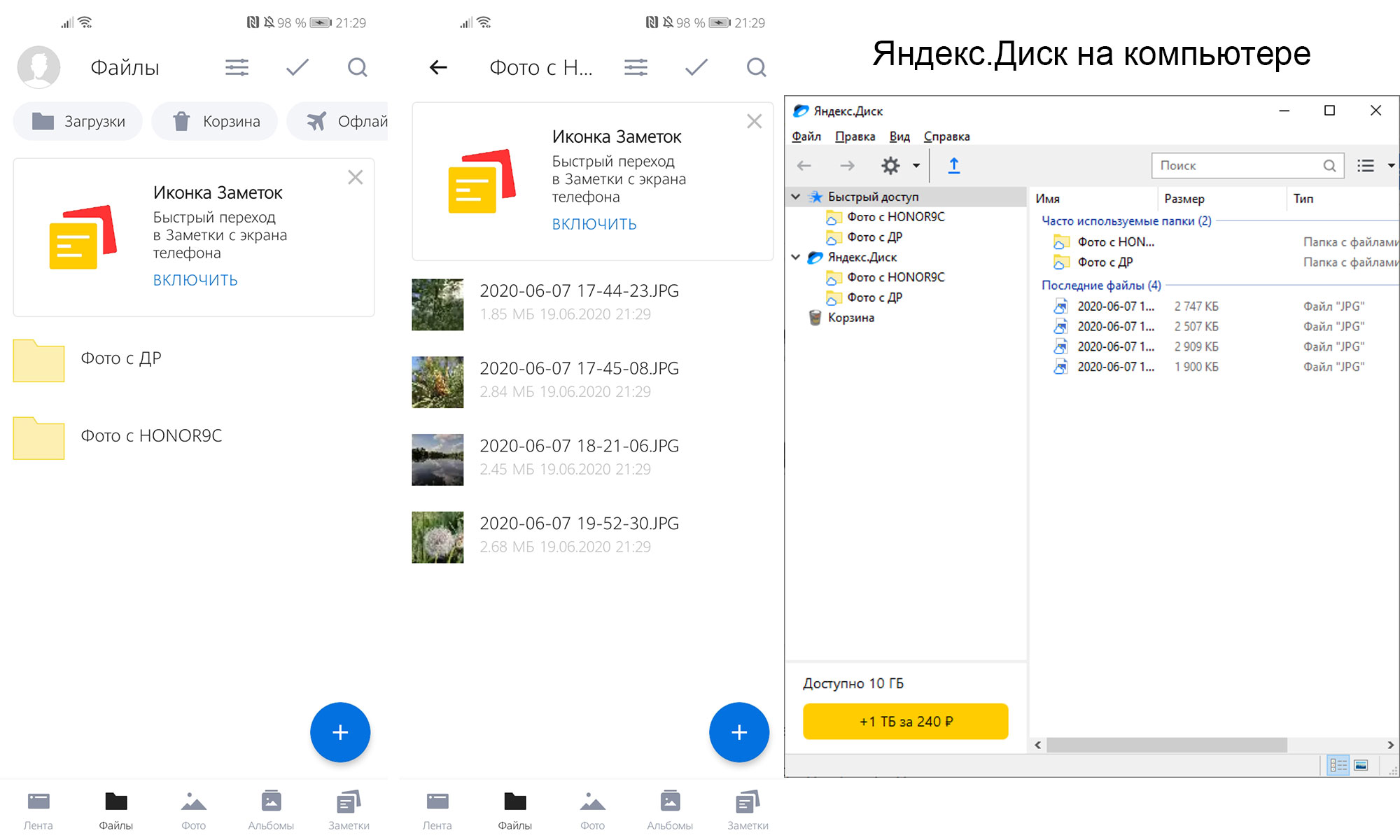
Доступа к фото загруженным в безлимит не будет, или как указывал выше необходимо оформлять платную подписку Диск.Про. Для меня это не проблема мне все фото сразу ни когда не нужны, просто создаю папку на телефоне в разделе “Файлы”, захожу в раздел фото и просто перемещаю нужные файлы во вновь созданную папку, после этого данная папка будет доступна к синхронизации с компьютером. Только не забывайте данная манипуляция уменьшает объем вашего облака, после того как вы переместите необходимы фото на жесткий диск компьютера, стоит удалить их из раздела “Файлы”. Могу сказать приложение это хорошо, но Яндекс.Диск это не только приложение для смартфона, а также полноценный сервис который предоставляет различные дополнительные возможности

Немного, печальной истории из жизни супруги, у нее был смартфон на котором было также 128 Гб основной памяти и была установлена карта памяти на 32 Гб, она у меня не фотограф, но мусора скопилось много, и вот однажды ее “умный” Samsung предложил освободить место, она не читая, согласилась, потому что, не устанавливалось какое — то важное приложение не было места, и что вы думаете , этот “умный” телефон просто взял и стер все фото и видео сделанные на камеры,

эх,горе, печаль были у жены, пришла ко мне с вопросами “что делать?, как быть?”. И тут я, как супер герой,

открыл на ее смартфоне Яндекс.Диск, который заблаговременно ей установил и настроил автосохранение фото в облако, ее счастью не было предела, все фото были на месте)))
И в конце прошу сильно не критиковать обзор, сейчас в дали от дома, все делал фактически на коленях, а если быть точнее, обзор полностью сделан на планшете и смартфоне. Спасибо за внимание.
Как загрузить фотографии на яндекс диск: подробная инструкция

Виртуальные файлообменные системы приобретают все большую популярность и в их числе Яндекс.Диск. Он может полностью заменить материальные носители информации и гарантирует сохранность закачанных файлов. Чтобы полноценно использовать возможности облачного хранилища, стоит разобраться, как загрузить фотографии на Яндекс.Диск.
Загружаем фотографии
Осуществить добавление файлов в облачное хранилища Яндекс можно с любого устройства: Windows, Linux, Symbian, Android и iOs, подключенного к интернету. Доступна веб-версия Диска и специальные приложения для каждой системы ПК и мобильных устройств.
Работа с веб-версией
Перейти на веб-версию яндекс диска можно по ссылке: https://disk.yandex.ru/client/disk.
Для загрузки фотографий на Яндекс.Диск достаточно нажать желтую кнопку со стрелкой и надписью “Загрузить” (в мобильной версии — только стрелка).
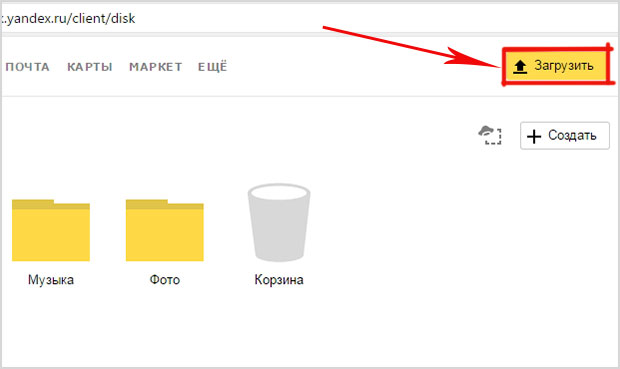
Обратите внимание! Для загрузки файла, объемом более 2 Гб с компьютера, потребуется установка программы Яндекс.Диск.
В открывшемся окне можно пойти двумя путями загрузки фотографий.
Способ 1
Из любой открытой папки достаточно перетащить одну фотографию или несколько выделенных, зажав левой кнопкой мыши.

Способ 2
Нажав кнопку “Загрузить”, в открывшемся окне необходимо отыскать нужный файл с устройства, кликнуть по нему. Отметив желаемую, достаточно кликнуть по кнопке «Открыть», файл будет автоматически направлен в облачное хранилище.

Важно! Уже в процессе загрузки добавить файлы можно кнопкой “Загрузить еще”

Как загрузить фотографии на Яндекс.Диск в мобильном приложении
Примечание: В данном примере рассмотрена работа приложения Яндекс.Диск для устройства iphon 5
Чтобы залить фото в мобильном приложении, нужно открыть меню: с тремя горизонтальными палочками.

Затем выбираем место на Яндекс.Диске: куда будем загружать фотографии. Для этого кликаем на один из трех пунктов меню: «Диск»,»Все фото” или «Офлайн».

Для примера мы выбрали пункт «Диск». Выбираем папку в которую будем загружать фотографии

Заходим в папку «Фото» и жмем на плюс, который находится в правом верхнем углу.

Остается выбрать в открывшемся списке источник загрузки. Для примера мы выберем «Фото из галереи»

Затем останется отметить галочками фотографии, которые мы хотим загрузить в папку «Фото» и нажать на надпись «Готово» в правом верхнем углу

Можно включать опцию автозагрузки и больше не беспокоиться о сохранности каждого нового снимка. Очередной не загруженный ранее снимок будет добавляться в облако Яндекс.Диск как только ваше устройство окажется в зоне wi-fi.
Подключение автозагрузки фотографий на Яндекс.Диск
Для подключения функции автоматической загрузки фотографий на Яндекс.Диск необходимо выполнить следующие действия:
Заходим в настройки мобильного приложения Яндекс.Диск

Далее в меню настроек выбираем пункт «Автозагрузка фото»

Затем, переместив ползунок, в пункте «Автозагрузка фото» подключаем автозагрузку.

После подключения автозагрузки ваши снимки и видеофайлы будут автоматически попадать в облачное хранилище яндекс диска.
Организуем удобное хранение файлов
Для структурирования загруженных фотографий можно распределить их по альбомам, перемещать, добавлять и удалять. Альбому можно присвоить название, поменять его в дальнейшем. Настроить доступ как для отдельных фото так и для всей папки с фотографиями.
Для создания альбома необходимо выполнить следующее:
В меню Яндекс.Диска выбираем пункт меню «Альбомы»
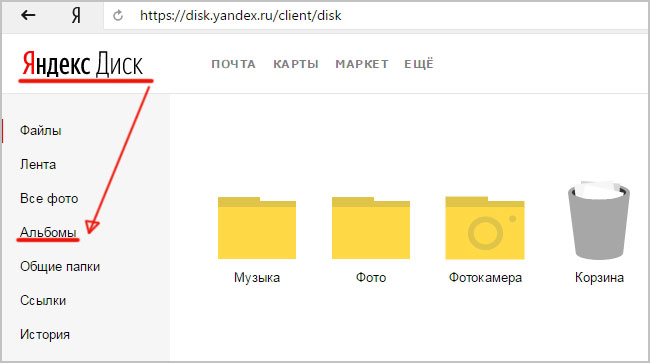
Затем жмем на кнопку «Создать альбом»

В открывшейся галерее отмечаем фотографии, которые нужно сохранить в альбом. Прописываем название альбома (для примера я прописал «Компьютеры»). Нажимаем кнопку «Создать».

После создания альбома мы видим обложку альбома его название и фотографии.
Обратите внимание! Как правило в качестве обложки по умолчанию ставится фото отмеченное первым.

По умолчанию все файлы, которые загружаются на Диск — личные: доступны для просмотра только через авторизацию аккаунта, в который их загружали.
Доступ к альбому можно сменить на публичный просто переместив тумблер справа от ссылки общего доступа (публичной ссылки).
Отдельное фото публичного типа возможно увидеть даже без регистрации, но только пройдя по ключевой ссылке. Ее получает и передает пользователь аккаунта, через который файл был загружен.
Поделиться отдельной фотографией можно скопировав и отправив адресату на почту публичную ссылку, а также напрямую в аккаунт социальной сети.
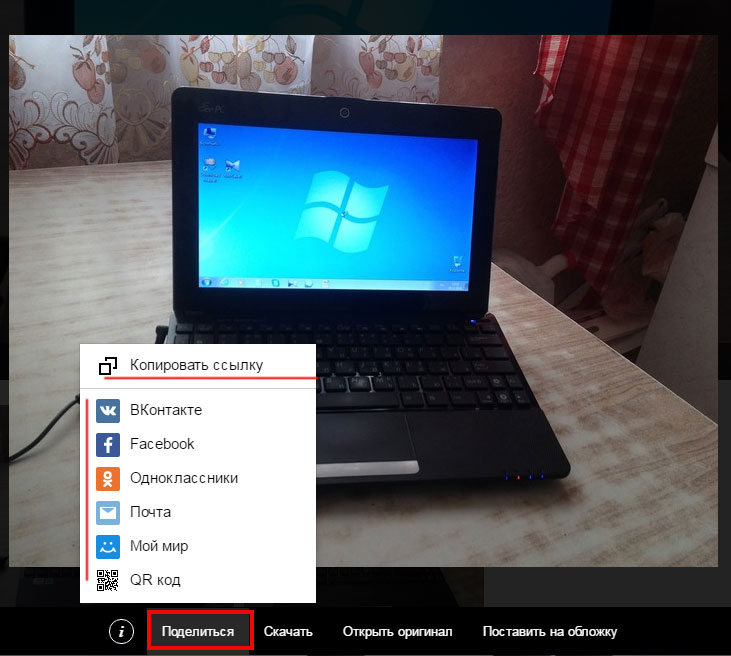
Скачиваем фотографии
Следующим закономерным вопросом после перемещения файлов в облачное хранилище будет — как их скачать. Осуществить загрузку альбома на собственное устройство, можно нажав на “Скачать архивом” в правом верхнем углу обложки.

Чтобы скачать отдельную фотографию, потребуется нажать одноименную кнопку «Скачать» под фото.

Благодаря веб-версии и приложениям Яндекс.Диск, удается быстро и легко загружать фотографии для хранения, делиться ими с друзьями и публиковать в социальных сетях. Удобный интерфейс хранилища помогает быстро освоить все возможности и функции.
Как создать яндекс диск с общим доступом и ссылкой на телефоне
Яндекс.Диск
Версия для
Вопросы и ответы по «Яндекс.Диск»
Вопрос и ответы были вам полезны?

Да

Нет
Попробуйте также:

Похожие вопросы :
- Проблема с папкой яндекс диска в разделе мой компьютер. Нет синхронизации. Что. (Ответов: 10)
- Как в моем Яндекс диске могли оказаться фото другого человека? (Ответов: 1)
- Как вернуть предыдущую загрузку фотографий с телефона в папку «фотокамера»? (Ответов: 1)
- Добрый день.Почему не могу войти в яндекс диск при сохранении на свой яндекс диск? (Ответов: 0)
- Размещение файлов на облачном и локальном дисках (Ответов: 1)
- Как загрузить папку на Яндекс Диск? (Ответов: 6)
- При попытке войти в Яндекс.Диск с другого браузера скачивается на этот браузер диск. (Ответов: 0)
- Почему при сохранении видео с айфона на Яндекс диск, они становятся засвеченными? (Ответов: 0)
- Как зайти на яндекс диск, если не помню номер телефона, который указывала при. (Ответов: 2)
- Я регистрировалась с телефона. Телефон был утерян, ни логина ни пароля не помню. (Ответов: 2)