
Изменение страны или региона для идентификатора Apple ID
Перед обновлением информации о местоположении необходимо израсходовать средства на счете в магазине, отменить подписки и определить способ оплаты для использования в новой стране или регионе.
Подготовка к изменению страны или региона
- Израсходуйте остаток средств на счете идентификатора Apple ID. Для получения актуальных сведений о балансе проверьте остаток средств на счете учетной записи Apple.
- Отмените свои подписки и дождитесь окончания их действия.
- Дождитесь завершения всех подписок, предварительных заказов, прокатов фильмов или сезонных абонементов, а также обработки возврата средств. Вы можете отменить предварительный заказ.
- Убедитесь, что у вас задан способ оплаты для новой страны или региона. Узнайте, какие способы оплаты можно использовать.
- Повторно загрузите приложения, музыку, фильмы, телешоу и книги на все устройства, на которых вы собираетесь их воспроизводить или читать. В новой стране или регионе некоторые типы контента могут оказаться недоступны. Узнайте, какие типы контента и сервисов доступны в новой стране или регионе.
Изменение региона с помощью iPhone или iPad
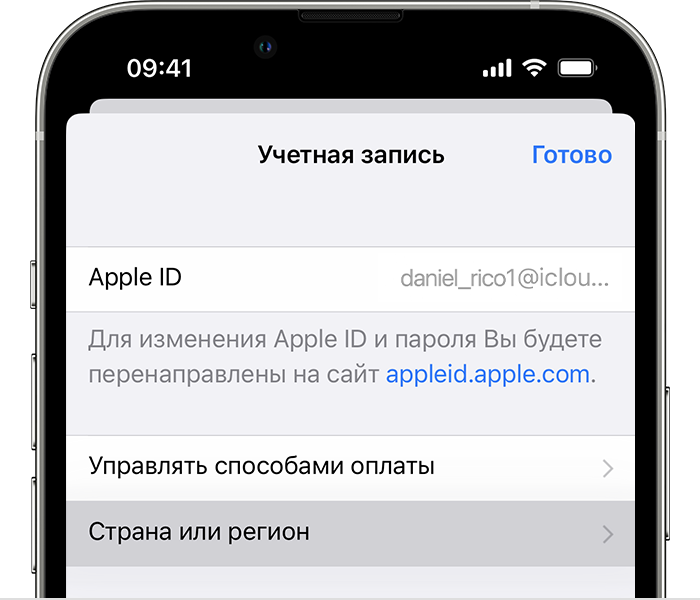
- Откройте приложение «Настройки».
- Нажмите на свое имя, затем нажмите «Медиаматериалы и покупки».
- Нажмите «Просмотреть». Может потребоваться выполнить вход.
- Нажмите «Страна/регион».
- Нажмите «Изменить страну или регион».
- Выберите новые страну или регион, затем просмотрите положения и условия.
- Нажмите «Принимаю» в верхнем правом углу, затем снова нажмите «Принимаю» для подтверждения.
- Выберите способ оплаты, введите новые платежные сведения, адрес выставления счетов и нажмите «Далее». Необходимо ввести действительный способ оплаты для новой страны или региона*.

Изменение региона с помощью компьютера
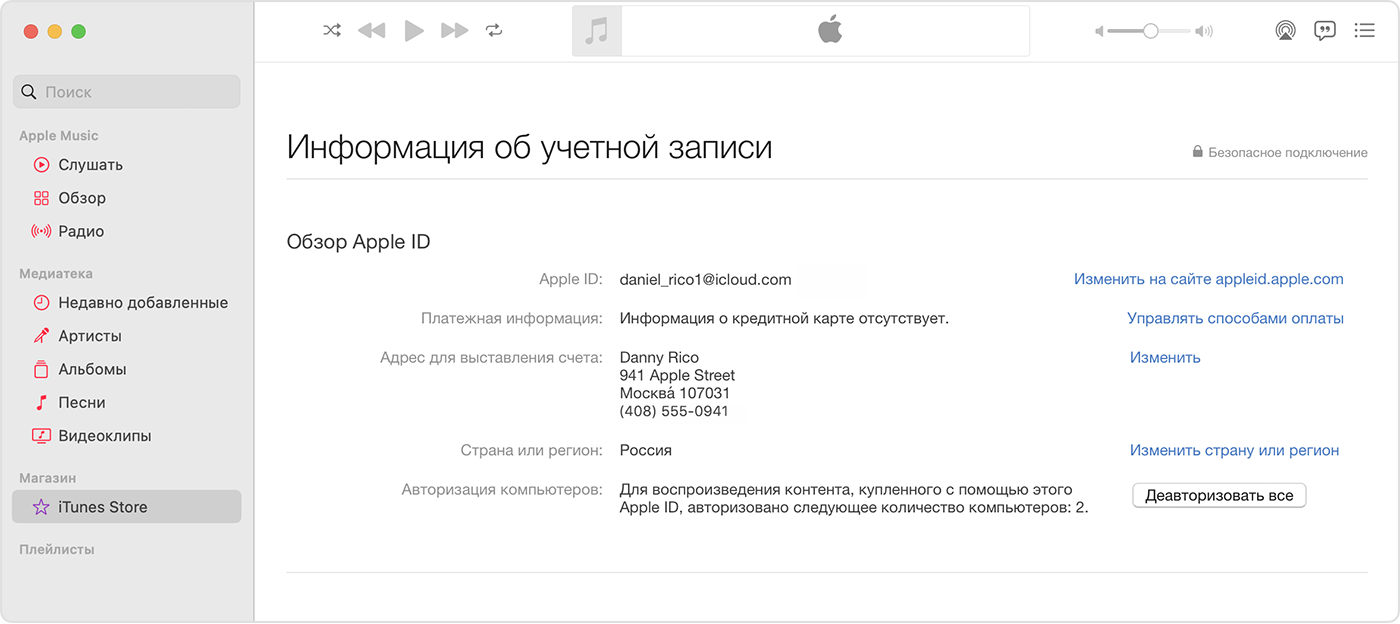
- Откройте приложение «Музыка» или iTunes.
- В строке меню в верхней части экрана или окна приложения iTunes выберите «Учетная запись», а затем — «Просмотреть мою учетную запись» или «Настройки учетной записи».
- Выполните вход с помощью идентификатора Apple ID.
- На странице «Информация об учетной записи» нажмите «Изменить страну или регион».
- Выберите новую страну или регион.
- Просмотрите положения и условия, затем нажмите «Принимаю». Нажмите «Принимаю» еще раз для подтверждения.
- Введите новую платежную информацию* и адрес выставления счетов, затем нажмите «Продолжить».
Изменение региона с помощью веб-сайта
- Войдите в учетную запись на сайте appleid.apple.comappleid.apple.com.
- Нажмите «Персональные данные».
- Нажмите «Страна/регион».
- Следуйте инструкциям на экране. Необходимо ввести действительный способ оплаты для новой страны или региона*.
Если не удается изменить страну или регион
- Если вам не удается изменить страну или регион, убедитесь в том, что вы отменили подписки и израсходовали средства на счете в магазине. Перед изменением страны или региона выполните следующие действия.
- Если вы входите в группу Семейного доступа, это может препятствовать изменению страны или региона. Узнайте, как выйти из группы Семейного доступа.
- Если изменить страну или регион по-прежнему не удается либо остаток на счете в магазине меньше стоимости одного товара, обратитесь в службу поддержки Apple.
Дополнительная информация
- После обновления адреса выставления счетов и способа оплаты в учетной записи Apple ID можно обновить тарифный план iCloud по цене для новой страны или региона.
- Ознакомьтесь с Положениями и условиями мультимедийных сервисов Apple.
* Если вы не хотите вводить способ оплаты, дождитесь фактического переезда в новую страну или регион, а затем создайте новый идентификатор Apple ID.
Информация о продуктах, произведенных не компанией Apple, или о независимых веб-сайтах, неподконтрольных и не тестируемых компанией Apple, не носит рекомендательного или одобрительного характера. Компания Apple не несет никакой ответственности за выбор, функциональность и использование веб-сайтов или продукции сторонних производителей. Компания Apple также не несет ответственности за точность или достоверность данных, размещенных на веб-сайтах сторонних производителей. Обратитесь к поставщику за дополнительной информацией.
Как создать иностранный аккаунт Apple ID в App Store
iOS — популярная мобильная платформа, которая ежегодно предоставляет пользователям доступ к тысячам новых программ. К сожалению, иногда несвоевременно — все чаще встречается такая ситуация, когда приложение доступно только в определённых странах и неизвестно, когда появится по всему миру. Понятное дело, ждать официального выхода мало кто хочет, поэтому мы предлагаем простой и эффективный метод — создание иностранного Apple ID, с которого можно скачивать недоступный ранее софт.
Apple ID для всех стран.

Привет! Присоединяйся к Walken и давай вместе ходить и зарабатывать!

Не забудь применить промо-код: D1EOKMK , чтобы получить приятный бонус для максимально успешного старта в игре
Инструкция по регистрации Apple ID.
(Apple ID разных стран вам понадобится для сервисов по заработку на смартфоне )
Для начала вам нужно зарегистрировать элекстронную почту, к которой ранее не был привязан Apple ID (для каждого нового Apple ID нужна новая эл. почта).
Далее переходим по ссылке: Регистрация Apple ID
Вы попадёте на страницу, как показано на скриншоте ниже. Нажимаем на «Создайте сейчас».

Далее вводим имя, фамилия, страна (на которую хотите создать Apple ID), дату рождения и Эл. почту.

Далее пароль и свой номер телефона, на который придёт подтверждение (указывайте свой номер телефона, которым пользуетесь, так как на него будут приходить коды подтверждения при смене Apple ID). Один номер можно использовать многократно для регистраций Apple ID.

Далее приходит код подтверждения: один на почту, второй на ваш номер тел.

Вводите капчу и нажимаете продолжить.

Далее переходим в App Store и вводим свой новый логин-пароль от только что созданного Apple ID. На ваш тел. придёт код подтверждения, который вам нужно будет ввести в соответствующие поле. Но это ещё не всё. Вас попросят закончить регистрацию в сплывающем окошке. Дальше передвигаем ползунок, как указано на скриншоте, и жмём далее.

Далее вы вводите адрес и данные той страны, которую выбрали (регистрационные данные всех стран указаны ниже).

Ставим галочки, жмём далее, и всё готово. Для регистрации нового Apple ID повторяем операцию.

Apple ID/Icloud для России
Улица — Лермонтова Улица, дом 27
Город — Иркутск
Индекс — 664000
Телефон — (73952) 148046
Выгодная покупка и обмен долларов, евро и тд, вывод на карты по всему миру. через P2P платформу Binance. регистрируйся по ссылке
и получи пожизненную скидку на комиссии.
Apple ID/Icloud для Америки (США). Apple ID for the United States
Street — 4328 Garfield Road
City — Peoria⇓
Postcode — 61604
Phone — (309) 6824354
Заработок на лайках и подписках (оплата в EURO) ⇓⇓⇓

Apple ID/Icloud для Германии. Apple ID for Germany
Street — Albrechtstrasse 60
City — Hamburg Wandsbek
Postcode — 22089
Phone — (040) 444160
Apple ID для Португалии:
Endereco — R Jose Peixoto 10
C.P. — 7240-253
Cidade — Mourao
Телефон — 212-662264201
Apple ID для Уругвая
Street — Bosch 27
City — Cries
Postcode — 1941
Phone — 027 41268501
Apple ID для Ганы
Street — Ring Road Central.
City — Accra
Phone — 0302939655
Apple ID для Финляндии
Street -Gesterbyntie 34.
Postcode — 05820
City — Hyvinkaa
Phone — 046 5766996
Apple ID для Тайваня
Street — Alley 4, Lane 217, Tingkan St.
Postcode — 112
City — Taipei Hsien
Phone — 8862 29832986
Apple ID для Боливии
Calle — Av.Dradil 17esq.
Ciudad — Santa Cruz
Телефон — 3365285
Apple ID для Эквадора
Calle — Pichincha 329
C.P. — EC140255
Ciudad — Guayas
Телефон — (04)2328537
Apple ID для Барбадос
Street — Roebuck St
Postcode — BB15028
City — Bridgetown
Phone — 12462411345
Apple ID для Испании
Calle — Canonigo Valino 2
C.P. — 46410
Ciudad — Sueca
Provincia — Valencia
Телефон — 603-581378
Apple ID для Объединённых Арабских Эмиратов (ОАЭ)
Street — Box № 51242
Apt — 51242
City — Dubai
Phone — (35) 30525
Apple ID для Кореи
Street — 7207-3, Jungangucheguk
Postcode — 100-672
Phone — (822) 7018426
Apple ID для Канады
Street — 4685 Hyde Park Road
City — London
Province — ON-Ontario
Postal code — N6H 3S2
TEL — 519-641-2175
Apple ID для Японии
Street — 111-1187, Nakagawara, Yuzawa-shi, Akita
City — Nakagawara
Postal code — 012-0053
Phone — (8150) 8873988
Apple ID для Вьетнама
Street — Str 10 Song Than 1 IZ
City — Di An Townlet
Postal code — 820000
Phone — (650) 3713244
Apple ID для Новая Зеландия
Street — Auckland 1142
Suburb — New Zeland
Post code — 1142
City/Suburd — Auckland
Phone — (640) 93010124
Apple ID для Украины
Улица — Шевченко дом 61 кв 26
Город — Николаев
Почтовый индекс — 53800
Телефон — +710380 5530766
Apple ID для Великобритании
Street — 96 London Road
City — London
Postal code — NR12 2YN
Phone — (070) 18759452
Apple ID для Индии
Street — Shoppers Stop, G M Rd, Chembur
City — Mumbai
Postal code — 400074
Phone — (022) 25276777
Apple ID для Казахстана
Street — Байтурсынова, дом 212
City — Костанай
Postal code — 417000
Phone — (7142) 531582
Apple ID для Китая
Street — Jiang Su Jiang Yin Shan Lu 26hac
Postcode — 214400
Phone — 13073386583
Apple ID для Парагвая
Calle — Bernandino 329
C.P. — 1229
Ciudad — Asuncion
Telefono — (232) 018
Apple ID для Узбекистана
Улица — 17, Street Arifov, Yunusabad Area
Город — Tashkent
Индекс — 100123
Phone — 2304171
Apple ID для Нидерландов
Adresregel — Utrechtsestraat 141
Postcode — 1017 WE
Plaats — Amsterdam
Phone — (3120) 4221074
Apple ID для Малайзии
Street — 8, Jalan Changkat
City — Куала-Лумпур
County — Johor
Postcode — 50450
Phone — (09) 4664850
Apple ID для Таиланда
Street — Soi 7, 401 Si Lom ;
City — Bangkok ;
County — Bangkok ;
Postcode — 13190 ;
Phone — (662) 6366022
Apple ID для Алжира
Улица — Ул. Энте Картье
Индекс — 16009
Город — Алжир
Phone — 21323789090
Apple ID для Армении
Улица — 1 Tamanyan st
Индекс — 0001
Город — Yerevan
Phone — (374 10)564752
Apple ID для Норвегии
Street — Kjenndalsbrotet 57
Postcode — 5225
City — NESTTUN
Phone — 483 10 136
Apple ID для Албании
Street — 7,Vekiareli Gr
Postcode — 15237
City — Тиранна
Phone — (30) 2106876
Apple ID для Сингапура
Street — 100 Gul Circle
Postcode — 629586
City — Singapore
Phone — 68620033
Apple ID для Киргизии
Улица — Абаканская , ул 3
Индекс — 720043
Город — Бишкек
Телефон — 555374400
Apple ID для Азербайджана
Улица — FLOOR 5, 44
Индекс — AZ1065
Город — Baku
Phone -994125660747
Apple ID для Ирландии
Street — 1, Parnell Square W
City — Dublin
Phone — (353) 18716800
Apple ID/Icloud для Беларусь
Улица — Лермонтова Пер., дом 7
Индекс — 1111
Город — Борисов
Телефон — 375177747260
Apple ID/Icloud для Мексики
Calle — 105, Calle Manuel Doblado
C.P. — 06010
Ciudad — Mexico
Estado — Aguascalientes
Phone — (5255) 13940958
Apple ID/Icloud для Чехии
Street — 411/4, Rytiska ;
Postcode — 11000 ;
City — Prague;
Phone — 420774402235
Apple ID/Icloud для Японии
Street — 111-1187, Nakagawara, Yuzawa-shi, Akita
City — Nakagawara
Postcode — 012-0053
Phone — (8150) 8873988
Apple ID/Icloud для Греции
Street — Leonidou 31
Postcode — 10551
City — Athens
Phone — (3021) 10121099
Apple ID/Icloud для Хорватии
Street — Zadarska ulica 80
Postcode — 10000
City — Zagreb
Phone — (3851) 4641766
Apple ID/Icloud для Швейцарии
Adresszeile — Jakobstrasse 24
PLZ — 8309
Stadt — Oberwil
Phone — (044) 4048955
Apple ID/Icloud для Румынии
Street — 66-74, Strada Jean Louis Calderon
Postcode — 020039
City — Bucharest
Phone — (0245)633329
Apple ID/Icloud для Швеции
Gata — Mjovattnet 51
Postnummer — 87049
Ort — Lunde
Phone — (0612)6817787
Apple ID/Icloud для Болгарии. Apple ID for Bulgaria
Улица — Бул.Васил Левск,1А
Индекс — 1000
Горд — София
Телефон — (359)878357523
Apple ID/Icloud для Новой Зеландии. Apple ID for New Zealand
Street — 18 Herbs Place
Пригород — Christchurch
Postcode — 8022
City — Cashmere
Phone — (027)7147300
Apple ID/Icloud для Турции. Apple ID for Turkey
Street — Kenned Caddesi
Postcode — 34110
City — Стамбул
Phone — (312) 3121354
Apple ID/Icloud для Италии. Apple ID for Italy
Indirizzo — Viva Galileo Ferraris 132 ;
CAP — 62010 ;
Citta — Villa Potenza ;
Provincia — Macerata ;
Phone — (0389) 4032303
Apple ID/Icloud для Бразилии. Apple ID for Brasil
Endereco — Ryan Doutor Autonio Carl.
CEP — 12244-481.
Cidade — Sao Jose dos Campos.
State — Sao Paulo.
Telefone — (12) 23033384.
Apple ID/Icloud для Австралии. Apple ID for Australia.
Street — 70 Pelican Road.
City — Tasmania.
Postcode — 7001.
Phone — (03) 62729806.
Apple ID/Icloud для Польши. Apple ID for Poland:
Street — Ul.Mandarynki 89.
City — Warszawa.
Postcode — 02-796.
Phone — (67) 1554698.
Apple ID/Icloud для Филиппин. Apple ID for the Philippines
Street — M.Mapa Street
City — Sablayan
Postcode — 1111
Phone — (043) 8137004
Apple ID/Icloud для Дании. Apple ID for Denmark
Street — Skovvej 61.
City — Kobenhavn V.
Postcode — 1754.
Phone — (51) 435389.
Apple ID/Icloud для Франции. Apple ID for France
Street — 34 rue de Lille
City — Armentieres
Postcode — 59280
Phone — (031) 8795993
Apple ID для Зимбабве. Apple ID for Zimbabwe
Street — 14 Victoria Drive
City — Harare
Phone — 2634776458
Apple ID для Южной Африки (ЮАР). Apple ID for South Africa
Street — 1590 Fox St
City — Itsoseng
Suburb — North West
Postcode — 2717
Phone — (082) 5403965
Apple ID для Багамских островов(Багам). Apple ID for the Bahamas
Street — Carmichael Road PO Box N-7853
City — Nassau
Phone — 12423618895
Apple ID для Папуа Новая Гвинея. Apple ID for Papua New Guinea
Street — P.O. Box 2118 Lae 411 Lae
City — Lae
Postcode — 411
Phone — 4757066
Apple ID для Израиля. Apple ID for Israel
Street — Hamered 29
City — Tel Aviv
Postcode — 68125
Phone — (972) 38525635
Apple ID для Саудовская Аравия. Apple ID for Saudi Arabia
Street — Street
City — Mecca
Postcode — 56577
Phone — (966) 1523565
Как изменить страну учетной записи Apple ID. Поможет ли это в текущей ситуации

В закладки
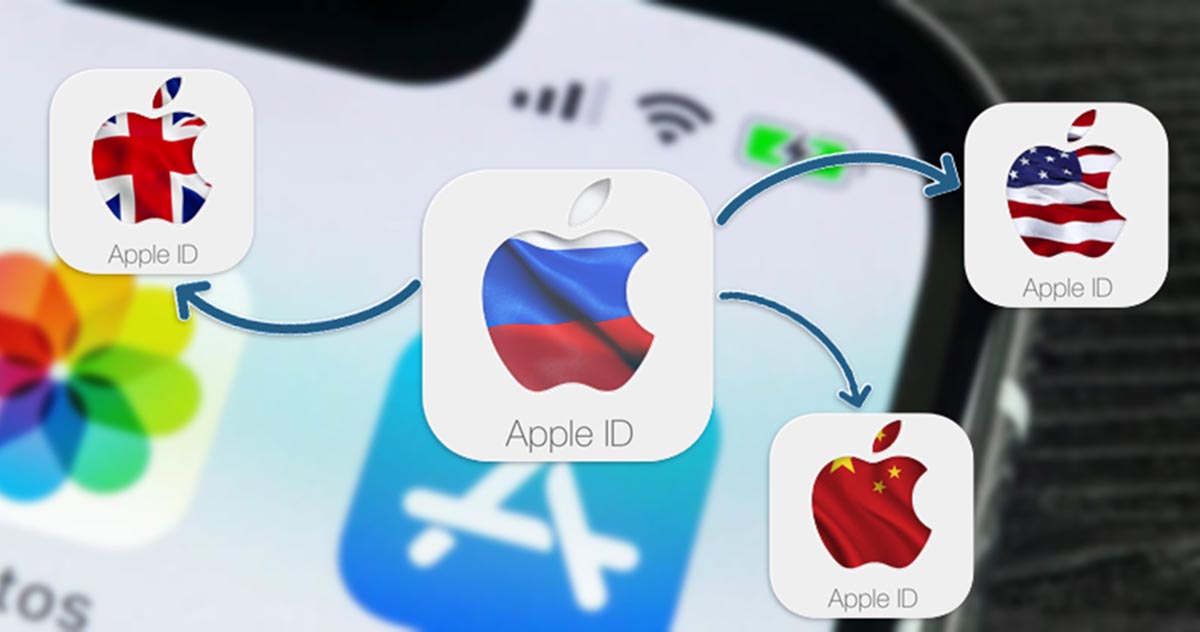
Смена региона для учетной записи пользователя изначально предусмотрена правилами и пользовательским соглашением Apple. Такая лазейка нужна на случай переезда пользователя из одной страны в другую.
Чтобы в таком случае не создавать новый аккаунт и заново не приобретать все необходимые приложения, игры, музыку и видео, пользователь может изменить страну в параметрах своей записи.
Но есть и другие причины.
Во-первых, с необходимостью смены региона сталкиваются пользователи гаджетов Apple, когда компания официально приходит в их страну. Так, например, первые покупателя яблочной техники в России были вынуждены регистрировать заграничные учетные записи, а уже потом менять их регион.
Во-вторых, менять страну могут пользователи, которые временно приезжают в другой регион по работе, на зимовку или в длительное путешествие. Смена региона нужна, чтобы пользоваться всеми необходимыми в другой стране приложениями, например, банковскими клиентами, утилитами для отслеживания COVID и т.п. Таких приложений может банально не быть в магазинах других стран.
В-третьих, смена страны учетной записи позволяет получать доступ к заблокированным в текущем регионе приложениям или экономить из-за более доступных цен на программы и подписки.
Сейчас разберемся со всеми трудностями и особенностями данного процесса.
Что нужно помнить перед сменой региона Apple ID
1. Весь неизрасходованный баланс аккаунта будет аннулирован. Если вы пополняли счет iTunes\App Store при помощи физических или цифровых карт, то оставшийся на счете баланс сгорит.
Купертиновцы изначально не хотят связываться с обменом валют, но есть возможность запросить возврат средств через службу поддержки. Это нужно сделать заблаговременно и дождаться ответа специалиста, прежде чем менять регион учетной записи. Однако, на данный момент, если в поддержке и решат вернуть вам неизрасходованные средства со счета, перевести их на карту российского банка уже не смогут.
Просмотреть баланс своей учетной записи можно по пути App Store – Учетная запись Apple ID.
2. Придется отказаться от всех подписок. Причем, активные подписки на приложения не будут мешать смене региона, а вот сервисы Apple с ежемесячной оплатой встанут на вашем пути.
Отменить годовую подарочную подписку Apple TV+ можно без особых последствий. При её аннуляции сгорает весь оставшийся бесплатный период, а вот обычную подписку на телевизионный сервис или Apple Music придется отключить и дождаться окончания купленного периода. Разумеется, и здесь есть возможность обратиться в службу поддержки, чтобы сбросить оставшийся период отключенной подписки, но эта процедура займет какое-то время.
Отменить имеющиеся подписки можно по пути Настройки – Учетная запись Apple ID – Подписки.
3. Потребуется выключить семейный доступ. Все пользователи в одной семье экосистемы Apple должны иметь учетки одного региона. Смена страны для одной записи невозможна в составе уже настроенного семейного доступа.
Вам придется распускать семью в учетной записи Apple, менять регион для всех её членов, а затем заново настраивать Семейный доступ.
Делается все это по пути Настройки – Учетная запись Apple ID – Семейный доступ.
4. При смене региона удаляется медиатека iCloud. Это касается только сохраненных треков из Apple Music, все ваши фото, документы и данные останутся на месте. Но вот подборку музыки, сортировку плейлистов и загрузку данных на устройство придется производить заново.
5. Для покупок контента в другом регионе потребуется соответствующая банковская карта. Платежную информацию изначально можно не указывать в настройках учетной записи, но при попытке оплатить какой-либо сервис, игру или приложение, будет запрошен новый способ оплаты.
Разумеется, старые банковские карты не подойдут, номер телефона старого региона для оплаты выбрать не получится, купленные коды пополнения баланса iTunes/App Store будут действовать только для региона, в котором покупались.
6. В магазине App Store другой страны может не оказаться нужных вам приложений. Так, например, сейчас из маркетов многих стран активно удаляются клиенты некоторых российских СМИ. Не исключено, что в будущем там не окажется банковских приложений или привычных нам отечественных сервисов.
На вашем устройстве останутся старые версии уже установленных программ без возможности обновления. А вот после восстановления iPhone из резервной копии или ключевого обновления iOS такие программы могут и вовсе не установиться на устройство.
Из бонусов вы получаете лишь возможность устанавливать приложения, которые могут быть недоступны в магазине, к которому привязана текущая учетная запись. Цены на покупки станут выше, придется искать способ оплаты сервисов и подписок в виде карты зарубежного банка, а при возможной блокировке учетных записей в России, не факт, что ваш аккаунт будет функционировать .
Пока никакие сервисы Apple еще не блокируются в нашей стране, узнать принцип работы такой блокировки сейчас невозможно, а значит и гарантировать обход блокировки путем смены региона нельзя.
Как сменить регион Apple ID
Если вы все же хотите изменить регион и не пугаетесь описанных выше трудностей, следуйте приведенной ниже инструкции. Еще раз напомним, что перед сменой региона нужно: израсходовать средства на счете iTunes/App Store, отменить все подписки и дождаться окончания их действия, завершить прокат фильмов, дождаться доставки текущих заказов на сайте Apple.
Для смены региона учетной записи на iPhone нужно сделать следующее:
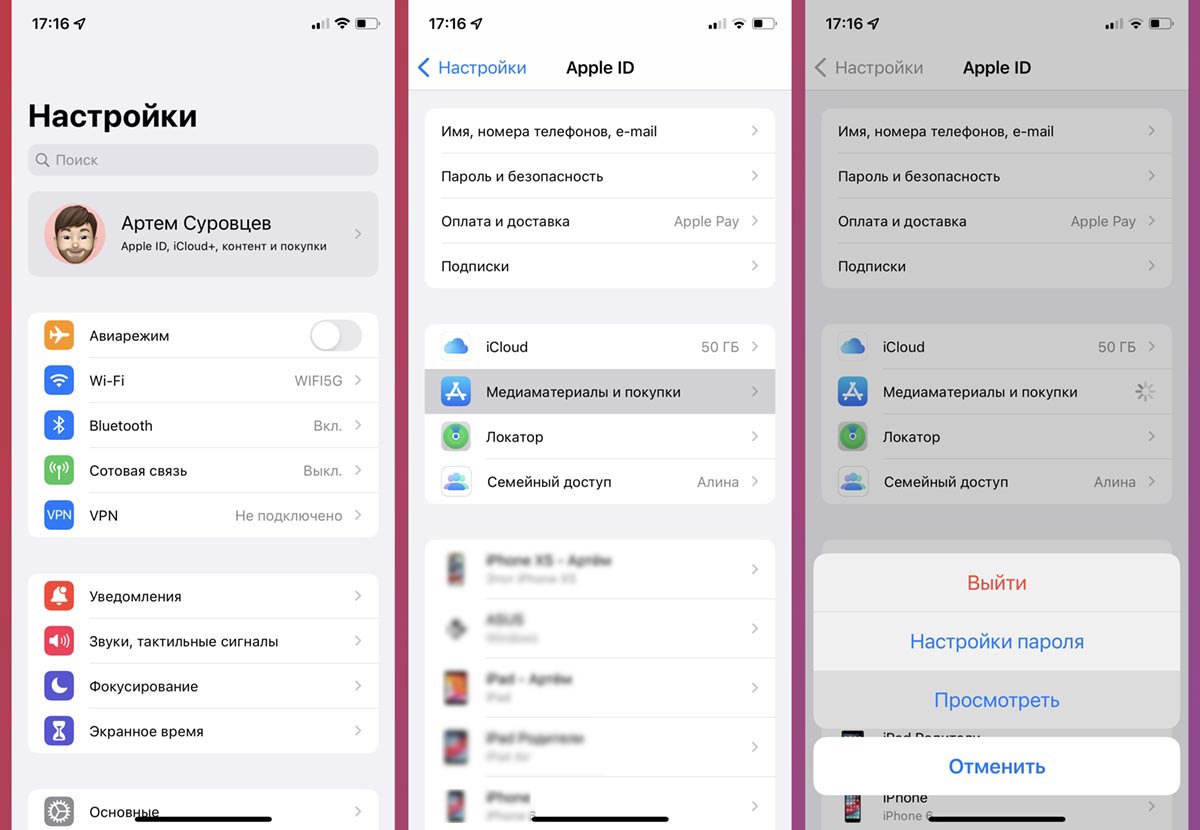
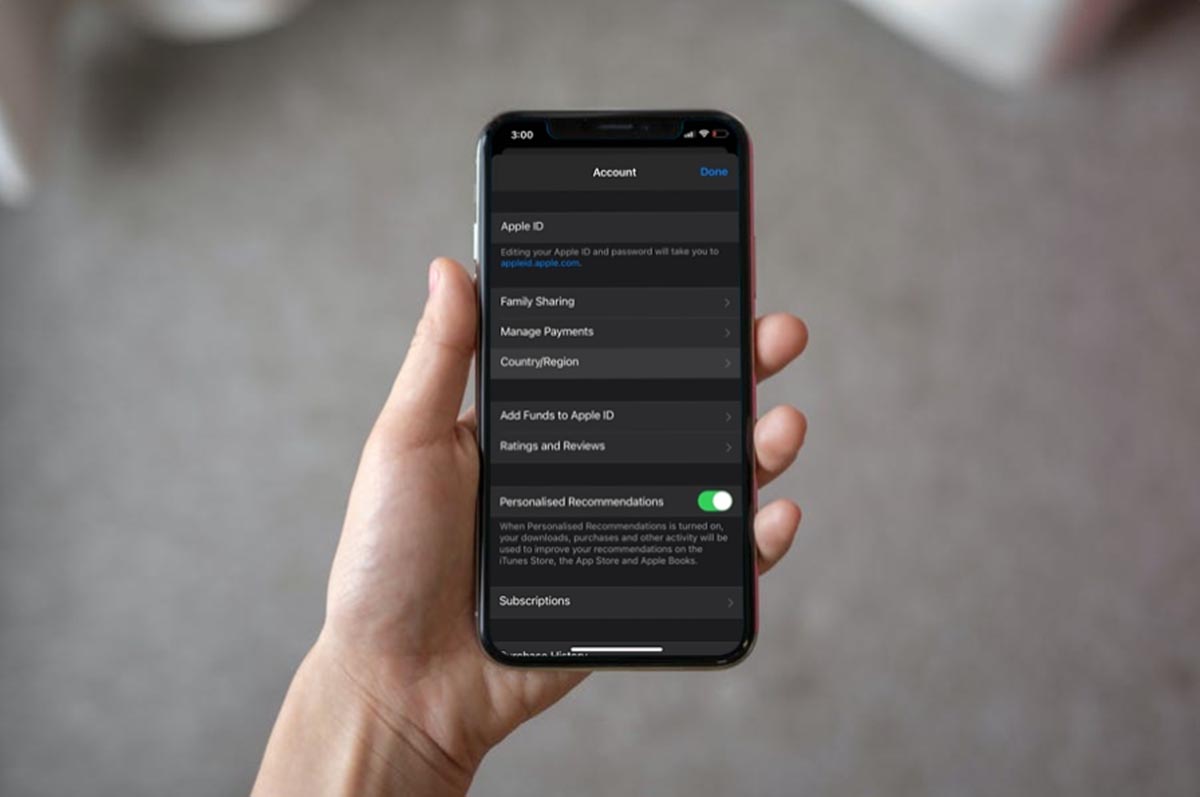
▣ Перейдите в Настройки – Учетная запись Apple ID – Медиаматериалы и покупки.
▣ Нажмите кнопку Просмотреть и авторизуйтесь при помощи Touch ID или Face ID.
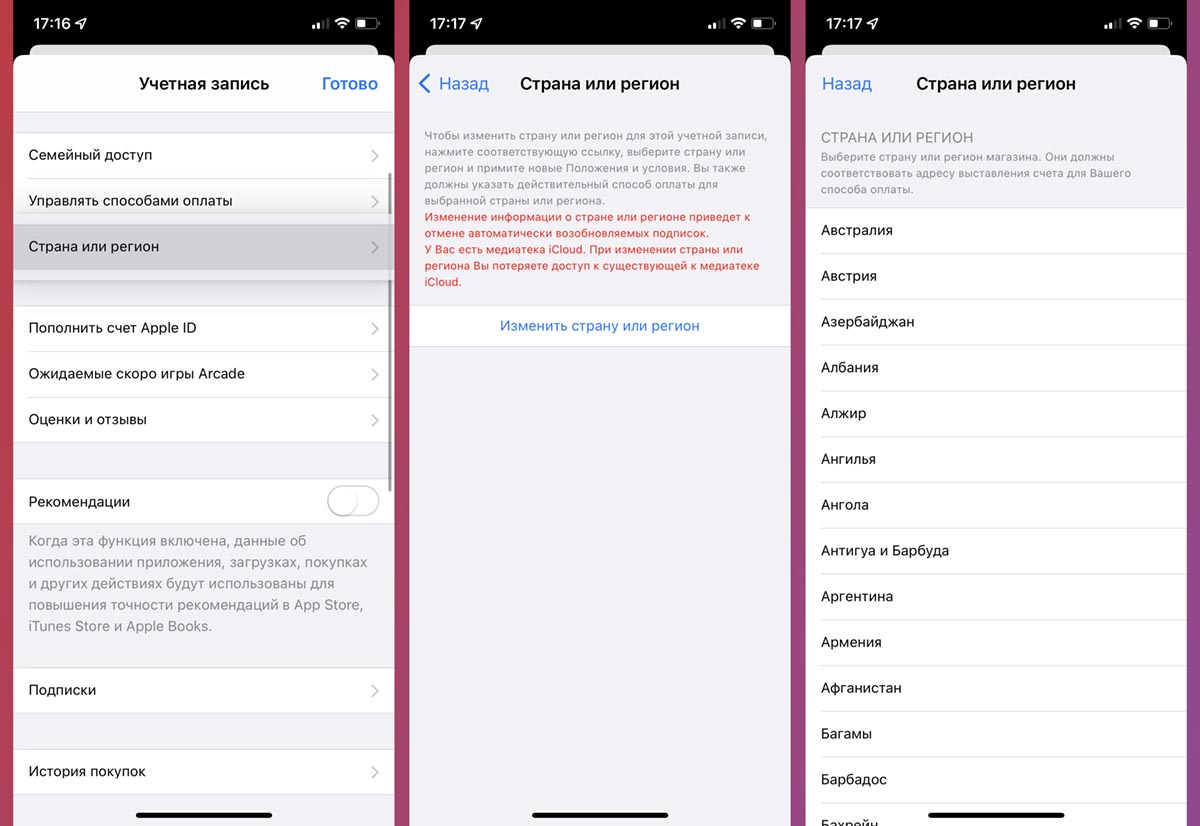
▣ Откройте раздел Страна и регион и нажмите Изменить страну или регион.
▣ Выберите нужную страну из списка и примите новое пользовательское соглашение.
▣ Заполните данные о вашем новом местоположении и платежную информацию, при необходимости.
▣ После проделанных операций повторно загрузите весь необходимый контент в приложениях Apple Music, Apple TV+, Подкасты и Книги. Теперь можете возобновлять необходимые подписки уже в новом регионе App Store.
Для изменения страны в своей учетной записи на Mac нужно сделать следующее:
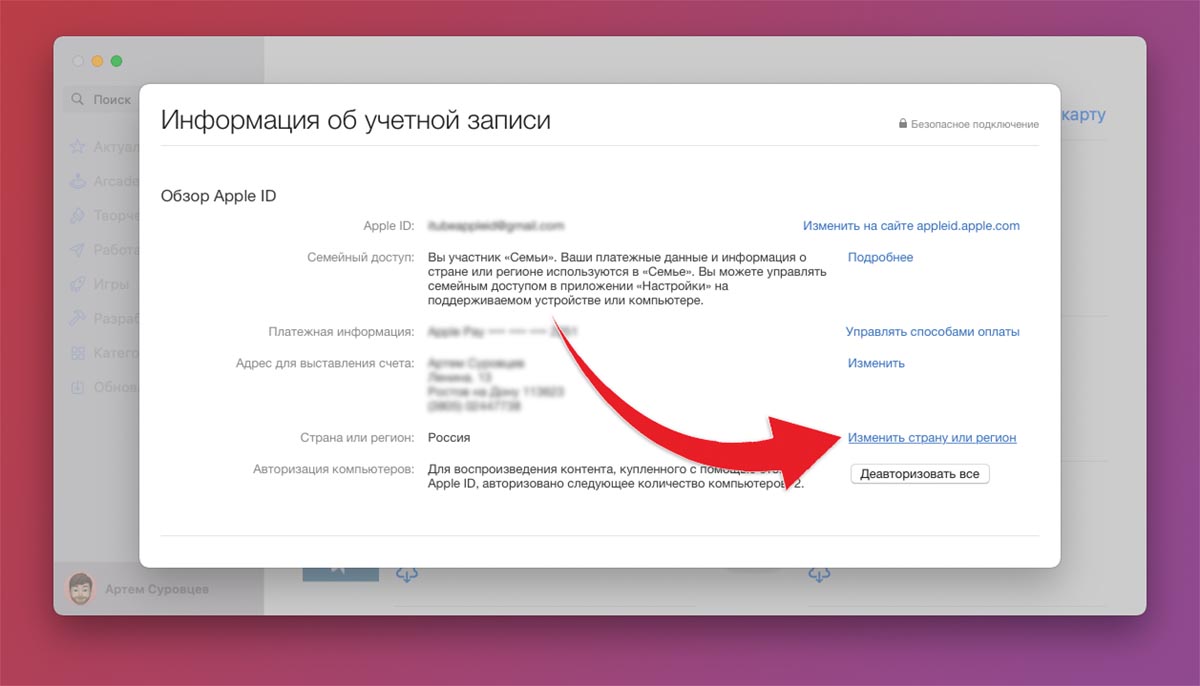
◉ Запустите приложение App Store в macOS, нажмите на имя учетной записи в левом нижнем углу и выберите опцию Информация.
◉ Авторизуйтесь в своей учетной записи Apple ID и нажмите кнопку Изменить страну или регион.
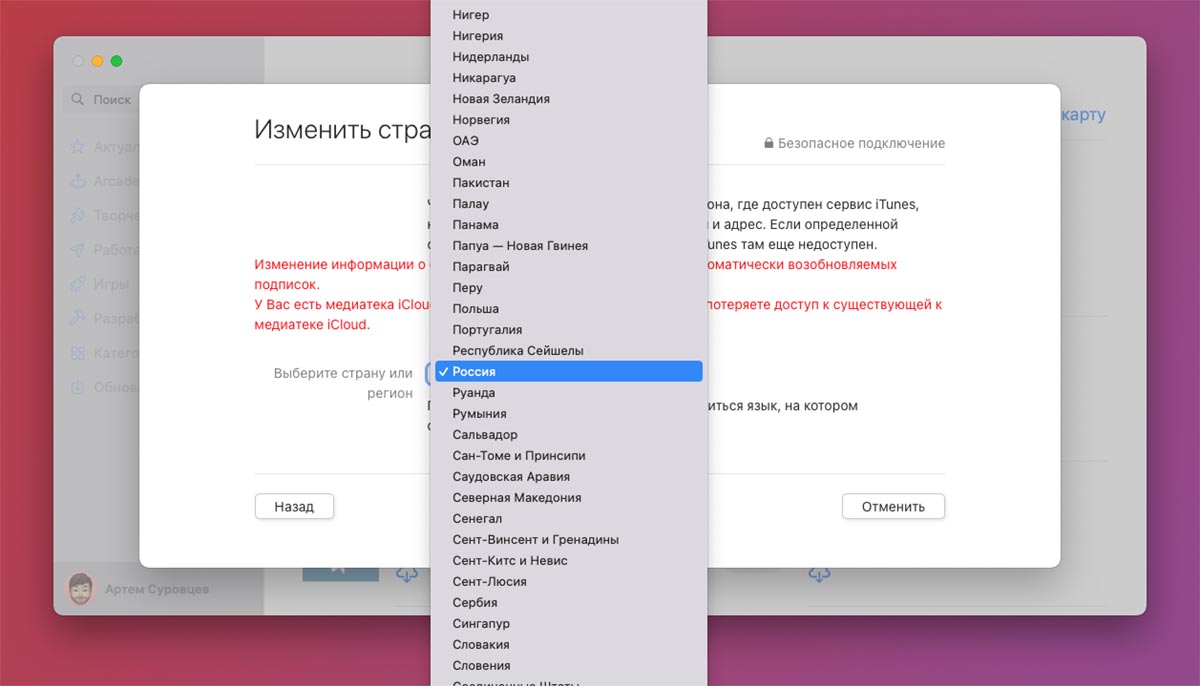
◉ Выберите страну из списка, примите новое пользовательское соглашение и нажмите кнопку Применить.
Что еще можно сделать вместо смены региона Apple ID
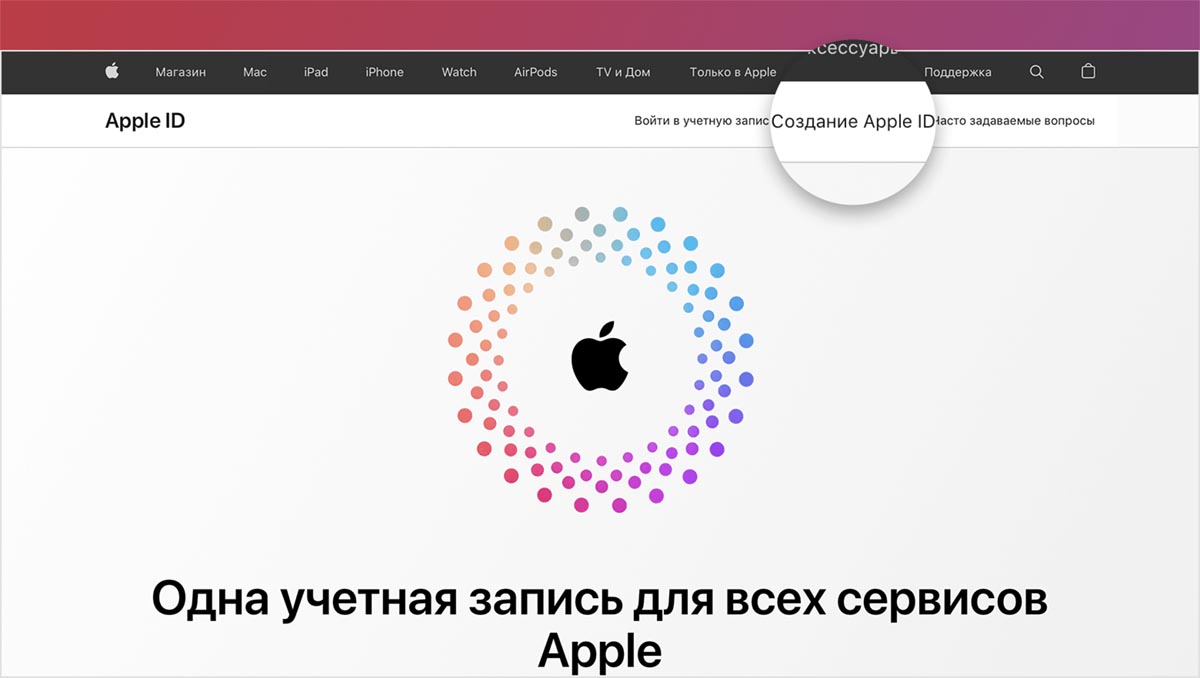
Как видите, у смены региона учетной записи есть много негативных моментов. А еще это не гарантирует защиту на случай возможной блокировки сервисов в России.
Если другой регион учетной записи вам нужен исключительно для загрузки приложений, которых нет в вашем текущем регионе App Store, быстрее и проще будет создать дополнительную учетную запись Apple ID для покупок в заграничном магазине.
Обратите внимание, что с недавнего времени для создания новой учетной записи в другой стране потребуется подтвердить действие через соответствующий номер телефона. Для первоначального создания и авторизации придется попросить знакомого из нужной страны принять пару СМС с кодом подтверждения или воспользоваться сервисами с временными заграничными номерами.
Так вы сможете загрузить несколько бесплатных приложений из App Store другой страны, которых нет в вашем магазине. Однако, при выходе обновлений для этих приложений придется заново авторизоваться в учетной записи и, возможно, подтверждать вход через СМС. Так что всерьез на данный способ можно рассчитывать, если у вас есть постоянный доступ к иностранному номеру телефона. В противном случае можете забыть об обновлении загруженных таким способом приложений.