
Зарядка наушников AirPods (всех поколений) или AirPods Pro (всех поколений)
- Поместите наушники AirPods в прилагаемый к ним футляр.
- Закройте крышку. Когда наушники AirPods находятся в футляре с закрытой крышкой, они выключаются для выполнения зарядки. AirPods (1-го и 2‑го поколения)
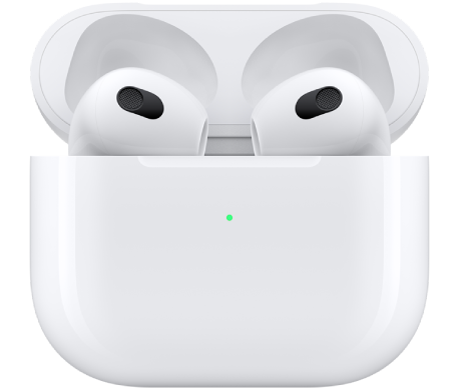 AirPods (3‑го поколения)
 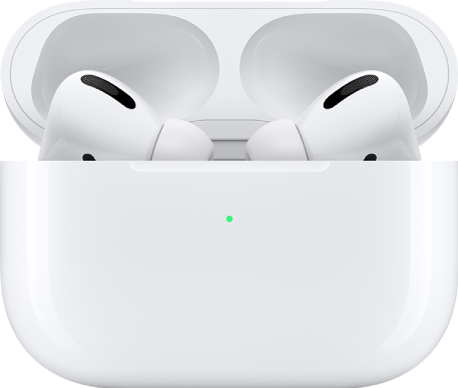 Наушники AirPods Pro (1‑го поколения)
 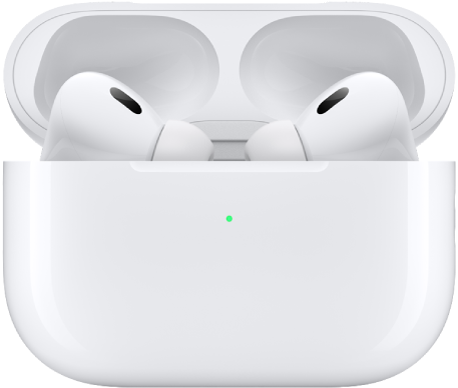 AirPods Pro (2‑го поколения)
Зарядка футляра наушников AirPods или AirPods Pro
Футляр AirPods или AirPods Pro можно зарядить следующими способами.
- Зарядка с помощью кабеля. Подключите футляр к розетке с помощью кабеля Lightning — USB и совместимого адаптера питания USB. Если футляр Ваших наушников AirPods Pro (2‑го поколения) оснащен разъемом USB-C, подключите футляр к розетке с помощью кабеля USB-C и совместимого адаптера питания.
- Беспроводной зарядный футляр. Если у Вас наушники AirPods (2‑го поколения) или AirPods (3-го поколения) с беспроводным зарядным футляром либо AirPods Pro (любого поколения), положите футляр индикатором состояния вверх в центр беспроводного зарядного устройства MagSafe или зарядного устройства стандарта Qi. Если у Вас наушники AirPods Pro (2‑го поколения), можно также положить футляр индикатором состояния вверх в центр беспроводного зарядного устройства для Apple Watch.
Если футляр выровнен относительно зарядного устройства, индикатор загорится на несколько секунд, а затем погаснет, при этом зарядка футляра будет продолжаться. По умолчанию зарядный футляр для AirPods Pro (2-го поколения) также воспроизводит звук, но Вы можете его выключить. Обратитесь к разделу Выключение звуков зарядного футляра на AirPods Pro (2‑го поколения).
Проверка уровня заряда
Если наушники AirPods находятся в футляре и его крышка открыта, индикатор на футляре показывает уровень заряда AirPods. Если наушники AirPods не в футляре, индикатор показывает уровень заряда футляра.
Зеленый цвет означает полный заряд, а оранжевый цвет значит, что осталось меньше половины заряда. Если индикатор не горит, возможно, перед использованием наушников AirPods их необходимо зарядить.
Уровень заряда наушников AirPods также можно проверить на iPhone, iPad или Mac.

- iPhone или iPad. Не вынимая наушники AirPods из футляра, откройте его крышку и поднесите футляр к устройству. Подождите несколько секунд, пока на экране не отобразится уровень заряда наушников AirPods. Когда наушники AirPods подключены к устройству, можно также открыть «Настройки» , затем коснуться имени своих наушников AirPods вверху экрана и просмотреть уровень заряда.
- Mac. Откройте крышку футляра или выньте наушники AirPods из футляра и убедитесь, что они подключены к компьютеру Mac. На Mac нажмите в строке меню, затем выберите наушники AirPods. Обратитесь к разделу Объединение наушников AirPods в пару с компьютером Mac.
Совет. На iPhone или iPad также можно добавить виджет на экран блокировки, экран «Домой» или в вид «Сегодня», чтобы быстро проверять уровень заряда аккумуляторов Ваших устройств, в том числе AirPods. Подробнее см. в Руководстве пользователя iPhone или Руководстве пользователя iPad.
Как посмотреть уровень заряда AirPods на Android-смартфоне [архивъ]
Тем не менее, в качестве обычных Bluetooth-наушников AirPods вполне себе качественно работают и с Android-, и с Windows- и с другими устройствами. Правда, с некоторыми, скажем так, не совсем удобными особенностями.
К примеру, если юзать AirPods с Android-смартфоном или планшетом, то мониторить уровень заряда аккумуляторов наушников и их кейса так же быстро и просто, как в iPhone, не получалось. По причине отсутствия соответствующего приложения.
Но теперь такая программка нашлась, о чем, собственно, и спешим вас уведомить.
Приложение пару дней назад очень кстати обнаружилось в Google Play, называется оно AirBattery и предлагается в двух вариантах: бесплатном и платном.
Работает прога почти также, как и штатное приложение AirPods для iOS. После установки AirBattery на Android-смартфон оно будет показывать уровень заряда батарей кейса и отдельно обоих наушников.
Для этого достаточно открыть крышку кейса (ну, и чтобы наушники подключены к смартфону и, желательно, и находились в кейсе), и на экране тут же появляется вот такая табличка с индикаторами аккумов:
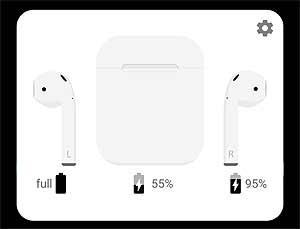
Если активировать платную версию AirBattery (на условиях доната), то все то же самое будет отображаться, во-первых, без рекламы, а во-вторых, можно получать более точные данные о «процентиках» заряда (за счет сокращения времени между сеансами синхронизации приложения с наушниками).
На всякий случай уточним еще раз: уровень заряда батареи кейса AirPods на экране Android-смартфона или планшета приложение показывает только тогда, когда в кейсе находится хотя бы один наушник.
Как проверить уровень заряда AirPods на смартфоне с Android
Использую гарнитуру AirPods с гаджетами Apple, но иногда нужно подключить наушники к Android-смартфону. Как узнать уровень заряда батареи AirPods на Android?
Оригинальная гарнитура Apple отлично вписывается в экосистему яблочных гаджетов. Просмотреть уровень заряда аккумулятора наушников можно на любом устройстве.
Мобильный гаджеты iPhone и iPad позволяют отслеживать уровень заряда AirPods при помощи всплывающего меню при открытии кейса или специального виджета на домашнем экране.
При работе с Mac уровень заряда наушников можно просматривать через иконку Bluetooth в строке меню или в одноименном разделе системных настроек.
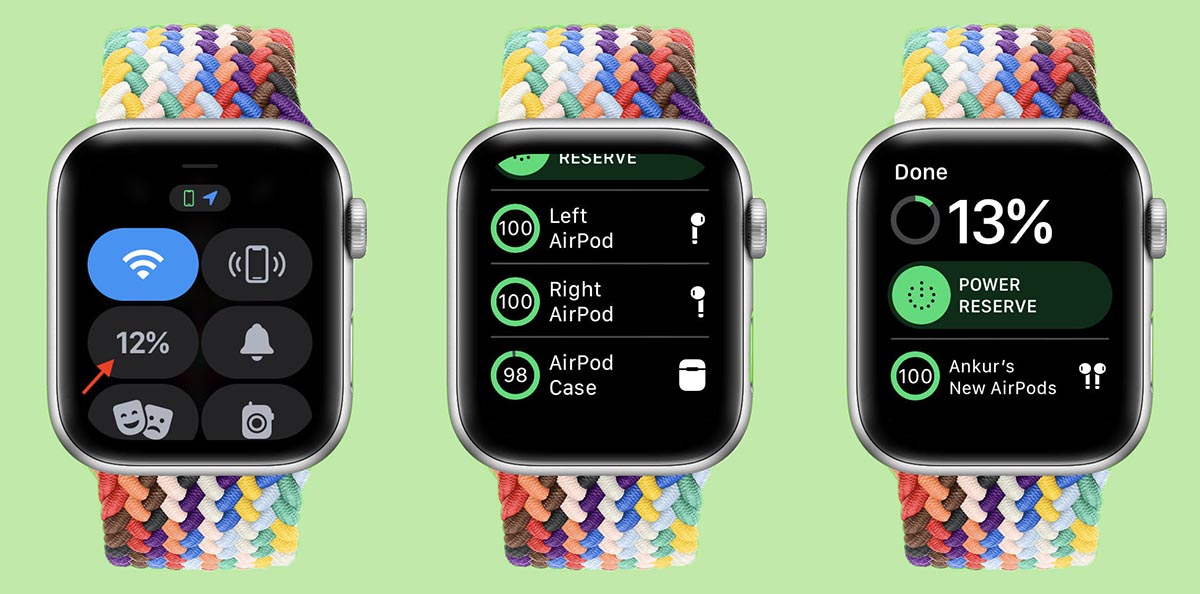
Во время работы с Apple TV уровень заряда AirPods будет виден в пункте управления. Даже при использовании Apple Watch можно узнать уровень заряда гарнитуры через специальное меню.
Однако, при подключении гарнитуры Apple к Android-смартфону или планшету вы не увидите встроенных механизмов отображения уровня заряда батареи. Для этого придется воспользоваться сторонним приложением из Play Store.
Как просматривать уровень заряда AirPods на Android
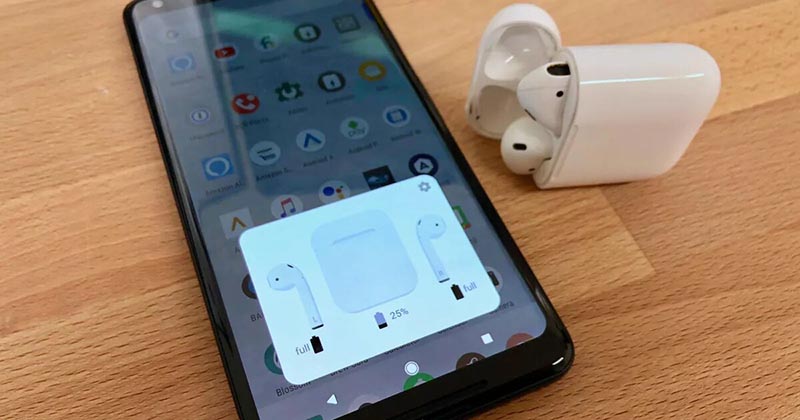
▶ Можете воспользоваться приложением AirBattery.
Утилита умеет отображать всплывающее окно подключения при открытии крышки зарядного кейса. В параметрах сможете выбрать используемую модель AirPods для включения соответствующей графики.
Утилита работает со всеми поколениями AirPods и некоторыми моделями Beats.
▶ Альтернативным способом отслеживания заряда AirPods является утилита MaterialPods.
Приложение имеет большое количество визуальных параметров отображения, темную и светлую темы интерфейса и удобный виджет. Информационная карточка позволит следить за уровнем заряда AirPods прямо на рабочем столе или экране блокировки.
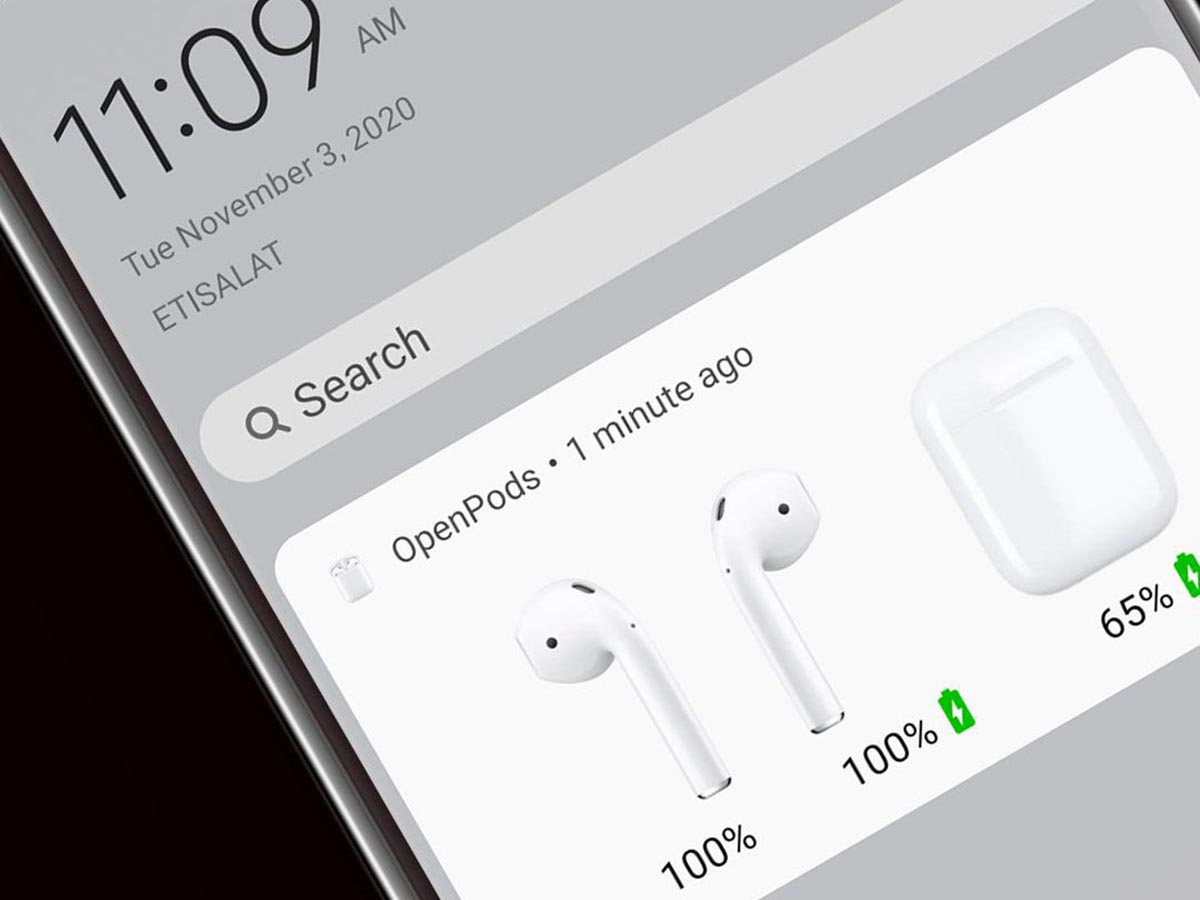
▶ Кроме этого можно установить бесплатную утилиту OpenPods с открытым исходным кодом.
Приложение является максимально простым и легковесным. Утилита отображает уровень заряда гарнитуры в центре уведомлений или шторке с системными переключателями.
6 способов как посмотреть заряд AirPods

Если вы только купили беспроводные наушники AirPods, вам стоит узнать, где и как смотреть заряд ваших наушников, чтобы вовремя зарядить их и избежать неприятности полного разряда. Всего существует несколько способов, с помощью которых можно узнать заряд. Читайте до конца и мы расскажем вам о каждом из них.
1. При подключении к iPhone

Во время подключения iPhone к AirPods всплывает анимация, на которой вы можете увидеть количество заряда наушников (просмотреть заряд отдельно левого и правого можно если достать наушник из кейса), а также количество процентов зарядного кейса.
2. На виджете iOS 14
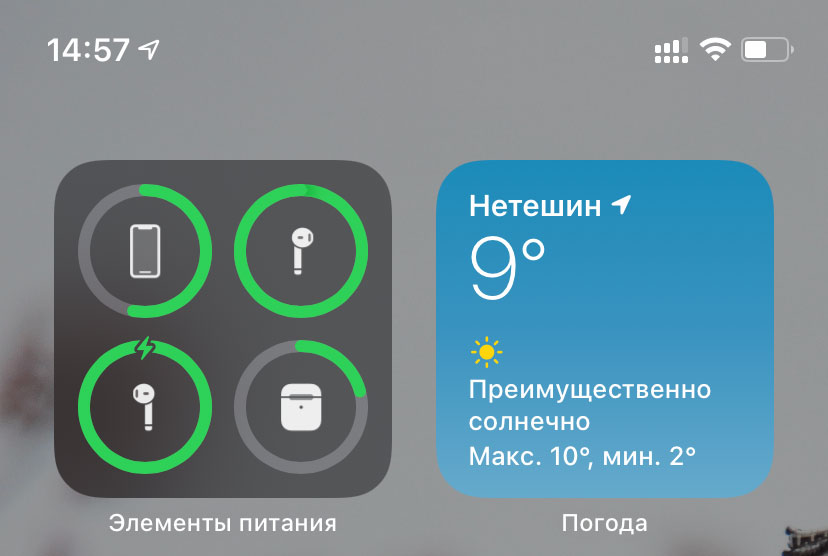
Компания Apple добавила в iOS 14 возможность размещать виджеты на главном экране iPhone. Для того, чтобы следить за количеством оставшегося заряда в ваших наушниках — просто добавьте соответствующий виджет на главный экран. Сделать это можно, если:
- Долгим нажатием на экран активируем подрагивание приложений.
- Жмем на «+» сверху.
- Выбираем добавление виджета «Элементы питания».
Один минус — виджет не показывает количество заряда в процентах. Вы можете видеть только соотношение заряда на диаграмме с анимацией.
3. Спросите Сири
Также вы можете спросить свою голосовую помощницу Сири рассказать вам о заряде наушников. Для этого нужна команда: «Привет Сири, какой заряд в AirPods?»
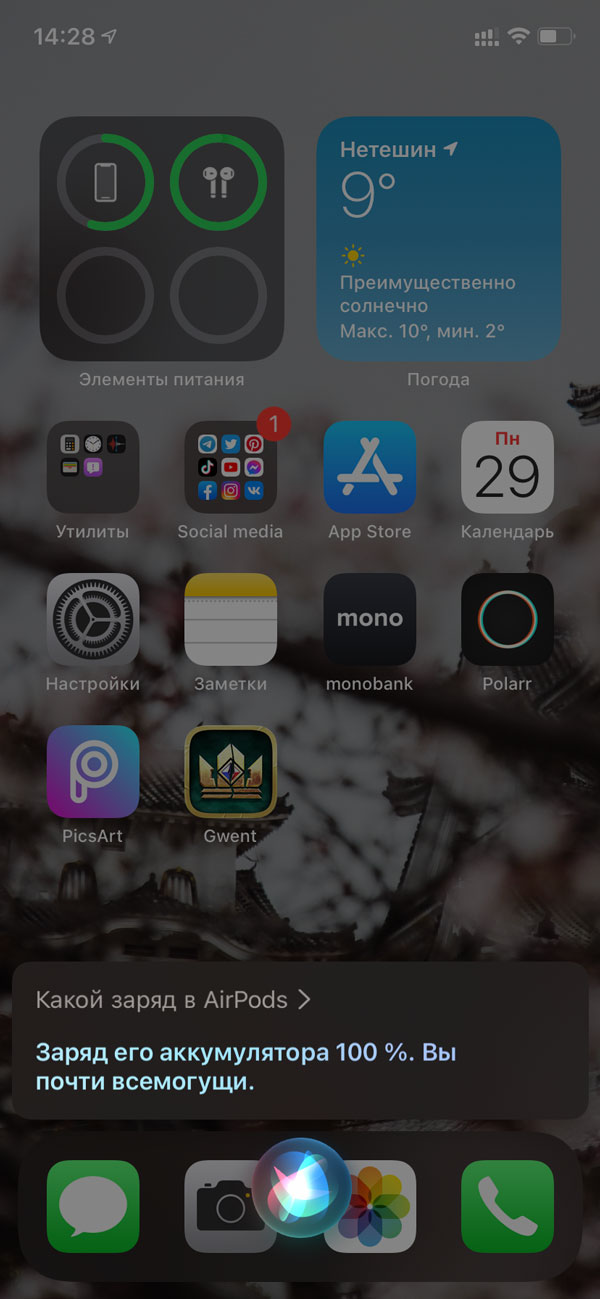
К сожалению, Сири не может подсказать вам количество заряда в левом и правом наушнике, а также кейсе. Она в среднем назовет, сколько заряда осталось.
4. Если подключены к Mac
В том случае, если ваши AirPods подключены к Mac и вам требуется срочно узнать уровень заряда — поможет этот способ.
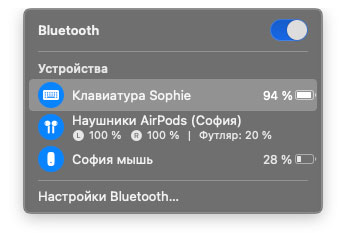
- Наведите курсор мышки или тачпада на значок Bluetooth.
- Выберите «Наушники (Ваше имя)». Если наушники не подключены — подключите.
- В меню появится отображение количества заряда отдельно по наушникам (левому и правому), а также зарядному кейсу.
5. С помощью Apple Watch
Для пользователей Apple Watch тоже есть лайфхак, как посмотреть заряд наушников AirPods.
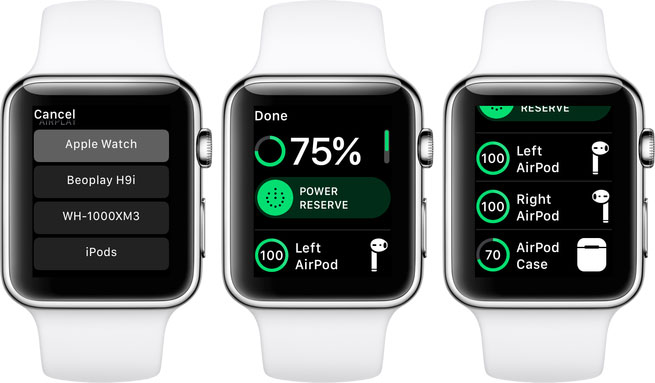
Если наушники подключены к Apple Watch и вы воспроизводите музыку со смарт-часов, тогда:
- Откройте меню управления свайпом вверх.
- Пролистайте к иконке заряда.
- Откройте меню с отображением заряда AirPods.
6. На кейсе AirPods
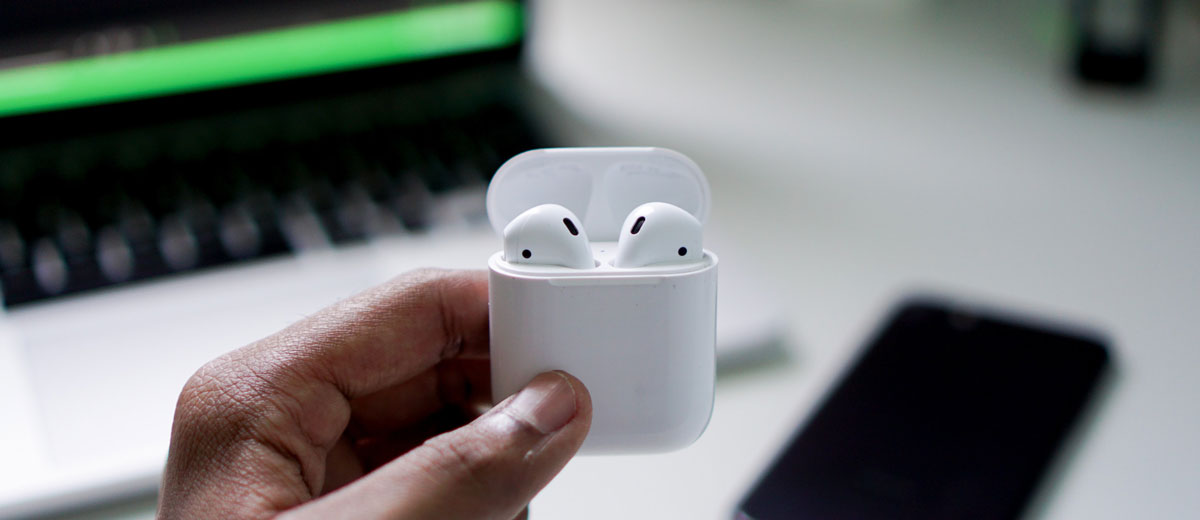
Когда наушники разряжены индикатор на кейсе для зарядки будет светиться оранжевым. Если заряд полный он будет зеленым. Это не даст вам понимания о том, сколько заряда осталось в процентах, но в экстренном случае может помочь.
К слову, хочу сказать, что наушники могут сами предупреждать, когда уровень заряда падает и близится к нулю. Поэтому не стоит переживать, что вы не успеете их зарядить.