
Изменить размер Frame в Figma без прилипания его элементов
Figma
На чтение 1 мин Просмотров 39.8к. Опубликовано 13.01.2020 Обновлено 16.01.2020
Недавно столкнулся с таким неприятным эффектом, когда при растягивании Frame в Figma по высоте менялись внутри его элементы. Чтобы этого не произошло, при растяжении Frame по высоте или ширине нужно зажать кнопку «Ctrl» в Windows или кнопку «Cmd» на Mac OS. В этом случае будут меняться размеры только самого Frame не затрагивая его элементов.
Как уменьшить фрейм в фигме без содержимого
В прошлый раз мы рассмотрели, как ускорить работу с объектами и интерфейсом программы. Сегодня — заключительная часть совета про горячие клавиши и трюки, которые помогают работать в Фигме быстрее.
Ускорение работы с компонентами
Можно создать несколько компонентов одновременно. Для этого выберите объекты, которые хотите превратить в компоненты, и нажмите стрелочку возле иконки Create Component в верхней панели. В появившемся списке нажмите Create Multiple Components.
Обычно замечания по макету оставляют инструментом Add → Show Comments, а заметки для разработчиков лучше писать сразу в ЦСС . Для этого выберите Master Component и введите текст в поле Description, которое появится в правой панели. Текст отобразится в виде комментария в ЦСС , который увидят разработчики.
С помощью компонентов можно облегчить создание симметричных иконок. Нарисуйте половину иконки, превратите её в компонент, скопируйте и отразите. Теперь, изменяя одну половину, вы автоматически изменяете и вторую.
Приложение Figma Mirror
Создатели Фигмы разработали мобильное приложение Figma Mirror, чтобы вы могли протестировать свой дизайн на телефоне вживую. Скачайте приложение, войдите под своим аккаунтом, затем выберите любой фрейм в документе на компьютере и он отобразится в приложении.
7 распространенных проблем дизайна в Figma (и как их исправить)
С дизайном в Figma иногда возникают мелкие проблемы и неудобства, которые мы не умеем решать. Возникают они из-за автоматической компоновки, ограничений, групп, фреймов, компонентов или дубликатов. Здесь мы собрали практические способы преодоления 7 самых распространенных проблем дизайна в Figma, с которыми вы точно сталкивались.
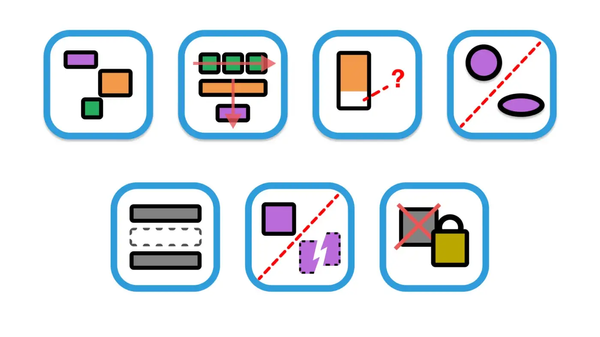
Figma сделала дизайн доступным для миллионов, но даже самые опытные дизайнеры по-прежнему сталкиваются с проблемами. Независимо от того, новичок вы или ветеран дизайна, старая поговорка все еще актуальна: учитесь на своих ошибках. Вот описание проблем дизайна в Figma, причины их возникновения и способы устранения:
1: Выравнивание по неправильной стороне
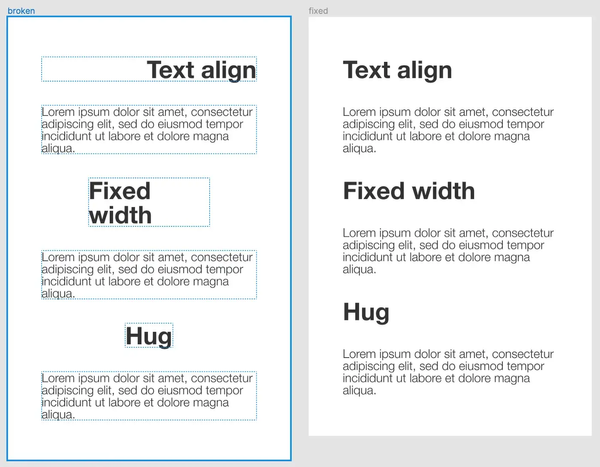
Распространенные причины: автоматическая компоновка (Auto layout) или настройки ограничения (Constraint).
Если некоторые из слоев находятся не на той стороне или по центру после применения автоматического макета, вам стоит проверить две основные вещи.
Выравнивание текста
Для текстовых слоев стоит дважды проверить настройки выравнивания текста. Часто вы можете случайно дублировать другие текстовые слои с настройками, отличными от желаемых.
Автоматическая компоновка и изменение размера по горизонтали
Если это не сработает, вам нужно изменить настройки автоматического выравнивания макета (auto layout) и установить для всех дочерних слоев горизонтальное изменение размера с параметром «заполнить контейнер» (fill container).
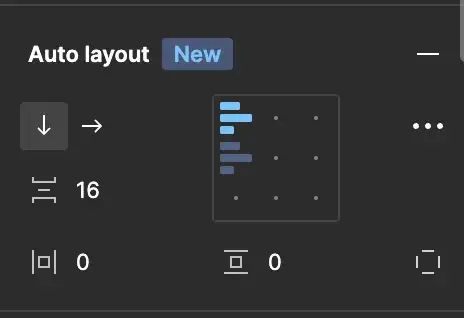
Изменяйте настройки автоматического выравнивания макета, пока не будете довольны результатом. Настройки отображаются справа на панели «дизайн», когда выбран родительский фрейм.
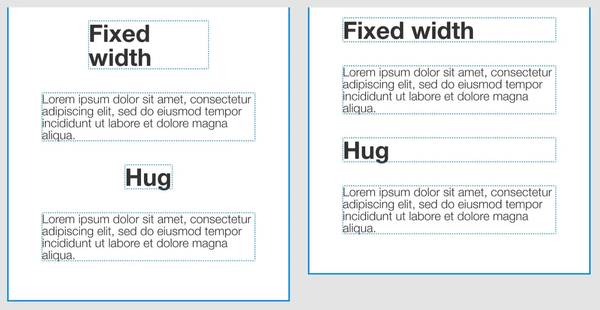
Как только это будет сделано, убедитесь, что проблемные слои имеют поведение горизонтального изменения размера «заполнить контейнер». Как вы можете видеть выше, примеры с «фиксированной шириной» и «объем содержимого» не дают желаемых результатов с выравниванием по левому краю. Справа установка для них «заполнить контейнер» исправляет это.
Почему «заполнение контейнера» важнее всего
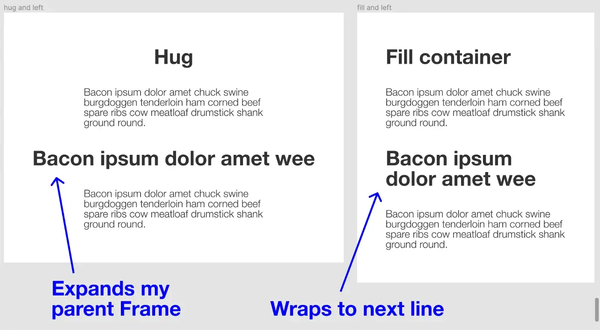
Заманчиво использовать выравнивание по левому краю и оставить слои с параметром «hug contents», но рассмотрим случай переноса текста. Выше левая сторона показывает использование подхода «hug», а правая сторона использует подход «fill». Обтекание текстом будет вести себя более естественно и не будет изменять размер родительского фрейма, если вы выберете подход «fill».
2: Не получается комбинировать различные варианты выравнивания или автоматического размещения (auto layout) вместе
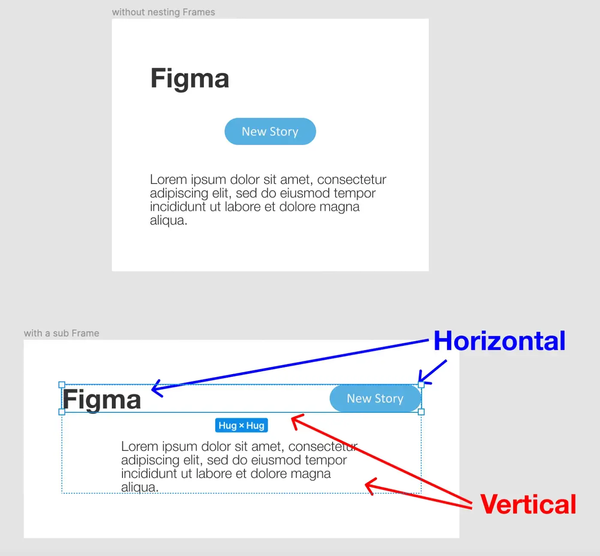
Распространенные причины: настройки auto layout или неиспользование вложенных фреймов.
Поскольку автоматическая компоновка работает только с фреймами, необходимо использовать вложенные фреймы (создавать фреймы внутри фреймов). Это позволит вам смешивать слои с разным выравниванием и расположением. На изображении выше в первом примере используется один вид расположения слоев (вертикально сверху вниз). Во втором же примере благодаря «подфрейму», который включает надпись «Figma» и кнопку, стало возможным расставить слои как угодно.
После этого вам, вероятно, надо будет настроить параметры auto layout и параметры изменения размера по горизонтали, так как это часто влияет на ширину родительского фрейма. В составе горизонтальной строки большинство дочерних слоев у меня обычно используют параметр «hug», и один элемент — параметр «fill container». Таким образом, они всегда будут занимать все пространство родительского фрейма.
Не забывайте установить для ваших «строчных» элементов значение «заполнить контейнер» (fill container).
Когда я не уверен, я обычно выбираю в качестве слоя с параметром «fill» текстовый слой.
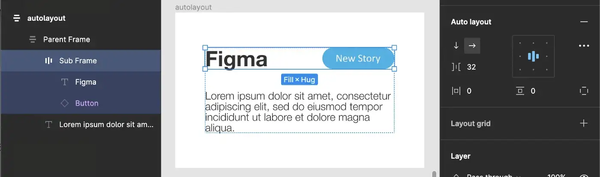
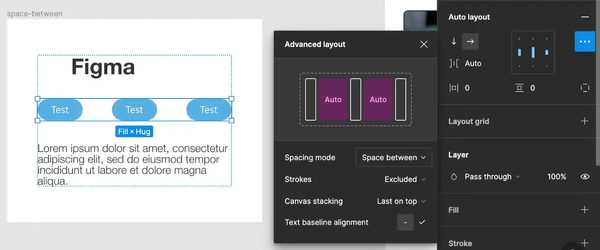
В качестве альтернативы, если вы не работаете с текстом и у вас есть несколько элементов фиксированной ширины для «заполнения» всей строки, попробуйте настройку режима интервалов. Обновление auto layout, выпущенное в мае 2022 года, позволяет вам установить поведение «space-between».
3: Изменение размера фрейма или артборда работает неправильно

Распространенные причины: использование групп вместо фреймов или настройки Constraint.
Обычно это происходит при использовании группы вместо фрейма. Группы будут масштабировать размеры слоев так же, как это работает в презентации Powerpoint. В то же время фреймы корректироваться в зависимости от настроек constraints (ограничений), как в браузере. Если вы не намеревались добиться эффекта искажения, лучше превратите свои слои во фреймы.
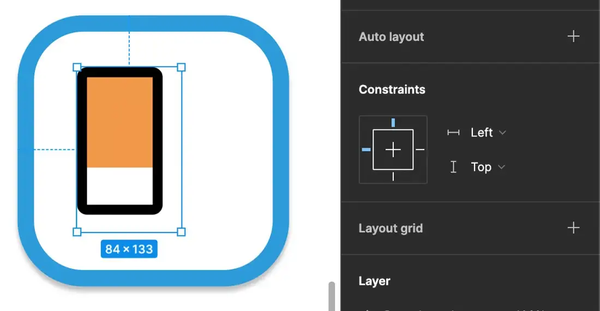
Если вы использовали фрейм, проблема может возникнуть именно с настройкой Constraint на дочернем слое. Отсутствие изменения размера можно исправить, обновив значения этих настроек. Отмените превращение во фрейм или измените размер родительского фрейма, чтобы он соответствовал содержимому внутри. Затем установите параметр «слева и справа» для Constraint, чтобы настроить ширину, и «сверху и снизу», чтобы настроить высоту.
Если это продолжает вас раздражать, стоит напомнить себе, когда использовать группу или фрейм.
Еще одна вещь, которую стоит упомянуть…
Если у вас в проекте есть дробные числа и значения после запятой, например 4,42, СТОП!
Если вы не уверены на все сто, что так и надо, старайтесь избегать этих дробных единиц. Хотя в CSS и есть функция, помогающая воспроизвести такие значения в браузере, она совместима только с 18,97% пользователей во всем мире. Не здорово, если мы пытаемся быть инклюзивными и доступными.
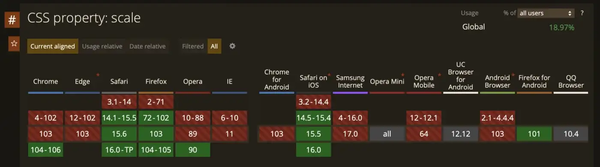
В общем, давайте без дробных чисел.
4: Растягивание слоев и компонентов при изменении размера

Распространенные причины: использование неправильного инструмента для ваших компонентов или слоев.
Если предыдущий совет не сработал, причина может быть в обычном использовании неправильного инструмента. Использование инструмента указателя (клавиша v ) лучше всего работает с компонентами, основанными на настройках ограничений (Constraint), чтобы сохранить размеры вашего контента (как если бы он был в интернете). Если вы не используете ограничения или это сложный объект, лучше использовать инструмент масштабирования (клавиша k ).
5: Отсутствие параметра «Hug contents» по горизонтали
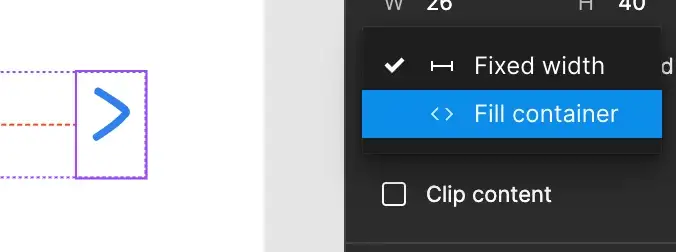
Распространенные причины: не применяется auto layout.
Фрейм будет иметь поведение «hug contents», только если для него включена автоматическая компоновка (auto layout). В примере выше я не устанавливал автоматическую компоновку, потому что это был только один текстовый слой. Превращение его в компонент также конвертирует этот слой во фрейм, но вам все равно нужно добавить автоматическую компоновку, чтобы указать параметр «hug contents».
6: Дубликат или экземпляр компонента не работает или не выглядит так же
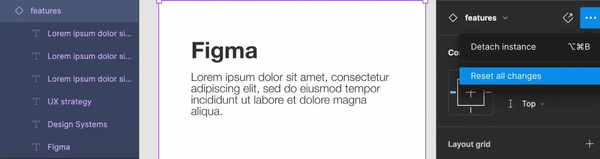
Распространенные причины: попытка редактирования экземпляра или неудачное дублирование.
Если это экземпляр главного компонента, вы можете проверить, в чем дело, сбросив все изменения в этом экземпляре. Выберите его, перейдите в меню «еще» справа от параметров экземпляра и выберите «reset all overrides».
Если это не работает или это не компонент, не волнуйтесь. Выполните следующие шаги:
- Используйте функцию «отменить» — работает, только если вы недавно редактировали элемент. Можно сделать копию своей работы с помощью Cmd + c ( Ctrl + c ) перед отменой, а затем вставить, как только вы найдете последнюю рабочую конфигурацию.
- Проверьте настройки изменения размера или ограничений — это займет немного времени, но часто они могут случайно измениться при двойном щелчке по слою или фрейму. Выберите проблемные слои и проверьте их настройки.
- Переделайте 🙁 — это может занять некоторое время, но если вы не можете найти проблемную конфигурацию, то может быть быстрее начать заново. Это отличная возможность создать компоненты, если вы еще этого не сделали.
7: Не могу редактировать свой компонент
Распространенные причины: попытка редактирования экземпляра.
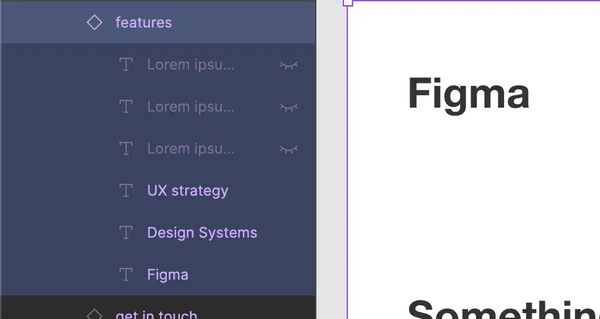
Я сталкиваюсь с этим все время. Вечно забываю, что нельзя редактировать, добавлять или удалять слои в экземпляре. Главный компонент можно редактировать свободно, но в экземпляре можно изменить только содержимое слоев или скрыть слои с помощью переключателя видимости.
Существует 3 метода внесения необходимых изменений, а также краткая информация о том, когда использовать каждый из них:
- Создайте новый вариант — отлично, если вы будете использовать его несколько раз или хотите сохранить ход своих мыслей при дизайне. Сделайте дубликат главного компонента и «объедините их как варианты», если это еще не сделано.
- Разорвите связь с главным компонентом (Detach instance) — если у вас мало времени и, скорее всего, вы больше не вернетесь к этому, просто щелкните правой кнопкой мыши по элементу, разорвите связь экземпляра с главным компонентом (detach instance) и внесите изменения как обычно. Это не жульничество, а прагматичность.
- Замените связи — если ваш экземпляр использует вложенные подкомпоненты, вы можете выполнить для него замену экземпляра. Этот способ может быть неудобным и немного более запутанным, но он имеет место быть.
Заключение
Какой бы мощной ни была Figma, она все равно требует понимания того, как все различные инструменты и методы взаимодействуют друг с другом. После того, как вы сталкиваетесь с этими проблемами несколько раз, начинаете понимать, что все они сводятся к одной из следующих причин:
- Неправильная настройка автоматического макета или параметров изменения размера;
- Непонимание разницы между группами и фреймами;
- Просто пытаюсь отредактировать компонент ��
Сохраняйте спокойствие, ознакомьтесь с моими советами выше и продолжайте дизайнить будущее интернета.
Теги
Присоединяйтесь к нашему сообществу!
Получайте новости об обновлении программных продуктов, редизайнов, ребрендингов, а также множество полезных статей для начинающих дизайнеро раньше всех в нашем телеграм канале.
Как работают группы и фреймы в Figma
Работая в Figma, вы когда-нибудь сталкивались с проблемой выбора, что использовать фрейм или группу? Оба варианта – контейнеры для размещения объектов, но каждый имеет свои уникальные свойства и случаи использования. Не всегда очевидно, как они отличаются друг от друга, поэтому, чтобы помочь вам различать их, я написал эту статью.
Группы
Как и в других инструментах дизайна, группы в Figma позволяют объединять несколько элементов вместе в один слой верхнего уровня. Границы группы определяются ее дочерними элементами, поэтому изменение размера или перемещение этих элементов приведет к автоматическому изменению границ группы. Вы можете создать группу, выбрав объекты и нажав: ⌘ + G (Mac) или Ctrl + G (Win). Границы группы автоматически корректируются при изменении размера или расположения дочерних элементов Создание группы не является деструктивным действием – это означает, что она не навсегда выравнивает или объединяет слои вместе. В любой момент вы можете разгруппировать элементы, нажав: ⌘ + Shift + G (Mac) или Ctrl + Shift G (Win). Группы действительно полезны, когда вы хотите объединить похожие элементы и работать с меньшим количеством слоев. Например, у вас есть набор логотипов компаний, которые должны оставаться вместе. Создание группы – отличный способ объединить их в один более управляемый слой – кликнув по любому из элементов в вашей группе, вы выделите всю группу, и сможете манипулировать им, как единым объектом на холсте. Если вам нужно выбрать определенный дочерний элемент в группе, дважды кликните по нему. Также внутри группы вы можете использовать такую функцию, как Smart Selections, чтобы настроить расстояние между элементами. В приведенном ниже примере вы можете увидеть автоматическую настройку границ группы для соответствия общим размерам дочерних элементов при изменении интервала. Когда вы изменяете размер группы, ее дочерние элементы будут масштабироваться, как векторные изображения. Однако эффекты, контуры и размеры шрифта не будут масштабироваться. Если вы хотите, чтобы эти свойства также масштабировались, используйте инструмент масштабирования (K). Если вы хотите применить ограничения, чтобы определить, как будут изменяться размеры элементов, рассмотрите возможность использования фрейма. Ограничения, применяемые к элементам, всегда будут относиться к ближайшему родительскому фрейму, а не к границам группы. Подробнее об этом в разделе, посвященном фреймам! Сравнение масштабирования групп, содержащих векторные изображения и текст, с использованием нормального поведения при изменении размера и с помощью инструмента масштабирования (K)
Фреймы
- Выберите инструмент «Фрейм» (F) и выберите предустановленный размер устройства на панели свойств справа. Это поместит новый фрейм на ваш холст с точными размерами любого устройства, которое вы выбрали.
- Выбрав инструмент «Фрейм», кликните и перетащите, чтобы создать новый фрейм любого размера.
- Подобно группированию, вы можете выбрать существующие элементы на холсте и поместить их во фрейм, нажав: ⌘ + Opt + G (Mac) или Ctrl + Alt + G (Win).
Если вы хотите сделать наоборот и удалить контейнер родительского фрейма, сочетание клавиш будет таким же, как и при разгруппировке: ⌘ + Shift + G (Mac) или Ctrl + Shift + G (Win). Теперь давайте углубимся в уникальные возможности и варианты использования фреймов.
Размеры фреймов
Размеры фреймов устанавливаются независимо от их дочерних элементов. Если вы перемещаете или масштабируете дочерние элементы внутри фрейма, его границы не будут автоматически корректироваться. Если вы хотите, чтобы размеры фрейма подстраивались под содержимое, вы можете нажать кнопку «Resize to Fit» на панели свойств справа.
Границы фрейма не подстраиваются автоматически под содержимое. Если вам нужно сделать это, выберите параметр «Resize to Fit» на панели свойств
Также важно отметить, что компоненты в Figma ведут себя точно так же, как и фреймы. Вы можете преобразовать фрейм в компонент, чтобы повторно использовать его в других местах, и, если вы отсоедините существующий экземпляр компонента, вы увидите, что он преобразуется во фрейм.
Изменение размера с ограничениями
При изменении размера фреймы и группы ведут себя по-разному. Как уже упоминалось ранее, размер групп будет изменяться подобно векторным изображениям. Размеры фрейма будут изменены независимо от дочерних элементов. Однако, вы можете задать ограничения, которые влияют на изменение размера этих дочерних элементов относительно их родительского фрейма. По умолчанию эти ограничения установлены на «Top» и «Left».
Настройка ограничений может быть очень полезна, когда вы хотите, чтобы элементы сохраняли размер и положение относительно фрейма, что обычно требуется при создании отзывчивых компонентов. В приведенном ниже примере показаны различия между группами, фреймами и фреймами с заданными ограничениями.
Совет: если вы хотите игнорировать ограничения при изменении размера фрейма, удерживайте клавишу ⌘ (Mac) или Ctrl (Win) при перетаскивании фрейма
Контент, выходящий за границу фрейма
Поскольку границы фрейма можно регулировать независимо от его дочерних элементов, функция «clip content» (доступная на правой панели свойств) может использоваться различными способами. Вот несколько распространенных примеров:
- Скрытие контента за пределами границ: Функция «clip content» (обрезать контент) позволяет скрыть любую часть элемента, выходящую за пределы фрейма.
- Отображение содержимого за пределами границ: Отключая функцию «clip content», вы можете включить отображение элементов, выходящих за границы ваших фреймов. Например, если вы хотите создать фрейм, содержащий цитату с кавычкой, вы можете изменить размер фрейма так, чтобы его границы были выровнены по левому краю текстового поля, оставляя кавычку за пределами фрейма. В подобных ситуациях, так гораздо проще выровнять объекты в вашем дизайне.
- Раскрытие дополнительного контента: Установив надлежащие ограничения и включив «clip content», вы сможете создавать фреймы и компоненты, которые раскрывают больше контента при расширении. Например, у вас есть выпадающее меню, которое используется в разных местах с различным количеством опций. Это дает вам простой способ показать больше пунктов меню, всего лишь изменив размер фрейма.
- Контент, выходящий за границу фрейма, в прототипе: Элементы, которые выходят за границы фрейма, можно настроить для прокрутки внутри прототипа. Например, вы используете фрейм для размещения прокручиваемой карусели. Вы можете настроить поведение выхода за границу таким образом, чтобы его можно было прокручивать при просмотре в режиме прототипа.
Сетки
Сетки макетов (Layout grids) являются уникальной функцией фреймов и могут применяться к любому фрейму или компоненту в вашем дизайне. Это действительно полезно, потому что иногда вы хотите, чтобы области вашего дизайна имели свои собственные независимые сетки. Ограничения изменения размера в Figma также могут работать в сочетании с сетками макетов. В приведенном ниже примере вы можете видеть, что на верхнем уровне есть сетка из 2 столбцов и вложенный вторичный фрейм для панели вкладок, который имеет собственную сетку из 3 столбцов. При установке ограничений, когда размер фрейма верхнего уровня изменяется, дочерние элементы изменяют размер относительно сетки макета.
Вывод
Вы можете по-разному использовать группы и фреймы (вместе или по отдельности) для достижения различных результатов.
Коротко о главном. Используйте группы, если:
- Вы хотите объединить несколько объектов в один управляемый слой
- Вы хотите сгруппировать элементы, которые будут поддерживать фиксированные отношения при масштабировании (например, логотип или символ, состоящий из нескольких фигур)
- Вы хотите, чтобы границы группы автоматически адаптировались к дочерним объектам при манипулировании с ними
Коротко о главном. Используйте фреймы, если:
- Вы хотите контролировать размер фрейма независимо от его содержимого
- Вы хотите определить поведение дочерних элементов при изменении размера
- Вы хотите, чтобы объекты были обрезаны по границам фрейма или находились вне его границ
- Вы хотите использовать вложенный скроллинг в своем прототипе (например, горизонтальная карусель или карта, которую вы можете перемещать по вертикали и горизонтали)
- Вы хотите использовать сетку макета внутри него
Подробнее об использовании фреймов и групп читайте в нашей статье.
Если вы хотите увидеть, как создавались примеры из этой статьи, нажмите здесь, чтобы добавить копию файла в Figma.