
Как настроить Dock и строку меню в macOS?
В этой статье мы расскажем, как настроить Dock-панель и строку меню на Mac под управлением Big Sur или более поздних версий операционной системы.
Переименование раздела Dock в Системных настройках
Раздел «Системных настроек» под названием Dock теперь носит название «Строка меню и Dock». Поэтому, отныне все инструменты, соответствующие названию раздела, собраны в одном удобном месте.
Внешний вид обновленной Dock-панели и строки меню
Откройте приложение «Системные настройки» с помощью иконки на Dock-панели или значка Apple в строке меню и выберите раздел «Строка меню и Dock».
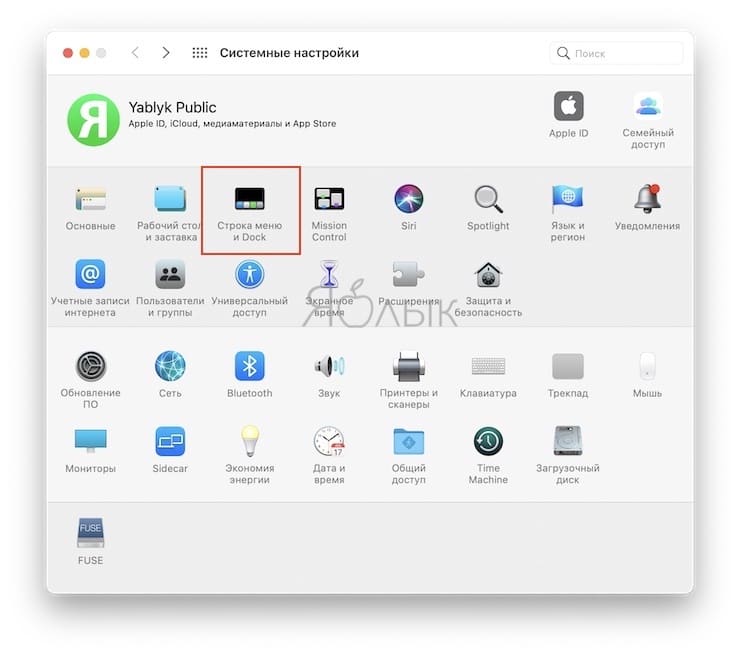
Наряду с параметрами настройки Apple внесла несколько изменений во внешний вид каждого инструмента. Dock- панель стала еще более полупрозрачной. А строка меню стала чуть шире и тоже более прозрачнее. Кроме того, вы увидите, что слова в строке меню становятся темнее или светлее для соответствия фону рабочего стола.
А контекстные меню для значков в Dock и раскрывающиеся меню для элементов в строке меню тоже получили слегка обновленный вид.
Настройка Dock-панели
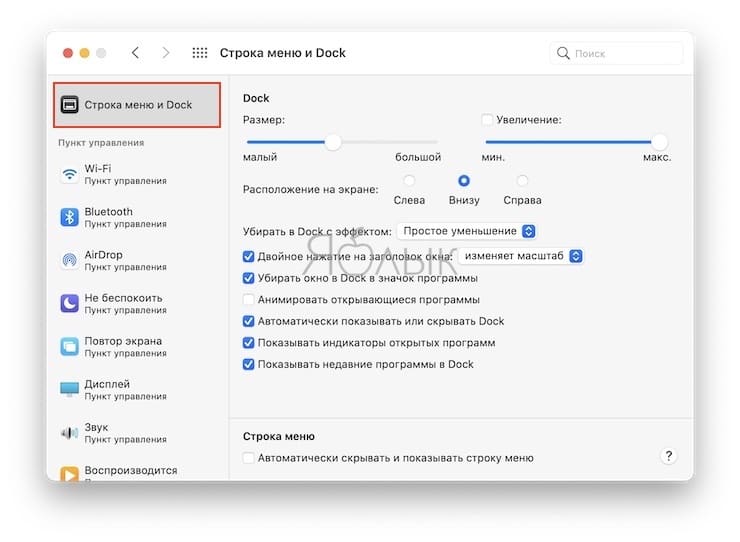
Убедитесь, что в левом столбце выбран раздел «Строка меню и Dock».
С помощью ползунка в верхней части окна с настройками вы можете отрегулировать размер Dock-панели, там же можно выбрать для нее положение на экране, вариант анимации для сворачивания окон и настроить другие параметры: автоматическое сворачивание и отображение Dock.
Ярлыки приложений в Dock-панели
Если вы предпочитаете разместить в Dock собственные ярлыки для настроек или приложений, то это все еще возможно. А если щелкнуть по разделителю в Dock, то можно перетаскиванием изменять размер всей панели. Также вы можете щелкнуть по разделителю правой кнопкой мыши, чтобы выполнить такие действия, как включение эффекта сворачивания и изменение расположения. Вы также увидите опцию в контекстном меню, которая приведет вас прямо к настройкам в Системные настройки → Строка меню и Dock, о которых написано выше.
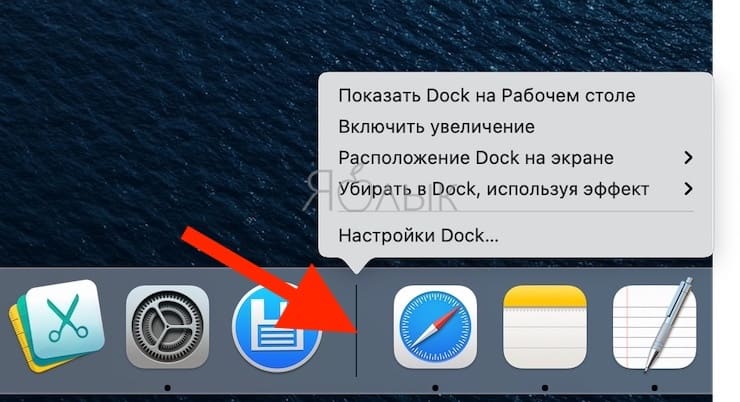
Настройка строки меню
В этой же области Системные настройки → Строка меню и Dock внизу под настройками самой Dock-панели вы увидите опцию для автоматического сворачивания и показа строки меню. Запомните, что эта настройка теперь располагается именно здесь.
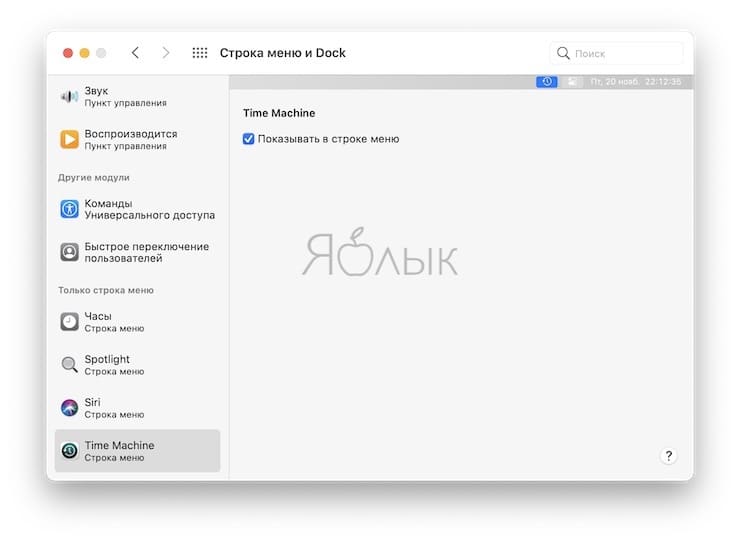
Для настройки элементов, которые отображаются только в строке меню, прокрутите вниз левую часть окна настроек. В разделе «Только строка меню» выберите «Часы», Spotlight, Siri или Time Machine. В настоящее время последние три пункта дают вам возможность отображать эти элементы в строке меню установив галочку. Часы предлагают несколько дополнительных возможностей, что вы можете увидеть в панели справа.
В случае с Часами вы можете отображать еще и дату, настроить варианты ее показа, выбрать нужный тип часов и включить удобную функцию «Произносить время».
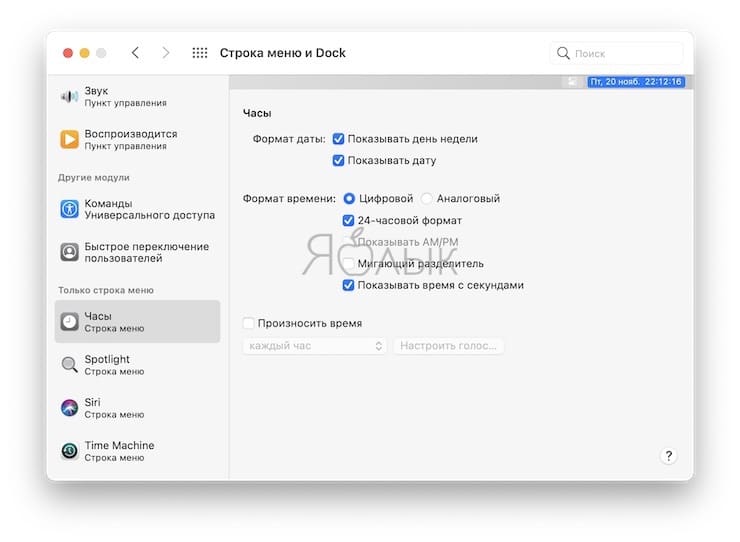
Остальные элементы на левой боковой панели также могут быть при желании добавлены в строку меню. Просто выберите один из них и установите флажок «Показывать в строке меню». Это идеально подходит для функций, которыми вы пользуетесь ежедневно.
Ярлыки строки меню
Вы предпочитаете размещать собственные ярлыки в строке меню для лучшей организации своей работы? Это все еще доступно, также вы по-прежнему можете легко удалять из строки меню неиспользуемые элементы. Удерживая нажатой клавишу ⌘Cmd, перетащите значок из строки меню и отпустите.
Но это еще не все! Теперь, когда Apple представила Пункт управления на Mac с тем же внешним видом, что и Пункт управления на iOS, вы можете использовать его для размещения значков в строке меню.
Откройте Пункт управления, используя новый приметный значок в строке меню.

Выберите и перетащите элемент из него в нужное место в строке меню и отпустите. Все очень просто!
Как и в предыдущих версиях macOS, удерживайте клавишу ⌘Cmd для перетаскивания значков в строке меню с целью изменения порядка их местоположения.
- Стопки в macOS, или как упорядочить файлы на рабочем столе в аккуратные группы.
- Как автоматически чистить Корзину на Mac (macOS).
- «Непрерывность» (Continuity): как начать работать на iPhone или iPad, а продолжить на Mac и наоборот.
Настройка панели быстрого действия в Word для Mac
Если вам просто нужно быстро получать доступ к нескольким командам, используйте панель быстрого доступа. Это значки, которые всегда выводятся над лентой независимо от того, какая вкладка выбрана.

- Чтобы настроить панель быстрого доступа, откройте или создайте документ Word, Excel или PowerPoint.
- Перейдите в настройки приложения и выберите панель быстрого доступа.
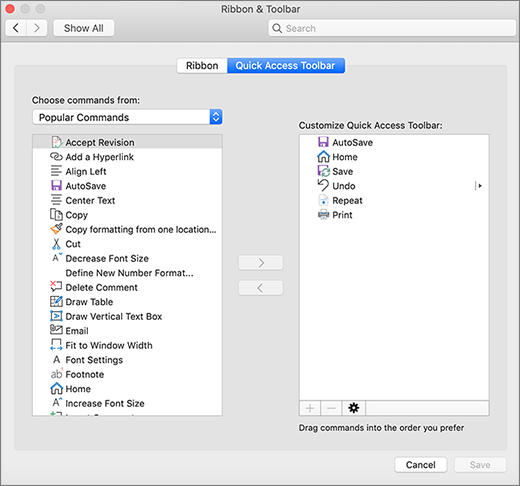
- В окне вкладки панели быстрого доступа выберите команды и щелкните стрелку, чтобы добавить или удалить ее из поля Настройка панели быстрого доступа .
Примечание: Если вы не можете найти нужную команду, значит ее добавление на панель быстрого доступа пока не поддерживается.
После выбора команды она появится в конце панели быстрого доступа. По умолчанию на панели быстрого доступа выводятся следующие команды: 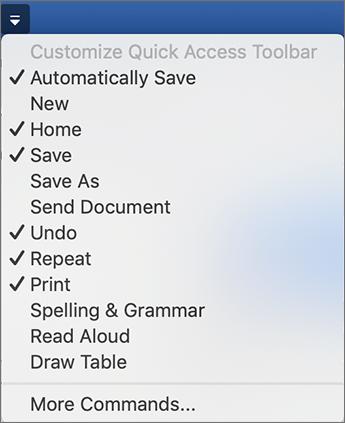 Если вы хотите добавить только одну из этих команд, просто выберите имя команды, чтобы добавить или удалить ее с панели инструментов. Элементы, отображаемые на панели быстрого доступа, помечены флажком
  .
.
Примечание: Эта страница переведена автоматически, поэтому ее текст может содержать неточности и грамматические ошибки. Для нас важно, чтобы эта статья была вам полезна. Была ли информация полезной? Для удобства также приводим ссылку на оригинал (на английском языке).
Как скрыть панель Dock в macOS
Если панель Dock занимает слишком много места на экране или отвлекает от работы, из этой статьи вы узнайте как её можно скрыть.
Cодержание
- Через cистемные настройки
- С помощью сочетания клавиш
- Из командной строки
- Как убрать задержку отображения Dock при автоскрытии
Dock является панелью инструментов, позволяющей быстро запускать часто используемые программы и переключаться между запущенными. Панель может содержать ссылку на любой из файлов (не только на приложение) и динамически уменьшать иконки, когда их становится много. По умолчанию Dock располагается внизу экрана.
Рассмотрим несколько способов настройки скрытия панели Dock.
Через cистемные настройки
В macOS предусмотрена возможность автоматически скрывать Dock, и показывать его по наведению курсора мыши на ту часть экрана, где располагается панель.
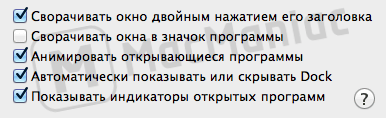
Через Apple меню перейдите в настройки Dock:
и отметьте действие Автоматически скрывать и показывать Dock [Automatically hide and show the Dock]
С помощью сочетания клавиш
Сочетанием клавиш ⌘ command + ⌥ option + D Dock скрывается сразу, и включается функция “Автоматически скрывать и показывать Dock”. Таким же сочетанием клавиш можно вернуть все обратно.
Из командной строки
Откройте Terminal, для этого через Finder перейдите в:
/Программы/Утилиты/Terminal
и введите команду:
defaults write com.apple.dock autohide -bool true
Для отмены внесенных изменений введите команду:
defaults write com.apple.dock autohide -bool false
Как убрать задержку отображения Dock при автоскрытии
После включения автоскрытия Dock многим пользователям не нравится то, что при наведении курсора на край экрана Dock панель появляется с задержкой.
Чтобы отключить задержку откройте Terminal, для этого через Finder перейдите в:
/Программы/Утилиты/Terminal
и введите команду:
defaults write com.apple.Dock autohide-delay -float 0 && killall Dock
Команда killall Dock нужна для того, чтобы изменения вступили в действие.
Для отмены внесенных изменений введите команду:
defaults delete com.apple.Dock autohide-delay && killall Dock
Как оставить Меню Бар в полноэкранном режиме?
Дмитрий
Подскажите, возможно ли в macOS Sierra при включении полноэкранного режима окна (Safari, Фото) оставить на месте Меню Бар, чтобы она не уезжала вверх и не исчезала?
По умолчанию в macOS Sierra при переходе в полноэкранный режим Dock и Menu Bar (верхняя строка меню приложения) автоматически сворачиваются. Реализована это с целью максимизации полезного рабочего пространства.
При обычном нажатии на клавишу «Во весь экран»:
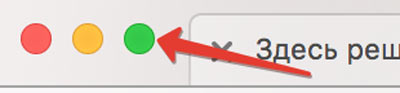
Окно будет развернуто на всю площадь экрана вашего Mac. Для вывода панелей Dock и Меню Бар необходимо навести на нижнюю и верхнюю часть экрана соответственно.
Включить постоянное отображение меню в таком режиме невозможно. Эту не предусмотрено системой. Но есть неочевидный вариант.
Перед нажатием на зеленую клавишу «Во весь экран» зажмите комбинацию клавиш Alt + Shift. Удерживая их, тапните по клавише.
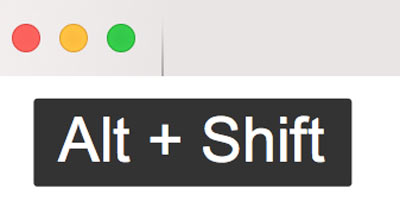
Окно раскроется максимально, заполнив весь экран Mac, но при этом на экране останутся панели Dock и Меню Бар.
Дополнительно расширить пространство можно, отправившись в Настройки —> Dock и установив галочку напротив пункта Автоматически сворачивать или показывать Dock.
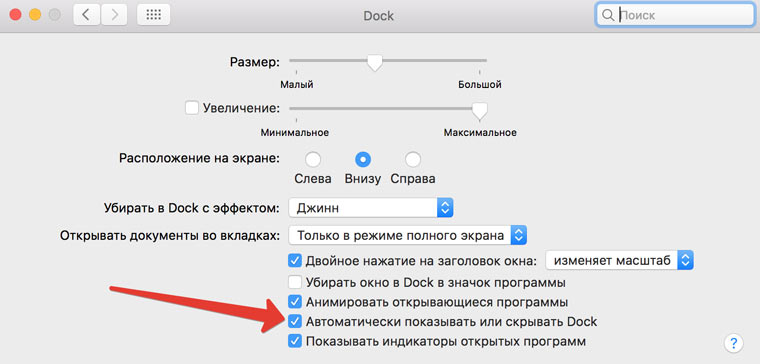
Так вы максимально расширите рабочее пространство, но при этом оставите Меню Бар на месте.