
Как инсталлировать СПДС на AutoCAD?
Во всех сферах проектирования без исключения установлены определенные стандарты и правила. Соблюдение их строго обязательно. Именно с этим зачастую связаны определенные задержки при ведении крупных проектов. Выходом из положения становится инсталляция в AutoCAD СПДС (системы проектной документации для строительства).
Главной сложностью для многих пользователей является скачивание, дальнейшее использование. Поэтому разберемся с этим поэтапно. Процесс инсталляции SPDS включает в себя:
- скачивание с официального сайта самого модуля;
- отключение AutoCAD;
- запуск скаченного файла;
- выполняется процесс установки (автоматизирован).
Скачивание модуля СПДС
Процесс скачивания модуля требует авторизации на официальном сайте Autodesk. Ввести логин, пароль и приступить к дальнейшему скачиванию продукта вы сможете по ссылке http://www.autodesk.ru/products/spds/overview . После авторизации необходимо следовать инструкции:
- выбираем версию, на которую в дальнейшем будет осуществляться установка;
- определяем язык использования (русский\английский) и версию операционной системы;
- ставим галочку напротив сообщения о принятии условий приведенного выше соглашения;
- кликаем на кнопку «установить сейчас».
Предварительно понадобится отключить сам AutoCAD. Выполнение данного требования строго обязательно. В противном случае установка не сможет быть выполнена, так как инсталляция подразумевает использование файлов AutoCAD.
Скачивание модуля
После запуска программы установки модуля необходимо внимательно ознакомиться с условиями соглашения. После чего поставить галочку напротив пункта «I Accept». Следующим шагом будет нажатие на активный элемент «Установить».

Далее необходимо выбрать место для сохранения файла установки модуля. После этого на экране отразится стандартный порядок проведения процесса инсталляции:
- загрузка и запуск;
- задается конфигурация, установки.

Запуск программы установки
После скачивания запустите процесс инсталляции и пройдите следующие шаги:
- одобряем запрос ПК на запуск программы установки;

- открывается окно с лицензионным соглашением по устанавливаемому продукту – необходимо поставить галочку напротив «я принимаю условия лицензионного соглашения» для продолжения инсталляции;

- после нажатия на кнопку «далее» модуль самостоятельно осуществит поиск установленной программы;
- когда поиск будет завершен, программа это обозначит; для продолжения необходимо нажать на «установить»;

- после завершения установки AutoCAD запустится автоматически.
Сама панель модуля СПДС выглядит следующим образом:

Устранение неполадок
Нередко возникают определенные неполадки при использовании модуля SPDS. Наиболее часто встречающимися являются:
- предварительный просмотр после установки приводит к ошибке «Fatal Error» – для исправления необходимо:
- скачать последние обновления;
- изменить виртуальный принтер на физический;
- очистить чертеж от лишней информации;
Модуль СПДС делает работу с чертежами в строительном проектировании максимально быстрой и простой. С его помощью возможно сэкономить максимум времени. В случае возникновения проблем с установкой следует обратиться в техническую поддержку Autodesk.
Опубликовано 29 Августа 2017
Пошаговый план, если не работает СПДС в Автокаде
Достаточно часто возникают вопросы о модуле AutoCAD. После установки СПДС не отображается на ленте или в свойствах объектов. При этом сама процедура установки модуля была выполнена правильно (читайте, как установить модуль СПДС на Автокад).
Если возникла такая ситуация, то достаточно выгрузить этот модуль — удалить СПДС и переустановить его заново. Давайте подробно рассмотрим эту процедуру.
Полное обучение: «AutoCAD на 100%»
Как удалить СПДС из Автокада?
Чтобы удалить СПДС, нужно:
1. На вкладке «Управление» выбрать команду «Пользовательский интерфейс» или в командной строке ввести НПИ (что обозначает «Настройка пользовательского интерфейса»). Откроется диалоговое окно, как показано на рис. 1
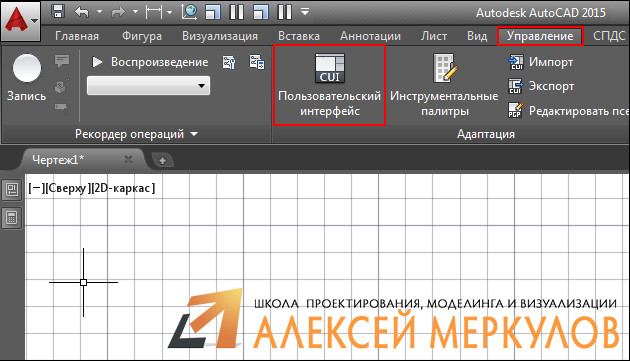
Рис. 1 – Диалоговое окно AutoCAD «Адаптация пользовательского интерфейса».
2. В верхнем правом углу, где выбрано «Все файлы адаптации», прокрутите колесико мышки вниз и выберите «Файлы частичной адаптации». Нажмите на знак «+», раскроется список файлов. Нас интересует SPDS_EXTENSION.
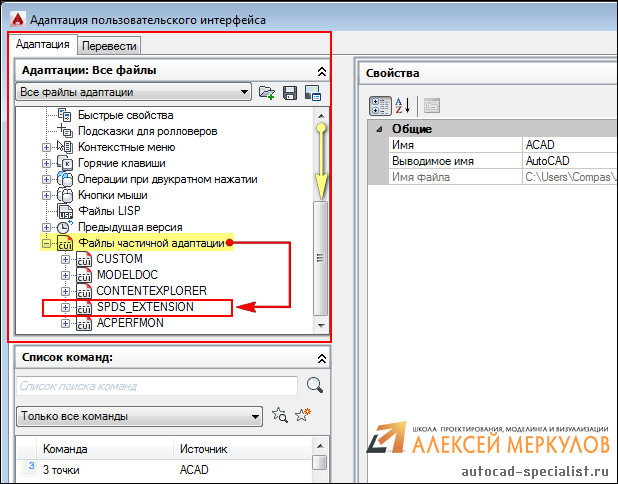
Рис. 2 – Удаление СПДС через файлы адаптации.
3. Нажать правой кнопкой мыши на файле SPDS_EXTENSION и выбрать «Выгрузить SPDS_EXTENSION», как показано на рис. 3
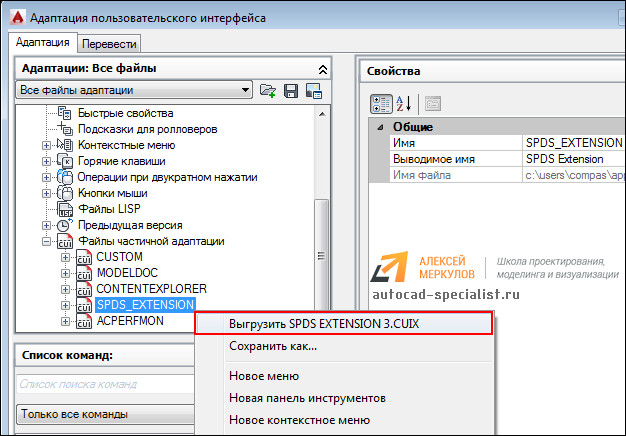
Рис. 3 – Выгрузка файла SPDS_EXTENSION.
После проделанных действий вы можете снова установить модуль СПДС. В большинстве случаев такие нехитрые манипуляции помогают. Если не работает СПДС в Автокаде, попробуйте просто его переустановить, пользуясь вышеописанным способом.
Autodesk СПДС модуль 2022 доступен для скачивания

Модуль Autodesk СПДС — дополнение к продуктам семейства AutoCAD, предназначенное для оформления рабочих чертежей в соответствии с принятыми в Российской Федерации стандартами системы проектной документации для строительства (СПДС) — ГОСТ Р 21.1101-2020 «Система проектной документации для строительства» и других нормативных документов.
В версии Autodesk СПДС 2022
Улучшено и добавлено:
- Команда выбора объектов СПДС SPDSNET_Select
- Команда Поиска и Замены текста внутри объекта СПДС SPDSNET_Find
- Кнопки для вызова новых команд SPDSNET_Select и SPDSNET_Find добавлены на Ленту
- В Конструкторе таблиц:
- Команда сохранения настроенного шаблона таблицы
- Команда загрузки сохраненного шаблона таблицы
- Опция отключения нумерации строк таблицы
- Формат А4 альбомной ориентации
- Заменен ГОСТ Р 21.1101-2013 (СПДС) на ГОСТ Р 21.1101-2020 (СПДС)
- Ошибки работы ссылок в разделах справки
- Массив дуговых осей — не сохраняется изменение стиля угловых размеров
- Проблема с блоком пользовательской основной надписи
- Проблема с сохранением пользовательской основной надписи
- Неверный штамп для Текстового документа
- Регенерация при использовании команды _SPDSNET_NodeMark_Create
Как вставить спдс 2022

Скачать пробную версию на 30 дней Скачать пробную версию
Программный продукт Платформа nanoCAD включен за № 8814 в Единый реестр российских программ для ЭВМ и БД в информационно-телекоммуникационной сети Интернет
Модуль «СПДС»
Скачать пробную версию
Задать вопрос
Создание архитектурно-строительных чертежей зданий и сооружений
Создание и редактирование блоков архитектурных элементов и деталей
Оформление строительных чертежей
Разработка детализированных планов этажей, сечений, фасадов и других конструктивных решений
Преимущества продукта

Утилиты оформления
Мы собрали самые полезные инструменты для автоматизации рутинных операций. Вы сможете объединить отдельные отрезки и тексты в таблицу nanoCAD, автоматически пронумеровать любой объект чертежа, увеличить/уменьшить выделенную графику с помощью команды Копировать фрагмент или создать собственный объект с вычисляемыми свойствами

Поддержка BCF
Формат BCF (BIM Collaboration Format) используется в области строительства и архитектуры для обмена информацией и совместной работы над проектами в формате BIM. BCF позволяет различным участникам проекта добавлять комментарии, замечания и отметки на трехмерную модель проекта. Фиксируйте изменения в проекте и отслеживайте их историю

Библиотеки параметрических объектов
В базу элементов СПДС включен обширный набор наиболее часто используемых металлических профилей, сборных железобетонных изделий, деталей креплений. Каждый объект имеет параметры, соответствующие стандарту, ГОСТу, серии