
Как убрать всплывающие окна на сайте Яндекса?
Они показываются при каждом обновлении страницы Яндекса! То свой поиск советуют сделать основным, то скачать Яндекс браузер. Каждый раз нажимаю НЕТ, но одного раза им не достаточно, и десяти раз тоже мало. Как быть? От почты в яндексе отказаться не могу.
Использую Google Chrome. Основной поиск — через Google. Может, в этом дело? Пытаются спамом довести до ручки, чтобы я перешёл к ним?
Установлен uBlock. Может, можно как-то его настроить?
- Вопрос задан более трёх лет назад
- 1939 просмотров
1 комментарий
Простой 1 комментарий
Начальная страница
Панель Easy Setup (Простая настройка) обеспечивает самый быстрый способ управления основными функциями Opera. Она позволяет новым пользователям Opera познакомиться с возможностями браузера, а опытным пользователям выполнить быстрые настройки.
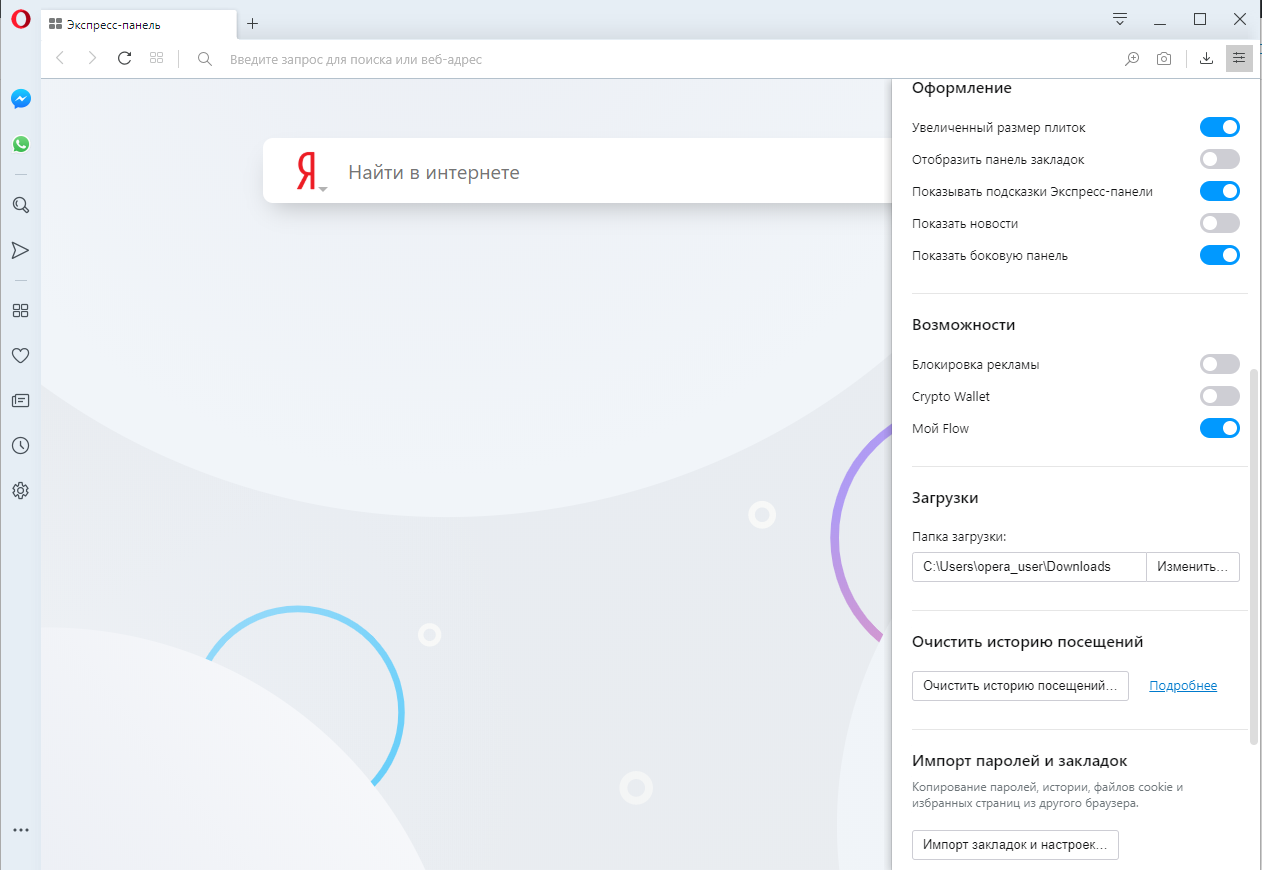
Панель Easy Setup (Простая настройка) расположена в верхнем правом углу на панели инструментов.
В этой панели можно изменять темы оформления и фоновые рисунки, закреплять боковую панель, отображать панель закладок, включать и выключать блокировку рекламы, изменять расположение загрузки и очищать историю посещений.
Внизу панели Easy Setup (Простая настройка) находится ссылка на страницу полных настроек.
Импорт закладок и настроек
На панели Easy Setup (Простая настройка) можно быстро импортировать закладки и настройки из других браузеров.
Нажмите кнопку Import bookmarks and settings… (Импорт закладок и настроек…) для выбора импорта данных из Google Chrome, Mozilla Firefox, Yandex, Safari или из HTML-файла закладок.
Вы можете указать, что нужно импортировать: историю посещений, избранное/закладки, файлы cookie или пароли.
Сделав выбор, нажмите кнопку Import (Импортировать) , чтобы импортировать выбранные данные.
Чтобы найти импортированные данные, перейдите на страницу закладок (значок сердца на боковой панели) в разделе Other Bookmarks (Другие закладки) . Например, если вы импортировали данные из Google Chrome, вы найдете папку Imported from Chrome (Импортировано из Chrome).
Как сделать Opera браузером по умолчанию
На панели Easy Setup (Простая настройка) можно легко сделать Opera браузером по умолчанию.
В разделе Default browser (Браузер по умолчанию) нажмите кнопку Make Opera default browser (Сделать Opera браузером по умолчанию).
Если Opera уже является вашим браузером по умолчанию, эта функция не будет видна в Easy Setup (Простая настройка).
Поле поиска
Нажмите в поле Search the web (Найти в Интернете) в поле поиска Яндекс, чтобы начать поиск. Введите ключевые слова для информации, которую вы хотите найти. Например, если вас интересуют авиабилеты на Фиджи, билеты Фиджи . Затем нажмите клавишу Ввод, чтобы просмотреть результаты поиска Яндекс.
Экспресс-панель
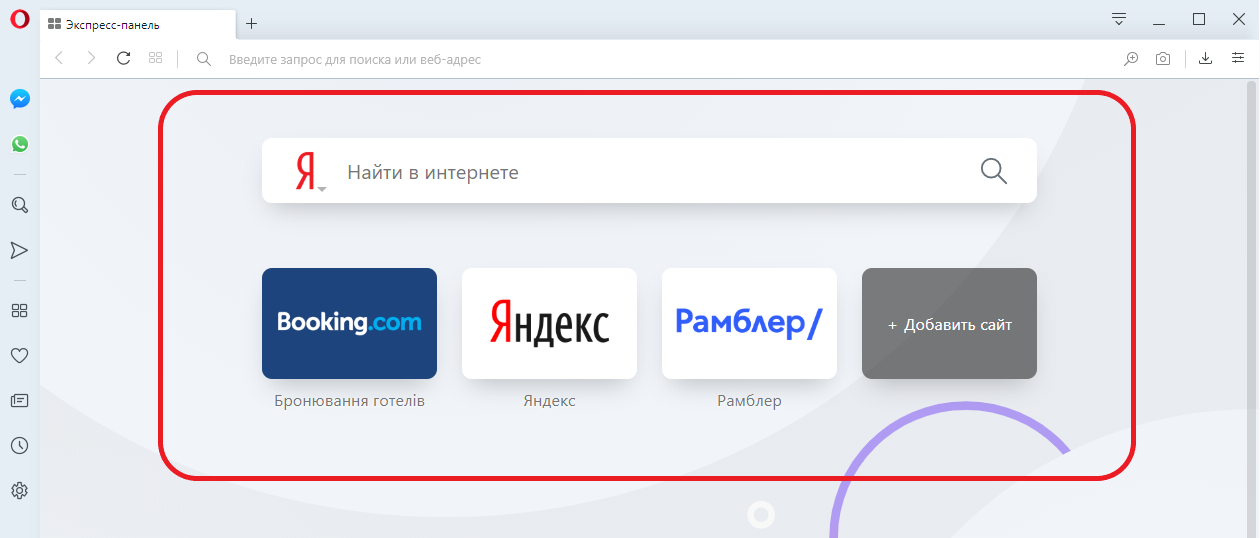
Экспресс-панель – это набор визуализированных вкладок ваших любимых сайтов и установленных расширений. Вкладки на Экспресс-панели представлены в виде эскизов, которые работают как ссылки на страницы. Вы можете по-разному сгруппировать ваши любимые сайты и быстро переходить с одного на другой.
Добавление записей на Экспресс-панель
Чтобы добавить запись, выполните следующие действия:
- Нажмите на пустую плитку Add a site (Добавить сайт) со значком + .
- Выберите страницу из предлагаемого списка или введите веб-адрес (например, opera.com/ ).
- Нажмите Ввод .
Чтобы открыть страницу, нажмите на ее эскиз.
Редактирование записей на Экспресс-панели
Чтобы изменить имя или веб-адрес записи, выполните следующие действия:
- Удерживая Ctrl, нажмите левой кнопкой мыши (Mac) или правой кнопкой мыши (Win/Lin) эскиз записи или нажмите на три кнопки.
- Выберите Edit (Изменить) .
- Измените имя и/или адрес в соответствующем текстовом поле.
- Нажмите OK .
Чтобы расположить записи в другом порядке, просто перетащите плитку в нужное место.
Чтобы удалить запись, удерживая Ctrl, нажмите на запись левой кнопкой мыши и нажмите Move to trash (Убрать в корзину) или нажмите на три точки.
Управление папками на Экспресс-панели
Чтобы создать папку с записями, перетащите одну запись на другую. Нажмите на папку, чтобы развернуть ее и просмотреть содержащиеся в ней записи. Если развернуть папку, можно управлять записями, как описано выше.
Чтобы вернуться на Экспресс-панель, нажмите значок X в левом верхнем углу окна папки или нажмите на пространство за пределами окна папки.
Чтобы переименовать папку, удерживая Ctrl, нажмите по ней левой кнопкой и выберите Edit Title (Изменить заголовок) . Введите желаемое название в текстовое поле и нажмите OK .
Чтобы упорядочить записи внутри папки, разверните ее и перетащите записи на нужное место. Уберите их из папки и переместите на Экспресс-панель как отдельные записи.
Чтобы удалить папку (и все записи в ней!) — удерживая Ctrl, нажмите на папку левой кнопкой мыши и нажмите Move to trash (Убрать в корзину) или нажмите на три точки.
- Как работать с браузером Opera ?
- Начало работы
- Простая настройка
- Настройка оформления
- Повседневные функции
- Настройки боковой панели
- Обмен данными
- Основы
- Боковая панель
- Вкладки
- Перемещение по вкладкам
- Контекстное меню
- Изменение масштаба
- Полноэкранный режим и режим презентации
- Поиск текста на странице
- Загрузка и управление файлами
- Объединенная строка поискаи адресная строка
- Поисковая система по умолчанию
- Всплывающее окно поиска
- Простая настройка
- Импорт закладок и настроек
- Браузер по умолчанию
- Поле поиска
- Экспресс-панель
- Блокировка рекламы
- VPN
- Конвертер валют
- Конвертер единиц
- Конвертер часовых поясов
- Поиск выделенного текста
- Экономия заряда батареи
- Всплывающие окна с видео
- Закладки
- Синхронизация
- Просмотр открытых вкладок
- Интегрированные мессенджеры
- Персонализированные новости
- Новости на начальной странице
- Снимок
- Мой Flow
- Поиск по вкладкам
- Crypto Wallet
- Пространства
- Улучшенная адресная строка (BABE)
- Темы оформления
- Фоновые рисунки
- Расширения
- Настройки при запуске браузера
- Боковая панель
- Блокировка рекламы
- VPN
- Приватное окно
- Очистка истории посещений
- Значки безопасности
- Небезопасный контент
- Сертификаты безопасности
- Отслеживание действий
- Автозаполнение
- Управление доступом к камере
- Управление файлами cookie
- Обработка ссылок
- Управление изображениями
- Управление JavaScript
- Управление данными о местонахождении
- Управление доступом к устройствам MIDI
- Управление уведомлениями
- Управление доступом к микрофону
- Управление сохраненными паролями
- Управление всплывающими окнами на страницах
- Управление браузером с помощью мыши
- Быстрая навигация с помощью сочетаний клавиш
- Дополнительные сочетаний клавиш
- Дополнительные настройки
- Инструменты разработчика
- Настройка прокси
- Экспериментальные функции
- Резервное копирование файлов Opera
- Проблема с браузером
- Сообщение о проблеме
Что делать, если тормозит браузер?

Постоянно подтормаживает браузер на компьютере, хотя скорость интернет-соединения нормальная, а «железо» современное. Пользуюсь Chrome. В чем может быть проблема?

медленно закрывает все вкладки
Порой даже современный компьютер не гарантия того, что браузер будет работать гладко. Расскажу, как с помощью нескольких шагов найти корень проблемы зависаний и улучшить работу в интернете.
Проверьте браузер
Обычно работа браузера быстро восстанавливается, если чуть покопаться в его настройках. Вот что можно сделать.
Удалите ненужные расширения. Это небольшие программы, которые добавляют в браузер дополнительные функции. Когда их становится много, они могут тормозить всю систему и загружать оперативную память. В фоновом режиме запускаются даже те расширения, которые вы давно не использовали.
Как проверить расширения и удалить их:
- В «Яндекс–браузере» и Firefox откройте «Меню» → «Дополнения», удалите ненужные.
- В Chrome, Edge и Opera нажмите на иконку пазла или куба в правом верхнем углу — это сразу откроет «Расширения».
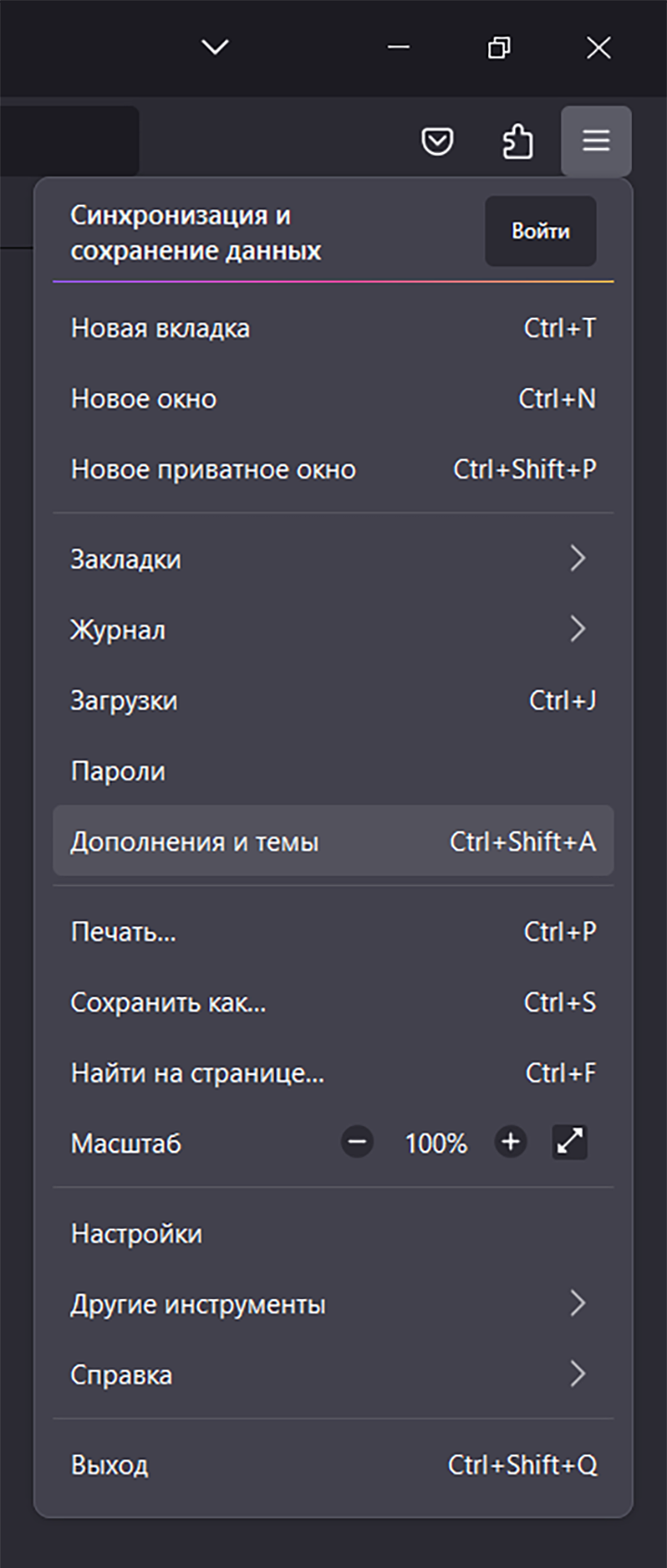
Настройки в Firefox и «Яндекс-браузере» можно открыть, кликнув на три горизонтальные полоски
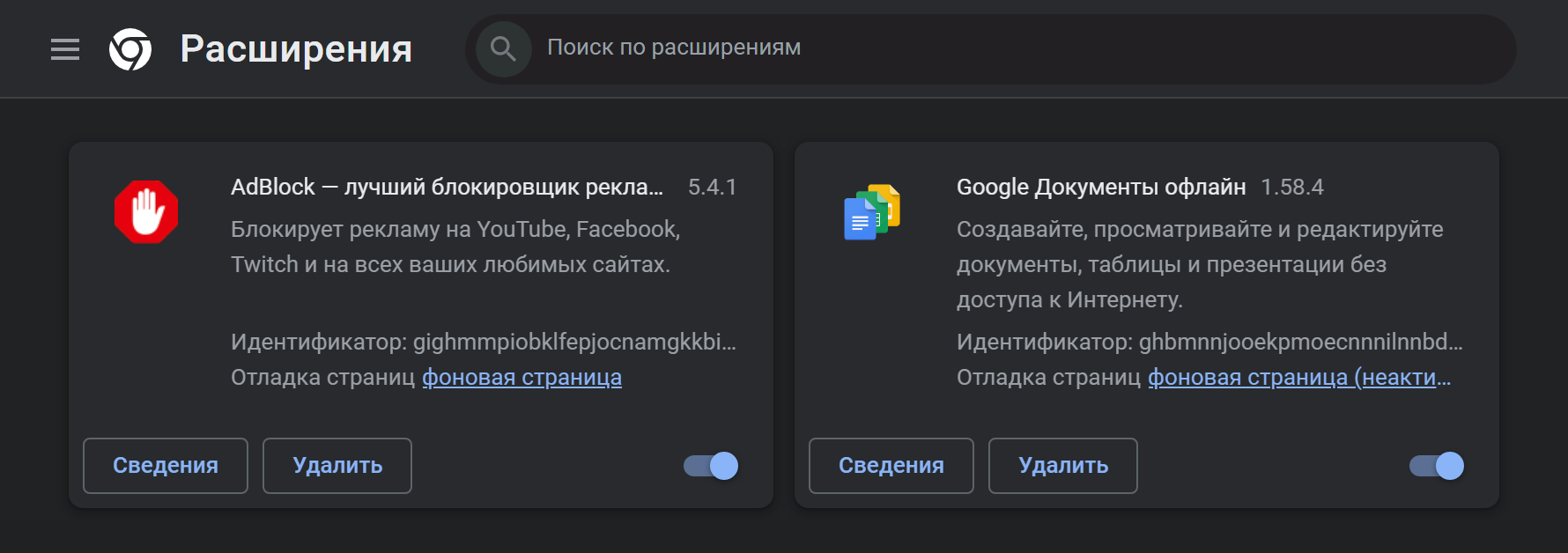
Так выглядит меню с расширениями в Google Chrome. Передвинув синий флажок, можно отключить ненужное, но лучше вовсе удалить неиспользуемые программы
Разберитесь с открытыми вкладками. Обычно люди не открывают одновременно больше 20 вкладок: этого хватает для работы с основными сервисами и поиском информации. Однако если у вас не самый мощный компьютер, даже десять открытых вкладок могут стать проблемой. Каждая из них отнимает ресурсы в отдельном процессе, поэтому нагрузка на систему сразу возрастает.
Браузеры умеют сами оптимизировать работу. Например, Google Chrome не будет долго держать в памяти неиспользуемые вкладки, а попробует отключить их и сэкономить ресурсы. Но когда вы открываете много вкладок или постоянно переключаетесь между ними, браузер просто не успевает их оптимизировать.
Поэтому приучите себя закрывать ненужные вкладки. Если вы открываете их на потом, лучше создавать папки с закладками: так вы и не потеряете страницы, и не будете нагружать систему.
Еще попробуйте менеджеры вкладок, их можно установить как расширения для браузеров. Например, популярные Workona Tab Manager, Tabli или Tab Manager Plus помогут не запутаться среди открытых сайтов и ускорят работу.
Почистите cookie и временные данные. Когда вы заходите на любой сайт, он использует файлы cookie и кэш-память вашего устройства, чтобы сохранить важную информацию о визите. Например, в кэш попадают картинки, музыка, видео, программы. Благодаря этому в следующий раз вам не придется снова вводить логин и пароль, соглашаться на сбор данных, заново проходить капчу.
Но обилие временных файлов может сильно тормозить браузер, поскольку компьютер тратит ресурсы на их обработку. И когда их становится слишком много, система начинает зависать.
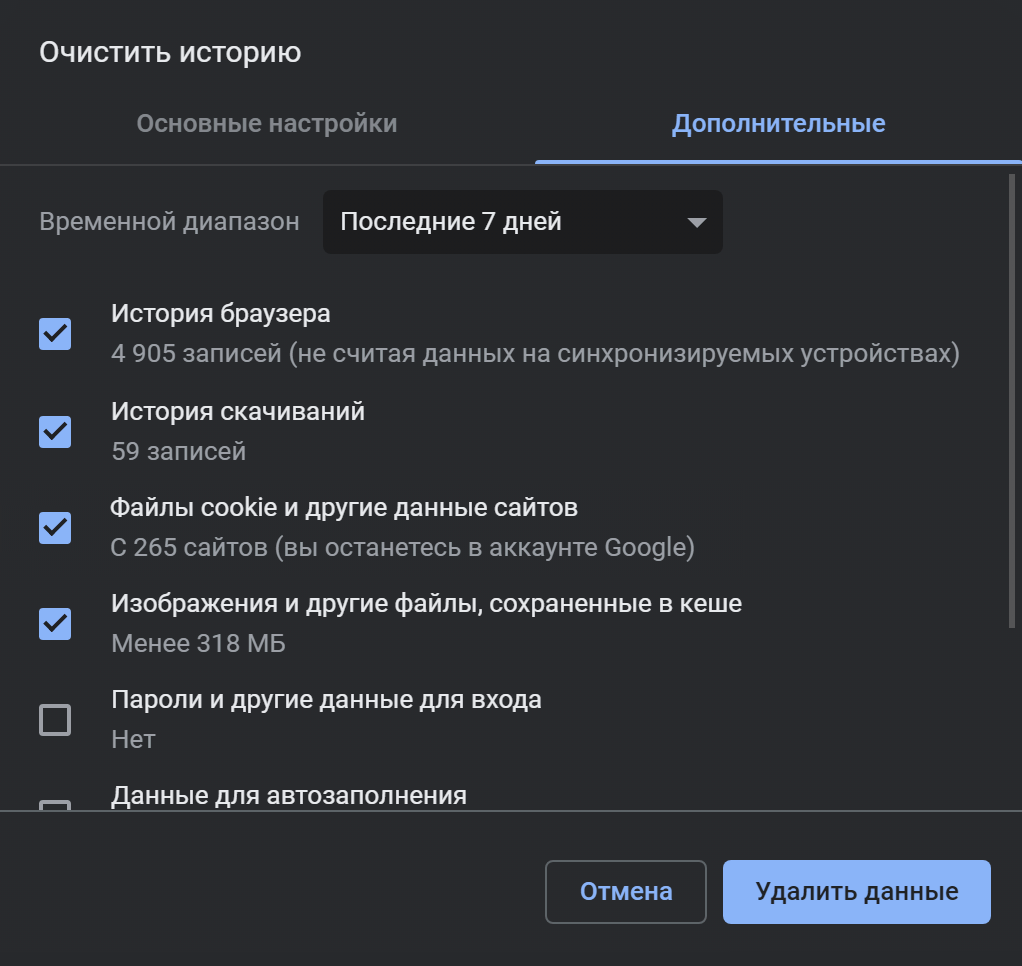
Вот пример: мой Google Chrome за неделю сохранил разные данные с 265 сайтов
Поэтому файлы cookie и кэш-память нужно регулярно чистить, особенно если ваша работа или отдых связаны с постоянным поиском в сети. Вот как это сделать:
- В Chrome и «Яндекс-браузере» нужно открыть «Настройки» в правом верхнем углу → «Дополнительные инструменты» или «Дополнительно» → «Удаление данных» или «Очистить историю» → «Удалить данные».
- Для Opera и Firefox: «Настройки» → «Безопасность» или «Приватность и защита» → «Cookie и данные сайтов» → «Удалить данные».
- В Edge: «Настройки» → «Конфиденциальность, поиск и службы» → «Удалить данные о просмотре веб-страниц».
Важно: удаление cookie и кэша приведет к полной потере настроек и других данных с посещенных сайтов.
Если временные файлы сильно нагружают компьютер, попробуйте использовать режим «инкогнито», он доступен в любом браузере через меню. При инкогнито файлы cookie и другие данные не сохраняются, как и история поиска.

Не пропускайте обновления браузеров: они содержат исправления и улучшения, которые могут влиять на производительность. Это особенно заметно, если вы уже давно не устанавливали обновления. А еще новейшие версии повышают безопасность в сети: уязвимости старых на виду у хакеров, а в новых итерациях они исправлены.
Если браузер не обновился сам, можете проверить актуальную версию. Для этого откройте «Меню» → «Справка» или «Дополнительно» → «О браузере». В новом окне указано, последняя у вас версия или необходимо обновиться.
УЧЕБНИК Т—Ж
Курс: как справляться со стрессом
Бесплатный курс поможет чувствовать себя лучше даже в трудные времена
Изучить программу
Проверьте расход оперативной памяти
О том, как современные браузеры сжирают оперативку, даже делают мемы. Как я уже сказал, Chrome, Firefox, Opera и другие открывают каждую вкладку, плагин или даже расширение как отдельный процесс в оперативной памяти. Вы можете убедиться в этом, запустив «Диспетчер задач».
Браузеры наиболее требовательны к оперативной памяти и в меньшей степени к процессору и накопителю. Если вы откроете 20 вкладок в Chrome, Firefox или Edge, браузер задействует не менее 1,5 Гб оперативной памяти, если 60 вкладок — около 3 Гб.
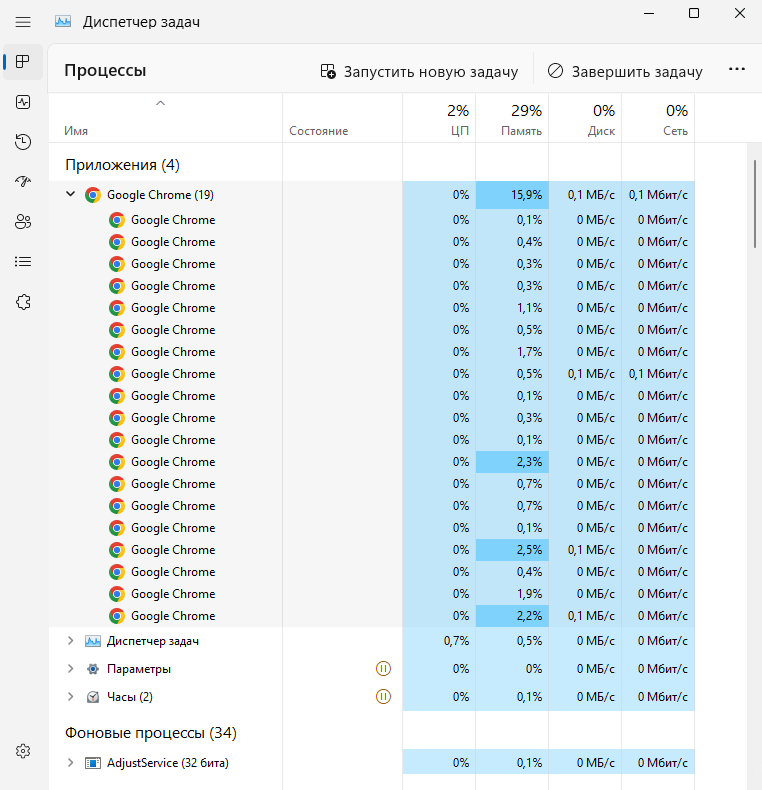
Вот пример: Google Chrome в процессах моего компьютера — вкладки, плагины и расширения выглядят как отдельно запущенные браузеры
Чтобы проверить, какую долю оперативной памяти потребляет ваш браузер, откройте «Диспетчер задач» в Windows или «Мониторинг системы» в macOS и изучите вкладку «Память». Утилиты открываются комбинацией клавиш Ctrl + Shift + Esc на Windows и через поиск на MacOS.
Если программа показывает, что браузер съедает большую часть оперативной памяти, вам нужно либо найти причину перегрузки системы, либо задуматься об обновлении железа. Обычно для комфортной работы в браузере с большим количеством вкладок нужно от 8 Гб оперативной памяти.
Еще попробуйте открыть любой современный сайт, например «Ютуб», и понаблюдайте, сколько процентов мощности процессора задействует браузер. Это можно сделать также в «Диспетчере задач» или «Мониторинге системы» на вкладке «ЦП». Если значение перешагнуло далеко за 50%, причиной медленной работы может служить еще и слабый процессор.
Полезные хитрости при использовании Google Chrome на ПК

Google Chrome — самый популярный браузер. По статистике, этот браузер примерно у 70% пользователей. На втором месте в России — очень активно раскручиваемый «Яндекс.Браузер», у которого примерно 20% рынка. Ну и остальные браузеры довольствуются остатками с барского стола: Safari — 5,6%, Opera — 3,5%, FireFox — 2,3%. Причем эти соотношения сохраняются как для ПК, так и для смартфонов — цифры очень похожи.
У этого браузера, как и у любой другой продвинутой программы, есть свои тонкости и хитрости в использовании, также у него есть некоторые малоизвестные и даже скрытые функции, которые могут оказаться очень полезными, так что давайте в данной статье со всеми этими хитростями и познакомимся.
Так как Chrome для ПК отличается от мобильной версии Chrome, то мы их рассмотрим по отдельности. В данной статье поговорим о Chrome для ПК.
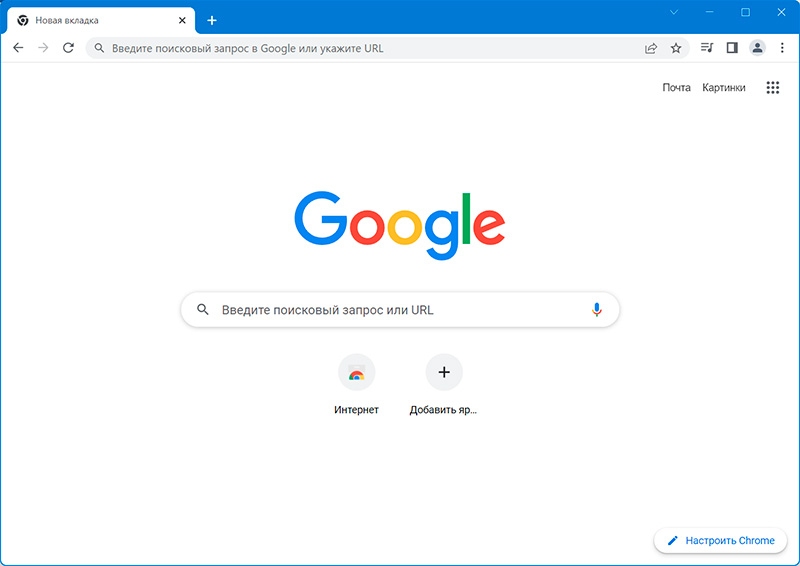
Сразу после установки Google Chrome на ПК выглядит как-то так.
Кнопка «Домой»
По умолчанию у браузера даже нет кнопки «Домой», которую очень многие используют для перехода на главную страницу (это может быть собственная страница, своя страница в соцсети и так далее).
Но не проблема, кнопку «Домой» легко включить, для чего нужно зайти в меню (три вертикальные точки в конце адресной строки), там «Настройки — Внешний вид» и там включить опцию «Показывать кнопку «Главная страница»», также еще и рекомендую сразу включить «Показывать панель закладок».
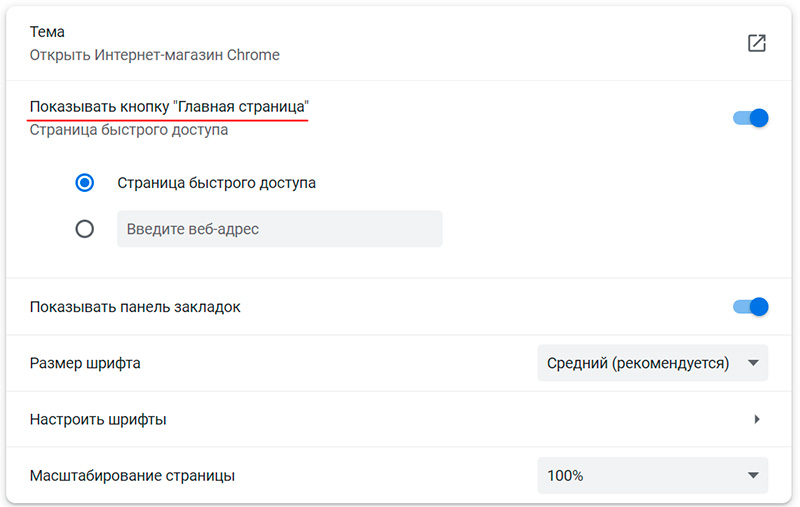
Страница быстрого доступа — это главная страница браузера, там находятся поисковая строка, пиктограммы часто используемых страниц и некоторые ссылки. Также вы можете задать адрес нужной вам страницы, чтобы она открывалась в качестве главной.
Вкладки по умолчанию
При запуске браузера он может открывать новую вкладку (это страница быстрого доступа), ранее открытые вкладки или заданные страницы. Обычно удобнее всего при старте открывать заданные страницы. Как их настроить?
Нужно сначала открыть тот набор страниц, который вы хотите видеть при открытии браузера (например, «Яндекс», почту Google и новостное издание), после чего перейти в «Меню — Настройки — Запуск Chrome», там выбрать «Заданные страницы» и «Использовать текущие страницы».
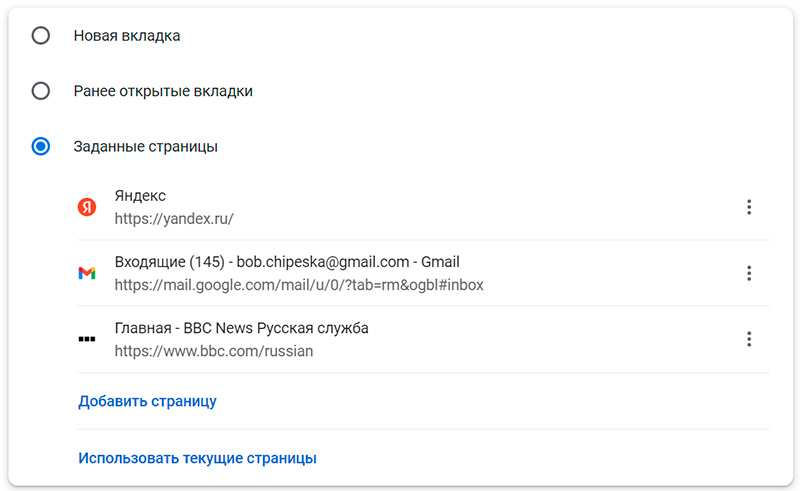
Здесь же в любой момент набор этих страниц можно отредактировать. Ну и если нужно поменять набор страниц, то просто откройте их в браузере, зайдите в этот же пункт меню и снова нажмите «Использовать текущие страницы».
Закладки — очень полезная функция, сильно ускоряющая доступ к сайтам, которые вы используете постоянно. Как включить панель закладок — я уже показал выше. Теперь поговорим о том, как с ней работать.
Перенос адреса страницы на панель закладки делается очень просто: достаточно навести курсор на значок «Сведения о сайте», который располагается перед адресом, нажать левую кнопку мыши и перетащить значок на панель закладок.
Название некоторых закладок может выглядеть достаточно громоздко. На самом деле текстовые подписи у пиктограмм сайтов обычно вообще не нужны, и их легко можно убрать, нажав на закладке правую кнопку мыши, выбрав там «Изменить» и просто удалив там текст из названия. В итоге получим на панели закладок компактные пиктограммы.
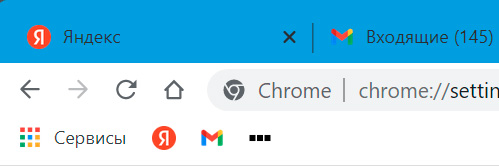
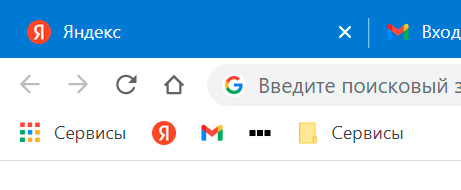
Также закладки очень удобно организовывать по папкам, которые помещаются прямо на панель закладок. Чтобы создать папку, нужно нажать правую кнопку мыши на панели закладок и там в контекстном меню выбрать «Добавить папку».
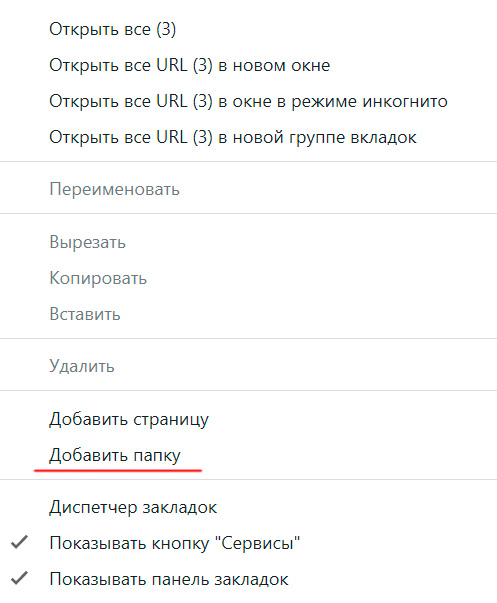
В папку закладки добавляются точно так же, как и на панель задач: нужно просто перетащить значок и поместить его на значок папки.
Закладки в виде ярлыков
Некоторые пользователи предпочитают держать закладки на какие-то страницы в виде стандартных ярлыков Windows. Chrome умеет это делать. Чтобы создать ярлык для какой-то страницы, нужно открыть эту страницу в браузере, затем «Меню — Дополнительные инструменты — Создать ярлык». Текст там лучше отредактировать, потому что он обычно слишком длинный для ярлыка.
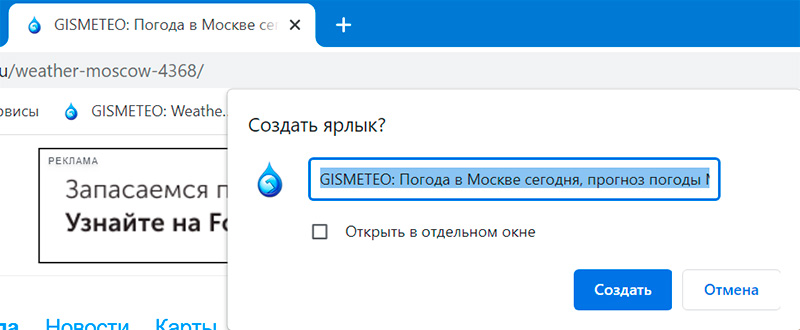
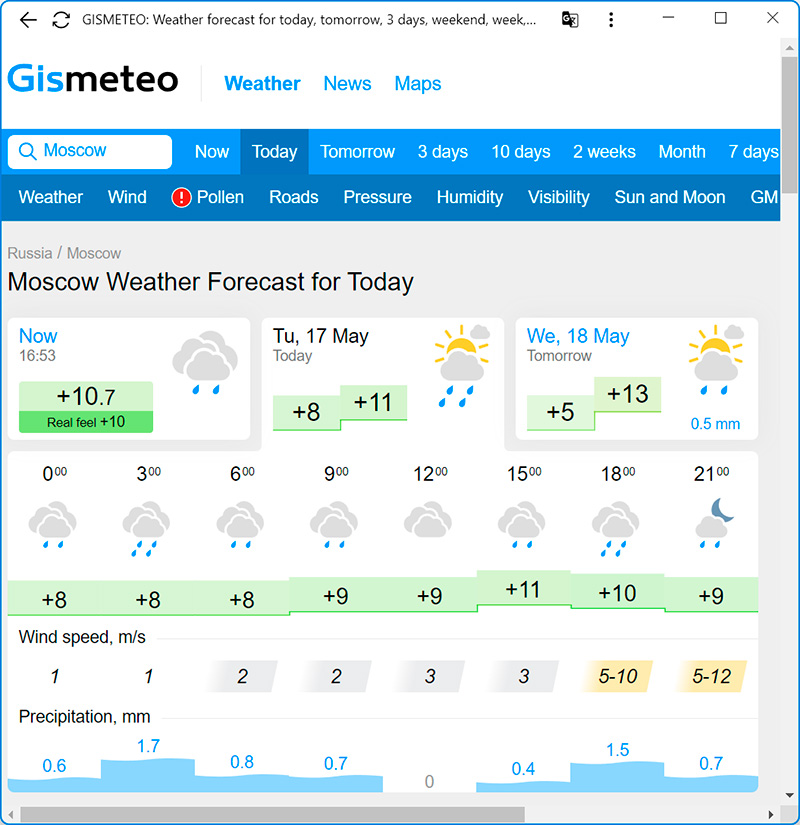
После этого пиктограмма страницы появится на десктопе в виде отдельного ярлыка. Подобным образом можно создать группу ярлыков страниц, помещать их папки и так далее.

При этом если при создании ярлыка не была отмечена опция «Открыть в отдельном окне», то страница откроется как обычная вкладка в браузере, а если была отмечена, то тогда страница откроется в окне без элементов пользовательского интерфейса — фактически как отдельное приложение, что удобно.
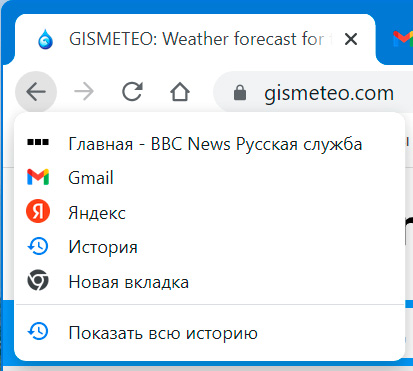
Быстрый доступ к недавно просмотренным сайтам вкладки
Всю историю недавно посещенных сайтов можно вызвать клавиатурным сочетанием Ctrl+H. Однако также есть способ увидеть до десяти недавно посещенных сайтов вкладки, просто наведя на кнопку «Назад» курсор мыши.
По умолчанию в качестве поисковой системы установлен Google. Однако это легко изменить через «Меню — Настройки — Поисковая система», например, на «Яндекс» или Bing.
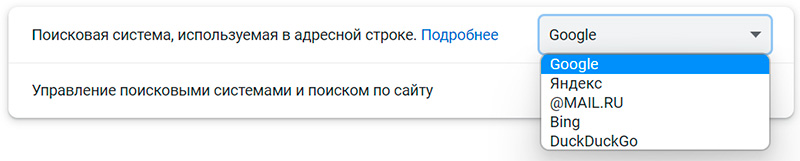
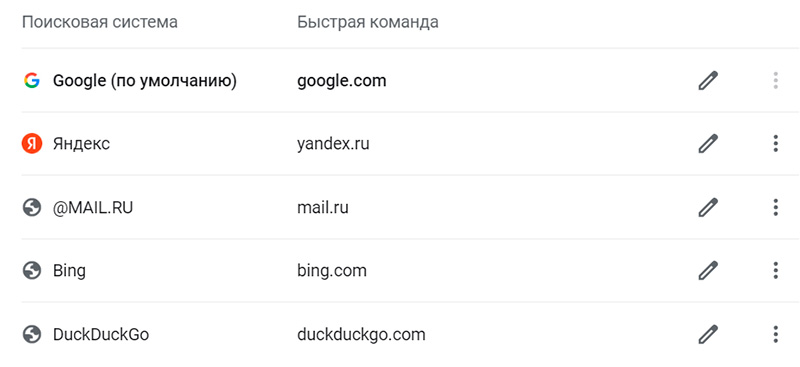
Там же в разделе «Управление поисковыми системами» можно отредактировать список поисковиков (например, добавив туда поиск по Wikipedia) и задать быстрые команды, которые позволят указывать поисковик из адресной строки.
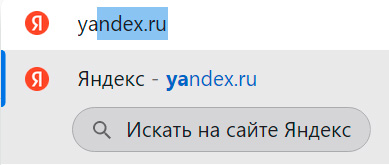
Например, если по умолчанию у вас выставлен Google, а вы хотите что-то найти через «Яндекс», то нужно в адресной строке начать набирать yandex, и там сразу же появится кнопка «Искать на сайте Яндекс».
В Chrome нет отдельной строки поиска, потому что по умолчанию поиск осуществляется из адресной строки.
Также в ней можно получать результаты различных арифметических вычислений, конвертировать одни единицы в другие: например, переводить дюймы в сантиметры.
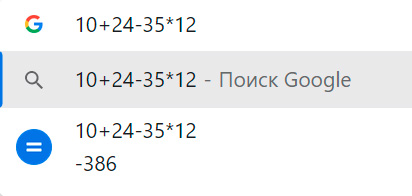
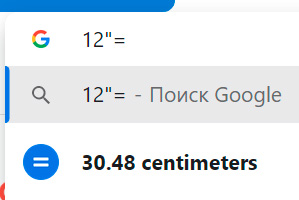
Искать какие-то слова или фразы из текста на сайте можно двумя способами. Первый — выделить строку для поиска, правая кнопка мыши и выбрать в контекстном меню «Искать в Google».
Второй способ — выделить строку и просто перетащить ее мышкой на новую вкладку: при этом откроется вкладка с поиском.
Синхронизация аккаунта
Chrome умеет синхронизировать данные аккаунта для различных устройств, и это очень удобно. Чтобы войти в свой аккаунт, нужно нажать на пиктограмму, расположенную справа от адресной строки.
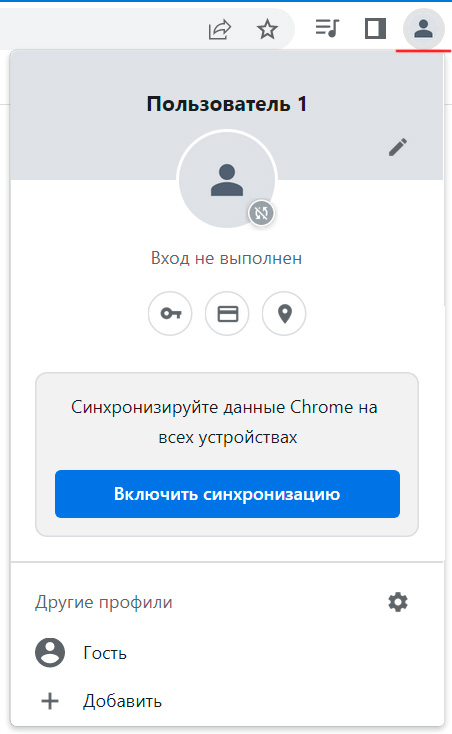
Там нужно нажать кнопку «Включить синхронизацию» и по запросу Google вбить данные своей учетной записи. После этого синхронизация будет включена и браузер станет запоминать и синхронизировать разные параметры. Настраивается это в разделе «Меню — Я и Google — Управление данными для синхронизации». Если вам нужно исключить что-то из синхронизации, то это можно сделать здесь.
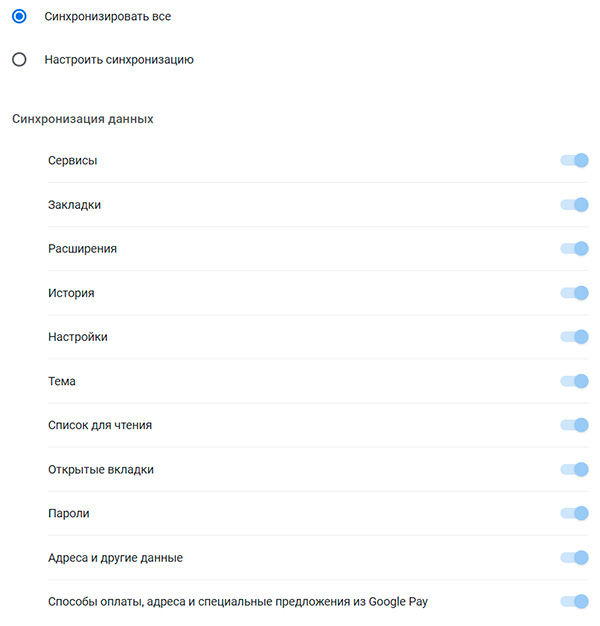
Синхронизация удобна не только тем, что закладки, пароли и другие данные будут синхронизированы на различных устройствах, но еще и тем, что когда вы, например, устанавливаете Chrome на новый компьютер (или переустанавливаете его на старом), то достаточно войти в свою учетную запись в профиле Chrome — и через пару минут вы получите полностью настроенный под себя браузер: со всеми закладками, паролями и расширениями!
Также замечу, что пользователей у Chrome может быть несколько (например, компьютер используется несколькими членами семьи) и для каждого из них могут задаваться собственные параметры.
Режим инкогнито
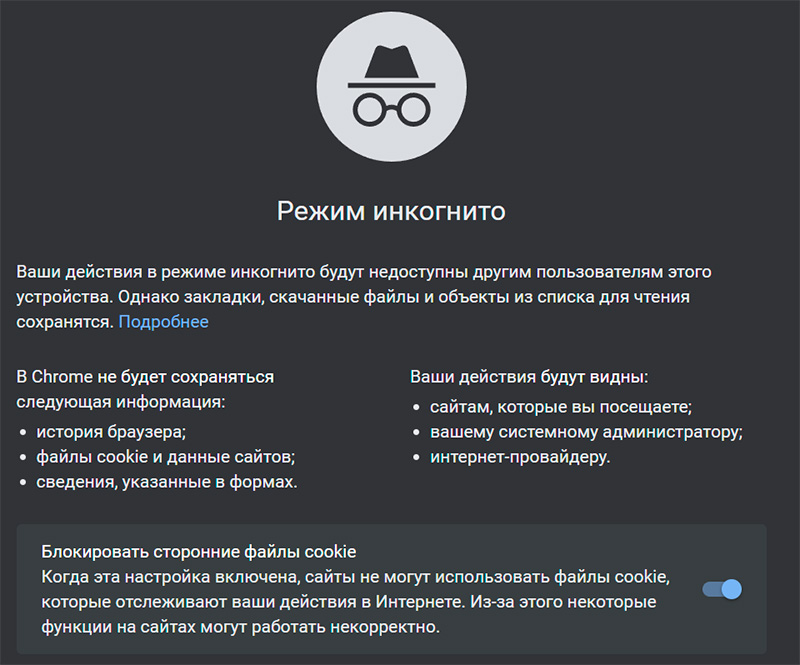
Если вы не хотите, чтобы информация о посещении какого-то сайта оставалась в браузере, то вы можете открыть новое окно в режиме инкогнито. При этом все сайты, открываемые в данном окне, будут в этом же режиме.
Чтобы открыть окно в этом режиме, нужно вызвать «Меню — Новое окно в режиме инкогнито».
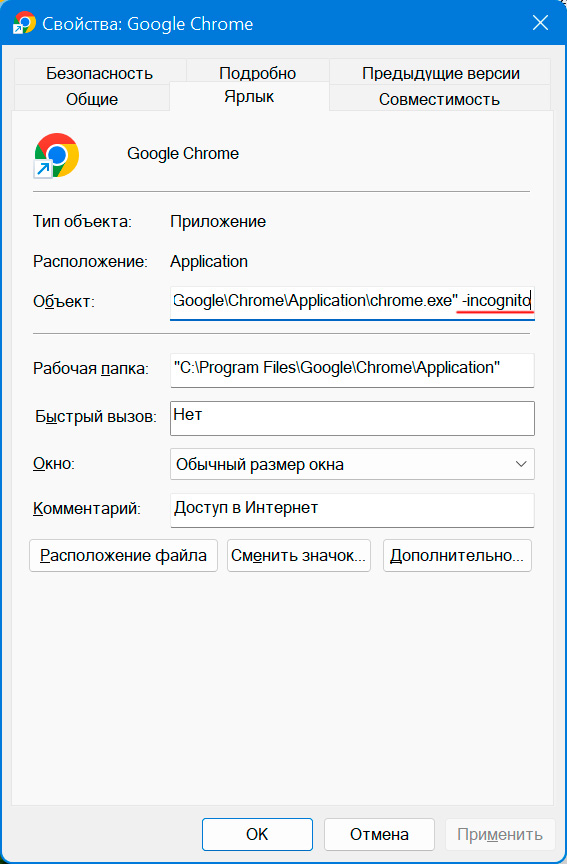
Если вы режим инкогнито используете довольно часто, то имеет смысл поместить отдельный ярлык Google Chrome на «Рабочий стол», а в настройках ярлыка к вызову приложения добавить опцию -incognito. И все, у вас будет отдельный ярлык для вызова Chrome в этом режиме.
Поиск по картинке
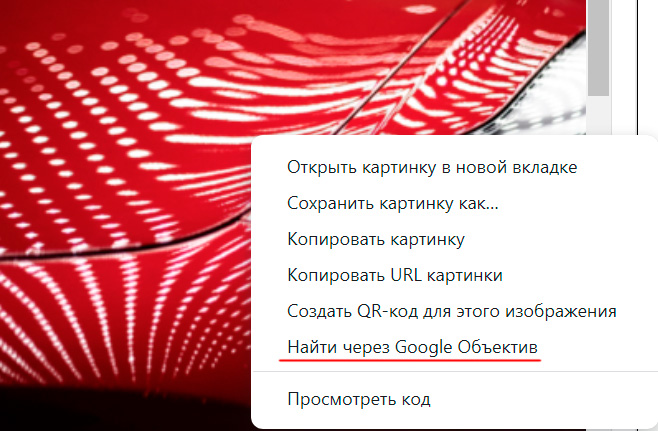
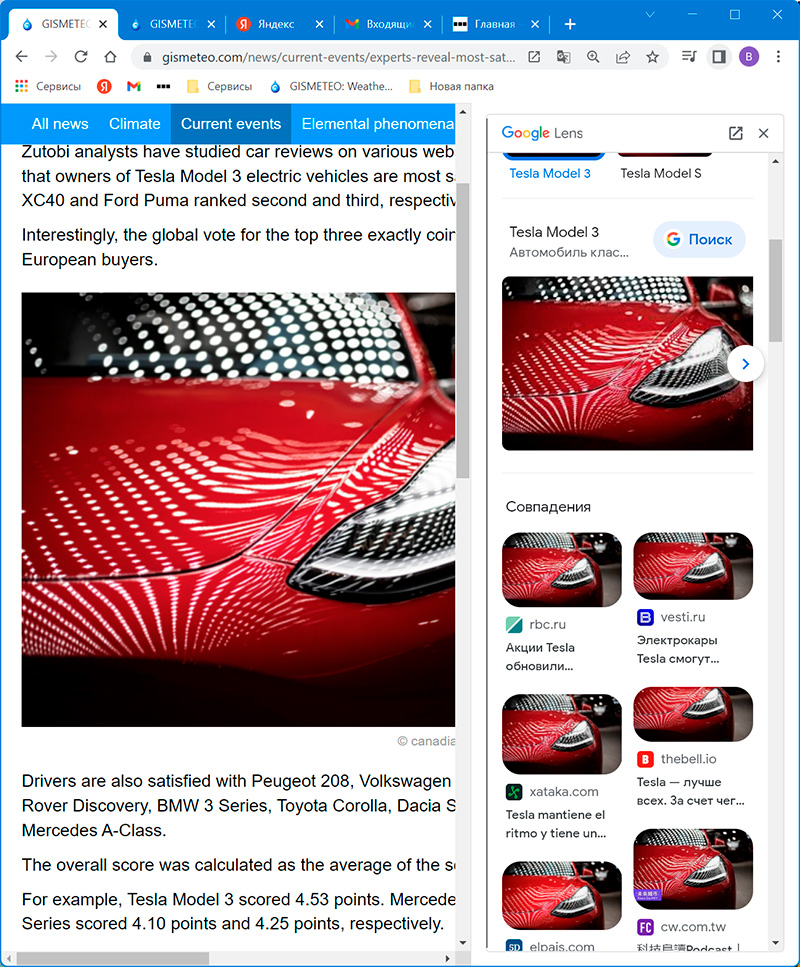
Здесь есть встроенные средства поиска по картинке через «Google Объектив».
И ищет вполне неплохо.
Очистка кеша и истории просмотров
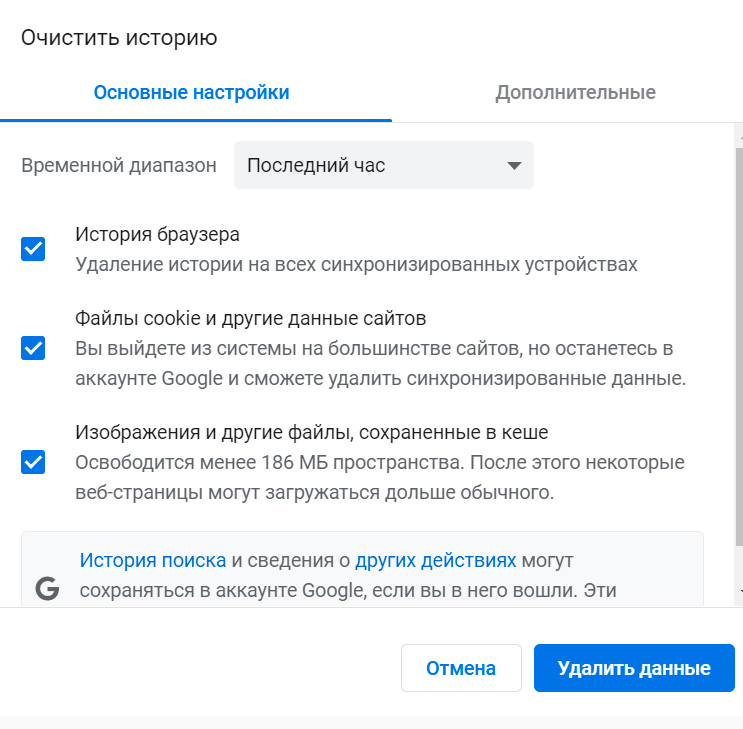
Иногда, когда браузер начинает дурить, советуют почистить кеш. Делается это очень просто — комбинация клавиш Ctrl+Shift+Del. И там выбираете, что именно вы хотите почистить.
Запрет уведомлений
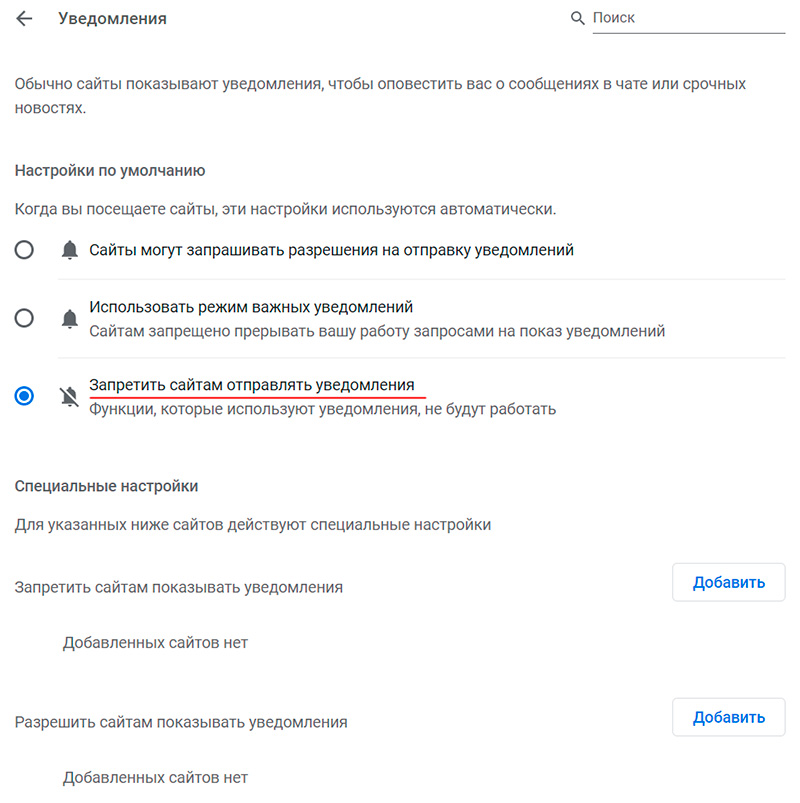
Многие сайты любят утомлять пользователей, запрашивая разрешения на отправку различных уведомлений, которые мало кому обычно нужны и только бесят.
Запретить сайтам это делать можно вот здесь — «Меню — Настройки — Конфиденциальность и безопасность».
Сохранить страницу как PDF
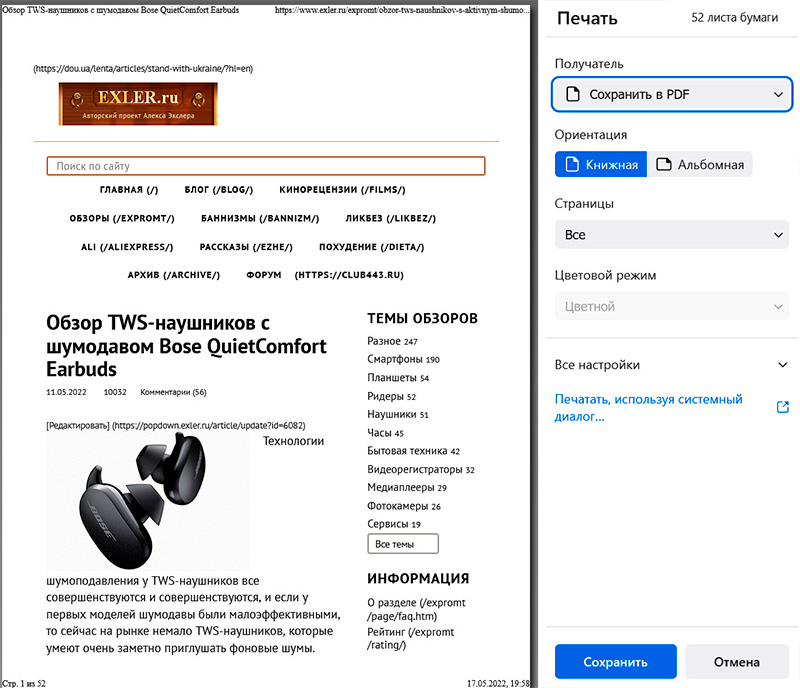
Иногда хочется сохранить какую-то статью в виде отдельного документа. Сохранять статью с сайта как документ HTML обычно не имеет смысла, читать будет невозможно. Однако из Chrome статью можно сохранить как документ PDF, и в этом случае она уже будет вполне читаемая.
Делается это очень просто. Открываем нужную статью, нажимаем Ctrl+P (печать), после чего в разделе «Получатель» выбираем «Сохранить в PDF». И статья будет сохранена как документ PDF со всеми иллюстрациями.
Отправка ссылки с выделением конкретного текста
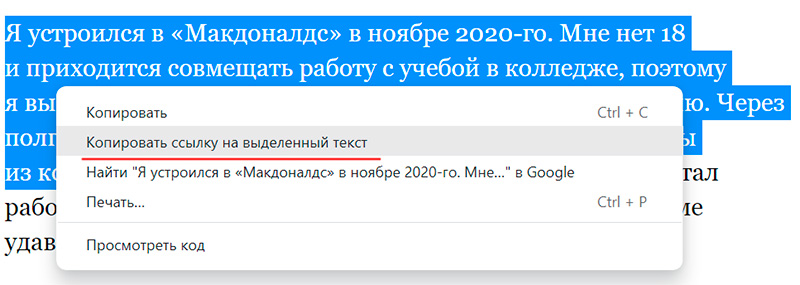
Нередко бывает нужно поделиться каким-то конкретным куском текста из большой статьи. Chrome позволяет это делать: нужно выделить текст, нажать правую кнопку мыши и выбрать «Копировать ссылку на выделенный текст».
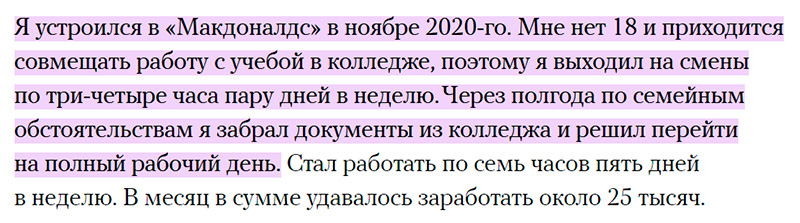
При открытии такой ссылки Chrome покажет всю статью с выделенным текстом в центре страницы, что очень удобно.
Быстрые клавиши
В Chrome есть большое количество сочетаний клавиш, предоставляющих быстрый доступ к каким-то возможностям. Полный их список можно найти на сайте разработчика.
Вот наиболее полезные, на мой взгляд, сочетания по группам:
Вкладки и окна:
- Ctrl + N — новое окно
- Ctrl + T — новая вкладка
- Ctrl + Shift + N — новое окно в режиме инкогнито
- Ctrl + клик — открытие ссылки в новой фоновой вкладке
- Ctrl + Shift + клик — открытие ссылки в новой вкладке с переключением на нее
- Shift + клик — открытие ссылки в новом окне
- Ctrl + Shift + T — восстановление последней закрытой вкладки
- Ctrl + W — закрытие активной вкладки или всплывающего окна
- Ctrl + Tab — переключение между вкладками
Контент на странице:
- Ctrl + P — печать страницы
- F5 или Ctrl + R — обновление страницы
- Ctrl + F5 или Shift + F5 — принудительное обновление (сброс кеша)
- Ctrl + F — поиск
- Ctrl + D — закладка для текущей страницы
- Ctrl + Shift + D — закладки для всех открытых страниц (можно в новую папку)
- F11 — полноэкранный режим
- Ctrl + плюс и Ctrl + минус — изменение масштаба страницы
- Ctrl + колесико мыши — изменение масштаба страницы
- Ctrl + 0 — стандартный масштаб страницы
- Пробел — поэкранная прокрутка страницы
- Home — переход в начало страницы
- End — переход в конец страницы
Адресная строка:
- Ctrl + A — выделение URL или текста в адресной строке
- Alt + Enter — открытие URL в новой вкладке
Поставить золотой значок Chrome
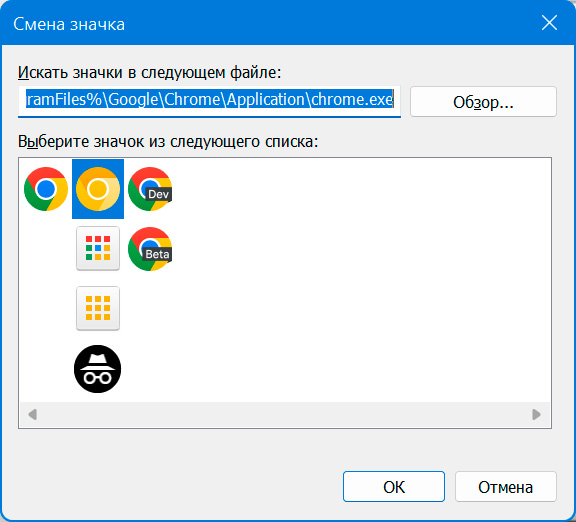
Мало кто знает, но с Chrome можно выпендриться и заменить стандартную иконку Chrome на золотую. Для этого нужно зайти в свойства самого приложения или ярлыка, там выбрать кнопку «Сменить значок». Среди значков выбрать тот самый золотой — дело сделано. Также замечу, что среди значков есть отдельный для ярлыка режим инкогнито.
Вот, пожалуй, и все, что я хотел рассказать о некоторых хитростях работы с этим популярным браузером. Заметьте, что я вообще не затронул тему дополнений, которые могут значительно расширить функциональность Google Chrome, но этому будет посвящена отдельная статья. Также отдельная статья будет посвящена различным хитростям при использовании мобильного Google Chrome.
- Начало работы