
Как убрать поиск в яндексе и на компьютере
Это крайне актуальная тема. Многие пользуются Яндекс.Строкой в Windows или формой поиска Яндекс в браузере. По традиции, ответы на популярные запросы и поисковые подсказки отображаются в самом поле ввода в виде живого поиска. Это очень удобно, но . поисковые системы, в том числе Яндекс, собирают информацию о ваших интересах в интернете, затем стараются угадать ваши предпочтения с учётом этих интересов. Т.е. стоит один раз поискать рецепт плюшек в яндексе, и в следующий раз как только вы введёте букву «П», выскочит куча подсказок со словом «плюшка». Это косвенно указывает на вашу прошлую поисковую историю и интересы в сети. Иногда компьютер используется несколькими людьми, и не всегда хочется, чтобы другой человек видел вашу историю поиска. Как удалить запросы в поисковой строке Яндекс, если не желаешь делиться своими интересами с другими людьми читай далее.
Мы рассмотрим как быть при использовании поисковой строки в браузере и для поиска в Яндекс на панели задач Windows. Первым делом. Удаляем историю поиска в самом браузере. Это не относится к Яндекс поиску, но, какой смысл скрывать свои прошлые запросы, если в браузере можно легко найти список всех посещённых сайтов. Как очистить историю браузера вы можете посмотреть на картинках. Или подробнее найти в интернете, если ваш браузер ниже не представлен.
| Очистка истории посещений в Mozilla FireFox |
| Очистка истории посещений в Google Chrome |
| Очистка истории посещений в Opera |
Можно, также, очищать куки после каждого пользования поиском. В таком случае информация о поисковой истории более не будет связанная с вашим браузером. После очищения кук, подсказки поиска не будут нести никакой информации о вас. Однако, проще всего настроить «Персональный поиск» таким образом, чтобы подсказки не несли информации о вашей истории поиска. Алгоритм таков:
- Открываем страницу поиска Яндекс через браузер. Если поле поиска интегрировано в браузер, то тыкаем в него курсором и нажимаем поиск
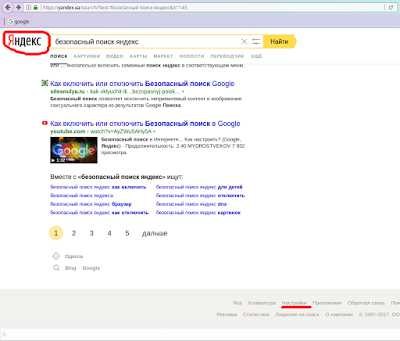
- На главной странице яндекса внизу находим ссылку «Настройки», и нажимаем
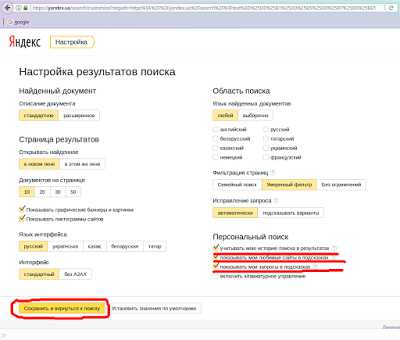
- На открывшейся странице снимаем галочки с «Учитывать мою историю поиска в результатах», «Показывать мои любимые сайты в подсказках», «Показывать мои запросы в подсказках»
В Windows 10 Яндекс.Строка располагается на панели задач, по умолчанию. Яндекс.Строка даёт возможность осуществить поисковый запрос в интернет прямо с панели задач без непосредственного запуска браузера. Ещё строка проводит поиск по папкам на вашем компьютере. И может реагировать на голосовые команды. Довольно удобно, и безопасно, если компьютером пользуетесь только вы.
- перечень ссылок по запросу из поиска Яндекс
- ссылки на разделы выбранного сайта
- ответы на популярные запросы Яндекс
- результаты индексации носителей компьютера (HDD, SSD, и т.д.)
Настройки строки весьма скудны, и в основном относятся к индексации файлов с дисков компьютера.
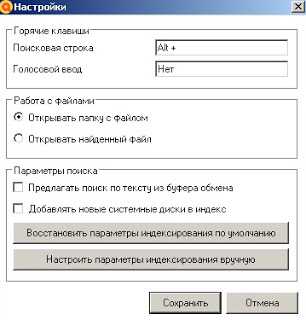 |
| Настройки строки поиска |
Днём с огнём мной не обнаружено синхронизации между Яндекс аккаунтом и Яндекс.Строкой, или Яндекс.Браузером и Яндекс.Строкой. Казалось, это было бы вполне логично со стороны Яндекс. Но увы. Перерыв все их мануалы не нашел ничего стоящего внимания, других настроек строки, выходит, нет.
Что было в Яндекс.Строке, отстаётся в Яндекс.Строке?
Есть ещё один вариант. Ждать обновлений и новых доработок. Ждём-с. Был ли материал полезен вам? Вопросы, замечания, возражения оставляйте в комментариях.
Как убрать поисковые подсказки в Яндексе на компьютере и телефоне
Всем привет. В этой статье, я объясню как удалить поисковые подсказки в Яндексе на компьютере, а также как отключить поисковые подсказки в Яндексе в мобильной версии.
В поисковых подсказках, Яндекс выводит похожие запросы, часто набранные пользователем ранее, выделяя их синим цветом. А также выводит сайты, которые вы часто посещаете, выделяя их тем же цветом.
В принципе ничего плохого в этом нет, но если вы пользуетесь компьютером, или ноутбуком не один, то другой пользователь, может узнать ваши интересы.
Ниже в статье, я покажу как убрать эти подсказки, на компьютере и телефоне, планшете Андроид.
Как убрать поисковые подсказки в Яндексе на компьютере
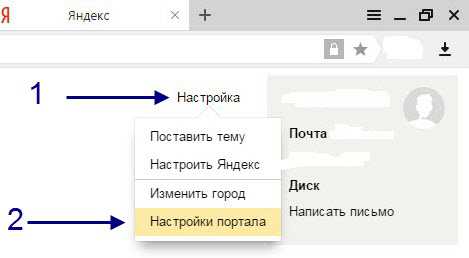
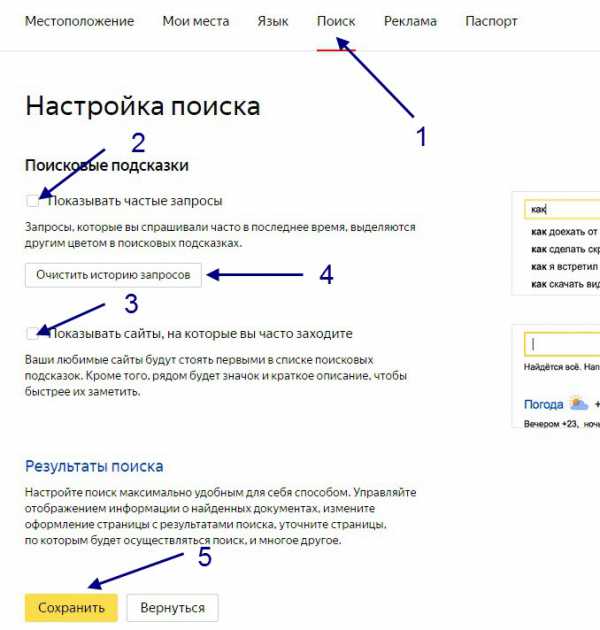
1. Открываем Яндекс поиск, далее жмём на слово «Настройка», в правом верхнем углу, в выпавшем меню, выбираем пункт «Настройка портала».
2. На открывшейся странице:
- Выбираем раздел «Поиск»
- Снимаем галочки на против пунктов «Показывать частые запросы» и «Показывать сайты».
- Жмём кнопку «Очистить историю запросов».
- Жмём кнопку «Сохранить».
Как отключить поисковые подсказки в Яндексе в мобильной версии

1. Запускаем мобильный Яндекс браузер, далее жмём на кнопку (три параллельные полосы), в правом верхнем углу, рядом с «Войти».
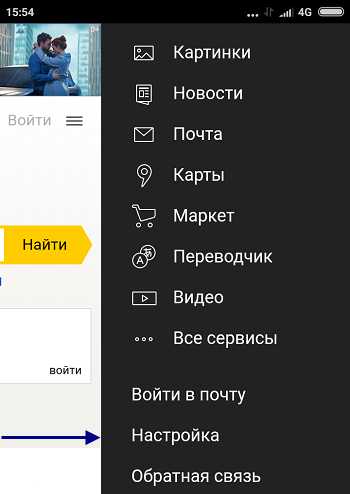
2. В открывшемся меню, заходим в раздел «Настройки».
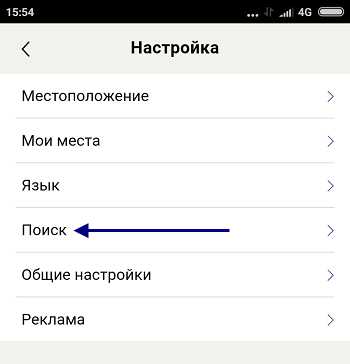
3. В настройках выбираем пункт «Поиск».
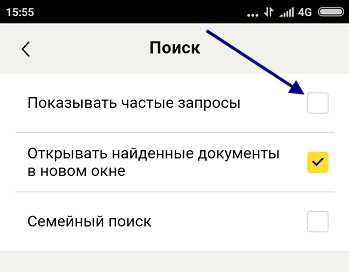
4. Снимаем галочку на против пункта «Показывать частые запросы».
Почему поисковые подсказки в Яндексе не отключаются
В начале статьи, я объяснил, что такое поисковые подсказки и как их убрать. Остальные же строчки чёрного цвета, это наиболее частые запросы, вбиваемые пользователями, с этим словосочетанием. Их убрать не получится.
Удаление истории Яндекс на телефоне Android
Поиску в Яндекс отдает предпочтение более половины пользователей мобильного интернета, применяющих для этого устройства на базе ОС Android. Поскольку поисковик, а также разработанные им решения, в частности, Яндекс браузер, сохраняет введенные вами поисковые запросы, посещенные страницы и другую информацию, необходимо знать, как удалить историю в Яндексе, чтобы гарантировать недоступность персональной информации другим людям, к которым может попасть ваш планшет или смартфон.

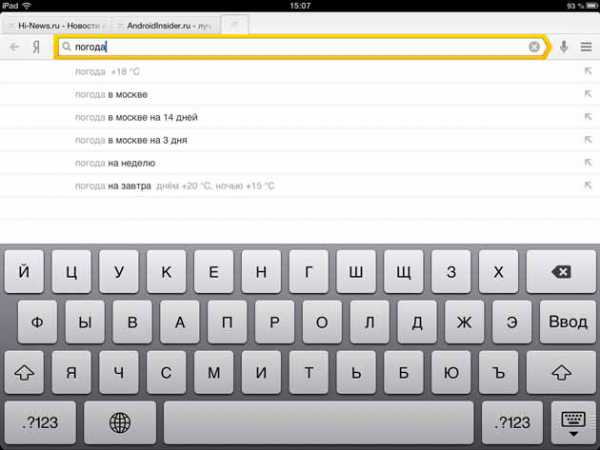
Обратите внимание! Часто пользователи поиска с помощью Яндекса и одноименного браузера путают выводящуюся в поисковой строке по мере формирования запроса подводку с поисковыми запросами, вводимыми ранее. Подводка генерируется поисковиком автоматически и не может быть удалена или отключена. История же поисковых запросов корректируется удалением данных за отдельные периоды или за все время использования.
Какими методами это сделать
Чтобы разобраться, как очистить историю в браузере от Яндекса, необходимо вникнуть в особенности хранения истории поисковых запросов. Так, при условии, что вы вошли в Яндекс аккаунт в браузере, все поисковые запросы и история будут храниться на устройстве и дублироваться в онлайн сервис хранения пользовательских данных поисковика.
Таким образом, даже удалив историю с браузера на устройстве, используя поисковую систему Яндекс с другого мобильного устройства или персонального компьютера, вы (или другие пользователи, имеющие к нему доступ) будете видеть следы поисковых запросов и другую информацию, удаленную с устройства.
Исходя из этого, важно понимать, что для полного исключения возможности доступа к вашей личной информации по действиям в поиске Яндекса, необходимо не только очистить историю браузера на мобильном устройстве под управлением Android, но и стереть историю поиска в глобальных настройках Яндекса.
Удаляем историю в Яндекс браузере
Яндекс браузер позволяет удалить не только историю и запросы, заданные из-под него, но и экспортированные из браузера, предустановленного в систему, при условии, что при установке и начальной настройке Яндекс браузера вы дали согласие на экспорт. Для этого понадобится выполнить такие действия:
- Запустите Яндекс браузер. Нажмите пиктограмму с латинской буквой S, переводящую вас в меню навигации между вкладками.
- Для перехода в меню истории нажмите на пиктограмму с часами.
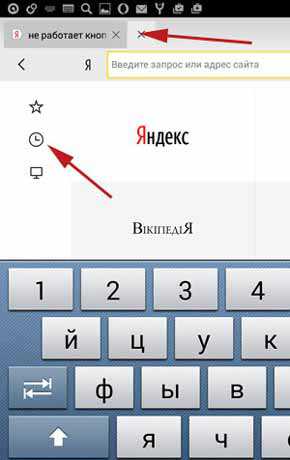
- Нажмите на меню истории, чтобы открыть перечень посещенных страниц. Обратите внимание! Вам доступна выборочная очистка истории. При этом посещенные сайты удаляются, а остальные остаются в неизменном виде. Этим есть смысл пользоваться в том случае, когда необходимо удалить отдельные посещения, сохранив при этом остальные данные.
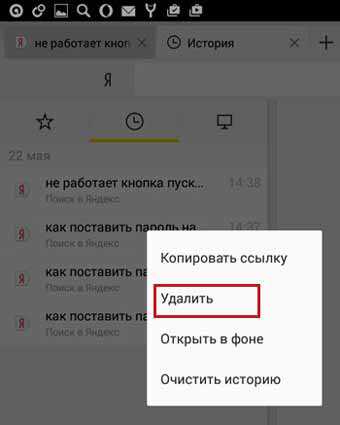
Иногда рациональнее полностью очищать историю активности в сети. Чтобы сделать это, выполните следующие действия:
- Нажмите на пиктограмму с тремя расположенными вертикально точками. Для некоторых устройств такая пиктограмма отсутствует. В таком случае прикоснитесь к контекстной кнопке «Меню», расположенной в нижней части экрана смартфона или планшета.
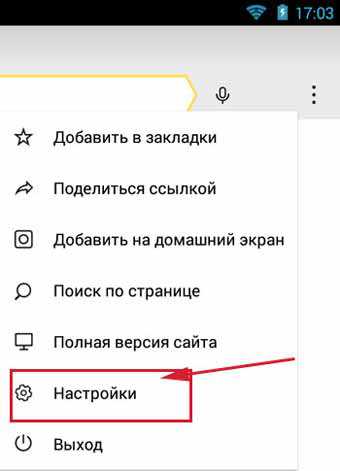
- В развернувшемся меню тапните на по пункту «Настройки». Браузер переведет вас на новый экран, на котором собраны элементы управления возможностями Яндекс браузера. Не рекомендуем менять настройки на этом экране, кроме тех, о которых будем говорить далее, если не понимаете их назначения.
- Перейдите в раздел под названием «Конфиденциальность».
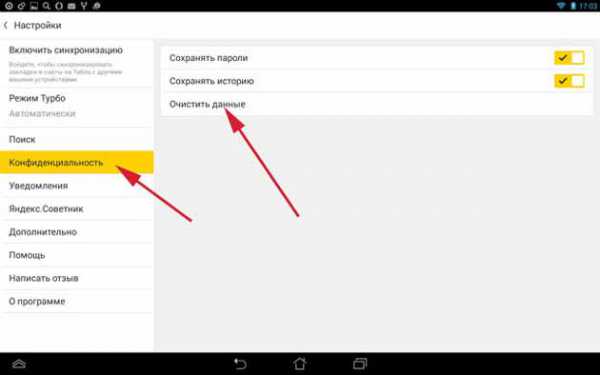
- Убедитесь, что на открывшейся странице включена функция «История». Обратите внимание! Если хотите, чтобы в дальнейшем браузер не сохранял информацию о ваших действиях, отключите эту функцию после очищения данных. Важно понимать, что это не обеспечит анонимность — поисковик все равно будет собирать информацию о вас и передавать ее в облачный сервис.
- Если хотите удалить исключительно историю браузера, поставьте галочку только напротив пункта «История». В большинстве случаев стоит полностью избавиться от информации, поставив галочки напротив каждого из пунктов, предлагаемых браузером.
- Нажмите на кнопку «Очистить данные» и подтвердите действие в открывшемся диалоговом окне.
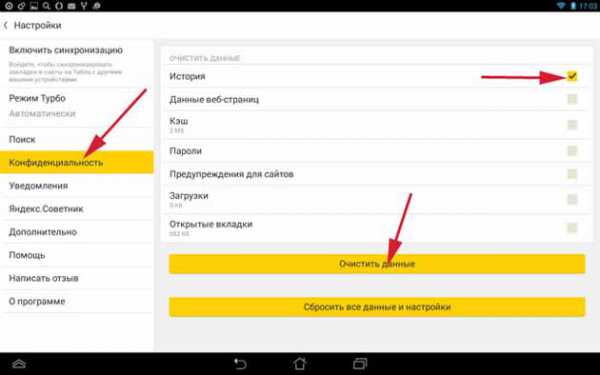
В том, что успешно удалили данные истории, можно убедиться, перейдя в меню «История» согласно инструкции выше. Если все сделали корректно, в меню не будет данных о посещенных сайтах.
Теперь разберемся, как удалить глобальную историю вашей деятельности в сети.
Глобальное очищение истории поиска посредством настроек Яндекса
Как и в случае с Яндекс браузером, история вашего интернет-серфинга может быть удалена частично (за отдельный период времени) или полностью (с начала существования аккаунта). Данные станут недоступны вам и другим людям, потенциально имеющим доступ к Андроид устройству или персональному компьютеру, где установлен Яндекс или другой браузер, с помощью которого залогинены в системе. При этом поисковик по-прежнему будет иметь к ним доступ, поскольку именно на их базе будут строится поисковые подсказки и иная деятельность Яндекс.
Для удаления данных поступить нужно следующим образом:
- Убедитесь, что залогинены в аккаунте, историю действий с которого хотите удалить. Для этого зайдите на любую страницу сервисов Яндекс и проверьте, какой пользователь там демонстрируется.
- Перейдите на страницу, являющуюся основной для работы с историей в Яндекс, по адресу yandex.ru.
- Вверху в правом углу есть кнопка «Настройки».
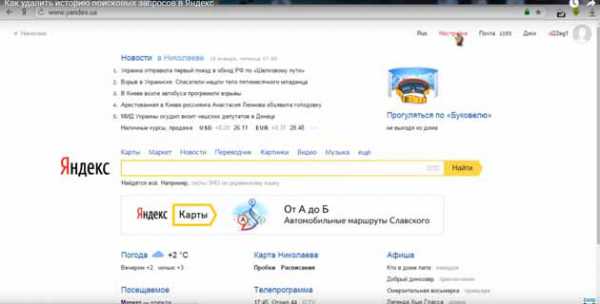
- Нажмите на нее и перейдите в подпункт «Настройки портала».
- В открывшемся окне перейдите в раздел «История поиска».
- Здесь можете удалить часто задаваемые поисковику запросы, убрав тем самым выделение подобных страниц в окне поиска другим цветом.
- Перейдите в раздел «Результаты поиска» и снимите галочки с подпунктов меню персонального поиска. Отныне ваша история посещения страниц не повлияет на поисковую выдачу.
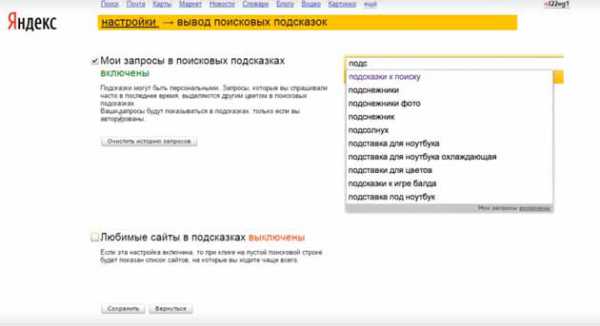
Зная, как в Яндексе удалить историю на Андроиде, для максимальной приватности поиска с вашего андроид устройства используйте безопасные браузеры – к примеру, TOR.
Как можно очистить историю поиска в яндексе за считанные секунды?
Автор: Дмитрий Костин
Опубликовано: 05 марта 2017 в 18:00
Доброго всем времени суток, мои дорогие друзья и гости моего блога. С вами как обычно Дмитрий Костин, и сегодня я вам поведаю, как очистить историю поиска в Яндексе на компьютере. Дело в том, что многие этим интересуются из-за разных причин, например хотя бы потому, что не все хотят, чтобы их родственники (к примеру) случайно наткнулись на секретный запрос в поисковой строке, про который им знать не положено)).
Как очистить историю поиска в яндексе на компьютере
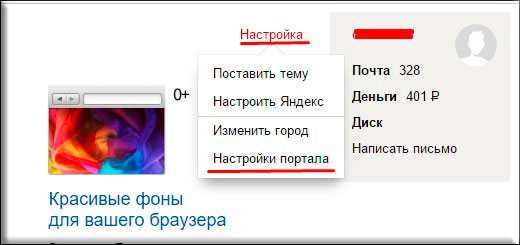
В правом верхнем углу сайта yandex.ru вам нам нужно нажать «Настройки» (рядом со входом в почту) и выбрать пункт «Настройки портала», после чего вы перейдете на новую вкладку.
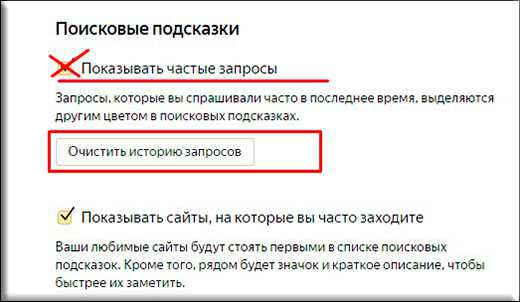
Вы тут же увидите пункт «Поисковые подсказки». Именно он-то нам и нужен. Чтобы очистить историю запросов, вам придется нажать на соответствующую кнопку.
Так же вы можете настроить так, чтобы ваша история вообще не запоминалась. Как видите, в пункте «Показывать частые запросы» по умолчанию стоит галочка. Она означает, что те запросы, которые вы уже вводили, будут высвечиваться другим цветом в поисковой строке. Поэтому вам всего навсего нужно будет убрать эту галочку и нажать «Сохранить». Другой пункт не трогайте. Он вам без надобности.
Если вдруг вам что-либо непонятно, то рекомендую вам посмотреть мое видео на эту тему.
История
Ну и конечно же я не могу не упомянуть самое кардинальное решение по устранению поисковых подсказок не только для яндекса, но и для других поисковых систем, например Гугл. Этот метод подразумевает очистку истории посещения сайтов за определенный промежуток времени.
- Для того, чтобы очистить историю, вам нужно войти в настройки браузера, и выбрать пункт «История», затем еще раз «История», либо, чтобы не париться, можно воспользоваться комбинацией клавиш «CTRL+H».
- Теперь в левом сайдбаре нажмите на ссылку «Очистить историю». После этого вас перекинут туда, куда нам и нужно.
- Теперь, все, что вам осталось, это выбрать промежуток времени, за который вы хотите удалить ненужные запросы и подсказки. Например, если вы вводили поисковый запрос три дня назад, то можете выбрать «За неделю». Таким образом из подсказок исчезнет все, что вы вводили за последнюю неделю.
Как изначально обезопасить себя от появления подсказок?
Конечно, если вы просто хотите единовременно поискать какой-либо конкретный запрос в отечественной поисковой системе, то я бы вам изначально рекомендовал бы воспользоваться одним из двух способов:
- Искать через режим инкогнито (SHIFT+CTRL+N);
- Искать через другую учетную запись Яндекса. То есть вам нужно выйти из своего аккаунта яндекс почты, и тогда никаких подсказок посещенных вам сайтов не будет.
Ну вот в принципе и все. Вам только остается решить, как очистить историю поиска в яндексе в вашем случае. Мне удобнее пользоваться первым способом, который подразумевает работу в настройках самой поисковой системы. А вам? Напишите пожалуйста в комментариях.
Ну а на этом я свою статью заканчиваю. Надеюсь, что она вам понравилась и вы не забудете придим на мой блог снова. А чтобы ничего не пропустить, подписывайтесь на обновления моего блога. Удачи вам. Пока-пока!
Викторина по Яндексу
Для тех, кто участвует в моем глобальном конкурсе 2017, я предлагаю небольшую минивикторинку, которая состоит из 7 вопросов. В миниконкурсе могут участвовать не более 7 человек. Остальные ответы засчитаны не будут. Победитель получит 3 балла дополнительно.
- Как расшифровывается Яндекс?
- Кто снялся в самой первой ТВ рекламе yandex 2000 года?
- Кто является основателем Яндекс и когда он был основан?
- Инструмент (сервис) для размещения рекламных контекстных объявлений для привлечения потенциальных клиентов?
- Как называется система размещения контекстной рекламы, которая предназначена для веб-мастеров и владельцев сайтов, которые устанавливают эту рекламу и получают деньги за переходы?
- Назовите как минимум 4 поисковые системы отечественного производства (страны СНГ). Гугл как вы понял, называть нельзя.
- Слоган поисковой системы Yandex.
Надеюсь, что все с ответами справятся. Они несложные. Удачи вам!
С уважением, Дмитрий Костин.
P.S.
Ах, да. Я чуть не забыл. Я забыл объявить имена победителей, которые набрали больше всего комментариев в феврале. Ими стали:

Так как у Анны и Лары одинаковое количество комментариев, то каждый получает по 15 баллов вместо 16 и 14.
Ну вот теперь точно всем пока!)
Как удалить историю поиска в Яндексе: удаление частых запросов, очистка в браузере
Ни для кого не секрет, что интернет обозреватели запоминают информацию о страничках, которые вы посетили и записывают их адрес (URL) в «историю». Если вы пользуетесь учетной записью Яндекс, то поисковик определяет ваши предпочтения опираясь на введенные запросы. Он выводит их целиком подсвечивая другим цветом, когда вы вновь вводите их в поисковую строку. Узнать, как удалить историю поиска в Яндексе можно в рамках этой статьи.
Для очистки введенных вами слов в Яндексе:
- Войдите в учетную запись Яндекс (в свою почту).

- Зайдите на страницу yandex.ru и нажмите «Настройка» — «Другие настройки».

- Во вкладке «Поиск» нажмите «Очистить историю запросов».
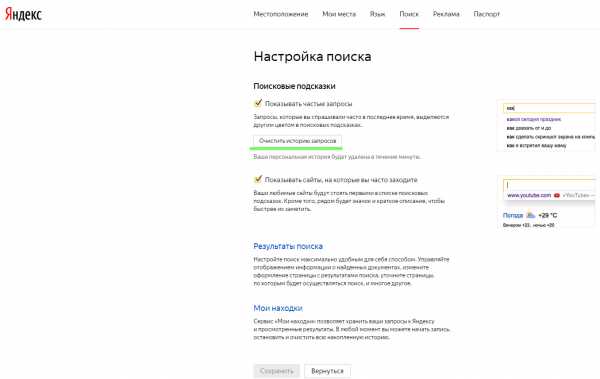
- Чтобы отключить запоминание введенной вами информации, снимите галку с «Показывать частые запросы».
Совет! При открытии страницы в Яндекс.Браузере пишет: «Не удалось загрузить плагин»? Ознакомьтесь с решением проблемы.
Чтобы очистить историю поиска в Яндекс.Браузере:
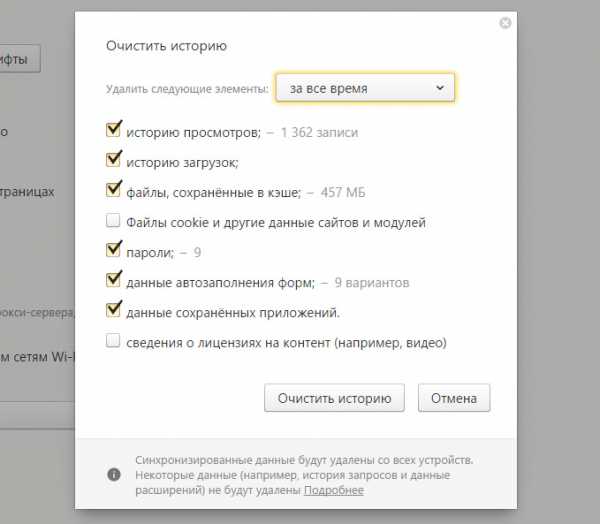
- Нажмите сочетание клавиш Ctrl+Shift+Del в активном окне браузера.
- Выберите соответствующие пункты в открывшемся меню и нажмите «Очистить историю».
Совет! Для удаления ссылок сайтов, на которые вы заходили, и вводимых вами запросов достаточно выбрать пункты «Историю просмотров» и «Данные автозаполнения форм».
Как убрать Яндекс навсегда из поиска по умолчанию, стартовых страниц и расширений
Читайте как убрать Яндекс навсегда, стартовую страницу Яндекс по умолчанию, расширения Yandex и прочие программы, которые появились у вас на компьютере. Многие россияне пользуются продуктами Яндекса для поиска информации и просмотра интернет-страниц. Но не всегда удобно использовать именно эту систему. В этом случае нужно убрать Яндекс с экрана. Для этого нужно понять, откуда берутся сервисы в вашем компьютере и почему простыми средствами их удалить не получается.
Откуда берется Яндекс в вашем компьютере?
Несколько лет назад вместе с программами на компьютер устанавливались сервисы Mail . ru . Сейчас их также можно встретить с разными утилитами, но не так часто, как Яндекс. В отличие от Mail . ru расширения Яндекса можно удалить при помощи простых действий, они не пытаются установить на ваш компьютер быстрые ссылки или игры. Но тем не менее для пользователей, привыкших к поиску Google , Рамблер или Bing , присутствие на компьютере Яндекса может создать немало проблем.
Обезопасить себя от навязчивого сервиса российской поисковой системы можно при помощи внимательной установке утилит. Во время подписания лицензионных соглашений, необходимо обращать внимание на предложения программы-установщика. Если вам предлагают загрузить сервисы Яндекса, необходимо отказаться или снять маркеры с ненужных пунктов.
Не менее внимательно стоит вести себя на странице поиска Yandex , на ней часто возникают предложения установить расширения или Яндекс Браузер.
Почему простые способы удаления Яндекса не всегда срабатывают?
Сложность с удалением фирменного браузера и Яндекс Бара возникает из-за большого количества процессов, которые открывают эти программы. Часть из них протекает в фоновом режиме, мешая удалить браузер или изменить систему поиска на пользовательскую. Эти процессы были созданы для предотвращения взлома браузера, но работают они и против рядовых юзеров.
Есть несколько способов избавиться от ненужных программ:
- принудительно завершить процессы и удалить утилиты;
- использовать специальные утилиты;
- запустить компьютер в безопасном режиме и избавиться от посторонних компонентов системы.
Разберемся, как убрать Яндекс со стартовой страницы разными способами. Стоит попробовать несколько путей решения проблемы, чтобы найти оптимальный.
Какими методами можно избавиться от браузера Яндекс?
Для начала кратко перечислим методы, как избавиться от браузера Яндекс. Более подробно об этом мы рассказали в другой статье. Общий алгоритм будет следующий:
- Через «Диспетчер задач» удалите все процессы, инициатором которых является Яндекс.
- Затем приступайте к удалению одним из способов:
- через «Панель управления»;
- при помощи утилиты CCleaner .
Важное условие – в строке согласия на удаление поставьте маркер около фразы «Очистить настройки». В этом случае в других браузерах сменится стартовая страница. После деинсталляции рекомендуется очистить память устройства и исправить ошибки реестра – эти опции есть в утилите CCleaner . Она же позволит вам убрать программы из автозагрузки.
Инструкция по удалению сервисов Яндекса
Практически все сервисы Яндекса настроены на самовосстановление, поэтому избавиться от них перечисленными выше способами может не получиться. Чтобы точно убрать Яндекс с вашего компьютера сделайте несколько шагов:
Запустите ПК в безопасном режиме
Самым простым способом решить проблему, как убрать автозапуск Яндекса, является загрузка ПК в безопасном режиме. Его особенностью является то, что активируются только процессы, необходимые для работы системы. Все сторонние утилиты находятся в неактивном состоянии.
Начать использовать этот режим можно следуя простой инструкции:
Parse error: syntax error, unexpected end of file in /home/smartbob/sites/smartbobr.ru/wp-content/plugins/advanced-ads/classes/ad_type_plain.php(121) : eval()’d code on line 10
- В меню «Пуск» найдите ссылку «Выполнить».
- Введите в ней Msconfig.exe , подтвердите свое действие клавишей Enter или кнопкой «Ок».
- Перед вами откроется окно, в котором нужно выбрать вкладку «Загрузка».
- Расставьте маркеры рядом со словами Safe boot , Minimal (безопасная нагрузка, минимальная).
- Подтвердите свои действия кнопкой « Ок ».
После выполненной настройки, компьютер перезагрузится. Снова он запустится уже в безопасном режиме.
Уберите все установленные утилиты Яндекса
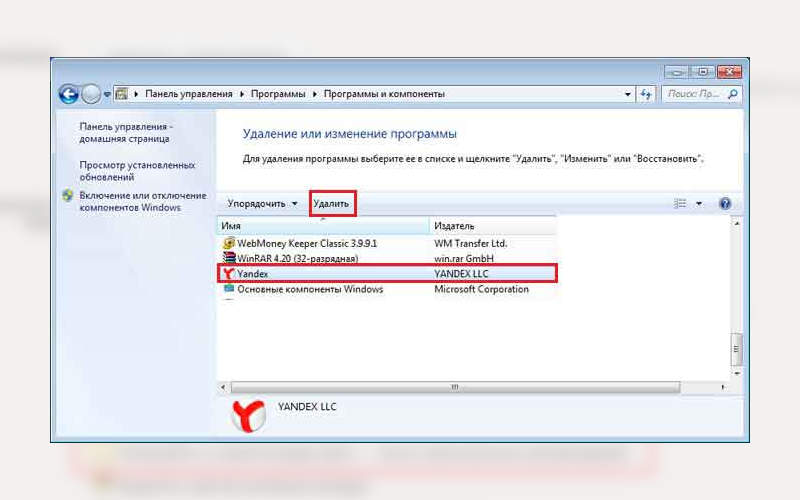
Теперь вам нужно избавиться от всех программных продуктов, созданных издательством «Яндекс». Для этого можно воспользоваться стандартной «Панелью управления» или утилитой CCleaner . Приведем описание, как убрать поисковую систему Яндекс. Этот шаг поможет вам избавиться от браузера и Бара.
- Через меню «Пуск» зайдите в «Панель управления».
- Выберите раздел «Программы и компоненты», «Установка и удаление программ».
- В списке выберите все программы, разработчиком которых является Yandex .
- Удалите их при помощи специальной кнопки.
Если вы будете использовать CCleaner , то действовать нужно аналогично. Отличие этой утилиты от стандартной в том, что она лучше удаляет оставшиеся файлы в системных папках. Лучше всего поставить эту программу, так как она потребуется далее для очистки реестра.
Сбросьте настройки браузеров
Важной частью решения проблемы, как убрать поисковую строку Яндекс, является работа с браузерами. Вы можете убрать все фирменные утилиты от этого разработчика, но в браузере все равно останется поиск от Яндекса и его стартовая страница. Приведем способы сброса таких настроек.
Как удалить Яндекс в Google Chrome

Инструкция работы с этим браузером проста:
- Для начала проверьте, не стоит ли у вас расширение от Яндекса. Для этого откройте настройки браузера (три вертикальные точки в правом верхнем углу) и перейдите по пути: «Дополнительные инструменты» — «Расширения» (или перейдите по этой ссылке: chrome://extensions/).
- Перед вами откроется страница с установленными надстройками. Найдите «Поиск Яндекса» и нажмите «Удалить». Также могут быть установлены и другие расширения, например, «Визуальные вкладки».
- Снова откройте любую страницу в обозревателе и перейдите в «Меню» — «Настройки».
- В открывшемся окне найдите строку «Дополнительные» и перейдите в самый низ страницы.
- Нажмите на строку «Восстановить настройки по умолчанию», подтвердите свои действия.
После этих манипуляций в вашем браузере по умолчанию будет использоваться поиск Google , эта же поисковая система будет открываться на главной странице. При этом закладки и сохраненные пароли останутся на устройстве.
Удаляем Yandex в Mozilla Firefo x :
Для этого браузера решение проблемы, как убрать стартовую страницу Яндекс, практически также же, как и для Хрома:
- Найдите вкладку меню «Помощь».
- Проверьте список расширений, открыв их из контекстного меню этого раздела.
- Снова вернитесь в «Помощь» и откройте строку «Сведения об устранении неполадок».
- Выберите пункт « Reset Firefox ».
После этого настройки браузера также будут сброшены. Обратите внимание, что путь поиска нужных кнопок может немного отличаться, так как регулярно обозреватели обновляются. В других браузерах нужно действовать по таким же сценариям – искать в меню вкладки «Настройки» или «Помощь», а в них кнопки для сброса пользовательских установок.
Избавьтесь от остатков файлов
Легче всего удалить остатки файлов, после деинсталляции приложений Яндекс, при помощи утилиты CCleaner :
- Откройте ее и найдите вкладку «Реестр».
- Проведите поиск ошибок в реестре системы.
- Затем нажмите на кнопку «Исправить отмеченное», подтвердите создание резервной копии.
- В большинстве случаев вам потребуется выдать утилите дополнительное разрешение – «Удалить значение».
Теперь вам останется лишь перезагрузить компьютер, чтобы он запустился в обычном режиме. Все компоненты Яндекса были удалены.
Убираем Дзен с основной страницы браузера
Если вас не устраивает только наличие рекомендаций Дзен на страницах браузера, то вы можете ознакомиться с нашей большой статьей об этой проблеме. Тут же мы приведем краткий обзор, как убрать Дзен с главной страницы Яндекса. Сразу оговорим, что полностью избавиться отдельно от рекомендаций Дзена не получится. Этот сервис интегрировали в главную странницу.
Оградить себя от его смогут только те, кто пользуется «Визуальными закладками». Для этого им нужно:
- Нажать кнопку «Настройки», расположенную под цветными кнопками сносок.
- Выбрать пункт «Показывать ленту рекомендаций» и убрать с ее маркер.
- Подтвердить свои действия кнопкой «Сохранить».
Если вы хотите на стартовой странице видеть только поиск, то лучше всего избавиться от расширений и сервисов Яндекса. В этом случае рекомендации Дзен не будут отвлекать вас. Убрать Яндекс Дзен с главной страницы браузера просто – зайдите в настройки и измените поисковую систему на иную. Стоит отметить, что ставить стартовой MSN не стоит, так как в ней спама еще больше. Если вы хотите найти более аскетичную поисковую систему без лишних ссылок, то лучше всего выбрать Google .
Теперь вы знаете, как из вашего компьютера навсегда убрать Яндекс. После удаления любого его компонента рекомендуем очищать реестр, чтобы не дать приложениям возможность восстановиться. Если у вас остались вопросы, оставляйте их в комментариях. Делитесь полученной информацией с друзьями, читайте другие наши статьи и не забывайте общаться.
Как убрать яндекс из microsoft edge
Microsoft Edge стал новым стандартным браузером в Windows 10, потеснив Internet Explorer, которого решили оставить в операционной системе для сохранения обратной совместимости корпоративных приложений. В новом браузере от Microsoft присутствует несколько полезных возможностей и функций, направленных на обеспечение максимально удобного сёрфинга в Интернете. Например, режим чтения, который позволяет убрать всё лишнее с просматриваемой страницы и сосредоточиться на информации, возможность создавать скриншоты и рукописные заметки прямо в браузере, список для чтения, позволяющий отложить на потом прочтение интересного материала, интеграция с голосовой помощницей Cortana и так далее. Те, кто хоть раз пользовался Microsoft Edge знают, что в качестве стандартной поисковой системы он использует Bing, который не пользуется большой популярностью среди пользователей в странах СНГ. Если вы относитесь к тому числу юзеров, которые предпочитают использовать в качестве «поисковика» Google или Яндекс, но не знаете, как сделать так, чтобы в Microsoft Edge один из них стал поиском по умолчанию, вашему вниманию предоставляет данная инструкция, с помощью которой вам удастся получить желаемое.

1. Запустите Microsoft Edge и откройте Google или Яндекс.
2. В правом верхнем углу браузера нажмите на три точки и выберите пункт «Настройки».
3. Пролистайте настройки вниз и нажмите на кнопку «Просмотреть дополнительные параметры».
4. Пролистайте данный раздел вниз и под пунктом «Поиск в адресной строке с помощью» нажмите на поле и выберите пункт «Добавить новый».
5. В списке выберите предпочитаемую поисковую систему и нажмите на кнопку «Добавить».
6. Снова нажмите на поле, затем на «Добавить» новый», выберите тот же «поисковик» и нажмите на кнопку «Использовать по умолчанию».
7. Закройте настройки и осуществите поисковый запрос. Если вы всё сделали правильно, перед вам должна отобразиться выбранная вами поисковая система с результатами поиска.
Браузер «Майкрософт» после обновления перешел на использование поисковой системы Bing. Изменения сохранены в режиме по умолчанию. Для корректировки настроек пользователю нужно знать, как изменить назначение поисковика в Microsoft Edge. Инструкции несложные, подойдут для начинающих юзеров. Интерфейс изменился после усовершенствования операционки до версии 2004.
Новый Edge
Обновленный сервис работает через движок Chromium, поэтому внешние параметры и настройки значительно изменены.

Этапы действий для восстановления прежних характеристик:
- запустить работу интернет-браузера, кликнуть по строке «Меню»;

- откроется дополнительное меню, где следует выбрать пункт «Настройки»;

- перейти к разделу «Параметры», затем – подраздел «Конфиденциальность и службы» (для переключения достаточно использовать левую клавишу мышки, однократное нажатие);


- развернуть сохраненный список возможных браузеров и выбрать подходящий.

Внимание! Если пользователю необходим браузер из тех, которые являются достаточно часто применяемыми – скорее всего, он будет в списке предложенных вариантов. Если его нет, нужно перейти к «Управлению поисковыми системами», затем выбрать «Добавить» и выполнить действия, указанные ниже.
Инструкция для добавления дополнительного браузера:
- откроется дополнительное рабочее окно с двумя пустыми полями, в первое нужно впечатать URL-адрес, во второе – наименование поискового режима, который требует добавления, в третье фразу – «URL-адрес с %s вместо запроса»;
- запустится следующая вкладка, где раскроются параметры сервиса, который будет установлен как основной на персональном устройстве юзера (стационарном, портативном, планшете, ином);
- в этом пункте нужно выполнить любой запрос;

- после выдачи результатов требуется скопировать информацию адресной строки (выделить и нажать сочетание горячих клавиш «Ctrl» + «C», затем «Ctrl» + «V» в нужном поле);
- здесь нужно отредактировать написанное – сочетание q=(слово запроса) сменить на %s.
После этого нужно сохранить результат. Перед этим требуется проверить правильность введенных данных – если какие-то данные будут введены неверно, переход к обновленному ресурсу поиска не сможет быть осуществлен.
Старая версия браузера
Таковой считаются вариации до 44 (включительно). В таком формате поисковая система Edge отображается у пользователей с операционкой Виндовс, закрепленной в варианте не позже 1909. В данном случае движок работает иным образом (другой интерфейс и форма управления). Этапы действий:
- запустить браузер, открыть вкладку с нужным софтом поисковика. Внимание! Поиск утилиты необходим для того, чтобы операционная система Виндовс смогла обнаружить его, предложить вариант установки софта и поменять на режим по умолчанию. При этом классический вариант с введением URL-адреса не работает;
- кликнуть по пункту «Меню», перейти к подразделу «Параметры»;

- в левой части выбрать строку «Дополнительно», переключиться к блоку «Поиск в адресном поле», перейти к варианту «Изменить службу поиска»;

- отобразится список вариаций: установленная разработчиком утилита (в большинстве случаев закреплен Яндекс), Bing и другие обнаруженные.

Пользователю нужно выбрать подходящий вариант и тапнуть на пункт «Использовать по умолчанию». После этого можно перезагрузить персональный компьютер и проверить обновленные данные.

Изменения и обновления операционных систем сказываются на внешних параметрах. Подобное не всегда устраивает юзеров, поэтому требуются дополнительные корректировки. Необходимо выбрать одну из представленных инструкций и поменять характеристики.
Как удалить яндекс в EDGE?
Удалить поисковую систему в Microsoft Edge Chromium
Как убрать стартовую страницу Яндекс В EDGE?
Как убрать яндекс с главной страницы?
Стартовая страница браузера
- Нажмите → Настройки.
- Откройте Интерфейс.
- В блоке Вкладки отключите опцию При запуске браузера открывать ранее открытые вкладки.
Как поменять Яндекс на гугл в EDGE?
- Выберите Параметры и другое > Параметры > Дополнительные .
- Прокрутите список вниз до пункта Поиск в адресной строке и выберите Изменить службу поиска.
- Выберите предпочтительную поисковую систему в списке и нажмите Использовать по умолчанию.
Как удалить яндекс в Windows 10?
- Закройте все окна браузера.
- Откройте Панель управления.
- Нажмите Программы → Программы и компоненты → Удаление программы (для Windows 10 Программы → Удаление программы).
- В окне Удаление или изменение программы выберите из списка всех установленных программ Yandex.
- Над списком нажмите Удалить.
Как убрать строку поиска в EDGE?
Как сделать стартовую страницу гугл в EDGE?
Как удалить поисковую систему Яндекс?
Как избавиться от Яндекса?
Как удалить Яндекс. Браузер из Windows
Как убрать Яндекс Поиск в Гугл Хром?
Как удалить яндекс телемост?
Как удалить «Телемост» на Windows 7, 8 или 10
- В проводнике заходим по адресу: Windows (C:) — Users — Ваше Имя — AppData — Roaming — Yandex — YandexDisk2 — X.X. XX. XXXX.
- Там же можно найти папку «Telemost» с приложением. Оно тоже весит примерно 170 МБ. Остаётся только удалить его.
Как поменять браузер в EDGE?
Как сделать поисковую систему Google по умолчанию?
Чтобы сделать Google поиском по умолчанию, выполните следующие действия:
- Нажмите на значок инструментов в правой верхней части окна браузера.
- Выберите пункт Свойства обозревателя.
- В разделе Поиск вкладки Общие нажмите Параметры.
- Выберите Google.
- Нажмите По умолчанию и Закрыть.
Как сделать Google поисковой системой по умолчанию в опере?
Чтобы изменить поисковую систему по умолчанию, выполните следующие действия:
Как убрать стартовую страницу Яндекс В EDGE?
Как изменить поиск по умолчанию в EDGE?
До версии 44 включительно
Как убрать Bing из Edge?
- Кликните Пуск.
- В меню выберите Панель управления.
- Выберите Установка/Удаление программ.
- Найдите Bing.vc и связанные программы.
- Кликните на кнопку Удалить.
Как изменить поисковую систему в EDGE?
Выберите Параметры и другое > Параметры . Выберите Конфиденциальность и службы. Прокрутите страницу вниз до раздела Службыи выберите Адресная строка. Выберите предпочтительную поисковую систему в меню Поисковая система, используемая в адресной строке.
Как изменить стартовую страницу с Яндекса на Гугл?
Как убрать стартовую страницу в браузере Яндекс?
Стартовая страница браузера
- Нажмите → Настройки.
- Откройте Интерфейс.
- В блоке Вкладки отключите опцию При запуске браузера открывать ранее открытые вкладки.
Как изменить поисковую систему в EDGE Chromium?
Изменить поисковую систему в Microsoft Edge Chromium
Как сделать гугл поисковиком по умолчанию в опере?
Чтобы изменить поисковую систему по умолчанию, выполните следующие действия:
- Перейдите в Settings (Настройки) (Preferences (Настройки) на Mac).
- Нажмите Basic (Основные) на боковой панели.
- В разделе Search engine (Служба поиска) выберите из выпадающего меню предпочтительную поисковую систему.
Как изменить поисковую систему по умолчанию в Firefox?
Откройте в Firefox панель Поиска Настройки , используя один из следующих способов:
- Щёлкните по кнопке меню и выберите Настройки. На открывшейся вкладке Настройки щёлкните по Поиск на панели слева.
- Если вы добавили опциональную Панель поиска, щёлкните по лупе в Панели поиска и затём щёлкните по Изменить настройки поиска.
Как убрать поисковую систему Bing?
Теперь в меню «Изменить настройки ПК» вам нужно будет выполнить поиск «Поиск и приложения» и щелкнуть левой кнопкой мыши или нажать на него. Вам потребуется найти в меню «Поиск и приложения» функцию «Получить предложения по поиску и веб-результаты из Bing» и переключить переключатель, чтобы отключить его.
Как отключить Bing в Windows 10?
В открывшемся меню выберите Настройки. Нажмите на Система опцию. Нажмите на Приложения и возможности и найдите SearchModule, Защита поиска, Bing.Vc, BingProtect или другую подозрительную программу из списка. Нажмите на нее, а затем нажмите на Удалить кнопку рядом с ней.
Как удалить бинг из Яндекс браузера ?
Не могу спокойно сидеть в интернете, на каждой странице, выбегают рекламы, мешают, иногда все подвисает, это все из-за бинга этого .
В программах и компонентах . его нет! Там он не оседает . Расширения все подчистил . Подскажите, что ещё сделать? Ничего уже не получается у меня 🙁
Спасибо !
Голосование за лучший ответ
Бинг это поисковая система, просто в настройках Яндекс браузера изьени поисковую систему на Ятдекс, так же в настройках можно и удалить любую поисковую систему, в другой раз при установке программ скаченных с интернета будь внимательнее и смотри, что в дополнение тебе предлагается у становить
Зайди во вкладку <дополнительно>в браузере и там будет плагин что то типо bing plagin . Удали его или отключи