
Как добавить оглавление в документ Word 2016
Добавление оглавления в документ Microsoft Word 2016 — несложный процесс. Тем не менее, если вы делаете это впервые, вам может быть полезно, если процесс будет изложен вам ясными словами.
В оглавлении перечислены главы и другие сегменты книги или документа. В большинстве научных книг и многих журналов оглавление отображается на первых двух страницах документа.
Таблица помогает сориентироваться, но также подчеркивает логическую структуру документа для читателя.
Microsoft Word 2016 поддерживает добавление оглавления в документ. Программа Microsoft Office извлекает данные из заголовков, которые вы добавляете в документ, что делает это очень удобным процессом.
С учетом сказанного, первое, что вам нужно сделать, это использовать тег заголовка, поскольку Word 2016 будет использовать предоставленную информацию для создания оглавления впоследствии.
Обратите внимание, что выбор заголовка определяет, как конкретная запись будет указана в оглавлении. Каждый тег заголовка, кроме основного, имеет отступ, поэтому, если вы используете H1, H2 и H3, H2 и H3 имеют отступ, а H1 — нет.
Word 2016 поставляется с несколькими шаблонами оглавления, из которых вы можете выбирать. Вы даже можете загрузить дополнительные шаблоны с веб-сайта Office, если те, которые включены, не являются тем, что вы ищете.
После того, как вы добавили заголовки в свой документ, сделайте следующее, чтобы добавить в него оглавление:
- Перейдите в то место документа, в котором вы хотите отобразить оглавление.
- Перейдите на вкладку «Ссылки» на панели инструментов Word.
- Щелкните там «Оглавление» и выберите один из доступных шаблонов. Шаблоны отображаются в виде предварительного просмотра сразу после щелчка, чтобы вы знали, как они выглядят.
- После того, как вы выбрали шаблон, в документ добавляется оглавление.
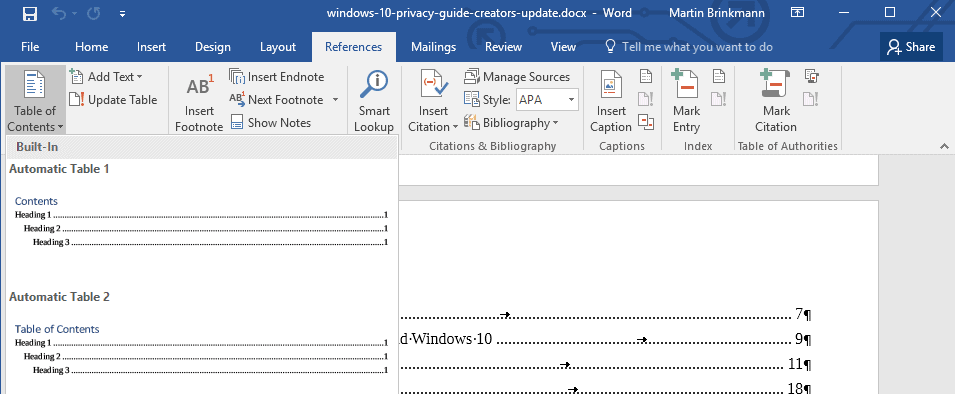
Вы можете снова удалить оглавление или изменить заголовки, если что-то отображается не так, как вы этого хотите. Один из самых простых вариантов для последнего — включить «панель навигации» на вкладке «Просмотр», поскольку в ней перечислены все заголовки документа.
Другой вариант — обновить таблицу. Это важно, если вы изменяете документ, например, добавляя к нему новые заголовки или добавляя или удаляя текст, чтобы страницы больше не совпадали в оглавлении.
Чтобы обновить оглавление в Word 2016, выберите его и щелкните параметр «Обновить таблицу», который отображается в верхней части таблицы на каждой странице, на которой оно отображается.
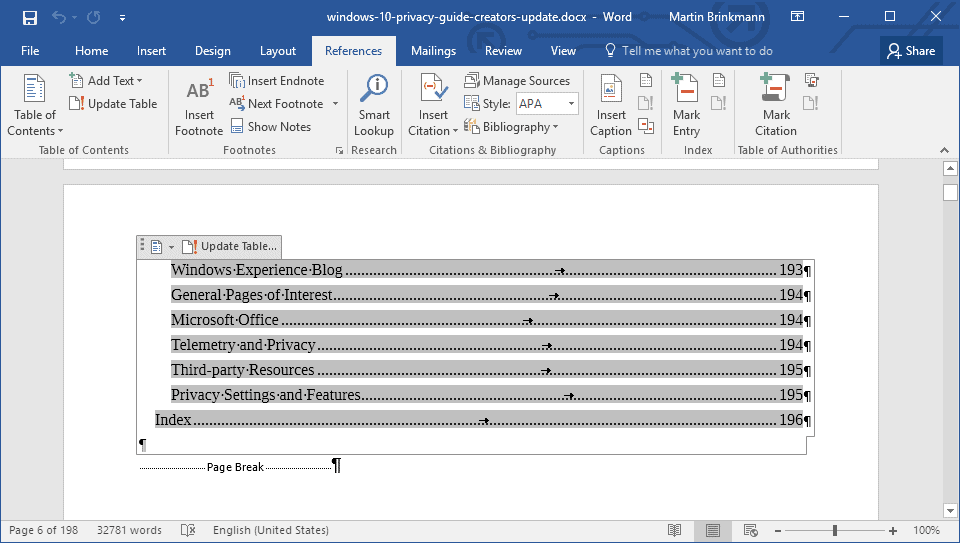
Именно так вы создаете, добавляете и обновляете оглавление в Word 2016.
Смотрите так же:
- Какой форм-фактор планшета лучше всего — Обзор
- Отключите программу улучшения качества программного обеспечения Windows
- disCoverJ: добавление обложек к музыкальным файлам
- Adobe прекращает поддержку Flash для мобильных устройств
Как сделать оглавление в MS Word 2016
MS Office – один из самых популярных софтов для выполнения различных задач по работе с текстом. Сложный документ содержит множество страниц с главами, подзаголовками и прочими частями произведения. Чтобы не перелистывать весь материал, а сразу найти конкретную информацию, в Ворде есть функция «создать оглавление». Эта опция настраивается вручную или автоматически, в зависимости от объема рукописи. Чтобы пользоваться столь полезной функцией, нужно сделать несколько шагов по ее настройке.
Что это такое
Оглавление – это указатель содержимого, в котором видна иерархия подчиненности разделов с номером нужных страниц. При нажатии на пункте содержимого левой кнопкой мыши документ автоматически откроется в выбранном месте. Ручной способ нецелесообразен по причине трудоемкого создания в сравнении с автоматическим, поскольку не предусматривает удобный ускоренный поиск по документу.
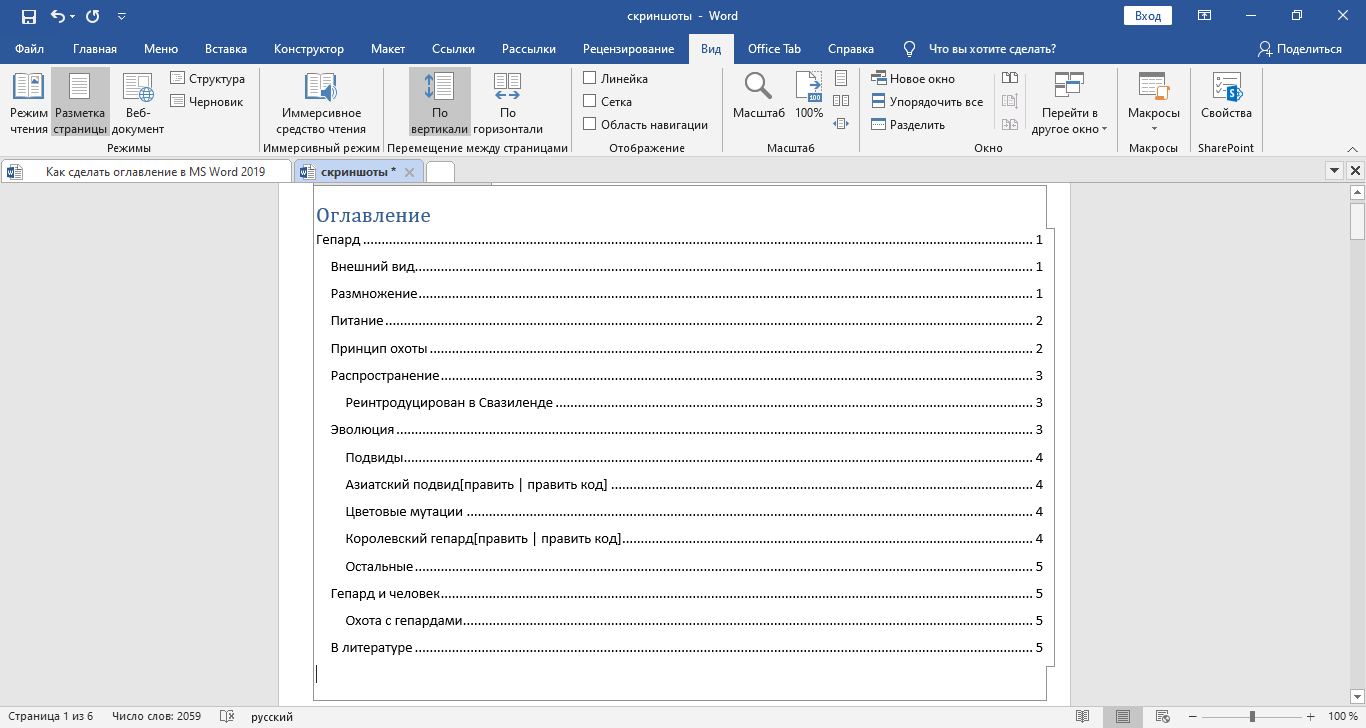
Инструкция по настройке
В начале необходимо обозначить заголовки и подзаголовки; Найти их можно в правом (по умолчанию) верхнем углу экрана во вкладке «главная» в настройке «стили». Заголовки по степени подчиненности бывают 1-го уровня, 2-го, 3-го, 4-го и подзаголовки. Выделяют раздел при помощи мыши, зажав левую кнопку и протащив курсор от начала до конца названия так, чтобы оно поменяло фон на серый.
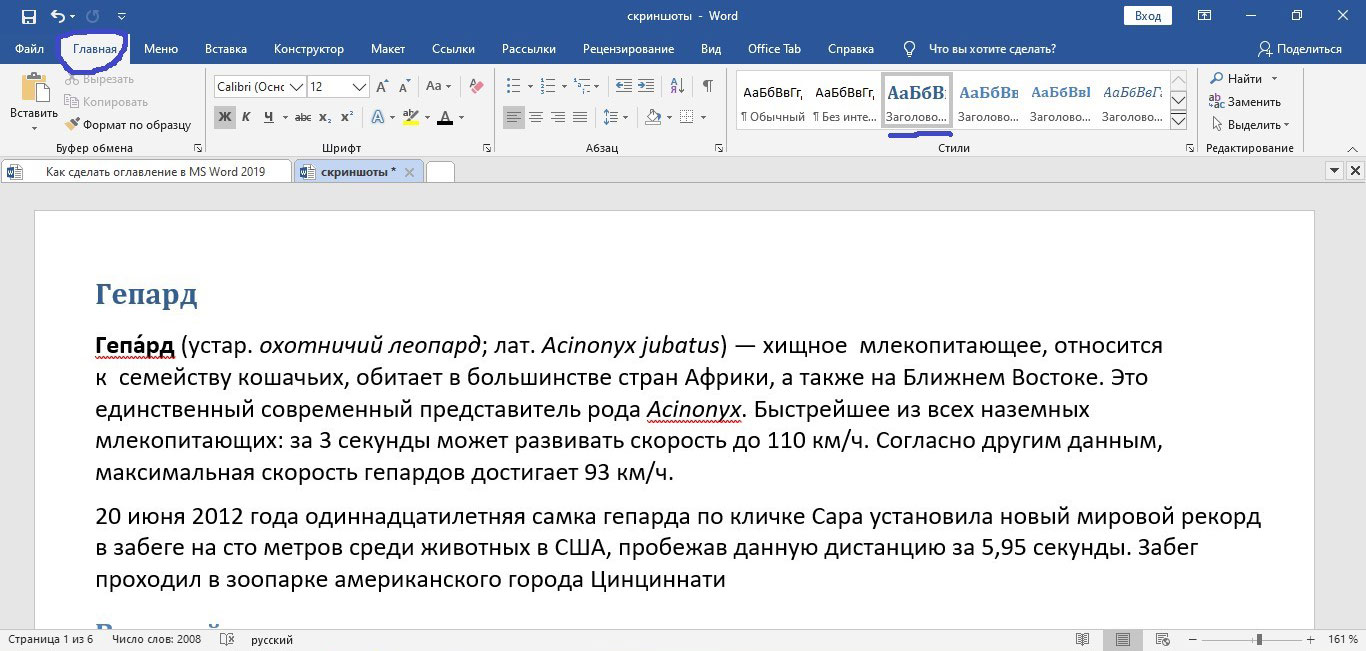
Форматирование стиля
По умолчанию заголовки уже имеют предустановленный стиль: определенный цвет, шрифт, размер и междустрочный интервал. Это умолчание можно менять как вручную, – просто выбирая нужные параметры для каждого раздела, так и для всех сразу, при помощи автоматического форматирования.
-
Для этого:
- выделяете соответствующий текст;
- правой кнопкой мыши кликаете по кнопке «заголовок» (1, 2 или 3);
- в открывшемся свитке щелкаете по кнопке «обновить заголовок в соответствии с выделенным фрагментом».
Все последующие примут нужный вид по умолчанию.
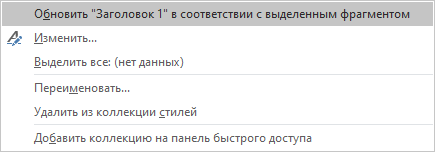
Автосодержание
Для настройки понадобится вкладка «ссылки» в верхнем меню, в которой самым первым слева находится разворачивающийся свиток задач, где следует выбрать «автособираемое оглавление». При этом курсор должен находиться в начале документа, в месте для содержания. Все разделы с указанием страниц появятся там. Таким образом, можно всего за несколько кликов, и одну-две минуты, оформить целый том из сотен страниц. Вы сэкономите массу времени и нервов.
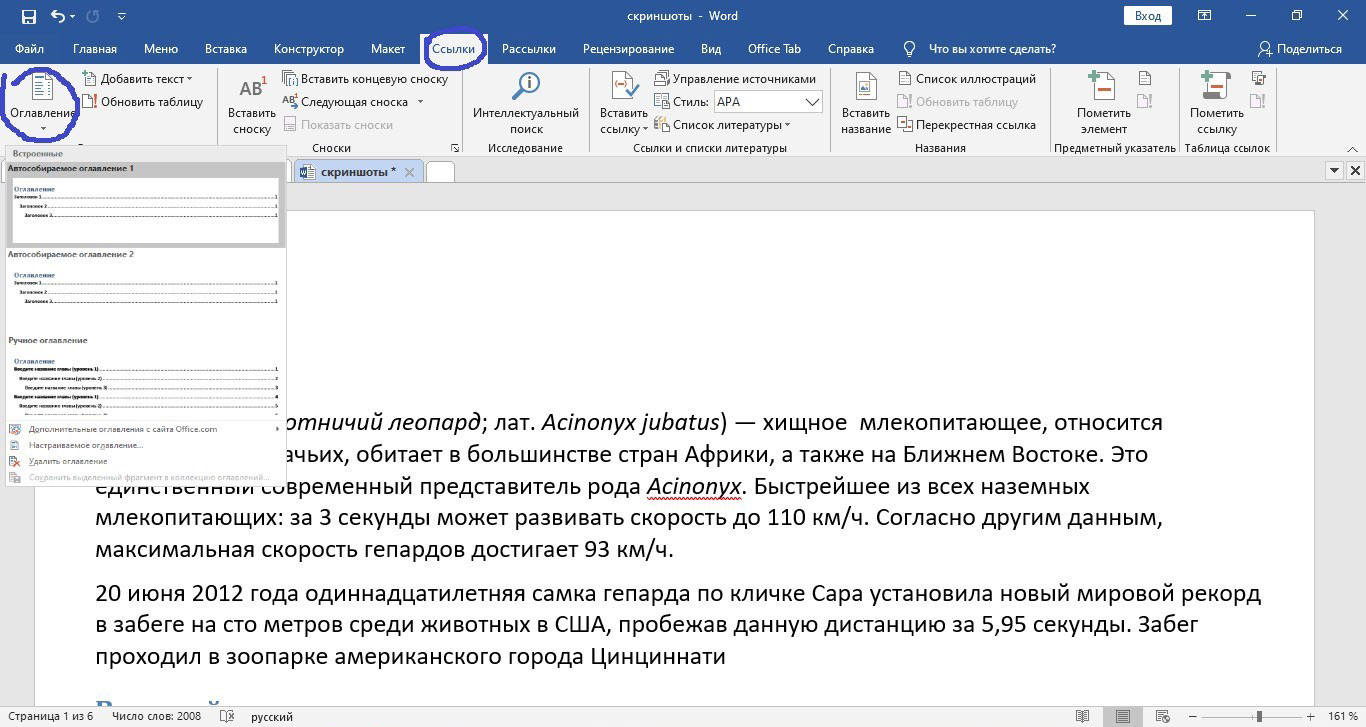
Оформление содержания
Чтобы поменять вид оглавления в том же меню «ссылки» в одноименном свитке находим нижнюю правую кнопку «изменить» и в окне «стиль» выбираем нужные параметры. Таким образом удобно выделять разделы и подразделы, чтобы они не сливались.
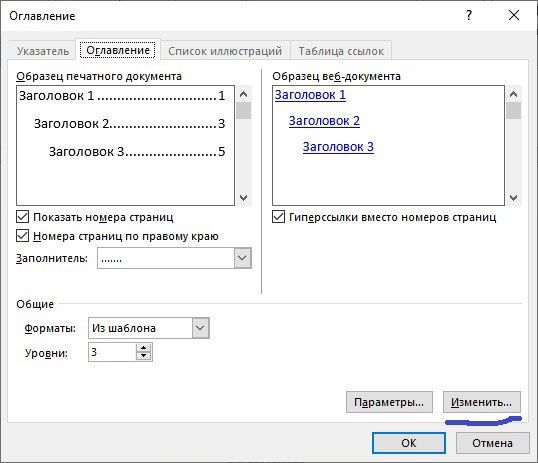
Обновление готового содержания
Быстро перейти в нужный раздел содержания можно зажав кнопку «ctrl». Иногда после создания оглавления содержание бывает дополнено. Кликнув правой кнопкой мыши выберите в открывшемся поле «обновить таблицу», где можно изменить как номера страниц отдельно, так и весь раздел целиком.
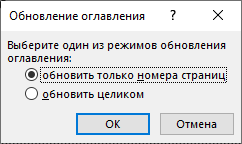
Поздравляем, теперь и вы умеете пользоваться, создавать и настраивать оглавление в Word 2016. Навигация по вашему файлу настолько проста, насколько это в принципе возможно. Пользователям проще попасть в необходимый параграф на нужную страницу по ссылке вверху.
Вставка оглавления


- Поместите курсор туда, куда нужно добавить оглавление.
- Выберите Ссылки >Оглавление. и выберите автоматический стиль.
- Если вы вносите в документ изменения, влияющие на оглавление, обновите оглавление, щелкнув правой кнопкой мыши по оглавлению и выбрав Обновить поле.
Сведения о том, как вручную обновить оглавление, см. в разделе Обновление оглавлиния.
Если у вас отсутствуют записи
Отсутствующие записи часто происходят из-за того, что заголовки не форматируются как заголовки.

- Для каждого заголовка, который вы хотите в оглавлении, выделите текст заголовка.
- Перейдите в раздел Главная >Стили, а затем выберите Заголовок 1.
- Обновите оглавление.
Сведения о том, как вручную обновить оглавление, см. в разделе Обновление оглавлиния.
Создание оглавления
На основе заголовков Word автоматически создает оглавление, которое может обновляться при изменении текста, последовательности или уровня заголовка.
- Щелкните место, где требуется вставить оглавление — как правило, в начале документа.
- Щелкните Ссылки>Оглавление, а затем выберите из списка стиль Автоматическое оглавление.
Примечание: Для стиля Ручное оглавление Word не создает оглавление на основе заголовков и не может обновлять его автоматически. Вместо этого Word создает представление оглавления с замещающим текстом, вместо которого можно вручную ввести каждый раздел. Сведения о том, как обновить оглавление вручную, см. в разделе Обновление оглавлиния.

Оглавление можно форматировать и настраивать. Например, можно изменить шрифт, число уровней заголовков и указать, должны ли отображаться пунктирные линии между названиями разделов и номерами страниц.
Если у вас отсутствуют записи
Отсутствующие записи часто происходят из-за того, что заголовки не форматируются как заголовки.
- Для каждого заголовка, который вы хотите в оглавлении, выделите текст заголовка.
- Перейдите в раздел Главная >Стили, а затем выберите Заголовок 1.
- Обновите оглавление.
Сведения о том, как вручную обновить оглавление, см. в разделе Обновление оглавлиния.
На основе заголовков Word автоматически создает оглавление, которое может обновляться при изменении текста, последовательности или уровня заголовка.
- Щелкните место, где нужно вставить оглавление — обычно в начале документа.
- На ленте панели инструментов выберите Ссылки.
- В левой части экрана выберите Вставить оглавление. (Или выберите Оглавление >Вставить оглавление. Оглавление вставляется с заголовками и нумеровками страниц в документе.
Если вы вносите в документ изменения, влияющие на оглавление, его можно обновить, щелкнув правой кнопкой мыши таблицу и выбрав Команду Обновить оглавление.
Как сделать оглавление в Ворде?
Сегодня мы расскажем, как сделать содержание в Word при помощи автоматической функции либо вручную. Работая с текстовым редактором, многие пользователи не знают о множестве инструментов, встроенных в программу либо попросту не используют их. К примеру, вам требуется не только отредактировать обычный текст, а подготовить презентацию, реферат, курсовой или дипломный проект и должным образом оформить его. В таком случае не обойтись без создания содержания для документа.
- Как сделать автоматическое оглавление в Ворде?
- Как сделать содержание в Ворде вручную?
- Полезные советы по настройке и форматированию оглавления
Существует два способа создавать содержание — автоматически либо в ручном режиме. Первый метод проще и подойдёт в тех случаях, когда текст в вашем документе разбит на разделы с помощью заголовков. Во втором случае придётся самостоятельно добавить нумерацию страниц, названия заголовков и подразделов. Выбирайте подходящий для вас вариант и следуйте пошаговой инструкции. Для начала разберемся с созданием автоматического содержания.
Как сделать оглавление в Ворде автоматически с номерами страниц?
Данный метод очень просто и удобно использовать. Никаких проблем с составлением не должно возникнуть даже у неопытных пользователей. Для начала понадобится разбить текст на заголовки.
Кстати, оглавление появляется там, где расположен указатель мышки, так что прежде, чем
сделать оглавление Word наведите курсор в место, куда желаете вставить объект и кликните левой кнопкой мыши.
- Выделяем необходимую часть текста и кликаем по клавише «Заголовок», находящейся вверху справа интерфейса во вкладке «Главная»;
- Переходим во вкладку «Ссылки» и нажимаем кнопку «Оглавление»;
- В открывшемся окне выберите автособираемое оглавление;
- Все названия заголовков будут аналогичными заполненным в документе.
В случае редактирования и внесения изменений в тот или иной заголовок/подзаголовок в тексте, он будет автоматически обновлён в вордовском оглавлении. Если добавлять или удалять отдельные страницы с заголовками, они также будут отображаться в содержании с учётом нумерации. Процесс целиком автоматизирован — вставка оглавления занимает не более нескольких минут и не требует формирования содержания при внесении изменений в тело статьи.
Как составить содержание в Ворде 2016 вручную?
Для самостоятельного выполнения оглавления вручную, сделайте следующее:
- Перейдите во вкладку «Ссылки» и щелкните кнопочку «Оглавление»;
- Откроется контекстное меню, в котором необходимо выбрать пункт «Ручное оглавление»;
- Дальше внесите названия для каждого заголовка с указанием номера страничек.
Данный метод отнимет гораздо больше времени, с другой стороны — вы сможете более детально проработать содержимое и изменить формат всех объектов по собственному усмотрению. Но сделать содержание в Word автоматически гораздо легче.
Внесенные изменения в разделы, подзаголовки и параграфы в тексте не отразятся в содержании и колонтитулах. Для обновления такой информации понадобится самостоятельно заполнить соответствующие строки и выполнить выравнивание заново.
Как правильно настроить оформление и отформатировать текст?
Несколько несложных манипуляций помогут отредактировать и структурировать созданное оглавление, а также исправить обнаруженные в нём недочёты, убрать видимые нюансы, внести корректировки в текст, добавить новые или удалить лишние заголовки, пронумеровать недостающие поля и т.д.
- Выбираем раздел «Ссылки», открываем пункт «Оглавление» и переходим в «Настраиваемое оглавление»;
- Перед вами появится окно настроек, в котором доступны различные опции;
- Вы сможете посмотреть образец печатного документа и шаблон веб-документа с кликабельными гиперссылками, включить или отключить отображение номеров, сдвинуть их по правому краю, использовать заполнитель, установить уровень и прочее;
- Когда закончите проставлять параметры, нажмите кнопку ОК и обязательно примените изменения.
Как форматировать сам текст?
- Поместите курсор в пустое место и выделите нужно слово;
- На верхней панели увидите разные функции для правки и редактирования (показано на скриншоте);
- К примеру, можно поменять название и расположение объекта, сменить стиль, размер и цвет шрифта, сдвинуть нужную главу либо подглаву вправо, влево или ровно по центру, выполнить вставку объёмного текста, таблицы и многое другое;
- Достаточно кликнуть по интересующей вас опции и офисное приложение отобразит, как выглядит измененный объект;
- Вы можете легко отменить любое действие, кликнув по клавише «Назад», расположенной слева в самом верху интерфейса, напротив значка «Обновить». Ещё можно нажать комбинацию кнопок на клавиатуре Ctrl + Z;
- После добавления требуемых настроек, не забудьте сохранить отредактированный DOCX-файл.
Используя MS Word для смартфонов и планшетов, можно аналогичным образом оформлять, заполнять, редактировать и обновлять оглавление. Преимущества последней версии программы — высокая скорость работы и удобная навигация.