
Обрезать изображение с помощью Illustrator
Когда вы работаете с фотографиями, вы знаете, что те, которые вы берете из Интернета, могут быть не идеальными. Ни того, что вы делаете со своим мобильным телефоном или даже с камерой (если вы не делаете фотографии в студии, управляя светом, светом и тенями . ). На самом деле, даже делая их там, профессионалы склонны подкрашивать их позже. По этой причине, когда дело доходит до отображения этих изображений, они часто проходят через сеанс «листовой металл и покраска». И одно из наиболее часто повторяемых действий — это обрезка изображения в Illustrator. Но ты знаешь, как это сделать?
Если вы всегда задавались вопросом, как другие поступают с обрезать изображение в Illustrator но вы никогда не могли учиться, сегодня мы собираемся решить эту проблему вместе с вами. И мы собираемся сделать это, предоставив вам два разных варианта, чтобы вы могли выбрать тот, который больше всего убеждает вас, или тот, который вам удобнее всего. И то, и другое очень легко применить, поэтому примите к сведению.
- 1 Обрезка изображения с помощью Illustrator и его обтравочной маски
- 2 Легко кадрируйте изображение с помощью Illustrator
- 3 Что, если я хочу вырезать фигуру из фотографии?
Обрезка изображения с помощью Illustrator и его обтравочной маски

Мы выбираем первый вариант, которому хотим научить вас. Это, пожалуй, самое сложное, но на самом деле Подать заявку очень просто, если вы будете следовать инструкциям, которые мы вам дадим. Для этого вам понадобится обтравочная маска. Это внутри Illustrator, поэтому вам не нужно ничего скачивать. Он отвечает за то, чтобы взять точку фотографии в качестве основной и обрезать все вокруг нее, оставляя практически равное пространство вокруг нее.
Да сейчас, шаги следующие:
- Откройте программу и изображение, которое хотите обрезать.
- Нажмите на Фигуры (эта маленькая кнопка, которая позволяет создавать различные формы, такие как прямоугольник, закругленный, инструмент эллипса, многоугольник, звезда . ). Вы можете выбрать ту, которая вам больше всего подходит. Вам нужно будет разместить эту фигуру прямо в той части фотографии, которую вы хотите сохранить, поскольку все, что находится за пределами этого изображения, вы потеряете. Например, если у вас есть фотография лица, обычно вы включаете голову и, возможно, часть шеи и плеч, но ничего больше.
- Хорошо найдите фигуру. И дело в том, что вам не обязательно идеально размещать его в первый раз, инструмент позволяет вам позже вносить изменения, например, поднимать его больше, опускать или даже уменьшать. Конечно, чтобы его получить, нужно нажать кнопку выбора, иначе это будет плохо выглядеть.
- Убедитесь, что фигура всегда находится над фотографией. И вы спрашиваете себя, что это? Что ж, в меню слоев самое безопасное, что у вас есть слой вашей фотографии, а затем слой с фигурой, которую вы создали. Ну, этот слой с фигурой должен быть поверх фотографии, а не под ней. Это легко изменить, переместив этот слой мышью. Другой вариант — выбрать эту форму и нажать «Объект / упорядочить / вывести на передний план».
- Давайте сократить! Пришло время приступить к кадрированию изображения. Для этого вам необходимо выбрать слой с полной фотографией. Теперь нажмите Object / Clipping Mask / Create. И он автоматически создаст для вас обрезку изображения. Ничего больше!
Легко кадрируйте изображение с помощью Illustrator
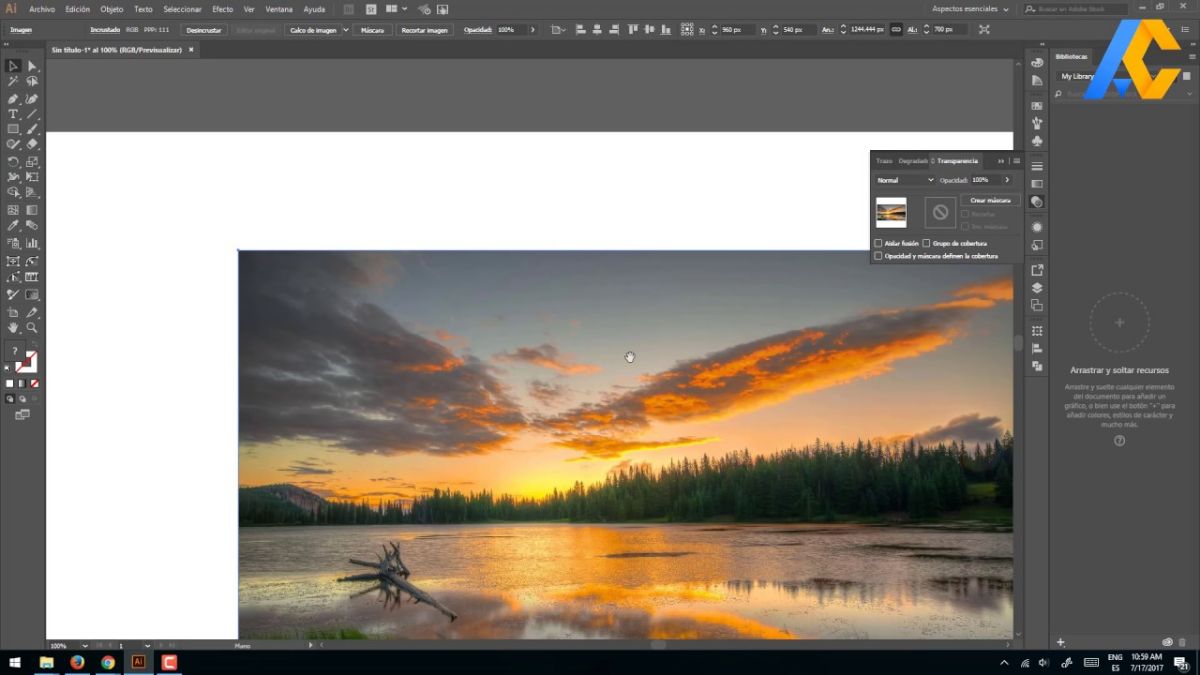
Источник: видео советы
Следующий способ обрезки изображения — четный проще, чем предыдущий, хотя и не дает возможности играть с формами. То есть он позволит вам создать прямоугольник или квадрат, но ничего больше. Так что всегда можно совместить его с предыдущим.
Итак, какие шаги?
- Откройте Illustrator и изображение, которое хотите обрезать.
- Наведите указатель мыши на инструмент «Выделение» на панели инструментов, появившейся в Illustrator. Это первая кнопка слева.
- Щелкните изображение (это необходимо, чтобы убедиться, что оно выбрано, но если у вас есть только это изображение, вы можете сохранить себя на этом шаге.
- На верхней панели у вас будет инструмент «Обрезать изображение». Нажмите здесь.
- Теперь вы можете получить предупреждение, в котором говорится: «Когда связанный файл обрезан, в него вставляется копия оригинала. Файл писсуара в связанном месте не будет затронут. ‘ Не волнуйтесь, нажмите ОК и все. Если вы не получите предупреждение, ничего не произойдет, но вы должны убедиться, что у вас есть копия исходной фотографии или изображения, на случай, если это может произойти.
- Теперь вы увидите изображение, окруженное прерывистыми краями, которые можно перетащить, уменьшить и т. Д. В этом случае вам нужно отрегулировать изображение, которое вы хотите в этом прямоугольнике или квадрате, потому что это будет то, что останется от изображения. Все, что находится за его пределами, будет стерто.
- Когда вы закончите вырезание, вам просто нужно нажать кнопку «Применить» вверху или Enter.
- Вот и все, изображение будет обрезано и готово к публикации или использованию где угодно. Теперь вы также можете смягчить края или даже использовать фигуру, чтобы вырезать что-нибудь еще.
Что, если я хочу вырезать фигуру из фотографии?
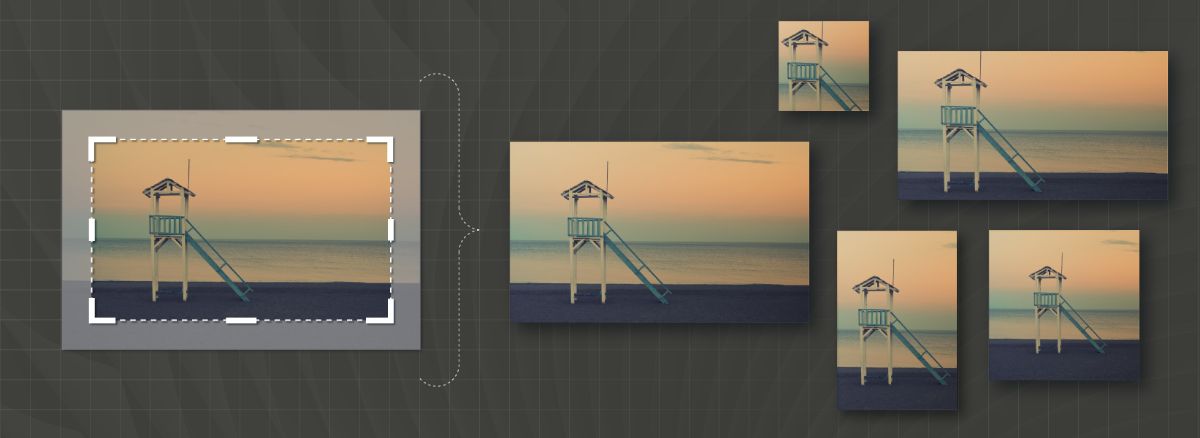
Представьте, что у вас есть идеальное фото. Но оказывается, что вам нужен только один объект с этой фотографии, а все остальное вам не нужно или не нужно. Когда дело доходит до кадрирования, практически невозможно избавиться от всего фона, не потеряв часть объекта, который вам нужен. Но есть способ сделать это.
Здесь мы даем вам шаги:
- Откройте Illustrator и нужное изображение.
- Выделив изображение, нажмите на инструмент «Перо» на левой панели инструментов. Теперь ваши курсы станут чем-то вроде ручки.
- Щелкните точку на изображении, которую вы хотите обрезать. Конечно, в точке его контура (мы рекомендуем оставить немного места, чтобы не разрезать то, чего не следует.
- Теперь вам нужно будет обвести контур вокруг объекта, который вы хотите вырезать, пока вы снова не достигнете начальной точки.
- Наконец, нажмите Объект / Обтравочная маска / Создать. И у вас должно получиться изображение, которое вы хотели обрезать. И да, вы можете увидеть часть фона, но она будет минимальной, и вы всегда можете смягчить контур, чтобы он не был так заметен.
Содержание статьи соответствует нашим принципам редакционная этика. Чтобы сообщить об ошибке, нажмите здесь.
Полный путь к статье: Интернет-объявления » Общие » Трюки » Обрезать изображение с помощью Illustrator
Будьте первым, чтобы комментировать
Пошаговое руководство Как Adobe Illustrator легко удаляет фон
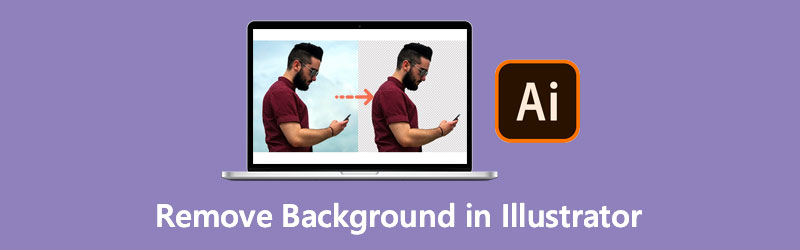
Удаление фона или создание прозрачного фона — отличная идея для наложения изображений и создания профессиональных плакатов, особенно когда вы делаете фотографии продукта для его продвижения в Интернете или распечатываете для распространения. Но не волнуйтесь. Есть способ справиться с этим. Одной из рекомендуемых программ, которая поможет вам избавиться от нежелательного фона, является Adobe Illustrator.
Следовательно, многие люди ищут шаги на как удалить фон в иллюстраторе. Независимо от фона, будь то простой белый или черный фон, сложный и сложный, как человеческий волос, инструмент справится с этим за вас. На самом деле Adobe Illustrator предлагает множество способов отделить передний план от фона. Вы можете продолжить чтение, чтобы узнать, как выполнить эту работу без особых усилий.
- Часть 1. Как удалить фон в Illustrator
- Часть 2. Лучший онлайн-инструмент для удаления фона, такой как Illustrator
- Часть 3. Часто задаваемые вопросы об удалении фона в Illustrator
Часть 1. Как удалить фон в Illustrator
Предположим, вы занимаетесь созданием логотипов, иллюстраций или типографики. В этом случае Adobe Illustrator никогда не должен покидать ваш набор инструментов. Теперь вы можете избавиться от надоедливого фона, поскольку мы покажем вам невероятно полезные способы удаления фона с изображения в Illustrator.
1. Как удалить фоновое изображение в Illustrator с помощью трассировки изображения
Этот метод хорошо подходит для изображений с меньшим количеством деталей, двухмерных анимаций, мультфильмов и логотипов. Он позволяет создавать вектор объектов, даже мелких деталей. К тому времени вы можете удалить фон, а передний план вашей фотографии останется. На самом деле, вы можете удалить белый фон в Illustrator, и в этом он тоже хорош. С другой стороны, вот как работает инструмент для удаления фона в Illustrator.
Шаг 1. Если на вашем компьютере уже установлен Adobe Illustrator, откройте его и загрузите изображение, которое хотите отредактировать.
Шаг 2. Перейдите к Окно > Трассировка изображения чтобы преобразовать загруженное изображение в вектор. На правой панели интерфейса должно появиться небольшое окно. Теперь разверните Режим под Трассировка изображения панель. Тогда выбирай Цвет из выбора.
Шаг 3. Выберите максимальное количество цветов с помощью ползунка и нажмите кнопку След кнопку в правом нижнем углу. Чтобы преобразовать изображение в векторные объекты, нажмите кнопку Расширять кнопка в верхней части интерфейса.
Шаг 4. Теперь щелкните правой кнопкой мыши изображение и выберите Разгруппировать . Эта операция отделит векторные объекты друг от друга. Затем выберите фоновые объекты. Вы можете выбрать несколько объектов одновременно, нажав и удерживая кнопку сдвиг ключ. После этого выберите объекты, которые хотите удалить. Наконец, нажмите кнопку удалять ключ для удаления фона в Illustrator.
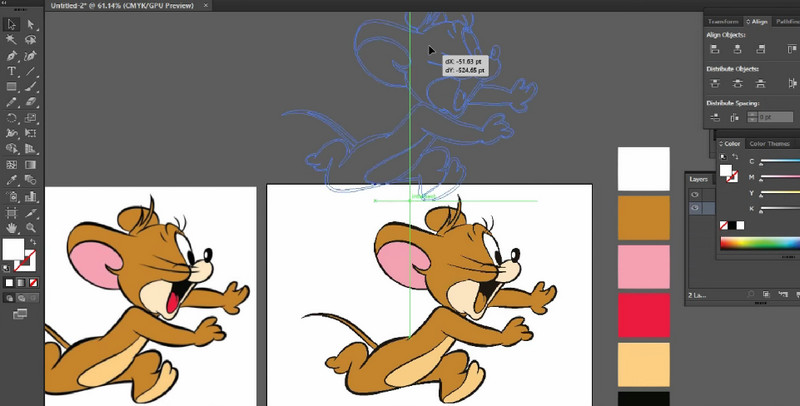
2. Как вырезать фон изображения в Illustrator с помощью обтравочной маски
Обтравочные маски — это еще один способ удаления фона в Illustrator. Этот метод позволяет создать шаблон, чтобы обрезать его вокруг и внутри. Он поставляется с набором слоев, называемым набором отсечения. С другой стороны, научиться стирать фон в Illustrator может быть довольно сложно, но оно того стоит. Вам также понравится, когда вы освоите инструмент.
Шаг 1. Запустите иллюстратор на своем компьютере. Затем импортируйте фото в программу.
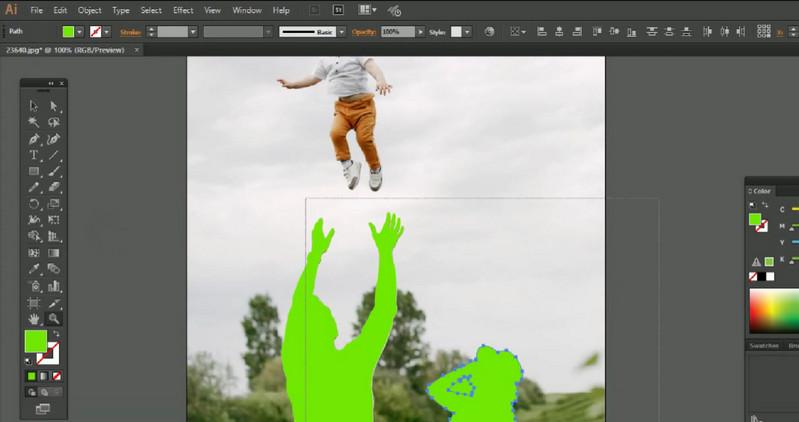
Шаг 2. Выберите инструмент «Перо» в меню слева на экране. После этого поместите опорную точку в любом месте вдоль края объекта. Соединяйте опорные точки, пока не создадите фигуры. Непрерывно прослеживайте передний план, пока не дойдете до первой опорной точки и не завершите путь.
Шаг 3. На этом этапе отрегулируйте выделение контура, чтобы он соответствовал объекту переднего плана. Затем выберите изображение и контур одновременно.
Шаг 4. Наконец, создайте обтравочную маску. Для этого щелкните правой кнопкой мыши на выбранном объекте и выберите Сделать обтравочную маску чтобы отделить объект и удалить фон в Illustrator.
3. Как избавиться от белого фона в Illustrator, экспортировав изображение в файл EPS
Этот метод работает лучше всего, если вы хотите сохранить изображение в прозрачном виде. Кроме того, вы можете увеличивать изображение по своему усмотрению без снижения качества. Затем вы можете включить его в свои плакаты или другие цифровые активы. С другой стороны, вы можете легко удалить фон логотипа в Illustrator. На самом деле, вы можете выполнить эту работу в одно мгновение.
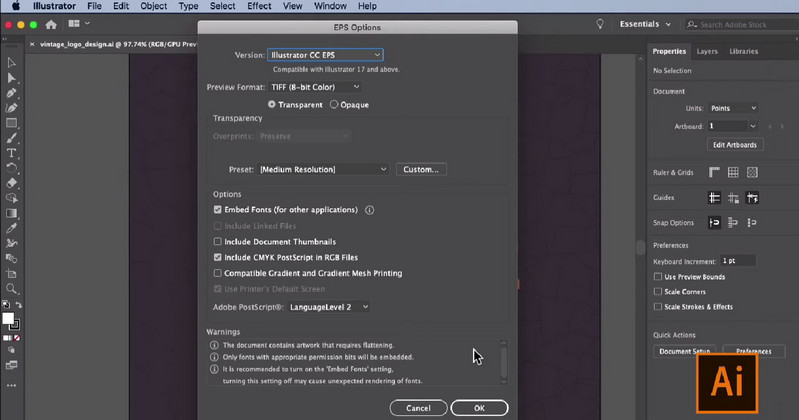
Шаг 1. Перейти к файл и выберите Сохранить как . В появившемся меню выберите Иллюстратор EPS и ударил Сохранять.
Шаг 2. Под Предварительный просмотр в окне EPS измените Tiff на 8-битный цвет.
Шаг 3. После этого нажмите в порядке чтобы сохранить файл прозрачно. Затем у вас будет файл EPS с прозрачным фоном.
Часть 2. Лучший онлайн-инструмент для удаления фона, такой как Illustrator
Vidmore для удаления фона онлайн это самый простой способ удалить нежелательный фон. Это позволяет вам избавиться от фона, используя только браузер на вашем компьютере. Это означает, что для использования программы загрузка не требуется. Вы можете изменить фон на однотонный или загрузить собственное изображение. Все, что вам нужно, это надежное интернет-соединение для работы этой программы. Тем не менее, вот как удалить фон в альтернативе Illustrator.
Шаг 1. Заходим на официальный сайт
Зайдите на официальный сайт программы. Для этого откройте браузер и введите название инструмента в адресной строке.
Шаг 2. Загрузите изображение
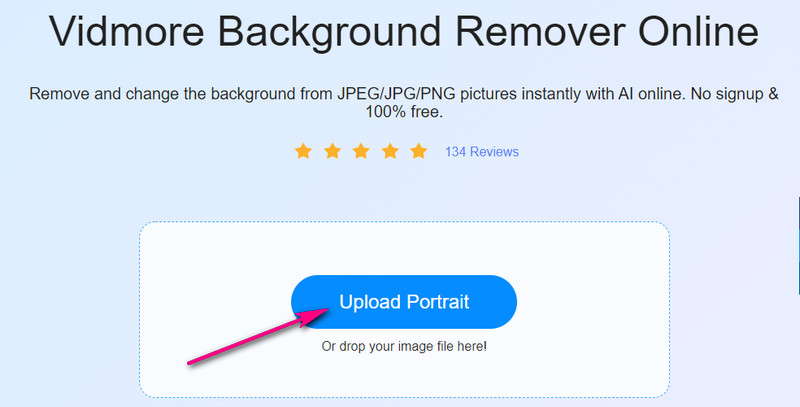
Импортируйте файл изображения, которое вы хотите отредактировать, нажав кнопку Загрузить портрет . В качестве альтернативы, перетащив файл изображения в область загрузки, вы можете упростить процесс импорта файла изображения.
Шаг 3. Отредактируйте файл изображения
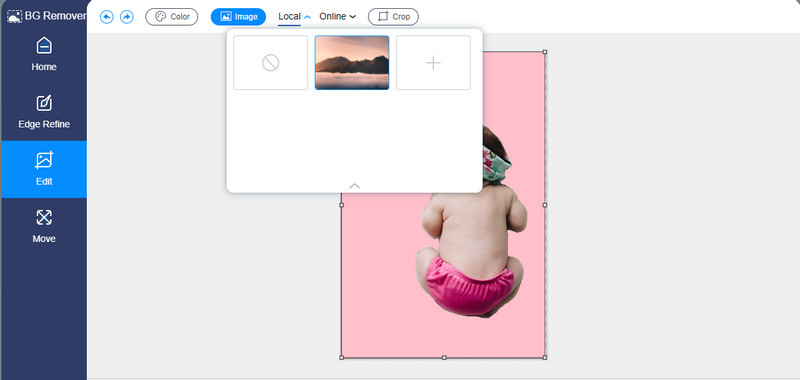
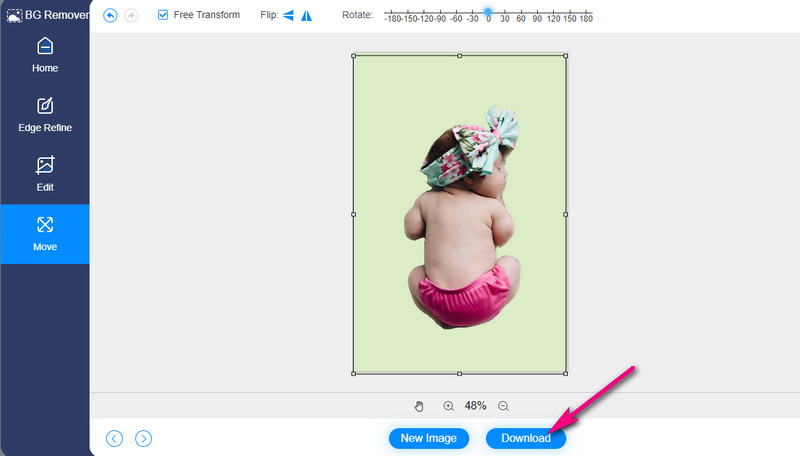
После загрузки файла изображения инструмент автоматически удалит фон фотографии. Затем вы можете заменить фон простыми цветами или наложить его поверх другого изображения. Кроме того, вы можете изменить ориентацию и угол отделенного переднего плана по своему вкусу.
Шаг 4. Сохраните результат.
После удаления фона и редактирования фотографии вы можете сохранить окончательную версию файла изображения. Для этого нажмите кнопку Скачать кнопку в нижней части интерфейса предварительного просмотра. Затем образ будет загружен на ваш локальный диск.
- 5 оптимальных способов сохранить WebP в GIF в Интернете
- [Решено] Как обрезать скриншот в Windows 10/8/7
Часть 3. Часто задаваемые вопросы об удалении фона в Illustrator
Можно ли редактировать контур, который я сделал после создания обтравочной маски?
да. Для этого вам нужно использовать инструмент дополнительного выделения и настроить опорные точки вместе с объектом вашего изображения.
Как вы изгибаете линию с помощью инструмента «Перо»?
Это довольно легко. Вы можете нарисовать изогнутую ссылку с помощью инструмента «Перо», щелкнув и удерживая опорную точку. Затем перетащите мышь, пока не дойдете до изогнутой линии.
Как убрать белый фон с логотипа?
Удаление белого фона с любого объекта или логотипа выполняется быстро с помощью функции трассировки изображения в Illustrator. Просто превратите фото в вектор и выберите белый фон на картинке. После этого вы можете удалить фон.
Вывод
Вот оно! Ты можешь сейчас убрать фон в иллюстраторе из ваших изображений для продвижения продукта или создания логотипа. К тому времени вы сможете создать инструмент, который намеревались создать. Более того, Illustrator предлагает различные способы удаления фона изображения для разных целей. Между тем, предположим, у вас нет времени на загрузку и вы хотите мгновенно получить прозрачный фон изображения. В этом случае Vidmore Background Remover Online подходит для ваших нужд. Его также стоит использовать, особенно когда вам нужно простое решение.
 Как удалить фон в Canva [Пошаговое руководство]
 Как изменить фон изображения (полное руководство)
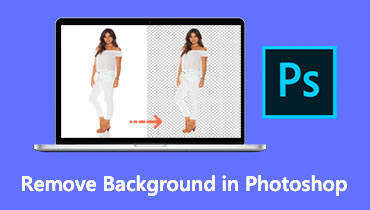 Как удалить ненужный фон в Photoshop (шаг за шагом)

- Официальный магазин
- Выбрать язык
- Другие языки
Как вырезать объект в Photoshop. 4 простых способа
Как часто вам требовалось вырезать объект с фотографии в Photoshop, чтобы наложить на другую или просто удалить текущий фон? В этой статье я расскажу о 4 способах выделения, каждый из которых будет лучше подходить для своего типа изображений.
В Photoshop очень много внимания уделяется инструментам выделения, некоторые из них работают довольно просто, другие имеют более сложные настройки и начинающему пользователю сложнее понять как они работают.
Например, предмет который находится на белом фоне, можно вырезать всего несколькими нажатиями мышкой. А как точно вырезать сложные элементы на темном фоне или кучерявые волосы человека? Стандартный инструмент лассо здесь не подойдет.
Конечно, существует гораздо больше способов вырезать объект с фотографии, чем 4 описанные мною. На мой взгляд это самые удобные, каждый из способов отличается принципом выделения и поэтому перед обработкой фото вы можете понять, какой из них будет лучше подходить для данного типа фотографии.
1. Выделение инструментами лассо.
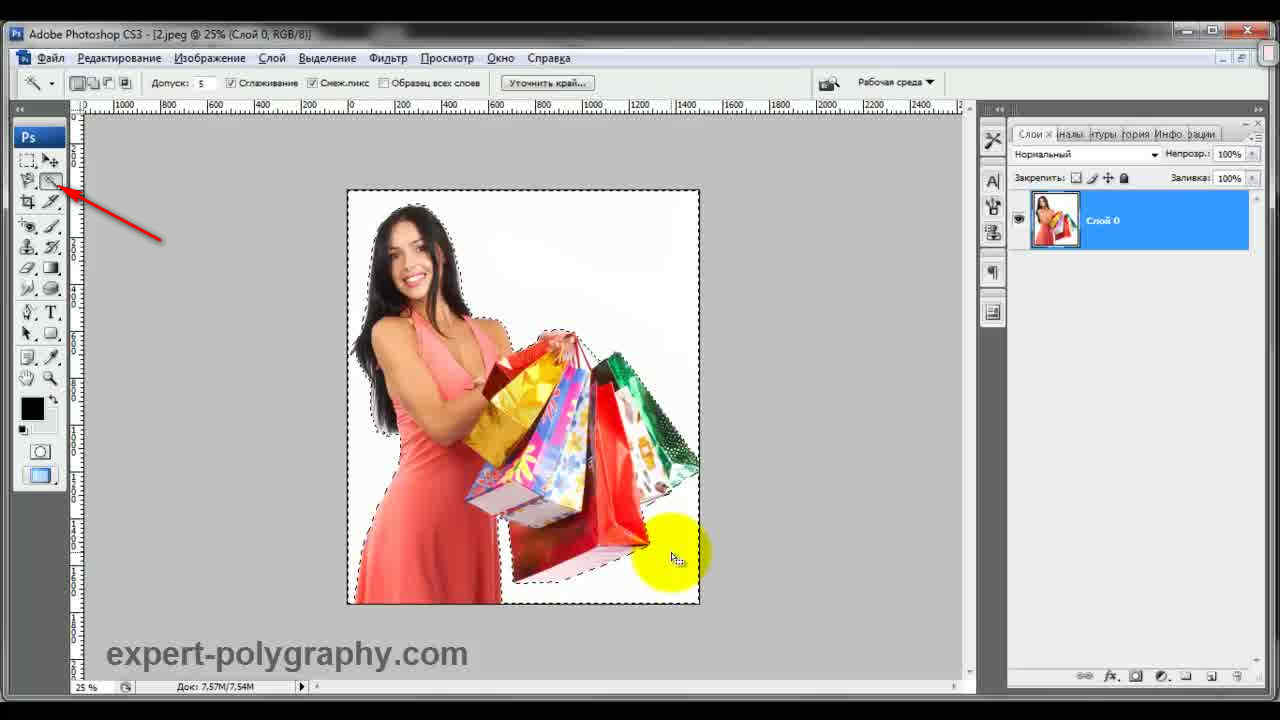
Если объект находится на белом фоне, можете попробовать выделение «волшебной палочкой«. Этот инструмент автоматически распознает пятна одного цвета и выделяет их.
Если выделение не захватило часть фона, то удерживая клавишу SHIFT можно добавить кусок к выделенной области. Чем больше чувствительность волшебной палочки, тем больше она «хватает».
Если фон не однородный и на нем присутствует много других деталей, но видна четкая граница между предметом и фоном, то можно использовать инструмент «магнитное лассо«. Линия этого лассо залипает или примагничивается к краю предмета, достаточно только вести курсор по контуру.
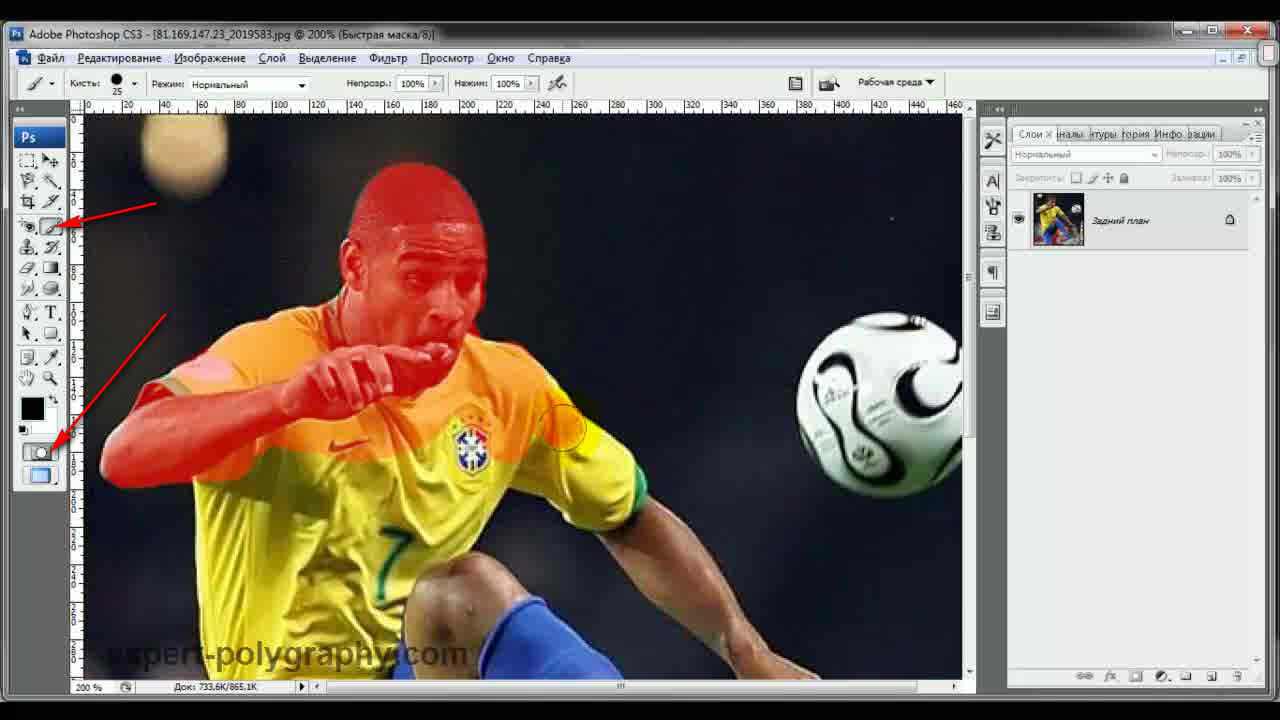
2. Выделение быстрой маской.
Для этого способа возьмите кисть черного цвета и перейдите в режим быстрой маски. Рисуя черной кистью предмет закрашивается в красный цвет. Не закрашенное станет выделенным при нажатии снова на режим быстрой маски.
Основное преимущество это способа в возможности не только закрашивать, но и стирать красную область (белой кистью). А изменяя параметры кисти, можно получать выделение с жесткими и мягкими границами.
Удобно использовать если предмет имеет местами четкие грани, местами размытые контуры.
3. Вытирание фона ластиком
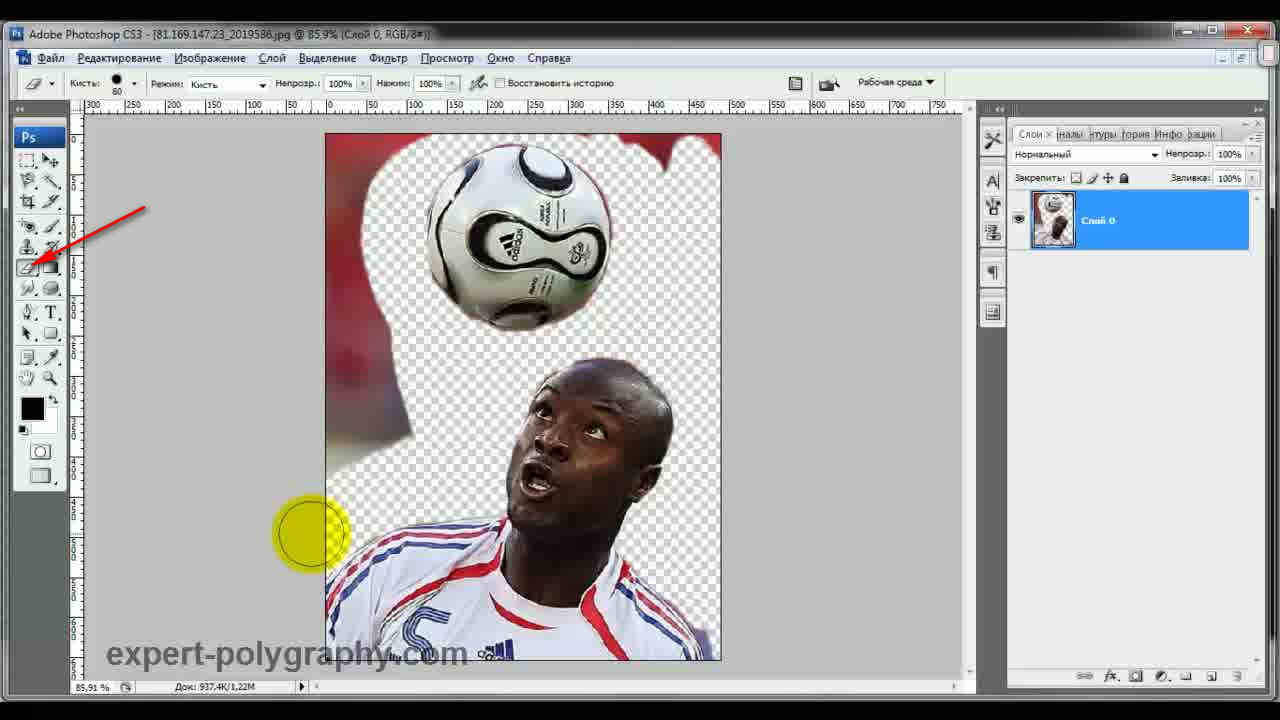
Преобразовав фон в слой, инструментом «ластик» стирайте все, что вам не нужно. Данный способ пригодится при монтаже на другой фон, когда не ясно что должно остаться, а что нет.
Инструмент «ластик» тоже имеет дополнительные преимущества. Например, иметь разную прозрачность и разную мягкость кисти. Но в отличие от предыдущего способа не позволяет вернуть стертое.
Поэтому, если вам нужно страховка, используйте инструмент быстрой маски, а еще лучше «маски слоя».
4. Вырезание волос
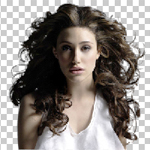
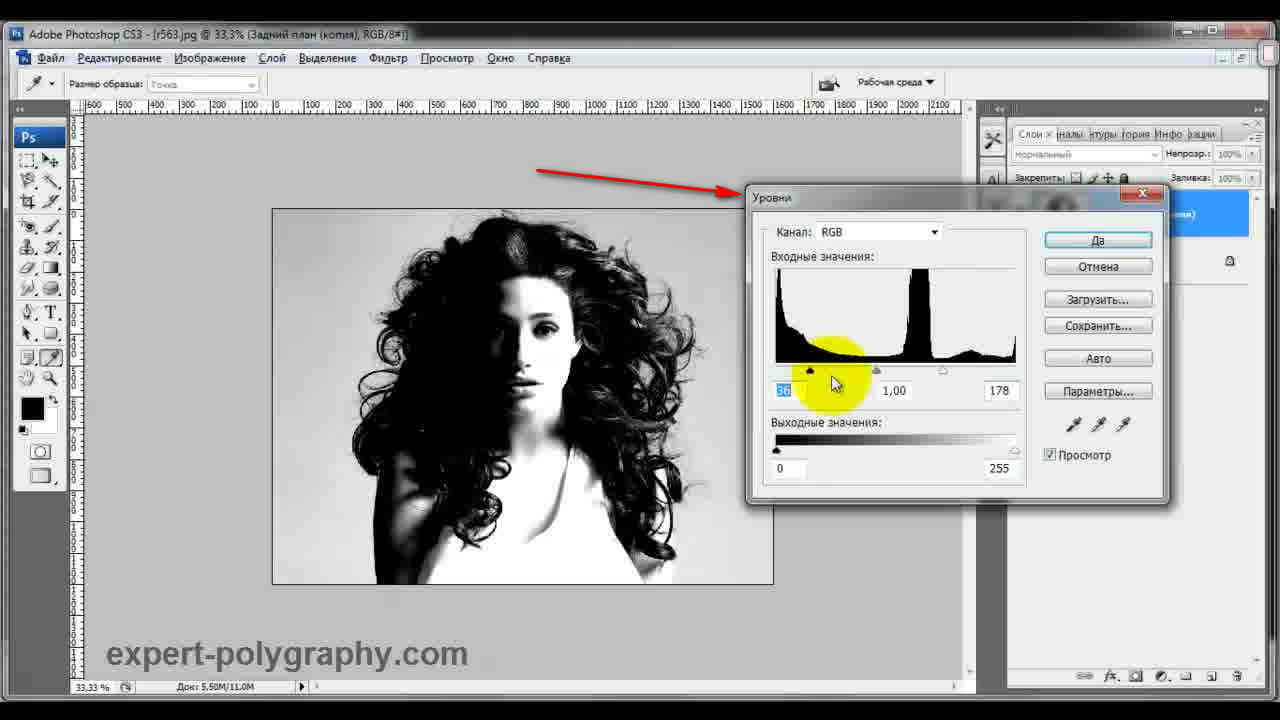
Вырезать волосы от фона вручную очень сложно, особенно такие кучерявые локоны как на фотографии. Создайте сначала дубликат слоя, который будем преобразовывать. Повысив контраст между фоном и предметом с помощью уровней (CTRL+L), становится легче выделить их автоматическим способом.
Волосы стали темнее, а фон светлее. Но лицо осталось светлым, лучше его закрасить тоже черной кистью, чтобы выделить только фон.
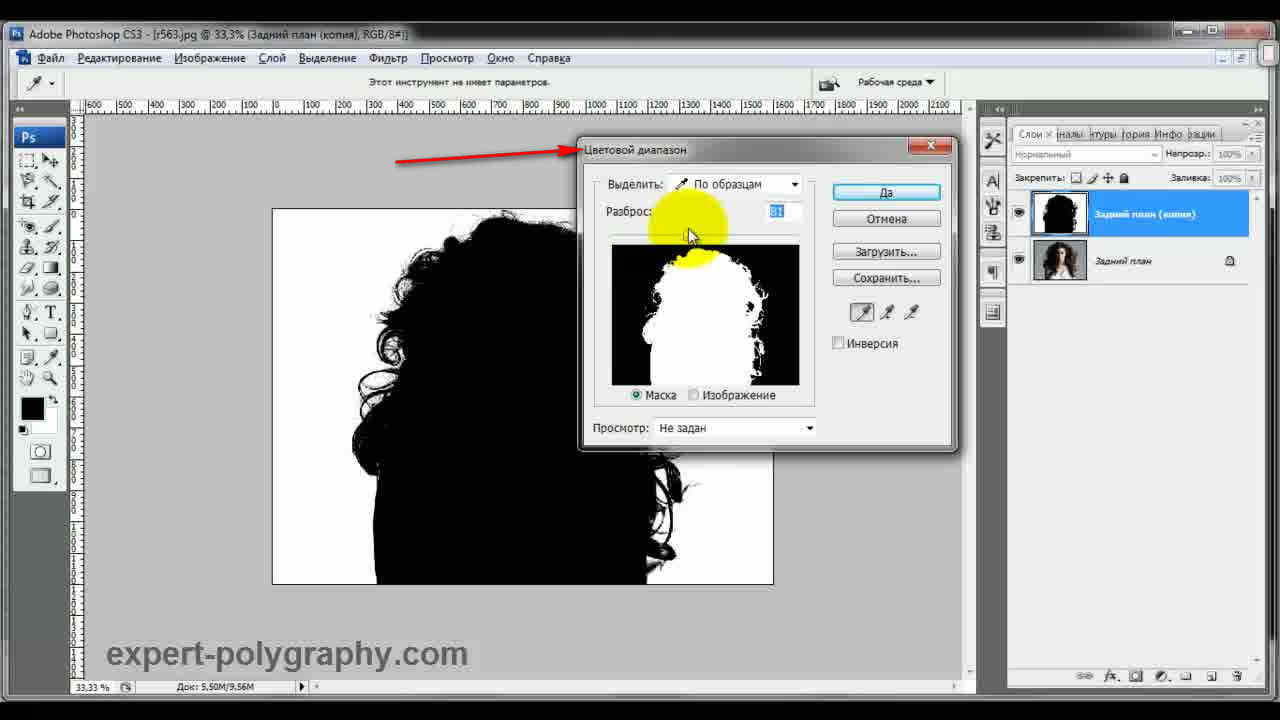
Нажмите — Выделение/Цветовой диапазон. Теперь отрегулируйте чувствительность, как показано на рисунке ниже. Нажмите ОК. Выделение загрузилось.
Дубликат слоя уже не нужен, удалите его.
Это последний и самый интересный способ выделения. Чтобы качественно вырезать объект в Photoshop, можно использовать все описанные способы выделения, а иногда нужно умело сочетать их для хорошего результата.