
Как сделать живые обои на Android и iOS самому
Персонализация обоев смартфона — это эффективный способ сделать домашний экран уникальным и непохожим на домашние экраны других пользователей. Конечно, есть очень красивые штатные заставки, миллиарды красивых фото в интернете и тысячи фотографий в самом телефоне, но именно видеообои производят ни на что не похожий эффект. Живые обои, которые перемещаются как GIF при нажатии и удерживании, делают работу с Android или iPhone еще более интересной. И да, вы правильно прочитали, что установка таких обоев возможна на любом смартфоне. Что удивительно, на iOS сделать это даже проще. Но я расскажу о процессе создания их на обеих платформах.
На заставку можно поставить не только статичные, но и анимированные обои.
Живые обои для телефона своими руками
Некоторые смартфоны поставляются со встроенными живыми обоями, но создание собственных живых обоев из любого имеющегося у вас видео занимает всего несколько минут. Подумайте, насколько интересно было бы каждый раз при включении телефона видеть водопад, который вы сняли в поездке, или капли воды, красиво падающие с крыши.
Звучит заманчиво? Тогда сейчас расскажу, как это сделать, и начну с описания процесса на Android. В этом случае надо будет скачать приложение, а на iOS все делается штатными средствами.
Как сделать живые обои на Android
Android не предлагает встроенных средств для создания живых обоев, но вы можете получить доступ к аналогичным функциям через сторонние приложения, доступные в Google Play. Поиском можно найти огромное количество таких приложений, но к наиболее известным относятся следующие:
- Live Wallpaper
- GIF Live Wallpaper
- Walloop’s Live
- Backgrounds 4k / 3D

Некоторые приложения не просто создают обои, но и автоматизируют процесс их установки, делая все за вас после того, как вы внесете необходимые настройки. Среди интересных приложений можно так же назвать Muzei Live Wallpaper, которое каждый день будет предлагать вам новые живые обои с хорошо известными произведениями искусства. А если вам больше по душе природа, то обратите внимание на Forest Live Wallpaper, предоставляющее вам живые обои на тему леса.
Расскажу, как выглядит процесс автоматического создания живых обоев на примере приложения Video Live Wallpaper.
Для начала скачайте приложение из Google Play и запустите его, затем после нескольких приветственных сообщений с краткой инструкцией откройте галерею, нажав верхнее поле. Теперь выберите видео, которое хотите использовать в качестве живых обоев.
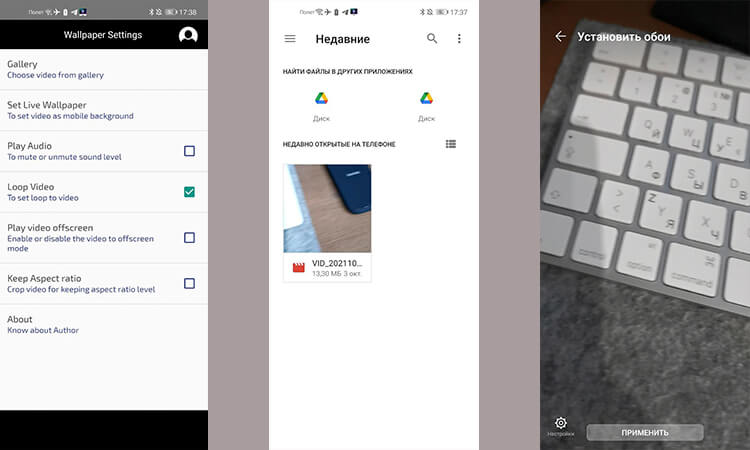
Все просто и понятно.
Желательно, чтобы видео было вертикальным, в противном случае оно может быть сильно обрезано или искажено. Дальше выберите настройки, которые вам нравятся для ваших живых обоев. Можно даже сделать так, чтобы они воспроизводились со звуком. Впрочем, это не самая хорошая идея. Зато вы можете зациклить видео, чтобы оно воспроизводилось без перерыва. И внести несколько других настроек. Все они будут перед вами.
После того, как все будет готово, нажмите кнопку установки обоев. Вот и все. Вы можете выбрать другое приложение, но часто они создаются на одной базе и мало чем будут отличаться друг от друга. Порой они даже имеют одинаковый интерфейс.
Как приложения в Google Play крадут у пользователей деньги.
Как сделать живые обои на iPhone
Если у вас iPhone 6S или новее, то для того, чтобы сделать живые обои, нет необходимости загружать отдельное приложение. Это связано с тем, что iPhone 6S и более поздние модели (за исключением iPhone SE первого поколения) позволяют делать живые фотографии, а также поддерживают 3D или Haptic Touch. Живые фотографии — это очень короткие фрагменты видео, которые записываются до и после вашей фотографии, чтобы сделать ее ”живой”. Однако такие фото могут служить живыми обоями.
Для iOS 13 и новее процесс настройки живых обоев выглядит следующим образом.
Сначала откройте настройки телефона и найдите пункт ”Обои”. Теперь нажмите ”Выбрать новые обои”. И прокрутите вниз до раздела ”Фото Live Photos”. В нем будут те фотографии, которые можно использовать для живых обоев.
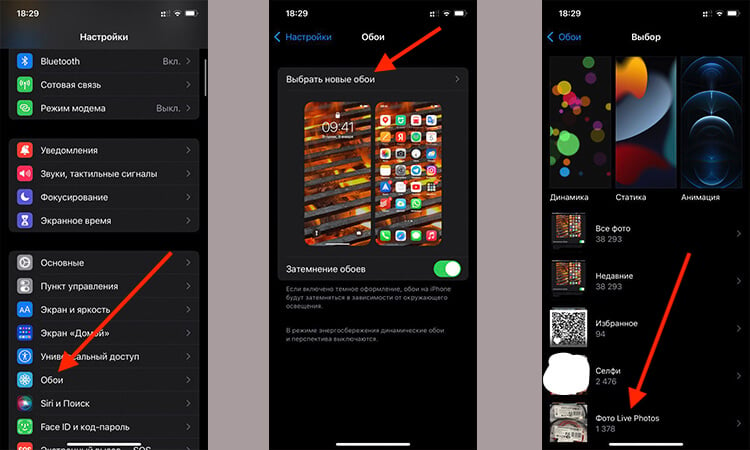
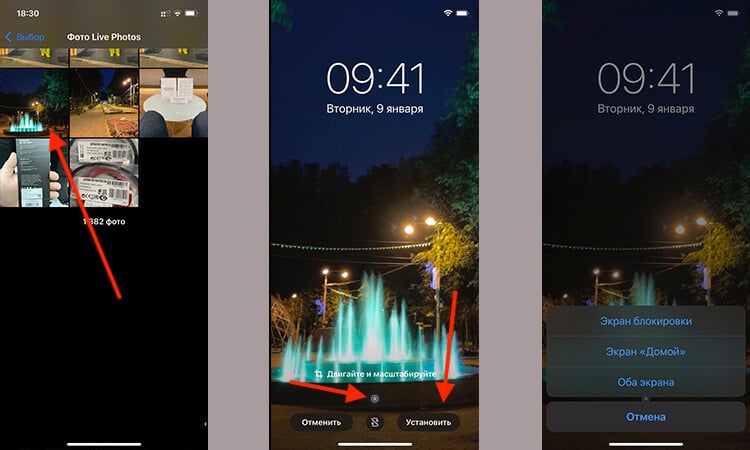
Только прежде, чем выбирать обои, убедитесь, что внизу стоит значок Live Photo. Если он перечеркнут, то фотография будет выбрана как обычная. Если фотография сделана в горизонтальной ориентации, ее можно подвинуть, чтобы на экран попадало то, что нужно.
Теперь останется только выбрать то место, где будут отображаться живые обои — экран блокировки или оба экрана. Как только вы это сделаете, у вас появятся живые обои, которые будут прокручиваться на экране блокировки, когда вы касаетесь экрана и удерживаете палец на нем.
Есть и другие способы установки живых фото. К ним относятся приложения, скачиваемые их AppStore. Они позволят вам сохранить GIF-анимацию, которую вы будете использовать в качестве живых обоев. Например, IntoLive — популярное приложение для iOS, которое может конвертировать ваши видео в Live Photos, как и Giphy.
- Google Play
- Операционная система Android
- Операционная система iOS
- Приложения для Андроид
Как поставить живые обои на андроид из галереи
Будь в курсе последних новостей из мира гаджетов и технологий
iGuides для смартфонов Apple

Как установить на Android живые обои из любого видео

Александр Кузнецов — 25 августа 2019, 22:00

Одно из главных преимуществ Android — то, что на этой платформе доступны возможности, которых нет у других мобильных операционных систем. Например, вы можете поставить в качестве фонового изображения стартовой страницы фрагмент из любимого клипа, фильма или собственную видеозапись. Root-доступ не потребуется, а приложения, которые позволяют это делать, доступны в Google Play бесплатно. Расскажем, как работать с лучшими из них.
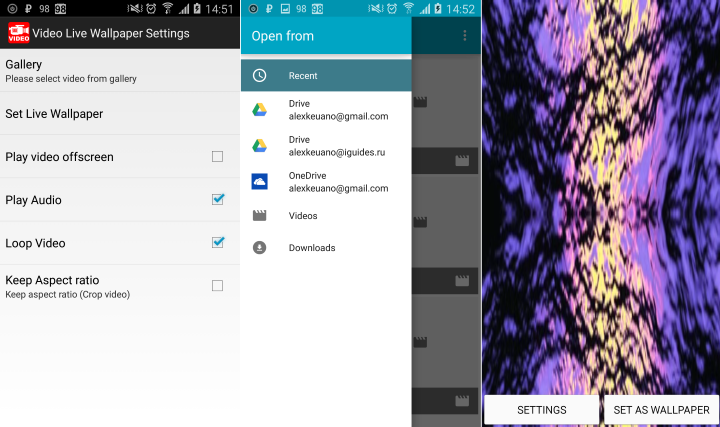
- Установите приложение из Play Маркета и запустите его.
- Нажмите «Gallery» и выберите видео, которое хотите использовать в качестве живых обоев. Файл может храниться в памяти устройства, в облаке OneDrive или Диске Google.
- Откройте видео и нажмите «Set as Wallpaper».4. При желании вы можете включить или отключить звук и зацикленность, а также настроить соотношение сторон видео.
- Перейдите к стартовой странице — на живых обоях будет ваше видео.
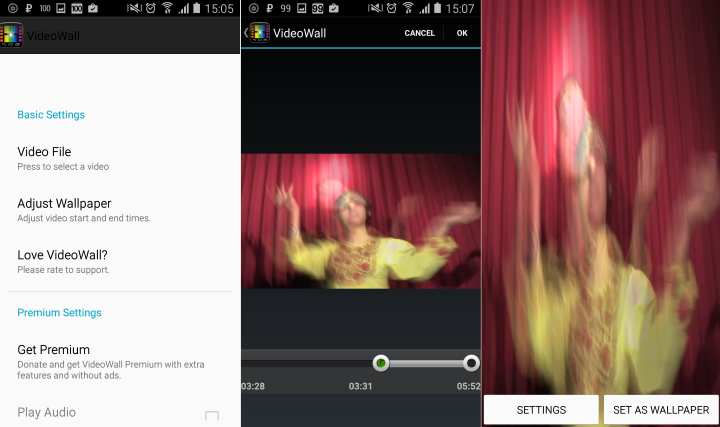
Установите приложение из Play Маркета и запустите его.
Нажмите «Video File», выберите файловый менеджер и откройте нужный вам видеофайл
Ползунками выберите фрагмент видео, который будет зациклен в живых обоях.
Перейдите к стартовой странице — вы увидите свое любимое видео.
Менять обои можно и со стартовой страницы — нужно нажать на экран и удерживать палец, пока не появится меню «Live Wallpaper -> Amazing VideoWall». В платной версии приложения можно менять соотношение сторон картинки и включить звуковое сопровождение.
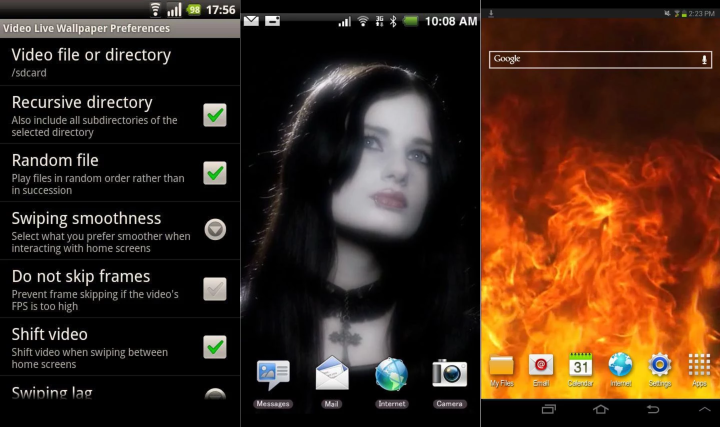
Установите приложение из Play Маркета и запустите его.
Готовые видео для этого приложения можно найти в бесплатном каталоге. В настоящий момент там доступно 120 видео, каждое из которых оптимизировано для экранов смартфонов.
Как сделать живые обои на Android устройстве за одну минуту

Все мы любим украшать рабочий стол своего смартфона или планшета красивыми живыми обоями. Многие в качестве обоев используют сделанные ими фотографии. Сегодня мы хотим представить вам простой способ «оживить» их.
Вы можете создать живые обои, которые реагируют на движения вашего смартфона или прокрутку его экрана буквально за минуту, причем для этого вам не потребуются ни специальные знания ни дорогие специализированные программы.
Как сделать живые обои из фотографии
Чтобы превратить фотографию или любое другое изображение в анимированные обои вам нужно сделать следующее:
1. Установите на свой смартфон бесплатное приложение Wallpaper Engine
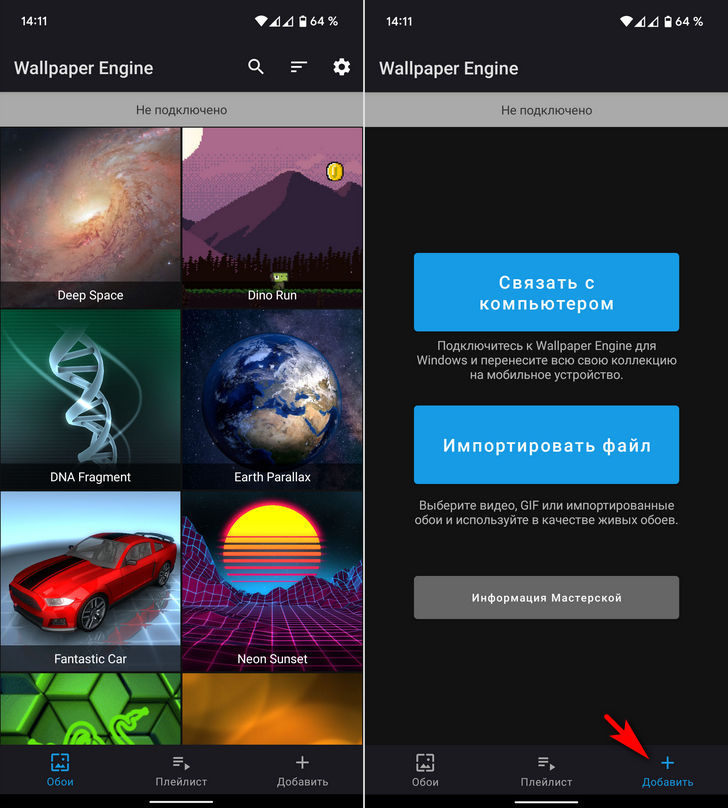
2. Запустите приложение и на его главном экране нажмите на кнопку «Добавить» чтобы добавить в список имеющихся в нем обоев свою фотографию
3. Выберите фото из хранилища телефона или с компьютера
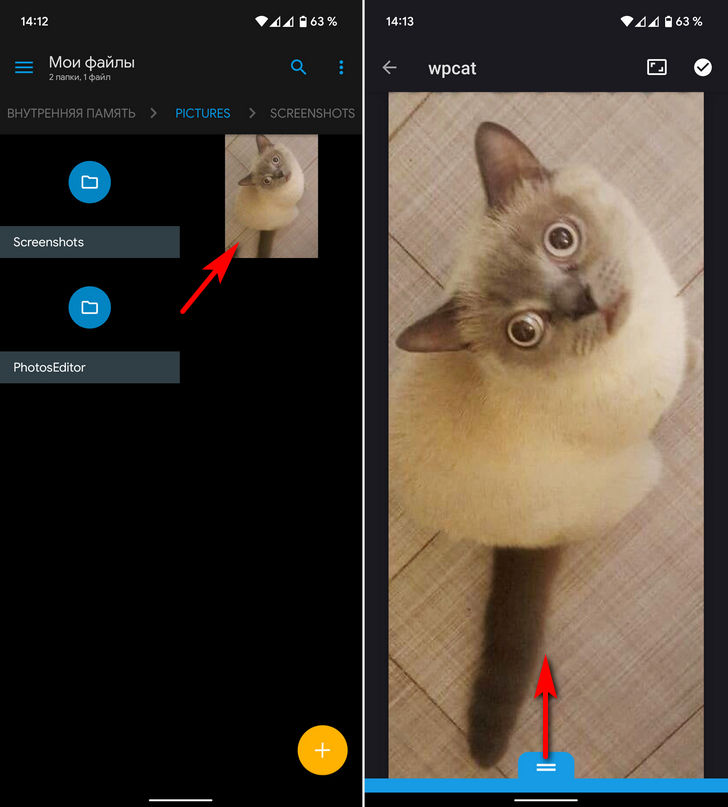
4. Коснитесь два раза или потяните вверх нижнюю панель с двумя белыми полосками.
5. В появившемся списке опций выберите «Реагировать на движение»
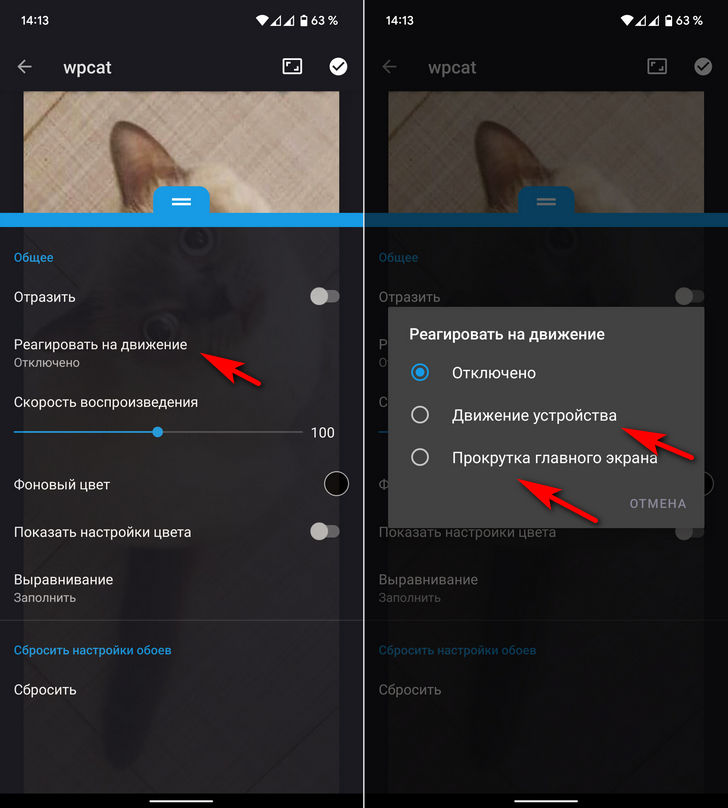
6. В открывшемся меню выберите «Движение устройства» или «Прокрутка главного экрана»
7. Опустите шторку вниз и нажмите на с символом галочки в верхнем правом углу
8. Приложение создаст живые обои и предложит установить их на главный экран. Если результат вас устраивает, нажмите на кнопку «Установить как обои».
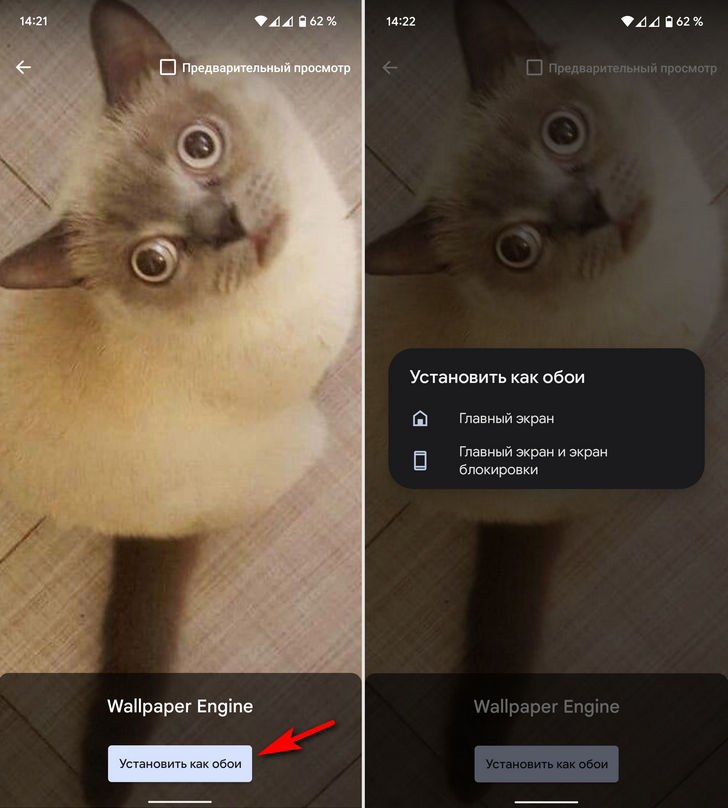
Вы можете установить созданные вами обои как на главный экран, так и на экран блокировки.
Поздравляем, теперь у вас на смартфоне или планшете есть созданные вами собственноручно живые обои.
Похожие материалы:
- Скачать обои из MIUI 13 в высоком разрешении
- Скачать обои со множества смартфонов всех производителей
- Скачать обои с iPhone 13 и iPhone 13 Pro в высоком разрешении
- Lockscreen Widgets — виджеты на экране блокировки Android устройств
- Скачать новые живые суперобои «Сатурн» из MIUI 12 со смартфона Xiaomi Mi 10 Ultra
- Где Windows 10 хранит обои экрана блокировки и как установить их в качестве обоев на рабочий стол
Как сделать и установить живые обои на экран телефона Андроид

Пользователи компьютеров и телефонов привыкли к тому, что все изображения рабочего стола являются статичными. То есть объекты на картинках не двигаются и никак не взаимодействуют с пользователем. Но если проявить инициативу и немного подкорректировать настройки через специальные программы, то можно буквально «оживить» обои (сделать их анимированными и интерактивными). Расскажем, как установить живые обои на телефонах с ОС Андроид.
Преимущества и недостатки анимированных обоев
- Видео, которое будет использоваться для заставки, занимает в несколько раз больше места, чем обычная фотография.
- К тому же, для быстрой загрузки это видео будет кэшироваться и нагружать память устройства.
- Из-за необходимости постоянно крутить видеофрагмент появится дополнительная нагрузка на оперативную память.
- Не во всех телефонах есть встроенная поддержка живых обоев, потому придется устанавливать стороннее ПО, которое будет быстрее садить аккумулятор.
В целом, все вышеперечисленные проблемы не помешают, если анимированная заставка будет устанавливаться на телефон с хорошими техническими характеристиками. О преимуществах говорить не будем. Раз вы решили сделать живые обои, то и сами понимаете, зачем они нужны.
Как их установить
В зависимости от модели телефона, версии Android и установленной оболочки может меняться и алгоритм действий. В некоторых смартфонах есть поддержка встроенных анимированных обоев, а в других ее нет. В таком случае придется устанавливать стороннее ПО. Рассмотрим каждый случай отдельно.
Встроенные средства
Начнем с телефонов, в которых изначально предусмотрена необходимая функция.
Например, такая возможность есть на многих современных телефонах Xiaomi (с Android не ниже 10 и оболочкой MIUI). Алгоритм действий:
- Откройте главный экран (просто нажмите центральную кнопку «Домой» в нижней части экрана).
- Несколько секунд держите палец на пустом месте экрана, чтобы открыть дополнительное меню.
- В нем кликните по значку «Обои».

- Откроется галерея. В ней выберите любое видео, либо заранее подготовленную анимацию для фона.
- После выбора кликните по кнопке «Загрузить» в нижней части экрана.
- Укажите, менять фон только на экране блокировки или менять его везде.
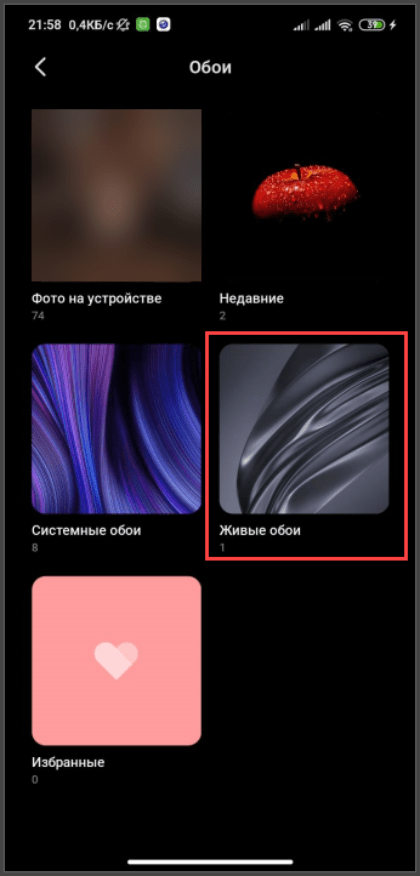
- При необходимости нажмите на «Установить».
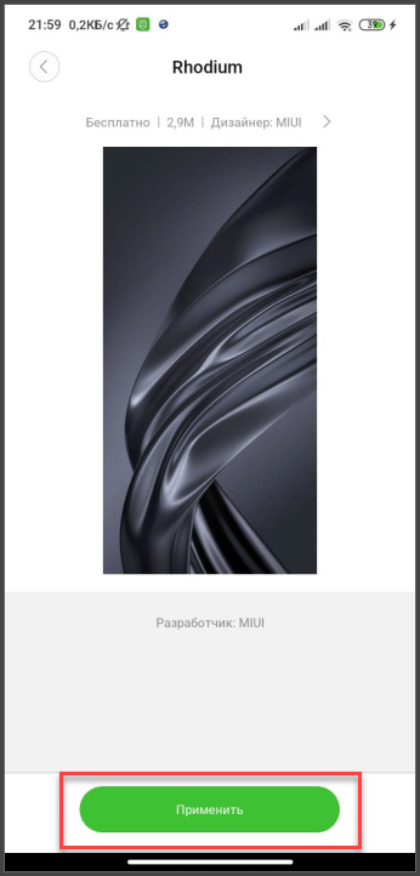
Готово. Изменения произойдут мгновенно. После завершения настроек достаточно нажать кнопку «Домой» и выйти на главный экран.
Сторонние программы
Теперь рассмотрим случай, когда стандартные средства не позволяют выбирать файлы, которые не являются изображениями. В таком случае придется устанавливать стороннее ПО. У нас есть отдельная публикация, в которой указаны популярные программы для установки GIF в качестве заставки. Мы возьмем отдельное приложение из этого материала и подробно рассмотрим его настройку.
Было решено выбрать программу «Live Wallpapers — 4K Wallpapers», которая за несколько лет завоевало неплохую репутацию в Play Market. Итак, алгоритм действий:
- Скачайте программу и запустите ее.
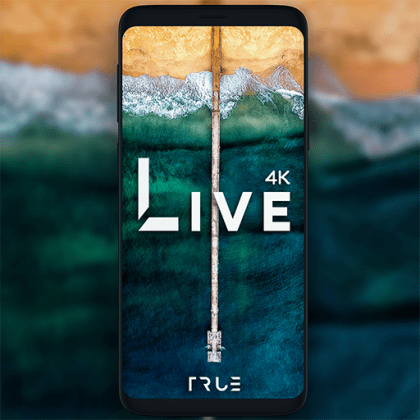
- Нажмите на кнопку «Continue» или «Продолжить» (возможно, на момент прочтения в ПО появится русский язык).
- Кликните по вкладке «Live» в верхней части экрана.
- Нажмите на понравившуюся анимацию, чтобы она открылась на весь экран.

- Кликните по значку со стрелочкой в правом нижнем углу.
- Выберите пункт «Single Mode».
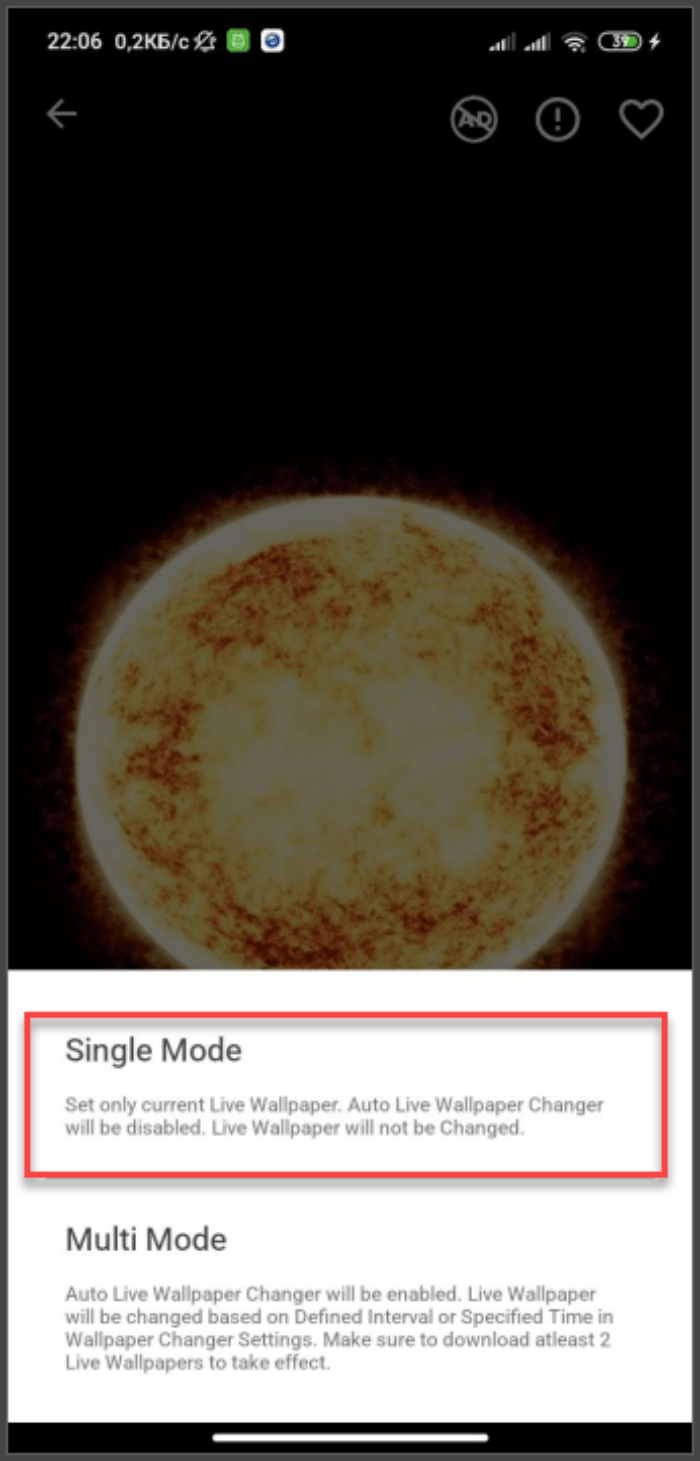
- Тапните по кнопке «Set wallpaper»
- Укажите, нужно ли менять фон экрана блокировки (вторая кнопка) или нет (первая кнопка).
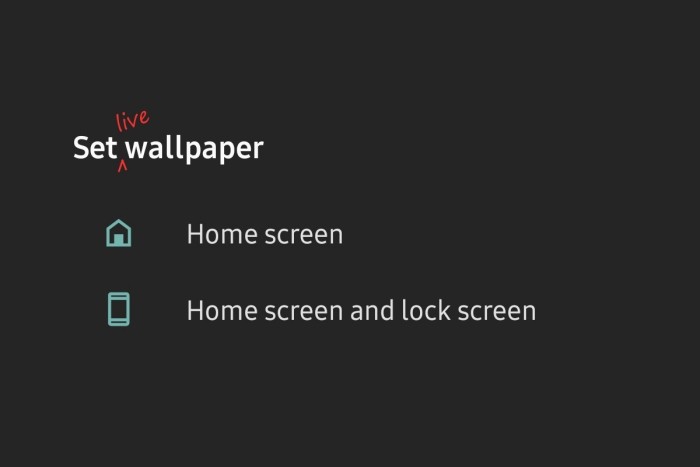
Готово. Учтите, что после удаления программы обои могут «слетать». Эта особенность также зависит от модели устройства.
Возможные проблемы
Ниже мы собрали частые проблемы, с которыми сталкиваются пользователи во время настройки анимированных обоев:
- Приложение не устанавливается. Попробуйте скачать его со стороннего сайта. Иногда Play Market немного глючит, что и мешает скачивать ПО.
- Обои постоянно меняются обратно. Откройте настройки приложения, а после в разделе «энергосбережение» поставьте галочку напротив «Нет ограничений». Также включите автозагрузку для программы.
- Телефон начал сильно зависать после включения функции. Попробуйте подыскать другое, менее требовательное ПО, либо установите более простые анимации. Например, гифки с космосом и природой нередко нагружают даже флагманы, не говоря уже о простых гаджетах. Также почистите место на устройстве, чтобы повысить его производительность.
- Фон не меняется. Попробуйте очистить кэш программы, а также перезагрузить телефон.
Если проблема так и не решилась, то укажите ее в комментариях. Наши модераторы постараются помочь.