
Как удалить kidslox
Эта статья содержит информацию о том, как удалить Kaspersky Safe Kids с устройств ребенка, работающих под управлением следующих операционных систем: Android, iOS, macOS, Windows.
Чтобы удалить Kaspersky Safe Kids для iOS, выполните следующие действия:
- Для удаления конфигурационного профиля приложения:
- На домашнем экране выберите Настройки → Основные → Профиль .
- Выберите профиль Kaspersky Safe Kids и нажмите Удалить профиль .
- Введите пароль от устройства ребенка, если он установлен.
- По запросу введите PIN-код для удаления конфигурационного профиля. PIN-код указан в подразделе Устройства ребенка на сайте My Kaspersky. Если вы отключили устройство ребенка от My Kaspersky, то на ваш адрес электронной почты было отправлено сообщение с PIN-кодом.
Конфигурационный профиль будет удален.
Приложение будет удалено.
Чтобы удалить Kaspersky Safe Kids для Android, выполните следующие действия:
- Запустите приложение на мобильном устройстве ребенка.
- Нажмите Удалить приложение . Откроется форма для ввода учетных данных для входа на My Kaspersky.
- Введите адрес электронной почты и пароль от вашего аккаунта My Kaspersky.
- Нажмите Удалить приложение .
- Подтвердите удаление.
Приложение будет удалено.
Чтобы удалить Kaspersky Safe Kids для Windows, выполните следующие действия:
- Выполните одно из следующих действий:
- Если вы используете операционную систему Microsoft Windows 7 и ниже, в меню Пуск выберите пункт Все Программы → Kaspersky Safe Kids → Удалить Kaspersky Safe Kids .
- Если вы используете операционную систему Microsoft Windows 8 и выше:
- На начальном экране нажмите правой кнопкой мыши на плитку Kaspersky Safe Kids , чтобы открыть панель инструментов.
- Нажмите на кнопку Удалить .
- В открывшемся окне выберите из списка Kaspersky Safe Kids .
- Нажмите на кнопку Удалить .
Запустится мастер удаления приложения.
Приложение будет удалено. После удаления Kaspersky Safe Kids учетная запись ребенка на компьютере сохранится, но не будет защищена Kaspersky Safe Kids.
После удаления приложения требуется перезагрузка операционной системы. Если вы откажетесь от немедленной перезагрузки, завершение процедуры удаления будет отложено до того момента, когда операционная система будет перезагружена или устройство будет выключено и включено снова.
Чтобы удалить Kaspersky Safe Kids для macOS, выполните следующие действия:
- Укажите в поиске Spotlight Удалить Kaspersky Safe Kids и запустите процесс удаления.
- В окне Введение нажмите на кнопку Удалить .
- В окне подтверждения удаления приложения введите учетные данные администратора компьютера и нажмите на кнопку ОК . Откроется форма для ввода учетных данных для входа на My Kaspersky.
- Введите адрес электронной почты и пароль для входа в аккаунт My Kaspersky и нажмите на кнопку ОК .
- В окне Завершение нажмите на кнопку Закрыть . Приложение будет удалено.
Чтобы отказаться от соглашения и удалить все данные, выполните следующие действия:
- Нажмите на ссылку с адресом электронной почты, расположенную в правой верхней части страницы. Откроется выпадающее меню.
- Нажмите на кнопку Параметры аккаунта . Откроется окно, в котором вы можете изменить данные аккаунта.
- Перейдите на вкладку Предоставляемые данные .
- Нажмите на соответствующую кнопку Удалить .
- Подтвердите действие. Соглашение будет отклонено, а связанная с ним информация будет удалена.
Вы также можете удалить аккаунт My Kaspersky.
Читайте отзывы о Kidslox Родительский Контроль
Если не можете удалить то сейчас расскажу заходим в много эк
Если не можете удалить то сейчас расскажу заходим в много экраныйый режим настроек заходим в приложения и удаляем кидслокс
Комментарии (0)
Добавить комментарий
Другие отзывы об Kidslox Родительский Контроль
Kidslox Родительский Контроль
Прочитав ответы разработчиков я так понял, что они не учитывПрочитав ответы разработчиков я так понял, что они не учитывают факт того, что большинство родителей не будут слушать свое чадо, и будут делать так как им надо. Тем более вы нарушаете личное пространство (это статья).
Kidslox Родительский Контроль
Уважаемые (нет) родители которые устанавливают это своим детУважаемые (нет) родители которые устанавливают это своим детям, я вас вознаграждаю! Вы портите психику своего ребенка. Молодцы. Какие молодцы, ведь в конце концов в суециде и побегах из дома виноваты совсем не родители а аниме, интернет и т.д. Действительно! В чем же виноваты родители. оД
Kidslox Родительский Контроль
Сама задумка, оформление, функционал — круто. Только работСама задумка, оформление, функционал — круто. Только работало бы все это. Приложение как пустышка. В течении минут 10 наверно, приложение закрывается у ребенка и блокировка не действует. Проверяли без ребенка, что бы отвести подозрения, что ребенок сам отключил.
Kidslox Родительский Контроль
Поставил чтоб ребенок не играл в одну игру. Настроил за 5 миПоставил чтоб ребенок не играл в одну игру. Настроил за 5 минут. Но! Игра запустилась. Перепроверил . Ребенок взял телефон в руки — играет . Еще раз взял и подробно изучил как пользоваться , настроил . блок игры не работает . Через 12 дней у меня начинается платная подписка и с меня спишут кучу дене.
Как отключить родительский контроль на iPhone с паролем или без него
Чтобы ограничить доступ к нежелательному по возрасту содержимому, запретить некоторые определенные программы или функции и контролировать время использования приложения, Родительский контроль переносятся на ваши смартфоны, компьютеры и игровые приставки. Если вы являетесь пользователем iOS, вы можете легко настроить и добавить родительский контроль на устройство вашего ребенка с помощью ограничений контента и конфиденциальности в экранном времени (iOS 13/14) или общих ограничений (iOS 12).
Хотя в некоторых случаях вам также необходимо настроить или отключить родительский контроль на iPhone. Вы знаете, как это сделать? На самом деле отключить функцию родительского контроля в «Экранном времени» довольно просто, если вы помните и вводите пароль.
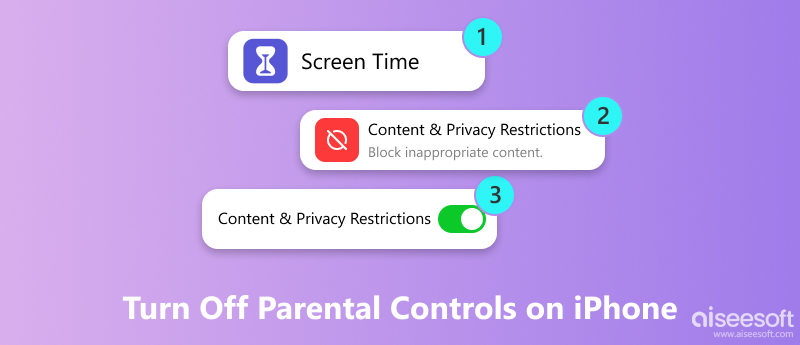
Тем не менее, вы можете увидеть много людей, которые ищут как отключить Родительский контроль на iPhone без пароля в интернете. Вы также забыли пароль для экранного времени? В этом руководстве мы покажем вам, как отключить родительский контроль на iPhone с паролем и без него.
- Часть 1. Как отключить родительский контроль на iPhone
- Часть 2. Как отключить родительский контроль на iPhone без пароля
- Часть 3. Часто задаваемые вопросы об отключении родительского контроля на iPhone
Часть 1. Как отключить родительский контроль на iPhone
Функция родительского контроля предоставляет простой и эффективный способ ограничить настройки вашего устройства iOS и ограничить использование некоторых приложений, функций и содержимого. Но во многих случаях вам также необходимо настроить и отключить родительский контроль. Здесь, в первой части, мы хотим показать вам, как отключить родительский контроль на iPhone.
Шаг 1 Прежде чем отключить функцию родительского контроля, вам лучше обновить iOS до последней версии. В качестве примера мы рассмотрим отключение родительского контроля на iPhone в iOS 13/14.
Шаг 2 Откройте Настройки прокрутите вниз, чтобы найти и нажмите на Экранное время вариант. Когда вы входите в основной интерфейс Screen Time, вы можете нажать .
Шаг 3 Теперь вы можете переключать ползунок к от отключить родительский контроль на вашем iPhone.
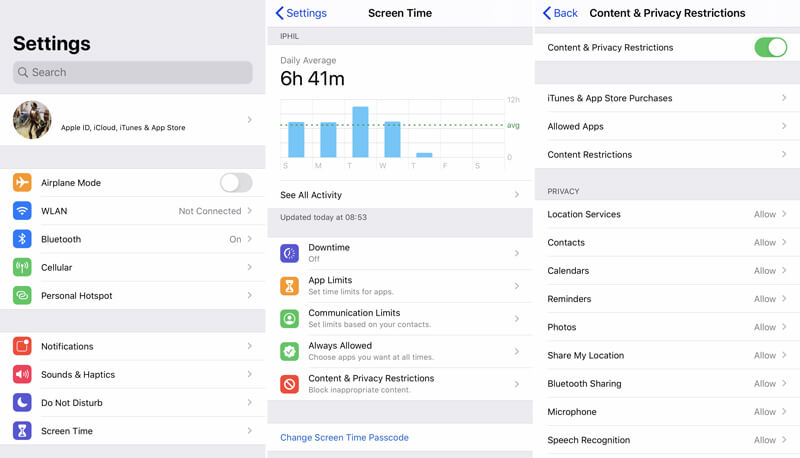
Всего за несколько нажатий вы можете легко отключить родительский контроль на iPhone. В некоторых случаях вам необходимо ввести код доступа к экранному времени для подтверждения операции.
Часть 2. Как отключить родительский контроль на iPhone без пароля
Если вы забыли пароль Screen Time или хотите тайно нарушить пределы родительского контроля, вам следует обратить внимание на эту часть. Здесь мы настоятельно рекомендуем надежный инструмент для удаления родительского контроля, разблокировка iPhone для вас отключить Родительский контроль на iPhone без пароля.

- Отключите Родительский контроль на iPhone без пароля.
- Удалите любой пароль (4/6-значный, Face / Touch ID) на iPhone, iPad и iPod.
- Восстановите или разблокируйте пароль ограничения, если вы забыли пароль Screen Time.
- Безопасно нарушайте пределы родительского контроля без потери данных iOS.
Шаг 1 Во-первых, вы можете бесплатно загрузить, установить и запустить программу удаления родительского контроля на вашем компьютере. Затем выберите Экранное время опцию.
Шаг 2 Подключите ваш iPhone к нему с помощью USB-кабеля. Чтобы помочь компьютеру быстро распознать ваше устройство iOS, нажмите здесь. Доверьтесь этому компьютеру на экране вашего iPhone.
Шаг 3 Нажмите Начать кнопка, и вы увидите некоторую основную информацию о вашем iPhone, перечисленном там. Проверьте и подтвердите их, а затем нажмите на Начать Снова нажмите кнопку, чтобы перейти к следующему шагу.
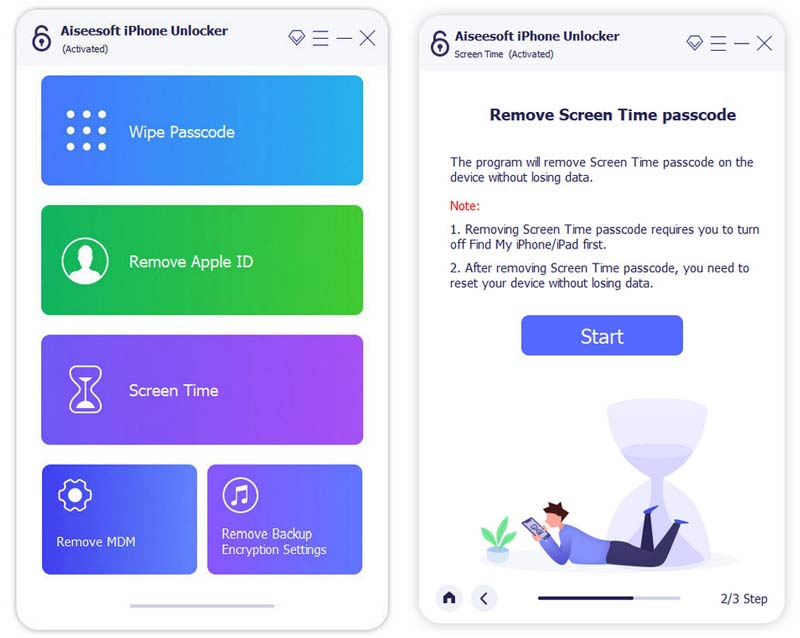
Шаг 4 Если ваше устройство работает под управлением iOS 12 или более поздней версии, а функция «Найти мой iPhone / iPad» отключена, эта программа немедленно начнет разблокировать код доступа к экранному времени на вашем устройстве.
Если ваше устройство работает на iOS 11 или более ранней версии, а резервная копия iTunes не расшифрована, вы можете напрямую получить код ограничения. Но если ваша резервная копия iTunes была зашифрована, вам необходимо ввести пароль, чтобы продолжить ее расшифровку. Через некоторое время код доступа к экранному времени будет удален.
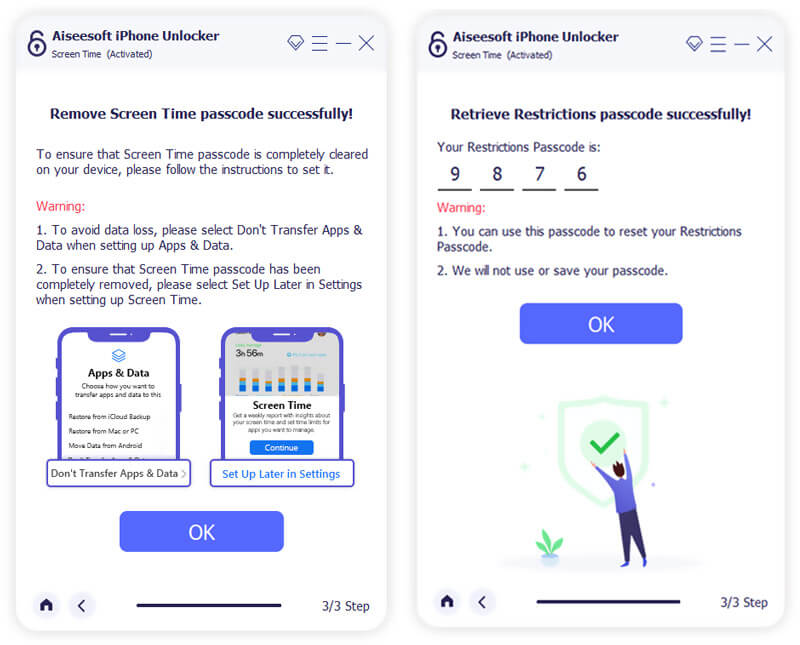
Когда процесс будет завершен, вы можете вернуться к экранному времени на своем iPhone. Там не будет никакого пароля, и вы можете легко настроить ограничения или отключить родительский контроль.
Часть 3. Часто задаваемые вопросы об отключении родительского контроля на iPhone
Как включить и настроить родительский контроль на iPhone?
Перейдите в приложение «Настройки» и выберите «Экранное время». Затем коснитесь параметра «Ограничения содержимого и конфиденциальности» и прокрутите вниз, чтобы найти «Настройка экранного времени для семьи». Здесь вам нужно ввести пароль для входа в следующий интерфейс. Затем создайте или добавьте дочернюю учетную запись в этот семейный доступ. После этого можно включить и установить Родительский контроль на iPhone.
Как отключить родительский контроль в Google?
Перейдите в раздел «Ограничения родительского контроля» в Google и выберите параметр «Включить». Нажмите OK, чтобы открыть дополнительные параметры. Затем вы можете выбрать «Отключить» и нажать «ОК», чтобы подтвердить операцию отключения родительского контроля в Google. На этом этапе вам необходимо ввести пароль.
Как узнать, шпионят ли родители за вашим телефоном?
Если вы являетесь пользователем Android и хотите знать, шпионят ли родители за вашим телефоном, вам следует проверить, включен ли «Диспетчер устройств Android» или нет. Вы можете отключить Android Device Manager, чтобы другие не могли следить за вашим устройством.
Как контролировать игровой процесс вашего ребенка на Nintendo Switch?
Nintendo предлагает бесплатное приложение Родительский контроль для родителей, чтобы контролировать игровой процесс ребенка и устанавливать правила поведения ребенка в Nintendo Switch. Вы можете легко установить дневной лимит времени игры, ограничить игры, рассчитанные на точный возраст ребенка, и ограничить определенные функции. Все, что вам нужно, это загрузить это приложение Nintendo Switch Parental Controls на ваше интеллектуальное устройство.
Прочитав эту страницу, вы можете получить 2 простых способа отключить родительский контроль на iPhone с или без пароля. Вы можете использовать свой предпочтительный метод, чтобы избавиться от этих ограничений родительского контроля. Оставьте нам сообщение, если у вас остались вопросы.
Что вы думаете об этом посте.
Рейтинг: 4.9 / 5 (на основе голосов 71) Подпишитесь на нас в
Более Чтение

Оставьте свой комментарий и присоединяйтесь к нашему обсуждению
Родительский контроль на iPhone
разблокировка iPhone
Чтобы исправить заблокированный экран iPhone, вам может помочь функция очистки пароля. И вы также можете легко очистить Apple ID или пароль времени экрана.
Родительский контроль

Гаджеты в жизни детей – неотъемлемая часть их детства. Удобные электронные устройства выполняют много различных функций, делают её проще, интереснее, комфортнее. Но для многих смарт-телефоны, компьютеры, ноутбуки, планшеты становятся единственным вариантом заполнения свободного времени. Взрослые порой не задумываются, какой вред электроника наносит здоровью их детей, как негативно влияет на центральную нервную систему, развитие интеллекта.
Воспитывать и защищать детей в этой области нужно не меньше, чем в той, что мы привыкли называть реальной жизнью. Научить детей пользоваться интернетом, при этом сохранить вокруг них безопасное цифровое пространство, контролировать общение и поведение ребёнка в интернете, помочь ему выстроить собственную безопасную жизнь в виртуальном пространстве – задача непростая, но это обязанность родителей, закрепленная в Конституции Российской Федерации.
В данной статье рассмотрим технические способы оградить ребенка от нежелательного контента в интернете.
Приложения для родительского контроля позволяет контролировать процесс использования Интернета их детьми.
Основные функции родительского контроля:
- Защита ребенка от негативного веб-контента (насилие и порнография);
- Запрет на скачивание платных программ;
- Ограничение использования приложений (например доступ к браузеру)
- Защита от вредоносных вирусов, которые могут попасть в телефон вместе с приложениями из ненадежных источников;
- Ограничение времени, которое ребенок тратит на игры.
- Отслеживание местоположения (позволяет узнать где ребёнок находится в данный момент и посмотреть историю перемещений за месяц)
Ограничить ребенку доступ к определенным функциям можно стандартным приложением на Android, iOS и Windows:
На android:
В настройках Android выбрать пункт Пользователи, добавить пользователя и установить ограничения. Например, можно ограничить доступ к браузеру или назначить пароль к магазину Google Play.
В Google Play зайдите в Настройки > Родительский контроль, включите родительский контроль и создайте PIN-код. Выберите тип контента, для которого нужно установить ограничение.
В настройках YouTube нажмите Безопасный режим > Включить безопасный режим.
На iOS:
На смартфонах под управлением iOS эффективно работают функции «Экранное время» и «Контент и конфиденциальность». Родители могут установить возрастной ценз, блокировать опасный и потенциально опасный контент, ограничить доступ к программам, запретить покупки в электронном магазине Apple. Инструкция по настройке родительского контроля.
На Windows:
Создание учетной записи ребенка с настройками родительского контроля. Это позволит контролировать работу ребенка за компьютером, запретить посещение тех или иных сайтов, запуск приложений и определить время, когда допустимо использование ПК или ноутбука.
Приложения для родительского контроля:
Для более продвинутого контроля лучше воспользоваться специальными приложениями, предоставляющими больше функционала и меньше возможностей для ребенка обойти установленные ограничения. Перечислим наиболее популярные:
Google Family Link (бесплатное приложение) для iOS и Android
- Отслеживание действий. Будьте в курсе, как ребенок использует свое устройство.
- Управление приложениями. Оградите ребенка от нежелательного контента, а себя – от незапланированных покупок.
- Установка ограничений. Можно устанавливать ограничения и блокировать устройство на ночь.
- Блокировка устройства. Найдите идеальный баланс между учебой, игрой и отдыхом. Удаленно блокируйте устройство, когда ребенку пора заняться другими делами.
- Отслеживание местоположения
Kaspersky Safe Kids (бесплатная и премиум версия (годовая подписка 900 руб.)) для iOS, Android и Windows.
- бесплатная версия блокирует опасные сайты и контент, обеспечивает безопасный поиск в Интернете, контролирует использование приложений, ограничивает время использования устройства.
- премиум-версия, пользователь получает дополнительные возможности использование устройства по расписанию, определение местонахождения ребенка, контроль заряда батареи, контроль активности в социальных сетях, история поисковых запросов в youtube, уведомления в реальном времени.
Norton Family (30 дней бесплатно, потом годовая подписка 1240 руб.) для iOS, Android и Windows.
- контроль веб-сайтов, контроль времени, контроль поиска, контроль просмотра видео, контроль мобильных приложений, ежемесячные/еженедельные отчеты, родительский портал (удобный веб-портал для настройки защиты всех устройств), мгновенная блокировка, оповещения по электронной почте.
Kidslox (3 дня бесплатно, потом годовая подписка 1490 руб.) для iOS и Android
- Приложение устанавливает лимиты экранного времени и расписание, блокирует доступ к приложениям, сайтам, социальным сетям и камере.