
Как восстановить переписку в Ватсапе если нет резервной копии на Андроиде
Мессенджеры вошли в наш быт уже очень давно, но именно в период пандемии они стали как никогда популярны. В момент, когда социальная активность сводилась только к онлайн общению, люди всех возрастов перешли в Viber, Telegram и WhatsApp. Нередко возникают случаи, когда из-за большого количество чатов, какие-то сообщения случайно удаляются. А это может быть важный рабочий чат или личная переписка, которую очень хочется сохранить. Сегодня мы постараемся рассказать вам о том, как восстановить переписку в Ватсапе, если нет резервной копии. Рассматривать будем на примере пользователей Андроидов.
- Часть 1. Зачем восстановить переписку в Ватсапе
- Часть 2. Восстановить переписку Ватсап без резервной копии: реально ли
- Часть 3. Как восстановить переписку в ватсапе если нет резервной копии
- Часть 4: Как создать резервную копию переписок в WhatsApp
Часть 1. Зачем восстановить переписку в Ватсапе
Когда может понадобиться помощь с восстановлением данных?
- Удаленная переписка имеет важное значение, содержит ценные сведения;
- Переписка удалена собеседником без вашего согласия;
- Сообщения исчезли из-за перепрошивки телефона;
- Старый телефон был утерян, а вы приобрели новый и хотите восстановить данные.
Такие случаи кажутся безнадежными, на первый взгляд, но это не так: восстановить переписку в Ватсапе реально.
Часть 2. Восстановить переписку Ватсап без резервной копии: реально ли
Такой случай считается практически безнадежным: восстановить удаленные сообщения вряд ли получится. Но из любого правила всегда есть исключение.
Единственное, что вам под силу, это попросить второго участника переписки отправить вам ее. Да-да, весь чат можно отправить вам на телефон. Это делается внутри самого приложения без дополнительных инструментов. Как переслать сообщения?
- 1. Выбираем сообщение и нажимаем на него, удерживая. Оно должно «выделиться», включится режим выбора сообщений. В этом случае можно выбрать сколько угодно сообщений, которые имеют ценность.
- 2. Затем в правом верхнем углу появится «стрелка вправо», которая открывает список контактов. Из него ваш собеседник и выберет ваш номер.
Этот способ поможет вам вернуть переписку в ватсапе, если удаление было через функцию «Удалить у себя». Если же удалено было у обеих сторон, то шанса на то, чтобы восстановить сообщения нет. Можно переслать и весь чат. Для этого нужно:
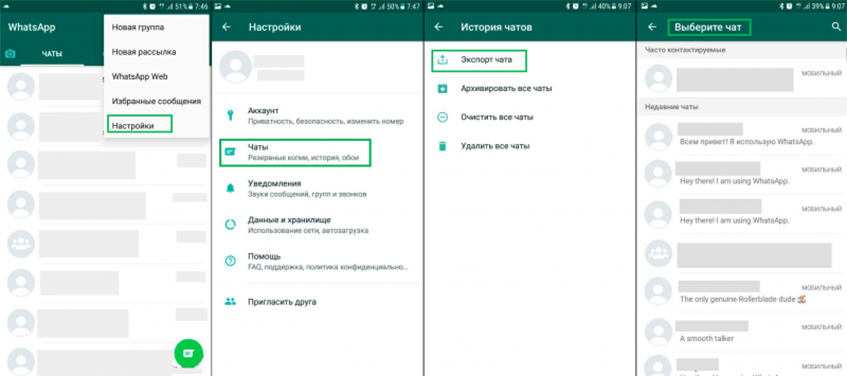
Часть 3. Как восстановить переписку в Ватсапе если нет резервной копии
Как восстановить переписку в Ватсап, если не было резервной копии, и собеседник также не может отправить вам сообщения? На самом деле, есть проверенный метод, который не задействует резервное копирование, а подразумевает использование сторонней утилиты. Речь о Tenorshare UltData WhatsApp Recovery.
Это современная и надежная программа, которая помогает быстро и качественно восстановить сообщения в мессенджере WhatsApp. Основное ее преимущество – это легкость в использовании. Разработчики позаботились обо всех владельцах устройств. Tenorshare UltData WhatsApp Recovery совместима с тысячами девайсов Android: планшеты, телефоны компании Самсунг, Ксяоми, Хуавей, Оппо, Моторола и т.д. Мы разработали подробную инструкцию.
-
После установки и запуска UltData WhatsApp Recovery на вашем компьютере, нажмите на Устройство.


Подключите к нему iPhone с помощью USB-кабеля. Когда он обнаружит ваш iPhone, нажмите «Начать сканирование».

Программа начнет сканирование данных WhatsApp на вашем телефоне. А отсканированные сообщения будут отображаться в категориях.

Выберите сообщения, которые вы хотите, и нажмите «Восстановить».
Часть 4. Как создать резервную копию переписок в WhatsApp
О том, как восстановить переписку в ватсап если не было резервной копии, мы вам рассказали. Но для того чтобы таких ситуаций не возникало, мы рекомендуем делать регулярные копии внутри самой программы.
Это очень просто и занимает буквально пару минут, зато в будущем избавит от нескольких часов попыток вернуть утерянные данные.
Вариант 1: Делать резервную копию на Whatsapp
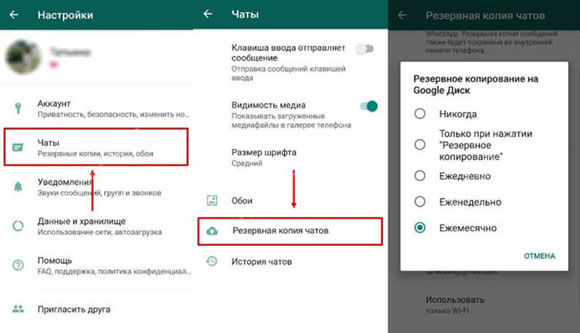
- Открыть настройки приложения;
- Выбрать пункт «Чаты»;
- Нажимаем на клавишу «Резервная копия чатов». После этого ватсап спросит вас, как часто вы бы хотели их делать. Выбирайте тот промежуток времени, через который вам будет удобнее. В идеале, делать это нужно ежедневно. Особенно если у вас много рабочих переписок.
При создании копий WhatsApp предложит выбрать способ связи, при котором он будет создавать резервные копии: Wi-Fi или сотовая связь. Если у вас нет постоянного доступа к беспроводному интернету, тогда рекомендуем вам выбрать второй способ.
Вариант 2: Делать резервную копию на Google Диск
Есть еще один надежный способ создания бэкапов, чтобы не пришлось искать ответ на вопрос: «Как вернуть переписку в ватсапе». Речь о создании резервной копии с сохранением на Гугл Диске.
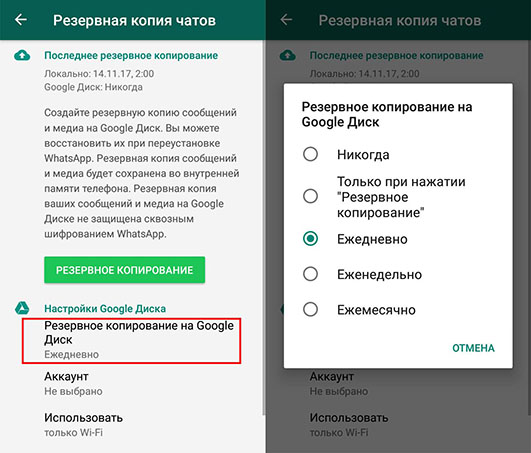
- Активируйте ваш Google аккаунт. Проверьте, чтобы на устройстве были установлены приложения Google Play.
- Убедитесь, что на вашем смартфоне достаточное количество памяти, а подключение к интернету стабильно. Лучше использовать Wi-Fi, так как это займет какое-то время и потребуется расход трафика.
- Запустите WhatsApp, выбираем пункт другие опции-настройки-чаты-резервная копия чатов.
- Нажимите «Резервное копирование на Google Диск» и так же, как на телефоне, выбираем частоту создания бекапа.
- Затем выбираете аккаунт Google, где будут сохраняться резервные копии всех диалогов.
Не стоит переживать о том, что копии переписок из ватсапа израсходуют всю память на Google Диске: они вообще ее не затрагивают. Что еще нужно знать об этой функции?
- все копии будут привязаны к тому аккаунту в Google, который использовался в момент создания копий;
- если копии не обновлялись больше года, то они будут автоматически удалены;
- первая процедура бэкапа может занять какое-то время, последующие выполняются быстрее;
- каждый раз, когда вы будете запускать резервное копирование и использовать тот же аккаунт, старая копия будет заменяться, и ее восстановление станет невозможным.
Заключение
Мы постарались подробно рассказать вам о том, как восстановить переписку ватсап, если произошло случайное удаление или телефон был утерян. Как вы могли понять, сделать это без резервной копии можно, только если ваш собеседник предусмотрительно сохранил ваш диалог и готов им поделиться. Если же сообщения стерты на обоих устройствах, рекомендуем воспользоваться программой Tenorshare UltData WhatsApp Recovery. Ее можно использовать как на сматрфоне, так и на планшете. Она поддерживает тысячи различных моделей и несколько версий операционной системы. С ее помощью вы узнаете, как восстановить переписку в Ватсапе без резервной копии всего за пару кликов. Простая и надежная, она спасет ваши данные и вернет ценные сообщения.
Обновление 2023-03-20 / Обновление для Android восстановление данных
Как перенести данные с одного смартфона Android на другой

Покупка нового смартфона — событие приятное, но с ним связаны и некоторые хлопоты. Ведь на купленный телефон нужно перенести массу информации со старого. От установленных приложений вместе с настройками до сохраненных из интернета картинок. Если заниматься всем этим по отдельности, можно потратить несколько часов и все равно забыть что-нибудь важное. К счастью, большинство информации можно перенести автоматически.
Перенос средствами Google
Если вы пользуетесь стандартными средствами для планирования, звонков и отправки СМС-сообщений, то большая часть вашей информации будет привязана к Гугл-аккаунту. Информация может быть сохранена в резервной копии и восстановлена в любой момент с любого Андроид-устройства. Нужно будет только подключиться к сети и войти в свой аккаунт.
То же можно сделать при покупке нового смартфона. Нужно сохранить на старом резервную копию в облаке Гугла и восстановить ее с нового. Но не вся информация на старом сохранится в облако автоматически. Потребуется произвести некоторые подготовительные действия. Кроме того, объем облачного хранилища, используемого для хранения переносимой информации, не безграничен. Бесплатно Google предоставляет 15 Гб. Если у вас на смартфоне данными, видео- и фотофайлами занято больше, придется либо докупать дополнительное пространство, либо от чего-то при переносе отказаться.
Перенос основной информации
Чтобы создать в облаке резервную копию, нужно зайти в настройки резервного копирования телефона. Они могут быть в разделе «Google — Резервное копирование», «Система — Резервное копирование» или «Система — Дополнительные настройки — Резервное копирование»

Если резервное копирование отключено, система предложит его включить. После этого можно настроить, что будет копироваться в облако, что нет. По умолчанию система сохраняет следующие данные:

-
писок контактов, сохраненных в аккаунте Гугл. Контакты, сохраненные на телефоне, в резевную копию не попадут. Если какие-то контакты хранятся у вас в памяти телефона, их следует перенести в аккаунт Гугл перед созданием резервной копии. Для этого можно воспользоваться стандартными средствами системы. В меню приложения контакты выберите пункт «Переместить контакты», после чего укажите, откуда и куда (Память телефона — Ваш гугл-аккаунт). Если в меню нет пункта «Переместить контакты», выберите пункт «Экспортировать контакты». Сохраните контакты в виде VCF-файла, затем найдите его в памяти телефона с помощью приложения Гугл Файлы или аналогичного и откройте его. Выберите аккаунт гугл как место хранения для добавляемых контактов.

Фото- и видеофайлы, хранящиеся на устройстве, также можно сохранить на облаке Гугл, но по умолчанию эта опция отключена. Можно включить ее в настройках в разделе «Резервное копирование» и ваши медиафайлы будут загружены в облако. Но только в том случае, если они удовлетворяют определенным требованиям:
- В хранилище должно быть достаточно свободного места под них. Бесплатно предоставляется 15 Гб на один аккаунт.
- Объем изображений должен быть не более 200 Мб, видеофайлов — не более 10 Гб
- Разрешение изображений должно быть не менее 256х256 пикселей
Убедитесь, что у вас достаточно места на облачном хранилище, включите все опции резервного копирования и нажмите кнопку «Начать копирование». Через некоторое время вся указанная информация будет сохранена в облаке.

На новом телефоне вся сохраненная информация восстановится автоматически. Во время начальной настройки сразу после входа в аккаунт вам будет предложено восстановить имеющуюся резервную копию.
Если новый телефон не совсем новый и первоначальная настройка на нем уже выполнена, восстановить бэкап из облака можно двумя способами:

- Сброс смартфона. Откройте настройки и выберите пункт меню «Система — Сброс настроек» или «Система — Дополнительные настройки — Сброс настроек». Выберите «Удалить все данные». Телефон вернется к заводским настройкам и после перезагрузки снова запустит мастер начальной установки. Но этот способ годится, только если на новом телефоне пока нет никакой важной информации.
- Добавление аккаунта. Откройте настройки и выберите пункт «Аккаунты». Он также может называться «Пользователи и аккаунты» или «Синхронизация». Нажмите «добавить аккаунт» и введите данные аккаунта вашего старого телефона. После этого в списке аккаунтов появится новый пункт. Выберите его и запустите синхронизацию аккаунта.
Перенос файлов
Файлы (документы, музыка, локальные данные приложений) автоматически на облако Гугл не копируются. Но их можно скопировать туда вручную. Если в облаке Гугл места уже недостаточно, и докупать его не хочется, можно воспользоваться любым другим облачным хранилищем. Практически все они предоставляют какой-то объем бесплатно. Более того, если вам не хватит бесплатного места и во втором хранилище, точно так же можно установить третье, четвертое и так далее. Функционал их примерно одинаков, действия по сохранению и восстановлению файлов схожи для всех облачных хранилищ.
Для сохранения файлов в облаке следует выбрать их в файловом менеджере — Google Files или аналогичном. После этого их следует отправить в облако. Для этого надо воспользоваться пунктом меню «Скопировать на Google диск», «Копировать в…», «Поделиться…». В двух последних случаях нужно будет выбрать подходящее облако в предложенном списке.

На новом телефоне потребуется войти в свой аккаунт гугл и открыть приложение Диск. После чего можно скачать все сохраненные файлы на новый телефон. При использовании других облачных хранилищ действия те же. Разве что нужно будет войти не в гугл-аккаунт, а ввести логин и пароль, заданные при регистрации в соответствующем облачном сервисе.
Перенос сообщений мессенджеров
Сторонние приложения могут хранить свои данные различными способами и далеко не всегда они восстановятся автоматически при повторной установке приложения. Для мессенджеров это так же справедливо, как для любых других приложении. Автоматически восстановят историю сообщений Telegram (за исключением секретных чатов), Скайп, Facebook* Messenger. В Whatsapp и Viber нужно сначала настроить резервное копирование на одном телефоне, затем восстановить его со второго.
В Whatsapp надо зайти в настройки, выбрать пункт «Чаты — Резервная копия чатов». Здесь можно выбрать нужный аккаунт Гугл для хранения резервной копии, настроить частоту автоматического резевирования, разрешить или запретить сохранять в бэкапе видеофайлы.

Когда вы в первый раз войдете в свой аккаунт Whatsapp с другого смартфона, вам будет предложено восстановить сохраненные чаты.
На Viber нужно выполнить аналогичные действия. В старом телефоне следует открыть настройки Viber и выбрать «Учетная запись — резервное копирование». Здесь также можно задать частоту автоматического резервирования и определить, включать ли в бэкап медиафайлы.
На новом телефоне вам будет предложено восстановить сохраненную историю переписок сразу после активации Viber.
Перенос данных с помощью фирменных утилит
Некоторые производители снабжают свои смартфоны приложениями, позволяющими максимально упростить перенос данных на новое устройство. С помощью таких приложений перенести данные можно легко и быстро без ограничений на занятый ими объем и зачастую даже без подключения к Интернету.
Huawei/Honor
Для переноса данных используется приложение Phone Clone. Приложение нужно запустить на обоих смартфонах — как старом, так и новом. Старый смартфон при этом может быть от любого производителя и работать под управлением любой ОС.
После запуска приложения на старом смартфоне нужно нажать кнопку «Это старый телефон», на новом — «Это новый телефон». Далее на новом телефоне появится QR-код, который нужно будет сосканировать камерой старого телефона. После этого телефоны соединятся друг с другом. При чем вам даже не нужна сеть Wi-Fi — приложение может устанавливать соединение между смартфонами напрямую. Вам остается только выбрать данные, которые нужно «забрать» со старого телефона и запустить копирование.

Samsung
Для переноса данных со старого телефона на новый марки Samsung можно воспользоваться фирменным приложением Smart Switch. Оно позволяет передать данные как беспроводным способом, так и по кабелю.
Перед копированием информации нужно установить Samsung Smart Switch на старое устройство. На новом нужно открыть настройки и выбрать «Учетные записи и архивация — Smart Switch». Дальнейшие действия зависят от выбранного способа передачи.
При передаче по Wi-Fi на старом телефоне нужно выбрать «Отправить данные — по беспроводной связи». Далее нужно отметить пересылаемые данные и нажать кнопку «Отправить». На новом телефоне нажмите кнопку «Получить».
При передаче по кабелю соедините два устройства USB-кабелем. На старом телефоне появится запрос на подключение, нажмите «Разрешить». Далее выберите пересылаемые данные и нажмите «Передать».

Xiaomi/realme
Для переноса информации со старого телефона на новый Xiaomi или realme можно воспользоваться утилитой miMover.
Нужно установить приложение на старый смартфон, на новом оно уже стоит по умолчанию. Затем нужно запустить miMover на обеих устройствах и определить их роли — на одном нажать «Я полчатель», на другом — «Я отправитель». На экране нового смартфона появится QR-код, который нужно отсканировать старым смартфоном. После этого можно выбрать нужные виды данных и запустить их передачу на новое устройство.

Перенос с помощью сторонних утилит
Существует также некоторое количество сторонних утилит, облегчающих процесс переноса данных со старого смартфона на новый. Теоретически они запускаются на любых устройствах. А практически полной совместимости со всеми устройствами нет ни у одного приложения. Нет никакой гарантии, что оно запустится на вашем смартфоне и действительно перенесет все данные без повреждений.
InShare
Простое в использовании приложение для быстрой передачи музыки, фотографии, приложений, документов и контактов с одного устройства Android на другое. Нужно скачать приложение на оба устройства, запустить и определить их роли. Далее на старом смартфоне можно выбрать для пересылки нужные приложения, медиафайлы и документы.

Приложение может работать как в существующей сети Wi-Fi, так и устанавливать непосредственное соединение между двумя смартфонами в режиме HotSpot.
Smart Transfer: File Sharing
Приложение аналогичное предыдущему, как по функционалу, так и по возможностям. Его также нужно установить на оба гаджета, затем определить роли, выбрать нужные данные и запустить передачу.

Titanium backup
Ультимативное приложение, способное создать на новом смартфоне среду, полностью идентичную той, что была на старом. Сохранятся все приложения со всеми настройками и данными. Все документы и ярлыки на новом смартфоне будут на своих местах. Все прекрасно, но нужен root-доступ на обоих гаджетах.

Перенос данных с Android на iOS
Если вы купили iPhone на замену старого Android-смартфона, можно также воспользоваться сторонними приложениями. Некоторые из них есть как в Google Play, так и в AppStore — они позволяют переносить данные между разными системами. Но лучше воспользоваться приложением «Move to iOS» от самого Apple. Приложение доступно в Google Play и его следует установить на старый смартфон под управлением Android.

На iOS устройстве этим способом можно воспользоваться только в момент первоначальной настройки. Для этого нужно сначала запустить приложение на старом смартфоне, затем на гаджете Apple в меню восстановления выбрать пункт «Перенести данные с Android». На экране появится код, который следует ввести в приложение, запущенное на Android-устройстве.

Выбранные данные из аккаунта Google будут перенесены автоматически. Более того, приложение предложит вам установить из AppStore аналоги приложений, которые были у вас на Android (если они есть, конечно).
Не существует простого и универсального решения по полному переносу всех данных и настроек с любого телефона на любой. Если вы пользуетесь стандартными средствами, большую часть данных можно перенести с помощью облака Гугл. Некоторые производители комплектуют свои телефоны приложениями, облегчающими перенос данных со старых смартфонов. Если у вас на новом телефоне есть такое приложение, можно воспользоваться им. Существуют и сторонние приложения для переноса данных, но не всех устройствах они работают надежно и предсказуемо.
Простые решения для восстановления резервной копии WhatsApp с Google Диска на iPhone
Знаете ли вы, что пользователи Android и iOS загрузили WhatsApp более 5 миллиардов раз? Однако, хотя люди во всем мире широко используют приложение, основная проблема возникает, когда вы переключаетесь с Android на iOS и хотите знать , как восстановить резервную копию WhatsApp с Google Диска на iPhone . В этой статье мы собрали несколько проверенных методов, как без проблем восстановить резервную копию WhatsApp с Google Диска на iPhone. Но сначала давайте ответим на один главный вопрос…
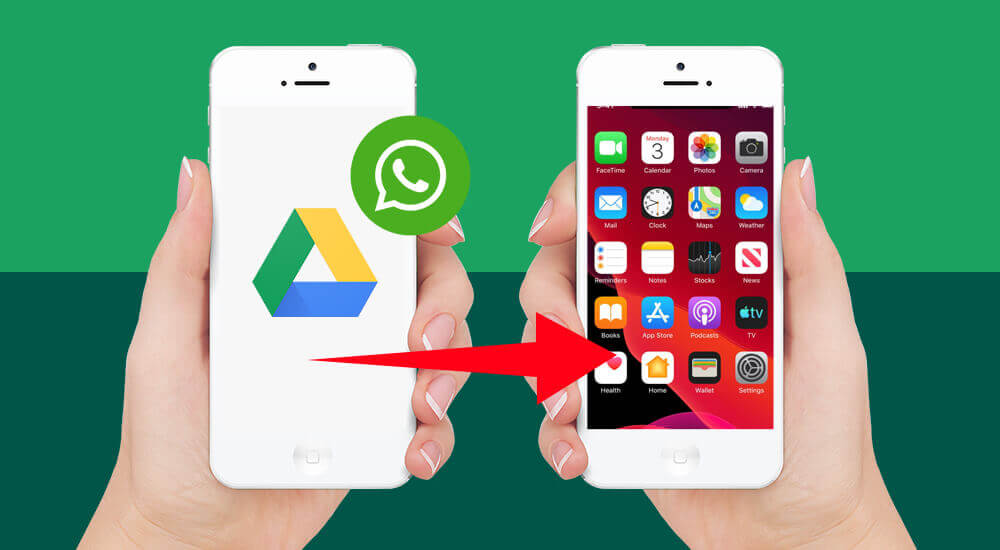
Зачем вам нужно восстанавливать резервную копию WhatsApp с Google Диска на iPhone?
WhatsApp — это приложение для общения с семьей, друзьями и коллегами. Но что произойдет, если вы потеряете все свои драгоценные сообщения и мультимедийные файлы из-за обновления или повреждения телефона? Вот где Google Диск пригодится!
Видите ли, Google Диск позволяет создавать резервные копии данных WhatsApp, чтобы легко восстановить их на новом телефоне.
Но зачем вам восстанавливать резервную копию WhatsApp с Google Диска?
- Ну, во-первых, ваши данные WhatsApp содержат важные разговоры, фотографии и видео, которые могут вам понадобиться. Потеря их может быть разрушительной, особенно если они сентиментальны.
- Более того, восстановление резервной копии WhatsApp с Google Диска делает переход со старого телефона на новый плавным. Это позволяет вам продолжить с того места, где вы остановились, и продолжить общение со своими близкими, не пропуская ни секунды. В конце концов, никто не хочет начинать новый чат WhatsApp с нуля, верно?
Таким образом, когда вы переключаетесь с телефона Android на iPhone, необходимо перенести WhatsApp с Android на iPhone . Но…
Как восстановить резервную копию WhatsApp с Google Диска на iPhone?
Вы когда-нибудь переключались с телефона Android на iPhone и понимали, что ваших сообщений WhatsApp нигде нет? Что ж, не бойтесь, потому что есть способ восстановить их с Google Диска!
Но вот в чем загвоздка: файлы резервных копий Google Диска несовместимы с iPhone! Поэтому вам необходимо перенести резервную копию с Google Диска на iPhone, прежде чем восстанавливать ее.
И вот несколько способов сделать это без проблем!
1. Перевод через MobileTrans
Если вы ищете простой, безопасный и надежный способ восстановить резервную копию WhatsApp с Google Диска на iPhone, мы предлагаем сделать это с помощью Wondershare MobileTrans.
MobileTrans — это безопасное решение для передачи данных с телефона на телефон, которое позволяет передавать, создавать резервные копии и восстанавливать данные с одного устройства на другое всего за несколько кликов. Он не только помогает восстановить WhatsApp с Google Диска iPhone, но также переносит WhatsApp Business, WeChat, Viber и другие приложения с одного устройства на другое.
Самое приятное то, что вам не требуется никакого предварительного опыта использования инструмента. Это так просто в использовании!
Шаги по восстановлению резервной копии WhatsApp с Google Диска на iPhone
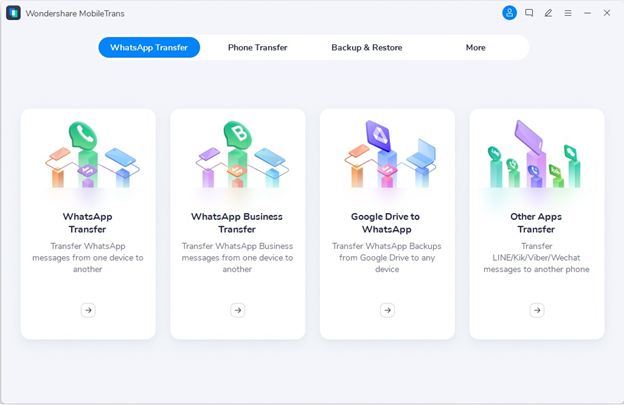
Загрузите и установите Wondershare MobileTrans на свой компьютер и нажмите на вкладку «Google Drive to WhatsApp» в интерфейсе.
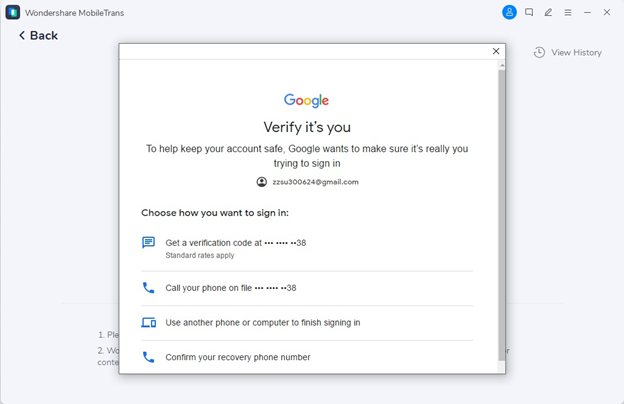
Войдите в свою учетную запись Google и подтвердите свою личность с помощью кода подтверждения, отправленного на ваш номер. Теперь найдите файлы резервных копий WhatsApp.
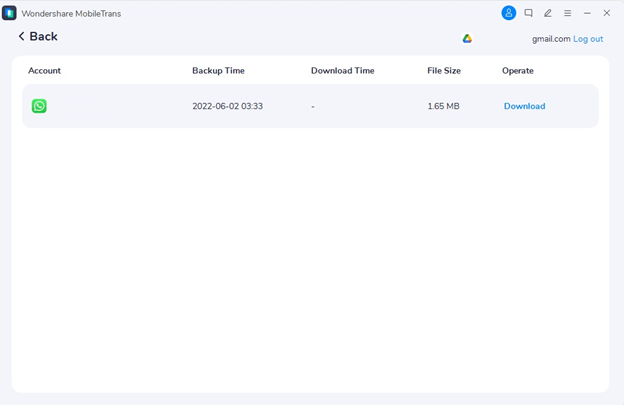
Выберите резервную копию, которую хотите восстановить, и нажмите «Загрузить».
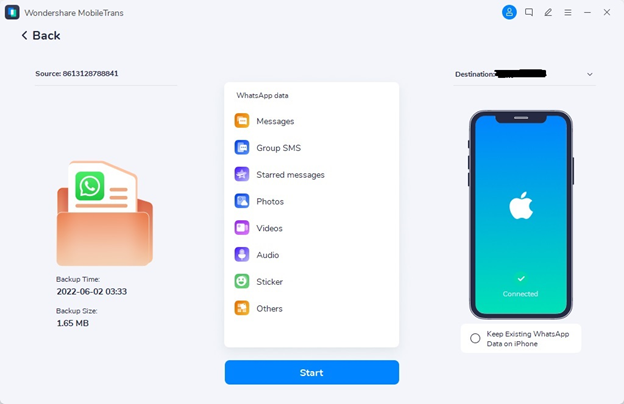
Просмотрите резервную копию WhatsApp и нажмите «Восстановить на устройство».

Нажмите «Старт», чтобы начать процесс восстановления.
Как только все данные будут восстановлены, вы получите сообщение о том, что ваш iPhone успешно восстановлен.
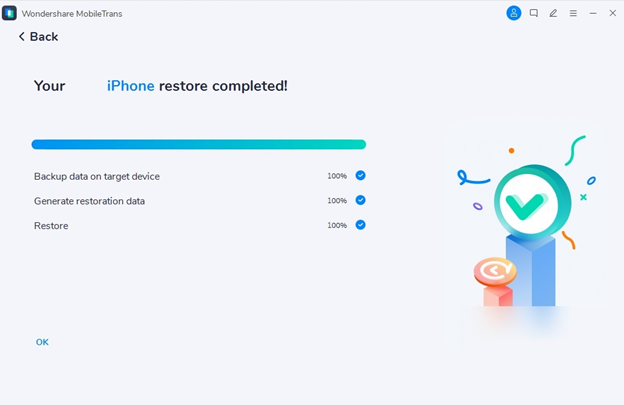
И вот как восстановить резервную копию WhatsApp с Google Диска на iPhone через MobileTrans.
Плюсы и минусы использования MobileTrans
— Восстановление резервной копии WhatsApp с Google Диска на iPhone напрямую.
— Для выполнения работы требуется всего несколько кликов.
— Это безопасный и надежный инструмент без риска нарушения безопасности.
— MobileTrans работает только в том случае, если у вас есть резервная копия данных WhatsApp.
— Пробная версия имеет ограниченные возможности.
Однако, если вы не хотите использовать стороннее приложение для восстановления WhatsApp с Google Диска на iPhone, вы можете использовать традиционный способ.
2. Восстановление с помощью резервной копии Google Диска
Другой способ восстановить WhatsApp на iPhone — через резервную копию Google Диска. Этот метод требует, чтобы под рукой было ваше предыдущее устройство Android и новый iPhone.
Вот что нужно сделать:
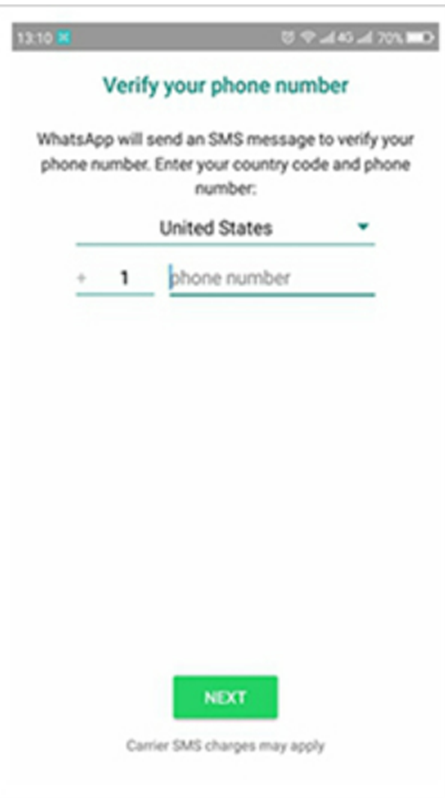
- На своем Android-устройстве загрузите и установите WhatsApp и пройдите весь процесс проверки, чтобы начать.
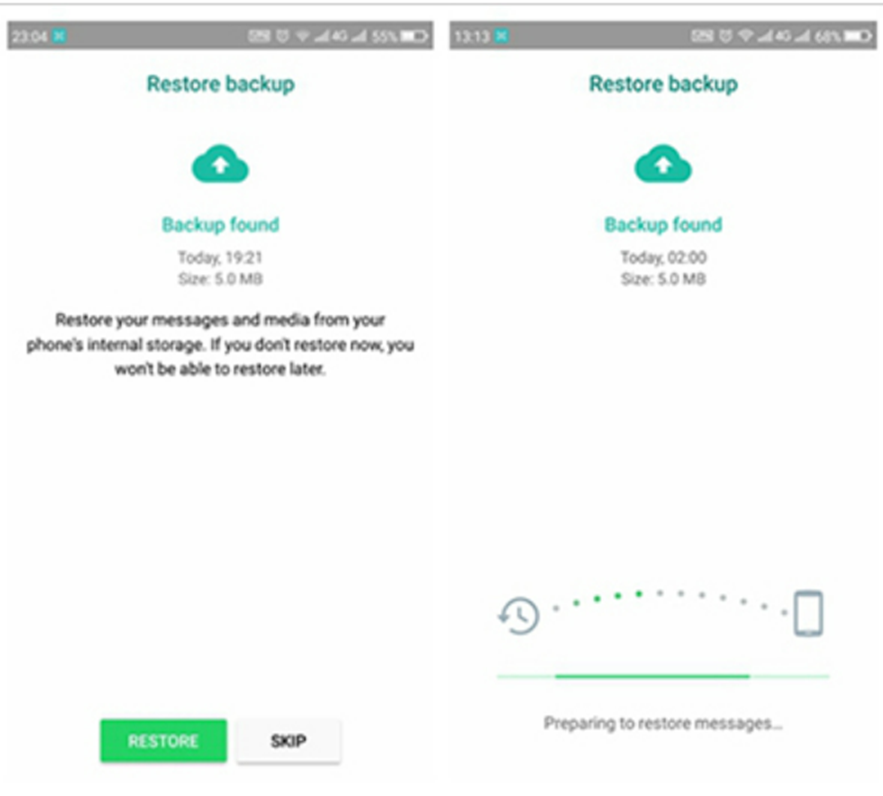
- WhatsApp найдет вашу предыдущую резервную копию и попросит вас восстановить ее. Нажмите «Восстановить».
- Теперь перейдите в «Настройки > Чат > Экспорт чата» и выберите чат, который хотите экспортировать. Это приведет вас к Gmail или к вашему варианту электронной почты по умолчанию, с помощью которого вы можете отправить чат себе по электронной почте.
- На своем iPhone откройте электронную почту и загрузите экспортированные разговоры WhatsApp.
За и против
— Это надежный способ восстановления разговоров WhatsApp с Android на iPhone.
— Это занимает много времени, так как вы можете экспортировать один разговор за раз.
— Чат не будет отображаться в WhatsApp на iPhone, но будет доступен в формате .txt в ваших файлах.
Заключение
Восстановление WhatsApp с Android на iPhone может быть довольно хлопотным. Однако в этой статье мы обобщили два разных способа восстановления резервной копии WhatsApp с Google Диска на iPhone.
Но, если вы хотите, чтобы ваше восстановление было на 100% успешным и быстрым, мы рекомендуем использовать Wondershare MobileTrans. Это не только быстро, но и просто и безопасно.
Итак, восстановите резервную копию WhatsApp с Google Диска на iPhone и продолжите с того места, где остановились!
Добавлено 2023-04-14 09:33 по Marcinm -Просмотрено 15460 раз.
17-11
2023
Современные технологии: цветочные подарки стали проще с приложением MyGlobalFlowers
Цветочные подарки уже давно стали популярным способом выразить чувства привязанности, благодарности и радости. Однако в современном быстро меняющемся мире современные технологии произвели революцию в процессе заказа и отправки цветов. Приложение MyGlobalFlowers — выдающийся пример того, как новейшие технологии изменили способ отправки цветочных подарков.

16-11
2023
Как создать лучшие изображения для ваших аккаунтов в социальных сетях: 10 вариантов
Если вы хотите завоевывать друзей и влиять на людей в социальных сетях, вам нужно обратить внимание на визуальный контент, который вы загружаете. Проще говоря, чем привлекательнее ваши изображения и чем выше их качество, тем больше лайков и репостов вы сможете получить. Поэтому не упускайте из виду важность изображений, пытаясь привлечь подписчиков и развивать свой бренд в социальных сетях.
15-11
2023
Как проверить последние действия на вашем телефоне?
В нашем взаимосвязанном цифровом мире смартфоны стали продолжением нас самих. Они служат нескольким целям: от общения и развлечения до поддержки нашей работы. Но задумывались ли вы когда-нибудь о распорядке дня вашего телефона? Возможно, вы хотите понять, как распределяется ваше время каждый день, или узнать, какие приложения доминируют в вашем экранном времени. Существует также реальная забота о защите безопасности и конфиденциальности вашего цифрового мира.

14-11
2023
Как использовать номера отслеживания для точного определения местоположения посылок и прогнозирования дат их доставки
Мир онлайн-покупок произвел революцию в том, как мы приобретаем товары, и ожидание прибытия посылки может стать захватывающим событием. Однако для того, чтобы превратить это ожидание в непрерывный процесс, решающее значение приобретает понимание и эффективное использование номеров отслеживания.
08-09
2023
iPhone 15 – цена, характеристики, модели, производительность
Смартфоны Apple — чрезвычайно популярные устройства во всем мире. Год за годом представляются новые версии. Каждые несколько поколений американский производитель также решает полностью преобразить внешний вид устройства, но на этот раз большой революции ждать не стоит. Однако изменения могут оказаться важными для потенциальных покупателей. Узнайте, что мы знаем о новом iPhone 15 .
06-07
2023
КАК ПРОВЕРИТЬ, АКТИВЕН НОМЕР ТЕЛЕФОНА
В век цифровых технологий телефонные номера стали неотъемлемой частью нашей жизни. Пытаетесь ли вы связаться с давно потерянным другом, подтвердить деловой контакт или просто проверить действительность номера телефона, важно знать, активен ли номер телефона . К счастью, существуют различные методы и инструменты, которые помогут вам определить статус телефонного номера. В этой статье мы рассмотрим различные методы, которые можно использовать для проверки активности телефонного номера . Итак, если вам интересно узнать больше об этой теме и открыть для себя наиболее эффективные способы проверки активности телефонного номера , читайте дальше!
15-09
2023
Серийный номер iPhone 15
Как проверить серийный номер iPhone 15? Есть ли у iPhone 15 серийный номер? Сколько цифр имеет серийный номер iPhone 15? Ищете ли вы ответы на некоторые из этих вопросов или вам интересно, что означает серийный номер iPhone 15, вы попали по адресу! Сегодня мы здесь, чтобы попытаться ответить на как можно больше ваших вопросов о серийном номере iPhone 15 — так что следите за обновлениями, чтобы узнать больше.
24-09
2023
iPhone 15 Pro Max против iPhone 15 Pro
Хотите узнать разницу между iPhone 15 Pro Max и iPhone 15 Pro ? Если да, то вы попали по адресу! Сегодня мы познакомим вас с различиями между этими двумя моделями iPhone. Узнайте больше об iPhone 15, прежде чем решить, какой купить.