
Загрузка контактов из Google на Android
Для того чтобы загрузить контакты из Google-аккаунта на Андроид, лучше и проще всего использовать стандартное средство системы, автоматически синхронизирующее данные. Безусловно, это актуально только в том случае, если вами используется приложение «Google Контакты», а не какое-то другое ПО с аналогичными возможностями.
- Откройте системное приложение «Настройки» и перейдите в раздел «Аккаунты», «Пользователи и аккаунты» или «Другие аккаунты» в зависимости от графической оболочки и версии системы. Здесь необходимо коснуться строки с нужной учетной записью Google, перед этим по необходимости открыв раздел «Google». Если к устройству привязан другой аккаунт, в котором отсутствуют нужные вам данные, потребуется выполнить выход и повторную авторизацию. Для этого на страницах в указанном разделе присутствуют все необходимые инструменты. Читайте также: Как выйти и войти в Google-аккаунт на Android
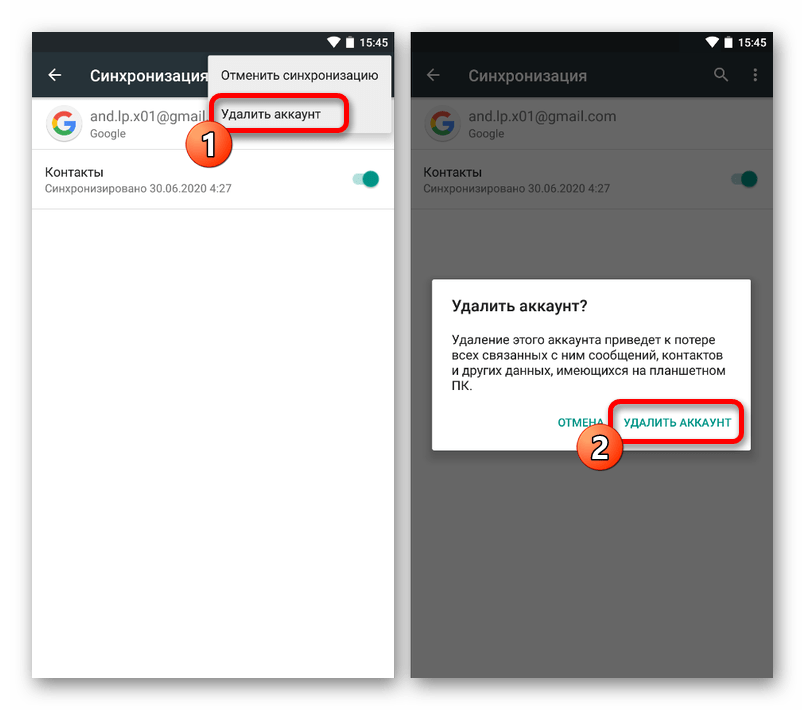
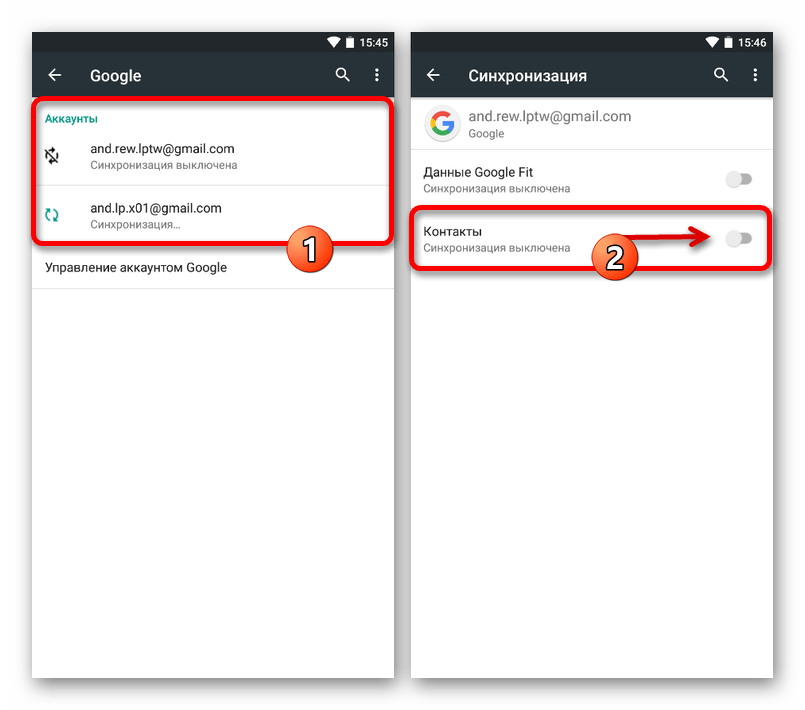
- При использовании нужного профиля коснитесь блока «Синхронизировать аккаунты» и на открывшемся экране сместите ползунок «Контакты» в правую сторону для включения функции. Сразу после этого должна будет начаться синхронизация, и контакты, присутствующие в учетной записи, появятся в соответствующем приложении на телефоне.
- В случае необходимости также можно самостоятельно провести принудительную синхронизацию всей отмеченной информации, включая контакты. С этой целью на странице Google-аккаунта тапните по значку с тремя вертикальными точками в правом верхнем углу и нажмите «Синхронизировать».
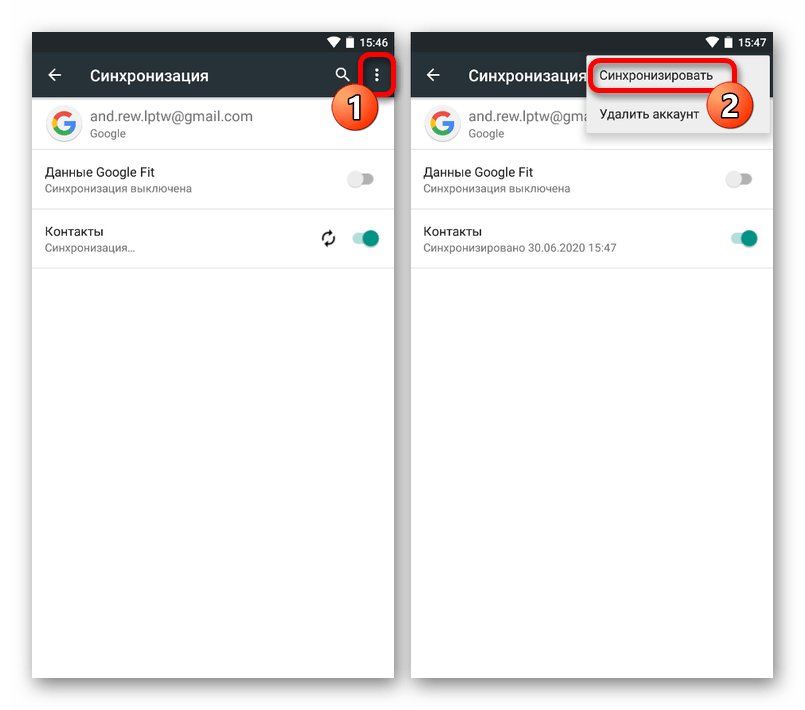
Обратите внимание, что во втором случае синхронизация может занять больше времени, нежели при включении в настройках одних лишь контактов. Поэтому в качестве оптимальной альтернативы можете попросту отключить и снова включить синхронизацию для рассматриваемого ПО, тем самым обновив информацию, но оставив нетронутыми другие данные.
Вариант 2: Экспорт файла контактов
Если перед вами стоит цель выполнить загрузку контактов из Google в виде отдельного файла, содержащего нужную информацию и предназначенного для импорта в будущем, можно воспользоваться соответствующими инструментами рассматриваемого сервиса. Для этого в равной степени подойдет веб-версия и официальный клиент.
Приложение
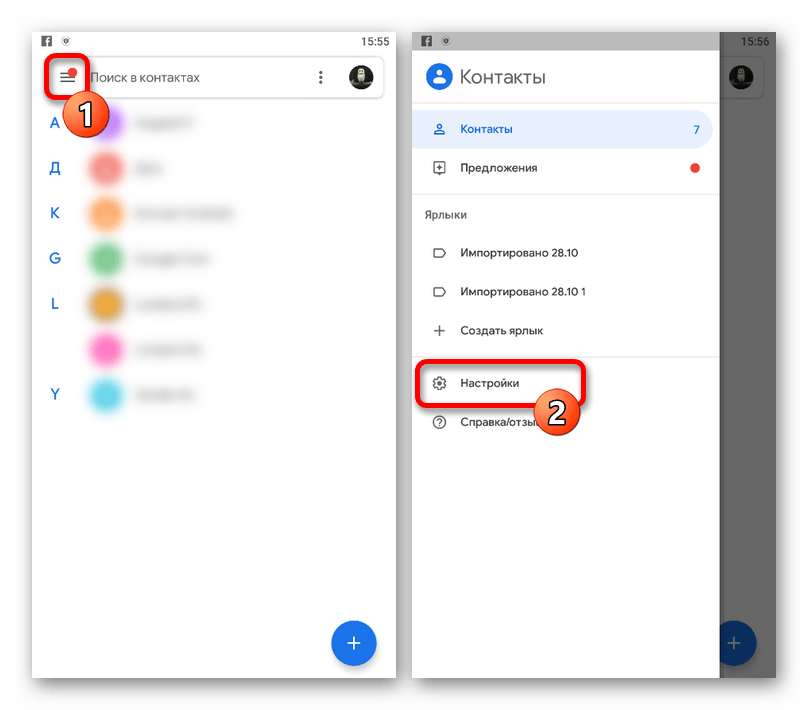
- Откройте клиент «Контакты» от Гугл, коснитесь значка главного меню в левом верхнем углу и выберите раздел «Настройки».
- Пролистайте представленную страницу и в блоке «Управление контактами» воспользуйтесь кнопкой «Экспорт контактов». В результате на экране появится средство сохранения файла в формате VCF.
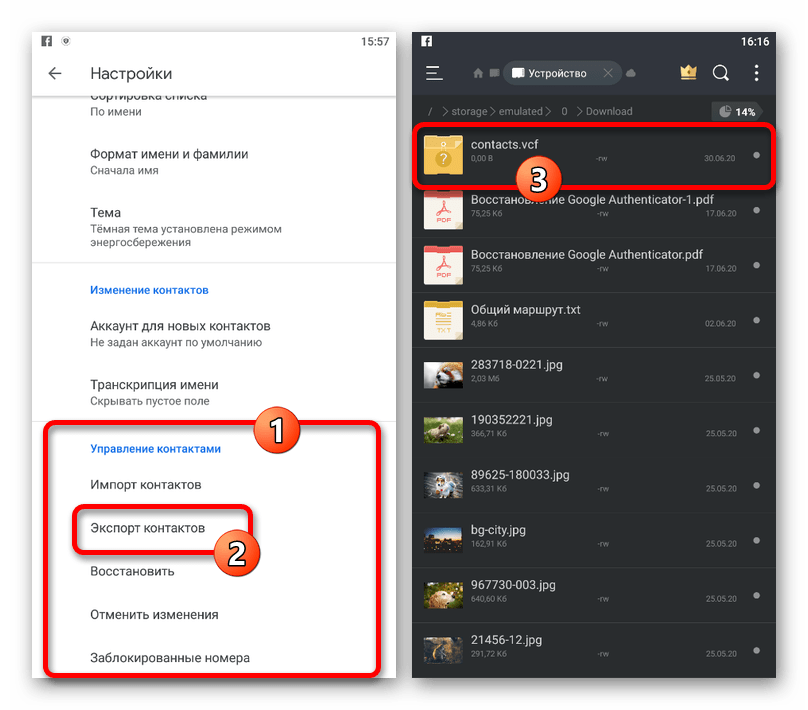 Укажите любое удобное место для сохранения в памяти устройства, назначьте имя, не меняя только указанный формат, и нажмите «Сохранить». Конечный файл можно найти в выбранной директории и использовать в приложениях, поддерживающих данное разрешение.
Онлайн-сервис
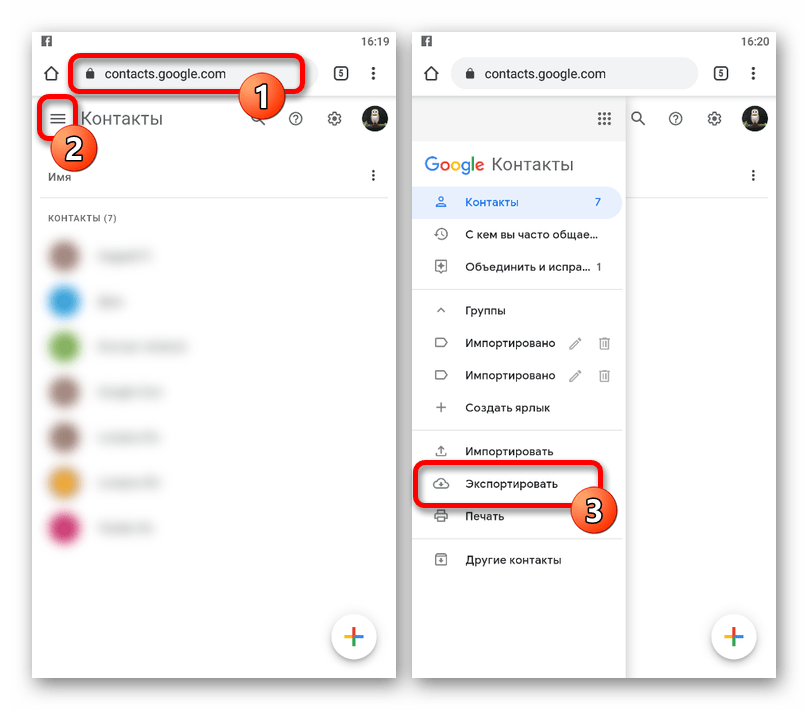
- Для экспорта на сайте по представленной ниже ссылке, откройте главное меню в левом верхнем углу экрана и выберите пункт «Экспортировать». Перейти на главную страницу сайта Google Contacts
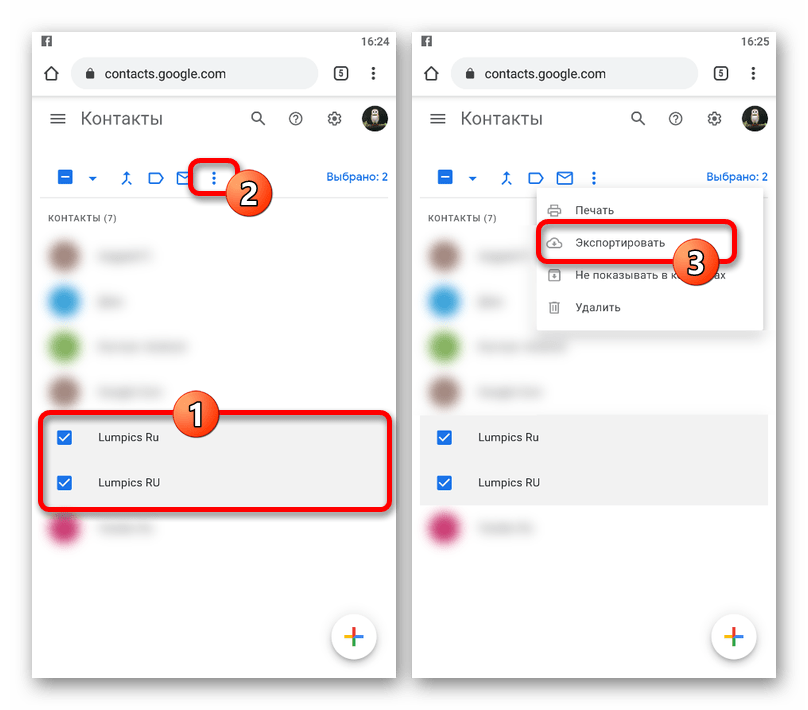
- В отличие от приложения, сайт позволяет скачивать контакты по-отдельности. Для этого коснитесь и удерживайте нужную строку в общем списке, установите галочку в левой части для выделения и нажмите по значку «…» на верхней панели, чтобы открыть меню, опять же, содержащее пункт «Экспортировать».
- Какой бы вариант вы не выбрали, впоследствии на экране появится всплывающее окно «Экспорт контактов». Чтобы перейти к сохранению файла, выберите один из представленных форматов в зависимости от ваших целей и нажмите «Экспортировать».
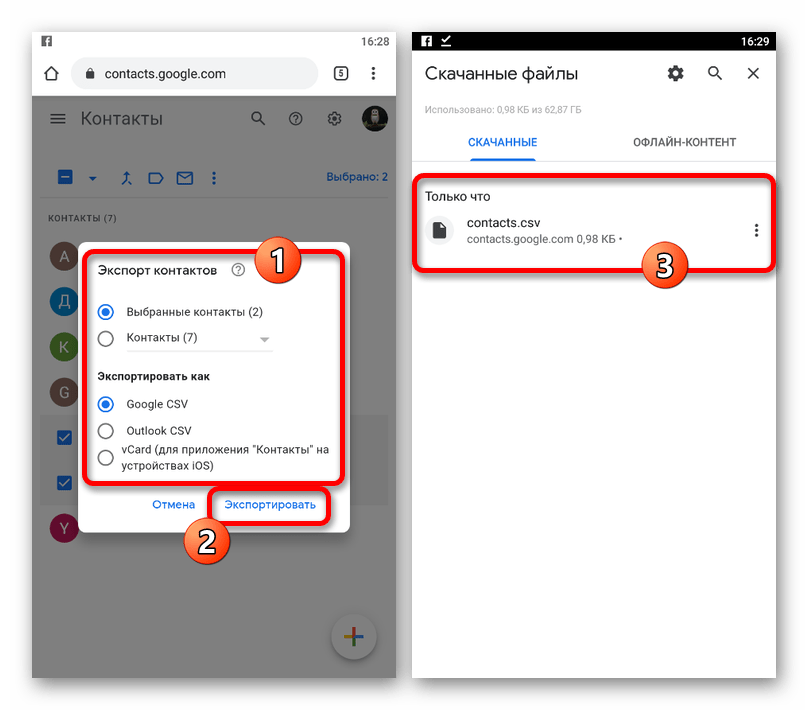
Сайт определенно предоставляет куда большую вариативность в плане форматов, однако если вы планируете использовать контакты только в соответствующих мобильных приложениях, стоит остановиться на выборе «vCard».
Вариант 3: Импорт файла контактов
Сохраненные ранее или полученные, к примеру, с другого устройства файлы контактов Google вполне можно интегрировать в соответствующее приложение. Мы рассмотрим только один вариант ПО, в то время как другие похожие программы требуют почти аналогичных действий.
Примечание: Онлайн-сервис Google Contacts будет пропущен, потому как не предоставляет инструментов для загрузки данных на Андроид, кроме скачивания файлов.
- Разверните приложение «Контакты» и откройте главное меню в левом верхнем углу экрана. Через данный список необходимо перейти на страницу «Настройки».

- Пролистайте страницу ниже и в подразделе «Управление контактами» нажмите «Импорт контактов». Через всплывающее окно необходимо установить режим импорта «VCF-файл» и нажать «ОК».

- Если на устройстве присутствует несколько учетных записей Google, укажите, в какую из них будет произведен импорт контактов из файла. После этого выберите файловый менеджер для поиска контактов.

- С помощью открывшейся программы перейдите в нужную директорию в памяти смартфона, коснитесь VCF-файла для выбора и подтвердите загрузку с помощью кнопки «Выбрать» на нижней панели. Это приведет к загрузке контактов в приложение.
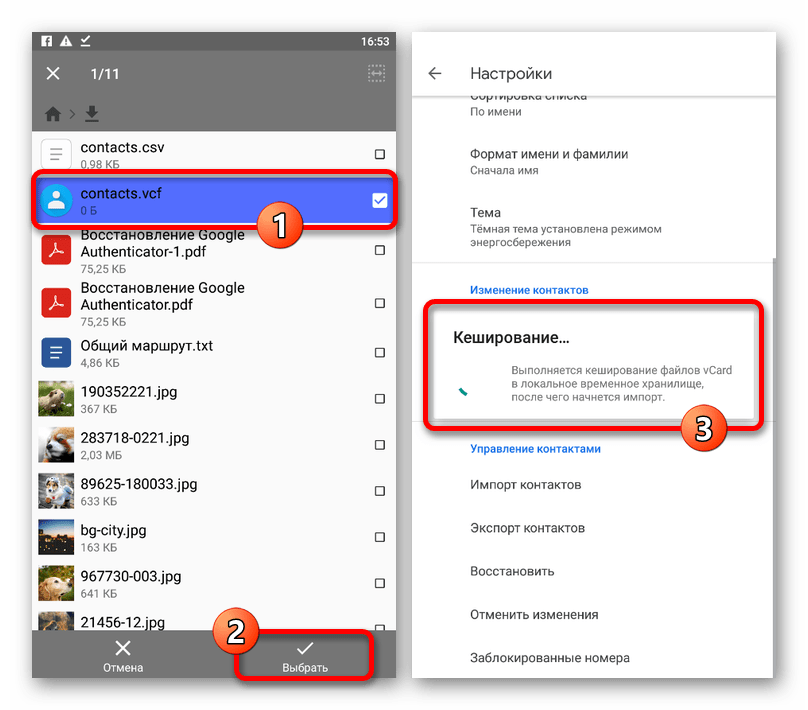 Данный метод вполне можно использовать вместе с первым способом нашей инструкции, чтобы не только добавить контакты из файла в приложение Google Contacts, но и сохранить данные в учетной записи. Читайте также: Перенос контактов с одного Android на другой
Как Перенести Контакты с Samsung на Samsung

Недавно приобрели новый телефон Samsung и ищете способ, чтобы перенести контакты?
Если ответ «да», то Вы попали в нужное место! Всякий раз, когда мы приобретаем новый смартфон, мы в первую очередь думаем о переносе контактов со старого устройства на новое. Например, если Вы уже использовали устройство Samsung, Вы можете легко перенести контакты с Samsung на Samsung. Вы можете сделать это через Bluetooth, Smart Switch, электронную почту или с помощью любого другого стороннего инструмента. В этом руководстве мы научим Вас как передавать контакты с Samsung на Samsung 5 простейшими способами.
- Часть 1: Самый быстрый способ передачи контактов: MobileTrans
- Часть 2: Передача контактов с Samsung на Samsung через Bluetooth или Wi-Fi
- Часть 3: Samsung Smart Switch для передачи контактов между телефонами Samsung
- Часть 4: Перенос контактов электронной почты с одного телефона Samsung на другой
- Часть 5: Google Backup для переноса контактов
Часть 1: Самый быстрый способ передачи контактов: MobileTrans
Если Вы ищете одно из самых быстрых решений для переноса контактов с Samsung на Samsung, попробуйте MobileTrans. Разработанная Wondershare, программа предоставляет собой платформу для прямой передачи данных одним щелчком мыши с одного устройства на другое. Это означает, что Вы можете переносить данные с Android на Android, с iPhone на Android, с Android на iPhone и так далее. Помимо контактов, программа также может перемещать Ваши фотографии, видео, аудио, сообщения, журналы вызовов, заметки и многое другое.
MobileTrans — Phone Transfer
Переносите контакты с Samsung на Samsung в 1 клик!
- • Простота использования, интуитивно понятный интерфейс, не требует каких-либо технических знаний.
- • Поддерживает прямую передачу данных с телефона на телефон — фотографии, видео, музыку, контакты, журнал вызовов, закладки, сообщения, заметки и многое другое.
- • Можно выбрать тип данных, которые Вы хотите переместить, прежде чем начать процесс.
- • Совместимость с 6000+ различными моделями телефонов и даже поддерживает кроссплатформенную передачу данных, например, с iOS на Android (и наоборот).
- • Качество данных останется неизменным на 100%, данные не будут сохраняться на сторонних ресурсах.
4,085,556 человек уже скачали
Чтобы узнать, как перенести контакты с Samsung на Samsung за считанные секунды, выполните следующие действия:
Шаг 1: Скачайте MobileTrans на Mac или ПК с Windows с официального сайта, когда захотите перенести свои данные между устройствами. Запустите программу и нажмите на опцию «Передача по телефону» на домашней странице.

Шаг 2: Теперь подключите оба устройства Samsung и подождите некоторое время, пока программа их обнаружит. Телефоны будут отмечены как устройства источника и назначения. Если их размещение неправильное, используйте кнопку «Поменять», чтобы исправить это.

Шаг 3: Готово! Теперь Вы можете просто выбрать тип данных (например, контакты), которые хотите переместить, и нажать кнопку «Пуск».
Шаг 4: В кратчайшие сроки выбранный контент будет перемещен с источника на целевой телефон Samsung. Когда процесс будет завершен, безопасно удалите оба устройства и Вы получите доступ к своим данным на целевом телефоне.

Часть 2: Передача контактов с Samsung на Samsung через Bluetooth или Wi-Fi
Это один из универсальных способов передачи всех видов данных с одного устройства на другое. Почти все устройства поддерживают передачу данных по Bluetooth, а в последних версиях даже есть опция прямого подключения к Wi-Fi. Таким образом, используя любой из этих способов, Вы можете перенести контакты с Samsung на Samsung. Просто заранее убедитесь, что оба устройства расположены близко друг к другу.
Поскольку контакты не занимают много места, их перенос по беспроводной сети через Bluetooth или напрямую с помощью Wi-Fi не займет много времени. Чтобы узнать, как перенести контакты с Samsung на Samsung через Bluetooth или Wi-Fi, выполните следующие шаги.
Шаг 1: Сначала перейдите в настройки обоих устройств и включите Bluetooth (или WiFi>WiFi Direct). Теперь Вам нужно соединить оба устройства, чтобы установить между ними безопасное беспроводное соединение.

Шаг 2: После подключения обоих устройств, просто откройте приложение «Контакты» на исходном телефоне. Отсюда Вы сможете выбрать все или отдельные контакты, которые хотите передать.
Шаг 3: Перейдите к параметрам обмена и выберите прямую отправку контактов через Bluetooth или Wi-Fi. Выберите подключенное устройство и примите входящие данные на целевой телефон Samsung.

Часть 3: Samsung Smart Switch для передачи контактов между телефонами Samsung
Если Вы хотите использовать официальное приложение, разработанное Samsung, попробуйте Smart Switch. Оно позволит Вам подключить оба устройства Samsung по беспроводной сети или через USB-кабель. Вы сможете выбрать тип данных, которые хотите передать, например фотографии, контакты, сообщения, видео и др. Помимо работы с Samsung, Вы также сможете передавать данные с другого устройства iOS или Android на новый телефон Samsung. Вот как Вы можете перенести контакты с Samsung на Samsung с помощью приложения Smart Switch.
Шаг 1: Скачайте приложение Smart Switch на свое устройство и запустите его, когда захотите передать данные. Во-первых, Вам нужно будет выбрать способ перемещения файлов — по беспроводной сети или через USB-соединение. Подключите оба устройства с помощью кабеля USB или по беспроводной сети.

Шаг 2: Далее Вам необходимо выбрать платформу исходного телефона. В данном случае это будет телефон Android/Samsung.

Шаг 3: Также Вы можете выбрать, хотите ли Вы передать данные из внутренней памяти устройства. Запустите Smart Switch на исходном устройстве и нажмите кнопку «Подключить».

Шаг 4: Чтобы установить безопасное соединение, на Вашем телефоне отобразится уникальный код. Введите его на другом устройстве, чтобы защитить соединение.

Шаг 5: Готово! После подключения обоих телефонов Samsung, Вы сможете просто выбрать контакты или любой другой тип данных, который хотите передать. Примите входящий контент с исходного телефона и завершите процесс.

Часть 4: Перенос контактов электронной почты с одного телефона Samsung на другой
Хотя мы и не рекомендуем этот метод, Вы можете применить его, если у Вас есть всего несколько контактов для передачи. Как Вы знаете, мы можем легко импортировать и экспортировать наши контакты на/с устройств Android. Это позволяет нам сохранять vCard (файл VCF) наших контактов на телефоне Samsung. Вы можете просто переместить файл vCard на свой телефон Samsung или отправить его себе по электронной почте, чтобы перенести контакты с Samsung на Samsung. Хотя это и трудоемкий процесс, но он позволит Вам бесплатно перемещать контакты. Чтобы узнать, как передавать контакты между телефонами Samsung, выполните следующие действия:
Шаг 1: Сначала перейдите к исходному телефону Samsung и откройте «Контакты»>«Настройки». Отсюда Вы сможете перейти к параметрам импорта/экспорта и экспортировать свои контакты.

Шаг 2: Все контакты Samsung будут экспортированы в виде vCard (файл VCF). Теперь откройте Gmail или любое другое приложение электронной почты на своем телефоне и создайте новое электронное письмо. Прикрепите vCard и отправьте себе же по почте.
Шаг 3: Затем Вы сможете получить доступ к электронной почте на целевом телефоне Samsung и скачать прикрепленную vCard во внутреннюю память устройства.

Шаг 4: После скачивания файла VCF, откройте его и выберите импорт контактов с vCard на устройство. Вы также можете перейти в Контакты>Настройки и выбрать импорт контактов из переданного файла VCF.

Часть 5: Google Backup для переноса контактов
Одна из лучших особенностей устройств Android (включая телефоны Samsung) — это то, что они по умолчанию подключены к учетной записи Google. Таким образом, Вы можете воспользоваться помощью своей учетной записи Google для синхронизации контактов на различных устройствах. Чтобы перенести контакты с Samsung на Samsung, просто перейдите в настройки учетной записи Google на Вашем существующем устройстве и включите опцию синхронизации контактов.

Вот и все! Вы сможете перейти к целевому телефону Samsung и включить опцию синхронизации контактов. Убедитесь, что оба устройства связаны с одной и той же учетной записью Google.
Совет от профессионала: используйте Google Контакты
Помимо синхронизации контактов в учетной записи Google, Вы также можете использовать приложение Google Контакты на телефонах Samsung. Просто скачайте приложение «Google Контакты» на оба устройства и убедитесь, что Ваши контакты импортированы с исходного телефона в Google Контакты. Поскольку приложение будет автоматически синхронизировать Ваши данные, оно позволит Вам получить доступ к контактам на обоих устройствах.

Вот мы и подошли к концу этого подробного руководства о том, как перенести контакты с Samsung на Samsung. Для Вашего удобства мы перечислили различные способы передачи контактов с Samsung на Samsung через Bluetooth, Smart Switch, электронную почту и MobileTrans. Одно из лучших решений — MobileTrans. Программа не только проста в использовании, но и позволяет переносить данные с одного телефона на другой за считанные минуты. Поскольку инструмент чрезвычайно безопасен, Вам не нужно беспокоиться о каких-либо проблемах с безопасностью, и Вы сможете использовать программу несколько раз при переходе на новый смартфон!
Передача Samsung
- Samsung Smart Switch не работае
- Передача данных с Samsung на Samsung S20
3 эффективных метода импорта контактов Google на телефон Android

Возможность хранить контакты через облако и учетные записи электронной почты улучшила пользовательский опыт многих пользователей. Поэтому можно легко синхронизировать контакты с Gmail на устройства Android и не потерять ни одного контакта.
Например, если ваш телефон внезапно сломался, был украден/потерян или поврежден, восстановить старые контакты на новом купленном телефоне будет сложно. Однако вы можете импортировать контакты из Gmail в Android и сэкономить время и силы.
Здесь мы рассмотрим различные процессы, которые вы можете использовать для этой цели.
- Метод 1 : Импорт контактов Google в Android с помощью перетаскивания
- Метод 2 : Перенос контактов из Google в Android с помощью удобного инструмента
Импорт контактов из Gmail в Android на компьютере
Одним из самых простых и эффективных способов является импорт контактов Google в Android через ПК. Здесь используйте такие тактики, как стороннее программное обеспечение или простые действия по перетаскиванию.
Метод 1 : Импорт контактов Google в Android с помощью перетаскивания
Пользователи могут справиться с сохранением контактов в телефоне Samsung, импортируя и экспортируя свои контакты Google. Для этого необходимо выбрать правильный тип файла для импорта/экспорта. Затем вы можете использовать функции drag-and-drop для перемещения файлов через учетную запись электронной почты или доверенные приложения, такие как Dr.Web.
Как экспортировать контакты из учетной записи Google ?
Шаг 1 : Откройте браузер и войдите в свой аккаунт Gmail.
Шаг 2 : Добавьте URL-адрес contacts.Google.com в отдельную вкладку браузера. Все добавленные контакты будут отображаться в виде списка.
Шаг 3 : На левой панели нажмите на кнопку Экспорт.
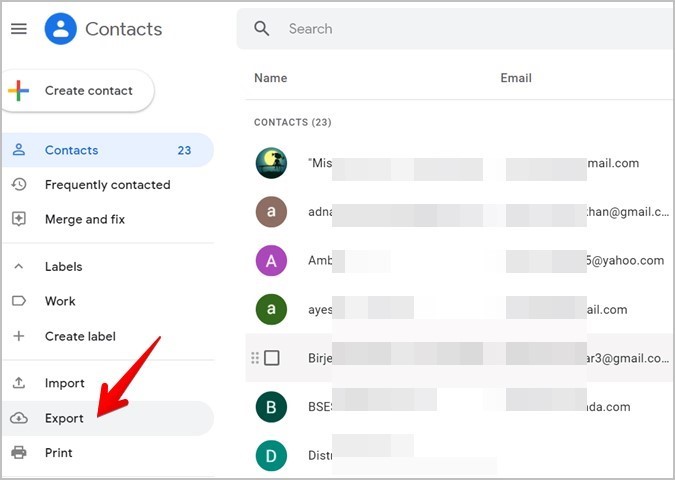
Каждый контакт будет автоматически выбран. Если вы хотите экспортировать определенные контакты, вы можете выбрать их и нажать кнопку Экспорт.
Шаг 4 : В следующем окне выберите формат vCard для импорта контактов Google на Android.
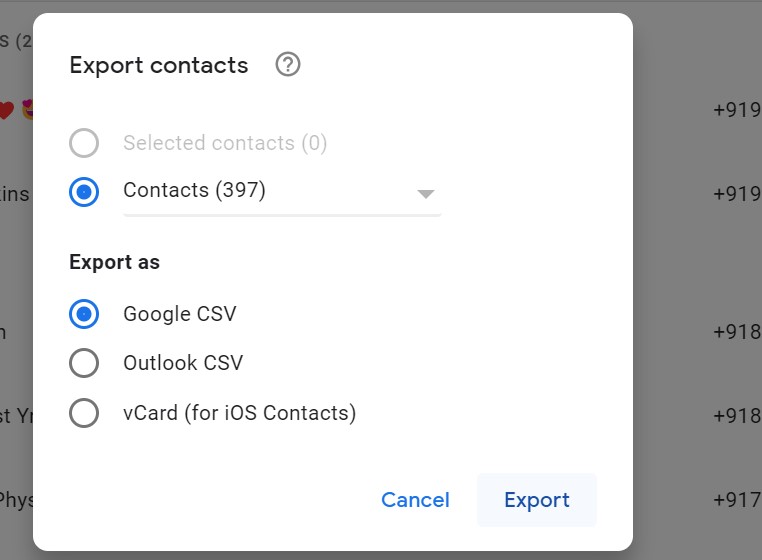
Шаг 5 : Нажмите кнопку Экспорт. Это позволит загрузить все контакты на компьютер.
Как импортировать контакты в Android ?
Шаг 1 : Подключите Android к компьютеру и перетащите файл .vcf в дисковое пространство Android.
Шаг 2 : Зайдите в приложение Контакты Google на своем устройстве Android.
Шаг 3 : Нажмите на Fix & Manage в нижней части экрана.
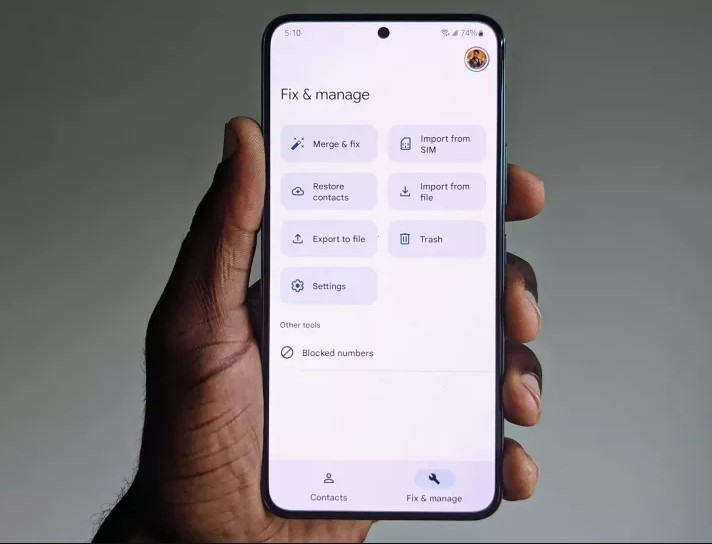
Шаг 4 : Нажмите на Импорт из файла, затем выберите учетную запись для хранения контактов и выберите нужный файл .vcf.
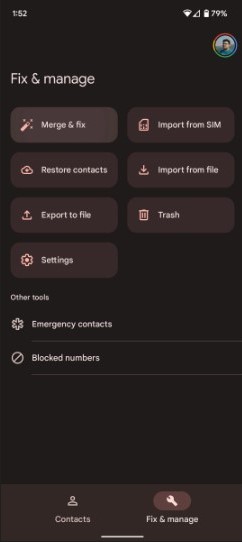
Шаг 5 : Это позволит напрямую импортировать контакты из Gmail в Android.
Как импортировать/экспортировать контакты Gmail на телефоны Android Samsung ?
Шаг 1 : Откройте меню Контакты и нажмите на значок с тремя полосками сверху.
Шаг 2 : Нажмите на Управление учетными записями.
Шаг 3 : Нажмите на опцию » Импорт или экспорт контактов » и нажмите на кнопку Импорт.
Шаг 4 : Выберите Телефон или Облачное хранилище, а затем добавьте файл контактов CSV.
Метод 2 : Перенос контактов из Google в Android с помощью удобного инструмента
Вы можете использовать другое стороннее приложение для импорта контактов Google на Android безопасно и без проблем, например, Wondershare MobileTrans. Приложение полезно для передачи данных и контактов между устройствами мобильного телефона, аккаунтами и поддерживаемыми приложениями социальных сетей.
Пользователи могут легко использовать этот инструмент на своих Windows, чтобы легко избавиться от дубликатов контактов путем объединения похожих контактов. Более того, это программное обеспечение также позволяет пользователям импортировать контакты из Gmail в Android.
MobileTrans — Управление контактами
Лучший инструмент для управления контактами!
- • Импорт контактов из файлов .vcf и csv, Outlook и адресной книги Windows в телефон.
- • Экспорт телефонных контактов в различные форматы и непосредственно в Outlook.
- • Удаление дубликатов контактов на телефоне.
- • Передача до 18 типов данных между телефонами Android и iOS.
- • Работает с 6000+ типами мобильных устройств.
4,085,556люди скачали его
4.5/5 Отличный
Как это сделать?
Шаг 1 : Перейдите в Аккаунты Google, нажмите Контакты > Управление контактами > Экспорт в файл csv.
Шаг 2 : С помощью USB-кабеля подключите телефон Android к компьютеру.
Шаг 3 : Запустите программу MobileTrans.
Шаг 4 : Перейдите на вкладку Дополнительно > Управление контактами.
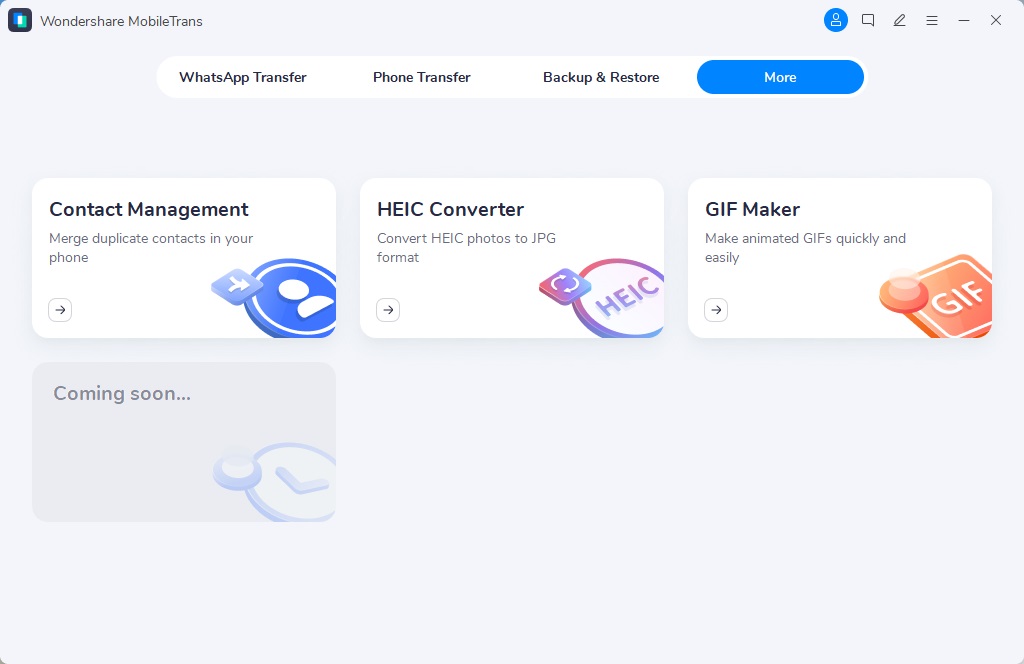
Шаг 5 : Подождите, пока программа обнаружит все контакты.
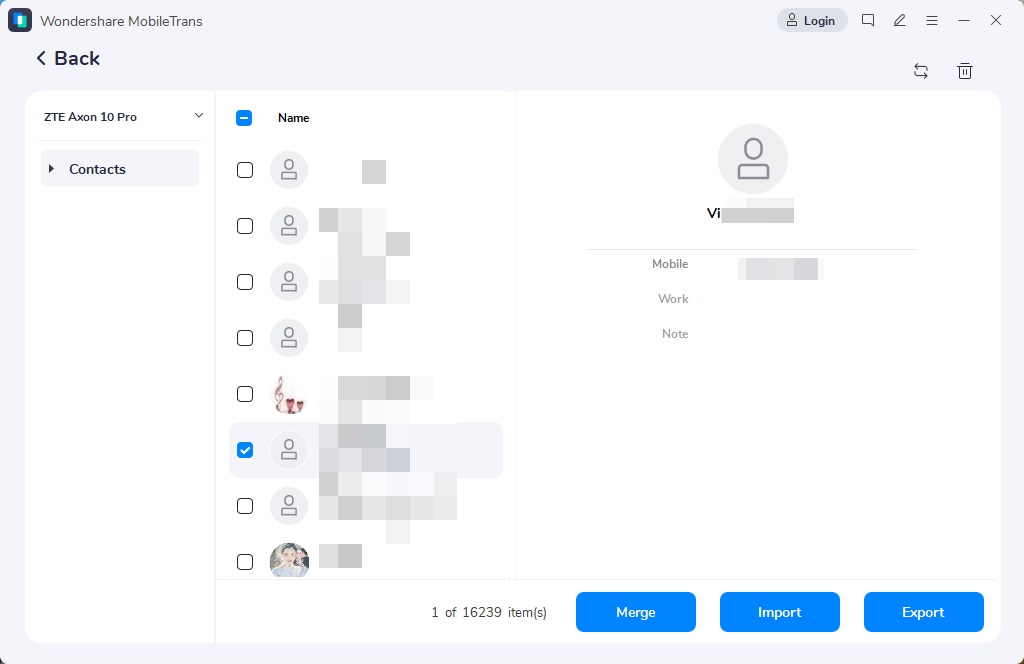
Шаг 6 : Нажмите кнопку Импорт, чтобы добавить контакты в формате CSV.

Шаг 7 : Выберите файл CSV и нажмите на кнопку Импорт для завершения.
надежность и безопасность
Синхронизация контактов из Gmail в Android через Настройки
Вы также можете синхронизировать контакты из Gmail в Android в разделе Настройки вашего устройства. Это очень просто сделать, поскольку программа автоматически синхронизирует списки контактов всех подключенных учетных записей Google.
Как это сделать?
Шаг 1 : Зайдите в приложение Настройки на телефоне Android.
Шаг 2 : Перейдите на вкладку Пароль и учетные записи. Выберите уже существующую учетную запись, из которой вы хотите импортировать контакты Google в Android, или подождите, пока все контакты в учетной записи не будут синхронизированы.
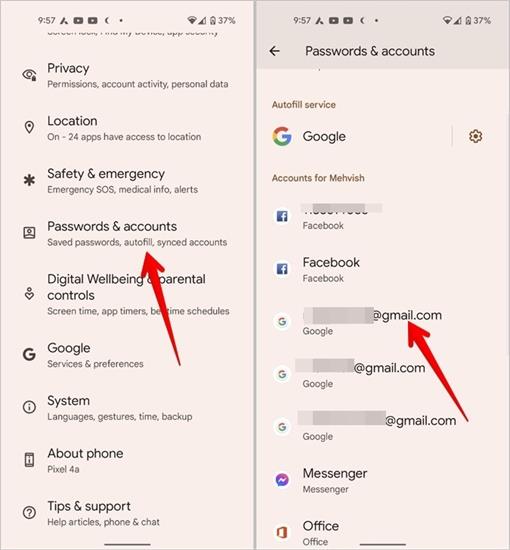
Шаг 3 : Нажмите на опцию «Синхронизация аккаунта». Установите переключатель рядом с Контакты в положение ВКЛ.
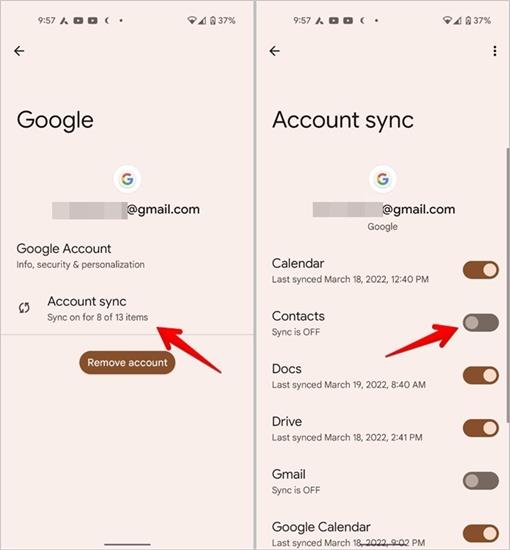
Шаг 4 : Нажмите на значок с тремя точками и выберите » Синхронизировать сейчас «.
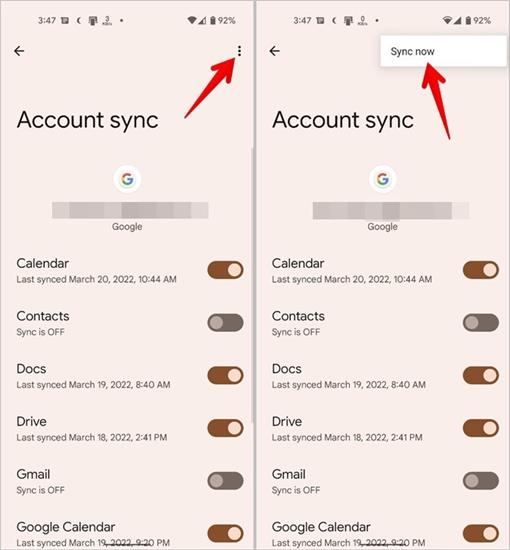
Шаг 5 : Когда через некоторое время все контакты будут синхронизированы, зайдите в приложение «Контакты» на телефоне. Учетные записи Google также появятся здесь.
Шаг 6 : Если у вас несколько учетных записей, нажмите Пароль и учетные записи > Добавить учетную запись > Google. Войти.
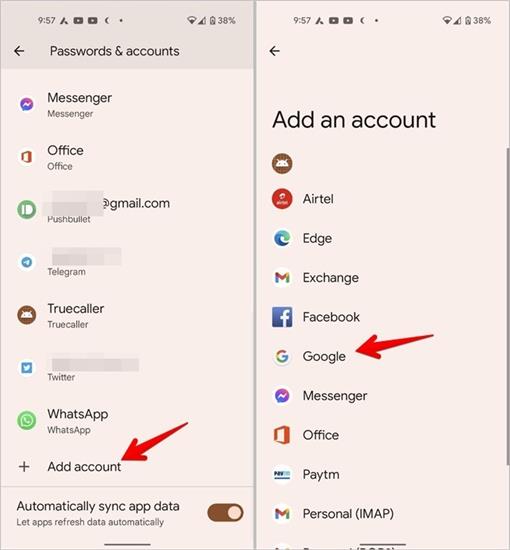
Шаг 7 : После завершения добавления учетной записи (учетных записей) откройте меню Настройки и выберите Пароль и учетные записи. Выберите добавленный аккаунт и нажмите » Синхронизация аккаунта «, чтобы импортировать контакты из Gmail в Android.
Как синхронизировать через Настройки на телефонах Android Samsung ?
Шаг 1 : Зайдите в приложение Настройки на смартфоне Samsung Galaxy и выберите импортировать контакты Google на Android.
Шаг 2 : Прокрутите вниз меню Настройки и нажмите на опцию » Учетные записи и резервное копирование «.
Шаг 3 : В следующем окне нажмите Управление учетными записями. Выберите значок Добавить аккаунт, чтобы вставить новый аккаунт Gmail, или нажмите на существующий аккаунт Google.
Затем выполните шаги с 5 по 7, необходимые для синхронизации контактов из Gmail с другими типами телефонов Android, как указано выше, через Настройки.
Подведение итогов
В целом, для сохранения контактов из учетной записи Google и их синхронизации с устройством Android можно использовать различные процедуры. Для этого вы можете загрузить и использовать надежное приложение для передачи данных, например MobileTrans, или напрямую использовать учетную запись контакта для импорта/экспорта версии CSV-файла между устройствами. Контакты можно также перенести из раздела Настройки телефона. Выберите процесс, который вы хотите принять, в соответствии с тем, что лучше всего соответствует вашим потребностям.
MobileTrans — Управление контактами
Легкий импорт контактов из файлов VCF или CSV на мобильные устройства. Объединяйте дубликаты контактов одним щелчком мыши.
Как перенести контакты с аккаунта гугл на самсунг?
Как синхронизировать контакты с гугл аккаунта на андроид?
Для настройки синхронизации надо перейти в Настройки->Учетные записи и синхронизация и нажать Добавить аккаунт. Далее требуется выбрать тип учетной записи Google и ввести данные от почтового ящика Gmail. После автоматически запустится синхронизация и контакты скопируются в облако.
Как из гугл аккаунта вытащить контакты на айфон?
- Откройте настройки iPhone или iPad.
- Нажмите Пароли и учетные записи Добавить учетную запись Google.
- Введите адрес электронной почты и пароль.
- Нажмите Далее.
- Переведите переключатель «Контакты» в положение ВКЛ.
- Вверху нажмите Сохранить.
Как перенести контакты с аккаунта на сим карту?
- Перейти в раздел контактов с помощью специального значка на домашнем экране либо в меню.
- Перейти в настройки. .
- В открывшемся окне выбрать пункт «Экспорт/импорт контактов».
- Далее выбрать «Экспорт на сим-карту».
- Выбрать контакты, которые нужно скопировать.
Как добавить контакты из гугла в Xiaomi?
- перейдите в настройки;
- прокрутите до конца списка и выберите вариант «Установленные приложения»;
- В списке найдите «Синхронизация контактов Google».
Как перенести контакты из телеграмм в телефон?
Зайдите в Настройки => Конфиденциальность и Безопасность => Экспорт данных из Telegram. Из списка выберите данные, копию которых вы хотите получить. Вы можете выгрузить контакты, личные чаты, чаты в группах и ботах, медиафайлы: фото, видео, аудио, документы и т. д, в общем все, что хранится на серверах мессенджера.
Как синхронизировать контакты с телеграмма на телефон?
Откройте мессенджер на телефоне и коснитесь трех полосок сверху (пиктограмма главного меню). Перейдите в настройки. Выберите раздел безопасности. Пролистайте до флажка «Синхронизировать контакты» и включите его.
Как восстановить контакты с самсунг аккаунт?
Открываем меню «Настройки» -> «Google» -> «Восстановление контактов». Выбираем аккаунт, из которого будут автоматически скопированы контакты (если у вас их несколько). Во вкладке «Резервная копия устройства» выбираем самый свежий файл. Дожидаемся автоматического восстановления или внизу жмем «Восстановить».
Как найти контакты в Самсунг аккаунте?
- Откройте приложение “Контакты” на телефоне
- Тапните по кнопке “Меню” в правом верхнем углу экрана и перейдите в настройки
- В разделе “Показать контакты” выберите “Все контакты”
- После этих действий телефонная книга будет отображать все ваши номера.
Как сделать синхронизацию контактов?
- Откройте приложение «Настройки» на телефоне или планшете Android.
- Нажмите Google Настройки для приложений Google Синхронизация Контактов Google Синхронизация контактов на устройстве Автоматически копировать и синхронизировать контакты с устройства.
Как отвязать телефон от аккаунта гугла?
- Открыть настройки смартфона;
- Перейти к разделу «Пользователи и аккаунты» в нижней части списка;
- Выбрать аккаунт Google;
- Перейти к пункту «Синхронизировать аккаунты»;
- Снять галочку с приложения «Контакты».
Как синхронизировать контакты на новый телефон?
Выньте SIM-карту из старого телефона и вставьте ее в новый телефон. Теперь импортируйте контакты со старого телефона Android на новый Android: перейдите в Контакты и выберите Настройки > Импорт/экспорт контактов > Импорт. Выберите SIM-карту в качестве источника импорта. Контакты будут загружены на устройство.