
Специальные способы выделения, выбора объектов в Автокад
Прежде чем приступить к редактированию объектов в Автокад мы изучили основные способы выделения, выбора объектов на чертеже Автокад. В этом видеоуроке рассмотрим специальные способы выделения, выбора объектов в Автокад. Специальные способы выделения, выбора объектов мы встречали в опциях команд редактирования.
К специальным способом выделения, выбора объектов в Автокаде можно отнести:
- Временная секущая ломаная линия
- Выделение, выбор объектов в Автокад многоугольником
- Выделение, выбор объектов в Автокад секущим многоугольником
Не обойдем мимо и рассмотрим новый способ выделения, выбора объектов в AutoCAD с помощью лосо, который появился с версии 2015:
- Выделение, выбор объектов в Автокаде лассо
- Выделение, выбор объектов в Автокаде секущим лассо
- Выделение, выбор объектов в Автокаде временной произвольной линией
Подробнее в видеоуроке Автокад.
Выделение, выбор объектов в Автокаде специальными способами
Как отключить (выключить) рамку лассо, секущее лассо в Автокад
Этот видео урок Автокад и статья входят в профессиональный бесплатный самоучитель, который подходит как для начинающих пользователей, так и уже давно работающих в данной программе.
САПР для инженера
Продолжаем рассматривать новинки, появившиеся в AutoCAD 2015. Сегодня коснемся общих изменений в командах.
Общие изменения в командах
Общие изменения в командах направлены на улучшение и упрощение работы с объектами в AutoCAD.
Улучшенная графика
Появилась возможность включить сглаживание линий. Для этого в окне настройки аппаратного ускорения нужно включить или выключить опцию Smooth line display (Сглаживание линий на экране) — переменная LINESMOOTHING

Эффект распространяется на линии, дуги, окружности, линии сетки и прочие объекты в режиме 2D-каркас. На скриншоте разница не очень заметна, в реальности разница огромна
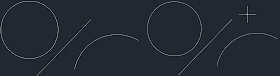
Визуальные эффекты
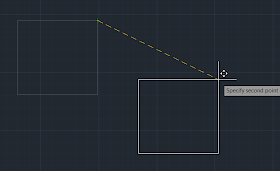
В новой версии достаточно серьезно изменились визуальные эффекты, возникающие во время выполнения команд по созданию и редактированию объектов. Всего изменилось четыре таких эффекта.
Первый — в новой версии при выполнении команды Перенести (Move) объект в исходном положении затеняется (в прежних версиях он отображался пунктирной линией) и «резиновая» линия отображается желтым пунктиром
Второй — сложные типы линий, например штатный тип «газопровод«, отображается как есть в момент создания примитивов и при их редактировании. В прежних версиях сложные типы линий отображались обычной сплошной линией до тех пор, пока объект не был создан или отредактирован.
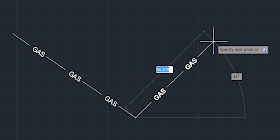
Включить этот эффект можно с помощью переменной COMPLEXLTPREVIEW (1 — включен, 0 — выключен).
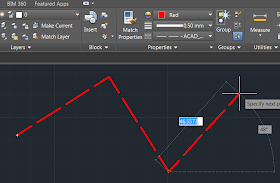
Третий — при рисовании полилинии она сразу отображается с учетом цвета, веса и типа линии. Как давно я ждал этого!
Четвертый — при наведении курсора на объект, этот объект становится толще и светлее (или темнее — зависит от цвета фона). Эффект выглядит на экране очень красиво.
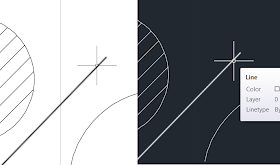
Аналогичный эффект появился и в трехмерной среде

Команды выбора лассо
Совершенно новый инструмент Лассо позволяет легко выбирать объекты — необходимо просто зажать левую кнопку мыши и провести курсором вокруг объектов, которые нужно выделить. По аналогии с рамкой, есть понятие обычного и секущего лассо.
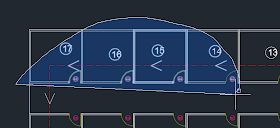
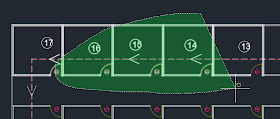
Обращу внимание, что лассо включается при зажатой левой кнопке! Т.е. если вы привыкли выделять обычной рамкой с зажатой левой кнопкой, то необходимо будет время на привыкание. В новой версии выбор рамкой при отпущенной левой кнопке мыши, выбор с помощью лассо — при зажатой. Я привык дня за два при не очень активном использовании AutoCAD, зато теперь в 2014 версии очень не хватает этого инструмента.
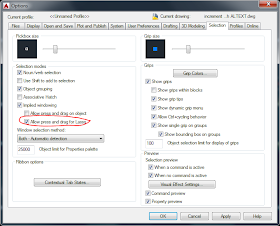
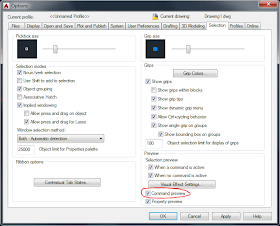
Лассо можно отключить в Настройках (Options) на закладке Выбор (Selection) — опция Разрешить нажатие и удержание для лассо (Allow press and drag for lasso)
Предварительный просмотр в командах
Наконец-то появился предварительный просмотр результатов для команд Обрезать, Удлинить, Увеличить, Разорвать, Копирование свойств, Сопряжение, Фаска и Смещение.
 |
| Предварительный просмотр в команде Разорвать |
 |
| Предварительный просмотр при копировании свойств |
Предварительный просмотр можно отключить в Настройках (Options) на закладке Выбор (Selection) — опция Предварительный просмотр команд (Command preview)
ИТОГ третьей части: общие изменения в командах позволяют оперировать с объектами с отображением их реальных свойств, что очень удобно. Улучшенное отображение объектов на экране всегда полезно для глаз, новый инструмент лассо очень удобен, хотя и требует некоторого привыкания.
#16. 3ds Max подсказки: пять методов продвинутого выделения объектов и подобъектов
 ‘
‘ ‘), array(«string» => ‘
 ‘), ); if (!isset($_COOKIE[‘rek’])) < print($banners[$GLOBALS["banner_num"]]["string"]); >elseif ($_COOKIE[‘rek’] == «rek1») < print($banners[0]["string"]); >elseif ($_COOKIE[‘rek’] == «rek2») < print($banners[1]["string"]); >?>
Выделение объектов в 3ds Max – это самая часто выполняемая операция. Как следствие, если оптимизировать это действие, то можно сэкономить наибольшее количество времени и ускорить выполнение работы. Расскажу о пяти способах оптимизации рабочего процесса.
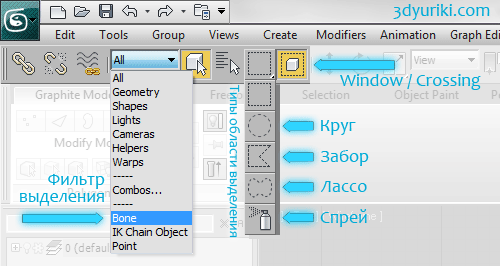
При выделении определённого объекта или группы объектов с помощью рамки очень полезной бывает опция Window / Crossing (отмечена на рисунке выше).
Эта кнопка-переключатель позволяет указывать, как должны выделяться те объекты, которые не полностью попадают в рамку выделения. Если кнопка нажата, то будут выделены только те объекты и подобъекты (вершины, рёбра, полигоны), которые полностью попали в рамку. Если кнопка отжата, то будут выделены даже те объекты, которые не полностью попали в рамку (пересекаются рамкой).

Но, как по мне, намного удобнее использовать опцию, когда для рамки выделения режим выбирается автоматически. Для активации такой возможности зайдите в меню Customize >> Preferences >> и поставьте галочку Auto Window/Crossing Selection by Direction.
Теперь, (если выбрана радиокнопка Right->Left => Crossing) рисуя рамку справа налево, вы будете выделять объекты, которые полностью и ЧАСТИЧНО попали в рамку. А если начинать рисовать рамку слева и растягивать её вправо, то выделяться будут только те объекты, которые исключительно ПОЛНОСТЬЮ попали в рамку.
Не забывайте также о том, что выделять можно не только прямоугольной областью, но также кругом, заборчиком, лассо и спреем.
Плагины и скрипты по работе с выделениями.
Не брезгуйте использовать разнообразные рандомизаторы выделений (к примеру, скрипт SelectionRandomizer из набора SoulBurn Scripts), которые позволяют автоматически выбирать объекты в хаотическом порядке. Это очень удобное, если нужно из большого массива объектов выбрать наугад несколько объектов для назначения им каких-то уникальных свойств.
Экспериментируйте также с плагинами, которые вообще пересматривают принцип работы с выделением объектов и слоёв в 3ds Max. Я, к примеру, подсел на замечательный плагин Outliner .
Еще одной мощной функцией по работе с выделениями является.
Selection Filter (Фильтр выделений).
Фильтр выделения позволяет накладывать невидимую якобы маску на все типы объектов, кроме указанного вами. К примеру, если выбрать из списка Selection Filter пункт Bone, то вы НЕ сможете в окне проекций выделить ничего кроме костей. Это чрезвычайно удобная и полезная штука как при работе в загромождённых сценах, так и при ригинге или скининге персонажей.
Главное при работе с фильтром — это не забыть потом его отключить �� А то будете лупить по клавише мышки до посинения, а выделить нужный объект не сможете ;).
Также отличным экономщиком времени является инструмент Named Selection Sets.
Интересное наблюдение: как выяснилось из комментариев к моей статье на render.ru хорошим способом нахождения заказчиков является создание своего авторского сайта или сайта вашей команды. Вот как это делают, к примеру, креативные агентства, которые имеют команду, занимающуюся самыми разнообразными услугами, в том числе и 3D моделированием, анимацией и предметной визуализацией.
Также можно получать заказы через сайты по продаже 3D моделей.
Подпишитесь на обновление блога (вот 3 причины для этого).
Похожие статьи:
- #4. 3ds Max полезности: быстрое выделение объектов с… Обычно в сложной сцене есть несколько объектов, которые вы выделяете наиболее часто. Чтобы не тратить время на их поиск в…
- #17. 3ds Max подсказки: как оригинально выделять… В предыдущей статье я рассказал о секретных методах выделения объектов, а в этой расскажу об оригинальных и зачастую редко используемых…
- #10. 3ds Max полезности: решаем конфликты между… Вы наверное часто замечали, что нажимая какую-то горячую клавишу (которую назначили сами или к которой привыкли) в 3ds Max, в…
- #18. 3ds Max полезности. Как спрятать ненужные… Есть несколько закладок на командной панели 3ds Max, которыми очень редко пользуются 3D-художники. Одной из таких является закладка Display (Отображение).…
- #19. 3ds Max подсказки. Выделяем похожие подобъекты:… У 3ds Max есть отличный набор инструментов Graphite Modeling Tools (он же PolyBoost, если вы работаете в Максе 2009 и…
- Полезные скрипты и плагины для 3ds Max: пускание… Делюсь очередной порцией интересных скриптов и плагинов для 3ds Max. Если вы боитесь скриптов (или никогда их не использовали), то…
- #14. 3ds Max подсказки: создание сплайна из рёбер Часто бывает нужно создать сплайн в 3ds Max, который бы шел точно по поверхности уже существующей 3D модели. К примеру,…
Вам понравилась статья ? Хотите отблагодарить автора? Расскажите о ней друзьям.
Или подпишитесь на обновление блога по E-Mail.
Как убрать выделение лассо в автокаде


Особая благодарность Andrey.Kourov за логотип клуба
Подобная тема уже была давно создана
Рисование на кпк Кстати в этой теме можно найти множество уроков для WM, а возможно и для других ос
Но когда я стал приглашать туда людей с других ОС на меня была направлена критика, якобы это wm, а у нас другое.
Связи с этим и организовываю Клуб любителей порисовать на своих мультимедиа устройствах.
Конечно, свои работы я не могу назвать произведением искусства, но я уверен на сайте есть люди которые творят чудеса на карманных компьютерах.
Разрешено:
Обсуждение способов рисования и их улучшения (например стилусы, и др приспособления)
Выкладывание своих работ
Выкладывание чужих работ (обязательно с ссылкой на страничку автора, либо пометкой Работа неизвестного автора)
Выкладывание учебного материала по рисованию (статьи, схемы, уроки)
Выкладывание ссылок на видео с рисованием на мобильных устройствах (но только через ВВ код)
[url=ссылка на видео] описание видео [/url]
Советы и комментарии к определенным программам (просьба к комментарию оставлять линк на тему с программой, и вашу ОС)
Задавать вопросы и давать ответы по рисованию
Советовать авторам рисунков какие-либо дополнения к ним, предлагать свои варианты
Унижать, оскорблять, высказывать нелестные комментарии к работам выложенным в клубе.
Спамить, флудить, писать в одном сообщении много смайлов, материться и чрезмерно использовать жаргонизмы.
Выкладывать чужие рисунки и приписывать их авторство себе
Если у Вас более одного рисунка (картинки) в сообщении, прятать их под спойлер
[SPOILER][/SPOILER]
Оформлять пост максимально информативно(если это урок или совет), с подчеркиванием главного.
Оформлять текст+картинки в легко читаемой форме. (чтобы на одной строчке не было и картинки и текста (не касается маленьких картинок 100х100Рх))
Для более полного ознакомления с правилами читаем Правила Форума 4pda.ru
Завершен Конкурс №22!
Тема конкурса: МИКРОМИР
Достаточно широко трактуемая тема- от изображений предметов «в режиме макро» до жителей микромира. Насекомые, инфузории, маленькое рядом с большим и т.д.
Работа победителя:
Итоги прошлых конкурсов
Правила конкурса, обязательно к прочтению. (новый пункт)
1. На конкурс выкладывается только одна работа
2. Конкурсная работа должна быть оформлена в отдельном посте без лишних комментариев, цитирований и тому подобное.
3. Перед работой указывать номер конкурса и ее название(если таковое существует)
4. Разрешается использовать на конкурсе ранее опубликованные работы, которые не участвовали в прошедших конкурсах.
5. Голосование проходит в виде опроса.
6. Все похвалы к конкурсным работам выражаем в повышении репутации
7. Любой участник форума имеет право оценить любую работу, в не зависимости участвует ли он или нет в конкурсе.
8. Разрешается оценивать все представленные работы.
9. Запрещается выполнять работы с помощью ББ (компьютера)
10. В случае обнаружения несоответствия работы правилам или теме конкурса нажмите
11. Для предотвращения обвинений в срисовывании и обводке рекомендуется выкладывать этапы работы.
Выкладывайте свои работы
Выкладывайте найденное в интернете видео, где рисуют на кпк
Выкладывайте свои уроки и советы (например, как легко научиться рисовать без стилуса, пальцем)
Выкладывайте все что касается этой тематики

Ниже представлен сборник программ для рисования на разных ОС.( Все программы и их описание взяты из каталогов программ, если что-то пропустил сообщите )
WindowsMobile
DynaInk — программа для рисования, основанная на новых патентованных технологиях
HandyPaint — мощный, но в то же время очень простой в использовании инструмент для рисования на сенсорном экране вашего мобильного устройства
iPaint 1.0 — аналог классического Paint для Вашего КПК
JINZO Paint — небольшой графический редактор схожий по функциональности с Paint для РС
KidColor — простой графический редактор для детей
Kid Paint — программа для рисования для детей
MiTo Team Paint — маленькая и интуитивно понятная программа для рисования
Mobile Atelier — программа для рисования с интерфейсом основанном на плагинах
Mobile Pencil — имитация рисования карандашом на бумаге
Orneta Paint Mobile 2007 — графический редактор с удобным интуитивным интерфейсом
Paint — графический редактор, записная книжка
Paint Now! Mobile — приложение, выполняющее основные функции редактирования рисунков и изображений
PaintWinCE — классический Paint для Pocket PC
Pakii Sketch — программа для рисования
Pencil Box Deluxe — отлично оформленная и простая в использовании программа, имитирующая рисование карандашом на бумаге
Pocket Artist — мощный графический редактор, поддерживает работу со слоями, градиентами, различными фильтрами, имеет богатый инструментарий для рисования
Pocket Painter — программа для рисования и редактирования изображений на Pocket PC
Pocket Phojo — полноценный профессиональный графический редактор для Вашего устройства
Pocket Picture — классический Paint на вашем КПК
Pocketbrush — графически редактор, с широкими возможностями
TeleSketsa — программа для рисования от руки, результат можно передать по email, MMS, Facebook, Bluetooth
TouchPaint — аналог Microsoft Paint, но предназначен для использования с помощью пальцев или стилуса
Vspainter — графический редактор с богатыми возможностями для создания и редактирования изображений
Рисовалка — рисование картинок стилусом. Настроек минимум — выбор цветов и толщины кисти

Android
Krita — порт на Android профессиональной программы для рисования Krita.
Medibang Paint -любой размер и разрешение холста, множество слоев, поддержка нажатия, синхронизация с настольной версией.
Layer Paint-свой размер холста, много слоев, поддержка силы нажатия (Note)
PenсilBoxFree-простая, но функциональная программа с поддержкой слоев.
Doodledroid -Программа для рисования с размазыванием.
Canvas -Слои, выделение лассо и многое другое.
VoytPaint -Программа для рисования.
AndroPaint Lite — Графический редактор
Magic Marker -рисовалка с эффектом «неона».
Autodesk SketchBook Mobile -Мощнейшая программа для рисования
SketchBook Pro — Профессиональное приложение для рисования, оптимизированное для планшетных устройств.
Draw And Shake Away — Рисуем пальцами по экрану
Draw and Share — Рисование на чистом холсте и на фотографиях, хранящихся на SD карте, рисунки можно отправить по mms/e-mail
Kids Paint — Рисование для детей, случайный размер и цвет кистей
Magic Doodle Premium — рисуем на смартфоне
Paint Joy — Movie Your Drawing — Программа для рисования
Sketcher — Красивая программа для рисования
Tripping Fest — Оригинальные способы рисования
Zebra Paint — Рисование пальцами; выберите шаблон, цвет и рисуйте
ArtFlow — Рисовалка с множеством функций.
Infinite Design — Векторный редактор-рисовалка для Андроид.
SketchBookInk -векторная рисовалка от Autodesk
Clover Paint — Графический редактор, нацеленный на возможность комфортной работы с сенсорным интерфейсом
Pose Tool 3D — Инструмент постановки поз для художников.
Pixolor — Живая Пипетка (Android 5.0 и выше)

iPhone
OilCanvas — превращаем фото в подобие картины маслом.
ArtStudio — Графический редактор
Brushes — Рисовалка
Photoshop.com Mobile — Упрощенная версия Фотошопа для ББ
PhotoForge — Редактор графики для iPhone
Fast Sketch — Программа, которая умеет сделать из вашей картинки рисунок карандашом
Ghost Capture — Создайте фотографии призраков
NeonPaint — рисовалка для iPhone
Autodesk SketchBook Mobile — от создателей Autocad’a

iPad
ArtStudio for iPad [HD] -мощное художественное приложение.
Procreate -удобная программа для рисования.
Drawing Pad — Рисовалка
Masque HD — Новый потрясающий фоторедактор для вашего iPad
Sketch Book PRO — Шикарная рисовалка
SketchMee HD — Рисовалка
Pyrography — симулятор выжигания по дереву для iPhone и iPad.

Symbian
ImageDesigner — мощный графический редактор
Paint Pad — редактор изображений
XpressSketch — программа для рисования
Crayons Touch — рисуйте на телефоне цветными мелками
HandyPaint — рисовалка
Lapix — создание рисунков и редактирование изображений
IDesigner Touch — редактор растровой графики
Magic Brush — мощное средство для рисования
Touch Baable — создание и редактирование изображений/фото
уроки и премудрости рисования
Хитрости пиксельарта от Ruvox
Урок по созданию кукольной базы (Взят с Демиарта из уроков по пиксельарту)