
Комплексное руководство по отправке файлов на мобильные и компьютер через WeChat
Вы часто используете популярное чат-приложение WeChat? Как мы все знаем, мы можем отправлять текстовые сообщения, голосовые сообщения, видео, фотографии, документы и другие файлы через WeChat. Но возникали ли у вас проблемы при использовании WeChat для передачи файлов? Иногда вы можете не отправлять файлы на WeChat.
Это не имеет значения. В этой статье вы найдете решения о том, как легко и быстро отправлять файлы через WeChat с полным руководством. Мы также рекомендуем вам многофункциональный инструмент для передачи файлов, который поможет вам легко передавать различные файлы.
Отправить файлы через WeChat
- Часть 1. Причины невозможности отправки файлов на WeChat
- Часть 2. Как отправлять файлы на WeChat с мобильных телефонов
- Часть 3. Как отправлять файлы через WeChat с ПК / Mac
- Часть 4. Как отправлять большие файлы через WeChat без ограничения размера файла 25 МБ
- Часть 5. Рекомендуемая программа со всеми функциями для отправки файлов WeChat
Часть 1. Причины невозможности отправки файлов на WeChat
Многие из вас могут не отправлять файлы через WeChat. Вот несколько причин, по которым не удалось отправить файлы через WeChat.
Несвязанная сеть
Прежде чем использовать WeChat для отправки файлов, необходимо убедиться, что сеть хорошо подключена. Вы не можете отправлять файлы через WeChat без использования сотовой связи или Wi-Fi. Эта причина также приводит к WeChat сообщения не отправляются.
Файлы размером более 25 МБ
Максимальный размер файла в WeChat не может превышать 25 МБ. Таким образом, если файл, который вы отправляете, превышает 25 МБ, вы не можете успешно отправить файл.
Недостаток места для хранения WeChat
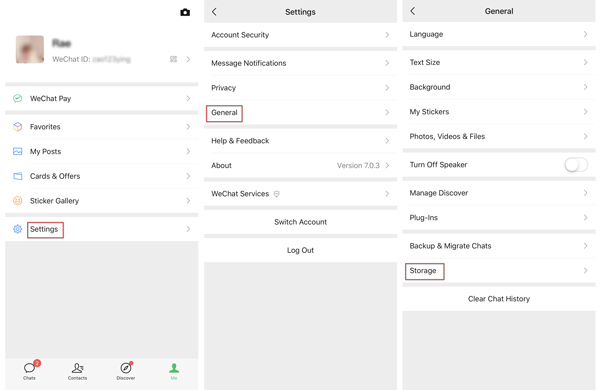
Кроме того, вам необходимо проверить, заполнено ли хранилище WeChat. Для iPhone вам необходимо войти в свой аккаунт WeChat (аккаунт WeChat забыт? Восстанови это.), а затем коснитесь меню «Я» и выберите «Настройки» > «Общие» > «Хранилище». Затем проверьте хранилище WeChat и используемое хранилище телефона.
Если ваше хранилище WeChat исчерпано, вы также не можете отправлять файлы через WeChat.
Вы можете управлять сценариями чата, отметив нежелательную историю чата и нажав «Удалить». Или вы можете просто очистить кэш WeChat, чтобы стереть историю чата.
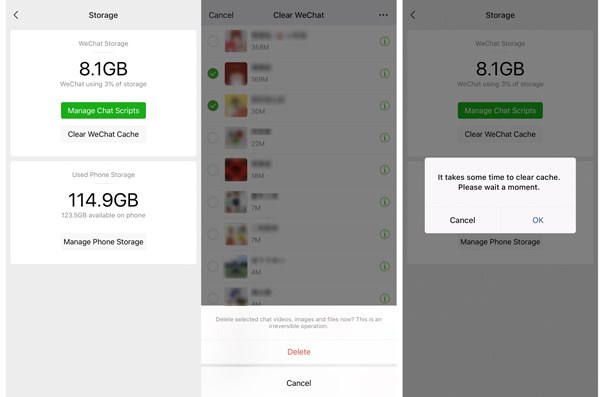
Если хранилище WeChat на вашем iPhone заполнено, вы можете перейти в «Настройки» > «Основные» > «Хранилище iPhone». Узнайте здесь, чтобы очистить хранилище iPhone.
Часть 2. Как отправлять файлы на WeChat с мобильных телефонов
Легко отправлять такие файлы, как изображения, видео, Word, Excel, PPT, PDF и т. Д., Через WeChat на iPhone, iPad, телефон Android и т. Д. Если вы хотите отправить файл небольшого размера менее 25 МБ, вы можно выполнить следующие шаги.
Шаг 1 Поиск контакта в WeChat Search, нажмите контакт.
Шаг 2 Нажмите кнопку «Добавить» и выберите Файл , Вы можете просматривать файлы на вашем iPhone или других устройствах.
Шаг 3 Выбрав файл, нажмите кнопку «Отправить».
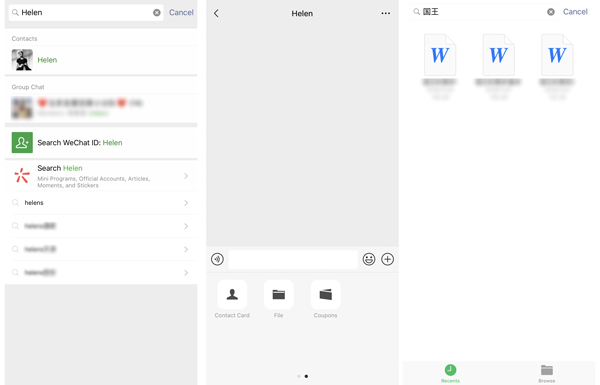
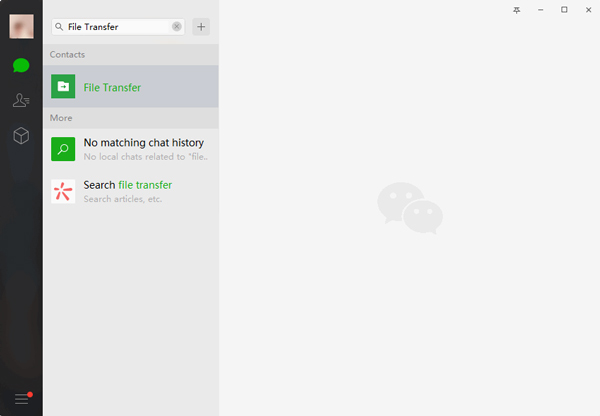
Если вы хотите отправить файл на свой компьютер или другие устройства, вы можете выполнить поиск «Передача файлов» и открыть диалоговое окно для отправки файла.
Часть 3. Как отправлять файлы через WeChat с ПК / Mac
Вы также можете отправлять файлы через WeChat для настольной версии или веб-версии на свой компьютер.
Отправляйте файлы с помощью WeChat for Desktop
Вы можете отправлять файлы с помощью WeChat, если вы загрузили WeChat на свой ПК / Mac.
Шаг 1 Войдите в WeChat на своем компьютере, отсканировав QR-код на своем телефоне.
Шаг 2 Выберите контакт, нажмите «Отправить файл» и выберите файл со своего компьютера.
Или вы можете просто перетащить файл в диалоговое окно сообщения.
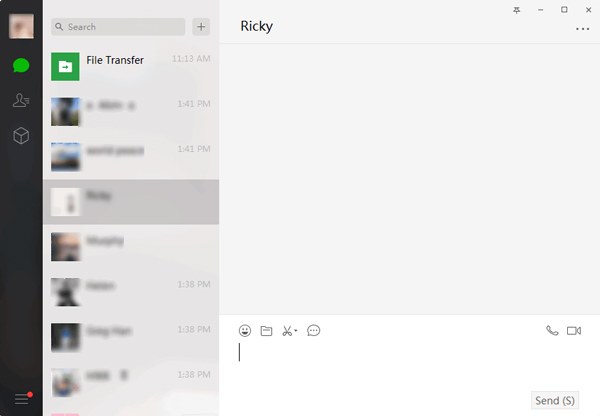
Если вы хотите перенести со своего компьютера на iPhone, iPad, телефон Android или другие устройства, подписанные с тем же идентификатором WeChat, вы можете отправлять файлы на Передача файла .
Вы должны найти Передача файла in WeChat поиск , нажмите «Отправить файл» и выберите файл на своем компьютере. Или вы можете просто перетащить файл в это диалоговое окно сообщения.
Отправить файл через WeChat для Web
Если вы не установили WeChat на свой компьютер, вы можете перейти на страницу WeChat для Интернета.
Шаг 1 Сканируйте QR-код, чтобы войти в WeChat.
Шаг 2 Выберите контакт, нажмите кнопку «Изображение и файл», чтобы выбрать файл, который вы хотите отправить.
Шаг 3 Нажмите кнопку «Отправить», чтобы отправить файл PDF.
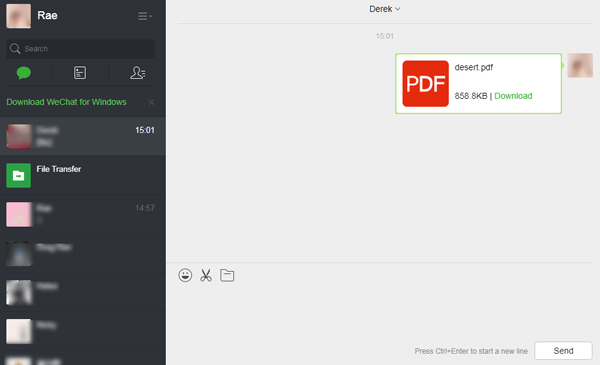
Если вы хотите отправить файл на свой iPhone, iPad или другие устройства, вы можете выполнить поиск «Передача файлов» и отправить файл, например PDF-файл, в File Transfer. Нажмите здесь, чтобы узнать, как перенести историю WeChat на новый iPhone.
Часть 4. Как отправлять большие файлы через WeChat без ограничения размера файла 25 МБ
Когда вы отправляете файлы через WeChat, вы можете заметить, что вы не можете отправить файл размером более 25 МБ через WeChat. Пока Weiyun может помочь вам решить эту проблему. Tencent Weiyun Cloud — это онлайн-сервис облачного хранения. Вы можете использовать его, чтобы легко загружать и скачивать файлы на свой компьютер. С Weiyun вы можете легко отправлять файлы размером более 25 МБ.
С помощью следующих шагов вы можете отправлять файлы со своего компьютера на контакты WeChat на WeChat. Или вы также можете отправлять файлы со своего компьютера на другие устройства, регистрирующие WeChat.
Шаг 1 Если вы используете Weiyun для Интернета, сначала отсканируйте QR-код, чтобы войти в свою учетную запись WeChat.
Шаг 2 Нажмите «Загрузить», чтобы загрузить файл, который вы хотите передать. Вы можете загрузить файл или папку с файлами.
Шаг 3 Выберите место назначения, куда файл будет загружен на Weiyun. Или вы можете создать новую папку на своем компьютере. Затем нажмите «Начать загрузку».
Шаг 4 После завершения загрузки отметьте файл и нажмите кнопку «Поделиться» в верхней части интерфейса.
Шаг 5 Скопируйте ссылку в окне «Поделиться» и отправьте эту ссылку своим контактам в WeChat.
Часть 5. Рекомендуемая программа со всеми функциями для отправки файлов WeChat
Если вы хотите отправлять файлы с вашего iPhone, iPad, iPod на компьютер без ограничений WeChat, вы можете использовать Aiseesoft FoneTrans, Кроме того, FoneTrans может легко помочь вам передавать файлы между iDevices, с ваших устройств iOS на компьютер или наоборот одним щелчком мыши.

- Отправляйте файлы с iPhone / iPad / iPod на компьютер без использования WeChat.
- Отправляйте файлы с компьютера на iPhone / iPad / iPod в один клик.
- Легко управляйте и передавайте фотографии, видео, файлы PDF и т. Д. С iPhone.
- Совместим с iPhone 15/14/13/12/11/XS/XR/X/8/7, iPad, iPod и т. д.
Как использовать FoneTrans для отправки файлов WeChat на мобильный телефон / компьютер
Шаг 1 Скачайте, установите и запустите FoneTrans на вашем компьютере. Подключите ваш iPhone к компьютеру через USB-кабель.

Шаг 2 После успешного подключения все ваши файлы будут показаны на левой панели. Нажмите кнопку «Экспорт на ПК». Вы можете выбрать фотографии, музыку, видео, контакты, сообщения и другие файлы WeChat.
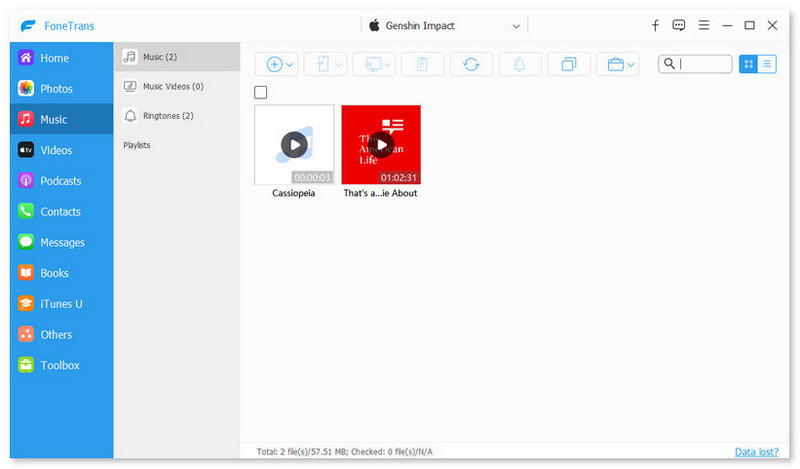
Если вы хотите добавить файлы со своего компьютера, вы можете нажать кнопку «Добавить» в верхней части интерфейса, чтобы добавить файлы на iPhone.
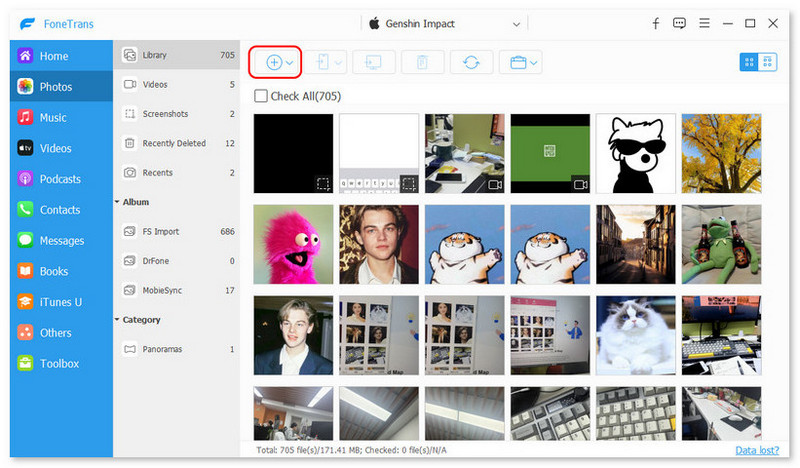
Шаг 3 Выберите место, куда будут экспортироваться файлы. Затем файлы WeChat будут отправлены на ваш компьютер.
Если ваши данные WeChat утеряны, вы можете использовать FoneLab восстановить все ваши файлы WeChat.
Прочитав эту статью, вы узнаете, как отправлять файлы через WeChat. Кроме того, вы никогда не сможете отправить файлы через WeChat. Теперь, у вас есть проблема решена? Если вы хотите отправлять файлы WeChat с мобильных телефонов на компьютер или наоборот, вы также можете использовать FoneTrans в качестве альтернативы. С помощью вышеуказанных методов вы можете отправлять файлы без ограничения размера и передавать столько файлов, сколько хотите.
Что вы думаете об этом посте.
Рейтинг: 4.5 / 5 (на основе голосов 81)
Как перенести историю wechat на компьютер
Как перенести историю WeChat с телефона на компьютер: пошаговая инструкция.
Подзаголовки:
1. Скачайте и установите WeChat для ПК.
2. Подключите телефон к компьютеру и входите в WeChat.
3. Выберите и экспортируйте нужные диалоги на телефоне.
4. Импортируйте диалоги на ПК и синхронизируйте их с аккаунтом WeChat на компьютере.
5. Наслаждайтесь просмотром истории чата с друзьями на большом экране!
1. Скачайте и установите WeChat для ПК.
Чтобы перенести историю чата WeChat с телефона на компьютер, вам нужно установить WeChat для ПК. Скачать его можно с официального сайта WeChat. После установки приложения на ПК, вы должны авторизоваться в учетной записи WeChat на ПК.
2. Подключите телефон к компьютеру и входите в WeChat.
Подключите ваш телефон к компьютеру с помощью USB-кабеля. Запустите приложение WeChat на телефоне и войдите в него.
3. Выберите и экспортируйте нужные диалоги на телефоне.
Выберите диалоги, которые вы хотите перенести на ПК, и экспортируйте их на телефоне. Чтобы это сделать, откройте диалог, нажмите на иконку с тремя точками в правом верхнем углу и выберите «Дополнительно» > «Экспорт чата». Затем выберите путь для сохранения экспортированных диалогов на телефоне.
4. Импортируйте диалоги на ПК и синхронизируйте их с аккаунтом WeChat на компьютере.
Откройте WeChat для ПК и войдите в свой аккаунт. Нажмите на иконку «Чаты» и выберите «Импортировать чаты из файла». Затем выберите сохраненный ранее файл экспортированных диалогов на телефоне и импортируйте его в WeChat для ПК. Когда диалоги будут импортированы, они будут синхронизированы с вашим аккаунтом WeChat на ПК.
5. Наслаждайтесь просмотром истории чата с друзьями на большом экране!
Теперь вы можете наслаждаться просмотром истории чата с друзьями на большом экране вашего ПК. Нет необходимости прокручивать окно чата на маленьком экране телефона, вы можете увидеть все детали и фотографии в лучшем качестве на ПК.
Полезные советы:
— Перед экспортом диалогов проверьте, что на вашем телефоне достаточно свободной памяти для сохранения экспортированных диалогов.
— Если вы хотите сохранить диалоги на ПК, а не на телефоне, вы можете экспортировать их на вашу электронную почту и скачать файлы на ПК.
— Если у вас возникли проблемы со синхронизацией диалогов, попробуйте обновить приложение WeChat на телефоне и ПК до последней версии.
Как сделать резервную копию, восстановить и перенести историю чата в WeChat
У меня есть телефон, которым я пользуюсь уже несколько лет. Я использую его для многих вещей, например Обмен сообщениями, просмотр веб-страниц и видеочат. Я также использую WeChat на своем телефоне. Теперь, когда я купил новый телефон, я хочу переехать История чата в WeChat Из Старый телефон на новый телефон. Или, может быть, ты просто хочешь работать Резервное копирование Из Журнал чата Как это сделать в WeChat?
В Интернете есть поговорка; Все, что вы делаете в сети, остается в сети. Фактически, я просто все исправил. Ничего не удаляется, что бы вам ни говорили транснациональные корпорации. WeChat утверждает, что Политика отсутствия регистрацииЭто означает, что как только вы переключите свой телефон, вся история чата будет потеряна. Таким образом, вы обязаны регулярно восстанавливать свою работу. Вы знаете, в тот дождливый день, когда вы потеряете свой телефон из-за проникновения воды, кражи или других различных опасностей! Узнайте, как сделать резервную копию История чата и восстановление В WeChat ниже.

Поскольку существует несколько способов решения этой проблемы, я выбрал самый простой и простой из возможных. Это сэкономит ваше время и упростит создание резервных копий или их восстановление.
Зачем создавать резервную копию истории чата для WeChat
- WeChat не сохраняет никаких данных на своем сервере, по крайней мере, так сказано. В любом случае, если вы потеряете доступ к своему телефону из-за кражи или по другим причинам, все ваши драгоценные чаты будут потеряны навсегда.
- В некоторых случаях атаки вирусов или вредоносных программ могут сделать все данные и даже приложения непригодными для использования. Когда это происходит, иногда единственный вариант — переустановить приложение.
1. Как сделать резервную копию истории чата WeChat
WeChat упростил создание резервных копий вашей истории чата. Есть несколько способов сделать это, поэтому давайте рассмотрим каждый из них. Для первого способа вам понадобится компьютер под управлением Windows или macOS. Загрузите и установите WeChat на свой компьютер и войдите в систему с тем же идентификатором WeChat на своем смартфоне. Убедитесь, что оба устройства теперь подключены к одной сети Wi-Fi.
Теперь запустите WeChat на своем компьютере и в левом нижнем углу щелкните значок «Настройки» и выберите параметр «Резервное копирование и восстановление». В следующем всплывающем окне на вкладке «Резервное копирование чата» вы найдете несколько параметров.
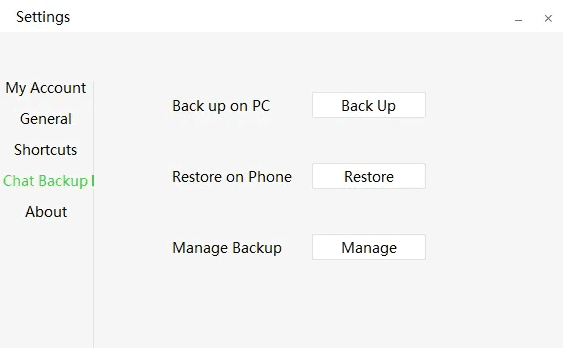
Нажмите на опцию «Резервное копирование на ПК», чтобы создать резервную копию всей истории чата на компьютере. На вашем компьютере больше места для хранения, чем на вашем смартфоне. Кроме того, лучше хранить резервные копии на своем компьютере, потому что вы можете потерять доступ к своему смартфону по ряду причин, таких как кража, водные катастрофы и т. Д.
На следующем экране вам будет предложено выбрать чаты, для которых вы хотите сделать резервную копию. На всякий случай я бы рекомендовал нажать «Выбрать все», но здесь вы можете действовать избирательно. Мы сообщим WeChat, сколько данных будет выпущено с вашего устройства после завершения процесса.
Единственная разница между резервным копированием WeChat в Windows и macOS заключается в том, что позже вы не сможете выбрать, где сохранить файл резервной копии.
Вы также можете сделать резервную копию своего История чата для WeChat с использованием веб-версии , но мы не рекомендуем это делать, потому что это чертовски медленно. Веб-приложение WeChat потребляет много ресурсов, но его можно использовать, если хотите. Процесс останется таким же, как только вы войдете в свою учетную запись WeChat.
2. Как восстановить историю чата в WeChat
После того, как вы сделаете резервную копию, процесс восстановления по большей части будет следовать той же процедуре. Вы подключите свой смартфон, на котором вы хотите восстановить резервную копию, и компьютер, на котором хранится резервная копия для восстановления, к одной и той же сети Wi-Fi. Войдите в WeChat и перейдите в раздел «Резервные копии чата» в разделе «Настройки».
На этот раз вы выберете на телефоне опцию «Восстановить». Как только вы это сделаете, вам будет предложено выбрать, какую историю чата вы хотите восстановить на телефоне, сколько места вам понадобится, а затем начать процесс.
3. Как перенести историю чата в WeChat
Большинство людей продают один смартфон перед покупкой другого. Они делают резервную копию данных на своих компьютерах или на карте памяти, покупают новый телефон и настраивают его с нуля. Если у вас есть доступ к вашему новому и старому телефону одновременно, вы можете перенести историю чата WeChat напрямую, не работая с компьютером.
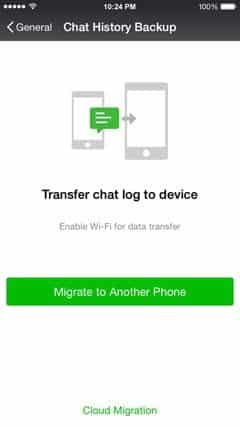
Убедитесь, что оба смартфона подключены к одной сети Интернет или Wi-Fi. Откройте WeChat на старом телефоне и перейдите в Данные -> Настройки -> Чаты -> Резервное копирование и перенос чатов -> Перенести чаты на другое устройство. Вам будет предложено выбрать, какую историю чата вы хотите передать. При необходимости выберите.
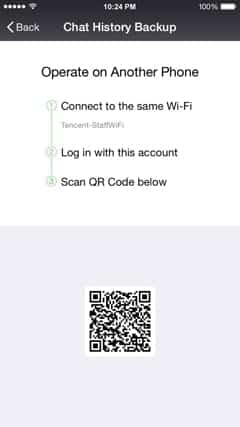
Не закрывайте WeChat на основном телефоне. Теперь откройте WeChat на втором или новом телефоне, на который вы хотите перенести историю WeChat. Войдите в свою учетную запись WeChat и нажмите значок «+» вверху, чтобы найти возможность сканировать QR-код. Теперь вы увидите QR-код. Вы знаете, что здесь делать. Просто отсканируйте QR-код, чтобы получить доступ и начать процесс миграции или переноса.
Резервное копирование, восстановление и передача истории чата в WeChat
Как видите, существует несколько способов резервного копирования и восстановления или передачи истории чата WeChat из устройство на другое. Всегда полезно делать это время от времени, на случай, если случится что-то неожиданное. Что я делаю, так это настраиваю напоминание о различных приложениях и службах, которые я использую, которые напоминают мне делать резервные копии ежемесячно. Я знаю, это утомительно, но это нужно сделать, а в моем случае это займет всего несколько минут.
Обратите внимание, что при резервном копировании или восстановлении истории чата WeChat из С мобильного телефона на компьютер или наоборот , или с одного мобильного телефона на другой, есть и другие варианты. Например, вы можете создавать резервные копии и восстанавливать данные в зависимости от времени и содержимого. Таким образом, вы получаете возможность удалять старые сообщения, не относящиеся к срочному контенту, или контент, который вам больше не нужен. Если вы не уверены, просто сделайте резервную копию всего на компьютере, чтобы вы могли проверить это позже во время восстановления.
Как сделать копию истории чата в WeChat на iPhone и iPad
В создании этой статьи участвовала наша опытная команда редакторов и исследователей, которые проверили ее на точность и полноту.
Команда контент-менеджеров wikiHow тщательно следит за работой редакторов, чтобы гарантировать соответствие каждой статьи нашим высоким стандартам качества.
Количество просмотров этой статьи: 2319.
В этой статье:
Из этой статьи вы узнаете, как сделать копию переписок из WeChat на iPhone или iPad. Затем их можно перенести на другой телефон или планшет с помощью функции «Миграция журнала чата» или сохранить на компьютере.
Метод 1 из 3:
Функция «Миграция журнала чата»

- В этом методе мы научим вас переносить переписку из WeChat на другой телефон или планшет. Для этого вам понадобится второй телефон или планшет.

Коснитесь Я в правом нижнем углу экрана.

Выберите Параметры .

Коснитесь Общие .

Коснитесь Миграция журнала чата внизу меню.

Коснитесь Выбрать историю чата , чтобы отобразить список всех своих чатов.

Выберите чат, копию которого хотите сделать. Если вы хотите сохранить все переписки, коснитесь «Выбрать все» в самом низу списка.

Коснитесь Далее . На экране появится QR-код. Чтобы завершить миграцию, необходимо отсканировать этот код другим телефоном или планшетом.

Войдите в WeChat на другом телефоне или планшете. Войдите под той же учетной записью, что и на текущем iPhone или iPad. Убедитесь, что оба телефона или планшета подключены к одной и той же сети Wi-Fi. [1] X Источник информации

- Коснитесь Я в правом нижнем углу экрана.
- Коснитесь + вверху экрана.
- Коснитесь Отсканировать QR-код.
- Направьте видоискатель на QR-код. Когда код будет захвачен, внизу экрана появится кнопка «Готово».
- Коснитесь Готово. Ваши переписки будут сохранены на новом телефоне или планшете.
Метод 2 из 3:
Создание копии на Windows

Запустите WeChat на компьютере под управлением Windows. Если приложение еще не установлено, пройдите по этой ссылке http://www.wechat.com/ru/ и нажмите на «Windows download» (Скачать на Windows).

Нажмите на ☰ в левом нижнем углу приложения.

Нажмите на Сделать копию и Восстановить . После этого появится окно с соответствующим названием.

Запустите WeChat на iPhone или iPad. Убедитесь, что iPhone или iPad подключены к одной и той же Wi-Fi сети, что и компьютер. [2] X Источник информации

На компьютере необходимо нажать Сохранить на компьютер . После этого на iPhone или iPad появится окно «Сохранить историю часов на компьютер».

- Если вы хотите выбрать лишь некоторые чаты, коснитесь Выбрать историю чатов, отметьте чаты, которые хотите сохранить, после чего нажмите Сохранить.
Метод 3 из 3:
Создание копии на Mac

- Чтобы установить WeChat, введите название приложения в App Store. Когда найдете его, коснитесь Скачать, а затем Установить.

Нажмите ☰ в правом нижнем углу WeChat.

Нажмите на Сделать копию и Восстановить .

Нажмите на Сохранить на Mac . После этого на iPhone или iPad появится новое окно.

- Если вы хотите выбрать лишь некоторые из чатов, коснитесь Выбрать историю чатов, выберите чаты, которые вам нужны, после чего коснитесь Сохранить.
Дополнительные статьи

узнать, что вас кто–то заблокировал в TikTok

понять по переписке в интернете, нравитесь ли вы парню

изменить фото профиля в Discord на Android

войти в аккаунт веб клиента Telegram (на Windows и Mac)

форматировать текст в Discord в виде кода

начать общение онлайн

войти в WeChat на ПК или Mac

общаться с девушками в приложении Tinder

удалить профиль на Tinder

найти каналы в Telegram на iPhone или iPad

переписываться в Тиндере

создать опрос в Discord на компьютере

понять, что кто–то добавил вас в Snapchat

удалить аккаунт на Reddit
- ↑http://blog.wechat.com/2015/05/27/out-now-wechat-6-2-for-ios-and-android-featuring-moments-translation/
- ↑http://gizmostorm.com/backup-and-restore-wechat-messages/
Об этой статье
Штатный автор wikiHow
В создании этой статьи участвовала наша опытная команда редакторов и исследователей, которые проверили ее на точность и полноту.
Команда контент-менеджеров wikiHow тщательно следит за работой редакторов, чтобы гарантировать соответствие каждой статьи нашим высоким стандартам качества. Количество просмотров этой статьи: 2319.