
Живые обои на Xiaomi (MIUI)
Обычно на рабочий стол устанавливаются стандартные темы, которые смотрятся минималистично и не отвлекают пользователя. Но иногда хочется поэкспериментировать с главным экраном. В этой статье вы узнаете, как скачать и установить живые обои на Xiaomi (MIUI).
- Что такое живые обои
- Плюсы и минусы
- Как скачать и установить анимированные обои на Xiaomi
- Через Google Play
- Видео обои с архива
- Приложение «Темы»
- Пользовательские обои
- ТОП 15 лучших живых обоев на MIUI
- Как создать свои живые обои на Xiaomi
- Как вернуть стандартные обои
- Решение распространенных проблем
- FAQ
Что такое живые обои
Динамические обои – это заставки для экрана телефона, на которых присутствуют анимированные эффекты. Анимация сменяется в режиме реального времени. Существует огромное количество интерактивных картинок: от замысловатых движущихся узоров до природных явлений.
Live wallpapers из Google Play подлежат редактированию. В настройках можно указать продолжительность, скорость движения и интенсивность эффектов. Некоторые заставки вообще представляют собой мини-игры.
Плюсы и минусы
Прежде чем устанавливать видео обои на Xiaomi, ознакомьтесь с их преимуществами и недостатками.
К плюсам относится:
- красивая анимация, украшающая и выделяющая рабочий стол;
- успокаивающее действие, если изображена вода, дождь, снег и т.д.;
- наличие полезных элементов (например, анимированные часы);
- отображение реальных погодных условий в вашей местности.
Минусы тоже есть:
- быстрый разряд аккумулятора;
- отвлекающая анимация;
- возможны зависания;
- использование оперативной и постоянной памяти;
- отдельное скачивание и установка.
Как скачать и установить анимированные обои на Xiaomi
Live Wallpapers могут представлять собой apk-приложения, в отличие от стандартных обоев. То есть, устанавливаются они как обычные сторонние приложения. Но в магазине тем есть и более упрощенные варианты.
Через Google Play
В Гугл Плей самый большой выбор динамических заставок на разную тематику.
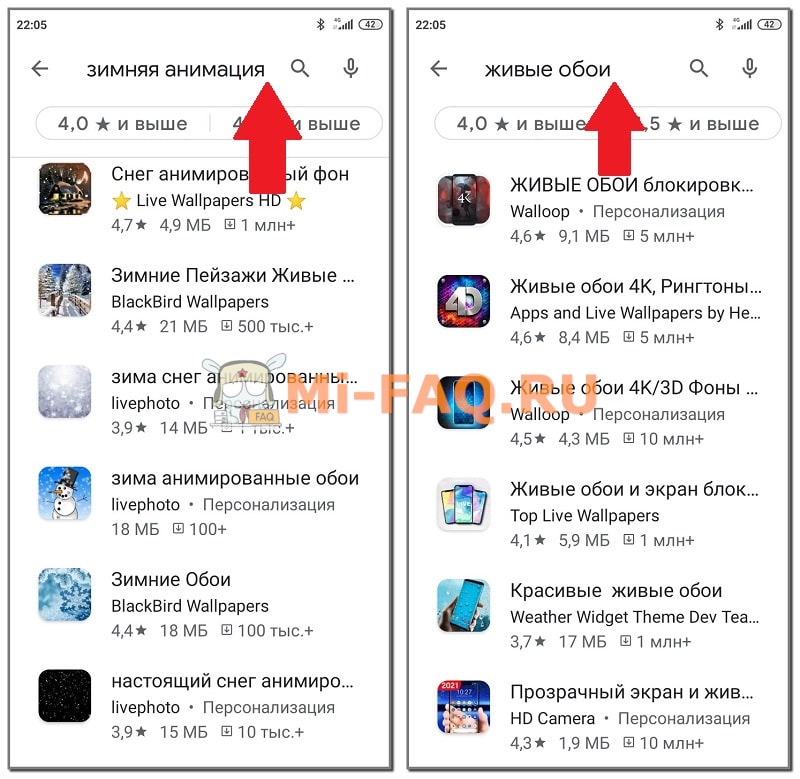
- Чтобы найти интересующие изображения, вводим в поисковик ключевое слово, например, зимняя анимация. Либо просто просматриваем все имеющиеся варианты.
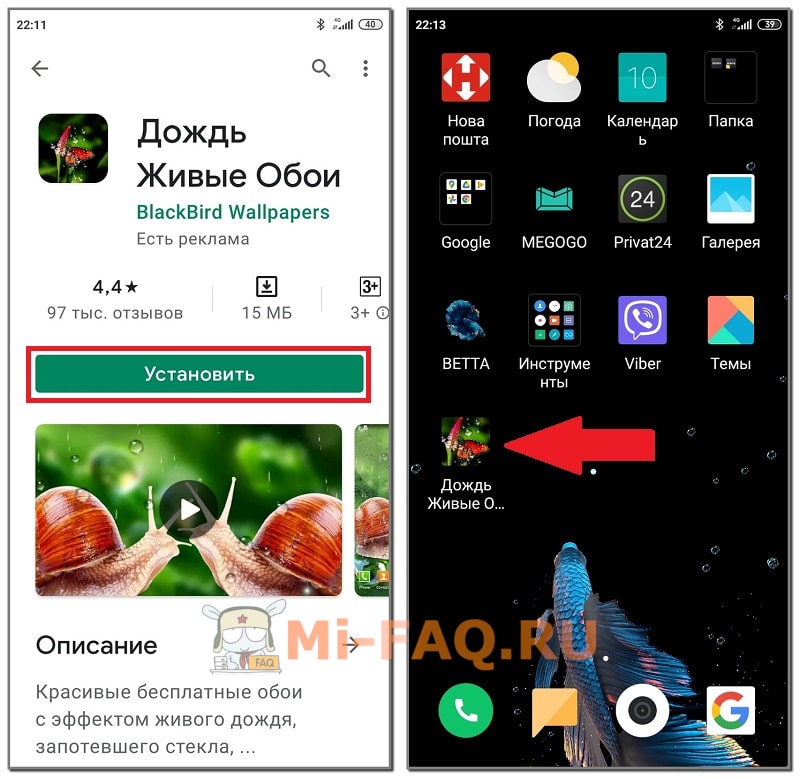
- Открываем понравившуюся картинку и нажимаем «Установить». После успешной установки переходим на рабочий стол, где ищем иконку нового приложения. Запускаем.
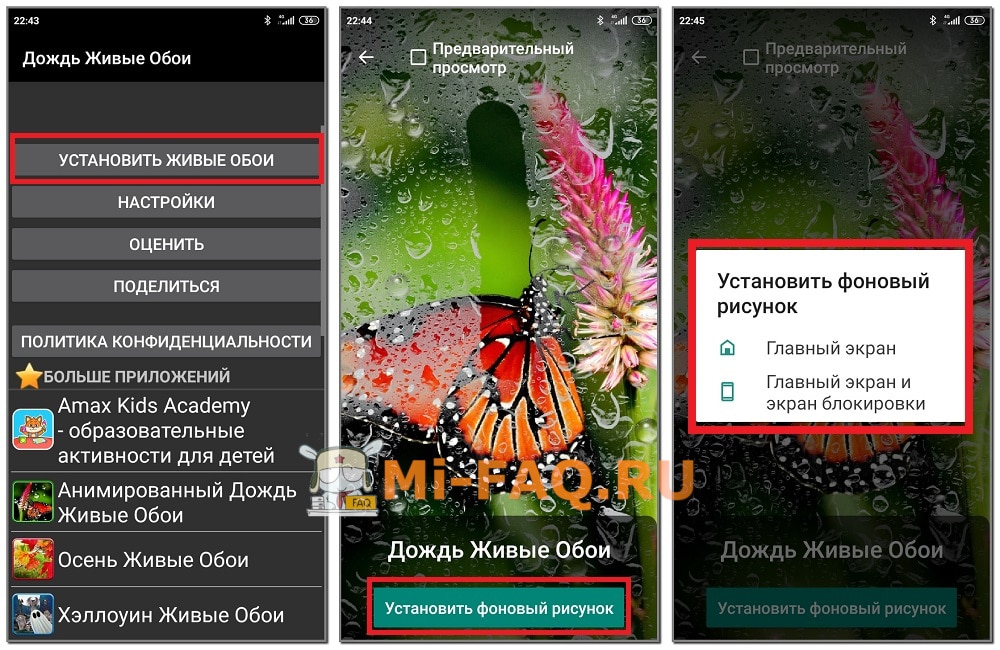
- Интерфейс и язык приложений отличается, но везде будет функция «Set Live Wallpaper». Кликаем по ней. Загрузится предварительный просмотр. Если все устраивает, нажимаем «Установить фоновый рисунок».
- Для изменения эффектов нажимаем «Настройка» (Settings). Откроется страница, в которой выбираем задний фон, включаем/выключаем конкретный эффект, увеличиваем или уменьшаем его интенсивность, размер и скорость.
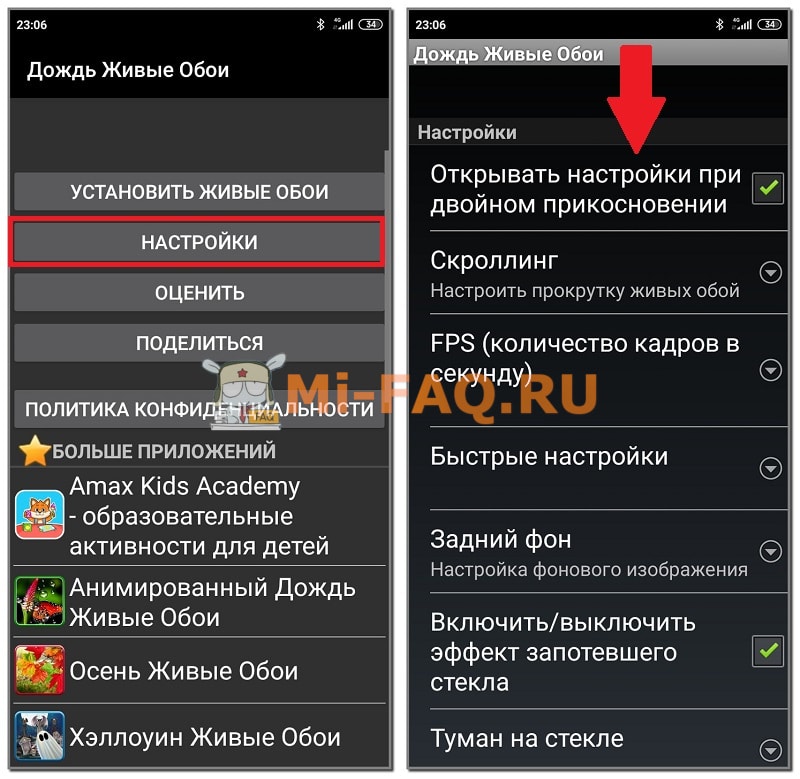
Для примера использовалась живая картинка «Дождь», скачать которую можно по прикрепленной вверху ссылке. Все остальные анимационные заставки из Google Play скачиваются, устанавливаются и настраиваются по аналогичной схеме.
Видео обои с архива
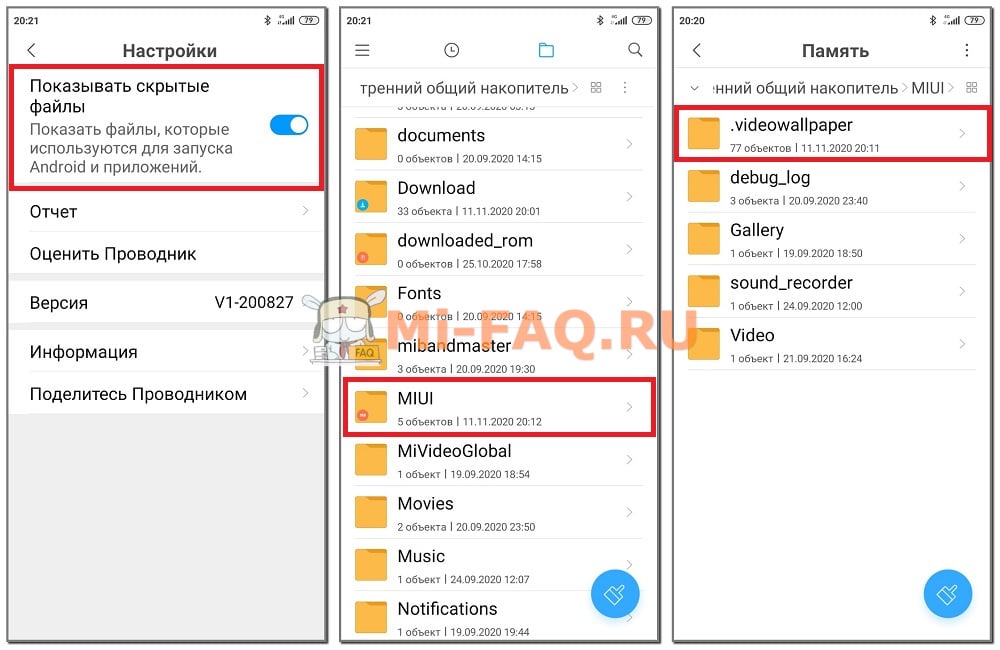
Можно сразу скачать папку, в которой будет около 80 живых обоев для Xiaomi, Redmi и Poco. Архив загружайте по прикрепленной ссылке. Потом его содержимое, а именно папку «videowallpaper», нужно распаковать в папку «MIUI», которая находится на внутреннем накопителе. Перед этим обязательно включите в проводнике отображение скрытых файлов.
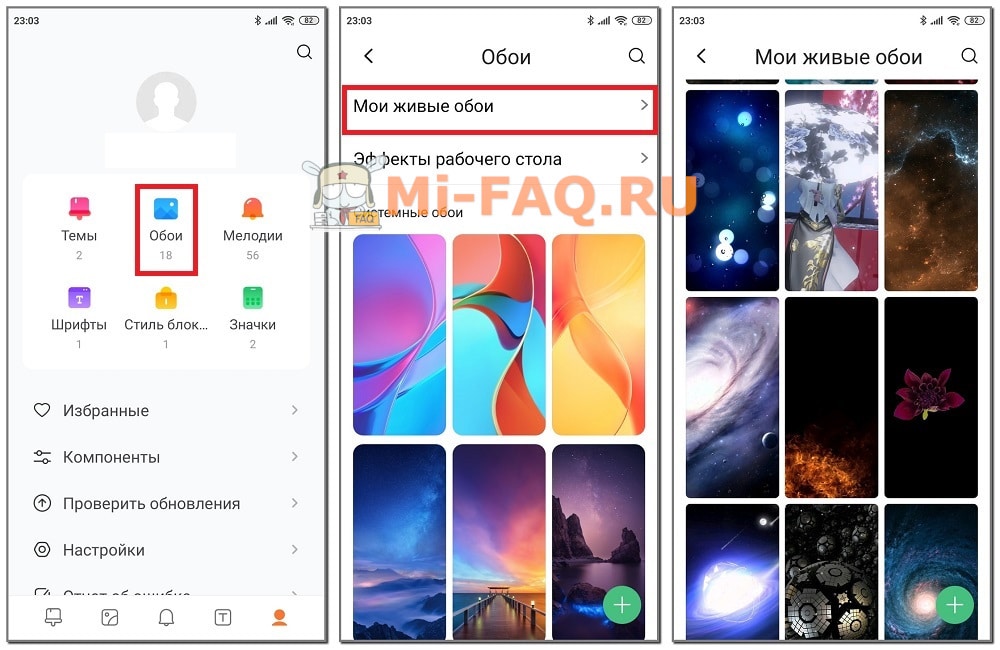
После проделанных действий переходим в приложение «Темы» – «Личный профиль». Открываем «Мои живые обои». Здесь будут все материалы со скачанного архива. Нажимаем «Установить» и указываем, где именно хотим видеть данную заставку.
Преимущество такого архива заключается в том, что вам не нужно отдельно искать и скачивать обои. В папке уже есть множество вариантов на любой вкус, которые нужно только установить.
Приложение «Темы»
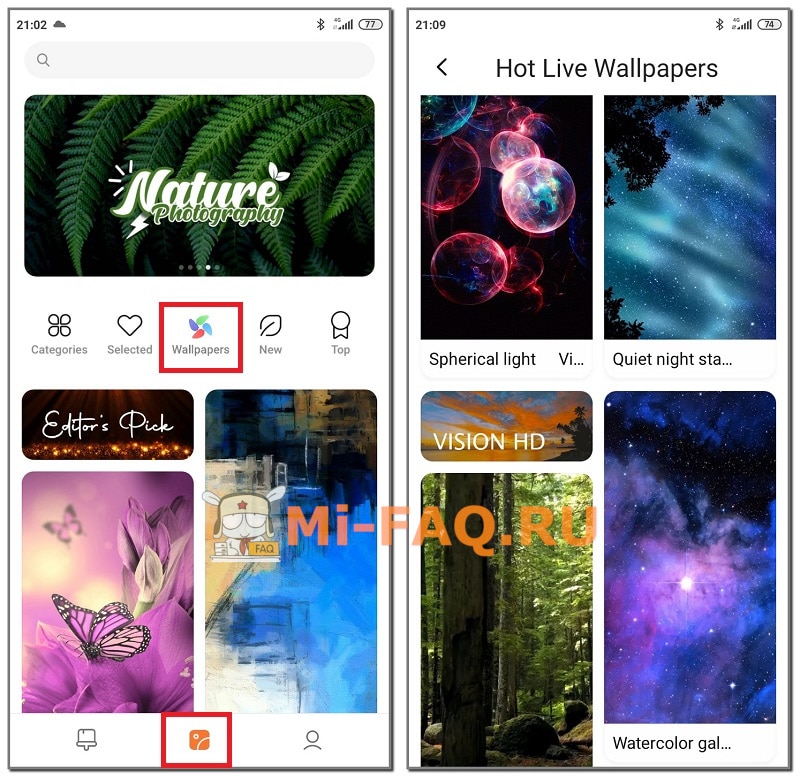
- Заходим в «Темы» – «Обои». Теперь кликаем на цветную вращающуюся иконку «Wallpapers». Просматриваем варианты.
- Открываем понравившуюся заставка и нажимаем «Загрузить». Вверху включаем или отключаем звук. После скачивания тапаем «Установить» и выбираем место.
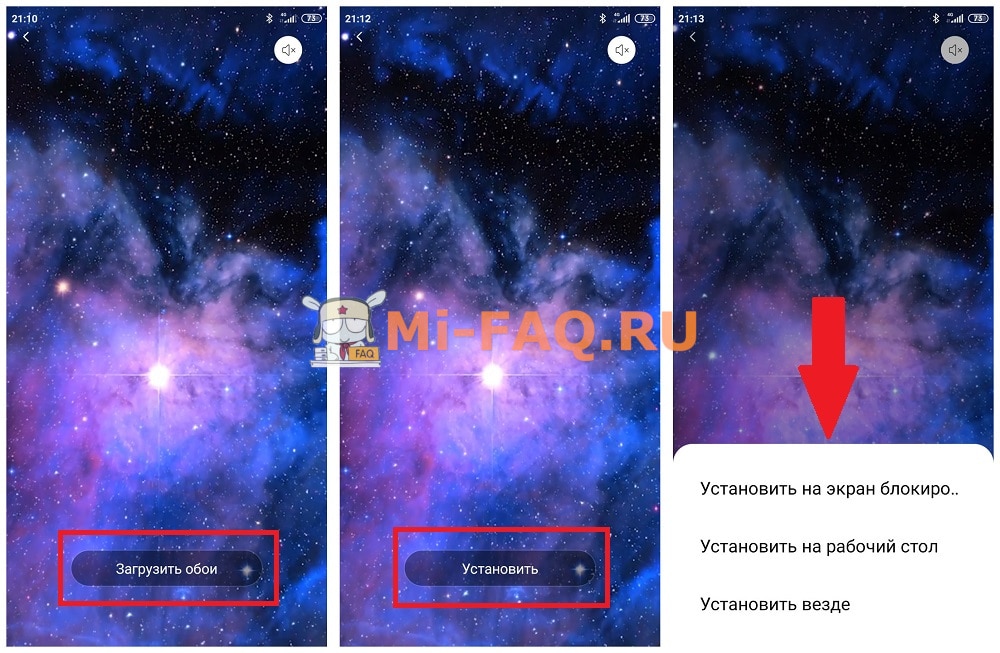
- Возвращаемся на рабочий стол и наслаждаемся результатом.
Пользовательские обои
Еще можно загрузить динамические заставки со сторонних сайтов. На 4pda есть живые обои для MIUI 12, 11 и 10. Их разрабатывают пользователи, поэтому не исключены сбои.
- Итак, скачиваем wallpaper по ссылке, которая обычно находится внизу скриншота. Файл должен иметь разрешение apk.
- Устанавливаем, как стандартное приложение.
- После этого понадобится приложение Google обои.
- Открываем пункт «Живые обои». Там будет заставка, которую вы скачали.
- Кликаем «Установить фоновый рисунок».
Таким образом ставим любые сторонние живые обои на экран блокировки MIUI или рабочий стол (при условии, что они имеют формат apk).
ТОП 15 лучших живых обоев на MIUI
Мы составили подборку самых интересных заставок, которые можно скачать с магазина тем. Просто введите название в поисковике приложения.
- Rain V. Ненавязчивые капли дождя.
- Pure Blue Word. Серо-голубые облака стремительно плывут по небу и отражаются в воде.
- Shine. Эффект пульсирующего экрана.
- Night lights. Живые обои для Xiaomi с планетой в ночи.
- Super cute cat. Анимированный котенок.
- Lunar revolution. Луна и звездное небо.
- Jupiter. Популярная заставка с Юпитером.
- Square tunnel. Светящиеся геометрические фигуры.
- Snow V Солнечный зимний день в лесу.
- Lazy dog. Прикольный моргающий пес.
- City reflection. Небоскребы, отражающиеся в воде.
- Particles V Минималистичные обои в сиреневых тонах.
- Prince. Снежная тема в стиле аниме.
- Разноцветные шарики.
- Blue Particles. Очень красивая струящаяся анимация.
Как создать свои живые обои на Xiaomi
Многие интересуются, как самому сделать живые обои на телефоне Xiaomi и Redmi. Это несложная процедура, для которой потребуется специальное приложение под названием Video Live Wallpaper. Софт находится в свободном доступе на Google Play. Программа работает без root-прав.
- Заранее загружаем видеоролик, который хотим использовать.
- Скачиваем и устанавливаем Video Live Wallpaper.
- После открытия приложения нажимаем «Choose Video» и указываем файл.
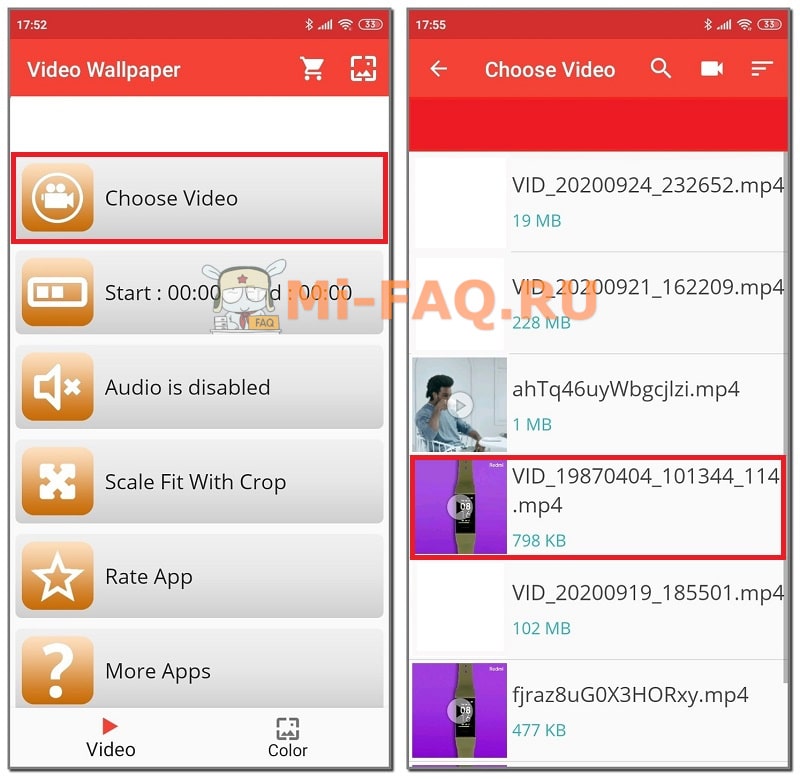
- С помощью маркеров выставляем начало и конец видео. Нажимаем по квадратику в верхнем правом углу экрана. Теперь ролик загрузится в режиме предварительного просмотра. Жмем «Установить фоновый рисунок». Готово.
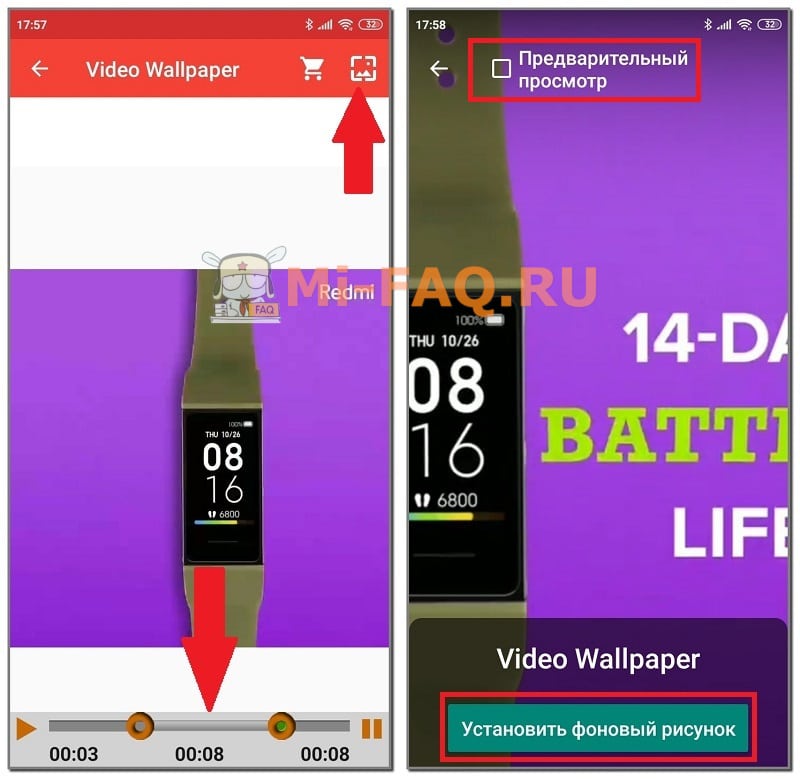
Также можно поставить видео со звуком. Для этого возвращаемся на стартовый экран и активируем строку «Audio is enabled». Если хотите включить масштабирование, тапните «Scale Fir With Crop». Как видим, поставить свои видео обои в MIUI очень просто.
Как вернуть стандартные обои
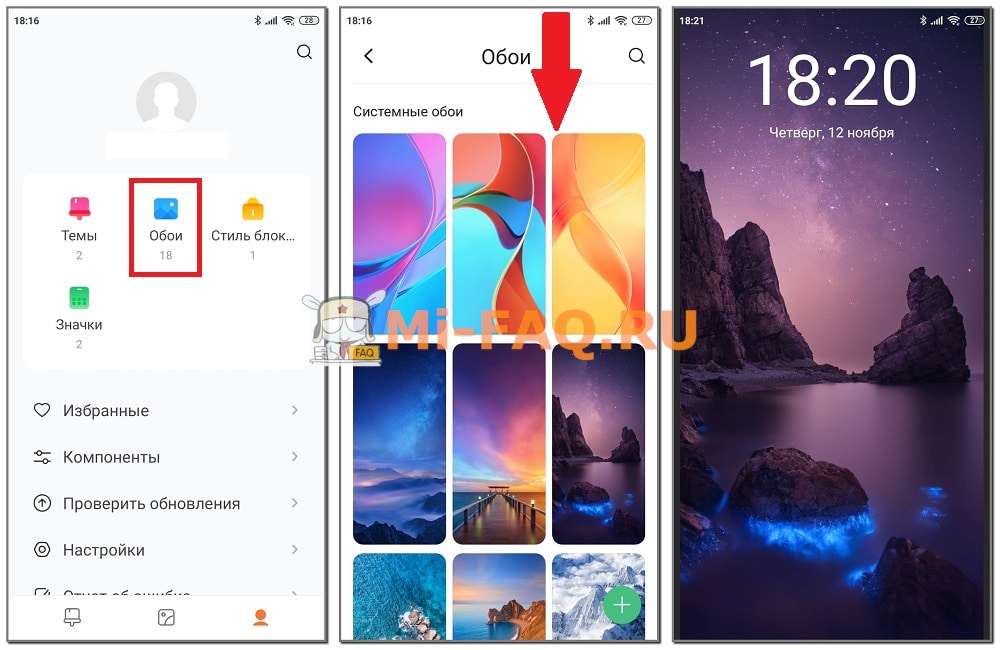
Нам опять понадобится приложение «Темы». Открываем «Профиль» – «Обои». Там будет пункт «Системные обои». Устанавливаем их стандартным способом, как в вышеописанных гайдах.
Теперь выясним, где хранятся обои. Если это приложение apk, то его можно найти в проводнике, на рабочем столе или в Google Play. Во всех остальных случаях видео заставки находятся в магазине тем.
Решение распространенных проблем
Высвечивается черный экран.
Чаще всего такое происходит, если операционная система перегружена. Удалите ненужные приложения и файлы + почистите кэш. Перезагрузите устройство.
Анимация зависает.
Эта ситуация похожа на предыдущую. Методы решения аналогичные. Также снимите многозадачность и ненужные фоновые процессы. В обоях отключите энергозатратные эффекты.
Обои не устанавливаются на экран блокировка.
Это распространенная проблема. Попробуйте поменять обои c помощью приложения «Темы», а не через сторонние программы. Тогда ошибка не должна возникать.
�� Как установить живые обои на смартфоне Xiaomi с MIUI 11
Рабочий стол — важный элемент интерфейса мобильного устройства. Он задает тон и настроение для общения с вашим гаджетом. Фирменная оболочка MIUI имеет множество возможностей модернизации рабочего стола, одна из которых — «живые» обои. Данный вариант позволяет разнообразить внешний вид рабочего стола и произвести впечатление на окружающих.

Для установки живых обоев вам понадобится любое короткое видео в формате mp4. Скачать можно с любого интернет-ресурса.
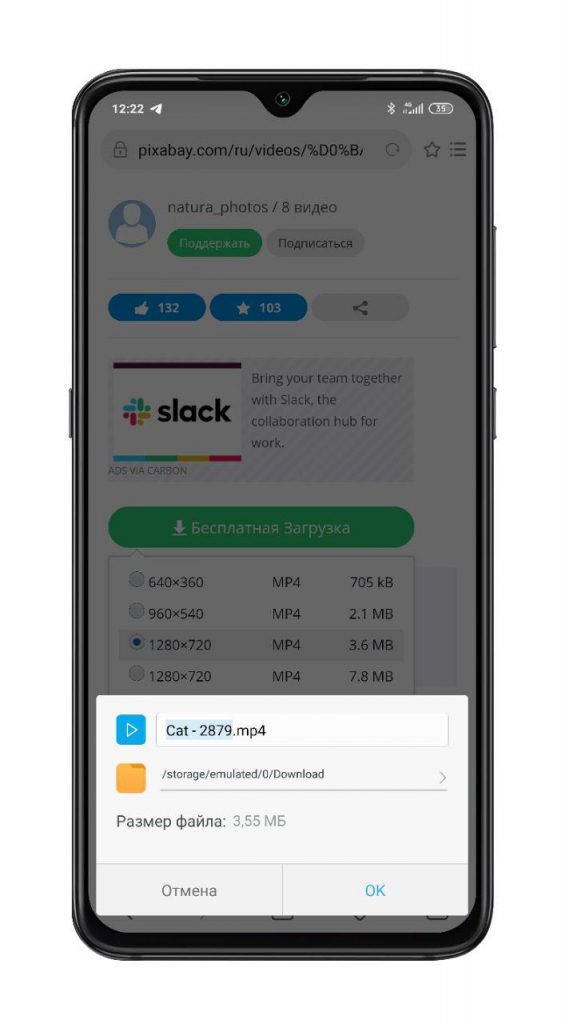
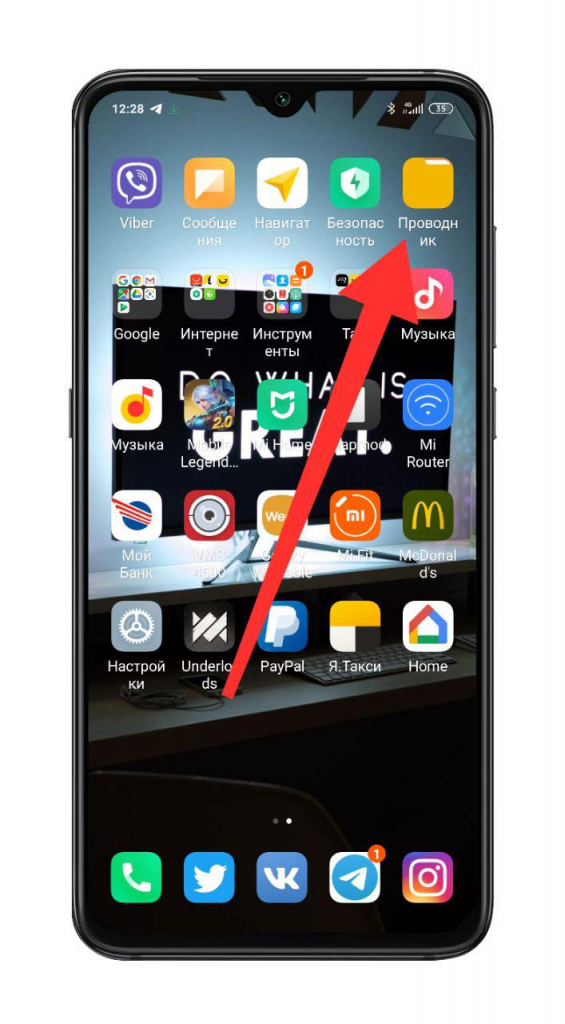
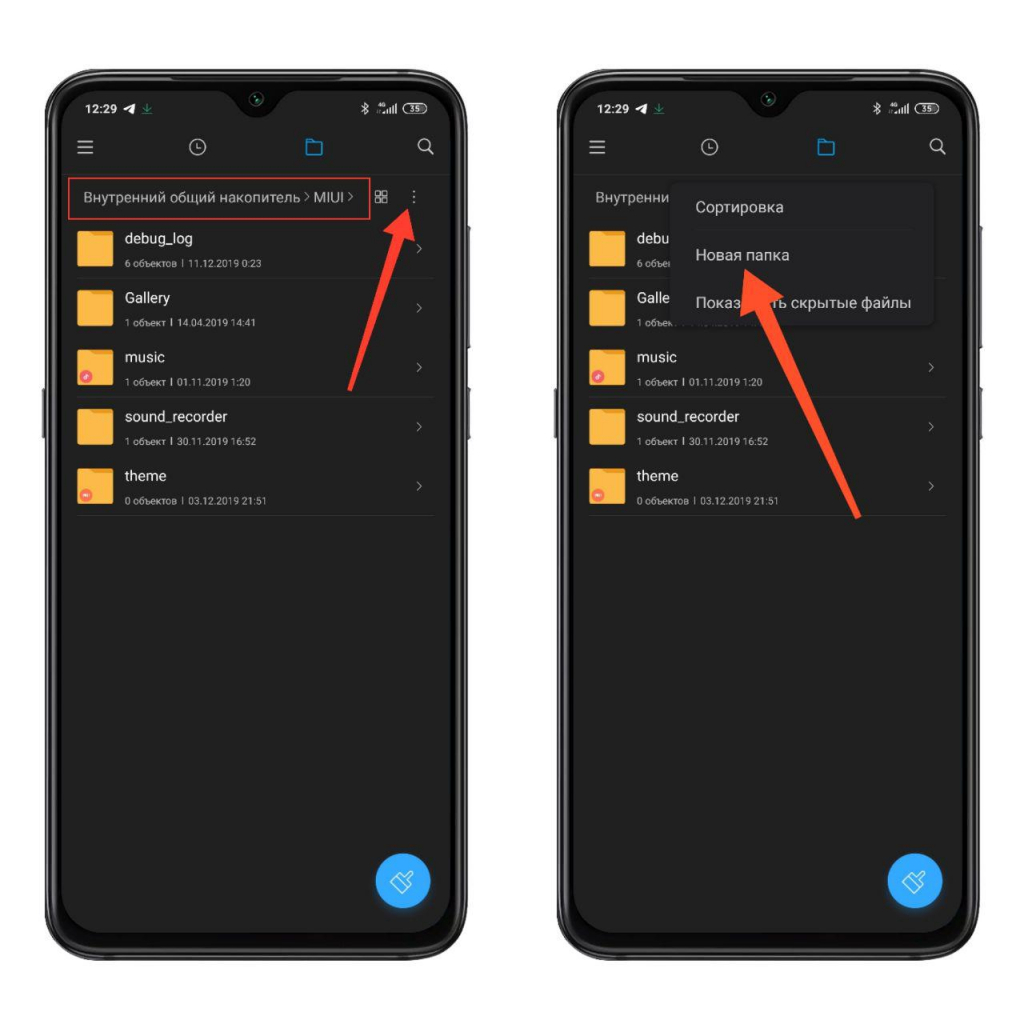
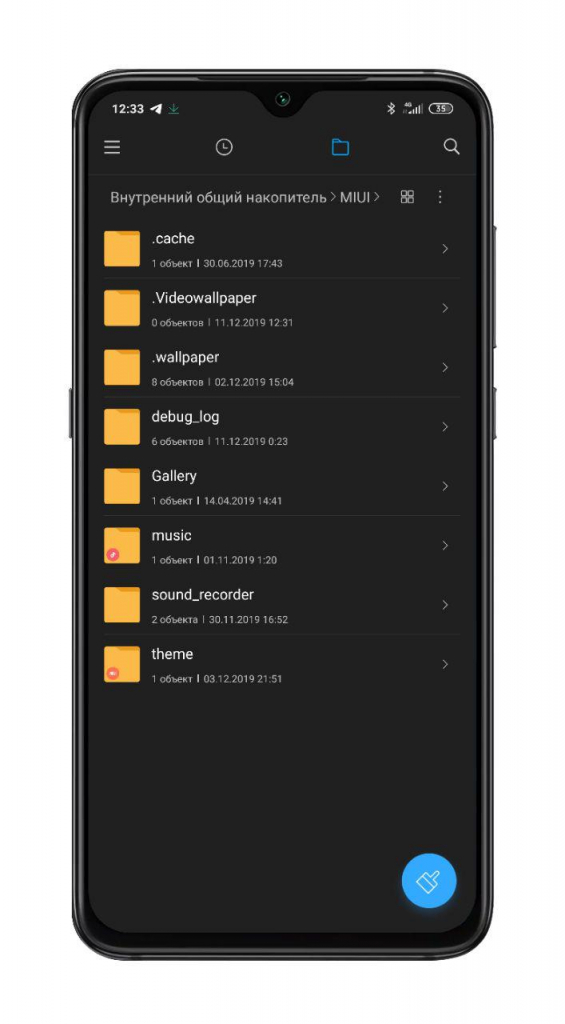
Далее необходимо пройти по следующему пути: приложение «Проводник» — «Внутренний общий накопитель» — MIUI.
Затем нужно создать папку. Для этого нажмите на три точки в правом верхнем углу и выберите «Новая папка».
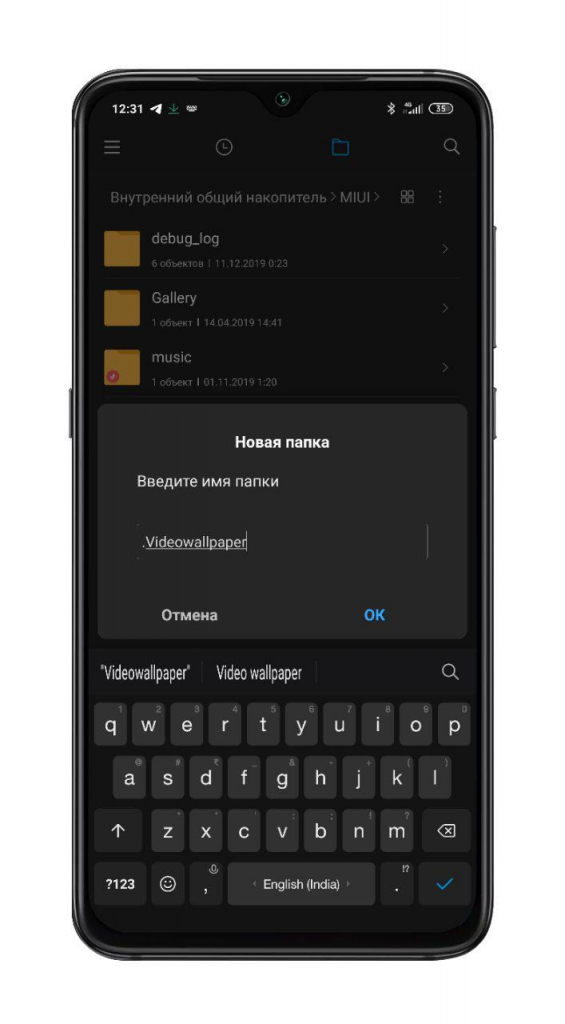
Теперь даете ей название «.Videowallpaper», точка перед названием папки обязательна.
Созданная папка будет скрыта, и для того чтобы ее увидеть снова, нажмите на три точки и выберите пункт «Показывать скрытые файлы».
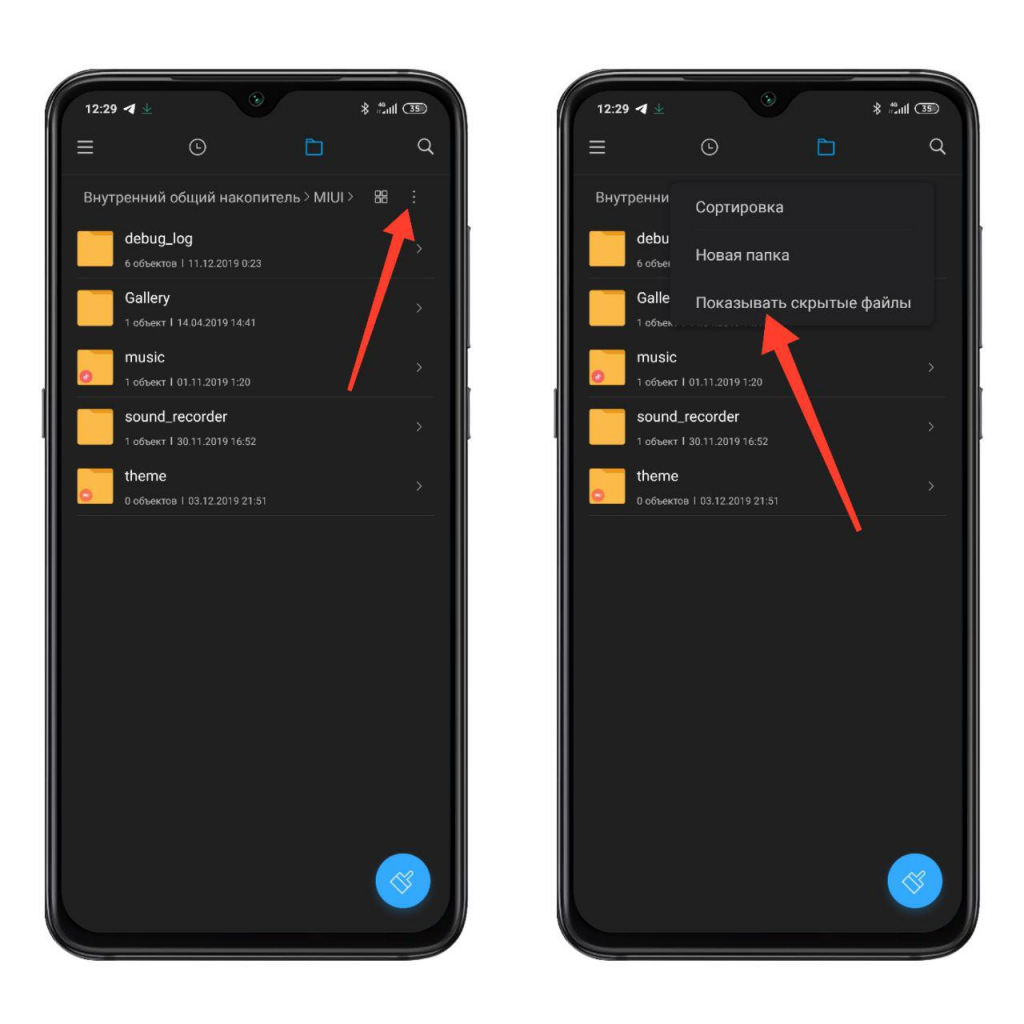
После этого все скрытые папки откроются вашему взору.
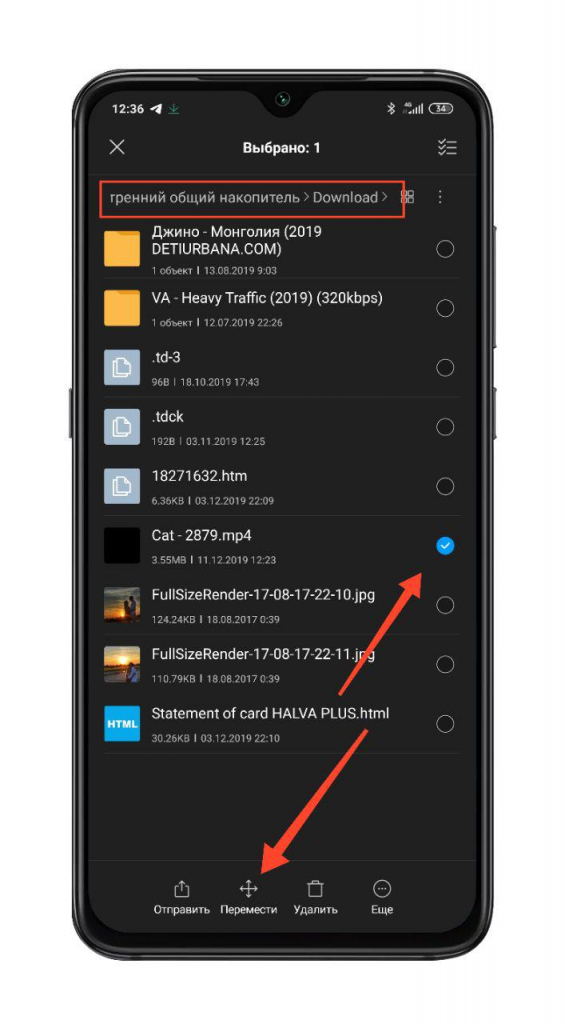
Далее необходимо перенести скачанное видео в данную папку. Для этого переходите по следующему пути: «Внутренний общий накопитель» — Download. В данной папке находите видео, выбираете его и нажимаете кнопку «Переместить».
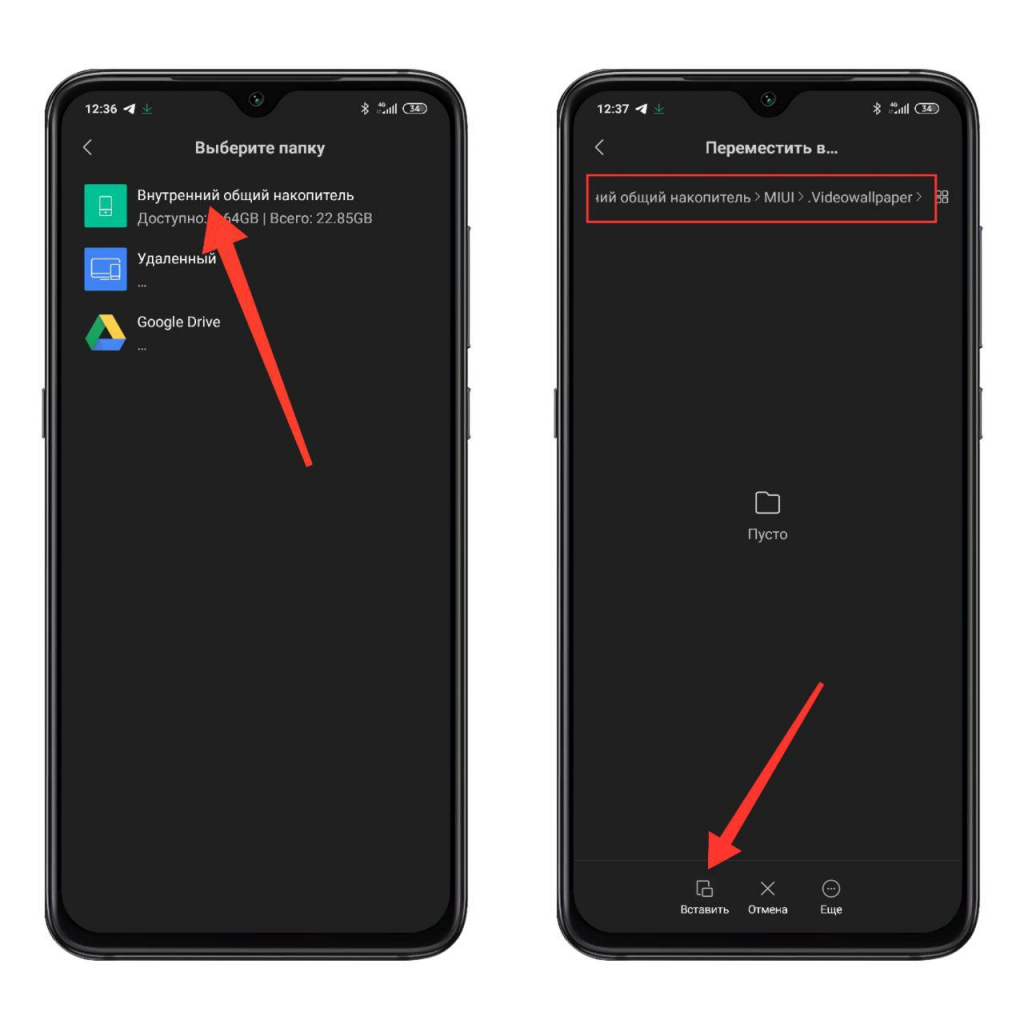
Перемещаете его в созданную папку. Для этого находите ее и нажимаете на кнопку «Вставить».
Осталось применить скачанные видеообои. Для этого откройте фирменное приложение «Темы».
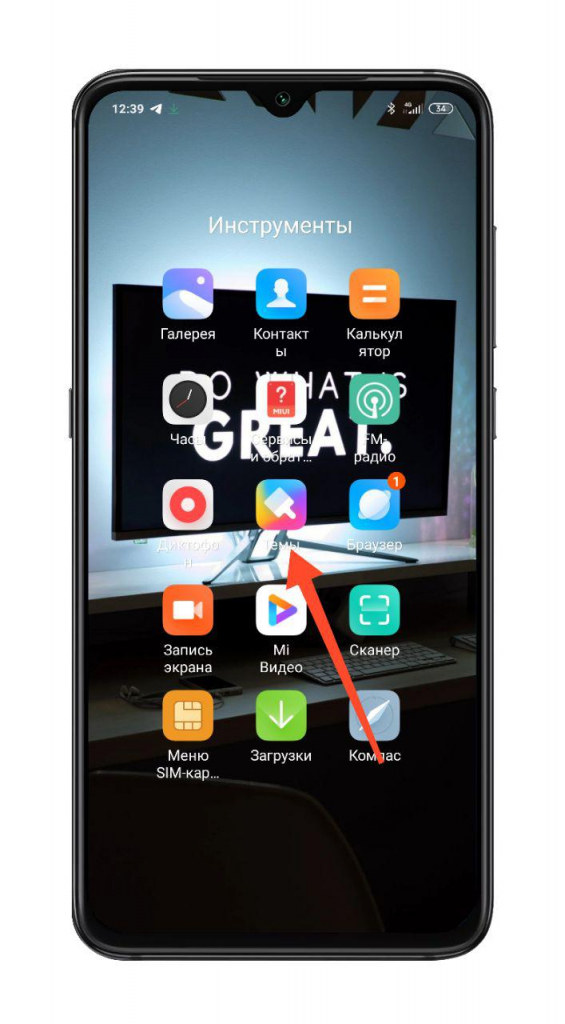
Перейдите в свой профиль и нажмите кнопку «Обои». В открывшемся меню нажмите на «Мои живые обои».
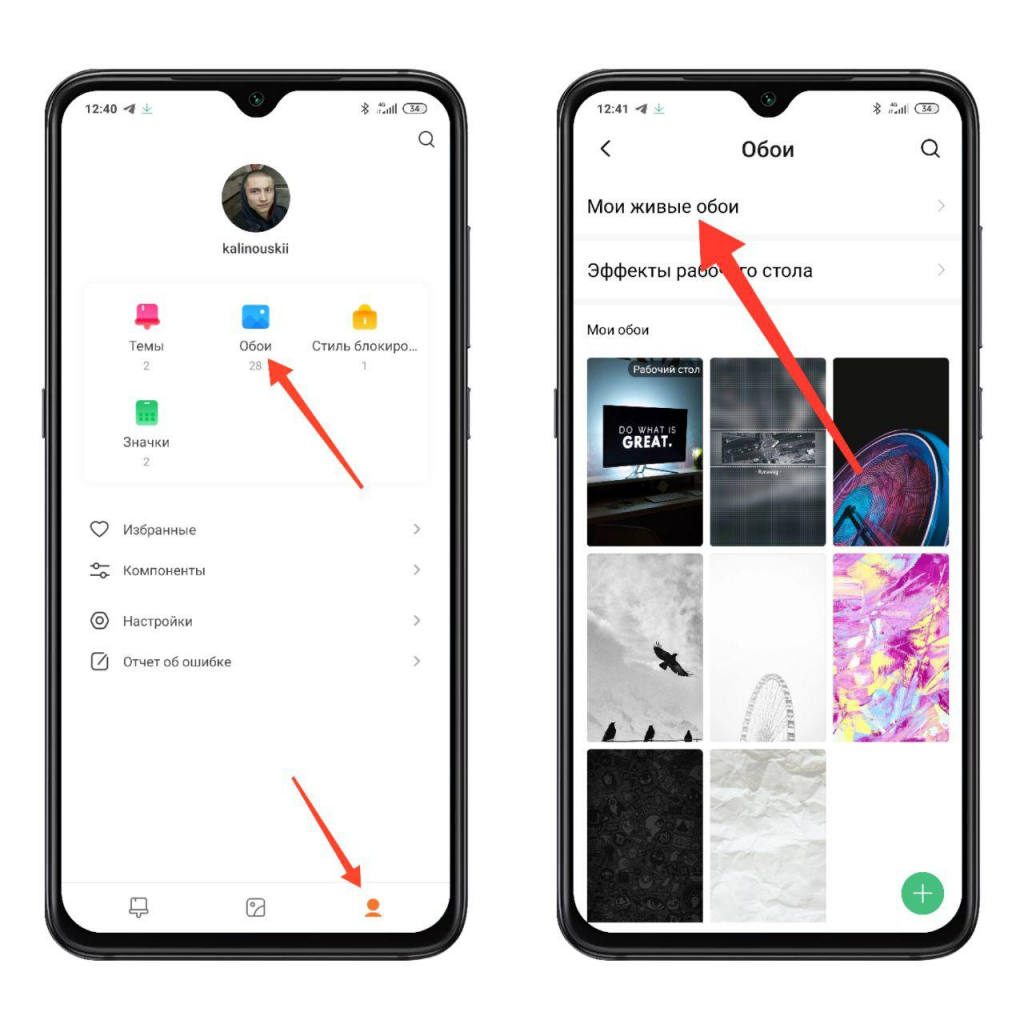
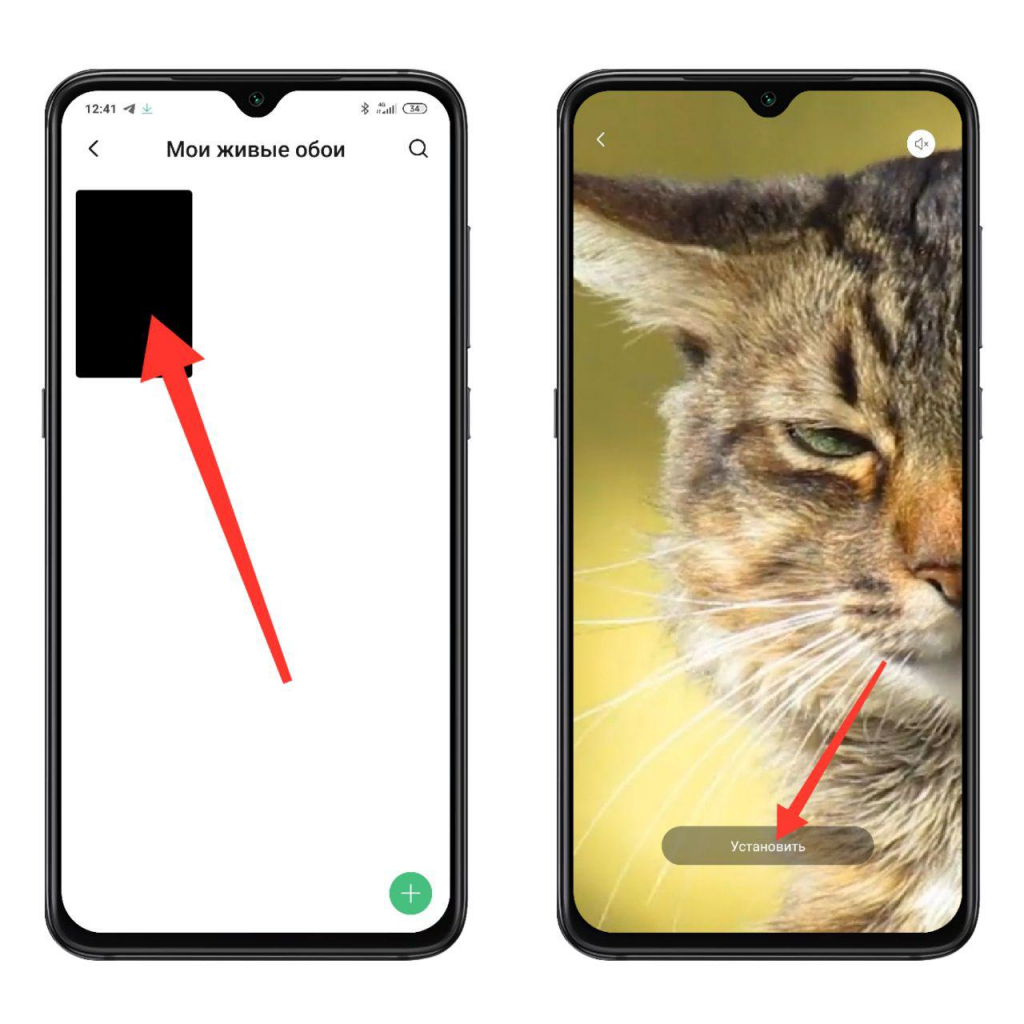
Здесь выбираете необходимый вариант и кликаете на «Установить».
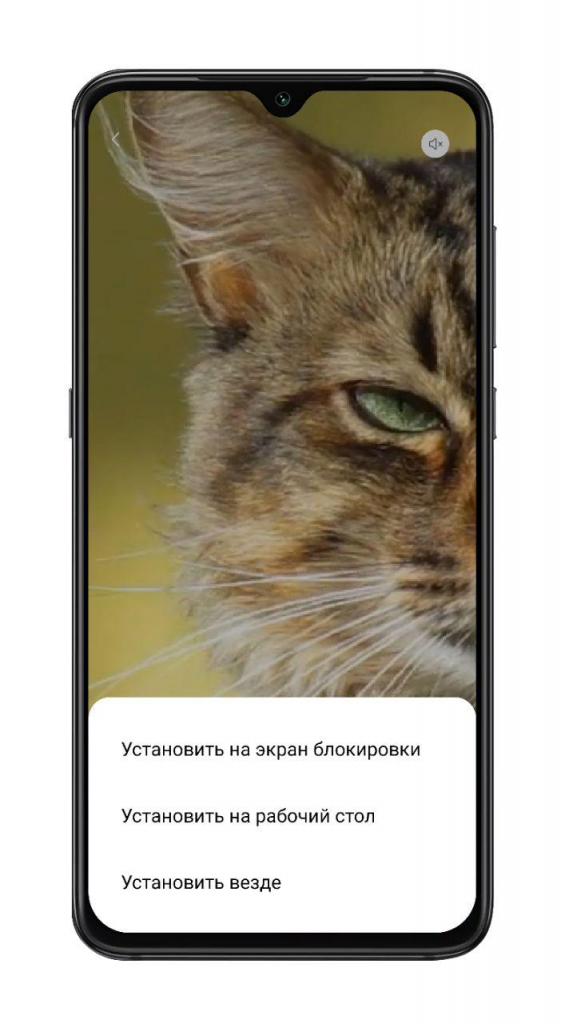
Осталось выбрать место установки.
Теперь ваш экран будут украшать движущиеся обои, доставляющие массу удовольствия.
Узнавайте новое вместе с Xistore!
Автор: Андрей Калиновский
Как поставить живые обои на Xiaomi Redmi Note 8T?
Живые обои обычно можно разместить только на экране блокировки Xiaomi Redmi Note 8T. Несмотря на все на сегодняшний день, различные приложения позволят этим обоям перемещаться на обоих экранах. Вам нужны движущиеся обои, а не статичная фотография. Многие приложения позволяют установить живые обои. В этой статье мы узнаем, как установить живые обои с приемом вашего Xiaomi Redmi Note 8T. Во-вторых, мы узнаем, как разместить одно из ваших небольших видеороликов на экране блокировки вашего Android. Наконец, мы познакомим вас с некоторыми приложениями с живыми обоями 4K или даже 3D.

Как можно установить живые обои на Xiaomi Redmi Note 8T из дома?
Чтобы иметь возможность установить обои, которые движутся сами по себе, вам сначала нужно знать, как изменить обои на вашем Xiaomi Redmi Note 8T. Советуем прочитать нашу статью. Установка движущихся обоев на экран блокировки или домашний экран будет точно такой же, как и при установке классических обоев.
- Нажмите и удерживайте пробел без приложений на главной странице
- Во-вторых, нажмите на обои
- Вы будете перенаправлены в библиотеку обоев, доступную для вашего Xiaomi Redmi Note 8T.
- Во-вторых, нажмите на тот, который вы выбрали, живые обои обозначаются либо:
- слово Live
- стрелка для чтения
- слово видео
- Слово “Анимированный” или “Анимированный”
Есть обои, которые меняются бесплатно, но тоже платные. Некоторые обои нельзя разместить на главном экране вашего Xiaomi Redmi Note 8T, а только на экране блокировки.Как можно использовать одно из ваших видео в качестве обоев на вашем Xiaomi Redmi Note 8T?
Действительно, вы можете установить один из своих видеоклипов в качестве обоев для своего телефона Android. Техника будет очень простой:
Программы для Windows, мобильные приложения, игры — ВСЁ БЕСПЛАТНО, в нашем закрытом телеграмм канале — Подписывайтесь:)
- Перейдите в приложение “Галерея” вашего Xiaomi Redmi Note 8T.
- Во-вторых, найдите видео, которое хотите наклеить на обои.
- Затем нажмите на него
- Затем щелкните меню, три точки или три параллельных стержня.
- Нажмите «Применить» в качестве обоев экрана блокировки, обычно вы не сможете установить их на главный экран.
- Вы также можете отредактировать видео, если хотите его сократить.
Иногда вы можете заметить, что при использовании этих обоев аккумулятор разряжается быстрее. Найдите приложение, которое не потребляет слишком много энергии.Какие приложения для живых обоев на Xiaomi Redmi Note 8T?
Существует множество приложений, которые позволят вам иметь изменяющиеся или анимированные обои. Перечислим некоторые из них в качестве примеров.
Живые обои HD и фоны 4k / 3D
Живые обои HD и фоны будет приложение, которое предлагает много живых обоев. У вас также могут быть сменные обои, которые не всегда видны одинаково. Качество будет отличным, 4к. Приложение будет бесплатным. Есть обои с 3D эффектом. Это приложение будет совместимо со всеми телефонами Android.
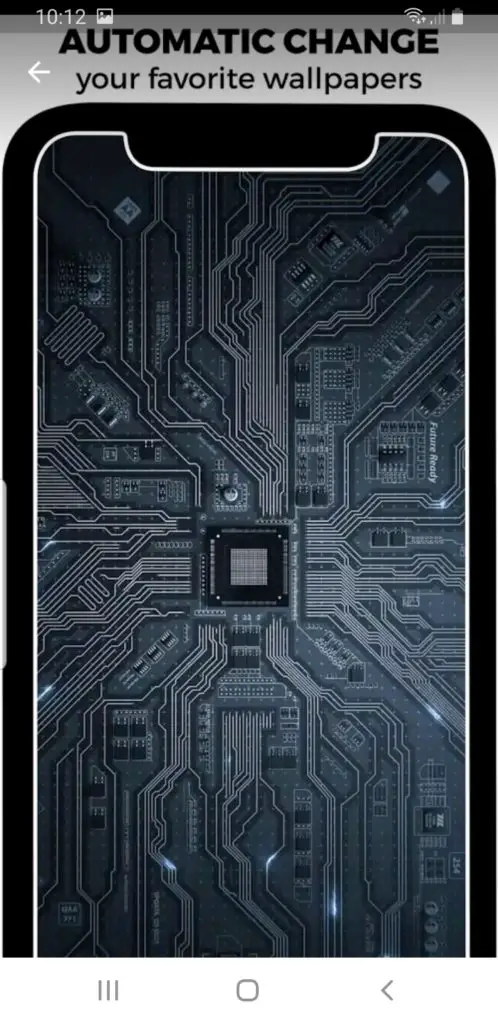
4D Parallax Wallpaper – 3D HD живые обои 4K
4D Parallax Фоновые обои будет приложением обоев для вашего Xiaomi Redmi Note 8T. Таким образом, вы можете добавить голографический эффект, что означает, что когда вы перемещаете свой мобильный телефон, изображение будет двигаться. Приложение старается не расходовать слишком много батареи.
GRUBL Live стола 4Κ и рингтоны
GRUB Live стола 4Κ и рингтоны это приложение для обоев в формате 4k. Он также предлагает музыку, звуки или эффекты для будильника, уведомлений и мелодии звонка для вашего Xiaomi Redmi Note 8T. Обои будут иметь 3D-эффект. Это приложение позволяет применять два разных обоев: для приветствия и для блокировки).
Если вам когда-либо понадобятся другие решения для вашего Xiaomi Redmi Note 8T, вы можете прочитать учебные материалы в категории: Xiaomi Redmi Note 8T.Программы для Windows, мобильные приложения, игры — ВСЁ БЕСПЛАТНО, в нашем закрытом телеграмм канале — Подписывайтесь:)
Как поставить живые обои на Xiaomi Redmi Note 7?
Как правило, анимированные обои можно установить только на экран блокировки вашего Xiaomi Redmi Note 7. Несмотря на все, сегодня различные приложения позволяют использовать эти обои, которые перемещаются на 2 экрана. Вам нужны движущиеся обои, а не статичная фотография. Многие приложения позволяют установить живые обои. В этой статье мы узнаем, как установить живые обои, используя прием вашего Xiaomi Redmi Note 7. Далее мы узнаем, как разместить одно из ваших видео на экране блокировки вашего Android. Наконец, вы найдете несколько приложений с живыми обоями 4K или даже 3D.

Как добавить живые обои на свой Xiaomi Redmi Note 7 с домашней страницы?
Чтобы установить обои, которые движутся сами по себе, вам сначала нужно знать технику смены обоев на вашем Xiaomi Redmi Note 7. Не стесняйтесь обращаться к нашей статье. Техника установки сменных обоев на экран блокировки или домашний экран точно такая же, как и при установке обычных обоев.
- Длительное нажатие на пустое место на главной странице
- После выбора обоев
- Вы будете перенаправлены в библиотеку обоев, доступных для вашего Xiaomi Redmi Note 7.
- После выбора того, что вы выбрали, живые обои будут обозначены либо:
- слово Live
- стрелка для чтения
- слово видео
- Слово Animated
Вы найдете обои, которые меняются бесплатно, а также платные. Некоторые обои нельзя установить на обои домашнего экрана вашего Xiaomi Redmi Note 7, а только на экран блокировки.Как установить одно из своих видео в качестве обоев на Xiaomi Redmi Note 7?
Действительно, вы можете загрузить один из своих видеоклипов в качестве обоев на свой телефон Android. Техника очень проста:
Программы для Windows, мобильные приложения, игры — ВСЁ БЕСПЛАТНО, в нашем закрытом телеграмм канале — Подписывайтесь:)
- Перейдите в приложение Галерея вашего Xiaomi Redmi Note 7.
- Затем найдите видео, которое хотите наклеить на обои.
- нажмите это
- Затем выберите меню, три точки или три параллельные полосы.
- Выберите «Применить в качестве обоев экрана блокировки», обычно вы не сможете установить его на главный экран.
- Вы также можете отредактировать видео, чтобы сделать его короче
Вы увидите, что при использовании этих обоев аккумулятор разряжается быстрее. Найдите приложение, которое не потребляет слишком много энергии.Какие приложения для живых обоев на Xiaomi Redmi Note 7?
Существует множество приложений, которые позволяют изменять или анимировать обои. Приведем некоторых в качестве примера.
Живые обои HD и фоны 4k / 3D
Живые обои HD и фоны это приложение, которое предоставляет множество живых обоев. У вас также могут быть сменные обои, которые не всегда видны одинаково. Качество отличное, 4к. Приложение бесплатное. Есть обои с 3D эффектом. Это приложение совместимо со всеми мобильными телефонами Android.
4D Parallax Wallpaper – 3D HD живые обои 4K
4D Parallax Фоновые обои – это приложение для обоев для вашего Xiaomi Redmi Note 7. Таким образом вы можете установить голографический эффект, т.е. когда вы перемещаете телефон, изображение будет двигаться. Приложение старается не потреблять слишком много энергии.
GRUBL Live стола 4Κ и рингтоны
GRUB Live стола 4Κ и рингтоны это приложение для обоев в формате 4k. Он также предлагает музыку, звуки или эффекты для будильника, уведомлений и мелодии звонка вашего Xiaomi Redmi Note 7. Обои будут иметь 3D-эффект. Это приложение позволит вам применить 2 разных обоев: для приветствия и для замка).
Если вам когда-нибудь понадобится другая информация о вашем Xiaomi Redmi Note 7, мы приглашаем вас ознакомиться с учебными пособиями в категории: Xiaomi Redmi Note 7.Программы для Windows, мобильные приложения, игры — ВСЁ БЕСПЛАТНО, в нашем закрытом телеграмм канале — Подписывайтесь:)