
Якщо Apple Watch не з’єднано або не спарено з iPhone
Якщо на пристрої Apple Watch з’являється червона іконка iPhone або ви намагаєтеся створити пару й не можете знайти іконку «i», спробуйте повторно з’єднати пристрої.
Перевірте підключення Apple Watch
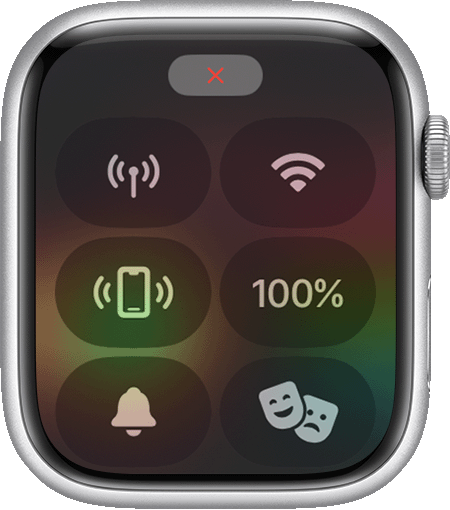
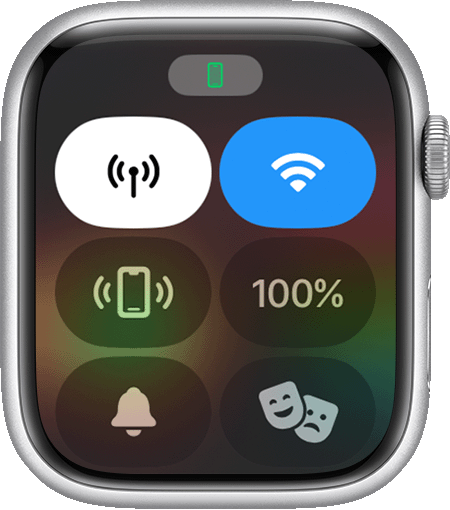
Якщо ви не отримуєте сповіщення, повідомлення чи виклики на Apple Watch, можливо ваші пристрої Apple Watch та iPhone не з’єднано. Коли пристрої не підключено один до одного, на циферблаті годинника відображається червона іконка iPhone або червона іконка X  . Ви також можете перевірити підключення в Центрі керування. Коли Apple Watch знову підключається, відображається зелена іконка iPhone
  . Спочатку розташуйте Apple Watch та iPhone, з яким годинник з’єднано в пару, поруч. Якщо підключення між пристроями й досі відсутнє й вам потрібна допомога, спробуйте виконати наведені далі дії. Після кожного кроку перевіряйте можливість підключення пристроїв.

Спробуйте підключити пристрої Apple Watch та iPhone знову
- Щоб Apple Watch і спарений пристрій iPhone могли з’єднатися, вони мають перебувати близько один до одного.
- Переконайтесь, що на iPhone вимкнено параметр «Режим польоту» й увімкнено Wi-Fi і Bluetooth. Щоб перевірити, відкрийте Центр керування.
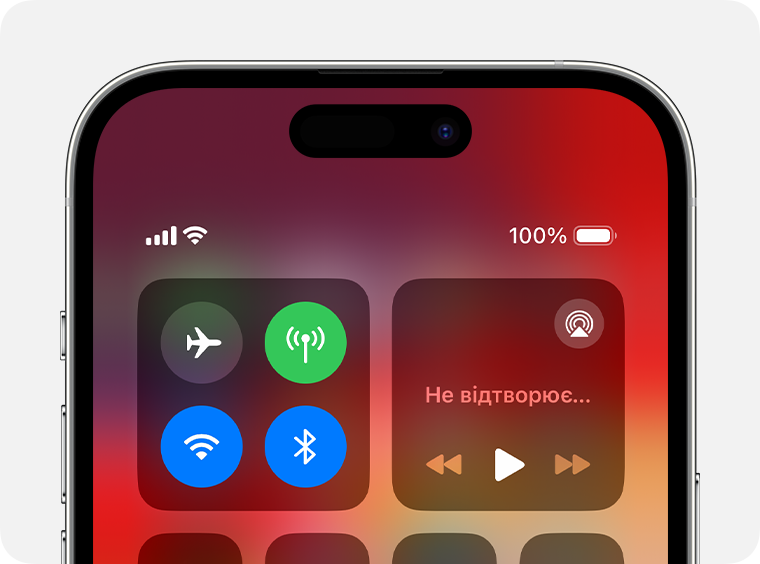
- Якщо на екрані годинника з’являється іконка режиму польоту
 , увімкнено параметр «Режим польоту». Відкрийте Центр керування, а потім вимкніть параметр «Режим польоту».
 - Перезапустіть Apple Watch та iPhone.
Почему iPhone не видит Apple Watch

Первая модель Apple Watch была представлена осенью 2014 года и сразу же полюбилась миллионам пользователей по всему миру. На сегодняшний день это — одни из самых популярных умных часов.
65003 , Украина , Одесская область , Одесса , улица Одария, 2/1
Если вы ищете интернет-магазин Apple Watch в Одессе и желаете купить дешево Apple Watch со склада по хорошей цене от поставщика — рекомендуем ознакомиться с ассортиментом нашего каталога.
Первая модель Apple Watch была представлена осенью 2014 года и сразу же полюбилась миллионам пользователей по всему миру. На сегодняшний день это — одни из самых популярных умных часов. Их ценят за невероятный, как для такого гаджета, функционал, оригинальный выразительный дизайн и возможность сопряжения с другими устройствами Apple. Это не просто очередной модный девайс, а настоящий электронный помощник, который всегда находится рядом.
Основные функции Apple Watch
- Возможность принимать входящие вызовы и отклонять их.
- Просмотр входящих сообщений и уведомлений.
- Быстрый доступ к основным приложениям iPhone и iPad.
- Надежная защита от воды.
- Беспроводные платежи в Apple Pay с помощью терминалов, поддерживающих функцию NFC.
- Контроль физических показателей человека.
- Управление домашней техникой.
- Удаленное управление камерой айфона.
- Поддержка интеллектуального помощника Siri.
- Отправка местоположения и многое другое.
Такие возможности действительно делают Apple Watch одними из самых популярных смарт-часов. Но большинство доступных функций работают лишь при сопряжении с iPhone. Поэтому, когда связь с девайсом пропадает или пара функционирует некорректно, возникают определенные трудности. Почему так происходит и как решить проблему – будем разбираться вместе.
Почему Apple Watch не объединяются в пару с iPhone
Если на ваши умные часы перестали приходить уведомления и поступать входящие вызовы, то, вероятнее всего, прервалось сопряжение между iPhone и Apple Watch. В такой ситуации на циферблате, в левом верхнем углу, должен появиться красный крестик.
В случае корректного объединения двух устройств на дисплее часов отображается значок зеленого айфона. Но если произошла такая ошибка, не стоит отчаиваться. Мы дадим пару советов, как можно подключить Apple Watch к iPhone.
Самый простой способ объединить два устройства между собой – положить их рядом друг с другом и дождаться, когда они подключатся автоматически. Для этого на айфоне должен быть активен Bluetooth, а также открыт доступ к беспроводной сети Wi-Fi.
Кроме того, стоит проверить, чтобы на гаджетах был отключен авиарежим. После активации всех необходимых функций следует перезагрузить устройства и расположить их рядом. Если же сопряжения не произошло, то нужно попробовать разорвать пару, а затем создать ее снова.
Для этого необходимо выполнить несколько действий:
- На Apple Watch следует войти в «Настройки», выбрать пункт «Сброс» и кликнуть по ссылке «Стереть контент и настройки».
- На iPhone, который был сопряжен в паре, нужно открыть приложение «Apple Watch», перейти на пункт меню «Мои часы», выбрать подключенный гаджет.
- Отменить сопряжение между устройствами, нажав на пункт «Разорвать пару с Apple Watch».
- Попробовать заново создать пару между iPhone и Apple Watch.
Бывают случаи, когда во время сопряжения происходит сбой программного обеспечения, и часы зависают с белым логотипом Apple на циферблате. Не нужно беспокоиться — следует просто сбросить настройки и снова подключиться к айфону. Для этого необходимо выполнить следующие шаги:
- Зажать одновременно колесико часов Digital Crown и боковую кнопку питания на несколько секунд.
- Дождаться, когда Apple Watch перезагрузятся, после чего зажать на несколько секунд только колесико Digital Crown.
- В появившемся меню выбрать «Сбросить».
- После сброса Apple Watch расположить их рядом с iPhone и следовать инструкциям на экране.
Если же в процессе эксплуатации или при настройке сопряжения iPhone и Apple Watch у вас возникли технические трудности, а указанные выше методы не решают проблему, то необходимо обратиться в службу поддержки Apple. Специалисты компании помогут настроить гаджеты удаленно либо предложат отправить их в сервисный центр.
Рекомендации специалистов
Не секрет, что техника Apple стоит недешево, но по всем параметрам (качеству сборки, дизайну, техническим характеристикам) соответствует заявленной цене. При этом многие пользователи, желая сэкономить, приобретают гаджеты с рук или на неофициальных ресурсах.
В результате, они получают несертифицированные или неоригинальные товары, с ограниченным функционалом. В этом случае рекомендации производителя не позволят настроить гаджеты корректно, а официальные сервисные центры откажут в помощи.
Чтобы избежать негативных последствий и получить оригинальную технику с заявленным функционалом, которая без проблем сопрягается между собой, следует покупать ее на проверенных официальных ресурсах.
Таким является наш интернет-магазин, где вы можете приобрести iPhone, умные часы Apple Watch и другие гаджеты по адекватным ценам. Доставка производится по Одессе, а также в Киев, Львов, Харьков, Днепр и любой другой город Украины.
Почему iPhone не видит Apple Watch
Бывает, дела идут плохо и в жизни не то что ничего не клеится, но и даже Apple Watch вдруг начинают не соединяться с iPhone. К счастью, это можно легко пофиксить. Следуйте за нашим гайдом, чтобы узнать как.


Не теряйте своего прогресса, если iPhone не видит Apple Watch вы рискуете потерять львиную долю их функционала. Вы этого точно не хотите, да и мы тоже. Поэтому собрали для вас самые действенные способы, которые помогут исправить проблему подключения Apple Watch к iPhone.
Какие iPhone поддерживают Apple Watch
Компания Apple обычно делает все возможное, чтобы их продукты были совместимы с самыми ранними моделями iPhone. Но видимо это не затронуло Apple Watch. Поэтому, если вы думаете купить себе эпл вотч 3 или позднее (под управлением watchOS 6) — учтите, что они не коннектятся с моделями iPhone от 6 и ниже. Вот такая вот досада. Примечание: Приложение Часы недоступно для iPadOS или Android.
Айфон не подключается к Apple Watch — как исправить
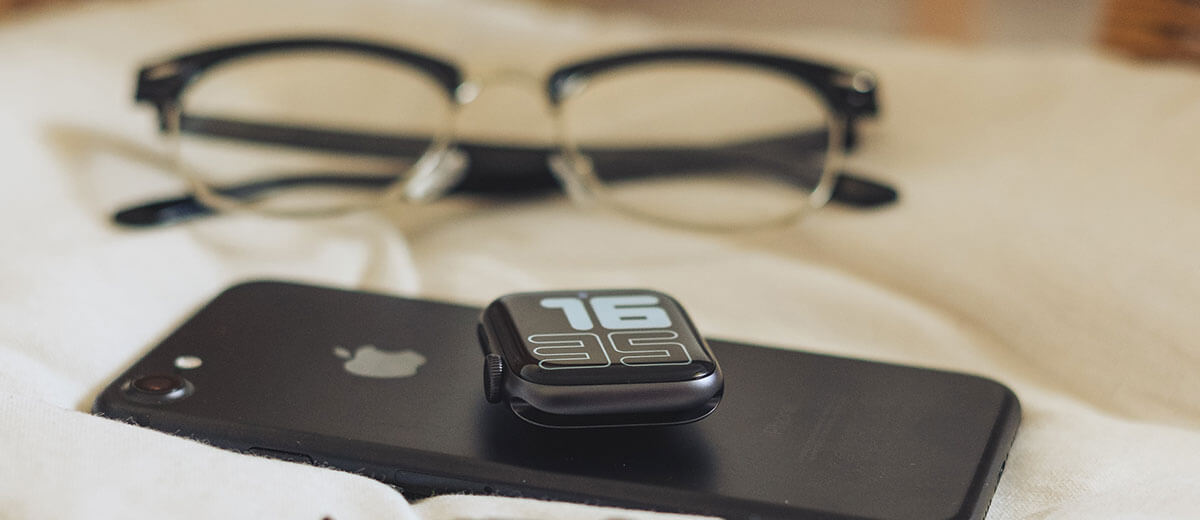
Далее мы подробно расскажем, как сделать так, чтобы ваши умные часы увидели Айфон и какие неполадки могут стоять на пути к нормальной работе Apple Watch.
1. Проверка наличия сопряжения Apple Watch с iPhone
- Провести пальцем по экрану Apple Watch
- Открыть меню управления эпл вотч
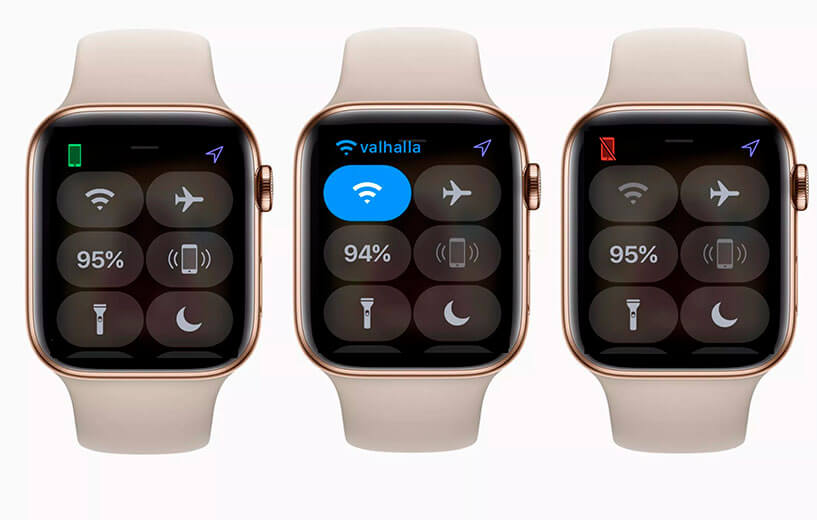
- В левом верхнем углу вы увидите статус подключения
Относительно вашей ситуации идентификаторы будут разными:
- Зеленый значок с iPhone означает, что ваши Apple Watch сопряжены и проблем с ними нет. В таком случае причина, по которой они не отображаются на iPhone может быть в том, что произошел программный сбой и требуется перезагрузка девайса.
- Синий знак Wi-Fi в левом углу означает, что часы подключены к беспроводной сети. Вы можете нажать эту кнопку, чтобы отключить Wi-Fi на смарт-часах. Это заставит Эпл вотч попытаться выполнить сопряжение с вашим iPhone. Убедитесь, что ваш iPhone находится рядом. Если часы не коннектятся, перейдите к остальным шагам по устранению неполадок.
- Красный значок означает, что эпл вотчи отсоединены от iPhone. Вы должны убедиться, что ваш Айфон находится вблизи Apple Watch, попробовать перезагрузить ваш Айфон и Apple Watch.
2. Неправильные настройки Apple Watch или iPhone
Проблема с подключением не всегда заключается в программном или аппаратном сбое. Даже минимальные неправильные настройки могут вызвать сбои при подключении Apple Watch к iPhone.
Какие настройки мешают связать Apple Watch с iPhone:
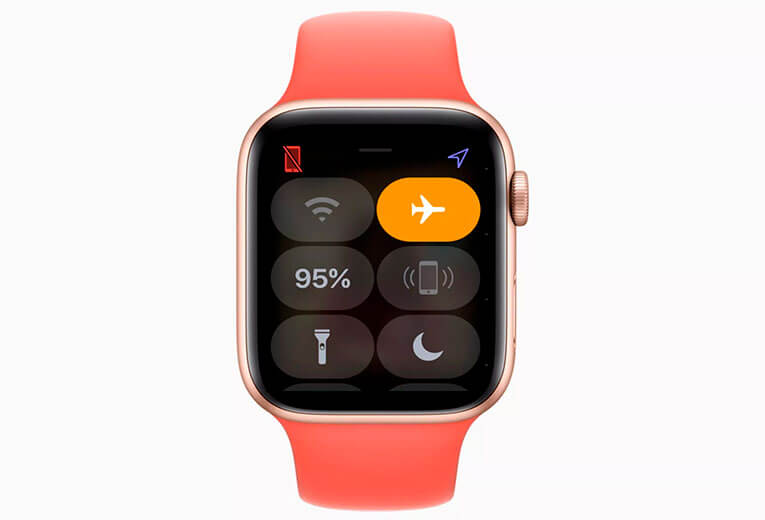
- Автономный режим на Apple Watch. Включенный режим полета на Apple Watch обрывает все подключения, даже к iPhone. Если вы сдвинете вверх циферблат ваших умных часов, сможете проверить включен ли режим полета. Если он будет включен у вас сверху на Apple Watch будет отображаться «Самолет» выделенный оранжевым цветом. Просто нажмите на него, чтобы отключиться от режима полета. Ваши Apple Watch должны подключиться вскоре после выключения.
- Режим полета на iPhone. Действует точно так же, как на смарт-часах — мешает подключению. Вызвав контекстное меню (свайпом вверх на моделях iPhone с кнопкой Home или вниз на моделях iPhone без кнопки Home) вы увидите в верхнем правом углу экрана оранжевый самолет, если режим полета включен. Отключите его, нажав на соответствующую кнопку.
- Отключенный Bluetooth на iPhone. Bluetooth необходим для соединения iPhone и Apple Watch. Вы также можете проверить настройки Bluetooth через панель управления Айфон. Если он выключен, кнопка Bluetooth будет выделена белым цветом. Нажмите на него, чтобы снова включить, и ваши Apple Watch должны подключаться к вотчам в течение нескольких минут.
3. Программный сбой iPhone/Apple Watch
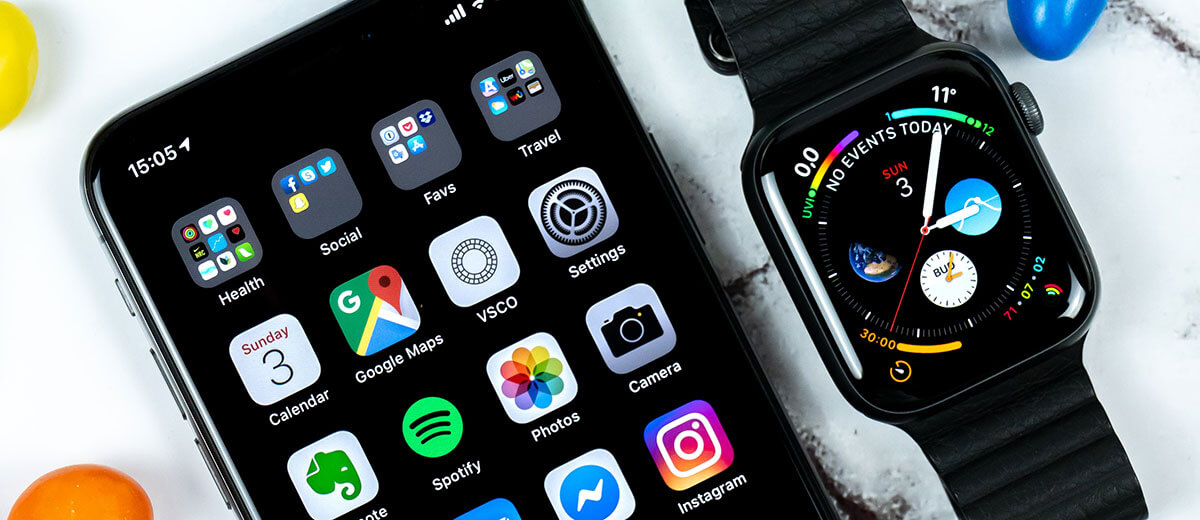
Теперь, когда мы проверили некоторые основные настройки и коннект iPhone с Apple Watch, вернемся к самому-доброму этапу устранения неполадок: перезагрузке устройства.
Как быстро перезагрузить iPhone:
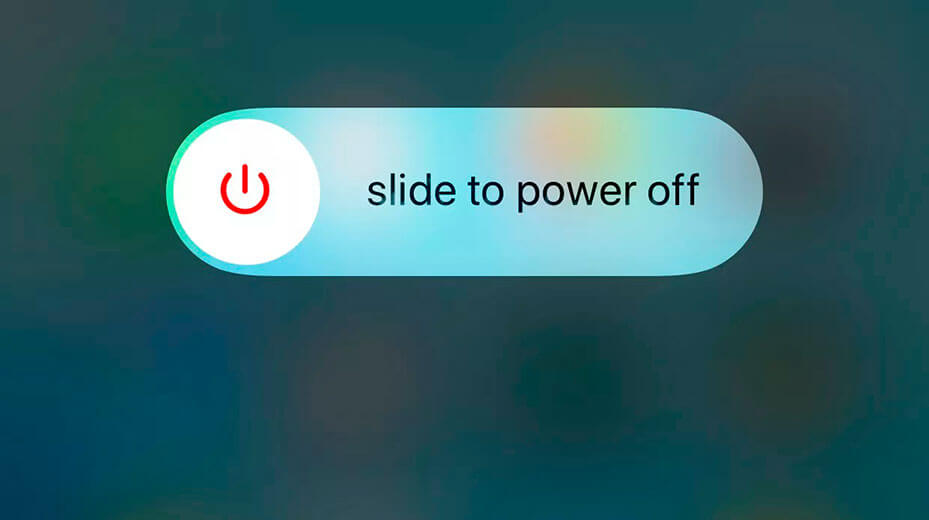
- Удерживайте нажатой кнопку «Power» на iPhone, пока не появится кнопка перехода к выключению питания.
- Перезагрузите устройство.
- В качестве альтернативы вы можете запустить приложение Setting на iPhone, выбрать вкладку «Основные», а затем — «Выключение» в нижней части общих настроек.
- Потребуется несколько секунд для того, чтобы перезагрузить устройство.
- После того, как перезагрузка совершится — проверьте соединение Айфон с Apple Watch.
Как перезагрузить Apple Watch:
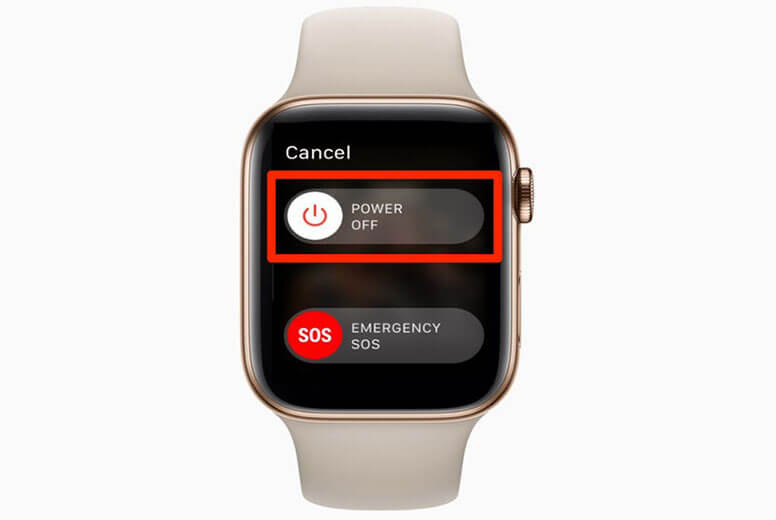
- Под коронкой Apple Watch находится кнопка выключения. Зажмите ее.
- Через несколько секунд появится строка выключения.
- Нажмите на выключение питания.
- Перезагрузка эпл вотч займет несколько минут.
- После этого проверьте подключение к iPhone.
Перезагрузка устройства должна решить большинство проблем, которые возникают при соединении Apple Watch с iPhone.
4. Проверка наличия обновлений
Для стабильного подключения Apple Watch к iPhone рекомендуется убедиться, что вы используете самую последнюю версию операционной системы вашего iPhone, а также Apple Watch.
Вы можете проверить свою версию iOS на Айфон:
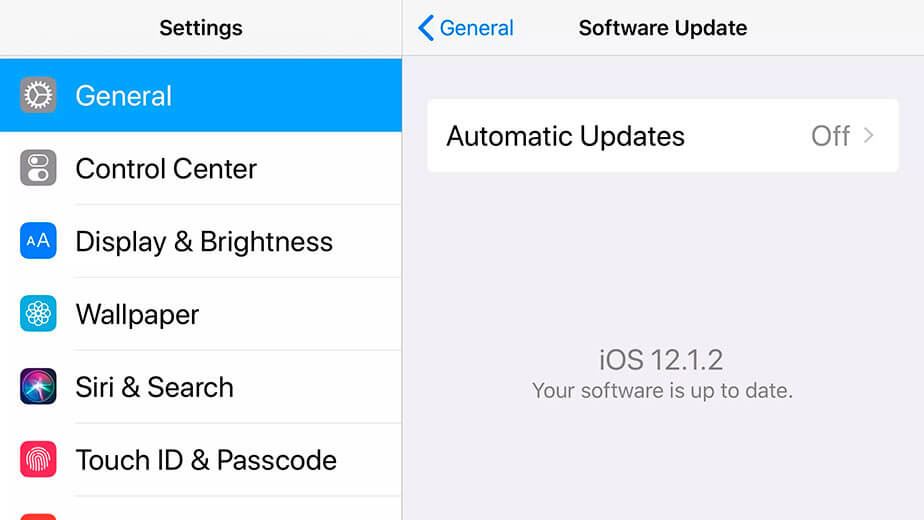
- Запустив приложение Setting на iPhone и выбрав «Основные».
- После этого, если перейти в «Обновление программ», вам будет предложено загрузить и установить новую версию iOS.
К сожалению, вы не можете проверить свою версию WatchOS, если Apple Watch не соединены с iPhone.
5. Стереть настройки сети iPhone
iPhone хранит информацию обо всех подключающихся девайсах, чтобы сделать процесс повторного подключения более плавным и быстрым. Если эти данные были повреждены, это может препятствовать подключению iPhone к Apple Watch.
В таком случае потребуется сбросить настройки сети iPhone. Учтите, что это может вас заставить снова ввести пароли от Wi-Fi и некоторых сетей. Поэтому убедитесь, что вы их помните.
Как сбросить сетевые настройки Айфон:
- Запустите панель настроек вашего iPhone.
- Выберите генеральные настройки.
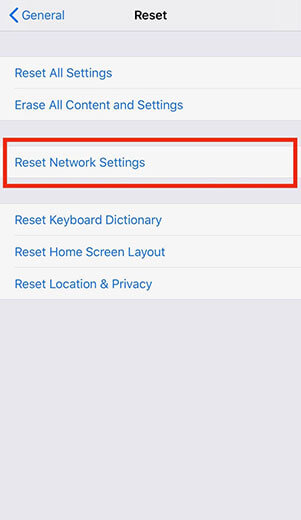
- Прокрутите и в самом низу выберите и нажмите сброс «Сбросить настройки сети».
- Вас могут попросить ввести пароль для подтверждения запроса.
6. Сброс настроек Apple Watch
Apple Watch все еще не подключаются? Есть еще выход — сброс настроек умных часов. Конечно, это может привести к потере любых данных на Apple Watch, которые не были сохранены в резервной копии.
Сброс настроек на Apple Watch:
- Зайдите в настройки на умных часах.
- Выберите General.
- Активируйте кнопку сброса.
- Нажмите на вкладку с удалением данных и настроек.
Сброс настроек Apple Watch на iPhone:
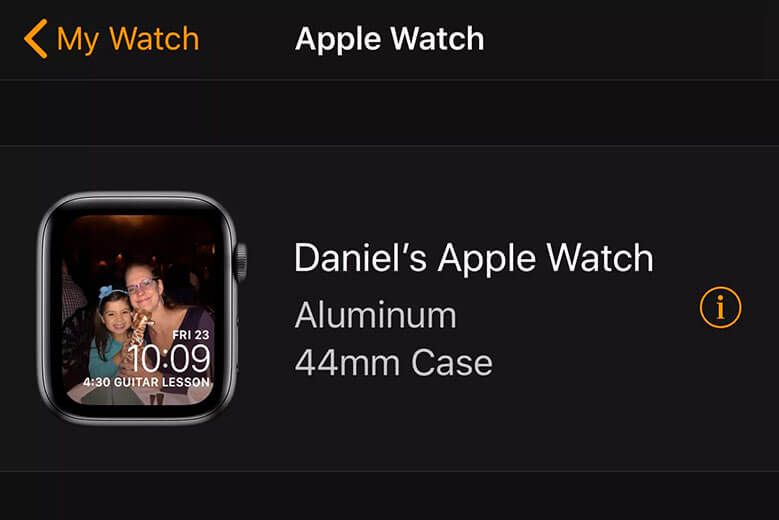
- Запустите приложение Apple Watch.
- Выберите вкладку «Мои часы» в нижней части экрана.
- Выберите ваши часы.
- Нажмите кнопку информации рядом с часами.
- Выберите « Разъединить пару с Apple Watch » , а затем снова нажмите на это действие, чтобы согласиться на свой выбор.
7. Поломка iPhone или Apple Watch
Если после этих действий ваш iPhone все еще не обнаружил Apple Watch, значит проблема может крыться в аппаратной поломке умных часов или вашего iPhone. В этом случае вам нужно обратиться в сервисный центр iLab и провести диагностику устройств. Только после этого наши мастера смогут определить точную причину поломки и помочь вам настроить работу ваших Apple Watch с iPhone заново.
Итог

Apple watch — это неотъемлемый атрибут нашей повседневной жизни. Однако, умным часам Apple требуется соединение с iPhone, если мы хотим пользоваться всеми их преимуществами. Если у вас возникли проблемы с коннектом Айфон с Эпл вотч вам стоит проверить соединение, параметры iPhone и Apple Watch или перезапустить устройства.
Если это не помогло — можно выполнить сброс настроек Apple Watch. В противном случае нужно будет обратиться в сервисный центр, чтобы провести диагностику устройств.
iWatch не синхронизируются с телефоном
Некоторые пользователи заметили, что на их iWatch не приходят уведомления и вызовы с телефона. Чаще всего проблема в том, что iWatch и iPhone не синхронизированы. Если вам нужна помощь в подключении или вы хотите починить apple watch, обратитесь в сервисный центр iConceptService.
Причины и симптомы неполадок
Учтите, что Apple Watch подключаются исключительно с iPhone. Они не синхронизируются ни с одним телефоном на платформе Андроид.
Чтобы убедиться в отсутствии пары у ваших часов, изучите циферблат. На дисплее должен быть зеленый значок телефона.
Если вы видите перечеркнутый значок телефона или красный крестик, подключение отсутствует. Так на iWatch не приходят новые уведомления, звонки и сообщения, которые поступают на ваш Айфон.
При проблемах синхронизации обратитесь в сервисный центр. Там сделают полную диагностику ваших гаджетов, подтвердят или опровергнут аппаратную поломку. Возможно, вам необходимо сделать ремонт iWatch, заменить антенны Bluetooth и Wi-Fi.
Способы устранения поломки
Если не получается подключить iPhone к часам, попробуйте еще раз:
- Положите телефон как можно ближе к iWatch.
- Отключите режим «В самолете», включите Wi-Fi и Bluetooth.
- Перезагрузите оба устройства.
Если после этого устройства не синхронизировались, разорвите пару и создайте ее снова. Для сброса выберите в меню основных настроек «Сброс» → «Стереть контент и настройки», а на iPhone выберите приложение Apple Watch, перейдите во вкладку «Мои часы» и нажмите на значок «i». Затем кликните на пункт «Разорвать пару». После этого снова привяжите гаджеты.
Если после этого проблемы с синхронизацией остались, обратитесь в сервисный центр. Мы сможем отремонтировать часы Apple любой модели, используем оригинальные запчасти.
Заполните заявку на ремонт
И наш менеджер свяжется с Вами в ближайшее время