
Почему в рекламе Apple Watch всегда показывается время 10:09
Большинству людей, связанных с маркетингом, известно, что часы в рекламе чаще всего показывают 10:10. Считается, что стрелки, расположенные таким образом, образуют улыбку и вызывают у покупателей позитивные ассоциации, а также не загораживают логотип компании. Но Apple в рекламе своих часов неожиданно установила время 10:09
У Apple всегда был свой взгляд на выбор времени. Так, в рекламе iPhone часы показывают 9:41 ил 9:42. Что означают эти цифры и есть ли в них какой-то скрытый смысл? Эти вопросы давно интересуют поклонников американской компании. Оказалось, все очень просто: это примерно то время, когда Стив Джобс в 2007 году впервые представил iPhone на легендарной презентации в Сан-Франциско.
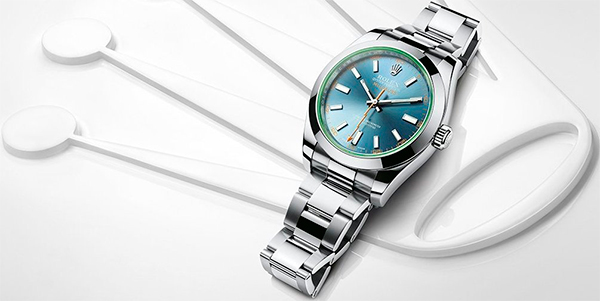
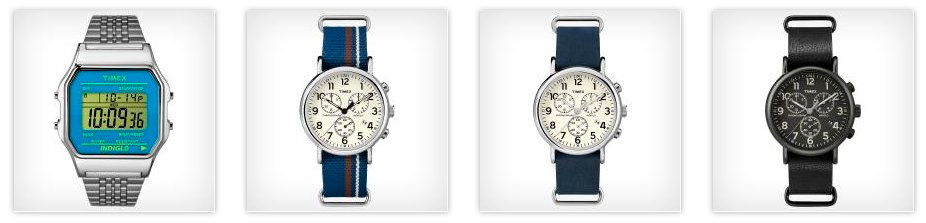
У многих известных производителей часов есть свои пристрастия в отображении времени. Так, Rolex любит 10:10:31, TAG Heuer — 10:10:37, а Bell & Ross — 10:10:10. И только Timex ставит 10:09:36. Авторы Business Insider предполагают, что 10:09 выбрано Apple не случайно: компания таким образом хочет показать, что Apple Watch – «впереди планеты всей», это инновационный продукт, который обгоняет всех.
Есть и еще одна версия. Блогер Дэйв Марк считает, что в этом больше проявляется внимание Apple к симметрии и деталям, нежели желание обойти всех. В 10:10 часовая стрелка пройдет 1/6 пути между 10 и 11 часами. Если минутная стрелка остановится ровно на цифре 2 (как это происходит в 10:10), то минутная и часовая стрелка не будут так симметрично расположены, как это выглядит в 10:09.
Что делать, если Apple Watch не включаются, не создают пару, не обновляются, а Микки Маус не говорит время вслух?
Подписывайтесь на нашу рассылку, узнавайте первыми о новинках, конкурсах и акциях!
Помните вирусную рекламу Apple 2002 года с Эллен Фейс, расслабленно объяснявшей под действием бенадрила, насколько надежна «яблочная» продукция? Дни, когда этот ролик был актуален, безвозвратно прошли. Особенно это касается смарт-часов Apple Watch, форумы счастливых обладателей которых полны раздражения и сообщений о багах, ошибках, недочетах. Некоторые неполадки донимают пользователей чаще, чем другие. Вот список из 10 самых распространенных проблем и способы справиться с ними.
Содержание
- Bluetooth часто отключается или не удается создать пару вовсе
- Батарейка часов садится слишком быстро
- Аккумулятор iPhone разряжается за несколько часов
- Часы не заряжаются
- Зависают и «вылетают»
- Не следят за ежедневной активностью
- Не включаются
- Не появляются уведомления
- Не обновляются
- Работают чересчур медленно
- Микки Маус не говорит время
- Не могу подключить к Android (Samsung, Xiaomi, HTC и др.)
#1 Bluetooth часто отключается или не удается создать пару вовсе
Эту неполадку могут вызывать несколько причин. Некоторые пользователи обнаружили, что их Apple Watch отключается от iPhone, даже если оба устройства находятся рядом друг с другом. У других проблемы с Bluetooth возникают при попытке использования беспроводных наушников во время тренировок или бега. Чтобы заставить связь работать, можно предпринять несколько действий.
Решения для неработающих наушников:
Дальность критична для Bluetooth, и у разных беспроводных устройств она различается. На форуме поддержки Эпл пишут, что связь восстанавливалась, когда оба проблемных устройства оказывались с одной стороны тела. То есть, стоит, к примеру, надеть часы на другое запястье. Такое незначительное изменение радиуса не должно ничего особо поменять, но попробовать можно. Возможно, что тело человека препятствует распространению сигналаю
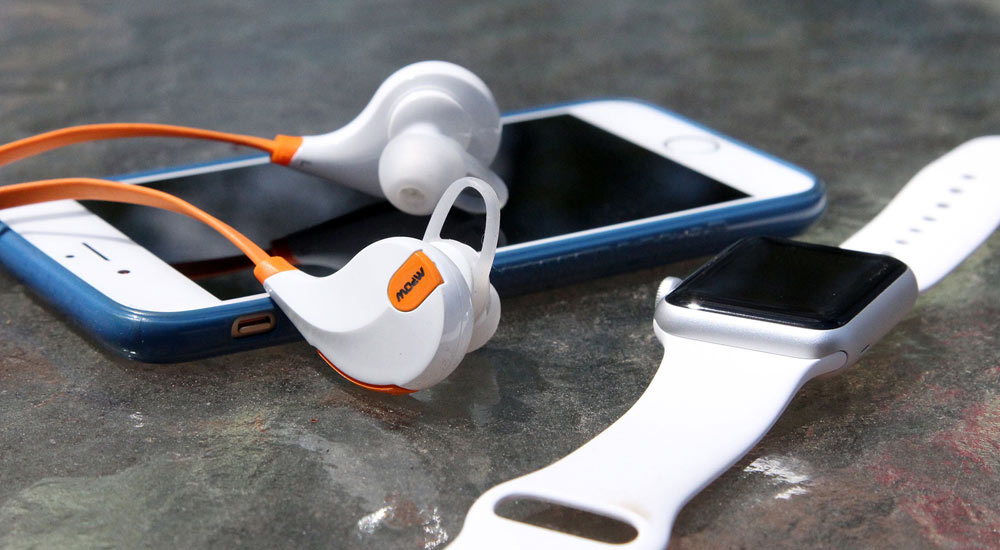
Если проблему вызывает потоковая передача музыки на наушники, то просто синхронизируйте свой плейлист с «умными» часами и выключите Bluetooth на iPhone.
- Вызываем на айфоне приложение Watch (Часы);
- Тапаем по пункту Music (Музыка);
- Добавляем в часы нужную музыку или плейлист;
- Ждем несколько минут, пока файлы зальются с телефона на часы;
- Берем Apple Watch и через настройки синхронизируем устройство с вашими наушниками;
- Выключаем Bluetooth на айфоне и запускаем музыку с часов. Profit!
Возможные решения для отключающегося iPhone:
Попробуйте включить и выключить авиарежим. В качестве альтернативы попробуйте зайти в «Настройки» > «Bluetooth» и включить и выключить Bluetooth.
Включите и выключите часы. Зажмите боковую кнопку на часах, пока не появится слайдер, а затем перетащите переключатель в положение «Выкл.». Зажмите кнопку снова и держите, пока на экране не загорится яблоко, чтобы включить часы обратно.
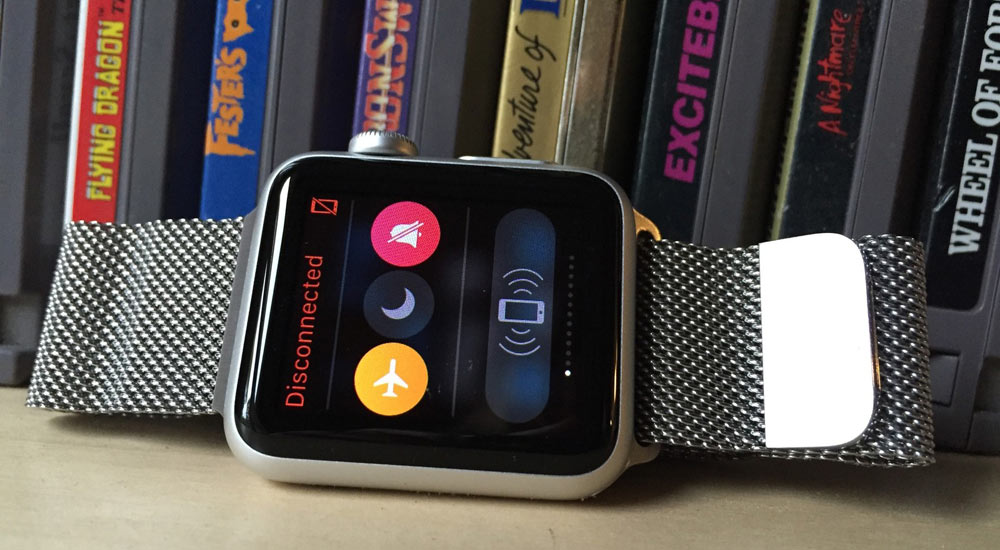
Для восстановления связи можно попробовать разорвать пару между смартфоном и часами. Откройте приложение Watch на вашем iPhone, перейдите по вкладку «Мои часы», выберите нужное устройство и нажмите кнопку с восклицательным знаком. Подождите, пока операция выполнится, а потом создайте пару заново через уже открытое приложение для часов на смартфоне.
Последний способ — восстановление заводских настроек Apple Watch. Перейдите в меню часов «Настройки» > «Основные» > «Сброс» > «Стереть контент и настройки». После этого придется заново настраивать подключение к iPhone и остальным устройствам.
#2 Батарейка часов садится слишком быстро
Слабые батареи являются ахиллесовой пятой Apple Watch. Но их, по крайней мере, должно хватать на день умеренно активного использования. Если часы садятся раньше, то этой может быть технического проблемой.
Временные решения:
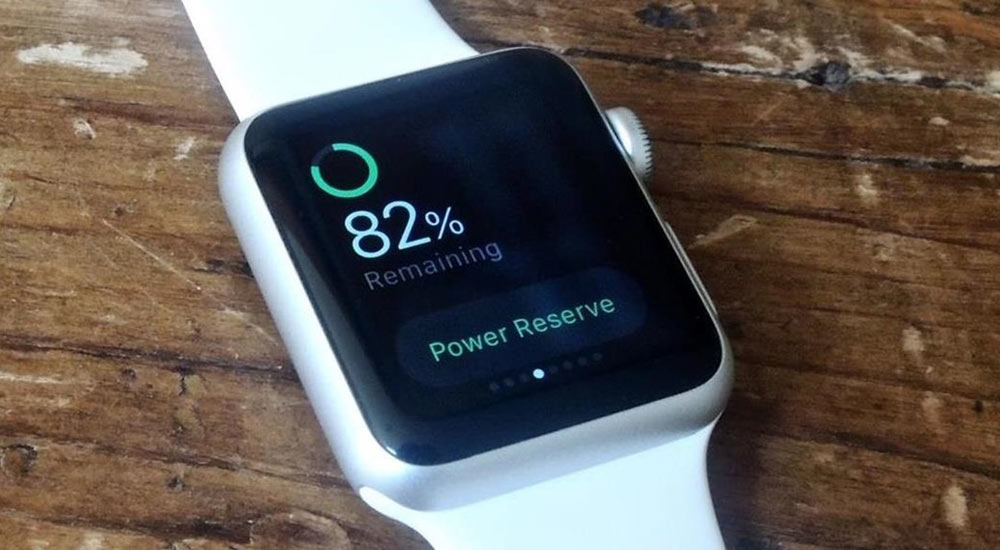
1. Apple Watch можно перевести в режим экономии энергии, и они будут показывать только время. Нажмите боковую кнопку и удерживайте, пока не появится слайдер «Экорежим», передвиньте его вправо.
2. Откройте приложение Watch на вашем iPhone и отключите ненужные оповещения.
3. Перейдите в «Настройки» в часах , прокрутите вниз и выберите «Яркость и размер текста». Уменьшите яркость.
4. В часах откройте меню «Настройки» > «Основные» > «Активация при поднятии запястья» и выключите параметр «Поднятие запястья». То же самое можно сделать из приложение Watch для iPhone.
5. Выключите оптический пульсометр, открыв приложение Watch на iPhone, выбрав меню «Мои часы» > «Тренировка» > «Режим экономии энергии».
Возможные решения:
Начните с выключения и включения часов. Нажмите на боковую кнопку, подождите появления экрана со слайдерами, выключите часы. Нажмите на кнопку снова и держите, пока не появится логотип Apple.
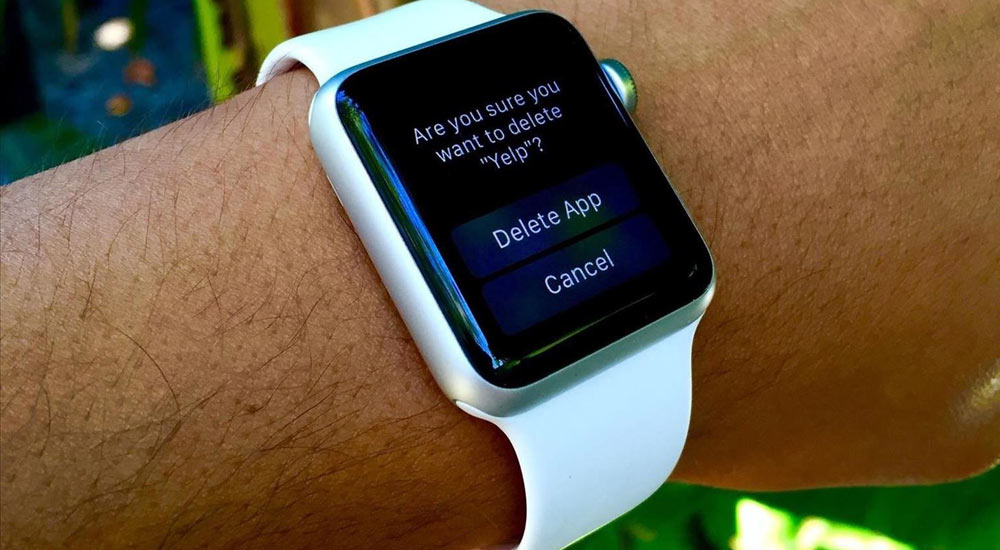
Проблему может вызывать какое-либо приложение. Удалите все ненужные приложения. Для этого на экране «Домой» нажмите на значок программы и удерживайте, пока не отобразится значок «X», нажмите его. Не переживайте, это не удалит приложения с iPhone. Удалить программы можно и через смартфон, выбрав приложение Watch и выключив параметр «Показ на Apple Watch» у ненужных программ.
Последнее средство — опять же, восстановление заводских настроек. Это делается через меню «Настройки» > «Основные» > «Сброс» > «Стереть контент и настройки».
#3 Аккумулятор iPhone разряжается за несколько часов
У некоторых пользователей возникала проблема с быстро садящимися батареями iPhone при использовании Apple Watch. Если вам кажется, что часы буквально «высасывают» энергию из телефона, откройте меню «Аккумулятор» и проверьте, не занимает ли первую позицию в списке «Использование аккумулятора» приложение Watch.
Временные решения:
Убедитесь, что Apple Watch и iPhone соединены по Bluetooth, так как этот тип связи тратит наименьшее количество энергии.
Откройте приложение Watch на смартфоне и отключите все ненужные уведомления.
Возможные решения:
Перейдите в «Настройки» > «Основные» > «Обновление ПО» и проверьте, обновлена ли iOS у iPhone.
Откройте приложение Watch на смартфоне и во вкладке «Мои часы» > «Основные» > «Обновление ПО» и проверьте, обновлено ли ПО для часов.
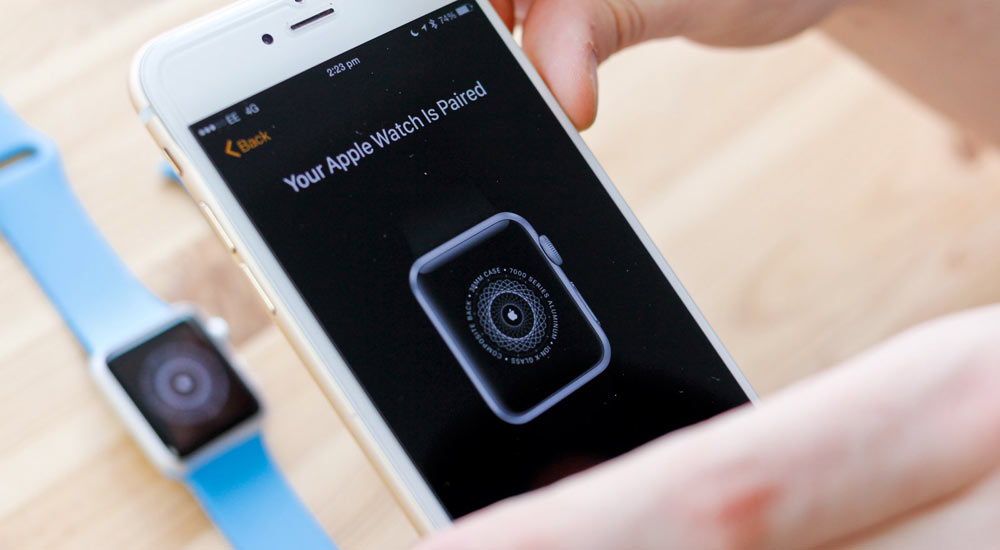
Откройте приложение Watch на iPhone, выберите «Мои часы» и разбейте пару с ними. Перенастройте устройства заново по завершении операции.
Восстановление заводских настроек часов (и попутное удаление всего содержимого с них) иногда решает проблему избыточного энергопотребления. Выберите «Настройки» > «Основные» > «Сброс» > «Стереть весь контент и настройки». По завершении придется перенастроить соединения часов с остальными устройствами.
#4 Часы не заряжаются
Некоторые пользователи жаловались на то, что приобретенные ими «умные» часы не заряжаются. Прежде чем паниковать, нужно напомнить себе о следующем: когда часы полностью разряжены, иконка зарядки появится на экране не сразу, а через пару секунд. Если этого не происходит, можно попробовать несколько способов избавления от неполадки.
Возможные решения:
Если часы новые и только что из коробки, проверьте, нет ли пластиковой упаковки на часах или на зарядном устройстве.
Используйте только кабель зарядки с магнитным креплением и адаптер питания USB, которые шли в комплекте с Apple Watch.
Проверьте, чистые ли обе поверхности (часов и зарядки) и уберите любые лишние объекты с них.
Попробуйте воткнуть кабель в другой порт ноутбука, настольного ПК или адаптера питания.
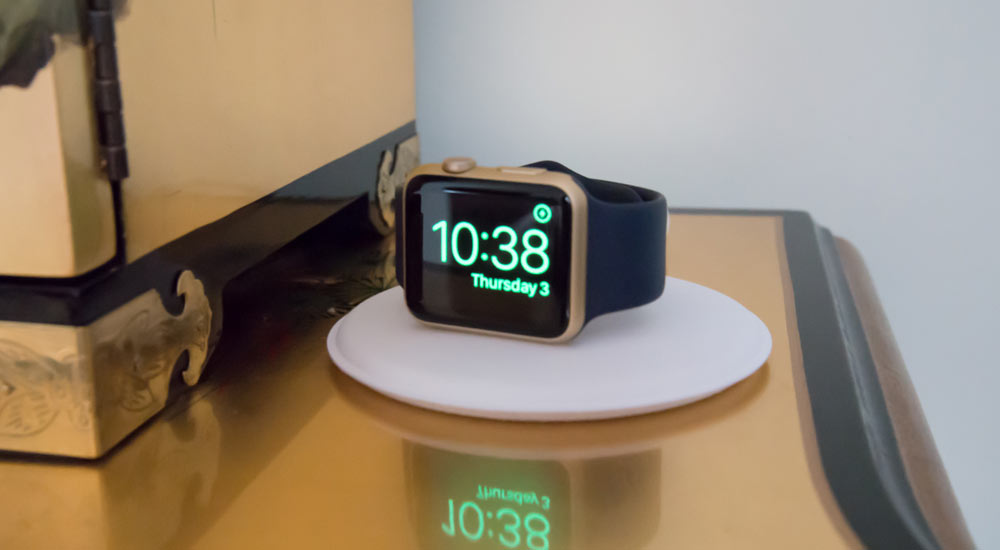
Нажмите боковую кнопку на Apple Watch и выключите часы. Зажмите ее снова и включите их.
Нажмите боковую кнопку и выключите часы. На этот раз для включения зажмите боковую кнопку и колесико Digital Crown на 10 секунд, пока на экране не появится логотип Apple.
Последнее средство: открыть приложение Watch на смартфоне и перейти в «Мои часы» > «Основные» > «Сброс» > «Стереть контент и настройки Apple Watch». Тот же «полный сброс», но через смартфон.
В случае, если ничего не помогло, придется обратиться в техподдержку Apple.
#5 Зависают и «вылетают»
Были несколько сообщений о том, что Apple Watch произвольно выключаются или не реагируют на запросы («крашатся» и «фризятся»). Чтобы ваши часы не зависали, вот что можно попробовать сделать.
Возможные решения:
Попробуйте выключить часы, зажав боковую кнопку и передвинув переключатель направо. Зажмите кнопку до появления логотипа Apple для включения. Скорее всего, перезагрузка поможет только временно.
Если ваши часы не отвечают на запросы, попробуйте зажать боковую кнопку вместе с колесиком Digital Crown на 10 секунд до появления логотипа Apple.
Откройте приложение Watch на вашем смартфоне, перейдите по вкладке «Мои часы» > «Основные» > «Обновление ПО» и проверьте, не нужно ли обновиться.
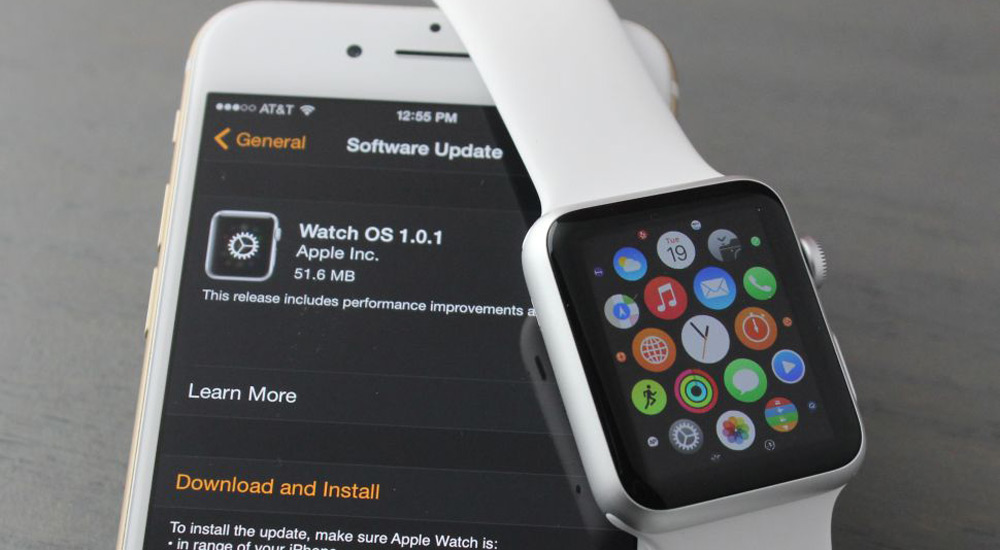
Падения может вызывать конкретное приложение. Если вы заметили связь между частым использованием конкретного приложения и нестабильной работой устройства, удалите эту программу. Откройте приложение Watch на смартфоне, выберите проблемную программу и выключите ее отображение в часах.
Иногда полный сброс помогает разобраться с такими проблемами. Выберите в часах «Настройки» > «Основные» > «Сброс» > «Стереть весь контент и настройки». После этого придется заново настраивать часы.
#6 Не следят за ежедневной активностью
Некоторые пользователи рассказывали, что их часы не считали правильно шаги и не делали замеров во время тренировок. К счастью, есть несколько способов справится с этой неполадкой.
Возможные решения:
На вашем смартфоне (подключенном к часам) запустите приложение Watch, выберите меню «Мои часы» > «Основные» > «Распознавание запястья». Включите ее, если она выключена.
Убедитесь, что ремешок ваших часов не болтается на запястье. Если подтянуть ремешок, это позволит часам лучше следить за активностью. Купите специальный спортивный браслет для Apple Watch.
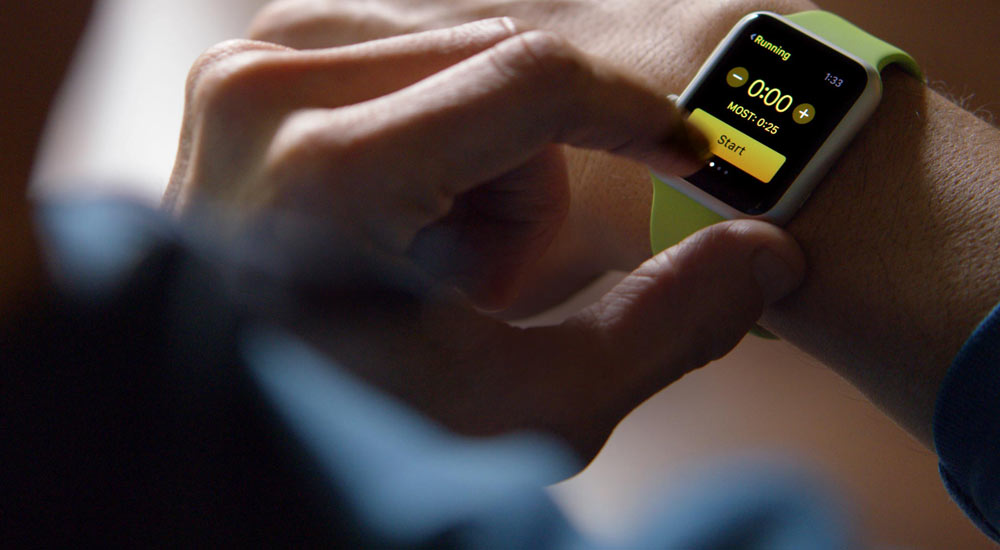
Обновляйте вашу информацию о весе и росте, потому что Apple Watch рассчитывает показатели исходя из этих данных. Откройте приложение Watch на смартфоне, выберите «Мои часы» > «Здоровье» и измените значения «Рост» и «Вес».
Ваши часы стоит заново откалибровать. Начните процесс, выбрав приложение Watch на смартфоне и перейдя по пунктам меню «Мои часы» > «Настройки» > «Конфиденциальность» > «Движение и фитнес» > «Сбросить данные калибровки». Откалибруйте заново по инструкции Apple.
#7 Не включаются
Иногда Apple Watch не включаются и экран не реагирует на прикосновения. Причины могут быть разными, и справится с этой проблемой довольно сложно.
Возможные решения:
Если вы включили режим экономии энергии, то часы не будут реагировать на поднятие или нажатия на экран. Нажмите на боковую кнопку и проверьте, включатся ли часы.
Зарядите свои часы. Батарея могла полностью разрядиться.
Нажмите вместе боковую кнопку и колесико Digital Crown, чтобы принудительно перезапустить устройство. Подержите 10 секунд, пока на экране не появился логотип Apple.
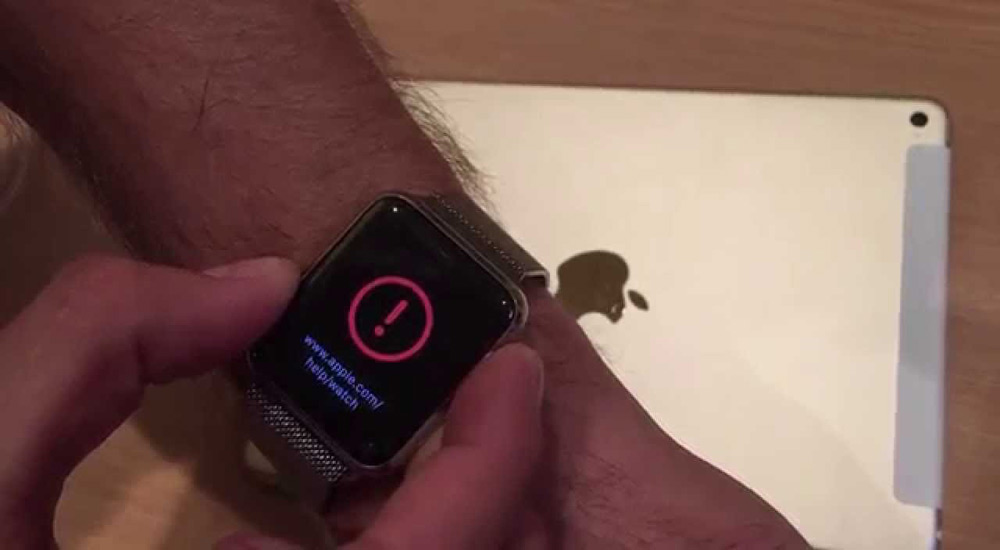
Если после перезапуска часы включились, но на экране появился красный восклицательный знак и пользоваться ими нельзя, то это — ошибка «железа», которую с вашей стороны никак не поправить. Обратитесь в службу техподдержки Apple.
#8 Не появляются уведомления
Обычно вы видите уведомления на экране смартфона, но только пока он не заблокирован. В противном случае уведомления будут посылаться на часы, однако если их там нет, то скорее всего часы тоже заблокированы или включен режим «Не беспокоить».
Возможные решения:
Если вы задали пароль для часов (через смартфон), то они будут автоматически блокироваться, когда не надеты на руку, а также при потере контакта с кожей и при зарядка. Удалите пароль, или затяните ремешок потуже. Забыли пароль? Придется сбросить настройки часов полностью. Чтобы это сделать, запустите приложение Watch на смартфоне, выберите пункты меню «Мои часы» > «Основное» > «Сброс» > «Стереть весь контент и настройки». В тех случаях, когда часы оказались не подключены к смартфону, нужно воспользоваться этой инструкцией.

Иногда причиной отсутствия уведомлений является режим «Не беспокоить», который отображается на экране значком в виде полумесяца. В меню часов «Настройки» выберите значок полумесяца и нажмите его, чтобы выключить режим.
#9 Не обновляются
Некоторые пользователи не смогли обновить свои часы до последней версии watchOS. Проблема настолько распространена, что Apple выпустила официальные инструкции.
Официальное решение:
Перезагрузите часы, но не принудительно (не зажимая колесико Digital Crown). Перезагрузите связанный с часами iPhone. Попробуйте снова обновить ПО для часов через смартфон.
Если инсталляция не начинается и не грузится, выберите приложение Watch на смартфоне, выберите меню «Мои часы» > «Основные» > «Использование» > «ПО», удалите файл обновления и попробуйте заново загрузить и установить его.
#10 Работают чересчур медленно
Большое количество пользователей жаловалось, на медленную работу устройства. Есть несколько способов улучшить его производительность.
Официальное решение:
Для начала убедитесь, что ПО на Apple Watch и спаренном iPhone обновлено до последней версии.
Разбейте пару «часы — смартфон» и пересоздайте ее заново.
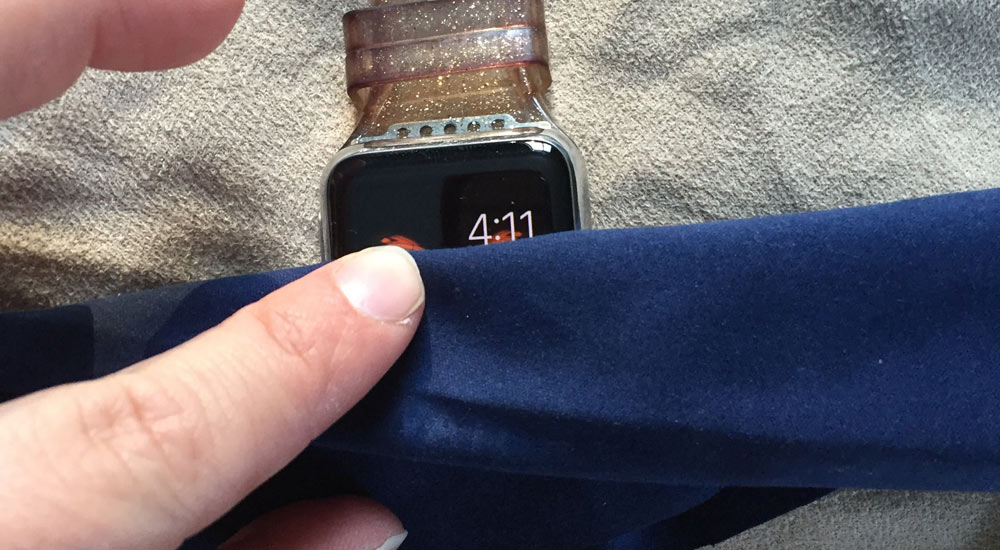
Производительность замедляется, когда на Apple Watch установлено слишком много приложений. Откройте приложение Watch на смартфоне, перейдите в меню «Мои часы» и прокрутите вниз, чтобы увидеть установленные программы. Нажмите на название ненужной программы и отключите параметр «Показ на Apple Watch».
Представленный список проблем и неполадок, естественно, далеко не полон. С более редкими и экзотическими проблемами следует обращаться в техподдержку Apple (в рабочий день и желательно не в понедельник). Или, как вариант, обратить внимания на «умные» часы на Android: их больше, они дешевле, и теперь совместимы с iOS.
#11 Микки Маус не говорит время, что делать?
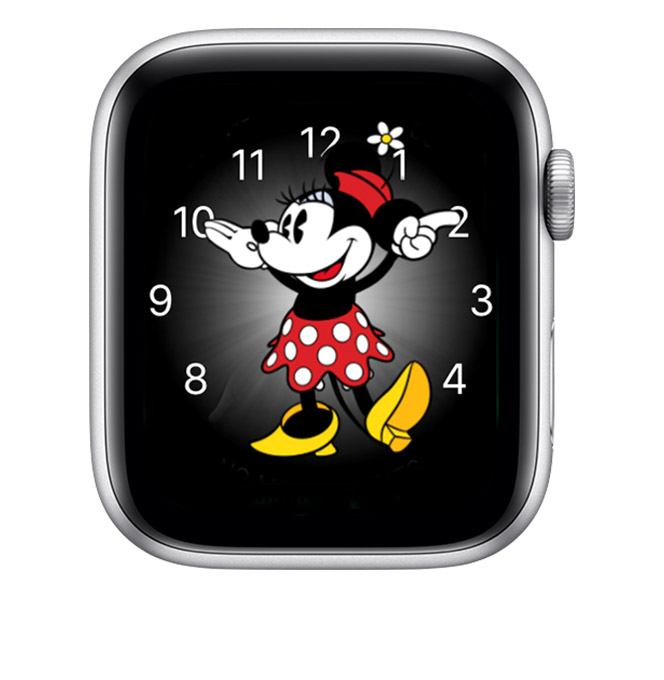
Часы могут озвучивать текущее время вслух после тапа по экрану, если стоит циферблат «Микки Маус» или «Минни Маус». Что делать, если мышонок молчит?
Официальное решение:
1. Убедитесь, что отключен тихий режим. Нажмите нижнюю часть циферблата и удерживайте нажатие. Подождите, пока откроется Пункт управления, затем смахните вверх.
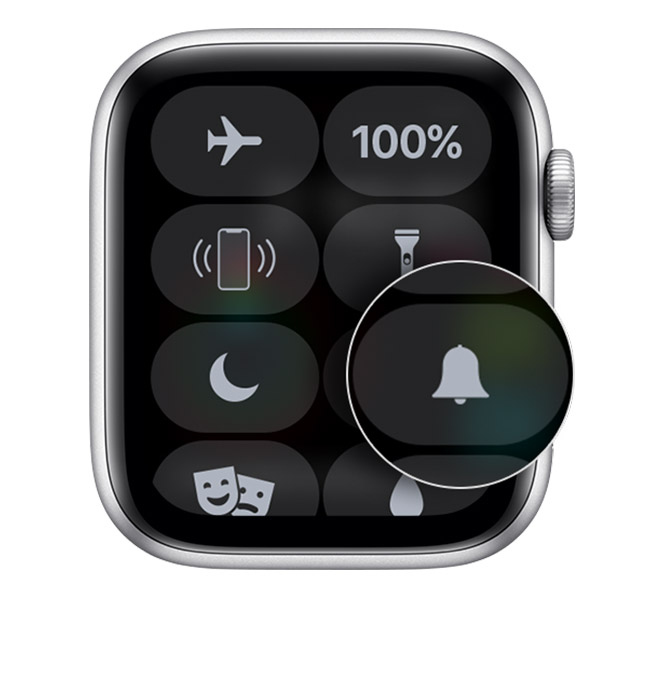
2. Откройте программу Apple Watch, перейдите на вкладку «Мои часы» и нажмите «Звуки, тактильные сигналы». Затем убедитесь, что включен параметр «Время касанием».
3. Все еще не говорит? Подключаемся к Wi-Fi и ставим часы на 15 минут зарядное устройство, после чего проверяем еще раз.
4. Животное до сих пор играет с нами в молчанку? Тогда переставим циферблат. С усилием жмем на экран, смахиваем вверх, потом выбираем «Удалить». Смахиваем влево до появления плюсика +, добавляем циферблат заново. Теперь должно помочь.
#12 Не могу подключить эпл вотч к Android (Samsung, Xiaomi, HTC итд)
Увы, Apple Watch работают только с iPhone. Они даже к iPad не подключаются, а чего уж говорить про другую платформу.
Apple Watch не включаются: что делать и как исправить — 3 раздела в помощь
Если пользователю не удалось запустить эппл вотч — это еще не повод сразу бежать в сервисный центр или магазин за новым гаджетом. Даже «яблочная» техника, стабильность работы которой известна всему миру, может дать сбой. Но это еще не означает, что устройство не подлежит реанимации. Большинство проблем можно исправить самому, если знать, в чем дело.
Почему Apple Watch не включаются
Возможно, их не удается включить, потому что аккумулятор полностью разряжен, а зарядка сломалась или не соприкасается с контактами. Поэтому первым делом надо убедиться, что кабель в адаптер вставлен достаточно плотно. Если да — попробовать подзарядить часы другим ЗУ.
Однако, может случиться и другая неприятность: например, с зарядкой все в порядке, а дисплей не работает.
Почему у Apple Watch не работает экран: основные причины
Бывает, что дисплей умных часов не функционирует. Например, горит логотип — и на этом все. Почему экран может не работать — ниже.
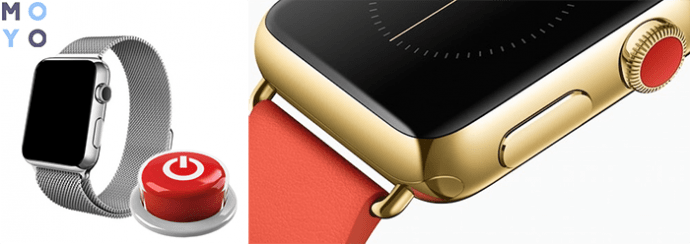
Сломалась кнопка включения
В процессе эксплуатации она могла выйти из строя. Это может произойти из-за слишком сильного надавливания, удара. Чтобы устранить эту поломку, нужны особые инструменты и знания. Рекомендуется не экспериментировать, а обратиться в фирменный СЦ: там кнопку починят.
Произошло попадание влаги внутрь защитного корпуса
Даже несмотря на то, что гаджет имеет солидную степень защиты, вода все же может проникнуть к внутренним элементам. Это бывает по таким причинам:
- аппарат находился на большей глубине, чем предусмотрено;
- умный девайс пробыл под водой слишком долго;
- устройство подверглось продолжительному воздействию горячего пара.
Что делать? Конечно, просушить. Например, для выталкивания воды из корпуса в моделях Series 3 достаточно несколько раз прокрутить Digital Crown. Теперь стоит попробовать включить аппарат снова. Если не помогло — надо нести часы в ремонт.
Важно! Эти причины — не гарантийный случай, поэтому ремонт придется делать за свой счет.
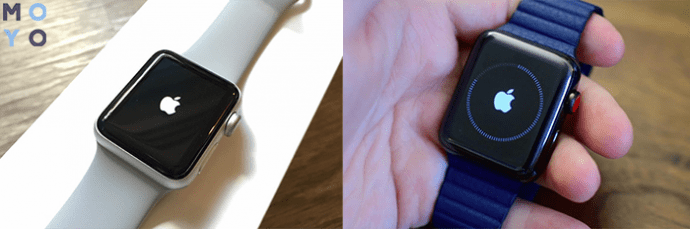
Часы зависли после обновления или в результате сбоя программного обеспечения
Это способ улучшить оптимизацию и функциональность устройства. Однако бывает и так, что в процессе установки новой версии ОС или софта происходят сбои. Из-за этого умные часы могут работать некорректно. Например, может появляться яблоко, но дальше этого дело не идет. Как правило, тут все решается перезагрузкой или переустановкой обновлений.
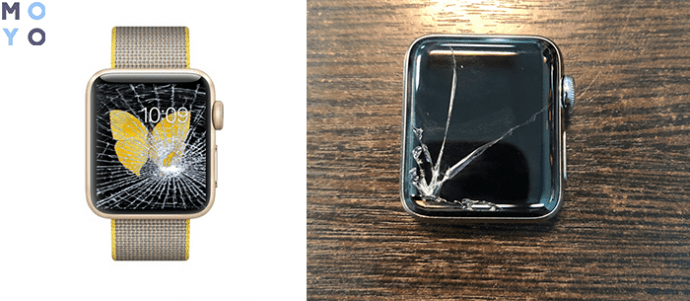
Механические повреждения дисплея часов
Причина не работающего экрана может заключаться в том, что гаджет сильно ударили, наступили на него или уронили с большой высоты. Если дисплей треснул или сенсор перестал откликаться, исправить проблему самому вряд ли получится.
Совет: чтобы не повредить экран, можно защитить его специальным стеклом, вроде варианта от Belkin.
Как можно исправить проблему
Есть три способа устранения неисправностей, которые не требуют помощи специалистов.
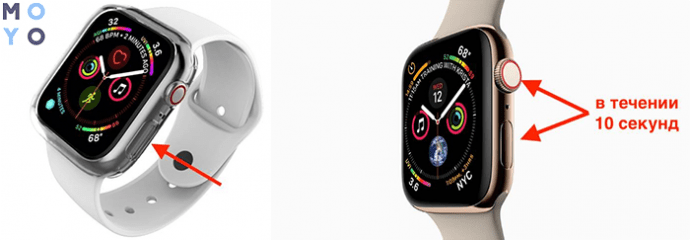
Принудительная перезагрузка
Это эффективное решение для большинства случаев. Заставить эппл вотч перезагрузиться можно так:
- Зажать кнопку питания и колесико одновременно.
- Держать клавиши в нажатом положении минимум 10 сек или до загрузки логотипа.
Когда умные часы перезагрузятся, WatchOS автоматически:
- внесет изменения;
- осуществит оптимизацию;
- обновится до финальной на момент перезапуска версии.
Процесс займет от 3 до 5 минут.
Рекомендация: чтобы усилить защиту устройства от внешних воздействий, можно приобрести чехол-бампер, вроде Shockband Pink.
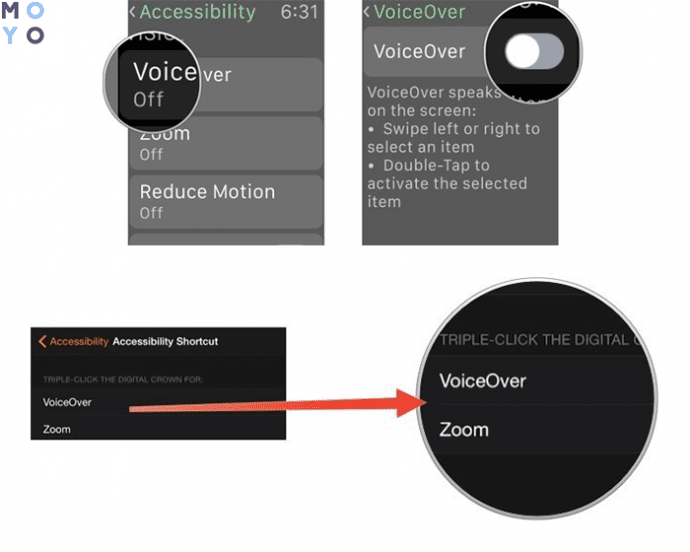
Отключение VoiceOver
Данная функция интегрирована в операционную систему и предназначена для голосового управления гаджетом. Сбои в ее работе могут повлечь за собой проблемы с устройством. Также причина может скрываться за шторкой — Screen Curtain.
Отключение этих функций — еще один довольно простой способ устранения неисправности. Что и как делать — в таблице.
Использование программы Tenorshare ReiBoot
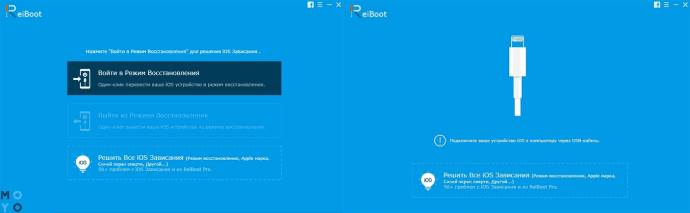
Стоит попробовать, если методы, перечисленные выше, не сработали. Софт создан для для айфонов и часов фирмы. ПО представлено в версиях, совместимых с операционками Windows и Mac.
Чтобы решить проблему, нужно:
- Скачать, установить и запустить ПО на компьютере.
- Подключить умные часы к ПК.
- Кликнуть «Войти в Режим Восстановления».
- Дождаться появления иконки iTunes на эппл вотч.
- Нажать «Выйти из режима восстановления».
- Запустить девайс.
Если эти действия не помогли, необходимо повторно подключить гаджет к компьютеру и сделать так:
- Кликнуть на «Решить все iOS зависания».
- Выбрать вариант «Восстановить сейчас».
- Указать путь для загрузки файла и подтвердить действие, нажав «Скачать».
- Отметить «Исправить сейчас».
Примечание: после этого Apple Watch автоматически запустятся.
Когда эппловские смарт вотч не реагируют, можно попробовать вернуть их к жизни одним из вышеприведенных способов. Если же ничего не вышло, следует обратиться в мастерскую.
Мои Apple Watch показывают только время! Вот настоящее решение.
Ваши Apple Watch показывают только время, и вы не знаете почему. Любые часы ничего не могут сказать вам, кроме времени, но вы купили Apple Watch, потому что они могут гораздо больше. В этой статье я объясню почему ваши Apple Watch показывают только время и покажу тебе как решить проблему !
Почему мои Apple Watch показывают только время?
Часы Apple Watch показывают время только потому, что они находятся в режиме Power Reserve. Когда Apple Watch находятся в режиме Power Reserve, они не показывают ничего, кроме времени в правом верхнем углу циферблата.
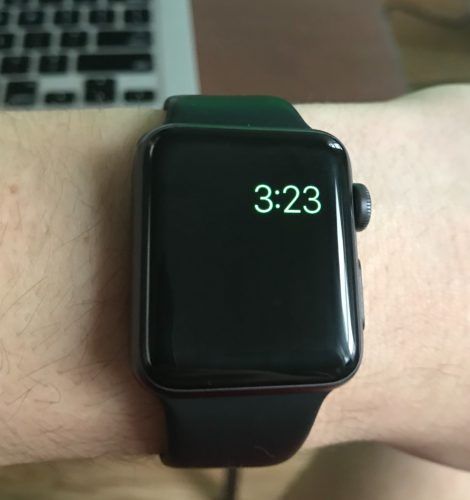
Чтобы вывести Apple Watch из режима резерва мощности, нажмите и удерживайте боковую кнопку. Отпустите боковую кнопку, как только увидите логотип Apple в центре циферблата.
Дайте Apple Watch минуту, чтобы снова включиться — иногда может потребоваться некоторое время, чтобы выйти из запаса хода. Взгляните на другую мою статью, если ваша Apple Watch застряли на логотипе Apple дольше нескольких минут.
Мои Apple Watch застряли в режиме резервного питания!
Если вы нажали и удерживали боковую кнопку, но Apple Watch все еще находятся в режиме Power Reserve, вам, вероятно, придется зарядить Apple Watch.
Вы видите маленький красный символ молнии рядом со временем? Это означает, что вашим Apple Watch недостаточно батареи для выхода из режима Power Reserve.
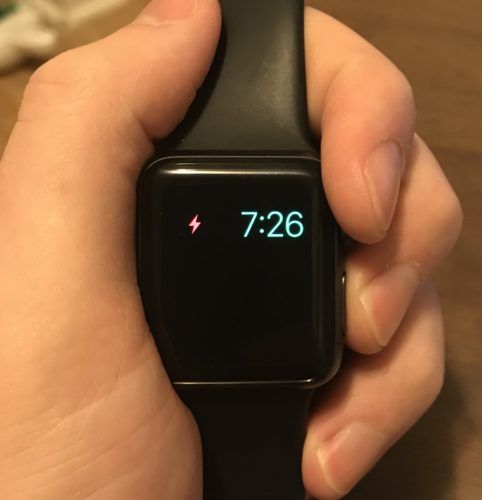
К зарядите свои Apple Watch , наденьте его на магнитный зарядный кабель и подключите к источнику питания. Обычно полная зарядка Apple Watch занимает около двух с половиной часов, но вы сможете вывести их из режима Power Reserve гораздо раньше.
Мои Apple Watch не в режиме резервного питания!
В том маловероятном случае, если ваши Apple Watch не зависают в режиме резервирования мощности, есть и другие причины, по которым они могут показывать только время. Возможно, произошел сбой программного обеспечения на Apple Watch, в результате чего оно зависло на циферблате Apple Watch. Если у вас на циферблате обычные часы, может показаться, что на Apple Watch отображается только время!
Если ваши Apple Watch зависли, обычно проблема решается с помощью аппаратного сброса. Одновременно нажмите и удерживайте боковую кнопку и колесико Digital Crown, пока на дисплее не появится логотип Apple. Когда появится логотип Apple, отпустите обе кнопки. Иногда вам придется удерживать обе кнопки по тридцать секунд, так что проявите терпение!
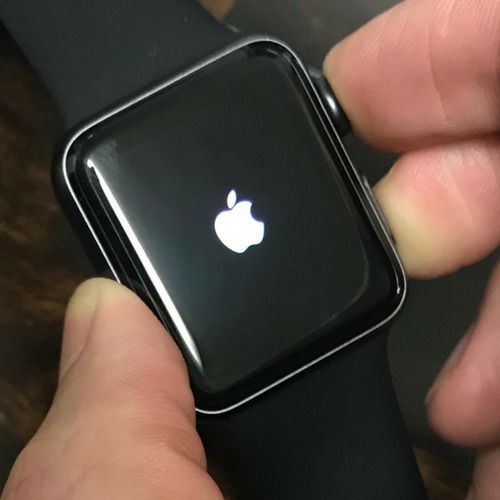
Вскоре после появления логотипа Apple ваши Apple Watch снова включатся. Ваши Apple Watch по-прежнему показывают только время? Если нет — отлично — проблема устранена!
Если ваши Apple Watch по-прежнему показывают только время, возможно, за кулисами скрывается более глубокая проблема с программным обеспечением. Наш последний шаг по устранению неполадок, удаление всего содержимого и настроек, поможет вам устранить любую скрытую проблему с программным обеспечением!
Удалить все содержимое и настройки Apple Watch
Когда вы стираете все содержимое и настройки на Apple Watch, все будет удален, и на Apple Watch будут восстановлены заводские настройки по умолчанию. Это будет похоже на то, как если бы вы впервые достали свои Apple Watch из коробки. Вам придется снова подключить его к iPhone, настроить параметры и переустановить приложения.
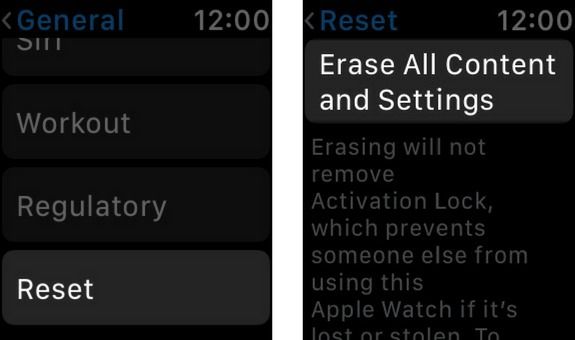
Чтобы удалить содержимое и настройки на Apple Watch, откройте приложение «Настройки» на Apple Watch и коснитесь Общие -> Сброс -> Стереть все содержимое и настройки . Наконец, коснитесь Стереть все когда на циферблате появится уведомление о подтверждении. Ваши Apple Watch перезагрузятся после завершения сброса.
Варианты ремонта Apple Watch
Если ваши Apple Watch по-прежнему показывают время только после того, как вы удалили весь контент и настройки, возможно, проблема с дисплеем Apple Watch. Хотя это маловероятно, вы можете попробовать запись на прием в местном магазине Apple Store, чтобы узнать, есть ли у них решение проблемы.
Пришло время праздновать
Вы отремонтировали свои Apple Watch и теперь можете делать больше, чем просто проверять время. В следующий раз, когда ваши Apple Watch будут показывать только время, вы узнаете, как решить проблему. Оставьте мне комментарий ниже, если у вас есть другие вопросы о ваших Apple Watch!