
Обрезать изображение с помощью Illustrator
Когда вы работаете с фотографиями, вы знаете, что те, которые вы берете из Интернета, могут быть не идеальными. Ни того, что вы делаете со своим мобильным телефоном или даже с камерой (если вы не делаете фотографии в студии, управляя светом, светом и тенями . ). На самом деле, даже делая их там, профессионалы склонны подкрашивать их позже. По этой причине, когда дело доходит до отображения этих изображений, они часто проходят через сеанс «листовой металл и покраска». И одно из наиболее часто повторяемых действий — это обрезка изображения в Illustrator. Но ты знаешь, как это сделать?
Если вы всегда задавались вопросом, как другие поступают с обрезать изображение в Illustrator но вы никогда не могли учиться, сегодня мы собираемся решить эту проблему вместе с вами. И мы собираемся сделать это, предоставив вам два разных варианта, чтобы вы могли выбрать тот, который больше всего убеждает вас, или тот, который вам удобнее всего. И то, и другое очень легко применить, поэтому примите к сведению.
- 1 Обрезка изображения с помощью Illustrator и его обтравочной маски
- 2 Легко кадрируйте изображение с помощью Illustrator
- 3 Что, если я хочу вырезать фигуру из фотографии?
Обрезка изображения с помощью Illustrator и его обтравочной маски

Мы выбираем первый вариант, которому хотим научить вас. Это, пожалуй, самое сложное, но на самом деле Подать заявку очень просто, если вы будете следовать инструкциям, которые мы вам дадим. Для этого вам понадобится обтравочная маска. Это внутри Illustrator, поэтому вам не нужно ничего скачивать. Он отвечает за то, чтобы взять точку фотографии в качестве основной и обрезать все вокруг нее, оставляя практически равное пространство вокруг нее.
Да сейчас, шаги следующие:
- Откройте программу и изображение, которое хотите обрезать.
- Нажмите на Фигуры (эта маленькая кнопка, которая позволяет создавать различные формы, такие как прямоугольник, закругленный, инструмент эллипса, многоугольник, звезда . ). Вы можете выбрать ту, которая вам больше всего подходит. Вам нужно будет разместить эту фигуру прямо в той части фотографии, которую вы хотите сохранить, поскольку все, что находится за пределами этого изображения, вы потеряете. Например, если у вас есть фотография лица, обычно вы включаете голову и, возможно, часть шеи и плеч, но ничего больше.
- Хорошо найдите фигуру. И дело в том, что вам не обязательно идеально размещать его в первый раз, инструмент позволяет вам позже вносить изменения, например, поднимать его больше, опускать или даже уменьшать. Конечно, чтобы его получить, нужно нажать кнопку выбора, иначе это будет плохо выглядеть.
- Убедитесь, что фигура всегда находится над фотографией. И вы спрашиваете себя, что это? Что ж, в меню слоев самое безопасное, что у вас есть слой вашей фотографии, а затем слой с фигурой, которую вы создали. Ну, этот слой с фигурой должен быть поверх фотографии, а не под ней. Это легко изменить, переместив этот слой мышью. Другой вариант — выбрать эту форму и нажать «Объект / упорядочить / вывести на передний план».
- Давайте сократить! Пришло время приступить к кадрированию изображения. Для этого вам необходимо выбрать слой с полной фотографией. Теперь нажмите Object / Clipping Mask / Create. И он автоматически создаст для вас обрезку изображения. Ничего больше!
Легко кадрируйте изображение с помощью Illustrator
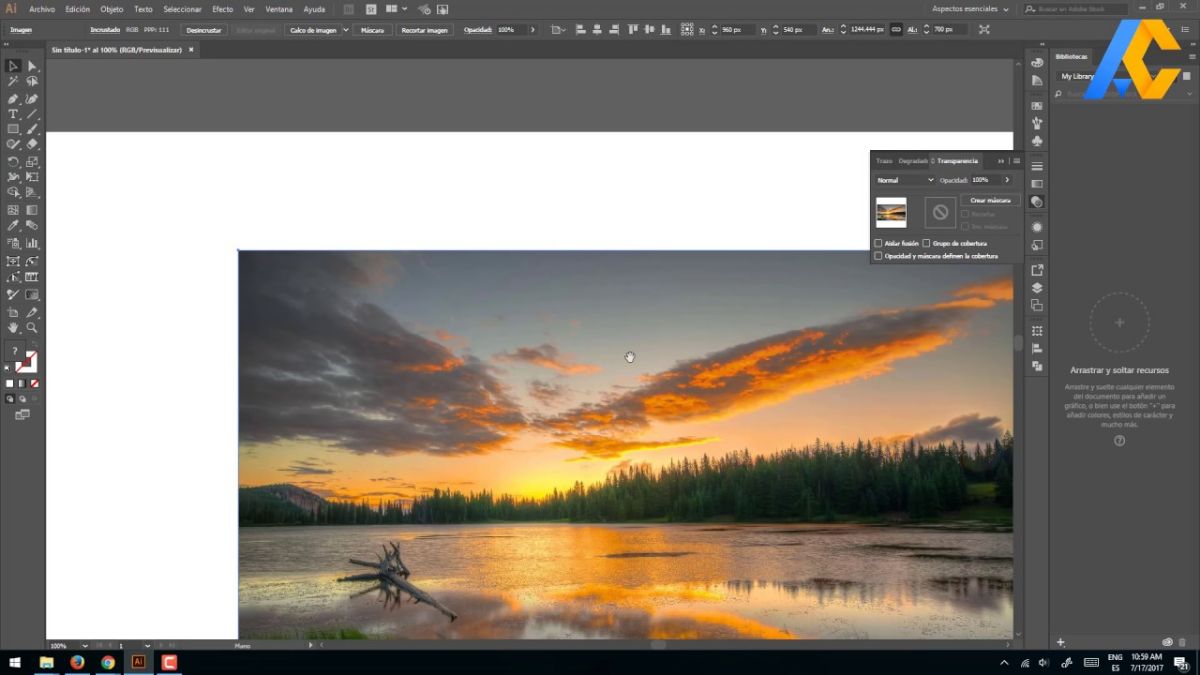
Источник: видео советы
Следующий способ обрезки изображения — четный проще, чем предыдущий, хотя и не дает возможности играть с формами. То есть он позволит вам создать прямоугольник или квадрат, но ничего больше. Так что всегда можно совместить его с предыдущим.
Итак, какие шаги?
- Откройте Illustrator и изображение, которое хотите обрезать.
- Наведите указатель мыши на инструмент «Выделение» на панели инструментов, появившейся в Illustrator. Это первая кнопка слева.
- Щелкните изображение (это необходимо, чтобы убедиться, что оно выбрано, но если у вас есть только это изображение, вы можете сохранить себя на этом шаге.
- На верхней панели у вас будет инструмент «Обрезать изображение». Нажмите здесь.
- Теперь вы можете получить предупреждение, в котором говорится: «Когда связанный файл обрезан, в него вставляется копия оригинала. Файл писсуара в связанном месте не будет затронут. ‘ Не волнуйтесь, нажмите ОК и все. Если вы не получите предупреждение, ничего не произойдет, но вы должны убедиться, что у вас есть копия исходной фотографии или изображения, на случай, если это может произойти.
- Теперь вы увидите изображение, окруженное прерывистыми краями, которые можно перетащить, уменьшить и т. Д. В этом случае вам нужно отрегулировать изображение, которое вы хотите в этом прямоугольнике или квадрате, потому что это будет то, что останется от изображения. Все, что находится за его пределами, будет стерто.
- Когда вы закончите вырезание, вам просто нужно нажать кнопку «Применить» вверху или Enter.
- Вот и все, изображение будет обрезано и готово к публикации или использованию где угодно. Теперь вы также можете смягчить края или даже использовать фигуру, чтобы вырезать что-нибудь еще.
Что, если я хочу вырезать фигуру из фотографии?
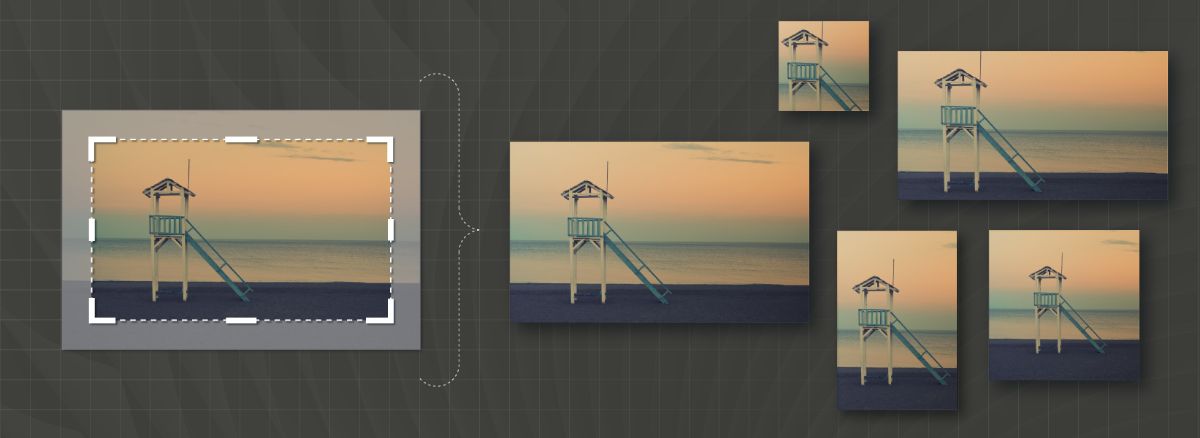
Представьте, что у вас есть идеальное фото. Но оказывается, что вам нужен только один объект с этой фотографии, а все остальное вам не нужно или не нужно. Когда дело доходит до кадрирования, практически невозможно избавиться от всего фона, не потеряв часть объекта, который вам нужен. Но есть способ сделать это.
Здесь мы даем вам шаги:
- Откройте Illustrator и нужное изображение.
- Выделив изображение, нажмите на инструмент «Перо» на левой панели инструментов. Теперь ваши курсы станут чем-то вроде ручки.
- Щелкните точку на изображении, которую вы хотите обрезать. Конечно, в точке его контура (мы рекомендуем оставить немного места, чтобы не разрезать то, чего не следует.
- Теперь вам нужно будет обвести контур вокруг объекта, который вы хотите вырезать, пока вы снова не достигнете начальной точки.
- Наконец, нажмите Объект / Обтравочная маска / Создать. И у вас должно получиться изображение, которое вы хотели обрезать. И да, вы можете увидеть часть фона, но она будет минимальной, и вы всегда можете смягчить контур, чтобы он не был так заметен.
Содержание статьи соответствует нашим принципам редакционная этика. Чтобы сообщить об ошибке, нажмите здесь.
Полный путь к статье: Интернет-объявления » Общие » Трюки » Обрезать изображение с помощью Illustrator
Будьте первым, чтобы комментировать
Обрезаем изображение в Adobe Illustrator
Графический редактор Adobe Illustrator — продукт тех же разработчиков, что и Photoshop, но первый больше предусмотрен для нужд художников и иллюстраторов. Он имеет как функции, которых нет в Фотошопе, так и не имеет тех, которые в нём есть. Обрезка изображения в этом случае относится к последнему.
Редактируемые графические объекты можно легко переносить между программными продуктами Adobe, то есть, можно обрезать изображение в Фотошопе, а затем перебросить в Иллюстратор и продолжить с ним работу. Но во многих случаях быстрее будет обрезать картинку в самом Иллюстраторе, пускай это будет сложнее.
Инструменты для обрезки в Иллюстраторе
ПО не имеет такого инструмента, как «Обрезка», но убрать лишние элементы от векторной фигуры или от изображения можно при помощи других инструментов программы:
- Artboard (изменение размера рабочей области);
- Векторные фигуры;
- Специальные маски.
Способ 1: инструмент Artboard
С помощью этого инструмента можно обрезать рабочую область вместе со всеми объектами, находящимися там. Данный способ отлично подходит для простых векторных форм и несложных изображений. Инструкция выглядит следующим образом:
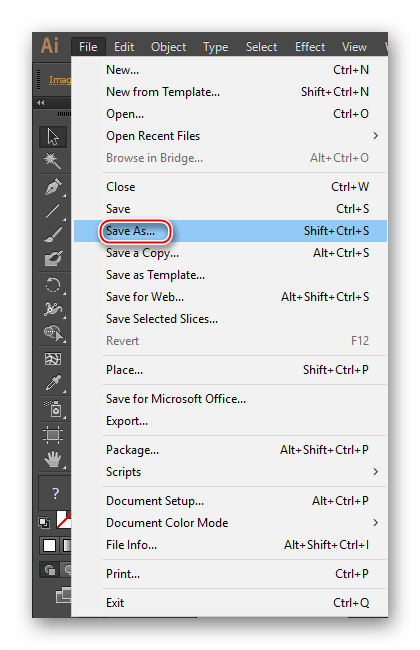
- Перед тем, как приступить к обрезке монтажной области, желательно сохранить вашу работу в одном из форматов Иллюстратора — EPS, AI. Чтобы сохраниться, перейдите в раздел «File», расположенный в верхней части окна, и из выпадающего меню выберите «Save as…». Если же вам просто нужно обрезать какое-либо изображение с компьютера, то сохранение делать необязательно.
- Для удаления части рабочей области выберите нужный инструмент в «Панели инструментов». Его иконка выглядит как квадрат с исходящими из углов небольшими линиями. Также можно воспользоваться комбинацией клавиш Shift+O, после чего инструмент будет выбран автоматически.
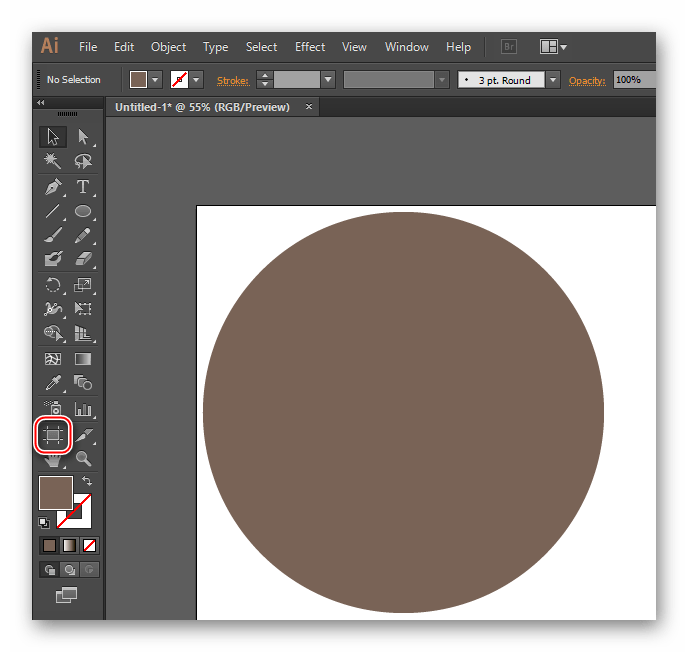
- По границам рабочей области образуется обводка пунктиром. Тяните за неё, чтобы поменять размер рабочей области. Смотрите, чтобы та часть фигуры, которую требуется обрезать, выходила за рамки этой штрихованной границы. Чтобы применить изменения нажмите Enter.
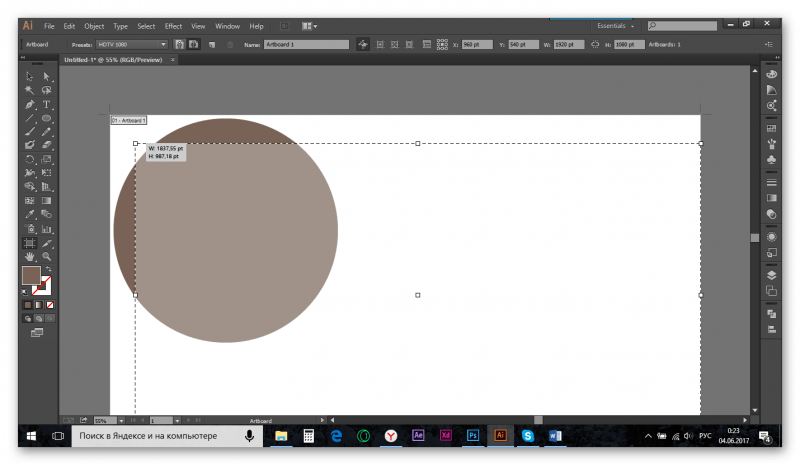
- После этого ненужная часть фигуры или изображения удалится вместе с частью монтажной области. Если где-то была допущена неточность, вы можете вернуть всё обратно при помощи комбинации клавиш Ctrl+Z. Потом повторите пункт 3 так, чтобы фигура обрезалась как вам нужно.
- Файл можно сохранить в формате Иллюстратора, если вы будете в дальнейшем его редактировать. Если вы собираетесь его где-то размещать, то придётся сохранять в формате JPG или PNG. Для этого нажмите «File», в меню выберите «Save for web» или «Export» (различий между ними практически нет). При сохранении выберите нужный формат, PNG – это исходное качество и прозрачный фон, а JPG/JPEG — нет.
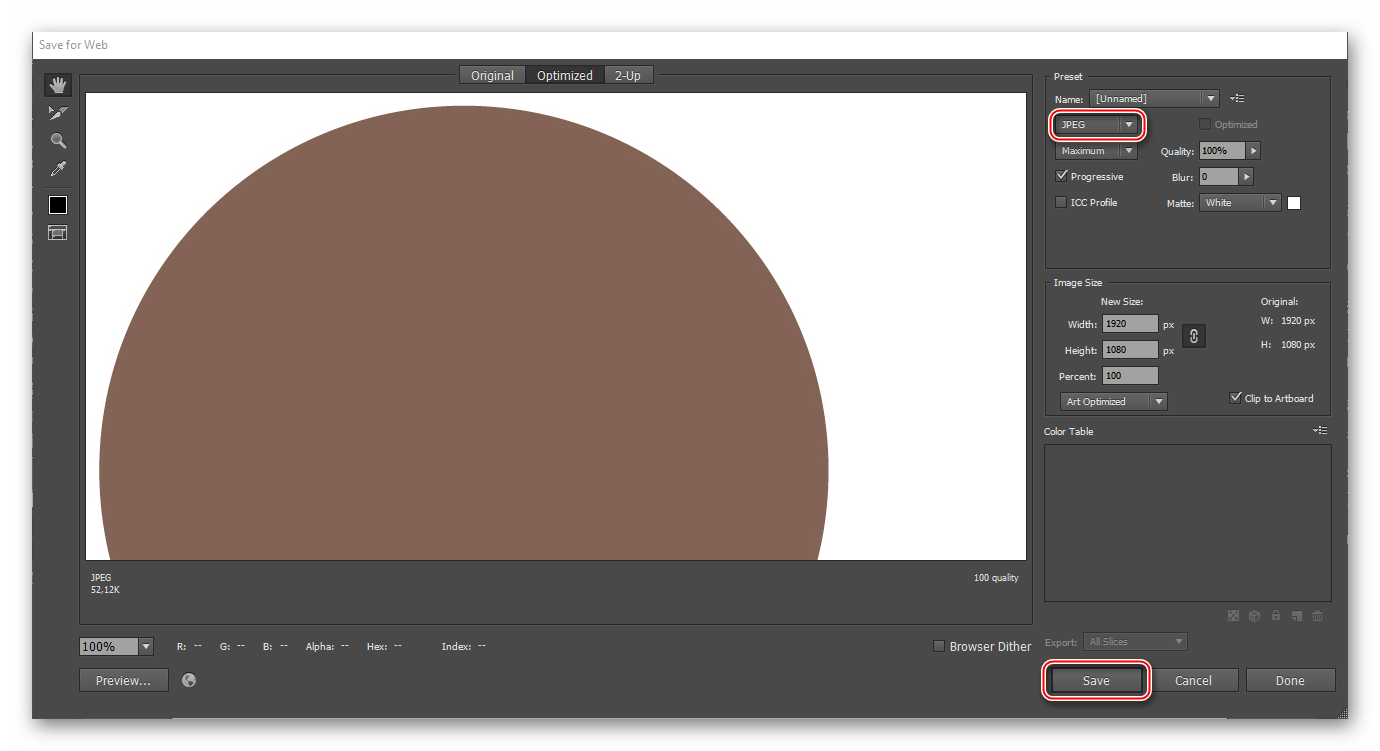
Следует понимать, что данный метод подходит только для самых примитивных работ. Пользователи, которые часто работают с Иллюстратором, предпочитают использовать другие способы.
Способ 2: другие фигуры для обрезки
Данный способ несколько сложнее предыдущего, поэтому его стоит рассмотреть на конкретном примере. Предположим, от квадрата нужно отрезать один угол, чтобы при этом место среза было округлое. Пошаговая инструкция будет выглядеть следующим образом:
- Для начала нарисуйте квадрат при помощи соответствующего инструмента (вместо квадрата может быть любая фигура, даже которая сделана при помощи «Карандаша» или «Пера»).
- Поверх квадрата поместите круг (вместо него можно также поместить любую нужную вам фигуру). Круг нужно поместить на тот угол, который вы планируете удалить. Границу окружности можно подогнать прямо до центра квадрата (Иллюстратор отметит центр квадрата при соприкосновении с границей окружности).
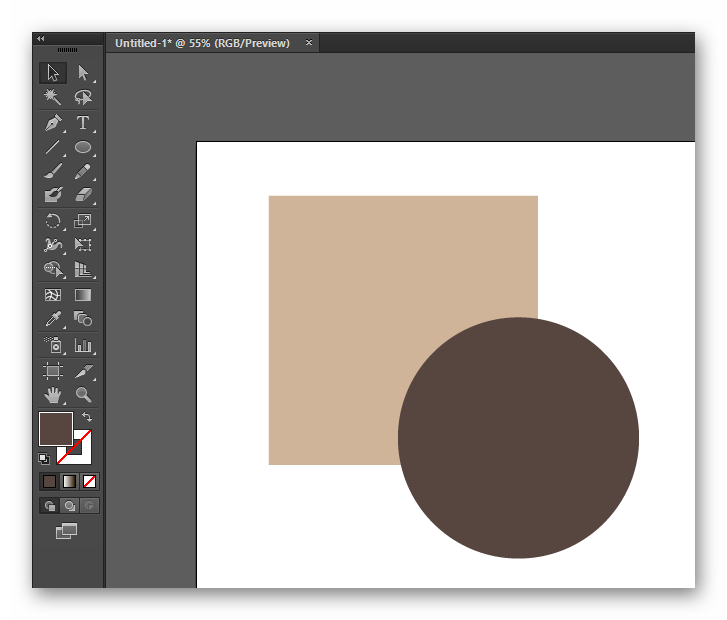
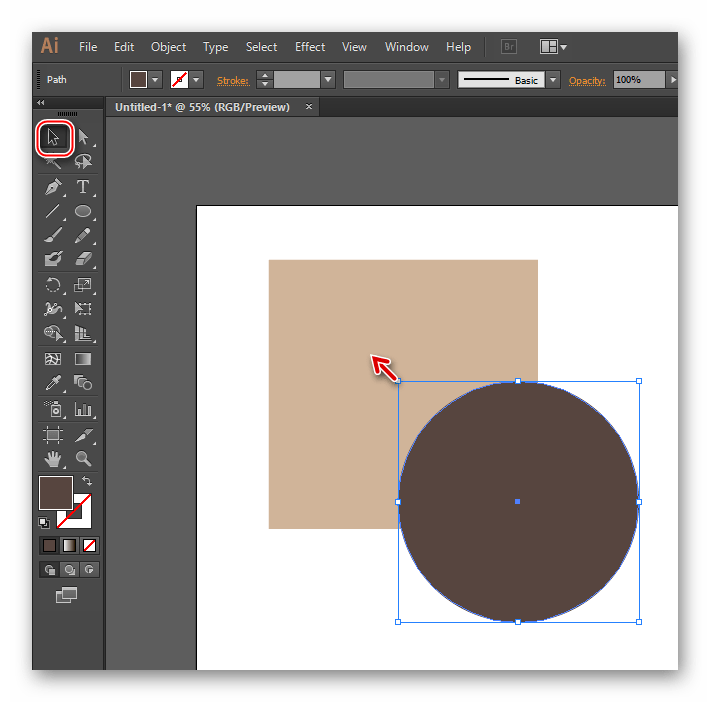
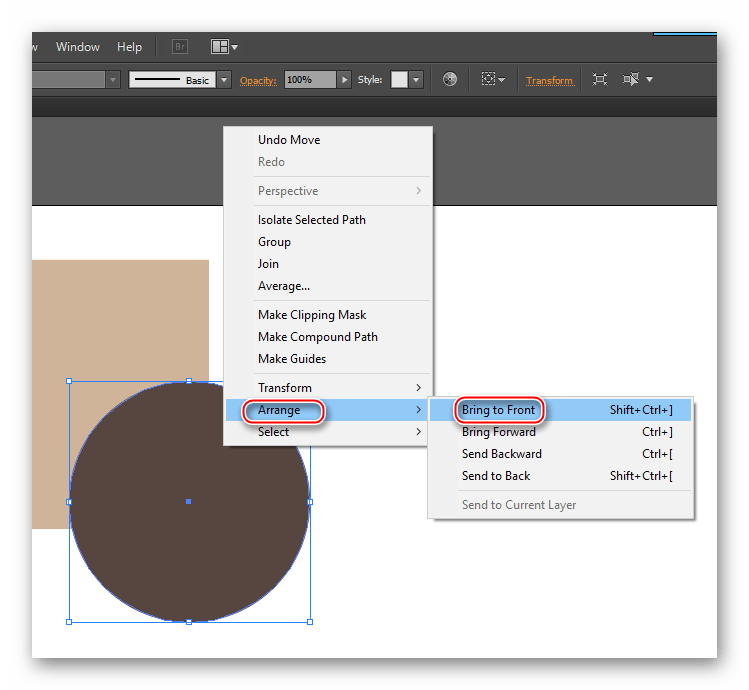
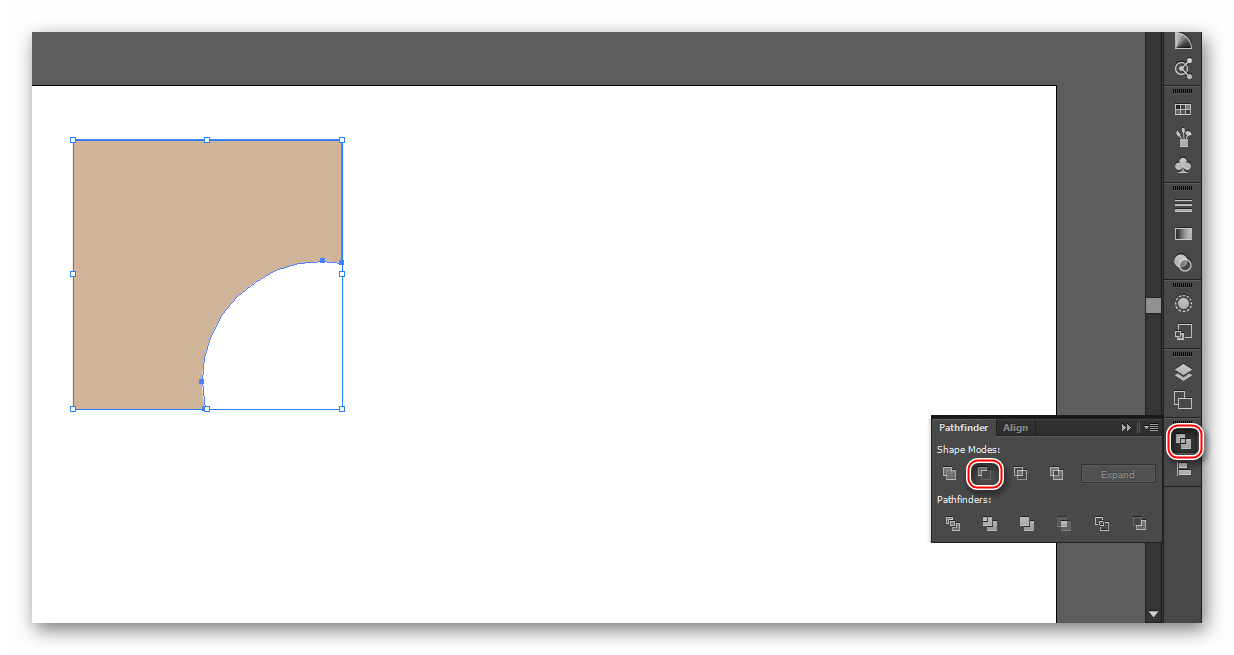
С помощью данного способа можно обрабатывать фигуры средней сложности. При этом, рабочая область не уменьшается, а после обрезки можно продолжить работать с объектом дальше без ограничений.
Способ 3: обтравочная маска
Данный способ также рассмотрим на примере круга и квадрата, только сейчас нужно будет обрезать ¾ от площади круга. Так выглядит инструкция для этого способа:
-
Нарисуйте квадрат, а поверх него круг. У обоих должна быть какая-либо заливка и желательно обводка (нужна для удобства при дальнейшей работе, её можно будет убрать при необходимости). Сделать обводку можно двумя способами – в верхней или в нижней части левой панели инструментов выбрав второй цвет. Для этого нужно нажать на серый квадрат, который будет расположен либо за квадратом с основным цветом, либо правее от него. В верхней панели в пункте «Stroke» задайте толщину обводки в пикселях.
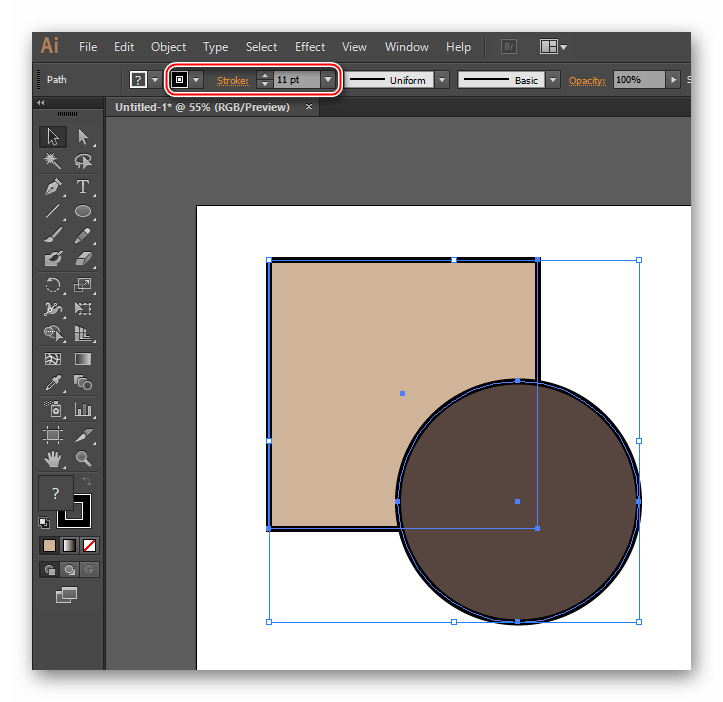
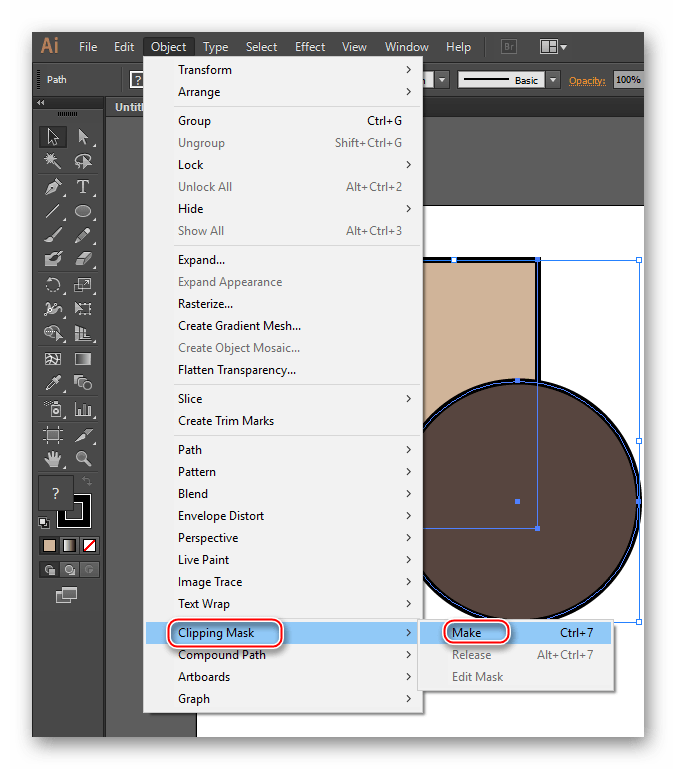
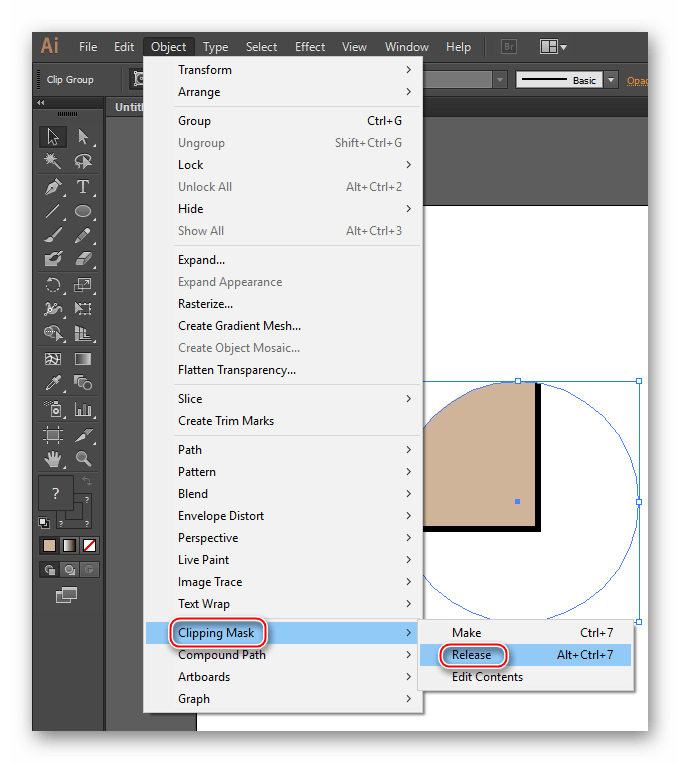
С помощью данного способа можно обрезать более сложные фигуры. Как раз те, кто профессионально работает с Иллюстратором, предпочитают использовать маски для обрезки изображений внутри программы.
Способ 4: маска прозрачности
Этот способ тоже подразумевает наложение маски на изображения и в некоторых моментах похож на предыдущий, но является более трудозатратным. Пошаговая инструкция выглядит следующим образом:
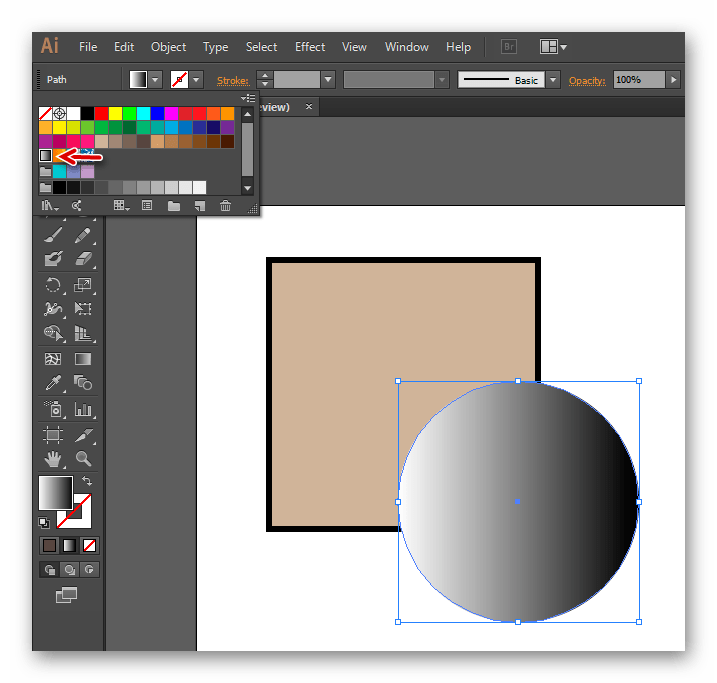
- По аналогии с первыми шагами из предыдущего способа, необходимо нарисовать квадрат и круг (в вашем случае это могут быть другие фигуры, просто способ рассматривается на их примере). Рисуйте данные фигуры так, чтобы круг перекрывал квадрат. Если у вас так не получилось, то нажмите правой кнопкой мыши по кругу, из выпадающего меню выберите «Arrange», а затем «Bring to Front». Отрегулируйте размер и расположение фигур так, как вам нужно, чтобы избежать проблем в последующих шагах. Обводку задавать необязательно.
- Залейте круг чёрно-белым градиентом, выбрав его в палитре цветов.
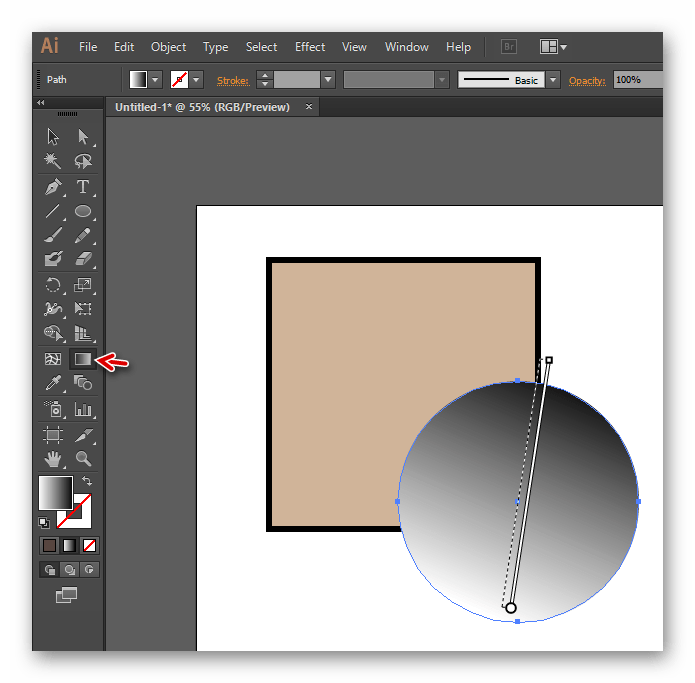
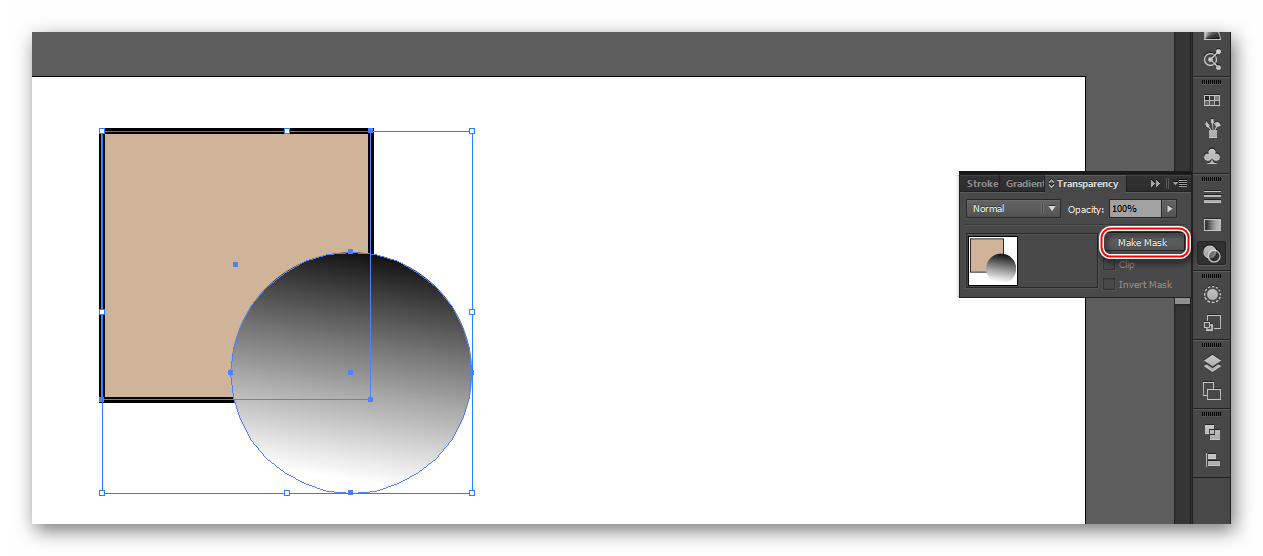
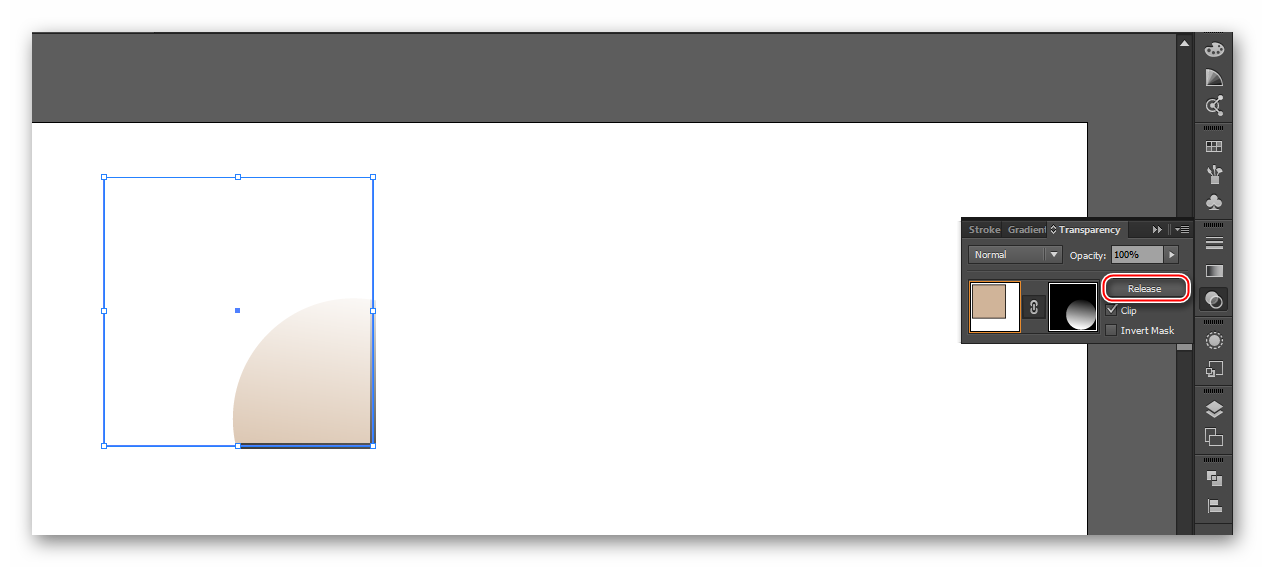
Обрезать какое-либо изображение или фигуру в Иллюстраторе имеет смысл только в том случае, если вы с ней уже работаете в этой программе. Чтобы обрезать обычное изображение в формате JPG/PNG, лучше использовать другие графические редакторы, например, MS Paint, установленный по умолчанию в ОС Windows.
Маленький совет: Как обрезать растровое изображение в Adobe Illustrator
Мы часто используем растровые изображения в Adobe Illustrator, например для функции Live Trace, эффекта мозайки, эффекта полутонового изображения, или просто как эталонное изображение. Эта техника позволяет обрезать растровые изображения непосредственно в Adobe Illustrator без использования Photoshop или любого другого растрового редактора. Этот метод был разработан моим другом Игорем Чернициным.
Шаг 1
Поместите необходимое растровое изображение в рабочей области для документов (File > Place).


Шаг 2
Возьмите Rectangle Tool (M) и создайте прямоугольник того же размера, какого должно быть растровое изображение после обрезки.


Шаг 3
Выберите растровое изображение и прямоугольник, а затем используйте краткий путь Command + 7 для создания Clipping Mask.

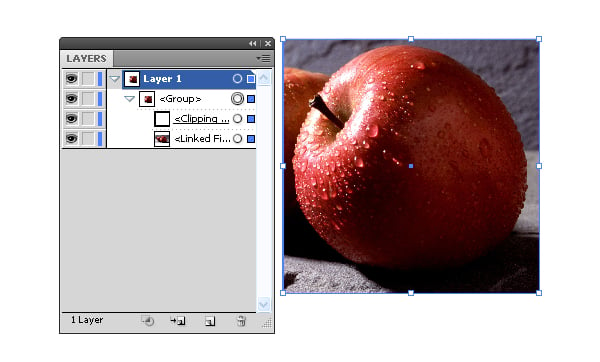
Шаг 4
Не снимая выделение, установите любой Blending Mode для всех объектов в палитре Transparency, отличный от Normal.

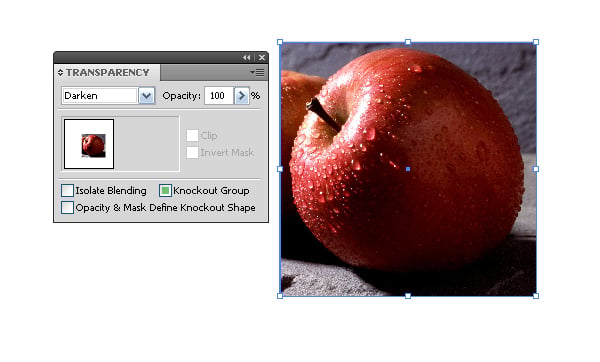
Шаг 5
Теперь перейдите к Object > Flatten Transparency и установите параметры указанные на рисунке ниже.


Шаг 6
Теперь нам нужно удалить две Clipping Mask на панели Layers и разгруппировать объекты.


Заключение
Пусть вас не сбивает с толку количество шагов, необходимых для уменьшения растрового изображения, для выполнения всех действий потребуется менее 30 секунд. Надеюсь, вам понравился этот урок.
Adobe Illustrator для профессионалов: советы на любой вкус
Подборка полезных советов — продолжение статьи «Adobe Illustrator для профессионалов» (Publish № 5, 2005). Начинающие узнают некоторые тонкости, а специалисты проверят себя и, возможно, почерпнут что-то новое. Учение — процесс бесконечный.
Упрощайте объекты и работу с ними | Изображения, переведённые в векторный вид автоматически (в специализированных программах либо с помощью Auto Trace в Illustrator), всегда содержат избыточное количество контрольных точек. Их число можно сократить, не искажая форму объектов. Команда Object l Path l Simplify делает это быстро. К тому же управляет типом образующихся сегментов (криво- либо прямолинейные).
Всё гениальное — просто | В векторной графике есть два особых типа объектов: у одних форма определяется логикой взаимодействия элементов (объединение, пересечение, что определило их название — составные); у других — спецэффектами (Blend, Envelope и т. п.). Поскольку редактирование обоих связано с некоторыми сложностями, часто прибегают к их разделению на независимые составляющие.
Команды нужны разные. Для объектов, созданных путём логических операций, предназначена Expand, для образованных спецэффектами — Release. Если её применить к объекту типа Blend, результатом будут начальный, конечный объекты и контур.
Поскольку команды Pathfinder l Pathfinders удаляют окантовку объектов без всякого предупреждения, предварительно её нужно превратить в отдельный объект: Object l Expand l Stroke либо Path l Outline l Stroke.
«Умные» направляющие | Smart Guides упрощают создание и редактирование взаимосвязанных объектов, но дополнительно нагружают процессор. Если направляющие мешают, избавьтесь от них: View l Smart l Guides.
Непростые символы | Символы облегчают управление копиями объектов, особенно когда их много. Внесение изменений в отдельную копию недопустимо — только после разрыва связи с мастером. В Illustrator CS операция Break Link to symbol, доступная при нажатии правой кнопки мыши на символе, не работает — после её применения связь с мастер-объектом всё равно сохраняется. Решает проблему та же команда, но только в палитре Symbols (Break Link to symbol).
Перетаскивание объекта в палитру символов с нажатым создаёт символ и одновременно связывает с ним выделенный объект, сокращая количество непроизводительных операций.
Обтравочный контур | Известно, что после превращения объекта в обтравочный контур (clipmask) окантовка и заливка пропадают. Вам кажется, что контур не может иметь эти атрибуты? Отнюдь: просто их нужно присваивать объекту уже после того, как он стал clipmask. Для выделения объекта-маски проще всего воспользоваться инструментом Direct Selection Tool.
Text on Path | Точно также пропадают атрибуты контура, если он выбран в качестве пути (или контейнера) для текста. Повторное их применение восстанавливает прежний вид.
Бывает, что полностью текст не помещается на пути. Взять ситуацию под контроль можно, расширив отведённые для него границы: они отображаются начальным и конечным маркерами. Если это не помогает, создайте связь, щёлкнув на конечном маркере и в пустом месте макета, после чего скрытая часть текста появится на созданном дубликате пути, по форме полностью повторяющем родительский.
Размеры окантовки | Проблема Illustrator CS — невозможность присвоения дробных значений окантовке в нелокализованных версиях редактора: в большинстве стран для указания дробной части используются точка, а у нас — запятая. Эта особенность привязана к языку, точнее, к местным стандартам, которые задаются в момент установки ОС на ПК и используются для анализа значений, вводимых с клавиатуры.
Если система англоязычная, Illustrator для восприятия дробного числа ожидает появления именно точки, а русскоязычный пользователь вводит привычную запятую. Разрешить конфликт можно, если в панели управления «Язык и региональные стандарты/Local settigs» нажать кнопку «Настройка региональных стандартов» и в поле «Разделитель целой и дробной части» указать запятую. После этого Illustrator CS корректно отрабатывает дробные числа с запятой, но, естественно, теперь отказывается воспринимать дроби с точкой — в частности, выбор любого дробного значения из предопределённого списка значений в поле Stroke weight игнорируется.
Компромисс — сохранить разделитель, соответствующий стандарту, принятому в поле Stroke weight. Но придётся указать в качестве разделителя именно точку (на символьной клавиатуре, поскольку фактическое значение символа «точка» на цифровой части клавиатуры также определяется в зависимости от региональных настроек — либо точка, либо запятая).
Поддерживаем порядок | Предположим, требуется скопировать часть макета в другой документ с сохранением слоёв. При установках по умолчанию для операций копирования/вставки объекты добавляются к содержимому текущего слоя в документе назначения. Редактирование получившейся структуры затруднено. Обойдите ограничение командой Paste Remembers Layers (палитра Layers) — при операциях переноса между документами она сохранит исходную иерархию объектов.
При редактировании сложных макетов большое значение имеет его оптимизация (разделение объектов по слоям и подслоям, группировка и т. п.). В таких случаях будет незаменима операция Locate object (палитра Layers). Она позволяет визуально оценить логические связи выделенного объекта с его окружением (в состав какой группы он входит, его место в иерархии всего документа) и предпринять корректирующие меры.
Сразу и в точку! | Иногда в группу нужно добавить один или несколько объектов. Помимо стандартного (разгруппирование с последующим повторным группированием), есть и более рациональный способ. Сначала вырезаются добавляемые объекты, затем при помощи инструмента Direct pointer+ (позволяет перебирать последовательно все подгруппы, существующие в выбранной) выделяем опорный объект, после чего указываем Paste in front либо Paste in back (вставить перед объектом/за объектом, клавиши — /). После добавления в группу объект занимает предписанное положение.Пользуйтесь Appearance | Illustrator поддерживает стили для абзацев, отдельных символов, растровых и векторных объектов. При создании однотипных векторных объектов с атрибутами, отличающимися от заданных по умолчанию, удобно сразу переопределить исходный стиль. Для этого создайте объект с необходимым оформлением, а затем в палитре Appearance включите опцию New Art Has Basic Appearance. Текущие параметры (в т. ч. эффекты, прозрачность) сохранятся и будут назначаться всем вновь создаваемым объектам. Потом их можно менять, но Illustrator CS всегда будет помнить исходное состояние, к которому можно вернуться, выбрав Reduce to Basic Appearance. Таким образом, Appearance во многих случаях позволяет избежать копирования атрибутов между объектами (Eyedropper/Paintbucket). Градиент в два касания | Вносить часто используемые цвета в палитру образцов Swatches очень удобно — ведь теперь они всегда под рукой. Но присвоить цвета, заданные в ней, маркеру градиентной заливки напрямую не получится. Сделайте так: выделите требуемый маркер и, зажав , щёлкните по образцу цвета в палитре. Если же модификатор не использовать, вместо градиентной объект получит однородную заливку.
Копирование атрибутов | Пипетка Eyedropper — незаменимый помощник для эффективного копирования любых свойств объектов, а не только цвета заливки и окантовки. Выбрать интересующие свойства можно в окне, раскрывающемся после двойного щелчка на инструменте (панель Tools). Аналогичные возможности предоставляет и инструмент Paint Bucket.Обрезаем изображение | К сожалению, такая операция (в CorelDRAW это делается редактированием опорных точек) в Illustrator не предусмотрена. Но есть обходные пути. Перед отправкой на принтер Illustrator анализирует макет и выполняет промежуточные шаги: часть макета с полупрозрачными объектами преобразуется в растровое изображение. Качество преобразования определяется настройками в Object l Flatten Transparency.
Используя это, можно заставить Illustrator CS самостоятельно разбить на части любой растровый объект. Расположите его в нужном месте и сделайте полупрозрачным (например, белым, включив режим Darken с 1% прозрачности). Примените к обоим взаимодействующим объектам операции Flatten Transparency — исходное изображение будет разделено на сгруппированные фрагменты, один имеет требуемые размеры. После разгруппирования удалите ненужное.
Для обрезки изображения по размеру подойдёт и Clipping Path, но это менее удобно: при растрировании Illustrator учитывает габариты конструкции (с невидимой частью), что практического смысла не имеет.
Выравниванием объекты | Одна из операций, характеризующих продуманную простоту интерфейса Illustrator. В других программах для этого есть развёрнутое окно, где перечислены все варианты выравниваний, а в Illustrator — лаконичная, но не простая палитра Align.
Отсутствие опции, позволяющей опорному объекту оставаться на месте, поначалу вызывает недоумение (Help ясности не вносит): ведь сдвигаются все участвующие объекты. Но такая возможность, конечно же, существует: опорным считается объект, выделенный последним с зажатым .Учёт толщины окантовки задаётся глобально (Preferences/General), но может переопределяться локально: Align l Options l Use Preview Bounds. Для точного автоматического позиционирования относительного любого края листа, в т. ч. по центру, служит команда Align l Options l Align with Artboard.Конический градиент | Среди стандартных типов заливок в Illustrator его нет. Проще реализовать его средствами эффекта трансформации Envelope: режим Arc применяют к узкому вертикальному прямоугольнику, у которого градиентная заливка идёт в горизонтальном направлении. Опция Distort Linear Gradients в диалоге, вызываемом в меню Objects l Envelope Distort l Envelope Options, должна быть включена. Для повышения качества результата значение Fidelity (качество) увеличьте до максимума.Палитра Transform | Эта панель по частоте использования вряд ли уступает Layers, а аскетичное оформление предполагает знание всех её нюансов. Для создания копии объекта удерживайте , а для сохранения пропорций при масштабировании — . В полях поддерживаются математические операции (+, -, *, /) и даже проценты, значения в других единицах измерения (mm, pt, cm и т. д.). Любые изменения в палитре воспринимаются после нажатия . Предусмотрено использование опорных точек.Требуется создать копию объекта в его нижнем углу с сохранением пропорций так, чтобы по вертикали она занимала 10 см? Введите «10» в соответствующее поле, выберите опорную точку и удерживайте . Для создания копии объекта без смещения в любом поле впишите «+0» и нажмите .
Внешняя простота палитры обманчива: её возможностям позавидует даже технически изощрённый CorelDRAW.Режем-кроим | Для придания объектам нужной формы часто прибегают к логическим операциям — подрезке, объединению, нахождению общего (палитра Pathfinder: Add, Subtract, Intersect, Exclude); для воздействия на множество контуров оптимально задействовать обтравочный контур (Clipping path). Все эти операции неразрушающие — они позволяют независимо редактировать отдельные компоненты (для операций из палитры Pathfinder возврат к исходному состоянию происходит через Expand, для Clipping path — через Release). Оборотная сторона — затруднение редактирования макета, поскольку из-за наличия скрытых областей возникают накладки с другими объектами.
Альтернативой могут стать операции, не предусматривающие последующего разложения объекта на составляющие (разрушающие) — Divide, Merge, Trim, Crop. Чаще употребляется последняя (в качестве замены Clipping path): получившуюся конструкцию значительно проще редактировать; снижаются до минимума риск возникновения проблем с печатью и время вывода макета; при экспорте в виде растра не возникает проблем, свойственных обтравочному контуру (см. п. «Обрезаем изображение»).
Секреты печати | В версии Creative Suite кардинально улучшена печать. В результате, основательно переработанный диалог Print получил, наконец, возможности, уже давно ставшие неотъемлемой частью конкурирующих продуктов. Среди наиболее актуальных — инструменты для размещения и масштабирования макета на листе. И хотя окно предварительного просмотра крошечное, общее представление о результате оно даёт.Опция Fit To Page (Print l General) позволяет масштабировать макет по размерам страницы. Дополнительные возможности сосредоточены в настройке Setup. В полях Placement задаётся положение макета на печатном листе с учётом незапечатываемой области. Для наглядности в окне Preview границы печати отображаются синим, границы документа — чёрным.
Если макет (Artwork) меньше размеров страницы (Artboard), для удобства позиционирования можно указать, что макетом считается лишь площадь, занятая графикой, а не весь документ (Document SetupArtwork). Для этого переключите Crop Artwork To (Обрезать документ) в положение ArtWork Bounding Box (По размерам графики). Среди опций — выбор любой из 9-ти основных опорных точек (поле Placement), в особых случаях можно перейти на ручное управление через настройки Origin X и Origin Y.
Расширяет возможности расположения графики на листе опция Crop Area для распечатки только определённой части макета. Всё, что нужно, — задать размеры области печати (расположив в требуемом месте прямоугольник необходимых размеров и выполнив Object l Crop Area l Make, что превратит его в Crop Area), после чего в окне Print l Setup переключить Crop Artwork To в положение Crop Area.
Последняя настройка Tiling отвечает за разбиение широкоформатного макета на несколько печатных листов. Опция Tile Full Pages учитывает «чистый» размер листа. В отличие от неё, Tile Imageable Areas принимает во внимание фактические размеры композиции, что позволяет рациональнее печатать крупные документы.
Многостраничный PDF | Допустим, нужно создать библиотеки своих работ. Написав скрипт, автоматизирующий размещение их копий в документ, вы столкнётесь с необходимостью их постраничного разбиения в формат PDF. Проще поступить так: укажите в настройках печати (раздел General) размер страницы документа PDF, а в поле Options раздела Setup — вариант деления (Tile Full Pages или Tile Imageable Area). После печати на принтер Adobe PDF получите многостраничный документ, удобный для просмотра.
Градиент от края и до края | Приходилось ли вам создавать для группы объектов цветовой переход (градиент), начинающийся у одного края и заканчивающийся у другого, образующий плавное перетекание цвета?
Первый вариант — объединить объекты в составной контур (Оbject l Compound l Make), их совокупность будет рассматриваться как один объект. Присвоить требуемый градиент. Ограничение — если объекты частично перекрываются, верхний будет вырезать часть нижнего.
Второй способ универсальнее — присвоить градиент всем объектам по очереди (например, выделив все объекты за исключением опорного, «сколоть» с него заливку пипеткой), а затем инструментом Gradient протянуть поверх них, как это делается для задания пользовательского градиента.
Снимаем с объекта заливку Gradient Mesh | Что делать, если понадобилось повторно использовать форму объекта, задействованного в качестве контейнера для объекта с Gradien mesh? Как к нему применить спецэффект (например, тень), если это выше возможностей Illustrator? Есть два способа «вытащить» из Gradien mesh сам контейнер.
- Выполнить команду Object l Path l Offset Path (Offset = 0). Оригинальный объект не разрушается, что позволяет комбинировать дальше.
- Выполнить команду Effect l Rasterize с включённой опцией Create Clipping Mask (разрешение растрирования значения не имеет). Gradient Mesh будет конвертирован в растр, а результат — куда точнее.
Оutput Resolution | В прежних версиях Illustrator через палитру Attributes назначалось разрешение для печати каждому контуру. Начиная с Illustrator 10 это стало невозможным — параметр, как и цветовая модель, стал глобальным для всего документа. Да, это логичнее, поскольку снижает вероятность ошибок. Но в некоторых случаях, например, при импорте объектов или переносе через системный буфер из других программ с последующим выводом на печать, у их краёв может проявиться зубчатость. Тут поможет простой скрипт, назначающий всем контурам в активном документе разрешение 800 dpi, достаточное для получения плавных границ.
pI = activeDocument.pathItems();
for (i=0, i pI.resolution = 800
Любой оттенок | После выбора базовых цветов для макета дизайнерам надо использовать их оттенки.
Первый способ — задавать оттенки (Tints) смесевого цвета (Spot) через палитру Color. Если вдруг понадобится внести изменения в сам базовый цвет, все основанные на нём оттенки также изменятся. Перед сохранением макета для печати все смесевые цвета (при необходимости) переводят в триадные (Swatch options l Color Type).
Второй способ — смесевые цвета не используются, оттенок регулируется непосредственно в модели CMYK. Для этого, удерживая +, смещайте ползунок любого из смесевых цветов: остальные цветовые компоненты будут изменяться пропорционально вкладу в общий цвет. Поскольку связь с атрибутами других объектов не устанавливается, при изменении базового цвета все зависимые цвета придётся менять вручную. Упростить задачу можно, выбрав Select l Same Fill/Stroke либо воспользовавшись более гибким Magic Wand (регулируя Tolerance), после чего применить корректирующий фильтр Filter l Colors l Adjust Colors.Кстати, если включить видимость дополнительных опций Magic Wand l Options l Show Stroke/Transparency Options, инструмент Magic Wand подойдёт для большего круга задач, в частности, поиска объектов с толщиной окантовки ниже заданной (только не забудьте проверить, включена ли опция Use All Layers).Об авторе: Михаил Борисов (mikeb@ukr.net), пишет для Publish полезные советы и обзоры ПО.