
Вставка подписи
Введенная от руки подпись придает вашему документу индивидуальность. Вы можете отсканировать свою подпись, сохранить ее как рисунок, а затем вставлять в документы.
Можно также вставить в документ строку подписи в том месте, где нужно будет расписаться.
Создание и вставка рукописной подписи
Для выполнения описанных ниже действий вам потребуется сканер.
- Распишитесь на листе бумаги.
- Просмотрите страницу и сохраните ее на компьютере в общем формате файлов: .bmp, .jpg или .png. Инструкции по использованию сканера см. в прилагаемом к нему руководстве или на веб-сайте изготовителя.
- Откройте файл изображения в Word.
- Выберите изображение и на вкладке Формат рисунка выберите Обрезка и используйте маркеры для обрезки изображения.
- Щелкните изображение правой кнопкой мыши и выберите команду Сохранить как рисунок , чтобы сохранить как отдельный файл.
- Чтобы добавить подпись в документ, выберите Вставить >Рисунки.

Добавление машинописного текста к подписи
Если нужно сделать частью подписи должность, номер телефона, адрес электронной почты или другие сведения, сохраните их вместе с изображением как автотекст.
- Введите нужный текст под вставленным изображением.
- Выделите изображение и введенный текст.
- Выберите Вставить >быстрые части.

- Выберите Сохранить выделенный фрагмент в коллекции быстрых частей. Откроется окно Создание нового стандартного блока.

- В поле Имя введите имя блока подписи.
- В списке Коллекция выберите пункт Автотекст.
- Нажмите кнопку ОК.
- Когда нужно будет использовать подпись, расположите точку вставки там, где нужно вставить блок подписи.
- Выберите Вставить >быстрые части >автотекст, а затем выберите имя блока подписи.
Вставка строки подписи
Чтобы добавить в документ строку подписи со знаком X, показывающим, где нужно расписаться, воспользуйтесь командой Строка подписи.
- Щелкните в том месте, где нужно поместить строку подписи.
- Выберите Вставить >строку подписи.

- Выберите Строка подписи Microsoft Office.
- В поле Настройка подписи можно ввести имя в поле Рекомендуемый подписыватель. Кроме того, можно добавить должность в поле Должность предложенного подписывающего.
- Нажмите кнопку ОК. Строка подписи появится в документе.

Введенная от руки подпись придает вашему документу индивидуальность. Вы можете отсканировать свою подпись, сохранить ее как рисунок, а затем вставлять в документы Word.
Сканирование и вставка рисунка написанной от руки подписи
Для выполнения описанных ниже действий вам потребуется сканер.
- Распишитесь на листе бумаги.
- Отсканируйте страницу и сохраните ее на компьютере в стандартном формате, например BMP, GIF, JPG или PNG.
Совет: Инструкции по использованию сканера см. в прилагаемом к нему руководстве или на веб-сайте изготовителя.


Добавление текста в многоразовую подпись
Если вы хотите включить в подпись свою должность, номер телефона, адрес электронной почты или другие сведения, сохраните их вместе с изображением в качестве автотекста.
- Введите нужный текст под вставленным изображением.
- Выделите изображение и введенный текст.
- В меню Вставка выберите Автотекст >Создать.

- Откроется диалоговое окно создания автотекста.
 Рядом с полем Имя введите имя для блока подписи и нажмите кнопку ОК.
 - Когда нужно будет использовать подпись, расположите точку вставки там, где нужно вставить блок подписи.
- В меню Вставка выберите Автотекст >Автотекст, а затем выберите имя блока подписи.
Как подготовить печать и подпись для добавления в печатную форму (прозрачный фон)
В следующем видео показано как сделать прозрачным фон у изображений. Это может пригодиться, когда вам нужно добавить в печатную форму штамп, логотип или подпись-факсимиле так, чтобы непрозрачный фон картинки не закрывал текст и другие элементы формы.
Прозрачный фон делается с помощью бесплатного графического редактора Paint.net.
Еще обработки и статьи:

Как обновить 1С (8.3) самостоятельно (Инструкция)
Как узнать версию конфигурации 1С (Номер релиза конфигурации 1С)
Как подключить внешнюю печатную форму в 1С 8.2
Как изменить текст во внешней печатной форме 1С 8.2
Где в 1С Бухгалтерия 8.3 дата запрета редактирования (1С: Бухгалтерия предприятия 3.0)
Как вставить отсканированный текст или изображения в Word
Если вы хотите вставить в документ Word печатный документ или рисунок, это можно сделать несколькими способами.
Примечание: Если вы ищете инструкции по подключению сканера или скопатора к Microsoft Windows, посетите веб-сайт поддержки изготовителя вашего устройства.
Сканирование изображения в Word
Для сканирования изображения в документ Word можно использовать сканер, многофункциональный принтер, копировальный аппарат с возможностью сканирования или цифровую камеру.
- Отсканируйте изображение или сделайте его снимок с помощью цифровой камеры или смартфона.
- Сохраните изображение в стандартном формате, таком как JPG, PNG или GIF. Поместите его в папку на своем компьютере.
- В Word, поместите курсор туда, куда вы хотите вставить отсканированное изображение, а затем на вкладке Вставка нажмите кнопку Рисунки.

- Выберите отсканированный рисунок в диалоговом окне и нажмите кнопку Вставить.
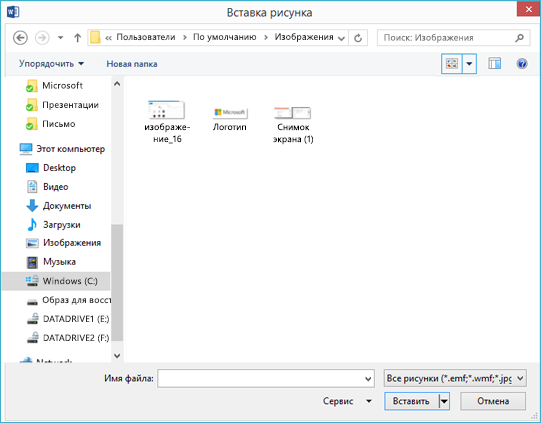
Вставка отсканированного текста в Word
Для сканирования документа в Microsoft Word проще всего использовать наше бесплатное приложение Office Lens на смартфоне или планшете. Оно получает снимок документа с помощью камеры устройства и сохраняет его в виде редактируемого документа непосредственно в Word. Она доступна бесплатно на iPad ,iPhone, Windows Phone и Android.
Если вы не хотите использовать Office Lens, лучше всего отсканировать документ в формате PDF с помощью программного обеспечения сканера, а затем открыть его в Word.

- В Word выберите Файл >Открыть.
- Перейдите к папке, в которой хранится PDF-файл, и откройте его.
- Word откроет диалоговое окно, в котором нужно подтвердить импорт текста PDF-файла. Нажмите кнопку ОК, Word импортировать текст. Word постарается сохранить форматирование текста.
Примечание: Точность распознавания текста зависит от качества сканирования и четкости отсканированного текста. Рукописный текст редко распознается, поэтому для лучших результатов сканируйте печатные материалы. Всегда проверяйте текст после его открытия в Word, чтобы убедиться, что он правильно распознан.
Кроме того, со сканером может поставляться приложение для распознавания текста (OCR). Обратитесь к документации своего устройства или к его производителю.
Остались вопросы о Word?
Помогите нам улучшить Word
У вас есть предложения, как улучшить Word? Дайте нам знать, предоставив нам отзыв. Дополнительные сведения см. в Microsoft Office.
См. также
- Вставка изображений в Office 2013 и Office 2016
- Вставка подписи
- Приложение «Сканер» для Windows: вопросы и ответы
Как можно перенести подпись и печать с одного отсканированного документа на другой
Как можно перенести подпись и печать с одного отсканированного документа на другой с сохранением реалистичности копии а то у меня получается что подпись что печать как будто нарисованы маркером то есть толще оригинала и изменённая палитра как от этого можно избавится подскажите статейку заранее спасибо.
dalV
Участник
Сообщения 275 Реакции 0
Ответ: Как можно перенести подпись и печать с одного отсканированного документа на другой
хе.. а вот документы подделыват не ХОРОХО!
Развернуть подпись
хочу- ВСЁ и сразу
WD-40
Участник
Топикстартер
Сообщения 6 Реакции 0
Ответ: Как можно перенести подпись и печать с одного отсканированного документа на другой
Знаю но жизнь заставляет
-=CMYK=-
Забанен
Сообщения 3 320 Реакции 2
Ответ: Как можно перенести подпись и печать с одного отсканированного документа на другой
Вопрос о том что там подделывается — преррогатива подделывателя. И все тут. Тем более что отличить поддельные печати и тем более подпись не составляет труда.
Что касается технологий воспроизведения, то конечно следует просто внимательно посмотреть как «устроен» оригинал и что получается в результате. После этого вы можете понять что делать. Проблема лишь в том что вы можете не знать инструментария Фотошопа.
Например, у вас есть выделенные в слой изображения печати и подписи. Вы можете попробовать изменить режим наложения пикселов этого слоя с Normal, на Darken или там Multiply, или даже Color Burn; попробовать изменить процент Opacity при всем этом. Разумеется цвет нужно подгонять при каждом из выбранных режимов и непрозрачности так, чтобы он походил на оригинальный.
Что касается непосредственно формы изображений — это вы должны сами как-то понять как лучше сделать, как лучше выделить печать и подпись с оригинальной картинки. Лучше конечно не тыкать палкой туда, а проверить каналы и выбрав самый контрастный использовать его. Есть еще куча способов «вытравить» нужный контур — на этом форуме дофига топиков по теме вырезания. В том числе «канального».
В конце-концов вы можете искусственно покорежить края у слоя с изображением печати и подписи с помощью фильтров семейства Brush Strokes. Например Spatter. Но применять их нужно не к слою непосредственно, а к слоевой маске. Вот так: загрузите селекцию с прозрачности слоя (контрол-клик на его иконке), создайте маску слоя (клик на иконке маски внизу палитры слоев). Визуализируйте маску нажав \ Теперь Filter > Brush Strokes > Spatter. Выберите такие значения параметров чтобы видимые края изображения в маске порепались нужным вам характером. Теперь отключите маску из видимости — еще раз \