
Личный кабинет для пользователей сайта
В личном кабинете есть два способа добавления пользователей: ручное создание пользователя и открытая регистрация.
Чтобы добавить пользователя вручную, кликните на кнопку «Добавить пользователя» на главной странице.
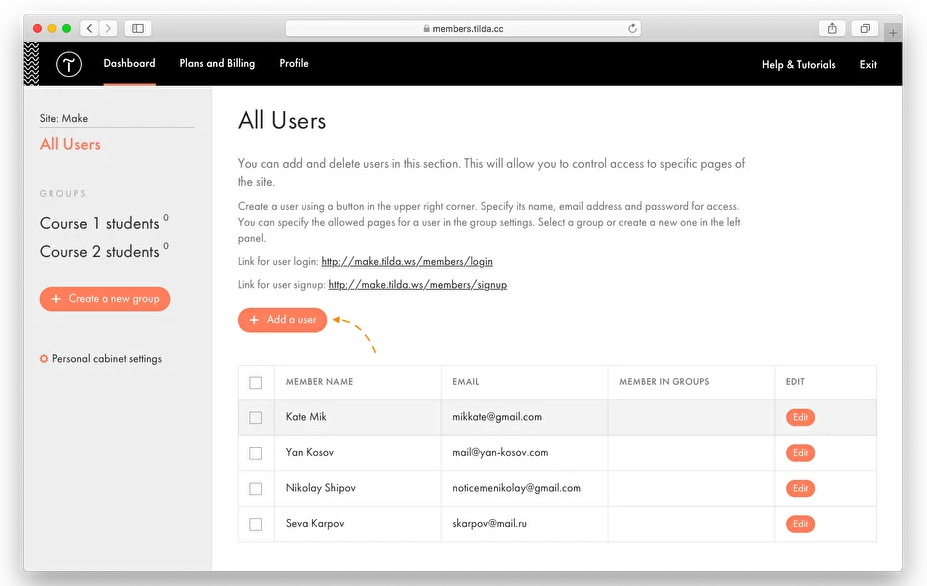
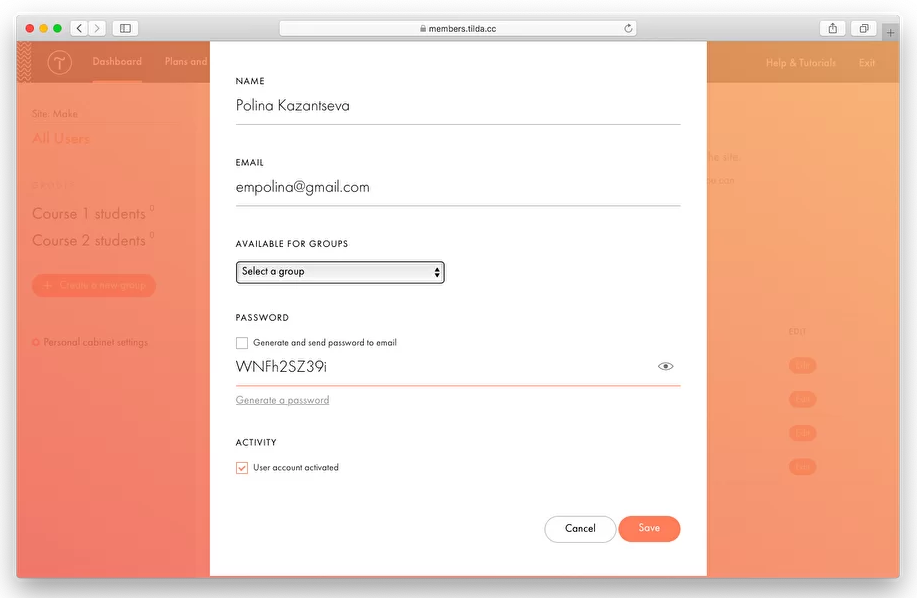
Введите данные вашего пользователя для входа. Вы можете создать имя и логин, а также сразу добавить пользователя в нужную группу и сгенерировать или создать вручную пароль.
После этого пользователь сможет залогиниться по ссылке, которая находится на главной странице личного кабинета или на странице каждой из групп. Эта ссылка имеет вид yoursite.com/members/login.
Создание страницы регистрации пользователей
Страница регистрации создается автоматически. Чтобы ее включить, зайдите в настройки личного кабинета.
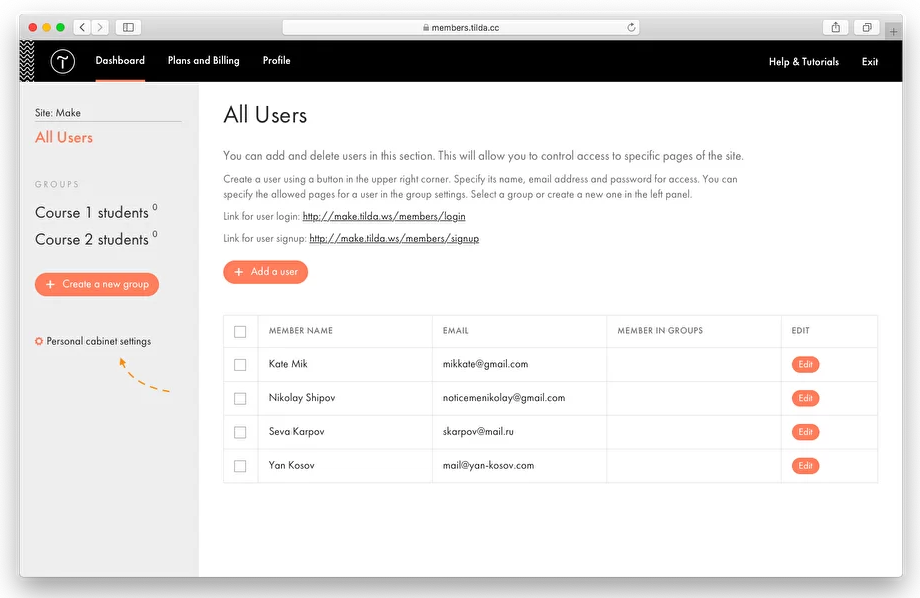
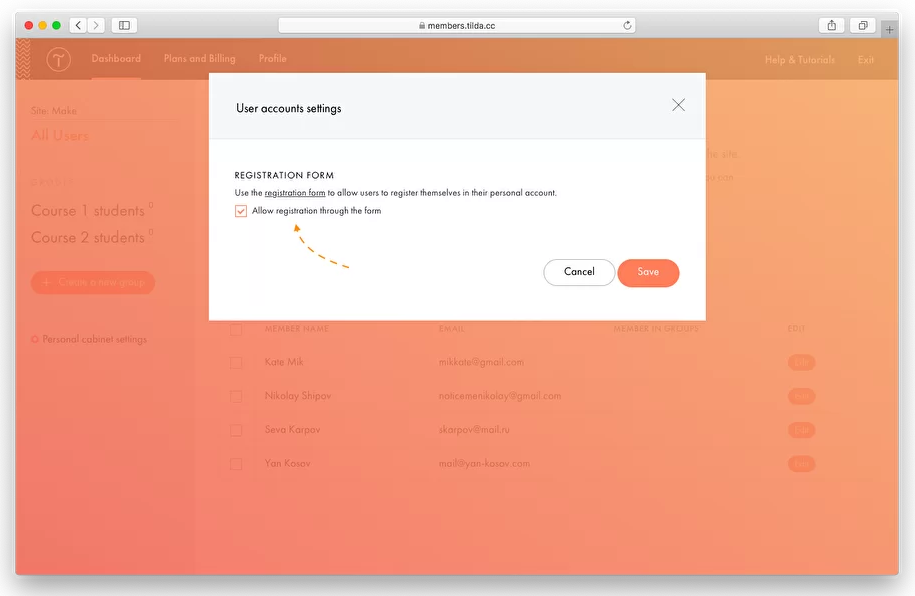
Ссылку на эту страницу вы всегда можете увидеть на главной странице вашего личного кабинета. Она имеет вид yoursite.com/members/signup.
Регистрация пользователей через формы Тильды
Чтобы создать свою страницу регистрации или регистрировать пользователей после отправки данных или оплаты, используйте приемщик данных «Личный кабинет».
Добавьте его в Настройках сайта → Формы.
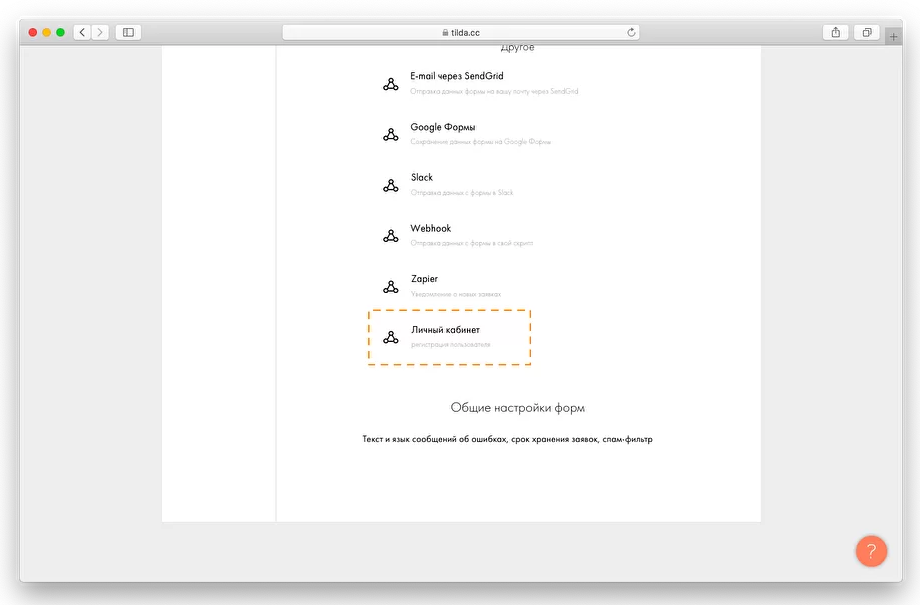
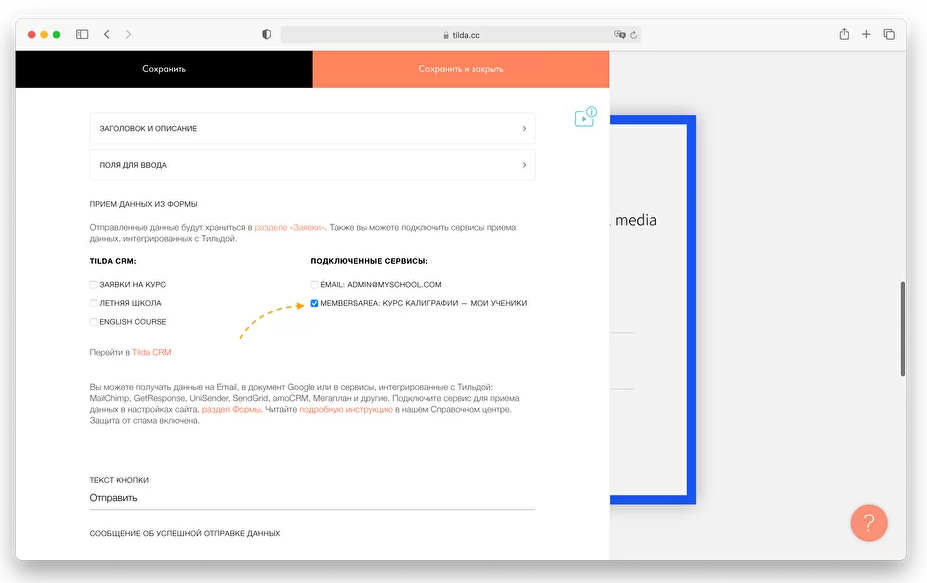
При подключении этого приемщика вы можете выбрать из личного кабинета группу, в которую будет попадать пользователь при регистрации. Выберите форму из категории «Форма и кнопка», настройте ее и отметьте галочкой сервис в Контенте блока.
Важно: Если у вас несколько форм с записью на разные курсы, то есть вероятность, что пользователи будут заполнять разные формы одинаковыми данными. Так как Тильда отсеивает повторяющиеся заявки, то в Контенте формы нужно добавить разные скрытые поля, например, с названиями курсов, чтобы данные не дублировались полностью. Подробнее про добавление скрытых полей →
Предоставление доступа только после оплаты
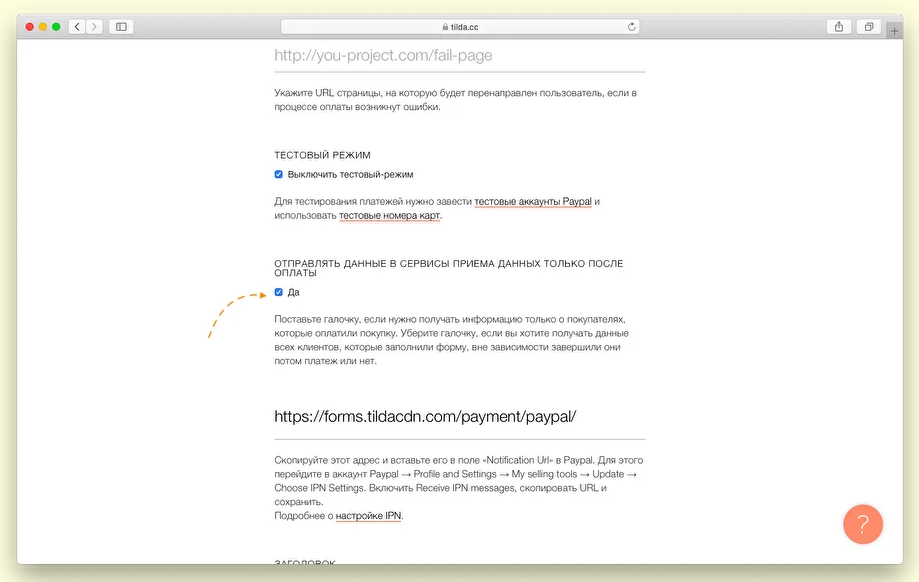
Для того, чтобы сделать платную регистрацию, добавьте блок с корзиной и платежную систему. В настройках платежной системы нужно установить галочку «Отправлять данные только в случае успешной оплаты». После этого пользователи будут добавляться в группу только в случае оплаты.
Рассмотрим пример:
Вы продаете курс и делаете страницу для покупки. На этой странице размещаете блок с корзиной (email — обязательное поле). К корзине подключаете приемщик «Личный кабинет» с группой, куда будет добавлен пользователь после оплаты.
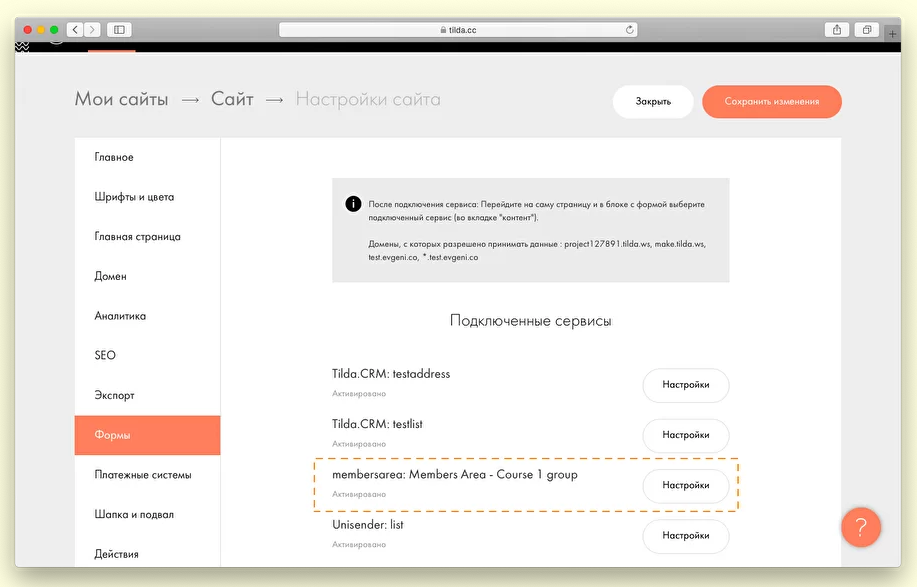
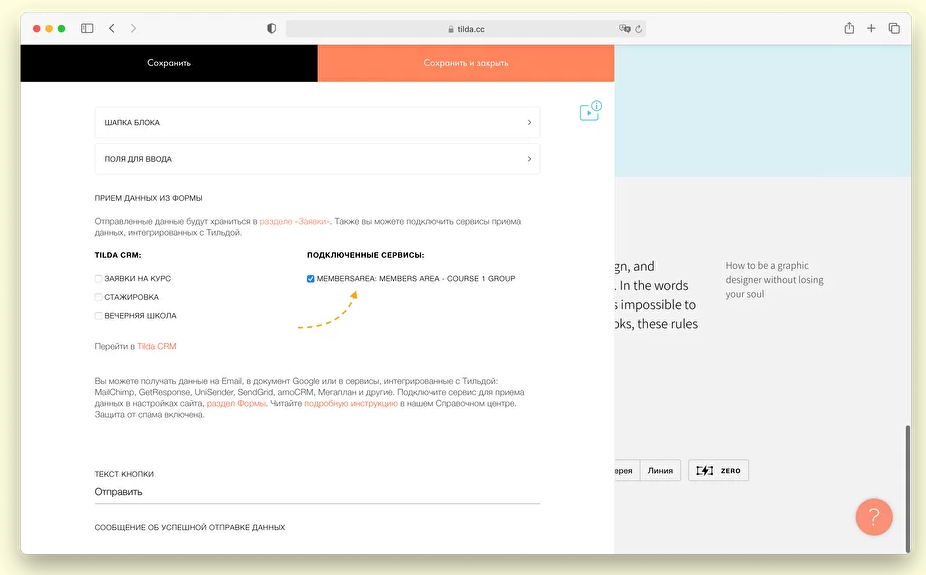
В Настройках платежной системы ставите «Отправлять в приемщики только после оплаты».
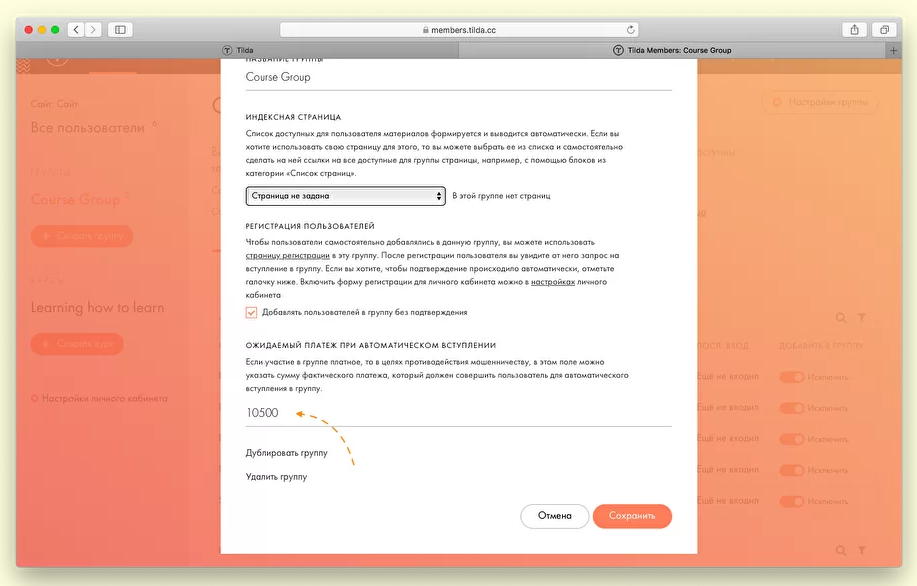
В настройках группы в Личном кабинете указываете стоимость участия в этой группе (дополнительная проверка платежа пользователя).
Получается такой сценарий:
- Пользователь на странице курса нажимает кнопку «Купить»
- Открывается корзина, где он заполняет нужные данные
- Переходит на страницу оплаты
- Оплачивает
- Тильда получает подтверждение об оплате
- Тильда создает пользователю учетную запись и отправляет ее на email
- Пользователь входит в ЛК и получает доступ к ресурсам
Всё происходит автоматизировано и без участия людей (но также можно добавить ручное подтверждение).
Если у вас несколько курсов, то для каждого курса нужно сделать отдельную страницу оплаты с отдельной корзиной.
Управление группами пользователей
Пользователей можно поделить на отдельные группы. Для каждой группы можно назначить список доступных страниц и главную страницу со всеми материалами (индексную страницу).
Для регистрации в отдельную группу будет доступна индивидуальная ссылка, которая показывается на странице группы.
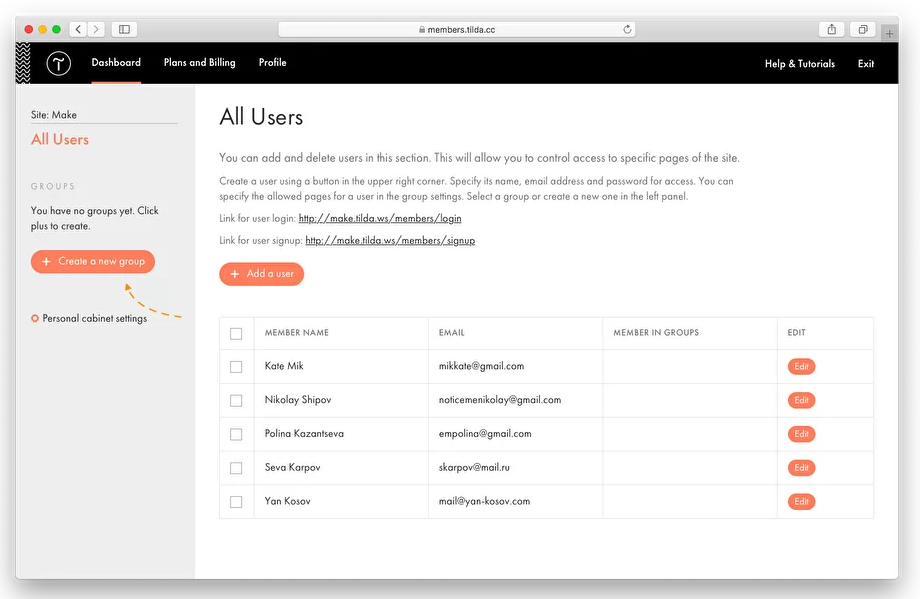
Создайте группу с помощью кнопки в левом боковом меню.
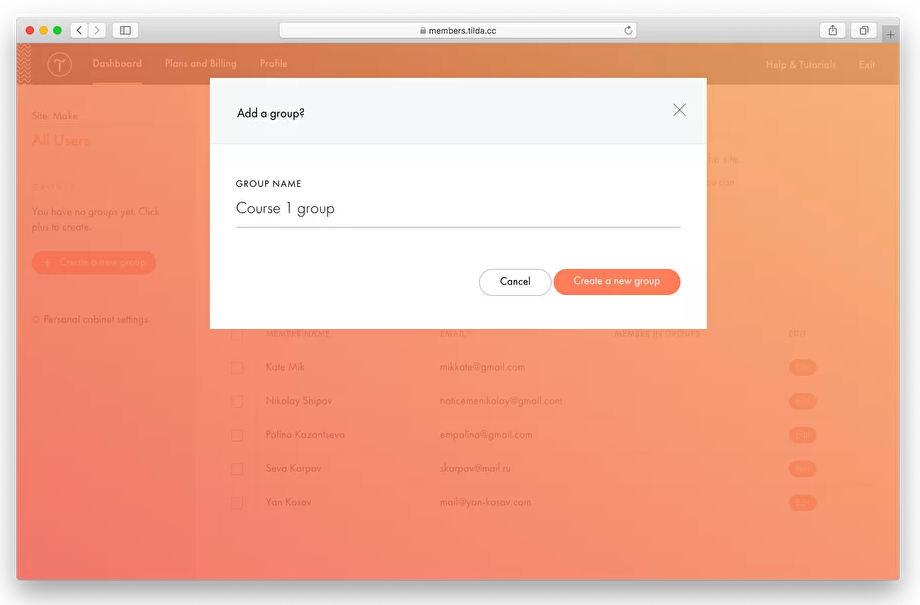
Задайте название и нажмите на кнопку «Создать новую группу».
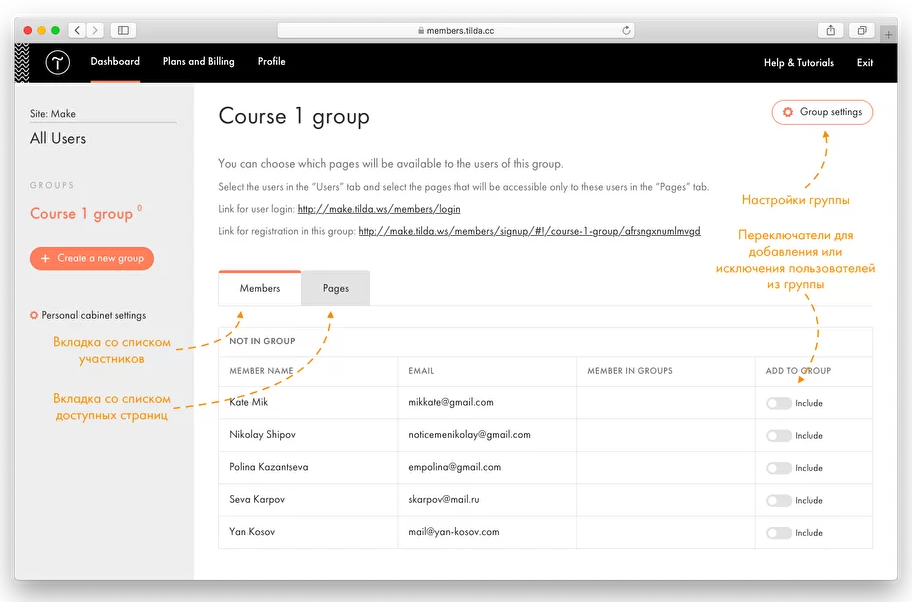
Откроется главная страница группы. В ней есть две вкладки — участники и страницы. На странице участников отображаются все пользователи, которые были добавлены вами и зарегистрировались. Вы можете добавлять или удалять их из группы, переключая их статус в таблице.
Управление доступом к страницам
На вкладке «Страницы» внутри группы показываются все страницы проекта. Если переключить их статус на «Добавлено в группу», то страница станет доступной только для пользователей группы.
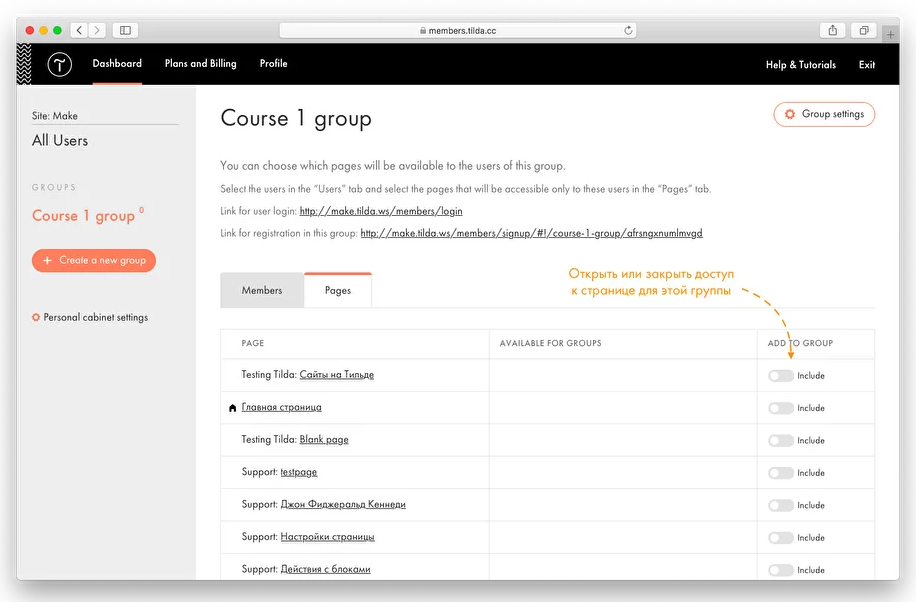
Чтобы сделать некоторые страницы недоступными никому, можно добавить их в группу, в которой нет участников. В таком случае они станут доступными кому-то только в том случае, если вы добавите в эту группу пользователей.
Одновременно с одним логином можно попасть в Личный кабинет не более, чем с трех устройств.
Как удалить аккаунт? | Тильда Бесплатный Конструктор для Создания Сайтов

Курс по созданию и оптимизации сайта на Tilda — https://4esnokov.ru/kurs-po-sozdaniyu-saytov Услуги по Digital-маркетингу — https://4esnokov.ru/uslugi-po-digital-marketingu Только начинаете знакомиться с Tilda? Эти видео для вас: �� Полное описание возможностей Тильда (видеогид по основным функциям) — https://youtu.be/y5_2YE5-Hsc �� Начало Работы: Как устроена Тильда, Создание и Редактирование страниц — https://youtu.be/wE_QV2URF6Y �� Настройки Сайта: Домен, Настройки Форм, Аналитика, Главная Страница, Почта и пр. — https://youtu.be/c1qrSqRZ3E8 �� 13 секретов удобной навигации по сайту — https://youtu.be/EbKdk353idg �� Как создать интернет-магазин на Тильде и работать с ним? — https://youtu.be/nxyDBFBBv5I �� Отзывы для сайта: Зачем? Как? Где? — https://youtu.be/QELa7Vbk8YM �� Обзор сторонних виджетов (сервисов) для интеграции — https://youtu.be/CsAtK4Prfmk �� ЛайфХаки для Tilda: https://www.youtube.com/watch?v=mCjZASVQhUw&list=PLFpFHBX5nAWa639Vez3_JrlAbjwOLfqMI Если вы ни разу не оплачивали тарифный план, есть специальная ссылка — tilda.cc/identity/deleteaccount/ Там вы можете удалить ваш аккаунт, прописав слово DELETE с клавиатуры и ваш пароль. Пожалуйста, перед этим удалите все ваши проекты самостоятельно. «ВидеоФотоСтудия Алексея Чеснокова» место, где я снимаю свои видео — https://фотовидеостудия.рф #Маркетинг #ИнтернетМаркетинг #АлексейЧесноков #Чесноков #DigitalMarketing #ОбучениеМаркетинг #Marketing #Tilda #Тильда #КонструкторСайтов #КонструкторСайтовБесплатно #ТильдаКонструкторСайтов #СоздатьСайтКонструктор #TildaКонструкторСайтов #ОнлайнКонструкторСайтов
Показать больше
Войдите , чтобы оставлять комментарии.
Как удалить сайт или страницу на Тильде. Как восстановить их.

Эта статья предназначена для тех, кто хочет быстро решить проблемы по:
- удалению/восстановлению страниц сайта;
- удалению/восстановлению проекта с Тильды.
Удаление сайта с Тильды
Если вам более не нужен сайт, то его можно удалить. Тем более, что в платных пакетах Тильды есть ограничения по количеству созданных сайтов (Personal — 1, Business — от 5), а лишние проекты никому не нужны.
Чтобы удалить сайт с Тильды, зайдите в его настройки:

Найдите в левой боковой панели вкладку «Действия» и кликните:

Дальше нажмите кнопку «Удалить сайт»:

Появится всплывающее подтверждение ваших действий. Если уверены, то нажимайте «Да».
Теперь вы можете вернутся в список своих сайтов и удостовериться, что среди всех одного сайта уже не хватает. Он переместился в корзину на 7 дней.
Восстанавливаем сайт из корзины
После удаления сайта Тильда хранит ваш сайт еще 7 дней. Дальше он исчезает навсегда. Если вдруг вы передумали удалять сайт, то в первые 7 дней его можно восстановить.
Как? Заходите в список всех ваших сайтов, или на главную тильдовской админки tilda.cc/projects. Над списком всех ваших проектов появится еле заметная надпись «Корзина». Кликайте:

После перехода вы увидите список всех удаленных вами проектов. Их можно восстановить, нажав соответствующую кнопку:

Удаление станицы с сайта на Тильде
Страницы с проекта удаляются гораздо чаще, чем сами сайты. Поэтому очень важно знать как их можно удалить и как восстановить.
Начнем с удаления.
1 способ
Заходите в проект, там где лежат все страницы вашего сайта. Наведите на строку страницы и справа увидите кнопку «Удалить»:

2 способ
Вы также можете удалить страницу проекта, находясь прямо в ней. В Правом верхнем углу кликните на «Настройки»:

Затем зайдите во вкладку «Действия»:

И дальше нажмите на кнопку «Удалить страницу»:

После этого в списке всех страниц проекта вы не досчитаетесь удаленной страницы. Она была перемещена в корзину на 7 дней.
Как восстановить удаленную страницу в Тильде
Если вы случайно удалили страницу или вам срочно нужно было что-то найти на удаленной странице, то вы можете восстановить ее, если она была удалена не позже 7 дней. Тильда предоставляет возможность сохранять удаленные страницы на протяжении 7 дней, после чего страница безвозвратно удаляется.
Как вернуть страницу? Заходите в свой проект. Над списком всех страниц сайта в верхней панели появится «Корзина» (если ее нет, значит уже прошло больше 7 дней и восстанавливать нечего). Кликайте по «Корзине»:

Дальше вы увидите список удаленных страниц, которые можно восстановить, нажав на кнопку «Восстановить»:

Такая же процедура используется для восстановления удаленного сайта.
Кстати, если вы удалили просто блок на странице, то его тоже можно восстановить. Как это сделать, и какие сроки хранения блоков в корзине — читайте в нашей статье.
Не так уж все и сложно. Остались вопросы? Пиши комментарий к этой статье ниже — я отвечаю на все вопросы.
Ниже прикрепил видео для наглядности моих объяснений:
Как удалить аккаунт в Тильде

Начать эту статью я хочу с того, что удалять аккаунт из Тильды необязательно. Если у вас закончился период оплаченной подписки, то можно перевести ее в подписку Free и оставить один проект в аккаунте. В любой момент вы сможете возобновить платную подписку и запустить снова ваш готовый проект. Кроме того сама Тильда гарантирует, что не хранит ваши персональные данные.
Но если же мои доводы вас не остановили, и вы по-прежнему хотите удалить свой аккаунт на Тильде, держите пошаговую инструкцию.
Инструкция по удалению аккаунта Tilda
- Удалите все свои проекты. Сделать это можно в настройках сайта -> Действия -> Удалить сайт:

- Дальше перейдите по ссылке ниже:
На этой странице вам предложат еще раз задуматься о том, точно ли вы хотите удалить аккаунт. Если и Тильда не сможет вас переубедить, то на этой же странице введите в соответствующие поля DELETE и пароль вашего аккаунта. Нажмите кнопку «Удалить аккаунт»:

- После этого системы вышлет на ваш e-mail, который служил вам логином для входа в Тильду, письмо с подтверждением удаления аккаунта. Это необходимо на случай, если вдруг ваш аккаунт взломали. Скопируйте код в письме и вставьте в поле в Тильде. Нажмите «Подтвердить и удалить аккаунт»:

Теперь ваш аккаунт в Тильде бесследно удален.
Напишите в комментариях, что же стало причиной удаления аккаунта с Тильды