
Отмена регистрации устройств
После регистрации устройства в Программе бета-тестирования Apple новые бета-версии будут загружаться автоматически. Вы можете в любой момент отменить регистрацию устройства, чтобы перестать получать такие обновления.
Откройте раздел «Обновление ПО» в Системных настройках
Откройте Системные настройки, выберите «Основные», а затем — «Обновление ПО».
Выключение бета-обновлений
Для компьютеров Mac с macOS Ventura 13.4 или новее.
Чтобы перестать получать бета-версии, рядом с пунктом «Бета-обновления» нажмите кнопку информации и выберите «Выкл.».
Для компьютеров Mac с macOS Ventura 13.3 или более ранней версией.
Чтобы перестать получать бета-версии, рядом со словами «Этот Mac зарегистрирован в Программе бета-тестирования Apple» нажмите кнопку «Подробнее…». Появится диалоговое окно с предложением восстановить настройки обновления по умолчанию. Выберите «Восстановить настройки по умолчанию».
Установка следующей версии macOS
Когда выйдет следующая коммерческая версия macOS, Вы сможете установить ее в разделе настроек «Обновление ПО».
Как восстановить предыдущую версию macOS?
Чтобы вернуться к предыдущей версии macOS, следуйте описанным ниже шагам:
Выключение бета-обновлений
Для устройств с iOS 16.4 или новее.
Чтобы перестать получать бета-версии, откройте «Настройки» > «Основные» > «Обновление ПО» > «Бета-обновления» и в списке доступных вариантов коснитесь «Выкл.».
Для устройств с iOS 16.3 или более ранней версией.
Откройте «Настройки» > «Основные» > «VPN и управление устройством» и коснитесь профиля бета-тестирования iOS и iPadOS.
Коснитесь «Удалить профиль». При появлении запроса введите код‑пароль устройства, затем коснитесь «Удалить». После удаления профиля бета-версии iOS больше не будут загружаться на устройство.
Установка следующей версии iOS
Когда выйдет следующая официальная версия iOS, Вы сможете установить ее в разделе настроек «Обновление ПО».
Как вернуться к предыдущей версии?
Чтобы вернуться к предыдущей версии, можно восстановить устройство iOS из резервной копии, созданной перед установкой бета-версии.
Выключение бета-обновлений
Для устройств с iPadOS 16.4 или новее.
Чтобы перестать получать бета-версии, откройте «Настройки» > «Основные» > «Обновление ПО» > «Бета-обновления» и в списке доступных вариантов коснитесь «Выкл.».
Для устройств с iPadOS 16.3 или более ранней версией.
Откройте «Настройки» > «Основные» > «VPN и управление устройством» и коснитесь профиля бета-тестирования iOS и iPadOS.
Коснитесь «Удалить профиль». При появлении запроса введите код‑пароль устройства, затем коснитесь «Удалить». После удаления профиля бета-версии iPadOS больше не будут загружаться на устройство.
Установка следующей версии iPadOS
Когда выйдет следующая официальная версия iPadOS, Вы сможете установить ее в разделе настроек «Обновление ПО».
Как вернуться к предыдущей версии?
Чтобы вернуться к предыдущей версии, можно восстановить iPad из резервной копии, созданной перед установкой бета-версии.
Выключение бета-обновлений
Чтобы перестать получать бета-версии tvOS, выберите «Настройки» > «Система» > «Обновление ПО» > и выключите параметр «Получать бета-обновления».
Установите следующую версию tvOS
Как только Вы измените эту настройку, на Ваш Apple TV больше не будут приходить бета‑версии tvOS. Если на устройстве включено автообновление ПО, новая коммерческая версия tvOS установится автоматически. Обновления также можно устанавливать вручную, выбрав «Настройки» > «Система» > «Обновления ПО» > «Обновление ПО».
Выключение бета-обновлений
Чтобы перестать получать бета-версии watchOS, откройте приложение Apple Watch на iPhone, объединенном в пару с часами, коснитесь вкладки «Мои часы», выберите «Основные» > «Обновление ПО» > «Бета-обновления» и в списке доступных вариантов коснитесь «Выкл.».
Для устройств с watchOS 9.4 или более ранней версией.
Откройте приложение Apple Watch на iPhone, с которым создана пара, коснитесь вкладки «Мои часы», откройте «Основные» > «Профили», а затем коснитесь профиля бета-версии watchOS. Коснитесь «Удалить профиль». При появлении запроса введите код‑пароль устройства, затем коснитесь «Удалить». Когда профиль будет удален, Ваши часы Apple Watch больше не будут получать бета-обновления watchOS.
Установите следующую версию watchOS
Если на устройстве включено автообновление ПО, следующая официальная версия watchOS установится автоматически. Вы также можете проверить наличие обновлений вручную. Для этого откройте приложение Apple Watch на iPhone, с которым создана пара, коснитесь вкладки «Мои часы», затем откройте «Основные» > «Обновление ПО».
Запуск приложения «Дом»
Чтобы перестать получать бета-версии ПО HomePod, откройте приложение «Дом», выберите «Настройки дома» > «Обновления ПО» > «Бета-обновления» и отмените регистрацию HomePod mini или HomePod (2‑го поколения), для которого Вы хотите прекратить участие в Программе бета-тестирования.
Установите следующую версию ПО HomePod
Как только Вы измените эту настройку, на Ваш HomePod mini или HomePod (2‑го поколения) больше не будут приходить новые версии ПО HomePod. Если на устройстве включено автообновление ПО, новые версии ПО HomePod устанавливаются автоматически. Их также можно устанавливать вручную, открыв приложение «Дом» и выбрав «Настройки дома» > «Обновления ПО» > «Обновление ПО».
Как покинуть Программу бета‑тестирования Apple?
Чтобы покинуть Программу бета-тестирования Apple, сначала необходимо войти, а затем нажать ссылку «Покинуть программу». После этого Вы перестанете получать уведомления о Программе бета-тестирования Apple и не сможете отправлять отзывы с помощью Ассистента обратной связи.
Как удалить профиль разработчика iOS
Не хотите больше получать бета-версии iOS? Удалите профиль.
Apple постоянно тестирует новые версии iOS, предоставляя к ним доступ зарегистрированным разработчикам и участникам программы тестирования. При этом новые тестируемые сборки iOS выходят довольно часто, о чем iPhone или iPad то и дело уведомляет нас назойливыми оповещениями. Если вы устали от постоянной гонки за последними бета-версиями и нескончаемых уведомлений, то в этой инструкции вы узнаете как удалить профиль разработчика iOS.
Apple становится все активнее, тестируя вместе с разработчиками и пользователями порой сразу по несколько версий iOS. Это, безусловно, хорошо, но многие владельцы iPhone и iPad уже, так сказать, натестировались. К счастью, компания не держит никого силой в стане тестировщиков и удалить профиль разработчика iOS довольно просто.
Как удалить профиль разработчика iOS
Шаг 1. Перейдите в меню «Настройки» → «Основные» → «Профиль«.

Шаг 2. Выберите пункт профиля конфигурации iOS Beta Software Profile.
Шаг 3. Нажмите на кнопку «Удаление профиля» и подтвердите операцию.

Вот и все. После этого все новые бета-версии iOS будут обходить вас стороной. Ну а если же вы захотите вновь начать получать последние тестируемые прошивки, то профиль участника программы тестирования или зарегистрированного разработчика придется установить повторно.
Читай и используй:
- Скрытые возможности iPhone, которые по-настоящему скрыты
- Как на iPhone блокировать анонимные звонки
Теги: Новости Инструкции для iPhone и iPad
Как выйти из программы бета-тестирования iOS 16
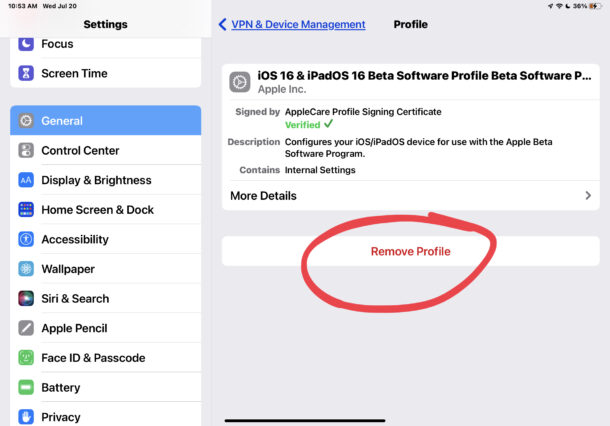
Вы участвуете в программах бета-тестирования iOS 16 или iPadOS 16 и хотите прекратить получать бета-обновления после выхода финальной версии? Независимо от того, находитесь ли вы в общедоступной бета-версии или бета-версии для разработчиков, вы можете выйти из бета-программ iOS 16 и iPadOS 16 в любое время, удалив бета-профиль со своего устройства.
Независимо от того, загрузили ли вы iOS 16 и больше не хотите получать бета-обновления, или вы просто установили только бета-профиль, а не само бета-системное программное обеспечение, и теперь хотите его удалить, вы обнаружите, что выйти из программы бета-тестирования очень просто.
Важно отметить, что выход из бета-программы не приводит к понижению бета-версии iOS 16 до iOS 15 (или возврату бета-версии iPadOS 16 обратно к iPadOS 15), этот процесс отличается.
Как выйти из бета-версии iOS 16 / бета-версии iPadOS 16 на iPhone или iPad
Программы для Windows, мобильные приложения, игры — ВСЁ БЕСПЛАТНО, в нашем закрытом телеграмм канале — Подписывайтесь:)
Выход из любой бета-программы — это просто удаление бета-профиля с вашего устройства.
- Откройте приложение «Настройки» в iOS
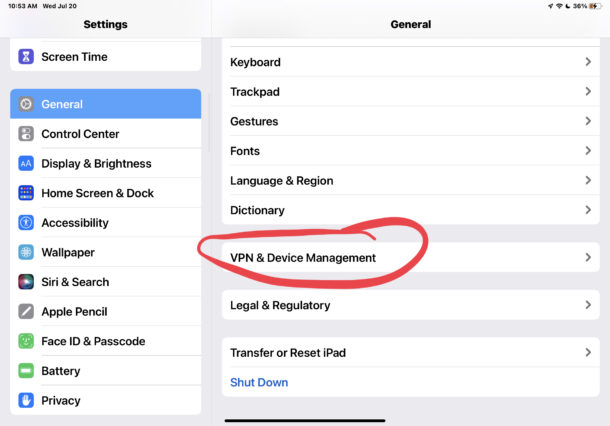
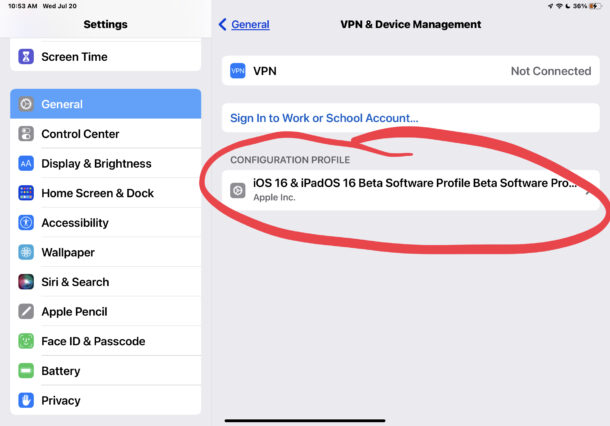
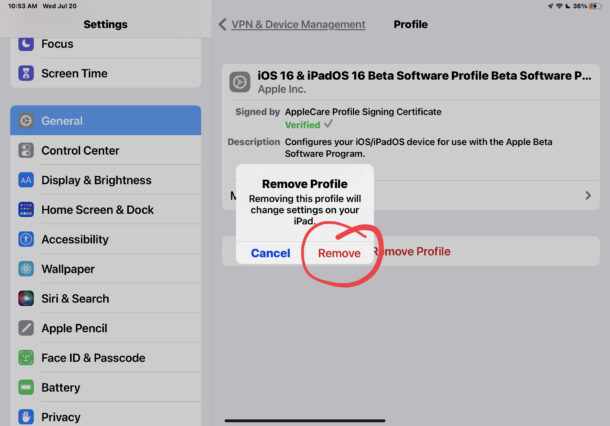
Помните, что только финальные стабильные версии iOS 16 или iPadOS 16 или более поздних версий появятся, если вы удалите бета-профиль и уже используете версию iOS 16. Это означает, что вы не будете получать обновления ни для какой версии iOS/ipadOS 15, но будете получать обновления для iOS 16.1, iOS 16.2 и т. д., как и ожидалось.
Обратите внимание, что это удаляет бета-профиль iOS 16 с iPhone или iPad, но не удаляет уже установленное системное программное обеспечение iOS 16. Для этого вам нужно будет перейти с iOS 16 и обратно на iOS 15, пока это еще возможно. Для большинства пользователей, участвующих в бета-программе, вполне разумно просто обновить iOS 16 до финальной версии, а затем удалить бета-профиль.
Обратите внимание, что, покинув бета-программу, вы перестанете получать бета-версии, но будете получать финальные версии iOS и iPadOS в будущем. Это означает, что если вы выйдете из бета-версии в середине, вы застрянете на текущей бета-версии, пока не выйдет финальная стабильная версия. По этой причине, как правило, лучше подождать, пока не закончится основной период бета-тестирования, чтобы отказаться от бета-обновлений, но то, что вы решите сделать, зависит от вас.
Программы для Windows, мобильные приложения, игры — ВСЁ БЕСПЛАТНО, в нашем закрытом телеграмм канале — Подписывайтесь:)
Как удалить бета-профиль с вашего iPhone и iPad
Если вы получали обновления бета-версии программного обеспечения на свой iPhone или iPad по беспроводной сети, у вас установлен бета-профиль. Профиль бета-версии в основном настраивает ваше устройство таким образом, чтобы оно было разрешено загружать бета-версию программного обеспечения от Apple либо в рамках программы бета-тестирования для разработчиков, либо в рамках программы общедоступного бета-тестирования. Что касается выпусков программного обеспечения Apple, если у вас установлен бета-профиль для этого конкретного поколения программного обеспечения (например, iOS 14), вы по-прежнему будете получать бета-обновления программного обеспечения.
Но если вы хотите перестать получать бета-обновления или перейти к общедоступной версии программного обеспечения, первое, что вам нужно сделать, это удалить бета-профиль со своего iPhone или iPad. Хорошая новость в том, что это довольно просто сделать.
Что такое бета-профиль и почему я должен его удалить?
Профиль бета-версии, такой как доступный для iOS 14 и iPadOS 14, настраивает устройство так, чтобы оно могло получать новые версии бета-программного обеспечения в виде обновлений по беспроводной сети, так же, как ваш iPhone может делать с общедоступными обновлениями программного обеспечения.
Профиль от Apple, как правило, подходит для одного поколения бета-версий программного обеспечения. То есть бета-профиль iOS 14, установленный на iPhone, позволит этому iPhone получать бета-обновления не только для iOS 14, но и для любых последующих бета-обновлений iOS 14 (iOS 14.1, 14.1.1, 14.2, и т. д.), но вы, вероятно, не получите автоматически бета-обновления для теоретической в настоящее время iOS 15, когда процесс бета-тестирования начнется в следующем году, если вы не установите который профиль.
Удаление бета-профиля с вашего iPhone – это первый шаг, если вы, например, не хотите получать бета-обновления или хотите обновить свое устройство до окончательной версии программного обеспечения, которое вы тестировали в бета-версии. Желание перейти на более стабильную версию программного обеспечения – еще одна веская причина отказаться от бета-тестирования.
Вот что вам нужно сделать, чтобы удалить бета-профиль с iPhone или iPad.
Как удалить бета-профиль с вашего iPhone или iPad
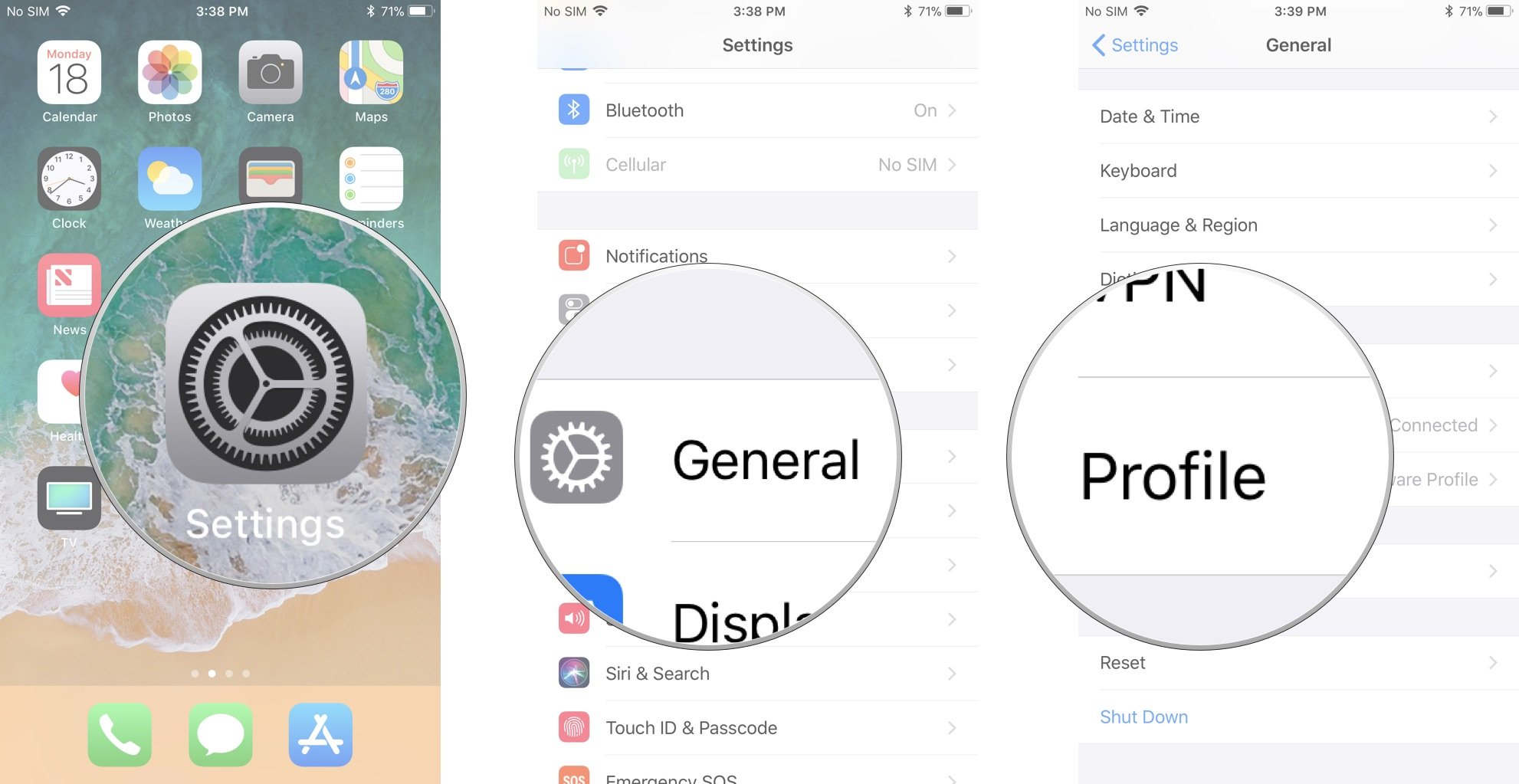
- Запустить Приложение настроек на вашем iPhone или iPad
- Кран Общий
- Кран Профили.
 Источник: iMore
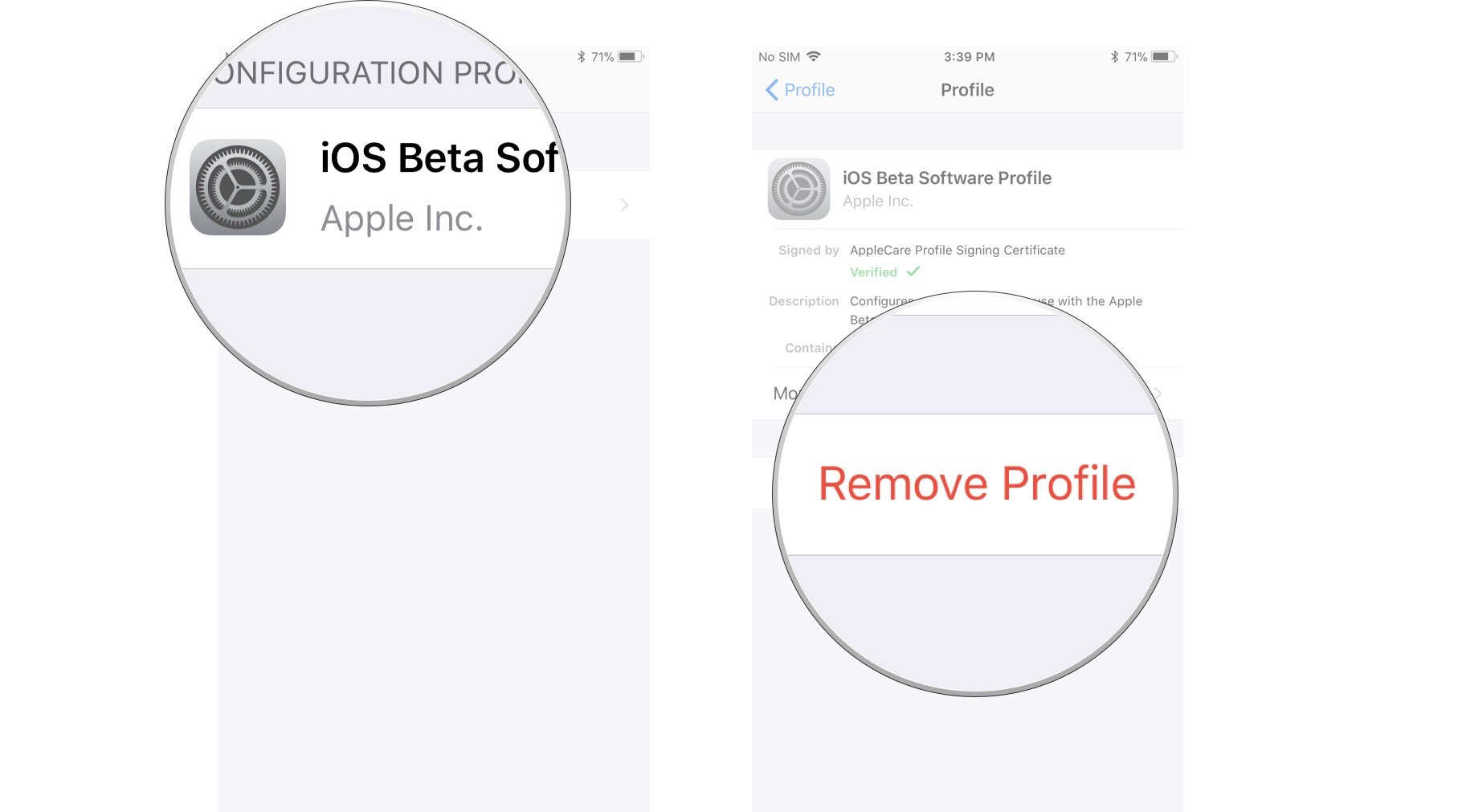
 - Кран Профиль программного обеспечения бета-версии iOS.
- Кран Удалить профиль.
- Введите пароль, если будет предложено, и коснитесь Удалить еще раз.
 Источник: iMore
 - Выключить ваш iPhone или iPad, удерживая кнопку включения / выключения и используя Сдвиньте, чтобы выключить слайдер.
- Перезапуск ваш iPhone или iPad, удерживая кнопку включения / выключения, пока не увидите логотип Apple.
 Источник: iMore
Конечно, самый безопасный способ проверить и протестировать бета-функции – получить второе устройство. Хотя это, вероятно, неосуществимо для многих людей, вы всегда можете получить специальное тестовое устройство, чтобы вам никогда не пришлось удалять бета-профиль. Я бы рекомендовал использовать текущий iPhone SE, который представляет собой лучший iPhone по стоимости для тех, кому нужен новый iPhone или дополнительное устройство для таких вещей, как тестирование.
Вопросов?
Если у вас есть вопросы о том, как удалить бета-профиль с iPhone, дайте нам знать в комментариях.