
3 способы посмотреть сохраненный пароль для всех сайтов в Safari
Если вы часто используете браузер Safari на своем iPhone, Вы будете знать, что Safari сохраняет пароли для всех веб-сайтов, в которые вы входите, используя браузер на вашем устройстве. Это позволит Вам помнить пароль для каждого веб-сайта, который вам понадобится при следующем входе в Safari. Благодаря автоматическому заполнению имени пользователя и пароля учетной записи эта функция облегчает вам вход на ваши любимые веб-сайты.
Возможно, вы заметили, что Safari позволяет вам получить доступ к паролям только тогда, когда вы находитесь на веб-сайте, логины которого сохранены, и браузер автоматически заполняет обязательные поля для вас. Что если вы просто хотите просмотреть сохраненные в Safari пароли iPhone? На самом деле, существует несколько способов просмотра сохраненных паролей Safari на вашем устройстве под управлением iOS. В следующем руководстве показано несколько способов просмотра паролей, сохраненных Safari на вашем iPhone.
- Способ 1. Просмотр сохраненного пароля Safari из настроек iPhone
- Способ 2. Посмотреть сохраненный пароль Safari с помощью 4uKey — Password Manager
- Способ 3. Посмотреть сохраненный пароль в Safari из iCloud Keychain на Mac
- Дополнительный совет: как сохранить пароли для всех веб-сайтов в Safari
Способ 1. Просмотр сохраненного пароля Safari из настроек iPhone
Вы также можете использовать приложение «Настройки» на своем iPhone для просмотра паролей. Приложение позволяет вам получить доступ к вашим паролям, и ниже приведены шаги, которые необходимо сделать для различных версий iOS.
На iOS 13 и более ранних устройствах:
Если на вашем iPhone установлена iOS 13 или более ранняя версия, ниже показано, как просмотреть сохраненные пароли в Safari на устройстве:
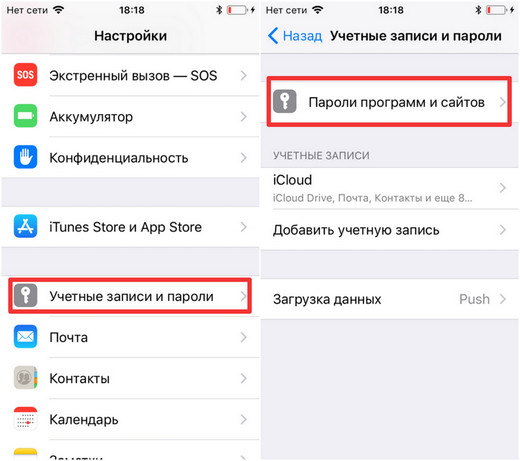
Перейдите в «Настройки»> «Пароли и учетные записи»> «Пароли сайтов и ПО» и выполните аутентификацию, используя Touch ID. После этого вы сможете просматривать список всех ваших сохраненных паролей Safari на вашем iPhone.
На устройстве iOS 11:
Если Ваш iPhone является системой версии iOS 11, следующие инструкции должны помочь Вам найти сохраненный пароль Safari на вашем устройстве:
На вашем iPhone перейдите в «Настройки»> «Учетные записи и пароли»> «Пароли приложений и сайтов» и выполните аутентификацию, используя предпочитаемый вами метод. После этого вы сможете просматривать сохраненные пароли.
На устройстве iOS 10 и iOS 9:
Если вы не обновили свой iPhone и по-прежнему использавали iOS 10 или iOS 9, ниже показано, как просматривать сохраненные пароли в Safari с помощью вашего iPhone:
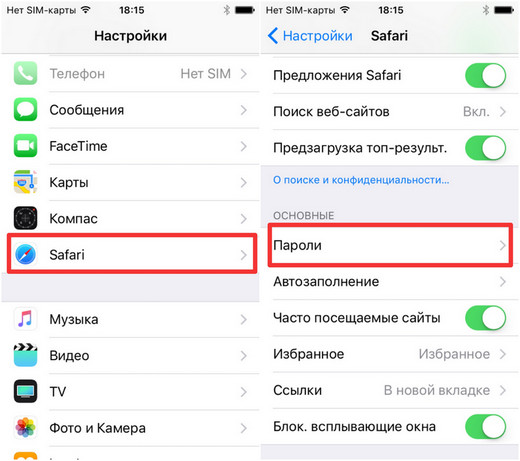
Перейдите в «Настройки»> «Safari»> «Пароли» и введите свой пароль. На следующем экране перечислены все пароли, которые вы когда-либо сохраняли с помощью Safari на вашем iPhone.
Способ 2. Посмотреть сохраненный пароль Safari с помощью 4uKey — Password Manager
В большинстве способов, упомянутых ниже, вам придется пройти через несколько экранов, прежде чем вы сможете просмотреть свои пароли. Если вам это кажется слишком сложным, вы можете использовать специальное программное обеспечение для одновременного просмотра всех сохраненных паролей на вашем iPhone.
Tenorshare 4uKey — Password Manager, позволяющий получить доступ к сохраненным паролям на вашем iPhone несколькими щелчками мыши. Он сканирует ваше устройство на наличие сохраненных паролей, а затем отображает эти пароли на вашем компьютере. Ниже показано, как найти сохраненные пароли Safari на вашем iPhone / ipad с помощью этого программного обеспечения:
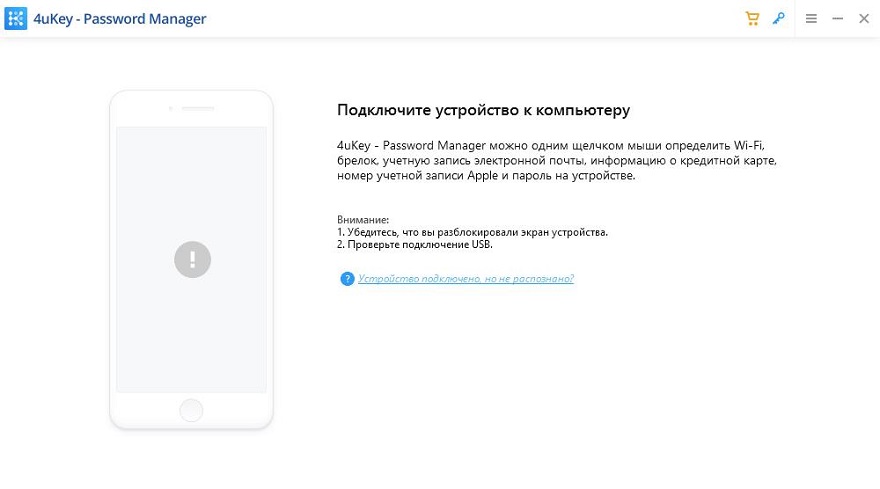
- Установите последнюю версию программного обеспечения на компьютер. Подключите iPhone к компьютеру и запустите программу. Нажмите «Доверить» в подсказке, которая появляется на iPhone. Ваш компьютер начинает сканировать пароль, сохраненный в iPhone.
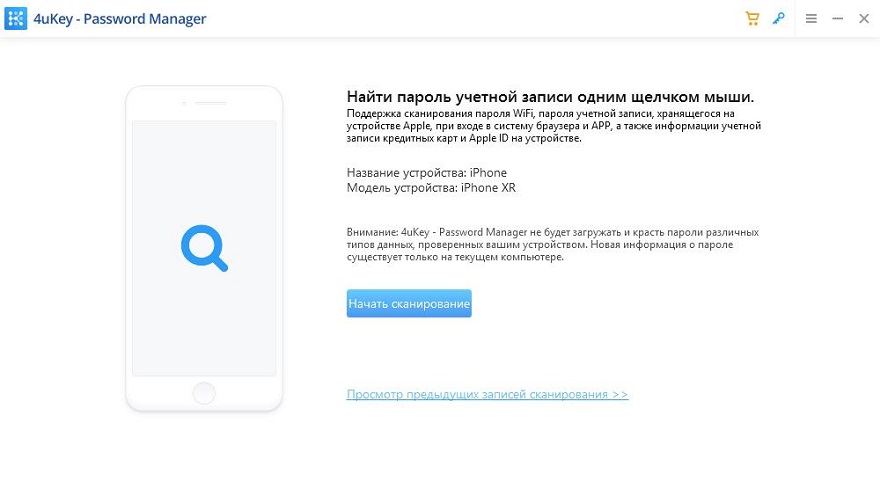
Нажмите «Начать сканирование» в программном обеспечении на вашем компьютере, чтобы начать сканирование iPhone на предмет сохраненных паролей Safari. Подождите, пока программное обеспечение завершит сканирование вашего iPhone для сохраненных паролей.
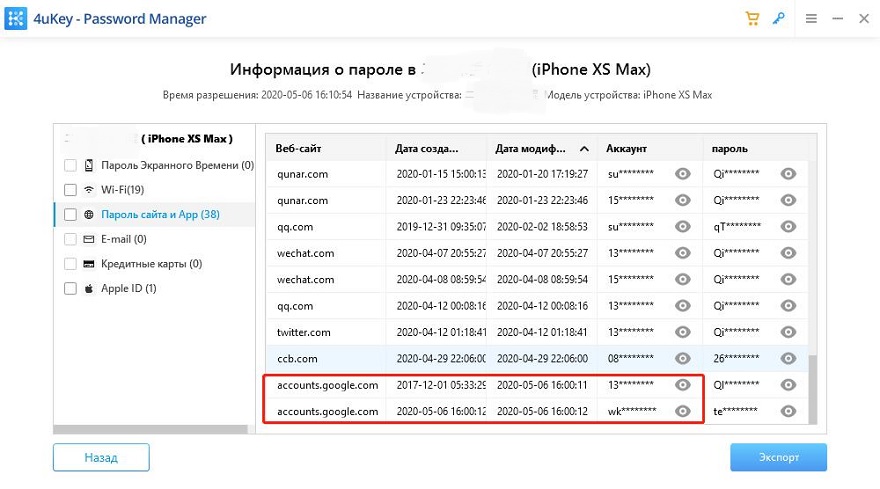
Когда пароли найдены, нажмите «Веб-сайты и пароль приложения» на левой боковой панели, чтобы просмотреть сохраненные пароли Safari.
Способ 3. Посмотреть сохраненный пароль в Safari из iCloud Keychain на Mac
пароли, сохраненные на вашем iPhone, синхронизируются с вашей учетной записью iCloud и в результате доступны для просмотра на вашем Mac. Ниже показано, как вы используете приложение Keychain Access на своем Mac для просмотра сохраненных паролей Safari:
- Запустите приложение Keychain Access с панели запуска на вашем Mac.
- Вы увидите все пароли, доступные в вашей учетной записи iCloud. Дважды щелкните любой из них, и вы сможете узнать действительный пароль.
Дополнительный совет: как сохранить пароли для всех веб-сайтов в Safari
Если вы хотите, чтобы Safari сохранял пароли для всех веб-сайтов, выполните следующие действия на iPhone.
Если вы пользователь iOS 12 и выше, зайдите в «Настройки»> «Пароли и учетные записи» и включите автозаполнение паролей.
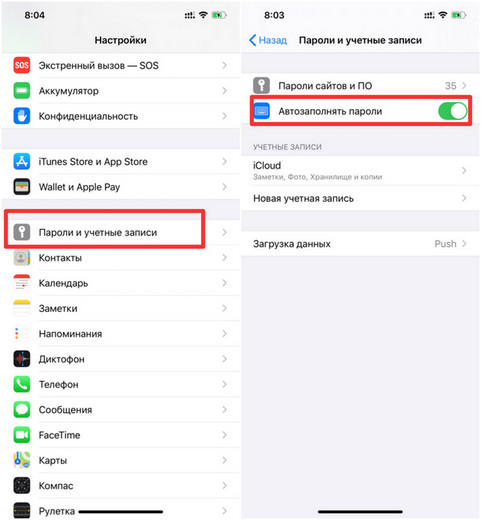
Если вы не являетесь пользователем iOS 11, перейдите в «Настройки»> «Safari»> «Автозаполнение» и включите параметры «Имена» и «Пароли».
Если вы пытаетесь увидеть сохраненные пароли в Safari, есть несколько хороших способов выполнить задачу, как показано в руководстве выше. Мы надеемся, что это поможет вам узнать самый простой способ просмотра сохраненных паролей на вашем устройстве. Программа Password Manager также может помочь вам восстановить забытый пароль Gmail и просмотреть пароль Wi-Fi. Мы с нетерпением ждем вашей оценки!
Обновление 2022-04-24 / Обновление для Управление паролями
Поиск сохраненных паролей и ключей входа на компьютере Mac
Узнайте, как искать, изменять и удалять сохраненные пароли и ключи доступа на компьютере Mac, а также синхронизировать их на всех устройствах.
Просмотр сохраненных паролей и ключей доступа в меню «Системные настройки»
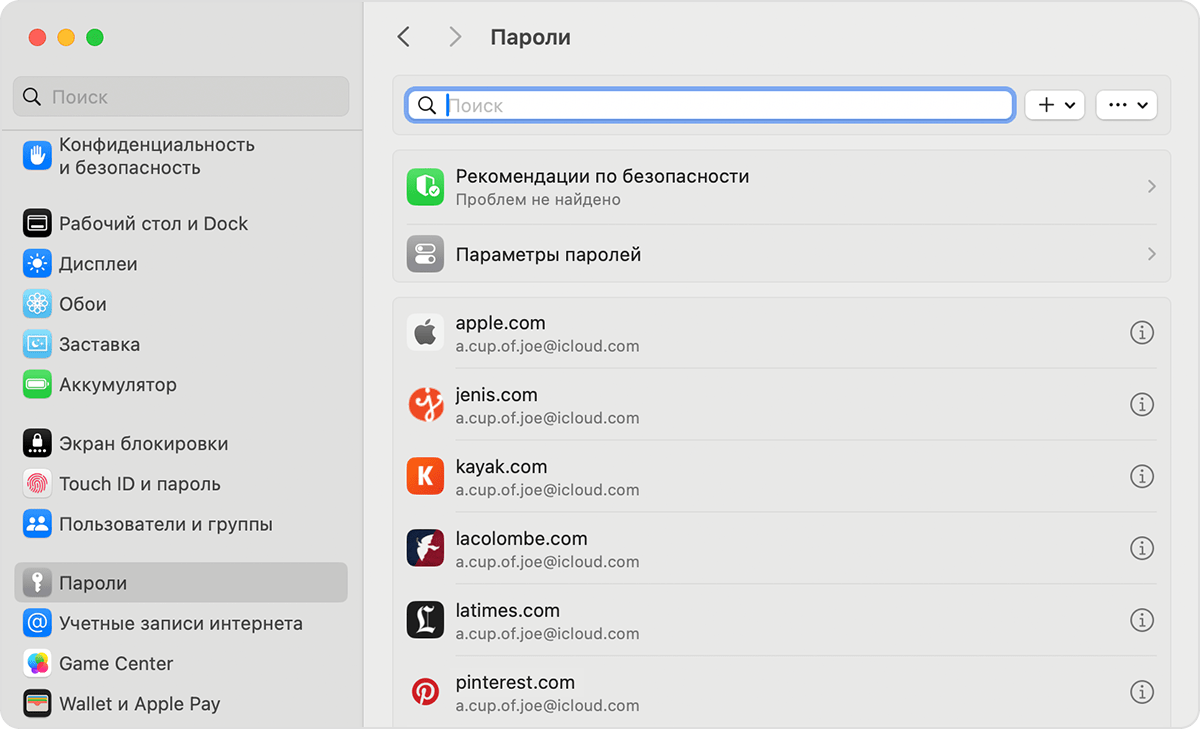
- Перейдите в меню Apple > «Системные настройки».
- Нажмите «Пароли».
- Подтвердите вход с использованием Touch ID или введите пароль своей учетной записи.
- Выберите веб-сайт и щелкните кнопку информации .
- Чтобы удалить пароль, нажмите кнопку «Удалить пароль»
- Чтобы обновить пароль, щелкните «Изменить», измените его, а затем нажмите «Сохранить».
Просмотр сохраненных паролей и ключей доступа в Safari
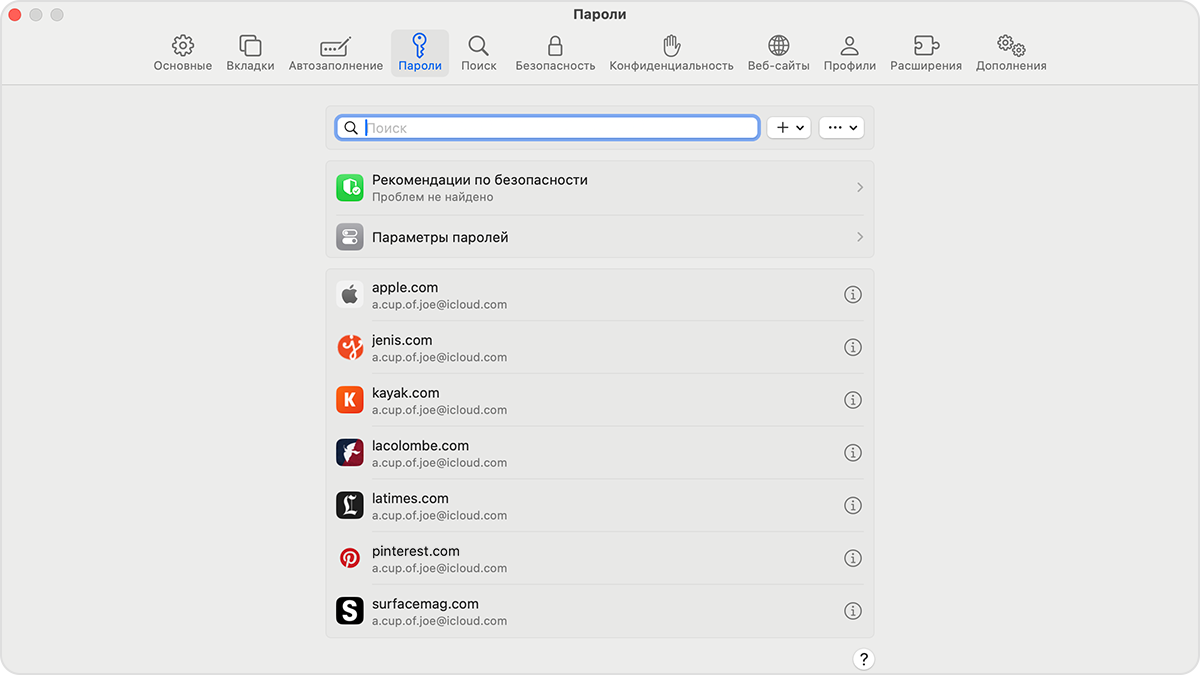
- Откройте браузер Safari.
- В меню Safari выберите «Настройки», а затем нажмите «Пароли».
- Подтвердите вход с использованием Touch ID или введите пароль своей учетной записи.
- Выберите веб-сайт и щелкните кнопку информации .
- Чтобы удалить пароль, нажмите кнопку «Удалить пароль».
- Чтобы обновить пароль, щелкните «Изменить», измените его, а затем нажмите «Сохранить».
Поиск сохраненных паролей с помощью Siri
Привлеките внимание Siri, а затем скажите что-то вроде «Покажи мои пароли».
Если не удается найти сохраненный пароль или ключ входа
- Убедитесь, что вы просматриваете все свои пароли и ключи входа. На экране «Системные настройки» вверху должна отображаться надпись «Пароли», а не имя группы общих паролей или надпись «Мои пароли».
- Проверьте папку «Недавно удаленные»: перейдите в меню Apple > «Системные настройки», щелкните «Пароли», а затем выберите «Недавно удаленные».
- Если у вас несколько устройств Apple, убедитесь, что Связка ключей iCloud включена.
- Пароль или ключ входа, перемещенный в группу общих паролей, отображается только на устройствах с совместимым программным обеспечением. Если не удается найти сохраненный пароль либо ключ входа, который был перемещен в группу общих паролей на другом устройстве, убедитесь, что на компьютере Mac установлена macOS Sonoma или более поздних версий.
Синхронизация сохраненных паролей и ключей входа на различных устройствах с помощью Связки ключей iCloud
Служба «Связка ключей iCloud» синхронизирует пароли, ключи доступа и иную конфиденциальную информацию на iPhone, iPad, iPod touch, компьютерах Mac и компьютерах с Windows.
- Подробнее о настройке службы «Связка ключей iCloud»
- Настройка службы «Пароли iCloud» на компьютере c Windows
Автозаполнение информации о кредитных картах
Функция автозаполнения позволяет автоматически вводить такие данные, как сведения о сохраненных кредитных картах, контактную информацию из приложения «Контакты» и многое другое.
Как увидеть сохраненные пароли сайтов в Safari и программ на iPhone и iPad
Функция автозаполнения штатного web-обозревателя iOS Safari является безусловно полезной, но таит в себе одну опасность — перестав регулярно вводить логины и пароли, пользователь обычно их напрочь забывает. Но, разработчики и здесь сработали на опережение — все сохраненные данные можно просмотреть в специальном разделе Настроек iPhone и iPad.
Действительно, борьба с вездесущими спамерами и хакерами начинает превращаться в охоту на ведьм, а пароли доступа к большинству ресурсов должны содержать цифры, знаки, заглавные буквы, иероглифы и коловраты – запомнить не так уж легко, особенно если учесть, что в целях безопасности не рекомендуется использовать одну связку логин-пароль для нескольких web-сайтов.
Как просматривать сохраненные пароли сайтов в Safari и приложений на iPhone и iPad
Итак, если вы вдруг забыли авторизационные данные от того или иного ресурса, но они были сохранены в Safari на iPhone, iPad или iPod Touch, то просмотреть их можно следующим образом:
1. Перейдите в Настройки → Пароли;
2. Введите цифровой код блокировки экрана или используйте Face ID (Touch ID);
3. Теперь вы можете просмотреть пароли и логины от нужных web-сайтов на iPhone и iPad.
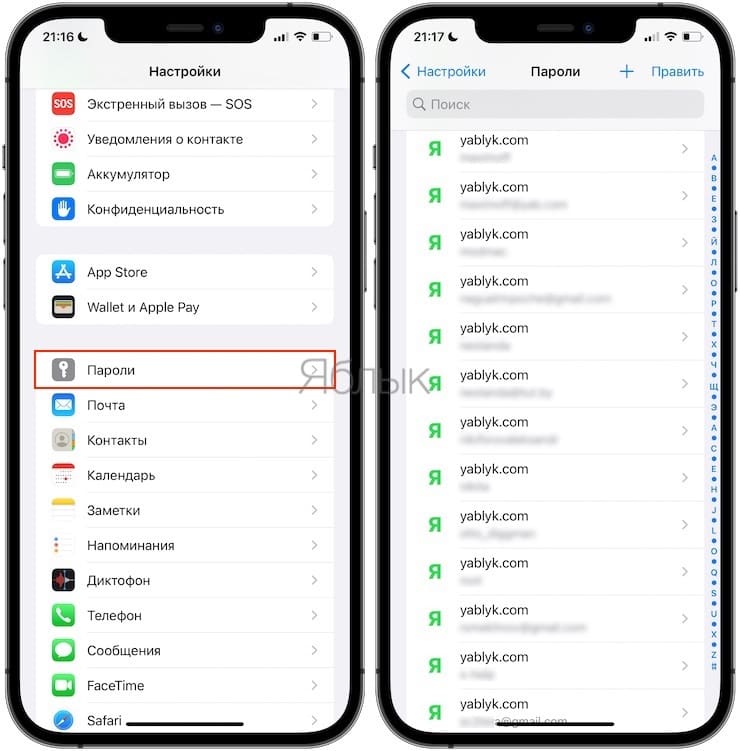
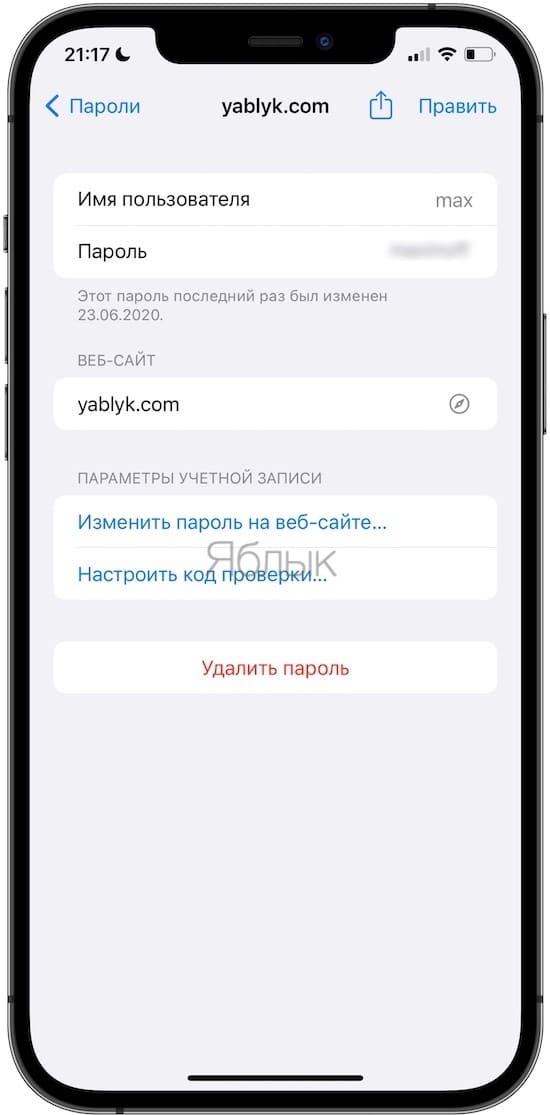
Необходимо учесть, что если на вашем iДевайсе не установлен пароль блокировки экрана, то доступ к вашим конфиденциальным данным может получить любой посторонний человек, которому попадет в руки устройство. Впрочем, вы в любой момент можете удалить сохраненные пароли, просто сдвинув влево блок с названием web-ресурса.
�� Смотрите также:
- Как правильно выйти из iCloud на iPhone, iPad или iPod Touch.
- Как отключить повторные уведомления о принятых сообщениях в iOS на iPhone или iPad.
- Как уменьшить расход мобильного трафика на iPhone. 13 советов.
�� Мы в Telegram и YouTube, подписывайтесь!
Как посмотреть сохраненные пароли в Safari на iPhone

Иногда владельцам смартфонов нужно узнать пароль, который был сохранен в Safari.
09 ноября 2023 года Гаджеты
4 минуты, 4 секунды читать

Допустим, когда нужно попасть на определенный сайт с другого девайса, а код для входа не удается самостоятельно вспомнить. В браузере Apple вы всегда можете восстановить его. Вот как это сделать.
Используйте Siri для поиска сохраненных паролей
Голосовой помощник стал очень удобной функцией, представленной на iOS-устройствах. Вы можете использовать его для многих вещей, включая помощь в поиске сохраненного пароля. Вы можете задать голос вопрос в духе “Эй, Сири, покажи мои пароли”. Если вы входные данные для конкретной утилиты или веб-ресурса, можно произнести вслух просьбу “Сири, покажи мой пароль в ВКонтакте”.
Как просмотреть пароли, представленные в браузере
Поначалу пройдите по этому пути: Настройки> Пароли и учетные записи> Пароли сайтов и приложений
После этого система попросит вас пройти аутентификацию. Вы можете использовать Touch ID, Face ID или вручную вписать пароль, чтобы подтвердить, что хотите получить доступ.
После успешно пройденной верификации перед вами появится список сохраненных сведений “учетки”. Они будут расположены в алфавитном порядке по названиям сайтов. Вы можете прокрутить страницу, чтобы найти нужный вам сайт или воспользоваться для этого строкой поиска. Как только вы найдете адрес нужной страницы, нажмите на него.
На следующем экране будут полностью отображены входные данные, включающие в себя имя пользователя и пароль для сайта, на который нужно войти.
Safari на вашем айфоне автоматически сохранит нужные пароли, если вы разрешите это сделать. Это упрощает управление доступными ключами и избавляет от необходимости запоминать и вводить их каждый раз, когда вы заходите на новый ресурс.
Управление паролями действительно может стать головной болью. По возможности рекомендуется запоминать имя пользователя и пароль для сайта и не записывать их. Или вы можете скопировать их с одного экрана на другой, если вы заходите на сайт с другого устройства. Если вам потребуется управлять несколькими сайтами с разными учетными данными для входа, лучше всего использовать менеджер паролей, такой как LastPass или 1 Password. Первый сервис обладает продвинутой защитой и отличными дополнительными возможностями, включая зашифрованный мессенджер. Вторая утилита, представленная для iOS-устройств, предлагает высокий уровень безопасности и такие фичи как проверка надежности паролей, мониторинг Darknet, скрытые хранилища и многое другое. Обе платформы совместимы с Apple Watch и поддерживают голосовое управление.
Добавление или удаление паролей Safari
Одним из достоинств использования Сафари в качестве браузера является то, что вы можете вручную добавить туда свои регистрационные данные.
Смотрите, как это делается:
- Изучите представленные пароли и щелкните на знак “+ (плюс)”.
- Введите данные следующим образом, а дальше подтвердите действие нажатием на “Готово”.
Поменяйте слабый “ключ”
Необходимо создавать надежные длинные пароли, чтобы люди не могли их отгадать и применить в злоумышленных целях, войдя в ваши личные профили. Когда вы сохраняете пароль с помощью Safari, браузер фактически сообщает, является ли заданный вами пароль слабым. Рядом с теми, которые он сочтет слабыми, вы увидите предупреждающий знак, указывающий на то, что их следует заменить.
- Откройте перед собой список хранившихся паролей, выберите слабые (те, что с восклицательным знаком).
- Кликните “Изменить пароль на веб-сайте” и сформируйте более надежное сочетание.
Как посмотреть и изменить браузерные пароли на MacBook
1. Войдите в поисковик и откройте меню в левом верхнем углу, нажав на пункт “Настройки”.
2. В следующем окне выберите ”Пароли», войдите в свой пользовательский профиль.
3. Для демонстрации пароля определенного сайта, просто ткните на строку его ввода для этого портала, и перед вами появится используемый password.
Как менять пароли на MacBook
Изменив свой пароль на веб-ресурсе, возможно, вам захочется сохранить новый и в Сафари. Вы можете сделать это следующим образом:
- Отыщите в списке нужный ресурс, у которого вы хотите сменить пароль > двойный щелчком кликните на “Пароль»> задайте новый
Наличие доступа к браузерному менеджеру паролей на “яблочных” девайсах позволяет удобно смотреть, добавлять и обновлять ваши учетные записи на любых необходимых интернет-ресурсах.