
Поиск сохраненных паролей и ключей входа на iPhone
Просмотр сохраненных паролей и ключей доступа в «Настройках»
- Выберите «Настройки», прокрутите страницу вниз и нажмите «Пароли».
- При появлении запроса используйте Face ID или Touch ID или введите код-пароль.
- Чтобы просмотреть пароль или ключ входа, выберите веб-сайт или приложение.
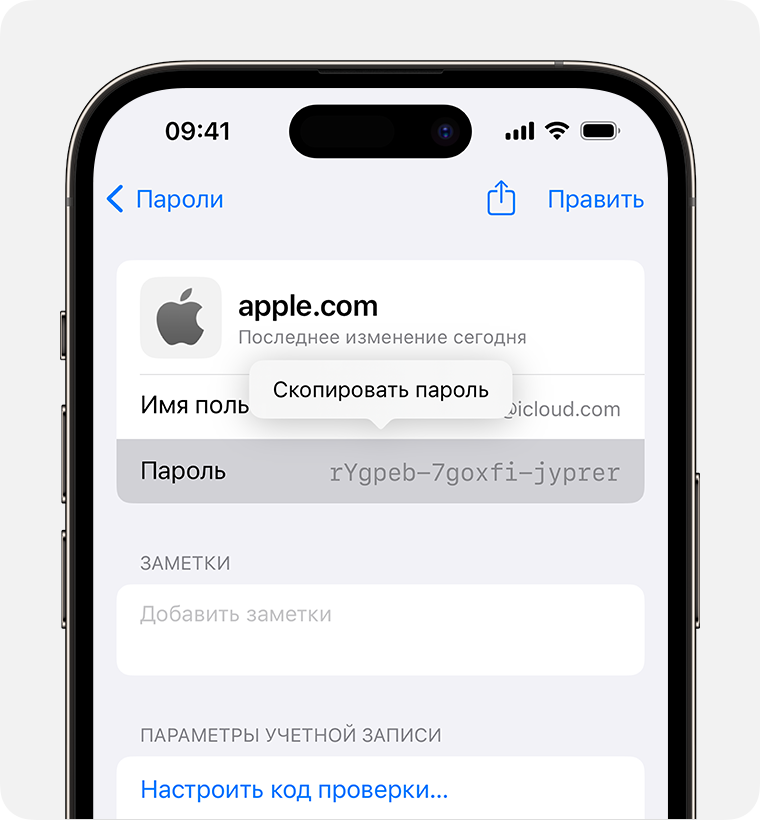
- Чтобы удалить сохраненный пароль или ключ доступа, нажмите «Удалить пароль» или «Удалить ключ доступа».
- Чтобы обновить пароль или ключ доступа, нажмите «Изменить».
Поиск сохраненных паролей с помощью Siri
Привлеките внимание Siri, а затем скажите что-то вроде «Покажи мои пароли». Если вы ищете пароль к определенному веб-сайту или приложению, попробуйте сказать что-то вроде «Какой у меня пароль для Hulu?».
Если не удается найти сохраненный пароль или ключ входа
- Убедитесь, что вы просматриваете все свои пароли и ключи входа. На экране «Настройки» вверху должна отображаться надпись «Пароли», а не имя группы общих паролей или надпись «Мои пароли».
- Проверьте раздел «Недавно удаленные»: откройте «Настройки», прокрутите страницу вниз и нажмите «Пароли». Затем выберите «Недавно удаленные».
- Если у вас несколько устройств Apple, убедитесь, что Связка ключей iCloud включена.
- Пароль или ключ входа, перемещенный в группу общих паролей, отображается только на устройствах с совместимым программным обеспечением. Если не удается найти сохраненный пароль либо ключ входа, который был перемещен в группу общих паролей на другом устройстве, убедитесь, что на iPhone установлена iOS 17 или более поздних версий.
- Поиск сохраненных паролей к сетям Wi-Fi
Синхронизация сохраненных паролей и ключей входа на различных устройствах с помощью Связки ключей iCloud
Служба «Связка ключей iCloud» синхронизирует пароли, ключи доступа и иную конфиденциальную информацию на iPhone, iPad, компьютерах Mac и компьютерах с Windows.
- Подробнее о настройке службы «Связка ключей iCloud»
- Настройка паролей iCloud на ПК c Windows
Автозаполнение информации о кредитных картах
Функция автозаполнения позволяет автоматически вводить такие данные, как сведения о сохраненных кредитных картах, контактную информацию из приложения «Контакты» и многое другое.
Поиск сохраненных паролей и ключей входа на компьютере Mac
Узнайте, как искать, изменять и удалять сохраненные пароли и ключи доступа на компьютере Mac, а также синхронизировать их на всех устройствах.
Просмотр сохраненных паролей и ключей доступа в меню «Системные настройки»
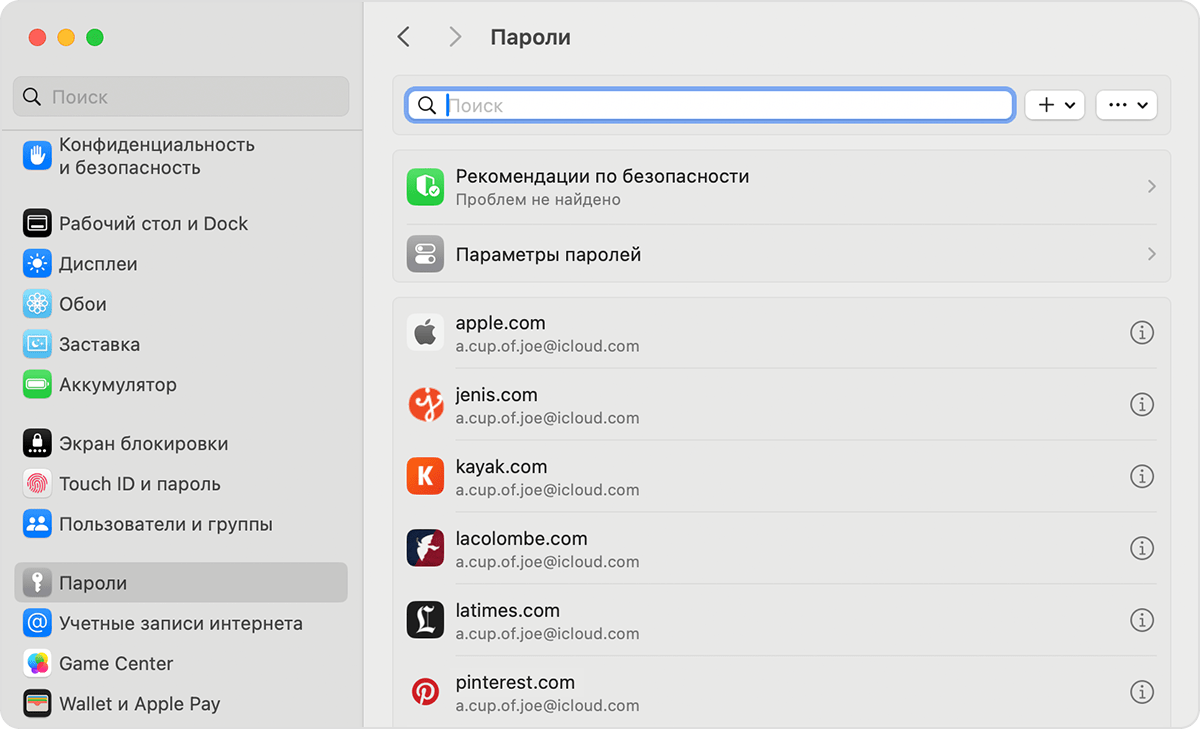
- Перейдите в меню Apple > «Системные настройки».
- Нажмите «Пароли».
- Подтвердите вход с использованием Touch ID или введите пароль своей учетной записи.
- Выберите веб-сайт и щелкните кнопку информации .
- Чтобы удалить пароль, нажмите кнопку «Удалить пароль»
- Чтобы обновить пароль, щелкните «Изменить», измените его, а затем нажмите «Сохранить».
Просмотр сохраненных паролей и ключей доступа в Safari
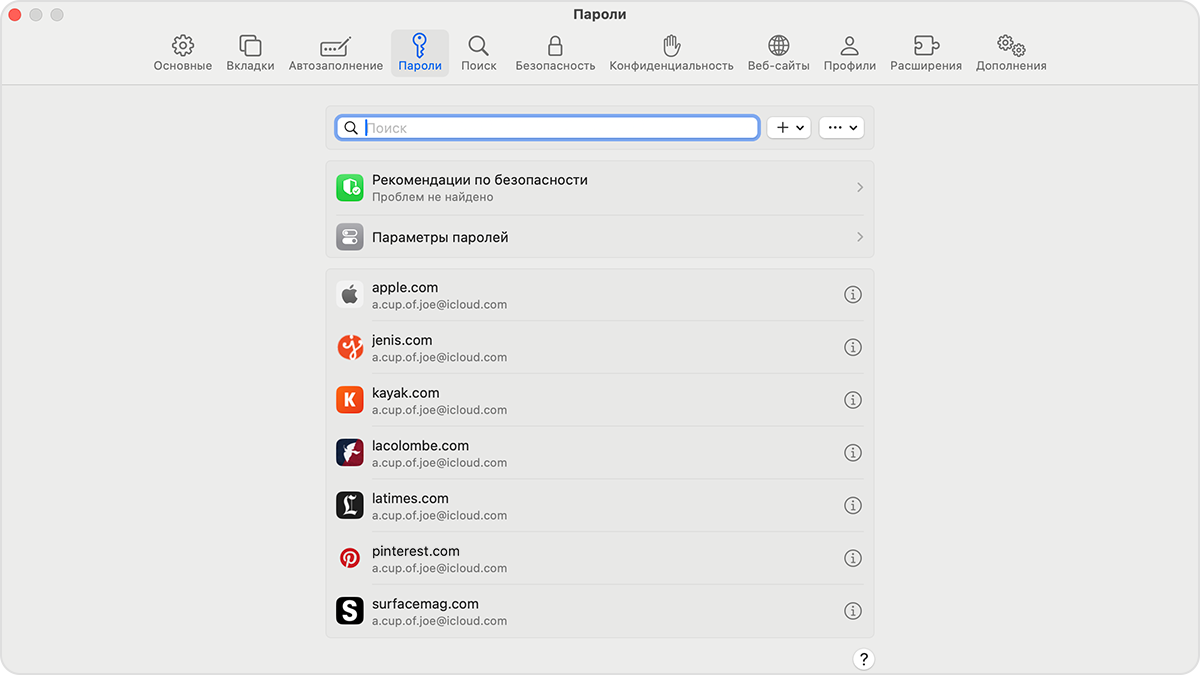
- Откройте браузер Safari.
- В меню Safari выберите «Настройки», а затем нажмите «Пароли».
- Подтвердите вход с использованием Touch ID или введите пароль своей учетной записи.
- Выберите веб-сайт и щелкните кнопку информации .
- Чтобы удалить пароль, нажмите кнопку «Удалить пароль».
- Чтобы обновить пароль, щелкните «Изменить», измените его, а затем нажмите «Сохранить».
Поиск сохраненных паролей с помощью Siri
Привлеките внимание Siri, а затем скажите что-то вроде «Покажи мои пароли».
Если не удается найти сохраненный пароль или ключ входа
- Убедитесь, что вы просматриваете все свои пароли и ключи входа. На экране «Системные настройки» вверху должна отображаться надпись «Пароли», а не имя группы общих паролей или надпись «Мои пароли».
- Проверьте папку «Недавно удаленные»: перейдите в меню Apple > «Системные настройки», щелкните «Пароли», а затем выберите «Недавно удаленные».
- Если у вас несколько устройств Apple, убедитесь, что Связка ключей iCloud включена.
- Пароль или ключ входа, перемещенный в группу общих паролей, отображается только на устройствах с совместимым программным обеспечением. Если не удается найти сохраненный пароль либо ключ входа, который был перемещен в группу общих паролей на другом устройстве, убедитесь, что на компьютере Mac установлена macOS Sonoma или более поздних версий.
Синхронизация сохраненных паролей и ключей входа на различных устройствах с помощью Связки ключей iCloud
Служба «Связка ключей iCloud» синхронизирует пароли, ключи доступа и иную конфиденциальную информацию на iPhone, iPad, iPod touch, компьютерах Mac и компьютерах с Windows.
- Подробнее о настройке службы «Связка ключей iCloud»
- Настройка службы «Пароли iCloud» на компьютере c Windows
Автозаполнение информации о кредитных картах
Функция автозаполнения позволяет автоматически вводить такие данные, как сведения о сохраненных кредитных картах, контактную информацию из приложения «Контакты» и многое другое.
3 способы посмотреть сохраненный пароль для всех сайтов в Safari
Если вы часто используете браузер Safari на своем iPhone, Вы будете знать, что Safari сохраняет пароли для всех веб-сайтов, в которые вы входите, используя браузер на вашем устройстве. Это позволит Вам помнить пароль для каждого веб-сайта, который вам понадобится при следующем входе в Safari. Благодаря автоматическому заполнению имени пользователя и пароля учетной записи эта функция облегчает вам вход на ваши любимые веб-сайты.
Возможно, вы заметили, что Safari позволяет вам получить доступ к паролям только тогда, когда вы находитесь на веб-сайте, логины которого сохранены, и браузер автоматически заполняет обязательные поля для вас. Что если вы просто хотите просмотреть сохраненные в Safari пароли iPhone? На самом деле, существует несколько способов просмотра сохраненных паролей Safari на вашем устройстве под управлением iOS. В следующем руководстве показано несколько способов просмотра паролей, сохраненных Safari на вашем iPhone.
- Способ 1. Просмотр сохраненного пароля Safari из настроек iPhone
- Способ 2. Посмотреть сохраненный пароль Safari с помощью 4uKey — Password Manager
- Способ 3. Посмотреть сохраненный пароль в Safari из iCloud Keychain на Mac
- Дополнительный совет: как сохранить пароли для всех веб-сайтов в Safari
Способ 1. Просмотр сохраненного пароля Safari из настроек iPhone
Вы также можете использовать приложение «Настройки» на своем iPhone для просмотра паролей. Приложение позволяет вам получить доступ к вашим паролям, и ниже приведены шаги, которые необходимо сделать для различных версий iOS.
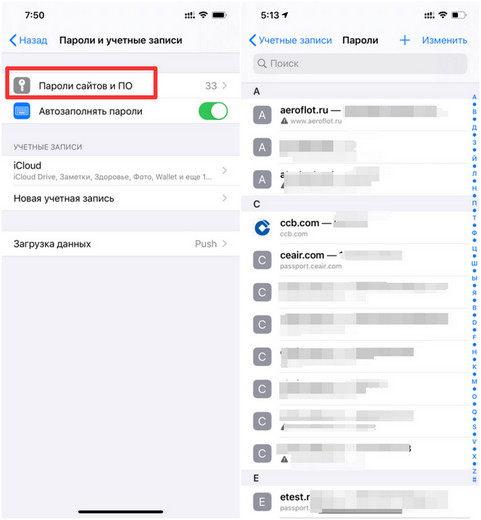
На iOS 13 и более ранних устройствах:
Если на вашем iPhone установлена iOS 13 или более ранняя версия, ниже показано, как просмотреть сохраненные пароли в Safari на устройстве:
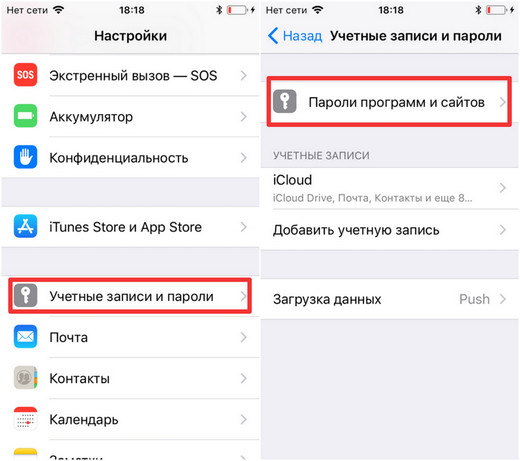
Перейдите в «Настройки»> «Пароли и учетные записи»> «Пароли сайтов и ПО» и выполните аутентификацию, используя Touch ID. После этого вы сможете просматривать список всех ваших сохраненных паролей Safari на вашем iPhone.
На устройстве iOS 11:
Если Ваш iPhone является системой версии iOS 11, следующие инструкции должны помочь Вам найти сохраненный пароль Safari на вашем устройстве:
На вашем iPhone перейдите в «Настройки»> «Учетные записи и пароли»> «Пароли приложений и сайтов» и выполните аутентификацию, используя предпочитаемый вами метод. После этого вы сможете просматривать сохраненные пароли.
На устройстве iOS 10 и iOS 9:
Если вы не обновили свой iPhone и по-прежнему использавали iOS 10 или iOS 9, ниже показано, как просматривать сохраненные пароли в Safari с помощью вашего iPhone:
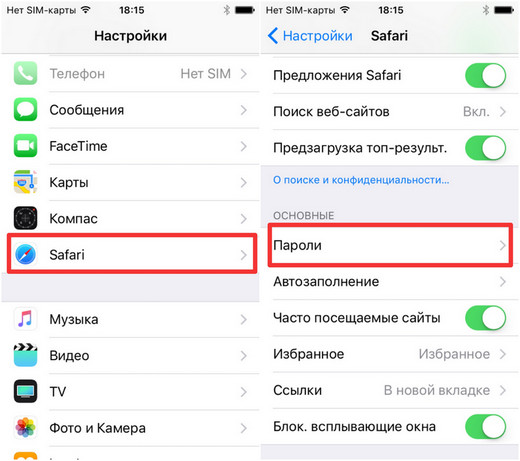
Перейдите в «Настройки»> «Safari»> «Пароли» и введите свой пароль. На следующем экране перечислены все пароли, которые вы когда-либо сохраняли с помощью Safari на вашем iPhone.
Способ 2. Посмотреть сохраненный пароль Safari с помощью 4uKey — Password Manager
В большинстве способов, упомянутых ниже, вам придется пройти через несколько экранов, прежде чем вы сможете просмотреть свои пароли. Если вам это кажется слишком сложным, вы можете использовать специальное программное обеспечение для одновременного просмотра всех сохраненных паролей на вашем iPhone.
Tenorshare 4uKey — Password Manager, позволяющий получить доступ к сохраненным паролям на вашем iPhone несколькими щелчками мыши. Он сканирует ваше устройство на наличие сохраненных паролей, а затем отображает эти пароли на вашем компьютере. Ниже показано, как найти сохраненные пароли Safari на вашем iPhone / ipad с помощью этого программного обеспечения:
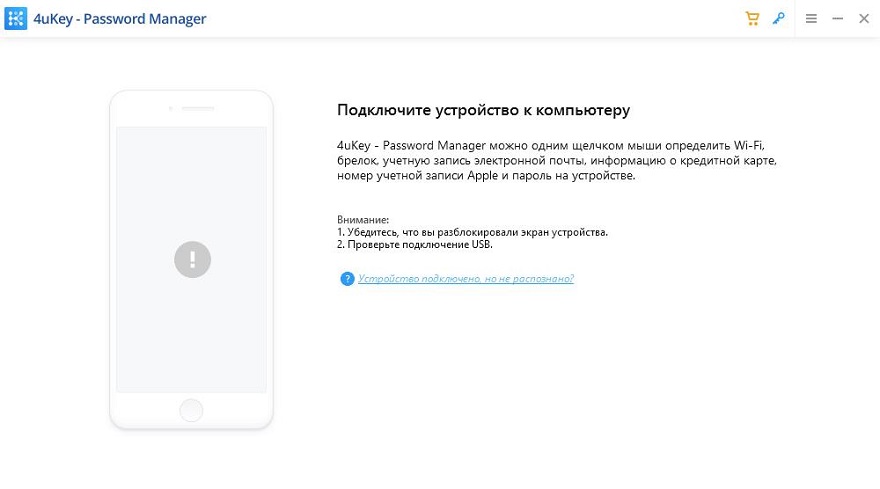
- Установите последнюю версию программного обеспечения на компьютер. Подключите iPhone к компьютеру и запустите программу. Нажмите «Доверить» в подсказке, которая появляется на iPhone. Ваш компьютер начинает сканировать пароль, сохраненный в iPhone.
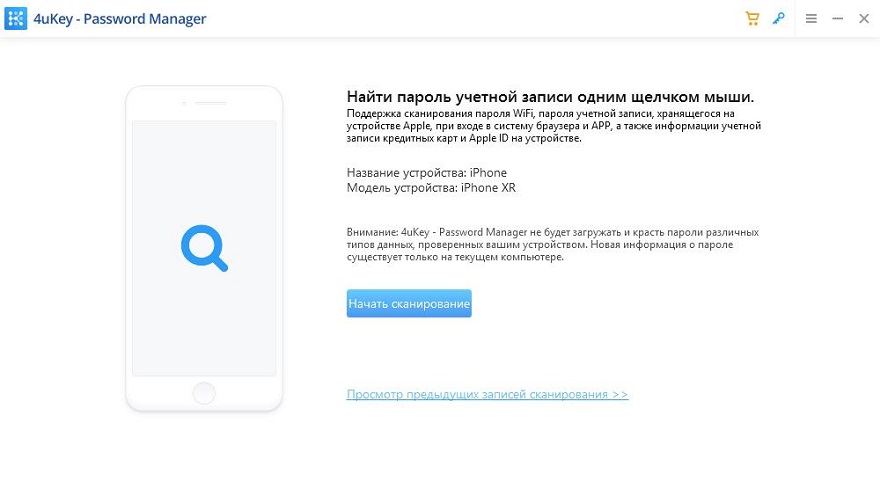
Нажмите «Начать сканирование» в программном обеспечении на вашем компьютере, чтобы начать сканирование iPhone на предмет сохраненных паролей Safari. Подождите, пока программное обеспечение завершит сканирование вашего iPhone для сохраненных паролей.
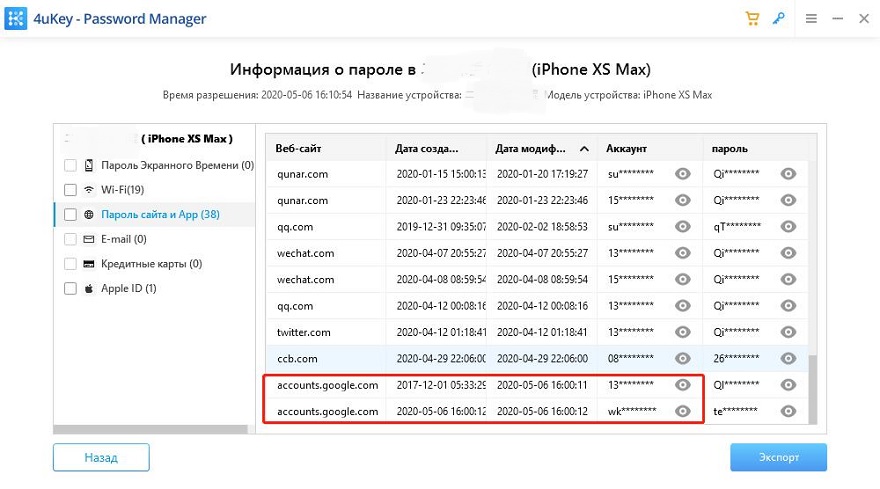
Когда пароли найдены, нажмите «Веб-сайты и пароль приложения» на левой боковой панели, чтобы просмотреть сохраненные пароли Safari.
Способ 3. Посмотреть сохраненный пароль в Safari из iCloud Keychain на Mac
пароли, сохраненные на вашем iPhone, синхронизируются с вашей учетной записью iCloud и в результате доступны для просмотра на вашем Mac. Ниже показано, как вы используете приложение Keychain Access на своем Mac для просмотра сохраненных паролей Safari:
- Запустите приложение Keychain Access с панели запуска на вашем Mac.
- Вы увидите все пароли, доступные в вашей учетной записи iCloud. Дважды щелкните любой из них, и вы сможете узнать действительный пароль.
Дополнительный совет: как сохранить пароли для всех веб-сайтов в Safari
Если вы хотите, чтобы Safari сохранял пароли для всех веб-сайтов, выполните следующие действия на iPhone.
Если вы пользователь iOS 12 и выше, зайдите в «Настройки»> «Пароли и учетные записи» и включите автозаполнение паролей.
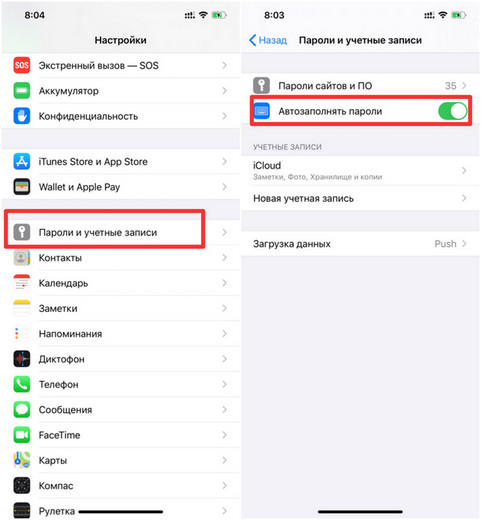
Если вы не являетесь пользователем iOS 11, перейдите в «Настройки»> «Safari»> «Автозаполнение» и включите параметры «Имена» и «Пароли».
Если вы пытаетесь увидеть сохраненные пароли в Safari, есть несколько хороших способов выполнить задачу, как показано в руководстве выше. Мы надеемся, что это поможет вам узнать самый простой способ просмотра сохраненных паролей на вашем устройстве. Программа Password Manager также может помочь вам восстановить забытый пароль Gmail и просмотреть пароль Wi-Fi. Мы с нетерпением ждем вашей оценки!
Обновление 2022-04-24 / Обновление для Управление паролями
Как просмотреть все сохраненные пароли в Safari на macOS
Если в качестве основного браузера на своем компьютере Mac вы используете Safari, то наверняка знаете о его полезной возможности хранить и подставлять пароли – тем самым значительно облегчая прохождение авторизации на сайтах. Более того, браузер позволяет просмотреть все сохраненные пароли и даже их отредактировать, если такая необходимость вдруг появилась. Давайте же узнаем, как это сделать.

Инструкция достаточно простая, поэтому сразу перейдем к делу.
- Открываем на своем компьютере Safari.
- В строке меню переходим в настройки браузера. Можно также использовать сочетание клавиш Command + , (запятая).

- Переходим в раздел «Пароли. Для доступа потребуется ввести пароль от учетной записи.
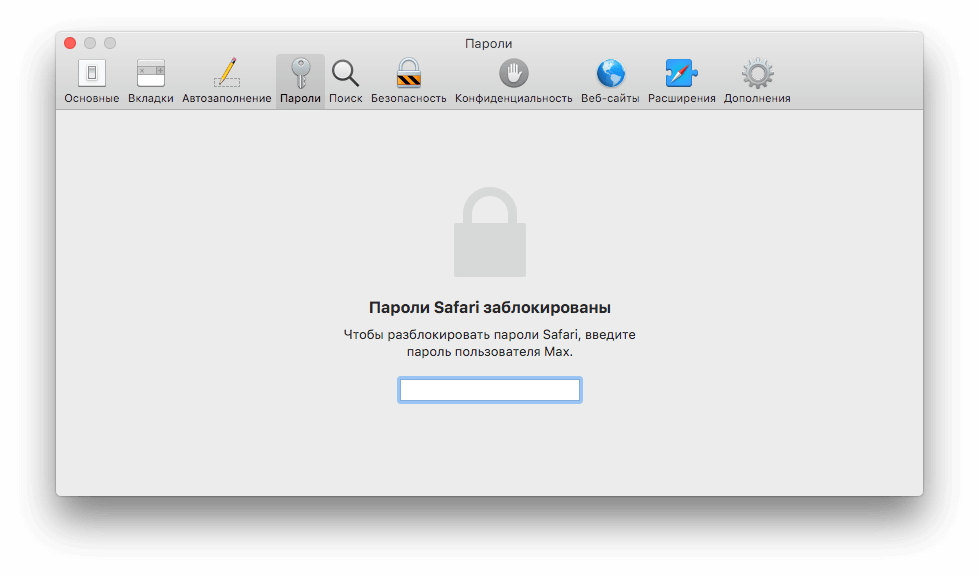

Сразу после это мы сможем просмотреть все сохраненные пароли. Для того, чтобы увидеть скрытые данные, следует выбрать интересующий ресурс. При необходимости пароли от учетных записей можно отредактировать или удалить.
Наши соцсети
Новости, статьи и анонсы публикаций
Свободное общение и обсуждение материалов
Лонгриды для вас
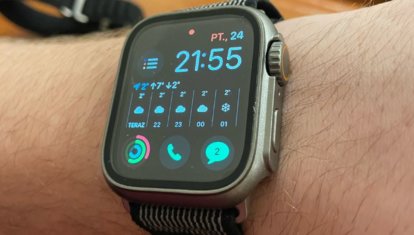
Apple Watch Ultra за 70 тысяч рублей может позволить себе далеко не каждый. Зато есть крутой лайфхак, с помощью которого можно превратить в них любые Apple Watch, даже если это старая модель. Рассказываем, как это сделать хитрым способом, потратив всего 800 рублей!

Вернуть доступ к Apple ID, заблокировать устройство, удаленно стереть данные и легко восстановить их на новом Айфоне — все это вы можете сделать, если потеряли его. Как еще обезопасить смартфон заранее — читайте в нашем материале

Раннеры — один из самых популярных жанров игр для iPhone, который не требует мощного железа и идеально убивает время. Рассказываем про пять крутых игр-раннеров, в которые играем сами и вместе с Apple советуем попробовать вам.