
Как отключить боковую панель в Опере
Разработчики делают все для привлечения новых пользователей – максимально упрощают графическую оболочку, делают ее «гибкой». Трюков и ходов масса, главное – конечный потребитель всегда остается «в плюсе». Сегодня мы поговорим о том, как убрать боковую панель в Опере слева.
Инструкция
Боковая панель предназначена для быстрого доступа пользователя к различным элементам браузера (поиск, загрузки, снимок, приложения, плагины и т. д.). Но далеко не всегда она нужна, в определенной ситуациях вертикальная полоса попросту будет мешаться при просмотре веб-страниц.
К сожалению, полностью скрыть ее не выйдет. Но получится отключить ее отображение на всех сайтах:
- Нажмите Alt + P , чтобы перейти во вкладку настроек.
- Чуть ниже середины меню вы найдете нужный пункт, кликните по пункту управления.
- Здесь деактивируйте вообще все опции, которые были изначально включены.
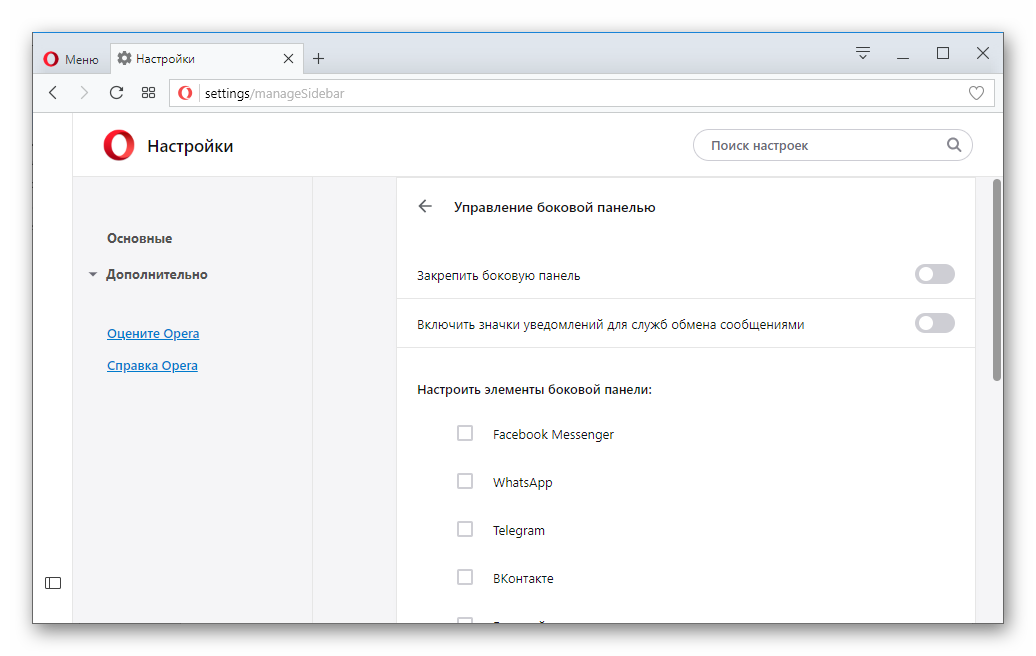
- Закройте страницу параметров.
Чтобы быстро попасть к нужному меню, вставьте в адресную строку opera://settings/manageSidebar и нажмите Enter .
Возврат
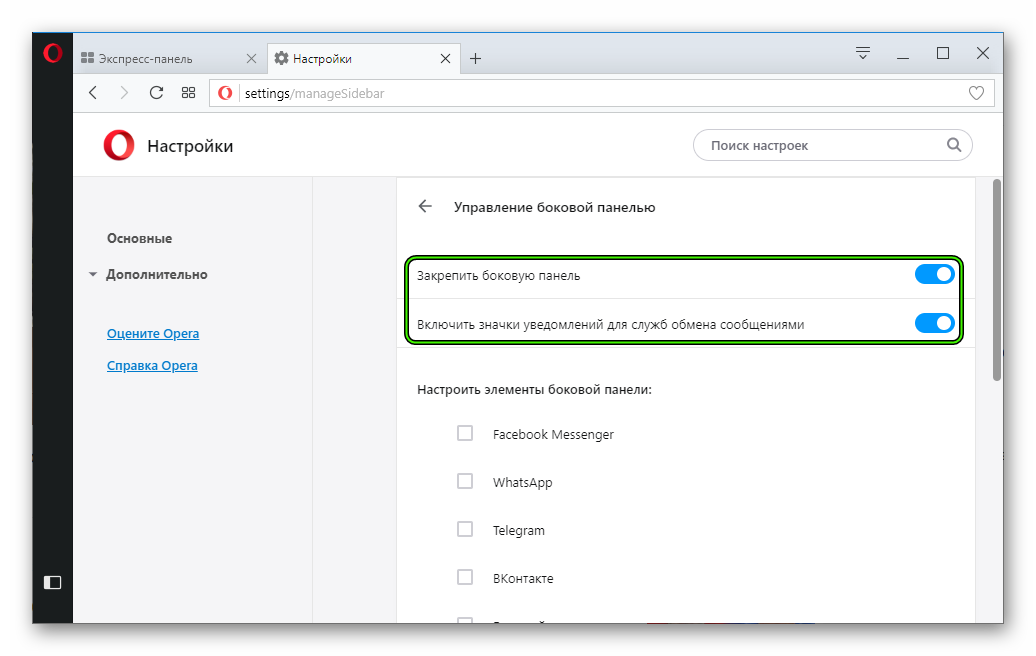
Сама по себе функция довольно удобная. Поэтому пользователь может решить включить боковую панель в Опере обратно. Чтобы это сделать, опять откройте пункт управления в параметрах браузера. Здесь сначала активируйте опции «Закрепить…» и «Включить…».Затем включите нужные вам элементы, которые должны отображаться в вертикальном меню. Теперь они будут видны на всех веб-сайтах.
Как включить/выключить боковую панель Оперы браузера?
Если мы говорим о боковой панели в Опере, то боковую панель можно открыть, либо скрыть. Вы можете также спросить, как включить, или выключить боковую панель в опере . для этого есть несколько способов!
Включение, выключение боковой панели в Опере
- Как открыть, включить боковую панель Оперы
- Как убрать, выключить боковую панель в Опере №1
- Как убрать, выключить боковую панель в Опере №2
Как открыть, включить боковую панель Оперы
Для того, чтобы открыть или включить боковую панель в Опере нам понадобится попасть в настройки любым способом описанным на этой странице
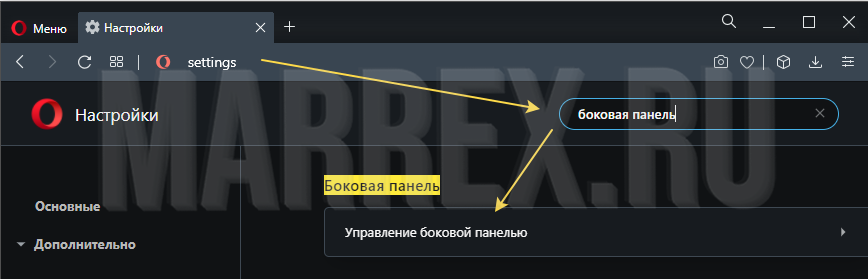
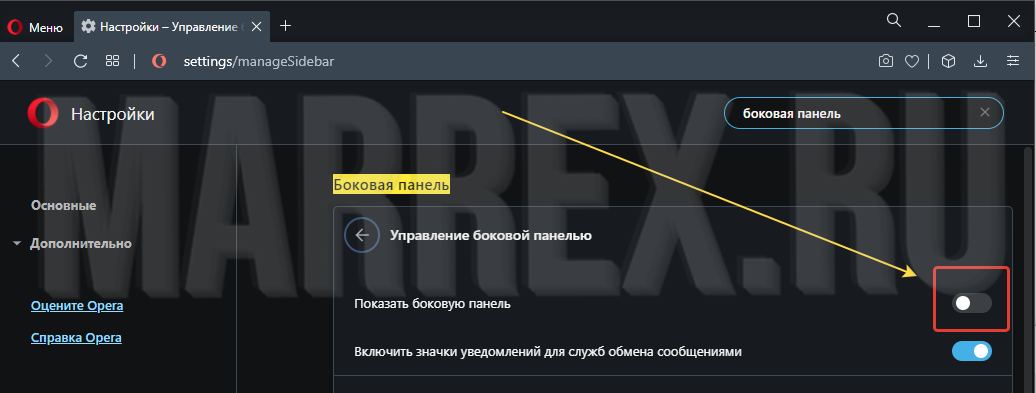
В строке поиска вводим «боковая панель», если автоматически поиск не сработал, то нажимаем искать, и видим, что унас есть строка — «управление боковой панелью» → нажимаем:
Можно открыть в отдельном окне!
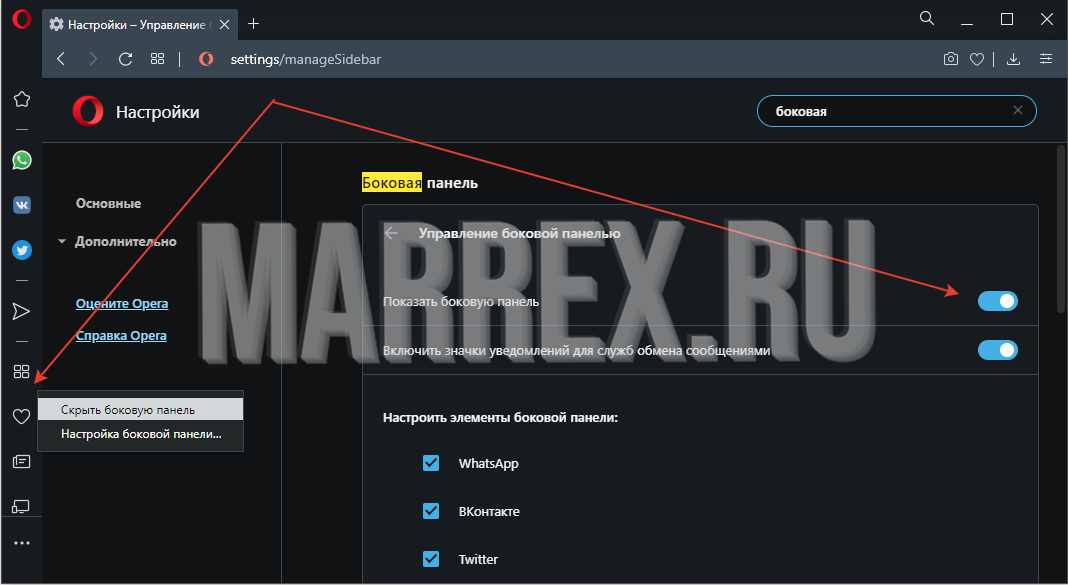
в строке показать боковую панель, передвигаем галку вправо,
слева автоматически появляется боковая панель!
Можно открыть в отдельном окне!
Как убрать, выключить боковую панель в Опере №1
Вариант номер 1 убрать, выключить боковую панель в Опере
Как выше сказано, любым способом попадаем в настройки
В строке поска вводим слово боковая,
Галку напротив строки «Показать боковую панель» передвигаем влево:
Можно открыть в отдельном окне!
Как убрать, выключить боковую панель в Опере №2
Способ номер два убрать, выключить боковую панель в Опере
Нажимаем пкм по боковой панели,
В новом окне, нажимаем «скрыть боковую панель«
Боковая панель для расширений и другие новинки Opera Developer 29

Недавно мы рассказали про февральские новинки Opera Developer 29, но уже март, поэтому держите — ещё больше и интереснее, чем в прошлый раз (помимо более 150 исправлений и обновлённого Chromium 42):
- Боковая панель для расширений
- Новая экспресс-панель с синхронизацией
- Вкладки на устройствах
- Настройка горячих клавиш
Боковая панель для расширений
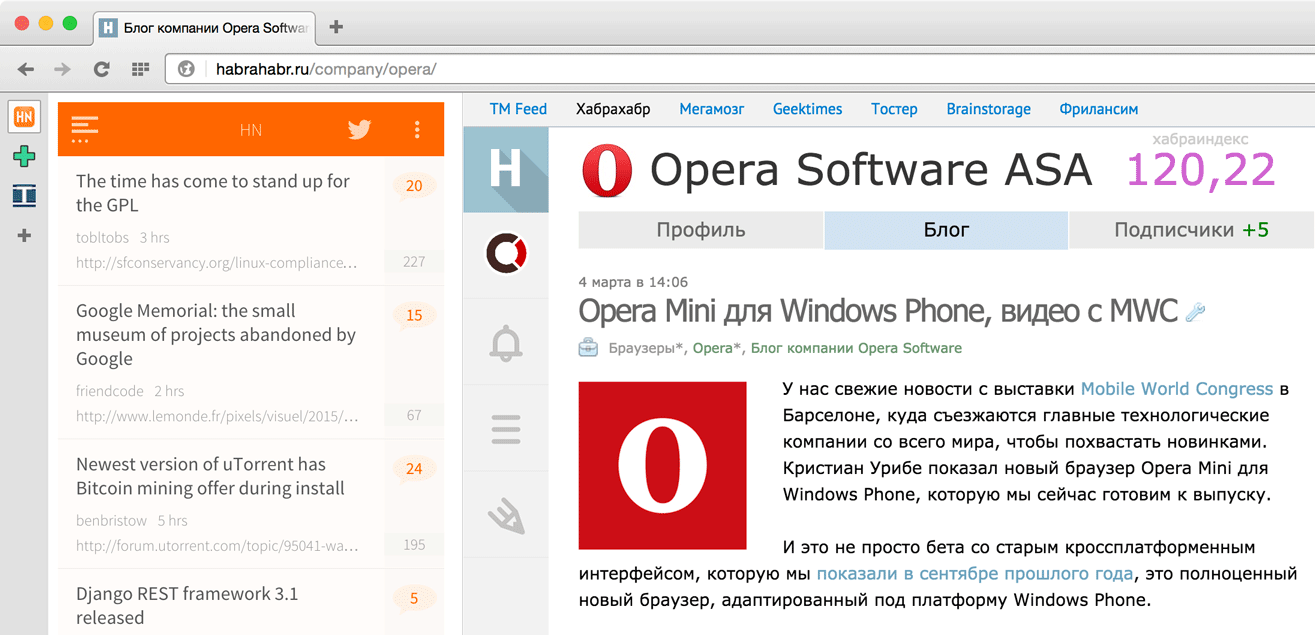
Теперь вы можете устанавливать расширения не только в виде кнопки на панели после адресной строки, но и на новую боковую панель. То есть, скажем, читать Хабр и поглядывать на Hacker News или в какой-нибудь веб-чат. Новую панель можно открыть из меню или комбинацией клавиш:
- Windows: Меню Opera → Extensions → Sidebar ( Ctrl Shift S )
- Mac: View → Show Sidebar ( Cmd Shift S )
И вроде ерунда: ну, подумаешь, ещё одно место, куда можно устанавливать расширения. Но если присмотреться, то эта панель значительно улучшает возможность расширения браузера функциями, которых вам не хватает. Во-первых, у многих уже начинает кончаться место для полезных расширений и батарея иконок занимает слишком много места. Во-вторых, выпадающее из кнопки окно сильно ограничивает возможность расширений: вы либо в нём, либо оно закрыто — такая вот грустная модальность. И никакой нормальной одновременной работы между расширением и сайтом.
Скучаете по заметкам, IRC, хотите держать компактные мобильные версии Фейсбука или Вконтакта под рукой? Панели отлично для этого подходят. Пока в каталоге есть только несколько расширений, но мы ожидаем, что с вашей помощью их станет больше:
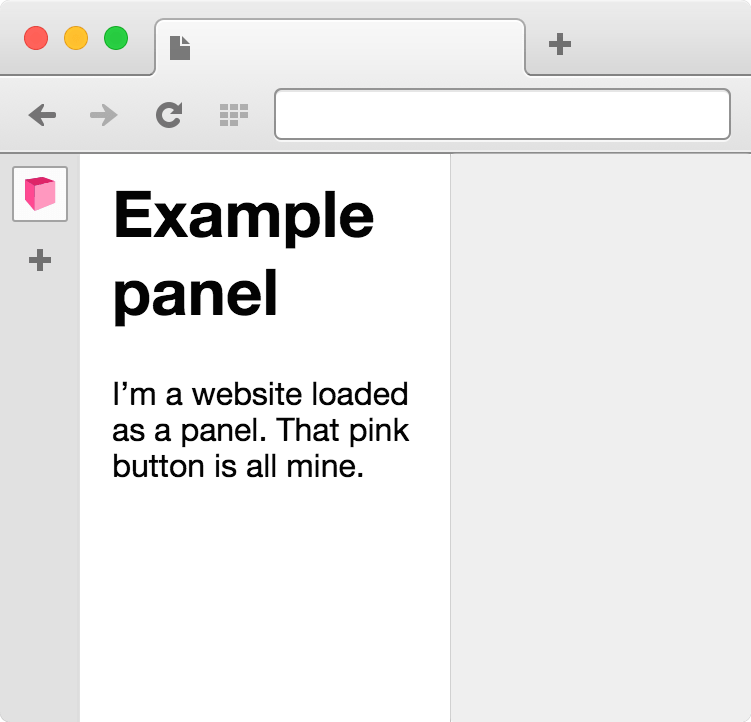
- Hackernews Sidebar
- Browse++ Sidebar
- Techmeme Sidebar
Также мой коллега Дэниель Александрен опубликовал шаблон, на основе которого можно быстро сделать расширение, которое открывает в панели любой сайт (если только он не выпрыгивает из незнакомых окон). Всё, что вам нужно сделать — это указать адрес сайта и приделать к расширению иконку. Код шаблона доступен на Гитхабе.
Подробнее об API sidebarAction для новых боковых панелей можно прочитать в документации по расширениям. Но по большому счёту, мы просто взяли уже знакомый разработчикам browserAction и адаптировали их для боковой панели: те же методы, иконки и правила.
Новая экспресс-панель с синхронизацией
Самые любопытные из вас уже могли видеть флаги, которые включают бэкенд закладок для экспресс-панели. Теперь этот флаг включён по умолчанию и закладки с экспресс-панелью стали единой системой. То есть экспресс-панель оправдывает своё имя и подходит для самых важных сайтов, которые хочется иметь под рукой, а остальные закладки работают как более серьёзное и упорядоченное хранилище. Теперь в закладках есть специальная папка для экспресс-панели:
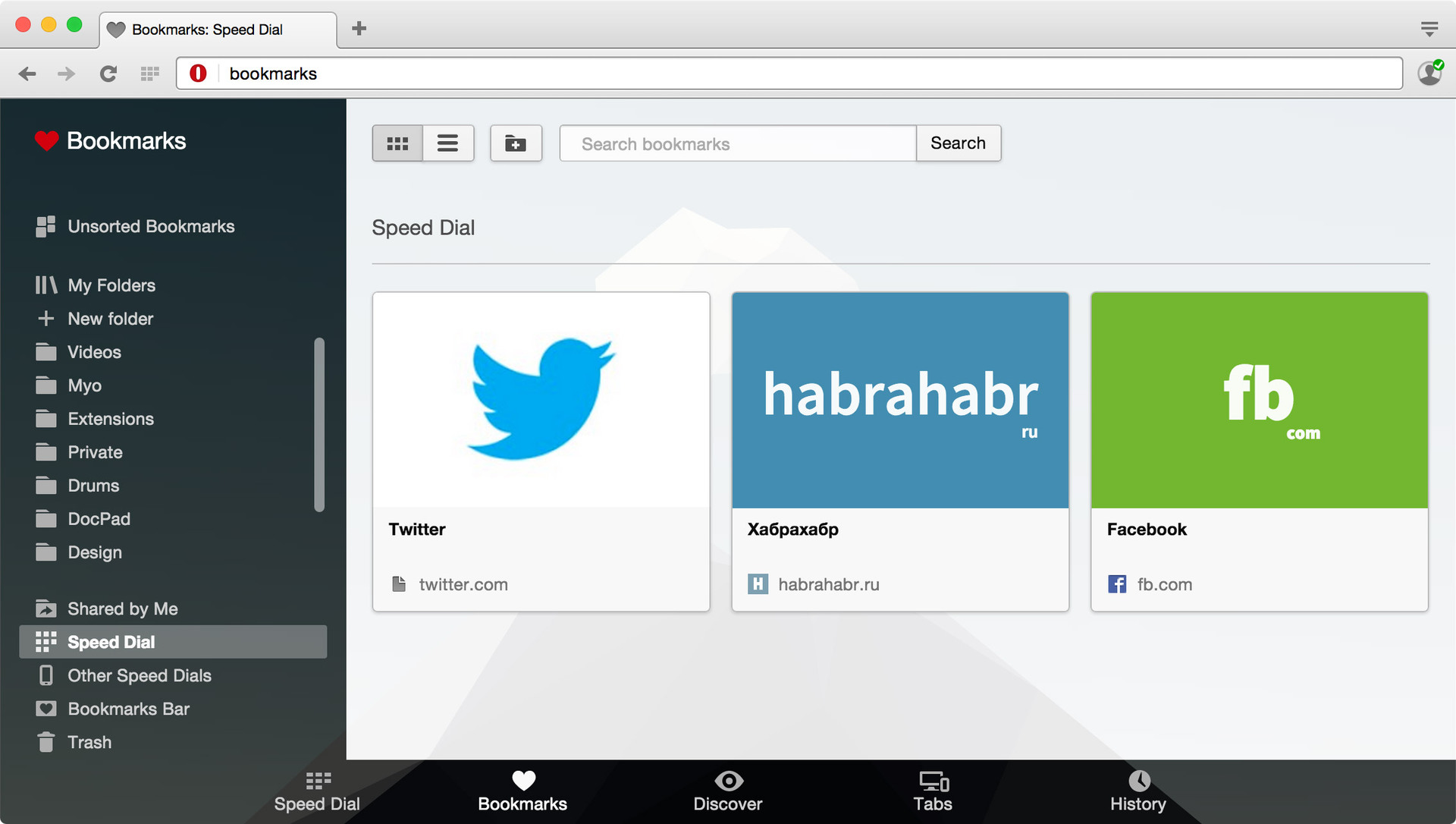
И поскольку экспресс-панель стала частью закладок, то теперь она синхронизируется вместе с ними. Но экспресс-панель — это особенная папка, которая может быть очень разной на разных устройствах (будь то домашний компьютер, рабочий или мобильный телефон) — поэтому мы решили не сливать всё вместе, но синхронизировать всё по отдельным папкам. Таким образом у вас появляются две папки: текущая экспресс-панель и другие экспресс-панели, названные по имени устройства, на которых они содержатся.
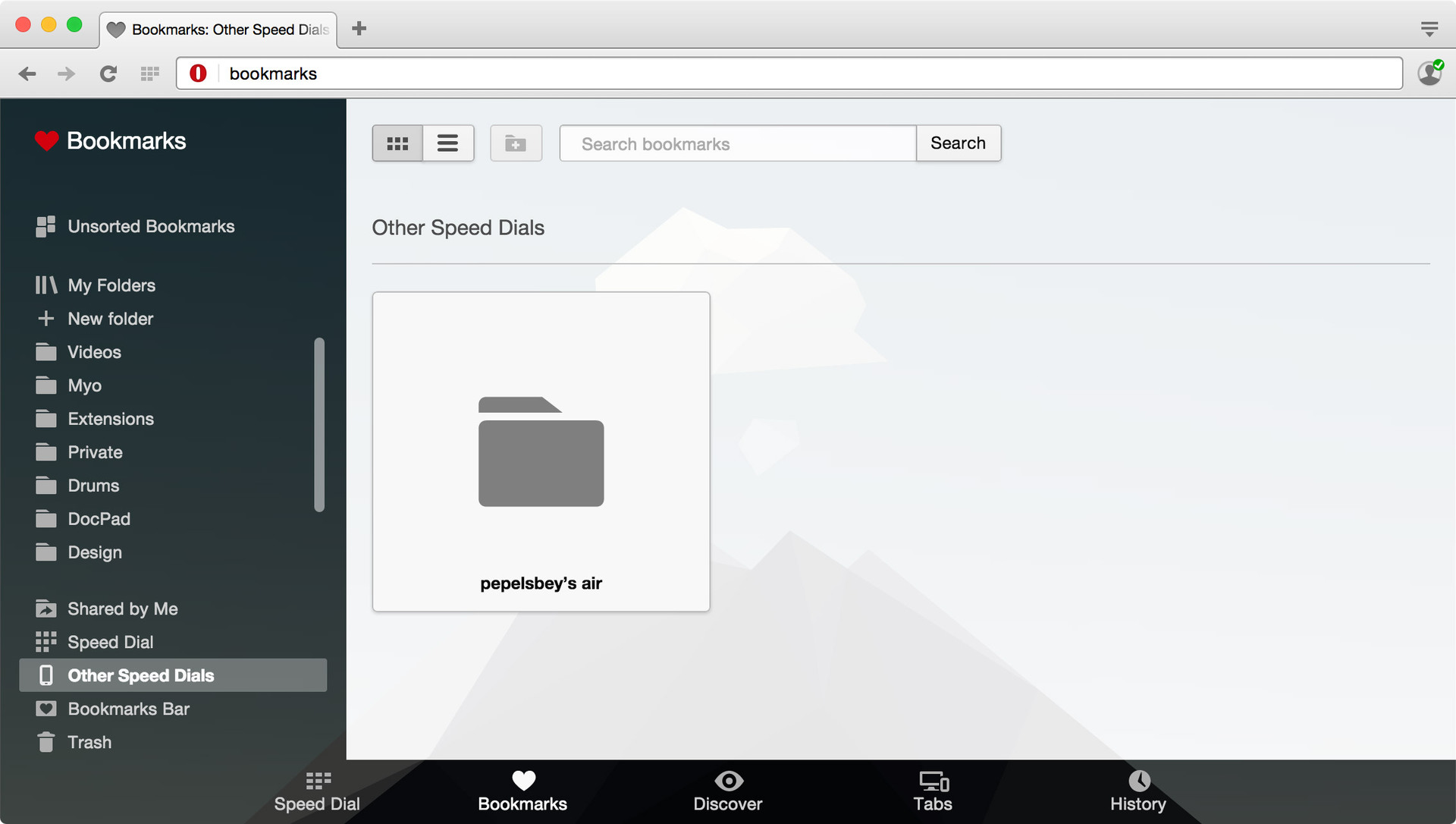
Благодаря тому, что закладки на экспресс-панели теперь работают как и любые другие закладки, наконец-то стало возможным редактировать сохранённую иконку в выпадающем окне под сердечком. Это, наверное, не самый удобный способ — мы сделаем этот процесс удобнее в будущих версиях.
Вкладки на устройствах
Но на других устройствах могут быть не только экспресс-панели, там могут быть открыты свои вкладки, которые пока никуда не сохранены и до них наверняка захочется добраться с других устройств. Например, если вы открыли десяток вкладок на телефоне пока ехали домой, а потом сели за компьютер и решили дочитать всё, что нашли в дороге. Да легко!
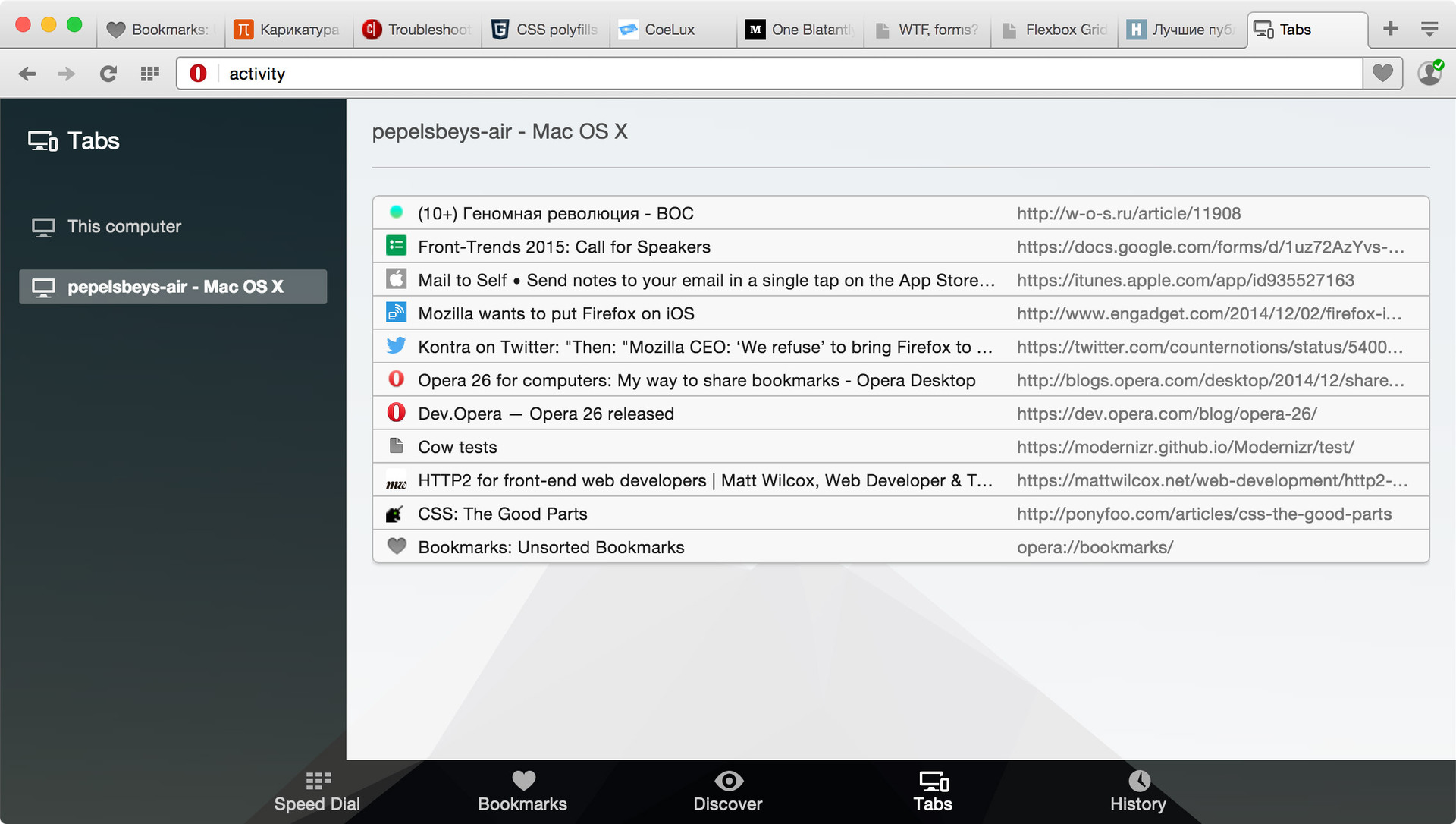
Все ваши вкладки теперь попадают на отдельную панель на стартовой странице. Там есть отдельная группа для текущих вкладок: там их удобно почистить или сохранить в отдельную группу, чтобы не держать всё время открытыми.
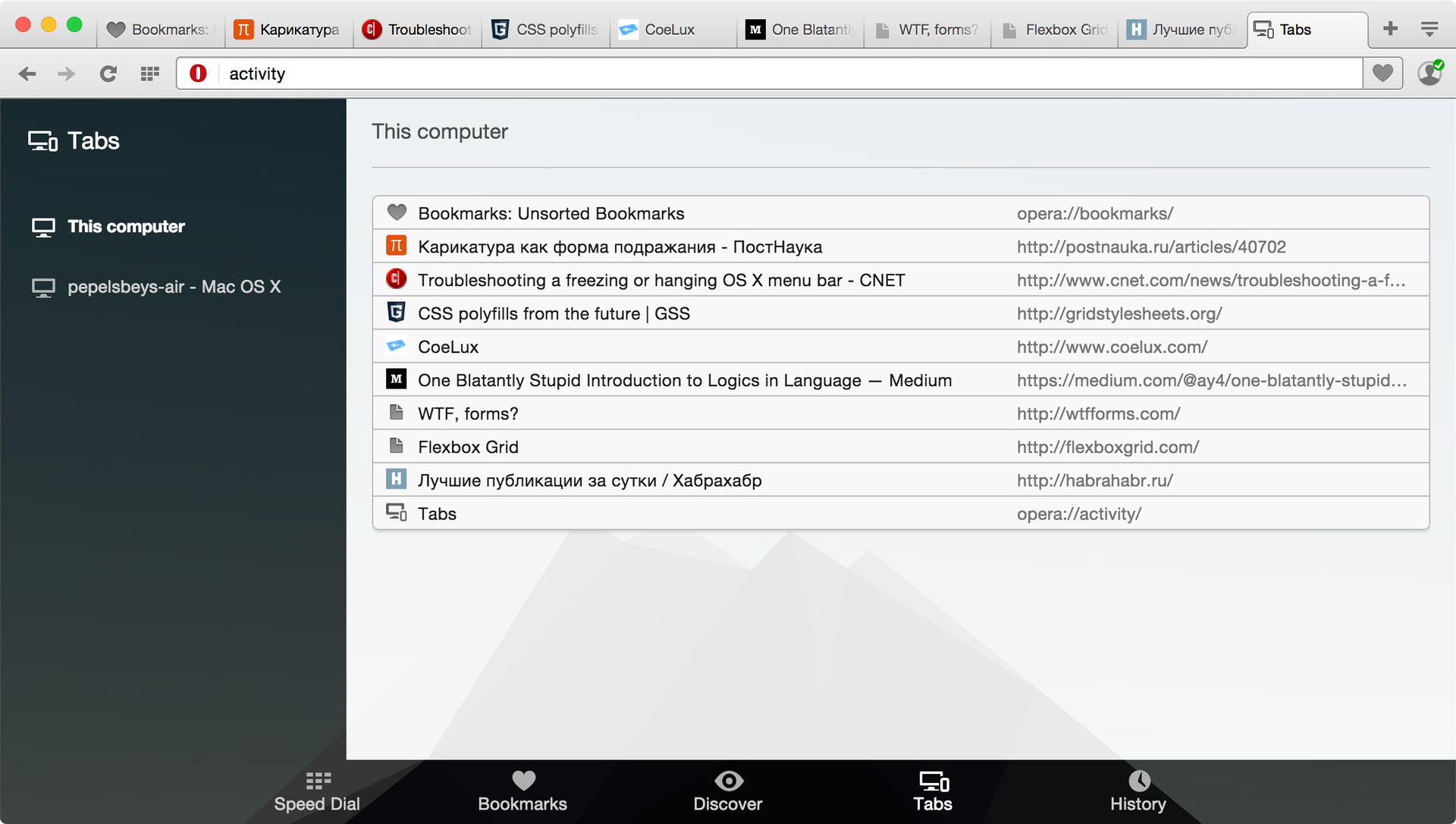
И такие же группы есть для всех устройств, где вы настроили синхронизацию, так что вы можете легко переходить с устройства на устройство.
Настройка горячих клавиш
И ещё одна возможность, по которой скучали самые увлечённые настройщики интерфейсов браузера: настраиваемые горячие клавиши. Не пользуетесь справкой в браузере каждый день? Пожалуйста! Назначьте F1 на открытие последней закрытой вкладки. И так далее… Но прежде, чем бросаться всё переделывать, выслушайте пару советов:
- Попробуйте избежать конфликтов с системными сочетаниями, вроде Ctrl Z
- Мы не рекомендуем задавать одиночные клавиши (a-z, 0-9) для базовых команд
Диалог с настройками клавиш можно найти следующим образом:
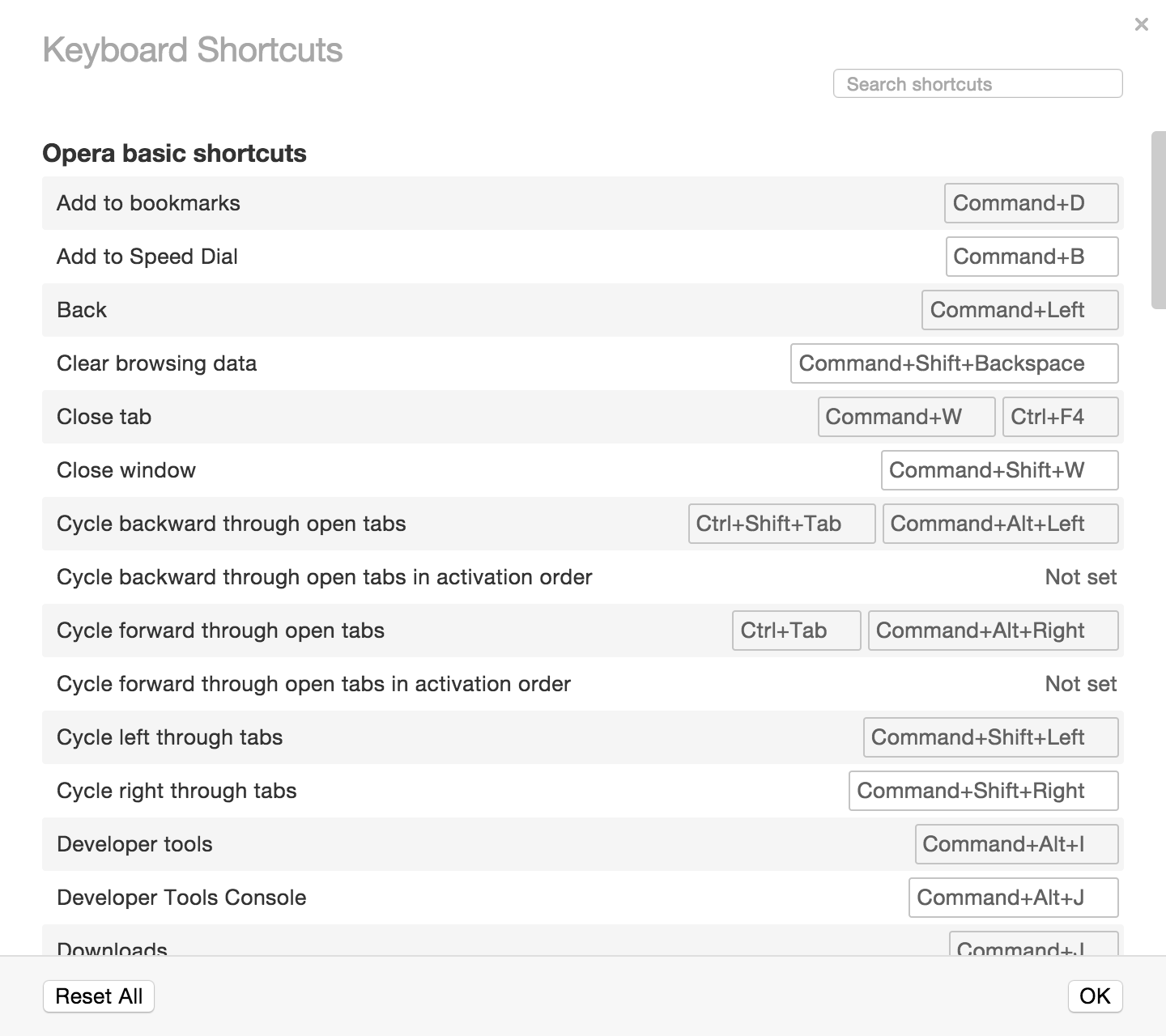
- Windows: Меню Opera → Settings ( Alt P ) → Browser → Shortcuts → Configure Shortcuts
- Mac: Preferences ( Cmd , ) → Browser → Shortcuts → Configure Shortcuts
Сборку можно взять здесь или проверить обновления, если она уже у вас установлена:
- Opera Developer для Windows
- Opera Developer для Mac
- Opera Developer для Linux
Как включить боковую панель в опере
Здравствуйте, уважаемые читатели сайта omputerhom.ru. Если у вас вдруг возник вопрос на тему — как включить боковую панель в опере?
То вы можете ознакомиться с простой и доступной инструкцией — как в опере включить боковую панель слева.
Совсем недавно мне обратились за помощью с вопросом — пропала боковая панель в опере.
Я объяснил все кратко и все обошлось без моего присутствия.
Восстановить боковую панель в опере, можно через настройки браузера.
Там есть специальная функция, которую мы сейчас с вами рассмотрим.
Итак, приступим к изучению материала…
Как вернуть боковую панель в опере
Переходим в настройки браузера
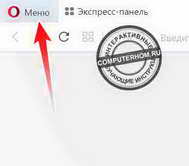
- Итак, запускаем оперу.
Затем в левом верхнем углу нажимаем кнопку «Меню» — «Значок оперы».
В раскрывшемся контекстном меню выбираем пункт «Настройки».
Также вы можете быстро открыть страницу настроек, нажав комбинацию клавиш Alt + P.
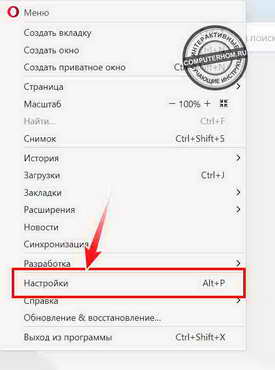
После всех действий, у вас откроется страничка настроек.
Включение боковой панели
На страничке настроек, выполняем следующие действие:
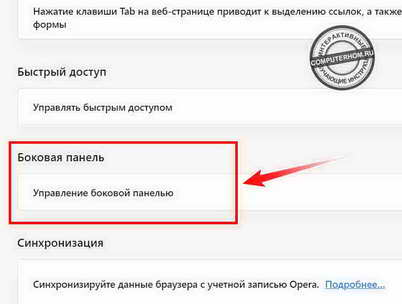
- Отпускаем немного страницу вниз, где вы увидите раздел «Баковая панель».
В данном разделе нажимаем на пункт «Управление боковой панелью».
После всех действий, у вас откроется страничке по управлению боковой панелью.
Для включения боковой панели, выполняем следующие действие:
- Напротив строки «Показать боковую панель» устанавливаем ползунок в правую часть.
- Затем также устанавливаем ползунок в правую часть напротив строки — «Включить значки уведомлений для служб обмена сообщениями».
Далее в разделе «Настроить элементы боковой панели», ставим галочки в пункты, которые будут отображаться на боковой панели.
Чтобы убрать ненужные вам приложения и элементы с боковой панели, вам нужно убрать галочки с ненужных пунктов.
После чего можно закрыть страницу настроек оперы.
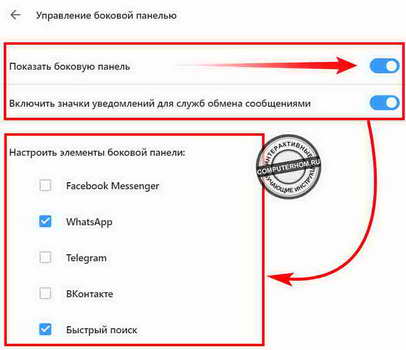
После всех выполненных действий, боковая панель в опере будет восстановлена.
Вот и все…
Теперь вы знаете, как включить боковую панель в опере.
На этом я буду заканчивать инструкцию, всем пока удачи! До новых встреч на сайте computerhom.ru.