
Что делать, если droidcam не работает
DroidCam – это популярная программа, с помощью которой любой человек может сделать из своего телефона полноценную веб-камеру. Для этого достаточно только установить приложение на смартфон и компьютер, после чего синхронизировать данные устройства.
Утилитой пользуется огромное количество людей, но у некоторых пользователей возникают проблемы, связанные с ошибками в работе программы. Такие сложности довольно легко решить, если знать основную причину неполадки.
Скачать DroidCam
Причины
Существует много причин, по которым DroidCam не работает на телефоне или компьютере, поэтому невозможно воспользоваться ею по назначению. Если устройство вовсе не определяется на ПК, то придется устанавливать драйвера, которые бесплатно скачиваются с сайта разработчика программы. После этого устройство снова подключается к компьютеру.
Иногда проблема заключается в неработающем кабеле USB, а если подключается техника к Wi-Fi, то надо убедиться, что используется одна сеть. Каждая проблема решается отдельно, поэтому первоначально надо определить причину неполадок, а после воспользоваться эффективными методами ее устранения.
Возможные неисправности
Если планируется сделать из телефона веб-камеру с использованием программы DroidCam, то первоначально надо скачать приложение. При необходимости приобретается ПРО-версия, в которой предлагаются дополнительные функции. Утилита скачивается на телефон через магазин приложений, а также специальный клиент устанавливается на компьютер.
Процесс подключения может выполняться разными способами. Для этого применяется сеть Wi-Fi, кабель USB, а также IP-камеры. При использовании каждого варианта могут возникать проблемы.
Самым простым способом считается использование сети Wi-Fi. К ней нужно подключить как компьютер, так и телефон, после чего в приложении DroidCam выбирается опция «Беспроводная связь». Если не получается подсоединиться, то рекомендуется перезагрузить маршрутизатор.
С микрофоном
Программа DroidCam эффективно используется не только для создания веб-камеры из телефона, но и для использования микрофона смартфона. Сначала утилита устанавливается на компьютер и мобильный, после чего данные устройства соединяются любым удобным способом. Но иногда пользователи сталкиваются с тем, что микрофон не работает.
К самым популярным причинам относится:
- наличие вируса на компьютере или телефоне;
- если подключаются устройства через сеть Wi-Fi, то могут использоваться разные точки доступа, что приводит к возникновению ошибок и неполадок;
- если используется кабель USB, то необходимо в программе включать функцию отладки по USB, а иначе микрофон не будет работать;
- во время установки утилиты на телефон не были указаны необходимые значения «Wifi IP» и «DroidCam Port»;
- во время настройки не поставлена галочка напротив «Audio», что не позволяет активировать микрофон;
- в программе, которая используется для воспроизведения звука, не настроен источник записи, представленный программой DroidCam, поэтому необходимо на панели управления найти подходящие настройки и внести изменения, сделав микрофон на телефоне устройством, которое используется по умолчанию;
- не работает микрофон на телефоне, поэтому рекомендуется проверить его работоспособность стандартным способом, включив на смартфоне и попробовав записать разговор.
Для отладки по USB необходимо включать режим разработчика на телефоне, для чего открываются настройки, и выбирается раздел «Сведения о телефоне». Далее необходимо нажать на пункт «Номер сборки» и перейти на сведения о ПО.

На этот пункт надо несколько раз нажать для включения режима разработчика. В некоторых устройствах данная процедура может значительно отличаться, поэтому рекомендуется предварительно изучить инструкцию от производителя.
Возникают сложности при подключении через USB
Разработчик DroidCam во время создания приложения пользовался устаревшей версией adb, поэтому часто возникают сложности с распознаванием современной техники, созданной на без ОС Android. Поэтому для устранения такой проблемы выполняются следующие последовательные действия:
- открывается сайт developer.android.com;
- скачивается архив platform-tools, специально предназначенный для ОС Windows;
- скаченный архив открывается, что позволяет извлечь несколько файлов: adb.exe, AdbWinApi.dll и AdbWinUsbApi.dll;
- открывается папка, содержащая файлы программы DroidCam, причем стандартно утилита ставится по пути C:\Program Files;
- заменяются имеющиеся файлы на скаченные;
- если копирование останавливается из-за возникновения ошибки, то придется открывать «Диспетчер задач», чтобы остановить процесс adb.exe, после чего перезагружается ПК и повторяется процедура копирования файлов.
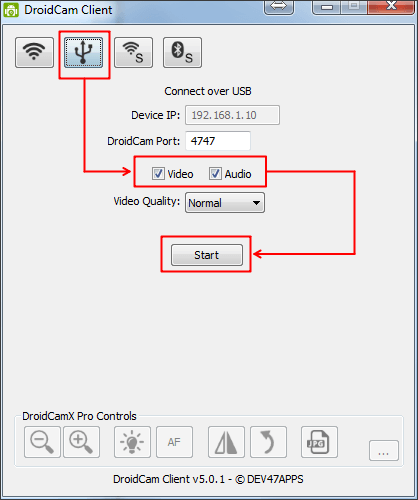
Далее необходимо проверить, включена ли на телефоне функция, называемая «Отладка по USB». Дополнительно следует авторизовать ПК по подключению adb. После выполнения данных действий не должно возникать ошибок.
Нет связи через Wi-Fi
Подключение компьютера к телефону через сеть Wi-Fi считается наиболее удобным. Данный способ обладает многими плюсами, поскольку можно снимать на значительном расстоянии от ПК, что невозможно сделать при использовании кабеля USB. Но при синхронизации оборудования часто возникают ошибки.
Для их решения рекомендуется выполнить следующие простые действия:
- проверяется, подключен ли компьютер и телефон к одной сети Wi-Fi, поскольку если используются разные источники приема, то воспользоваться программой DroidCam по назначению не получится;
- перезагружается маршрутизатор Wi-Fi, для чего достаточно отключить оборудование от электрической розетки, подождать одну минуту и снова подключить устройства к электросети, подождав, когда оно полностью прогрузится;
- если на компьютере установлено ПО VPN, то данную программу следует отключить.
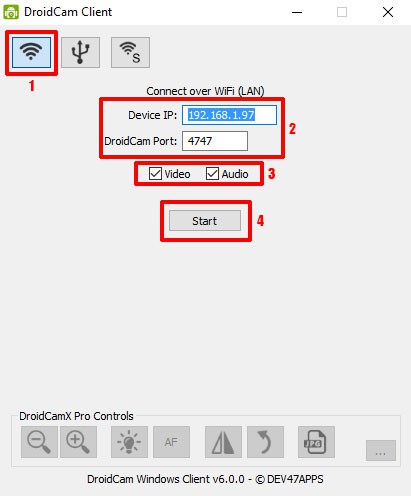
Нередко проблемы возникают из-за того, что пользователь плохо разобрался в правилах установки и наладки программы. Поэтому не получается воспользоваться DroidCam по назначению по следующим причинам:
- не подключается компьютер и телефон к одной сети;
- на телефоне отключен Wi-Fi;
- интернет на компьютере подключен через кабель, поэтому для работы утилиты придется входить в настройки и включать Wi-Fi;
- в настройках программы, предназначенной для создания видеочата, включается как «Video», так и «Audio», что подтверждается нажатием кнопки «Start».
Если грамотно выполнить все действия по установке и настройке, то сигнал с мобильного телефона будет передаваться на программу, установленную на компьютере, поэтому будет прекрасно слышен звук от микрофона смартфона.
Проблемы с камерой
Основным назначением программы DroidCam выступает создание беспроводной веб-камеры. Чтобы не тратить на покупку дорогостоящей техники много средств, целесообразно пользоваться подходящим ПО. Но иногда после правильной установки и наладки камера не работает или изображение обладает слишком плохим качеством.
К основным причинам таких проблем относится:
- отсутствие необходимой оперативной памяти, поэтому если используется старый компьютер с небольшим количеством памяти, то будут возникать проблемы с воспроизводством видео с камеры смартфона;
- если покупается ПРО-версия программы, то применяется высокий показатель разрешения, поэтому камера на устаревшем телефоне не справляется с высокими нагрузками;
- иногда вместо картинки демонстрируется черный экран, что свидетельствует об использовании устаревшего adb, поэтому данный файл не определяется современными смартфонами, созданными на основе ОС Андроид.
Даже если после исправления всех ошибок выскакивает надпись «No devices detected», то выполняются следующие действия:
- заменяются файлы adb.exe, AdbWinApi.dll, AdbWinUsbApi.dll;
- такая ошибка часто возникает, если смартфон подключается как к Wi-Fi, так и к компьютеру через кабель USB, поэтому в окне программы на ПК необходимо выбрать подходящий способ соединения, а иначе будет выскакивать ошибка.
В бесплатной версии программы отсутствуют некоторые важные функции, например, не получится изменить разрешение, яркость или контрастность, а также отсутствует возможность повернуть картинку или воспользоваться зеркальным отображением.
Другие причины
Иногда не работает DroidCam из-за неисправности смартфона или компьютера. В некоторых случаях программа хорошо функционирует в качестве веб-камеры, но при использовании онлайн-чата через браузер появляется черный экран. Для исправления такой ошибки применяется специальная программа ManyCam.
Если возникают задержки, то нужно проверить скорость подключения к интернету, а также иногда помогает использование иного USB-порта. Для предотвращения возникновения каких-либо ошибок целесообразно учитывать советы:
- применяется скоростной интернет;
- когда не требуется пользоваться микрофоном, его лучше всего отключать;
- при установке важно следовать инструкции от разработчика;
- перед использованием DroidCam рекомендуется выключить все ненужные приложения, которые потребляют много памяти.
С любой ошибкой довольно легко справиться, если знать причину ее возникновения.
Полезное видео
О настройке Droidcam дополнительно в видео:
Заключение
Программа DroidCam является популярной среди многих пользователей, но при ее установке и использовании часто возникают разные проблемы, связанные с возникновением ошибок. Для их исправления необходимо знать причину появления. В некоторых случаях требуется заменить кабель или перезагрузить маршрутизатор, а при более серьезных проблемах приходится загружать драйвера или вносить изменения в настройки программ.
Как подключить Droidcam через usb и wi-fi
DroidCam – это популярная программа, которая позволяет пользоваться телефоном в качестве веб-камеры. Для ее эффективного применения необходимо установить утилиту как на смартфон, так и на компьютер, после чего данные устройства правильно подключаются. Для этих целей можно пользоваться разными способами.
- 1 Предназначение программы
- 2 Способы подключения
- 2.1 Через USB
- 2.2 Через Wi-Fi
- 2.3 Через IP
Предназначение программы
Программа предлагается бесплатно, а также позволяет пользоваться телефоном для ведения трансляций или стримов, а также общения с другими людьми по Скайпу или иным аналогичным мессенджерам. При использовании данной утилиты смартфон становится полноценной веб-камерой.
При покупке расширенной платной версии предлагается возможность значительно повысить расширение изображения. Все функции в программе настроены автоматически, поэтому разобраться в использовании софта сможет даже новичок.
Скачать DroidCamСпособы подключения
Для правильного использования приложения важно установить утилиту как на смартфон, так и на компьютер. При этом требуется синхронизация между данными устройствами. Для этого применяется 3 разных метода:
- подсоединение компьютера и телефона к одной точке доступа сети Wi-Fi.;
- применение кабеля USB, который вставляется в разъем мобильного устройства и ПК;
- с помощью IP-камеры.
Каждый вариант обладает своими особенностями. Перед началом работы необходимо скачать и установить программу как на компьютер, так и смартфон. После инсталляции на ПК автоматически на рабочем столе появляется ярлык приложения DroidCam. Если он отсутствует, то найти его можно через «Пуск».
Для смартфона найти программу можно через магазин приложений Google Play. Она загружается бесплатно, а также сразу устанавливается на телефон.
Через USB
Чтобы подключить DroidCam через USB нужно иметь через в распоряжении кабель. Этот способ отличается плохой мобильностью, поскольку кабели обычно обладают небольшой длиной. Но при этом обеспечивается высокая скорость передачи видеосигнала. Предварительно устанавливаются специальные драйвера для телефона. После этого выполняются следующие действия:
- с помощью кабеля сотовый подсоединяется к компьютеру;
- на телефоне запускается приложение DroidCam, а также оно открывается на компьютере;
- в открытом окне клиента открывается вкладка, которая демонстрирует кабель USB, после чего нажимается кнопка «Start».
Если на экране компьютера появляется сообщение о том, что невозможно распознать телефон, то придется пользоваться утилитой «Android Debug Bridge», которая входит в инсталлятор. Для ее использования выполняются действия:
- телефон отключается от ПК;
- на смартфон устанавливаются драйвера от компании-разработчика или производителя;
- активируются опции разработчика, для чего в настройках выбирается вкладка «О телефоне»;
- включается функция «Отладка по USB»;
- далее повторно телефон подключается к компьютеру с помощью кабеля, после чего на экране ПК должно появиться сообщение о выполнении отладки, поэтому надо нажать кнопку «ОК»;
- во время выбора типа подключения надо нажать на «РТР»;
- после выполнения всех действий не возникает сложностей с использованием программы
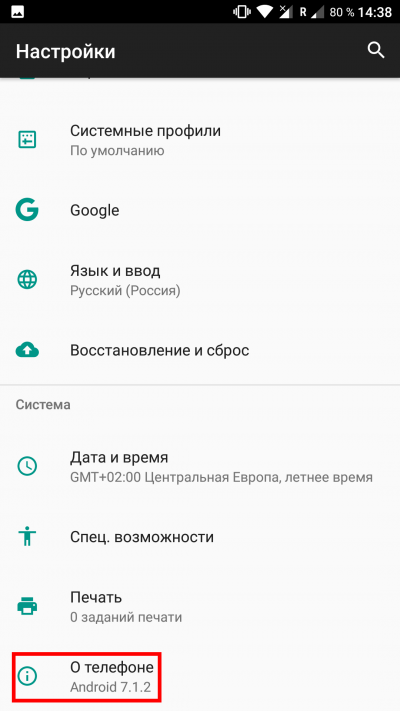
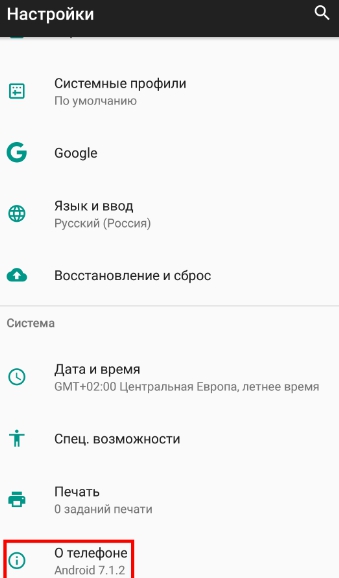
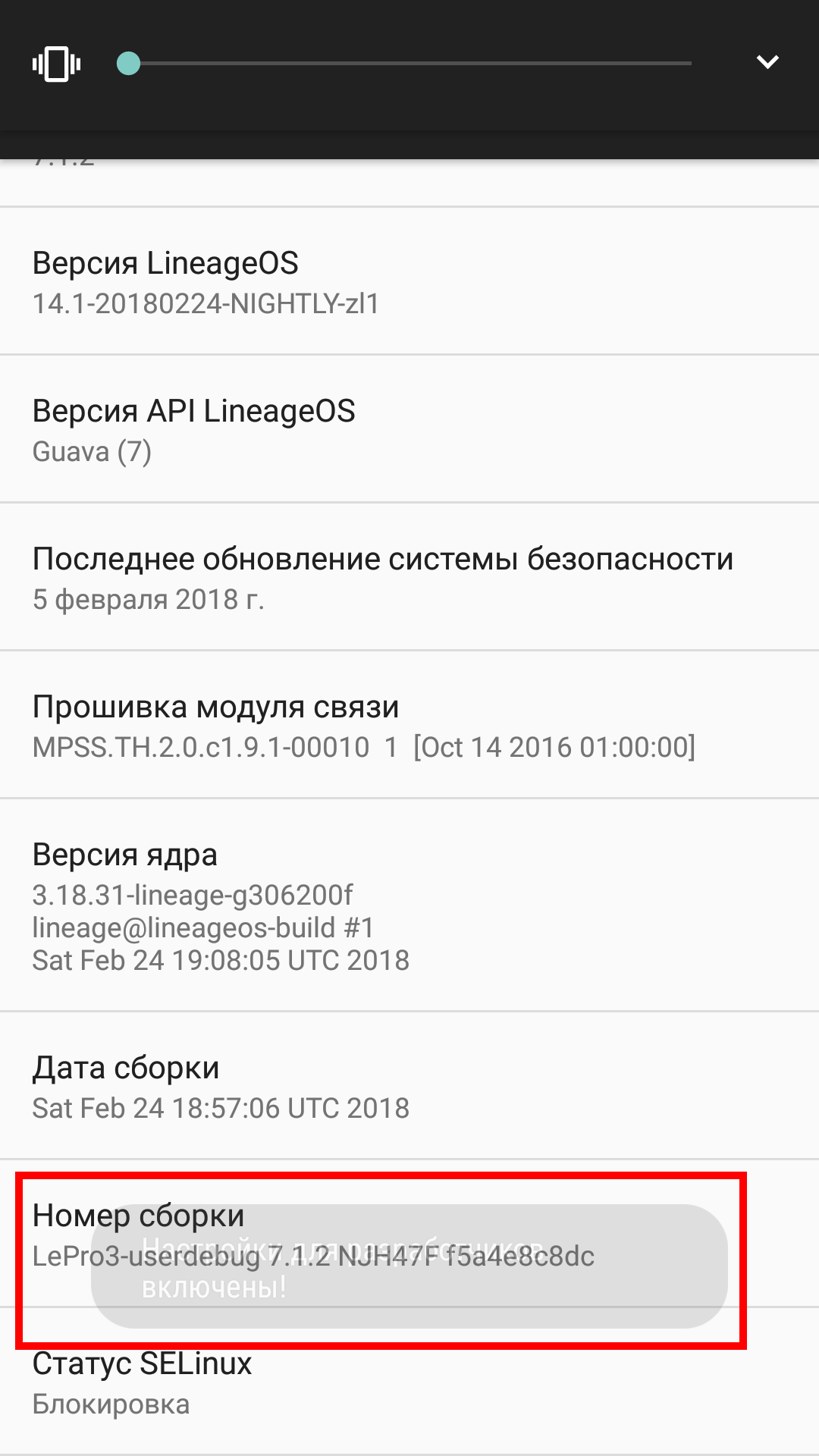
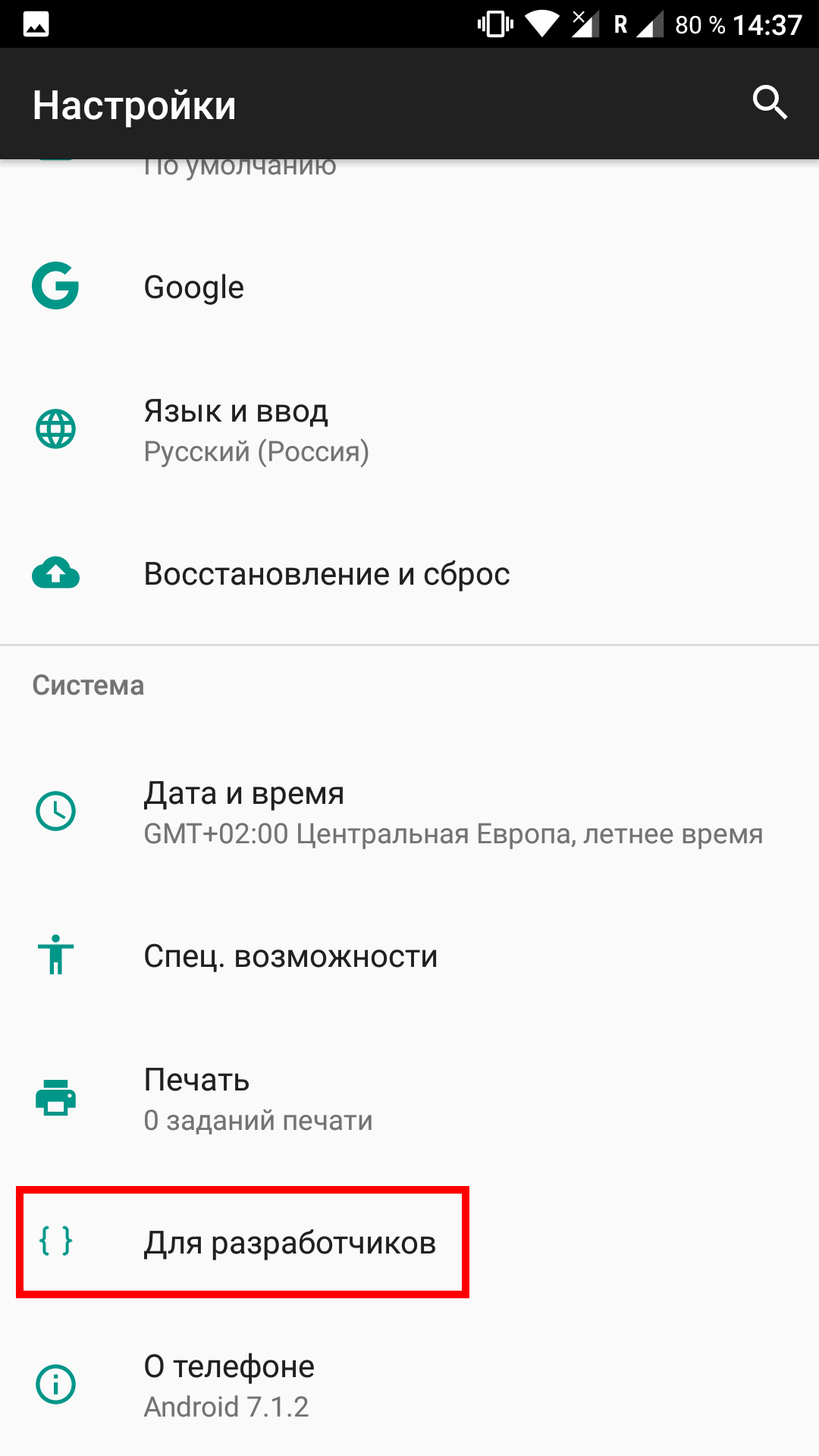
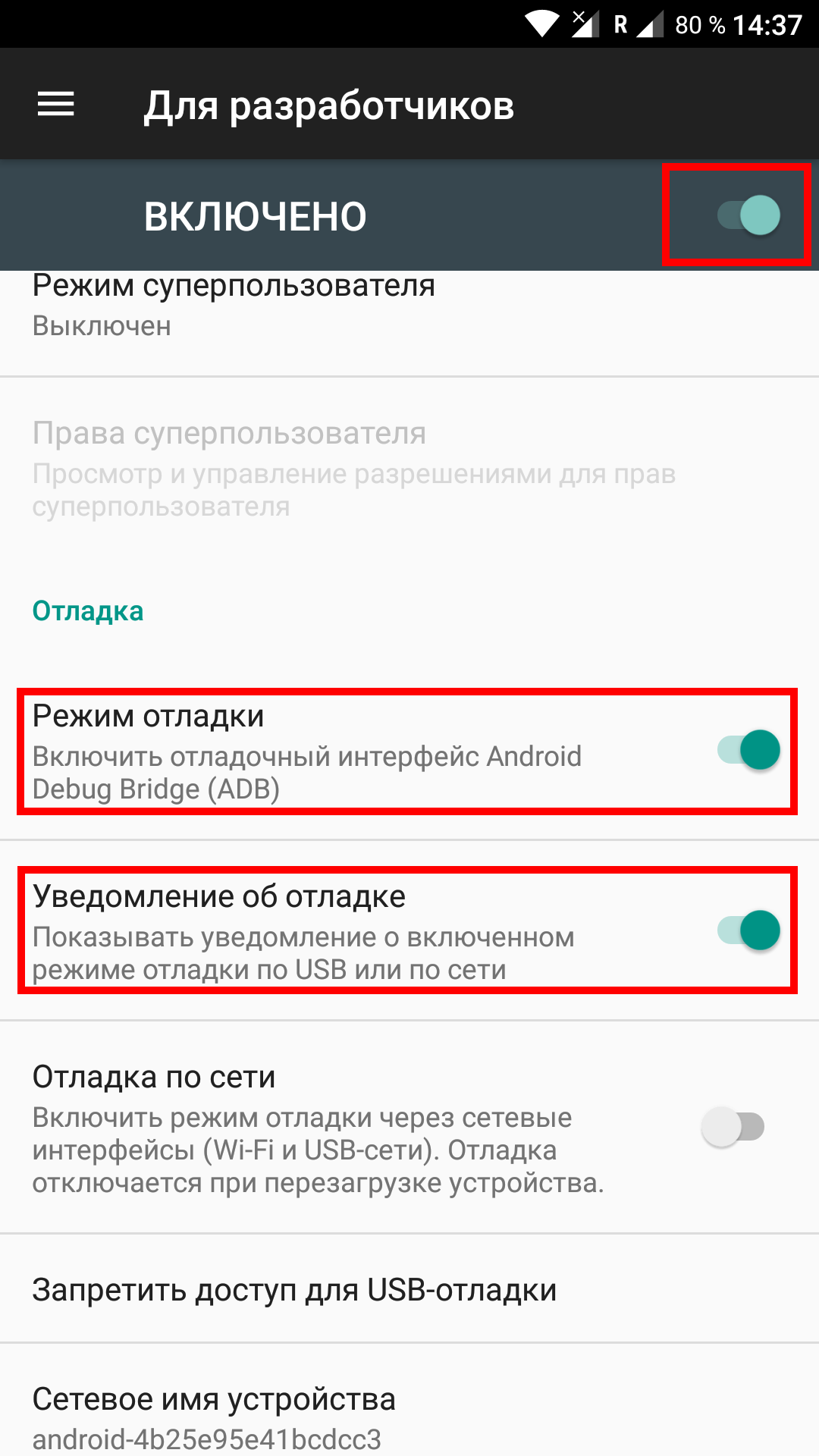
Процесс открытия расширенных настроек может немного отличаться в различных телефонах, поскольку мобильные отличаются пользовательским интерфейсом и другими характеристиками.
Через Wi-Fi
Если планируется подключение с помощью сети Wi Fi, то выполняются следующие действия:
- активируется сеть, к которой надо подключить как телефон, так и компьютер;
- включается возможность передачи данных, что позволит в браузере открывать новые вкладки;
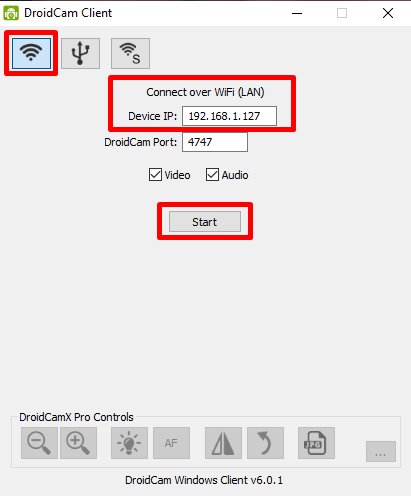
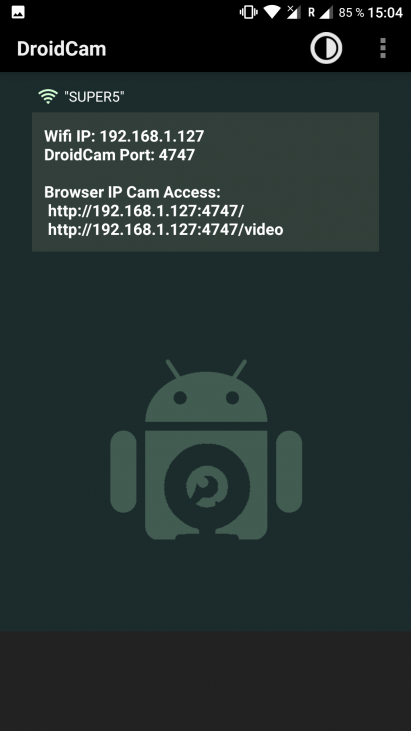
- на телефоне открывается DroidCam, после чего на экране появляются сведения: «Wifi IP» и «DroidCam Port»;
- если первая строка содержит адрес, состоящий только из нулей, то телефон не подключен к сети или выбрана иная точка доступа;
- программа открывается на компьютере;
- в открывшемся клиенте выбирается 1 вкладка, которая обладает иконкой в виде передачи данных;
- в строку с названием «Divice IP» вводятся символы с приложения из телефона;
- такие же данные вводятся в строку «DroidCam Port»;
- ставятся галки рядом с разделами «Video» и «Audio», что дает возможность передавать аудио- и видеосигналы, а также можно отключить один из пунктов при необходимости, например, телефон может использоваться в качестве микрофона или исключительно веб-камеры;
- на компьютере включается кнопка «Start»;
- если отсутствуют проблемы в настройках, то открывается окно, в котором будет транслироваться картинка с камеры на телефоне;
- допускается повернуть трансляцию на 90 градусов, для чего поворачивается корпус устройства;
- для прекращения работы приложения достаточно нажать на кнопку «Stop» на компьютере или выбрать в приложении телефона функцию «Остановить».
Если возникают сложности с подключением, то можно перезапустить приложение на телефоне или ПК, а также отключить сеть, после чего к ней повторно подключаются устройства. Допускается воспользоваться другим портом в программе или проверить, действительно ли компьютер с телефоном подключены к одной точке доступа.
Через IP
Третий вариант предполагает использование IP-камеры. Он заключается в реализации следующих действий:
- программа DroidCam открывается на телефоне;
- в браузере вводится IP-адрес, который приводится под строкой «Browser IP Cam Access»;
- по первой ссылке открывается страница, содержащая настройки трансляции, причем здесь же имеется ограничитель FPS, возможность сохранения фотографий с камеры, включение автофокуса или вспышки, а также изменение размера кадра, но последняя функция доступна только для владельцев Pro-версии;
- на второй странице открывается непосредственно видео, но отсутствует возможность для редактирования;
- для улучшения сигнала рекомендуется пользоваться видеоплеером VLC, поскольку трансляции осуществляются по необработанному каналу.
Выбор точного способа зависит от возможностей и предпочтений пользователя. Если основной целью выступает стабильное и качественное подключение, то идеальным выбором считается USB-кабель. Если требуется мобильность трансляции, то целесообразно пользоваться IP-камеры или Wi Fi.
Преимущества и недостатки приложения
Применение программы DroidCam вместо стандартной камеры высокого качества обладает как положительными, так и отрицательными параметрами. К основным плюсам относится:
- если у человека отсутствует дорогостоящая веб-камера для компьютера, то он может в любой момент времени воспользоваться смартфоном, не потратив какие-либо средства;
- качественные телефоны обладают камерами, которые не уступают профессиональным устройствам по техническим параметрам, поэтому обеспечивается высокое качество передаваемого видео;
- если человек работает или учится дистанционно, то он может пользоваться программой DroidCam по назначению без необходимости совершенствовать свое рабочее место, приобретая дорогостоящую технику;
- бесплатная версия программы содержит основные функции, необходимые для ведения трансляций;
- допускается устанавливать утилиту на мобильные устройства, работающие на операционных системах Android и iOS;
- допускается пользоваться как передней, так и задней камерой;
- на видеороликах отсутствуют водяные знаки, что редко встречается при использовании бесплатных приложений;
- при применении веб-камеры допускается даже свернуть программу.
Но даже у такого приложения имеются собственные минусы. Основной недостаток заключается в отсутствии поддержки macOS. Дополнительно перед началом стрима придется немного настроить приложение, а иначе не будет записываться видео или аудио.
Полезное видео
Наглядно о подключении телефона через USB в видео:
Заключение
Программа DroidCam считается популярной, надежной и простой в применении. Она предлагается бесплатно, а также обладает многими полезными функциями. Для ее подключения к компьютеру допускается пользоваться несколькими способами. Выбор конкретного варианта зависит от того, требуется ли для пользователя мобильность или качественный сигнал передачи данных.
Droidcam как подключить через wifi

- Во время установки разрешите программе устанавливать аудио-драйверы.

- Запустите программу DroidCam на компьютере и подключите ваше устройство по Wi-Fi или USB.
- Для этого необходимо ввести IP-адрес смартфона. Его можно найти, открыв ранее загруженное приложение DroidCam.

Перед тем, как нажать «Старт», в настольном приложении необходимо сделать две вещи:
- Убедитесь, что установлены оба флажка для «видео» и «аудио». Если включено только видео — микрофон телефона не будет слышать ваш голос.
- Щелкните три точки в верхнем правом углу приложения на устройстве, чтобы открыть настройки. В разделе «Камера» выберите, основную или фронтальную камеру использовать.

- Нажмите «Старт» в настольной версии DroidCam, чтобы инициировать соединение.
- На экране ПК должен появится предварительный просмотр. Если этого не случилось — убедитесь, что компьютер и смартфон подключены к одной сети Wi-Fi или локальной сети.
- Откройте любое приложение для видеоконференций. Поменяйте настройки камеры на «DroidCam Source 2» или «DroidCam Source 3». В разделе «Микрофоны» выберите «DroidCam Virtual Audio».
- Теперь ваше устройство работает, как веб-камера.

Инструкция для iOS
- Загрузите приложение EpocCam из App Store. На сайте разработчика скачайте программу на macOS (она также доступна для пользователей Windows и Android).
- Убедитесь, что ваше устройство iOS и компьютер подключены к одной сети Wi-Fi или локальной сети.
- Откройте любой приложение для видеоконференций. В настройках камеры выберите «EpocCam». После этого, на компьютере должно появиться уведомление, подтверждающее, что камера подключена через Wi-Fi.
- Теперь ваше устройство работает, как веб-камера.

В бесплатной версии приложения EpocCam нельзя использовать фронтальную камеру, а также использовать смартфон в качестве микрофона.
Читайте также:
- Групповой чат FaceTime — как зафиксировать иконки собеседников
- Как удалить задний фон в Zoom — инструкция
- Как удалить задний фон в Microsoft Teams — инструкция
Как превратить смартфон в беспроводную веб-камеру
Большинство ноутбуков оснащены встроенными веб-камерами, а настольные компьютеры — нет. Вот как превратить ваш смартфон в беспроводную веб-камеру с помощью бесплатного программного обеспечения.
Если вы работаете дома и вам необходимо общаться со своей командой, то небольшой видеочат будет очень кстати. Большинство ноутбуков оснащены встроенными веб-камерами, а настольные компьютеры — нет, и камеры ноутбуков могут сломаться в любой момент.
Вы можете пойти и купить новую веб-камеру, но если вы не хотите тратить деньги или она вам не понадобится в долгосрочной перспективе, вам может помочь немного бесплатного программного обеспечения. Если вы хотите попробовать, вы можете превратить свой телефон или любой свободный смартфон в веб-камеру для вашего ПК.
Для телефонов Android: DroidCam

Пользователи Android могут попробовать бесплатное приложение DroidCam, чтобы превратить телефон в веб-камеру. В бесплатной версии есть все необходимое для начала работы, но обновление до DroidCamX за $5,49 добавляет видео 720p/1080p с режимом HD, а также избавляет от небольших рекламных баннеров. Если вы планируете использовать его часто, это достойное обновление, но я чувствовал, что опыт работы с бесплатной версией был довольно солидным.
Для начала работы вам понадобятся две программы: приложение DroidCam для Android из Play Store и клиент для Windows от Dev47Apps. После установки обеих программ убедитесь, что ваш компьютер и телефон находятся в одной сети Wi-Fi. В приложении DroidCam Android должен быть указан IP-адрес — что-то вроде 192.168.1.91, который вы можете ввести в настольном приложении для подключения.
Не забудьте установить флажок Audio, если у вас нет микрофона на компьютере. Нажмите кнопку «Пуск», и вы должны быть подключены. Большинство приложений для видеочата должны распознать DroidCam как действующую веб-камеру, хотя вам может понадобиться перезапустить их, если они были запущены, когда DroidCam был установлен. (Исключением является Skype, который может быть немного привередливым — возможно, вам придется использовать старую версию, не из магазина Microsoft).
По моему опыту, DroidCam работает достаточно хорошо. Друзья на другом конце сказали, что качество видео в формате SD выглядит хорошо, но может быть небольшая задержка. У некоторых были проблемы со звуком, исходящим от моего телефона, поэтому микрофон моего компьютера был идеальным.
В настройках можно изменить некоторые параметры, например, какую камеру использовать (переднюю или заднюю), какой микрофон использовать (камеру или громкую связь), а также несколько функций экономии заряда батареи, но знайте, что качество видео, вероятно, не будет таким же хорошим, как у традиционной веб-камеры.
Если вы предпочитаете подключаться по USB, а не по Wi-Fi, DroidCam может сделать и это, хотя это требует немного продвинутых манипуляций с некоторыми драйверами, специфичными для телефона — вы можете обратиться к инструкциям DroidCam здесь. Однако даже если вы предпочитаете Wi-Fi, вы можете зарядить телефон во время видеочата, так как он довольно быстро разряжает батарею.
Для пользователей iPhone: EpocCam

Если у вас есть iPhone, EpocCam — это приложение, которое я бы рекомендовал для превращения его в веб-камеру. Однако бесплатная версия включает навязчивую рекламу и очень мало функций, что практически требует платного обновления до $7,99. После обновления вы получаете поддержку микрофона, HD-видео, USB-подключение и регулировку масштаба/фокуса.
Чтобы воспользоваться EpocCam, загрузите приложение EpocCam на свой iPhone и скачайте драйверы для Windows или macOS. После установки настольного программного обеспечения может потребоваться перезагрузка компьютера. После перезагрузки вы можете запустить приложение EpocCam Viewer на компьютере вместе с приложением EpocCam на телефоне, чтобы проверить, работает ли оно.
Если оба устройства находятся в одной сети Wi-Fi или подключены по USB, они должны соединиться без каких-либо дополнительных действий. EpocCam должна отображаться как веб-камера в Zoom, Hangouts или любом другом приложении для видеочата, которое вы используете.
В моем тестировании она работала настолько хорошо, насколько можно было ожидать, несмотря на раздражающую полноэкранную рекламу и водяной знак на видео, но если вы не хотите обновляться, DroidCam может оказаться лучшим вариантом. Впрочем, ваш пробег может варьироваться.
Альтернативные обходные пути
Если вышеперечисленные приложения не совсем соответствуют вашим стандартам, или вы предпочитаете не использовать стороннее программное обеспечение, вы можете просто использовать свой телефон без компьютера. Большинство приложений для видеоконференций, включая Zoom, Skype, Hangouts и другие, имеют мобильные приложения, которые можно использовать для общения прямо с телефона. Вы не сможете увидеть своих друзей или коллег так же легко на маленьком экране, но это поможет, когда вам не нужен ПК. (Если у вас есть iPad или планшет Android с фронтальной камерой, тем лучше).
Если вам нравится видеть людей на большом экране, или вам нужно использовать совместное использование экрана с компьютера, вот удобный обходной путь: подключитесь к видеоконференции с помощью компьютера и телефона (опять же, используя мобильное приложение для Zoom, Skype или любое другое приложение, которое требуется вашим соотечественникам). Вы можете использовать телефон для передачи видео, а ПК — для того, чтобы видеть и слышать всех остальных. Если у вас достаточно пропускной способности для одновременной работы с обоими чатами, то в крайнем случае это сработает.
Какой бы из этих вариантов вы ни использовали, убедитесь, что у вас есть хороший способ подставить телефон, чтобы не держать его на вытянутой руке в течение часа. Я использовал гибкий Gorillapod, который у меня уже был, но подойдет практически любая подставка для телефона или планшета. Возможно, вам просто нужно будет поставить его на несколько книг, чтобы он был на уровне глаз, чтобы никто не смотрел на него снизу вверх.