
Измерение радиуса
Для создания на плане объекта, измеряющего радиус, включите режим Главная > Подписи и измерения > Радиус дуги по 3 точкам . Щелчками мыши укажите три точки, по которым проходит дуга.
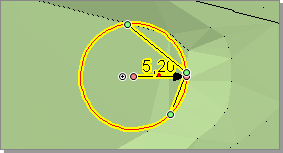

Изменить радиус окружности можно, перемещая одну из трёх точек, на основе которых она построена. Также можно изменить положение выноски со значением радиуса. Для этого перемещайте крайнюю точку выноски, которая лежит на окружности. Чтобы добавить измерителю выносную полочку, переместите точку , расположенную рядом с крайней точкой выноски.
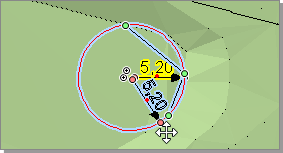
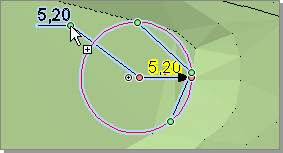
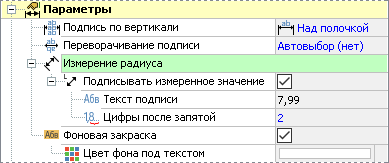
В свойствах измерителя можно настроить его параметры отображения.
- В поле Подпись по вертикали необходимо указать, где должна располагаться подпись: над полочкой, под полочкой, на линии полочки. В зависимости от направления стрелки подпись на стрелке можно переворачивать (поле Переворачивание подписи ).
- Иногда нужно изменить размерное число, не меняя при этом измеритель. Для этого нужно отключить опцию Подписывать измеренное значение . Станет доступно для редактирования поле Текст подписи , где можно ввести нужный текст.
- Для измерителя можно настроить точность, указав нужное значение в поле Цифры после запятой .
- Можно задать подписи цвет фона, включив опцию Фоновая закраска и выбрав подходящий цвет в появившемся поле.
- В разделе Измеряемые точки можно задать точное положение начальной и конечной точек размерной линии.
- Чтобы увеличить длину размерной линии, не изменяя положения её начальной и конечной точек, введите необходимое значение в поле Удлинение стрелки .
- При включении опции С выносной полочкой к размерной линии добавляется полочка. В поле Способ наклона полочки можно выбрать один из трёх вариантов: Горизонтальная полочка , Параллельно линии выноски или Наклон на любой угол . Также можно настроить точное положение полочки и отступы от текста.
Построение сопряжений в AutoCAD
Сегодняшний урок посвящен одной весьма интересной теме — построений сопряжений в программе AutoCAD. На первый взгляд эта тема кажется довольно простой, но на самом деле здесь есть очень много «подводных камней», о которых не знают даже многие опытные профессионалы. Итак, что же такое сопряжение? Сопряжение — это плавный переход от одной линии в другую. Пример сопряжения Вы можете посмотреть на рисунке ниже.  Проще говоря, сопряжение — это скругление угла, образованного двумя прямыми отрезками. Сопряжение представляет собой дугу окружности, а отрезки, образующие исходный угол, являются касательными к этой окружности. В простейшем случае, когда нам заданы 2 отрезка, имеющие общую начальную точку и образующие определённый угол, сопряжение строится элементарно. Для этого на панели инструментов «редактирование» («modify») есть специальная кнопка, которая так и называется «fillet». Эта кнопка выглядит следующим образом:
  Панель инструментов «редактирование» обычно располагается в правой части рабочего окна AutoCAD.
  Нажатие по кнопке «Сопряжение» вызовет команду построения сопряжения. Эту команду можно также запустить введя с клавиатуры в командную строку следующее: «_fillet» и нажав клавишу «Enter». В командной строке выскочет следующее сообщение: Текущие настройки: Режим = С ОБРЕЗКОЙ, Радиус сопряжения = 0.0000 Выберите первый объект или [оТменить/ Полилиния / раДиус/ Обрезка/ Несколько]: Следует обратить внимание на то значение, которое принимает по умолчанию радиус сопряжения. В командной строке написано: «Радиус сопряжения = 0.0000″. Что это значит? Это означает, что если мы укажем отрезки, образующие угол, то у нас построится сопряжение, т.е. скругление в виде дуги с нулевым радиусом. А дуга с нулевым радиусом — это вообще ничто, пустое место. Т.е., если мы оставим радиус сопряжение равным нулю у нас вообще сопряжение не построится. Соответственно нам нужно поменять радиус сопряжения. Для этого подводим курсор к чёрному экранчику пространства модели и щёлкаем правой кнопкой мыши. Появляется список.
 .jpg) В этом списке выбираем пункт «радиус». В командной строке у нас запрашивается новое значение радиуса. Вводим, например, значение «10» и нажимаем клавишу «Enter». Теперь нам нужно подвести курсор, который принял форму квадратика, сначала к первому отрезку и нажать левую кнопку мыши, затем — к правому и тоже нажать левую кнопку мыши. Уголочек скруглится. Отрезки и сопряжение (дуга) преобразуются в единую полилинию. Сопряжение построено. Было так:
В этом списке выбираем пункт «радиус». В командной строке у нас запрашивается новое значение радиуса. Вводим, например, значение «10» и нажимаем клавишу «Enter». Теперь нам нужно подвести курсор, который принял форму квадратика, сначала к первому отрезку и нажать левую кнопку мыши, затем — к правому и тоже нажать левую кнопку мыши. Уголочек скруглится. Отрезки и сопряжение (дуга) преобразуются в единую полилинию. Сопряжение построено. Было так:  Стало так:
  Ну чтож, простейший случай построения сопряжения мы рассмотрели. Рассмотрим теперь случай посложнее. Ситуация следующая: у нас есть 2 окружности: одна побольше, другая поменьше. Радиусы окружностей взяты произвольно. Расположение этих окружностей — также произвольное.
  Задача состоит в следующем: нужно построить 2 прямых отрезка. Эти отрезки должны быть касательными одновременно к каждой из двух окружностей. Т.е. начальные и конечные точки обеих отрезков должны быть точками касания к окружностям. Затем нужно лишние фрагменты окружности обрезать и получить на выходе замкнутый контур с двумя сопряжениями. Вот что у нас должно получиться в итоге:
  Для того, чтобы построить такое сопряжение нужно уметь работать с режимом объектного отслеживания «касательная». Для начала нам нужно включить это режим. Делается это следующим образом. Сначала подводим курсор мыши к кнопке «ОТС-ОБЪЕКТ» или к кнопке «ПРИВЯЗКА» на строке состояния. Нужно проследить, чтобы кнопки «ПРИВЯЗКА» и «ОТС-ОБЪЕКТ» были вдавленными. Щёлкаем правой кнопкой мыши по одной из этих кнопок.
  Выбираем из списка пункт «настройка».
  Открывается диалоговое окно настройки режимов черчения (рисования). Справой стороны находится список режимов объектного отслеживания. Нам нужно поставить галочку рядом с режимом черчения «касательная» и нажать кнопку «ОК».
  Теперь мы можем построить отрезок их какой-либо точки отрезок таким образом, чтобы его конечная точка совпадала с точкой касания к окружности. Пусть у нас имеется какая-нибудь окружность произвольного радиуса. Построим отрезок, касательный к окружности. Нажмём на панели инструментов «рисование» кнопку «отрезок».
  Запускается команда построения прямого отрезка. Укажем начальную точку отрезка щелкнув в произвольной точке на «чёрном экранчике» пространства модели. После этого нам нужно указать вторую точку, которая является точкой касания к окружности. Подведём курсор мыши к окружности, приблизительно к тому месту, где должна располагаться точка касания. Появиться жёлтый значок в виде маленького кружочка, над которым находится горизонтальная полоска. Также появится надпись с подсказкой «касательная».
  Это означает означает, что сработал режим объектного отслеживания «касательная». Теперь нужно нажать левую кнопку мыши, затем клавишу «Enter» либо «Esc» для выхода из команды.
  Построение касательной завершено. Вернёмся к нашей задаче о построении сопряжения двух окружностей. Мы знаем как провести касательную к окружности. Но для того чтобы нам её провести, нужно знать где у нас будет располагаться начальная точка касательного отрезка. Вот тут и начинается геморой. Ведь начальная точка этого отрезка является точкой касания ко второй окружности. А эта точка нам неизвестна.
  Сколько я не экспериментировал с объектными привязками и режимами объектного отслеживания, — так у меня и не получилось сопрячь две окружности средствами AutoCAD. Пришлось мне покопаться в специальной литературе по начертательной геометрии. Спешу Вас обрадовать, решения я нашёл. Итак, рассмотрим алгоритм построения сопряжения двух окружностей. 1) Проводим из центра каждой окружности вертикальные отрезки до пересечения с нижними точками этих окружностей. Для построения нам нужно включить объектные привязки «центр» и «квадрант» и режим отс-поляр.
  Строим где-нибудь в сторонке строго горизонтальный отрезок произвольного размера.
  Переносим 2 построенных вертикальных отрезка соответственно в начальную и конечную точки горизонтального отрезка.

 Вызываем команду построения окружности. Далее указываем центр окружности следующим образом. Накатываемся на верхнюю точку малого вертикального отрезка и отводим мышь немного вправо строго вдоль горизонтальной оси (проследите чтобы был включен режим «ОТС-ПОЛЯР»). Щёлкаем левой кнопкой мыши.
  Далее нужно задать радиус окружности. Для этого накатываемся на верхнюю точку, перемещаем курсор горизонтально вправо вдоль горизонтальной пунктирной линии до пересечения с вертикальной пунктирной линией, т.е. указываем крайнюю верхнюю точку окружности. Щёлкаем левой кнопкой мыши.
  Выделяем только что построенную окружность. Вызываем команду «перемещение», указываем базовую точку (за что берём). Базовой точкой у нас будет служить центр последней окружности. Указываем конечную точку перемещения (куда ставим). Конечной точкой будет служить будет служить центр большей окружности.
  Теперь нам нужно построить касательную к перемещённой окружности из центра 1-ой маленькой окружности.
  Далее строим из центра 3-ей окружности (которую мы перемещали) отрезок, конечная точка которого совпадает с конечной точкой только что проведённой касательной. Теперь мы можем получить начальную точку из которой будем строить касательную к двум исходным окружностям. Для этого нажимаем кнопку «удлинить» на панели инструментов «редактирование».
  Запустится команда удлинения объектов. Укажем граничные кромки. Для этого щёлкнем левой кнопкой мыши по исходной окружности большего диаметра. Затем нажимаем клавишу «Enter».
  Указываем объекты для удлинения. Щёлкаем по маленькому отрезку.
  Мы получили точку касания и начальную точку для построения касательного отрезка.
  Вызываем построение прямого отрезка. Начальную точку указываем, привязываясь к конечной точке удлинённого отрезка. Конечную точку указываем на исходной маленькой окружности, воспользовавшись режимом черчения при объектном отслеживании «касательная».
  Всё касательную к двум окружностям мы построили. Удалим все дополнительные построения. Теперь построим вторую касательную воспользовавшись командой зеркального копирования. Нажимаем кнопку «зеркало» на панели инструментов «редактирование».
  Указываем объект, который будем копировать. В нашем случае этим объектом служит касательная.
  Указываем начальную и конечную точки на оси отражения. Эти точки совпадают с центральными точками двух окружностей. Нажимаем «Enter».
  Для завершения построения сопряжения нужно обрезать лишние фрагменты окружности. Нажимаем кнопку «обрезание» на панели инструментов «редактирование».
  Выделяем все объекты рамкой справа налево. Нажимаем клавишу «Enter».
  Удаляем лишние фрагменты окружности, выделяя их рамкой справа налево.
 Нажимаем клавишу «Enter». Построение сопряжения завершено.
- Компьютерные курсы
- Бухгалтерские курсы
- Курсы дизайна
- Строительные курсы
- Курсы фотографов
- Курсы менеджеров
- Расписание занятий
- Курсы предпринимательства
- Тренинги и семинары
- Курсы рукоделия
- Курсы красоты и здоровья
- Онлайн обучение
- Видеоуроки
- Дистанционное обучение
- Курсы 1С 8.3
- Курсы Excel
- Курсы 3D MAX
- Курсы Индизайна
- Курсы Autocad
- Курсы Archicad
- Курсы CorelDraw
- Курсы Иллюстратора
- Курсы Photoshop (Фотошоп)
- Курсы госзакупок 44ФЗ и 223ФЗ
- Курсы веб дизайна
- Курсы ландшафтного дизайна для начинающих
Мы в социальных сетях:
Возможна оплата через интернет-банк, сотовых операторов, электронные кошельки, банковские карты и терминалы


Адрес: г. Москва, метро «Белорусская», 3-я улица Ямского поля, дом 2, корпус 13, 6 этаж.
Наш телефон: +7 (495) 150-31-41 . Учебные компьютерные и бухгалтерские курсы в Москве.
Как изменить радиус окружности мышью

Изменение радиуса окружности с помощью мыши может показаться сложным заданием для некоторых людей, но на самом деле это довольно просто. С помощью нескольких простых шагов вы сможете настроить радиус окружности по своему вкусу.
Шаг 1: Включите компьютер и подключите мышь к нему. Удостоверьтесь, что мышь работает корректно и находится в рабочем состоянии.
Шаг 2: Откройте программу, в которой вы хотите изменить радиус окружности мышью. Это может быть графический редактор, 3D-моделировщик или любая другая программа, где есть возможность настройки радиуса окружности.
Шаг 3: Найдите инструмент для изменения радиуса окружности. Обычно это представлено в виде специальной кнопки или ползунка управления.
Шаг 4: Пользуясь мышью, перемещайте курсор на кнопку или ползунок и щелкните по нему левой кнопкой мыши. Затем перемещайте мышь влево или вправо, чтобы увеличить или уменьшить радиус окружности соответственно.
Шаг 5: После того как вы установите желаемый радиус окружности, отпустите левую кнопку мыши. Теперь вы можете приступить к использованию измененной окружности в своих проектах.
Итак, теперь вы знаете, как легко изменить радиус окружности с помощью мыши. Перед вами открыты множество возможностей для творчества и технического роста. Попробуйте этот метод и получите удовольствие от создания собственных проектов!
Увеличить размер окружности мышью
Увеличение размера окружности мышью – удобная функция, которая позволяет вам быстро изменить размер окружности без необходимости вводить числовые значения. Это особенно полезно, когда вы работаете с изображениями или другими элементами, которые требуют изменения размера в реальном времени.
- Наведите указатель мыши на радиус окружности.
- Нажмите левую кнопку мыши и удерживайте её.
- Подвигайте мышь вверх или вниз, чтобы увеличить или уменьшить радиус окружности.
- Отпустите левую кнопку мыши, когда достигнут нужный размер.
- Проверьте результат – окружность должна быть изменена в соответствии с вашими действиями.
Обратите внимание, что в некоторых программах или веб-сайтах увеличение размера окружности мышью может быть недоступно или работать по-другому. Убедитесь, что вы используете программу или веб-сайт, поддерживающий эту функцию, и следуйте инструкциям, предоставленным разработчиками.
Шаг 1: Откройте настройки системы
Перед тем, как начать изменять радиус окружности мышью, вам потребуется открыть настройки системы. Это позволит вам получить доступ к различным параметрам и функциям, которые позволят вам изменить радиус окружности мыши.
Для того чтобы открыть настройки системы, выполните следующие действия:
- Щелкните правой кнопкой мыши на пустом месте на рабочем столе или на значке «Пуск» в нижнем левом углу экрана.
- В открывшемся контекстном меню выберите пункт «Настройки» или «Параметры».
- В открывшемся окне настроек найдите раздел «Устройства» или «Мышь» и щелкните на нем.
- В левой панели настроек выберите пункт «Дополнительные параметры» или подобный ему.
- Теперь вы находитесь в настройках системы, где можете произвести необходимые изменения радиуса окружности мыши.
После того, как вы открыли настройки системы, продолжайте чтение, чтобы узнать о следующем шаге в процессе изменения радиуса окружности мышью.
Шаг 2: Найдите раздел «Управление указателем»
Для того чтобы изменить радиус окружности мышью на вашем устройстве, необходимо найти раздел «Управление указателем» в настройках.
1. Откройте меню «Пуск» или нажмите клавишу Windows на клавиатуре.
2. Введите в поисковой строке «Панель управления» и выберите соответствующий результат.
3. В Панели управления найдите раздел «Устройства и указатели» или «Мышь» (название может незначительно отличаться в зависимости от версии ОС).
4. Перейдите в этот раздел и найдите вкладку «Управление указателем» или «Дополнительно».
5. В этой вкладке вы сможете изменить настройки скорости и чувствительности указателя мыши, а также настроить другие параметры, связанные с управлением мышью.
Таким образом, после того, как вы найдете раздел «Управление указателем» в настройках устройства, вы сможете перейти к следующему шагу и начать изменять радиус окружности мышью.
Шаг 3: Выберите тип указателя «Окружность»
Чтобы изменить радиус окружности мышью, необходимо выбрать тип указателя «Окружность». Для этого выполните следующие действия:
- Наведите курсор на рабочую область вашего устройства.
- Щелкните правой кнопкой мыши для вызова контекстного меню.
- В контекстном меню выберите пункт «Настройки указателя» или «Свойства указателя».
- В открывшемся окне выберите вкладку «Оформление» или «Основные параметры».
- В разделе «Тип указателя» найдите опцию «Окружность» и активируйте её.
После выполнения этих шагов ваш указатель мыши будет представлять собой окружность, и вы сможете изменять радиус окружности с помощью движений мыши.
Шаг 4: Измените радиус окружности мышью
Теперь, когда вы настроили события мыши для отслеживания движений и щелчков, пришло время изменить радиус окружности с помощью мыши.
1. Во-первых, убедитесь, что ваш указатель мыши находится над окружностью, которую вы хотите изменить. Если указатель находится вне окружности, щелкните и переместите указатель мыши к окружности.
2. Затем нажмите и удерживайте левую кнопку мыши.
3. Пока вы удерживаете левую кнопку мыши, перемещайте мышь вправо или влево, чтобы увеличить или уменьшить радиус окружности соответственно. Вы увидите, как окружность увеличивается или уменьшается в размере при движении мыши.
4. Когда вы достигните желаемого размера радиуса, отпустите левую кнопку мыши. Окружность останется в этом новом размере.
5. Если вы хотите изменить радиус окружности снова, повторите шаги 2-4.
Теперь вы знаете, как изменить радиус окружности мышью. Этот навык пригодится вам при работе в программных приложениях или графических редакторах, где вам нужно точно управлять размером окружности или других фигур.
Ввод координат с помощью динамического ввода
Случалось ли, что вы вводили значения координат и получали неожиданные результаты? Скорее всего, вам приходилось работать с координатами, ведь это один из основных элементов, запрашиваемых большинством команд AutoCAD для создания и изменения объектов. Эта статья посвящена вводу координат и использованию функции динамического ввода для выполнения этого действия.
Прим.: Видеоролик не содержит звука или субтитров.
Прим.: Действия, изображения и видеоролики могут незначительно различаться в зависимости от версии программы.
В AutoCAD можно использовать следующие типы значений координат.
- Абсолютные декартовы координаты: точное местоположение, определенное значением двух (XY) или трех (XYZ) координат.
- Относительные декартовы координаты: местоположение на основе предыдущего значения двух (XY) или трех (XYZ) координат.
- Полярные координаты: местоположение на основе предыдущего значения координат, в котором каждая точка определяется расстоянием и углом от оси X.
Прим.: В 3D-среде AutoCAD поддерживает также ввод цилиндрических и сферических координат. Сведения об этих типах значений координат см. в разделах Ввод цилиндрических координат в 3D и Ввод сферических координат 3D онлайн-справки по AutoCAD.
Способ ввода значений координат определяется двумя факторами.
- Включена ли функция динамического ввода?
- Выдается ли запрос на указание первой или последующей точки?
Динамический ввод
Перед тем как перейти к обсуждению ввода координат, давайте разберемся, что такое динамический ввод. Функция динамического ввода позволяет вводить координаты, длину и угловые значения вблизи перекрестья, а также текстовые строки и параметры команд.
Если эта функция включена, при запуске команды ее основной запрос отображается повторно вблизи перекрестья вместе с подсказками с возможностью ввода значений. Например, при запуске команды КРУГ AutoCAD запрашивает значение координат для определения центральной точки окружности.
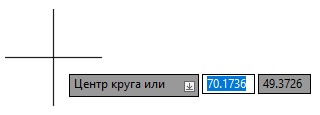
Ниже перечислены действия, которые необходимо выполнить для построения окружности с центром в точке 3.5,5 и радиусом 1.25 с помощью функции динамического ввода.
AutoCAD запрашивает значение координат, представляющих центр окружности. Отображаются три подсказки, при этом активной становится вторая подсказка: значение координаты по оси X.
Теперь активной становится третья подсказка: значение координаты по оси Y.
Абсолютное значение координат 3.5,5 используется в качестве центра окружности. В подсказке динамического ввода отображается следующий запрос команды КРУГ.
Прим.: Вместо нажатия клавиши ENTER для указания значения 2D-координаты можно ввести точку с запятой, а затем число для значения координаты по оси Z.
Будет построена окружность с центром в точке 3.5,5 и радиусом 1.25.
В предыдущем примере вы могли выполнить одно из трех действий в ответ на запрос Радиус окружности.
- Задание радиуса в виде значения длины. Введите значение радиуса и нажмите ENTER в соответствии с описанием выше.
- Задание значения координат на основе центра окружности для определения радиуса. Введите значение координаты по оси X и поставьте точку с запятой. Затем введите значение координаты по оси Y и нажмите ENTER для ввода значения 2D-координаты. Можно также ввести значение координаты по оси Z через запятую для определения 3D-координат и нажать ENTER.
- Переключение на ввод диаметра. Дважды щелкните клавишу со стрелкой вниз и нажмите ENTER. При появлении запроса значения диаметра введите длину или значение координат, как описано в двух предыдущих пунктах.
Вы заметили, что при появлении запроса значения радиуса окружности в конце подсказки появился значок со стрелкой вниз?
Этот значок указывает на наличие других доступных вариантов. Если в запросе радиуса щелкнуть стрелку или нажать клавишу со стрелкой вниз на клавиатуре, откроется меню с вариантом «Диаметр». При выборе этого варианта можно будет указать диаметр окружности. В этом меню можно выбирать доступные параметры с помощью клавиш со стрелками вверх и вниз или указывающего устройства.
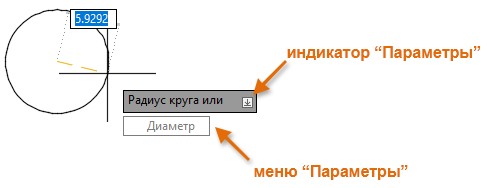
Включение и отключение функции динамического ввода
Функция динамического ввода включена по умолчанию. Для ее отключения и включения щелкните значок динамического ввода (  ) в строке состояния или нажмите клавишу F12. Если функция включена, значок динамического ввода должен отображаться на синем фоне (
  найти ).

Прим.: Если значок динамического ввода не отображается, нажмите «Адаптация» ( найти ) > «Динамический ввод» в правой части строки состояния.
Ввод значений координат с помощью динамического ввода
При использовании функции динамического ввода первое значение координат, заданное для команды, принимается как абсолютное, если не указано иное.
Ниже описано, как вводить значения координат в подсказках динамического ввода.
-
Абсолютные значения вводятся в формате #X,Y или #X,Y,Z. Например: #3.5,5 или #3.5,5,-1
Прим.: Значок # требуется, только если нужно указать абсолютное значение координат при запросе следующей точки.
Прим.: Все значения координат по умолчанию положительны. Чтобы указать отрицательное значение расстояния или угла, используйте дефис (-).
Прим.: Процедура ввода значений непосредственно в запрос командной строки слегка отличается от процедуры ввода значений координат с помощью функции динамического ввода. Для ввода абсолютного значения в командной строке не требуется префикс #, а все введенные значения координат считаются абсолютными, если не указано иное.
В этом упражнении вы построите прямоугольник с прямолинейными сегментами путем ввода абсолютных, относительных и полярных координат с помощью функции динамического ввода.
Будет запущена команда ОТРЕЗОК.
Вы задали первую точку линии в абсолютной координате 22.5,30 на текущей рабочей плоскости.
Вы задали точку, удаленную на 22 единицы по оси X и на 0 единиц по оси Y от первой точки. В результате строится горизонтальная линия длиной 22 единицы.
Прим.: Если горизонтальная линия не построена, введите u для отмены предыдущего прямолинейного сегмента, а затем введите @22,0. Дополнительные сведения см. в разделе «Управление параметрами динамического ввода».
Вы задали точку, удаленную от предыдущей точки на 6 единиц под углом 90 градусов к оси X. В результате строится вертикальная линия длиной 6 единиц.
Прим.: Если ввести значение -6, вертикальная линия будет построена вниз под углом 90 градусов к оси X.
Вы задали абсолютную координату 22.5,36, которая находится на 6 единиц выше исходной точки на оси Y. В результате строится горизонтальная линия длиной 22 единицы.
Полученный прямоугольник должен начинаться в точке с координатами 22.5,30, иметь длину 22 единицы и ширину 6 единиц.
Советы по вводу координат
- Хотя использование символа решетки (#) для определения абсолютных координат необязательно, мы рекомендуем использовать его при вводе первой точки, чтобы не беспокоиться о правилах.
- Чтобы перейти к следующей подсказке динамического ввода, можно использовать клавишу табуляции вместо точки с запятой. Это взможно при вводе абсолютных и относительных значений координат, но не полярных.
- Если вы часто работаете в 3D-среде, можно включить подсказку ввода координат по оси Z. Для этого установите флажок «Показывать поле координаты Z при динамическом вводе» на вкладке «3D-модель» диалогового окна «Параметры» (команда НАСТРОЙКА). Эта настройка недоступна в AutoCAD LT.
Управление параметрами динамического ввода
По умолчанию координаты второй и последующих точек определяются относительно предыдущей заданной точки, а подсказки динамического ввода отображаются только при активной команде. Вы можете изменить параметры динамического ввода и управлять следующими возможностями:
- отображением подсказок динамического ввода;
- форматом ввода координат для второй и последующих точек;
- общим видом подсказок.
Параметры динамического ввода доступны на вкладке «Динамический ввод» диалогового окна «Режимы рисования» (команда РЕЖИМРИС). Чтобы отобразить эту вкладку, выполните одно из следующих действий.
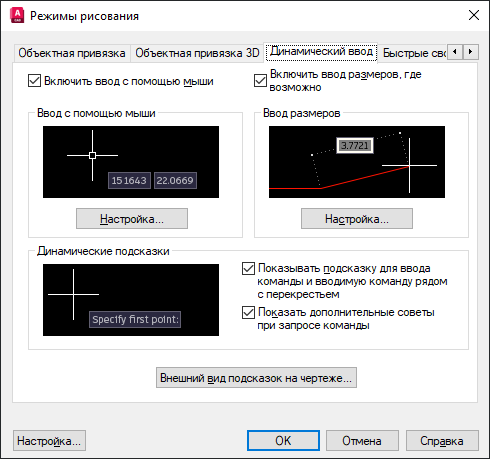
- Щелкните правой кнопкой мыши кнопку динамического ввода в строке состояния и выберите «Параметры динамического ввода».
- В командной строке введите режимрис. В диалоговом окне «Режимы рисования» выберите вкладку «Динамический ввод».
Ниже приведен обзор параметров, доступных на вкладке «Динамический ввод» диалогового окна «Режимы рисования».
- Ввод с помощью мыши: управление вводом координат для второй и последующих точек и их отображением.
- Ввод размеров: управление поведением подсказок, использующихся для запроса значений длины, углов и радиуса, при вводе размеров.
- Динамические запросы: управление отображением запросов и подсказок ввода рядом с перекрестьем.
- Внешний вид подсказок на чертеже: управление внешним видом подсказок для ввода (цвет, размер и прозрачность).
Параметры раздела «Ввод с помощью мыши» влияют на ввод координат при включенной функции динамического ввода. Нажмите «Параметры», чтобы открыть диалоговое окно «Параметры ввода с помощью мыши».
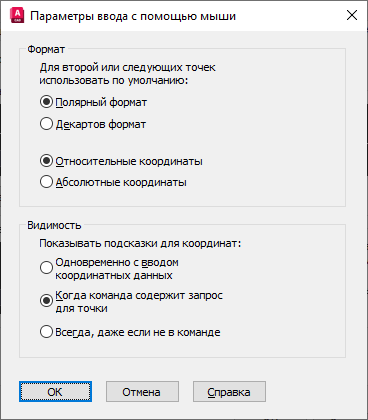
Здесь можно задать формат ввода координат второй и последующих точек при использовании функции динамического ввода. По умолчанию используются следующие настройки: «Полярный формат» и «Относительные координаты». Выбор параметра «Относительные координаты» позволяет сэкономить время, поскольку вам не нужно вводить символ @ перед значением координат второй и последующих точек.
Параметр «Видимость» управляет отображением подсказок динамического ввода. По умолчанию они отображаются только в том случае, если команда активна.
Советы по отображению подсказок динамического ввода
- Если для параметра «Видимость» выбрано значение «Всегда», в подсказках динамического ввода будет отображаться положение перекрестья, даже если команда неактивна.
- Иногда текст в подсказках слишком мелкий. Вы можете увеличить размер текста, открыв диалоговое окно «Режимы рисования» (команда РЕЖИМРИС). Откройте вкладку «Динамический ввод» и нажмите «Внешний вид подсказок на чертеже». В открывшемся диалоговом окне передвиньте регулятор «Размер» вправо, чтобы увеличить размер текста в подсказке. Дважды нажмите «ОК», чтобы сохранить изменения.
| Команда | Описание |
|---|---|
| РЕЖИМРИС | Установка сетки и привязки, полярного и объектного отслеживания, режимов объектной привязки, динамического ввода и панели быстрых свойств. |
| Системная переменная | Описание | Значение по умолчанию | Сохранено в |
|---|---|---|---|
| DYNDIGRIP | Управляет отображением динамических размеров во время растягивания ручками. | 31 | Реестр |
| DYNDIVIS | Задает максимальное число динамических размеров, отображаемых во время растягивания ручками. | 1 | Реестр |
| DYNINFOTIPS | Определение необходимости отображения подсказок с помощью клавиш SHIFT и CTRL при редактировании с помощью ручек. | 1 | Реестр |
| DYNMODE | Включает и отключает функции динамического ввода. | 3 | Реестр |
| DYNPICOORDS | Определяет, используются ли для ввода с помощью мыши формат абсолютных или относительных координаты. | 0 | Реестр |
| DYNPIFORMAT | Определяет, используется ли для ввода с помощью мыши формат полярных или декартовых координат. | 0 | Реестр |
| DYNPIVIS | Управление отображением ввода с помощью мыши. | 1 | Реестр |
| DYNPROMPT | Управляет отображением запросов в подсказках динамического ввода. | 1 | Реестр |
| DYNTOOLTIPS | Управляет выбором подсказок, на которые влияют параметры внешнего вида подсказок. | 1 | Реестр |
Значения координат необходимы для точного размещения объектов в проекте. Надеемся, эта статья была вам полезна, и в следующий раз, когда вам придется работать с координатами, вы сможете избежать проблем, с которыми могли сталкиваться раньше.
Понятия, связанные с данным
- Использование подсказок динамического ввода
- О точках отслеживания, автоматически использующих привязки объектов
- Объединение значения координат (фильтры координат)
- Добро пожаловать в раздел «А вы пробовали. »