
iBooks не синхронизируется? Как синхронизировать iBooks между устройствами
iBooks не синхронизируется с iTunes или iBooks не синхронизируется между устройствами?
На самом деле, синхронизировать iBooks между устройствами довольно просто, особенно с iPhone на Mac или с Mac на iOS. Хотя во многих случаях вы столкнетесь с проблемой синхронизации iBooks.
Приложение Apple iBook предоставляет удобный способ читать книги где угодно и когда угодно. С помощью iCloud вы можете легко получить доступ к вашим любимым книгам, аудиокнигам и PDF-файлам на любом устройстве Apple с одной и той же учетной записью. Даже закладки и заметки в iBooks будут синхронизироваться с вашими устройствами iOS.
Однако, как мы упоминали выше, вы можете столкнуться с ситуацией, когда iBooks не синхронизируется, Что вы должны сделать?
Это сообщение покажет вам 4 эффективных способа синхронизации iBooks между устройствамибудь то с iPhone / iPad / iPod на компьютер или с Mac / PC на устройство iOS, вы найдете подходящие способы.
- Часть 1. Передача лучших iBooks для синхронизации iBooks между устройствами
- Часть 2. Синхронизация iBooks между устройствами с помощью iCloud.
- Часть 3. Синхронизация iBooks между устройствами с помощью AirDrop.
- Часть 4. Синхронизация iBooks между Mac и iPhone / iPad с помощью iTunes
Часть 1. Передача лучших iBooks для синхронизации iBooks между устройствами
Чтобы напрямую синхронизировать iBooks между устройствами, вы можете положиться на профессиональную передачу данных iOS, FoneTrans, Он имеет возможность передавать различные данные iOS, включая iBooks, с Mac / PC на iPhone / iPad / iPod или между устройствами iOS.
- Aiseesoft FoneTrans — это профессиональный инструмент для синхронизации данных iPhone, позволяющий передавать все типы данных iOS между устройствами iOS, перемещать данные с iPhone на Mac / iTunes и синхронизировать данные с Mac на iPhone.
- Синхронизируйте книги, фотографии, музыку, списки воспроизведения и т. Д. С iTunes прямо в iTunes.
- Перенос iBooks, контактов, календаря, фотографий и т. Д. С iPhone на компьютер (Windows PC и Mac).
- Передача данных с компьютера на iPhone, iPad или iPod.
- Совместим с iPhone, iPad и iPod с последней версией iOS, такой как iOS 12/11.
Шаг 1 Запустите iBooks Transfer
Дважды щелкните кнопку загрузки выше, чтобы бесплатно загрузить и установить это мощное программное обеспечение для передачи данных iOS на свой компьютер. Затем запустите его и подключите к нему свое устройство iOS с помощью USB-кабеля.
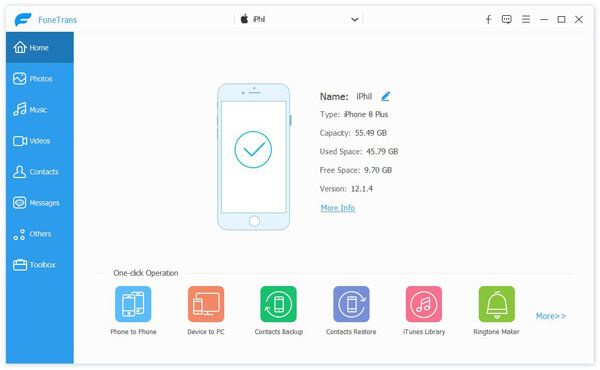
Внимание: Если вы хотите синхронизировать iBooks между устройствами iOS, вам необходимо подключить оба устройства к вашему компьютеру.
Шаг 2 Выберите iBooks
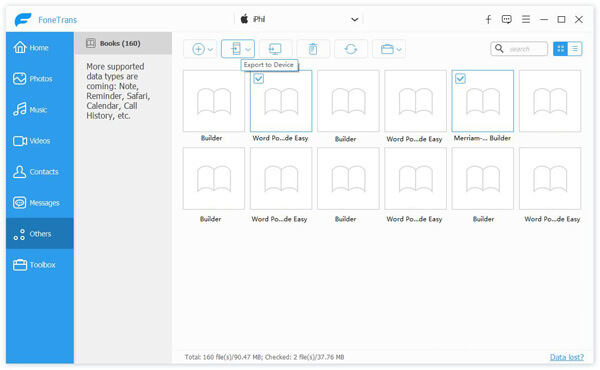
После успешного подключения этот перевод iBooks автоматически отображает основную информацию в интерфейсе. В то же время вы увидите, что все файлы iOS перечислены в категориях на левом элементе управления.
Щелкните «Другое» слева, а затем проверьте подробную информацию в правом окне предварительного просмотра. Здесь вы можете выбрать определенные аудиокниги, файлы PDF и другие электронные книги, которые хотите передать.
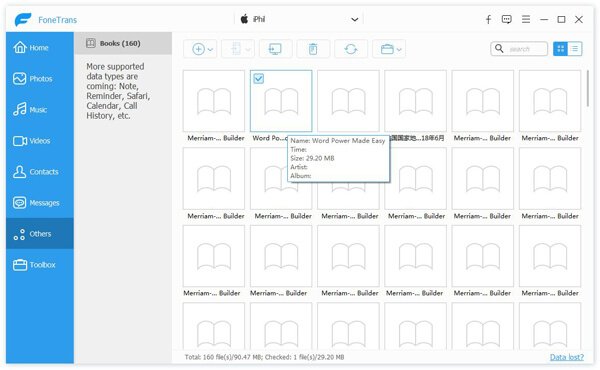
Шаг 3 Синхронизация iBooks между устройствами
Этот инструмент передачи iBooks позволяет переносить электронные книги с устройства iOS на компьютер и наоборот.
Синхронизируйте iBooks с Mac / ПК на iPhone / iPad / iPod:
Нажмите «Добавить», чтобы импортировать iBooks с вашего компьютера на устройство iOS. Эта операция приведет к прямой передаче выбранных iBooks на устройство iOS без стирания исходных данных.
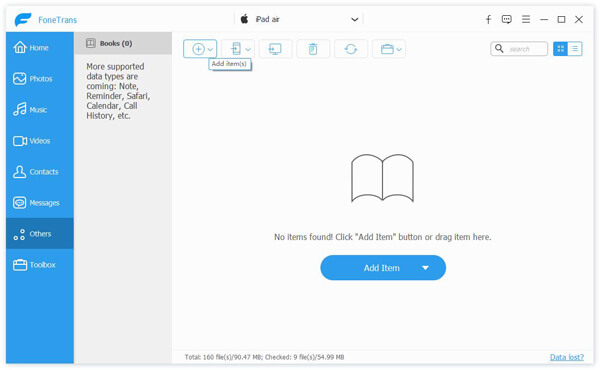
Синхронизируйте iBooks с iPhone / iPad / iPod на Mac / ПК:
Нажмите «Книги», и вы увидите все электронные книги на вашем устройстве iOS. Вы можете нажать кнопку «Экспорт на ПК», чтобы перенести эти книги на ваш компьютер.
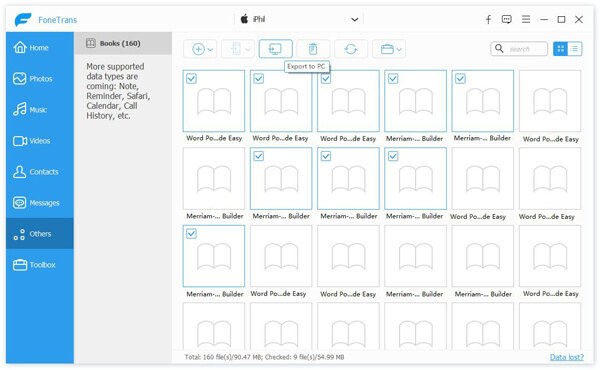
Синхронизация iBooks между устройствами iOS:
Если вы хотите перенести iBooks между устройствами iOS, вам нужно выбрать книги на исходном устройстве и нажать «Экспорт на устройство», чтобы синхронизировать эти книги с целевым устройством. Здесь вы можете проверить как читать книги ePub на iPad.
Часть 2. Синхронизация iBooks между устройствами с помощью iCloud.
Как мы упоминали выше, iCloud предлагает простой способ синхронизации iBooks между устройствами Apple. Вы можете взять следующее руководство, чтобы синхронизировать iBooks между устройствами. Просто убедитесь, что вы используете один и тот же Apple ID на всех ваших устройствах.
Шаг 1 Разблокируйте свой iPhone или iPad и откройте Настройки приложение. Нажмите ваш учетная запись iCloud и затем нажмите ICloud опцию.
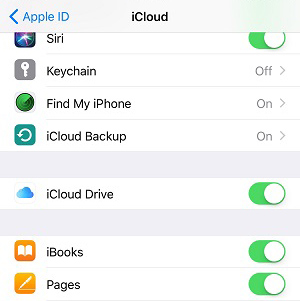
Шаг 2 Включите iCloud Drive и убедитесь, что интерактивные книги включен. При этом все iBooks PDF будут синхронизироваться на ваших устройствах iOS. Тогда все электронные книги, приобретенные в магазине iBooks, будут доступны в приложении iBooks на любом устройстве Apple.
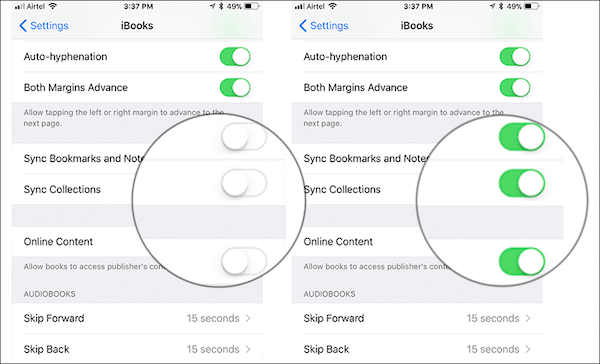
Внимание: Если вы хотите синхронизировать заметки и закладки iBooks, вы можете открыть «Настройки», прокрутить вниз и нажать iBook, а затем включить Интернет-контент.
Часть 3. Синхронизация iBooks между устройствами с помощью AirDrop.
AirDrop это как один из способов Bluetooth для передачи всех типов данных iOS между продуктами Apple. Поэтому, когда вы хотите синхронизировать iBooks между устройствами, вы можете обратиться к AirDrop. Это позволяет с легкостью делиться iBooks PDF и другими файлами электронных книг с iPhone на iPad, с iPhone на Mac, с Mac на iPhone, с iPhone на Apple TV и так далее. Теперь вы можете проверить следующие шаги для синхронизации iBooks между устройствами.
Шаги для синхронизации iBooks с iPhone на iPad
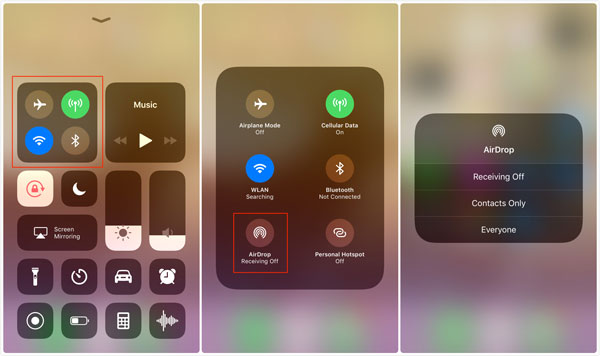
Шаг 1 Включите свой iPhone и откройте приложение «Настройки». Вам необходимо включить функции «Wi-Fi» и «Bluetooth».
Шаг 2 Проведите пальцем от нижней части экрана, чтобы появилось «Центр управления». Включите «AirDrop» в «Все» или «Только контакты» в зависимости от ваших потребностей.
Шаг 3 Откройте приложение iBooks и выберите книги, которые вы хотите синхронизировать. Затем нажмите значок «Поделиться» и выберите «Печать».
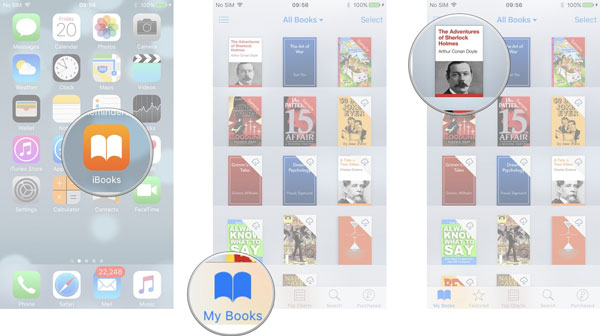
Шаг 4 Нажмите «Поделиться» в правом верхнем углу, а затем нажмите «AirDrop», чтобы выбрать целевое устройство. После этого перейдите к целевому устройству и нажмите «Сохранить», чтобы синхронизировать iBooks между этими двумя устройствами.
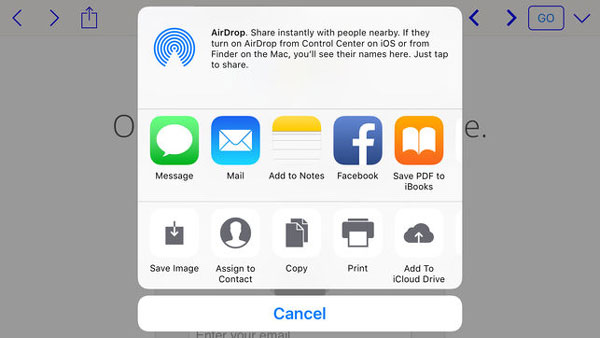
Шаги для синхронизации iBooks с Mac на iPhone / iPad
Если на вашем Mac собрано много книг, вы можете использовать AirDrop для переноса этих книг с Mac на ваше устройство iOS, такое как iPhone или iPad.
Шаг 1 Во-первых, вам нужно включить функцию AirDrop на устройствах Mac и iOS. Вы можете перейти к «Finder» и затем выбрать «AirDrop». Убедитесь, что он может использовать.
Шаг 2 Включите функцию AirDrop на iPhone или iPad. Тогда вы увидите это на Mac. Выберите ваше устройство iOS в качестве принимающего устройства.
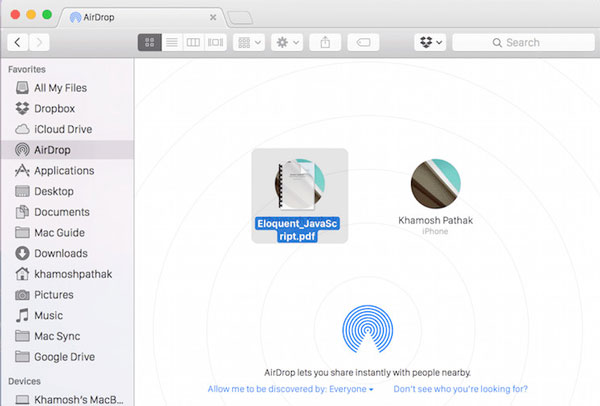
Шаг 3 Найдите PDF-книги iBooks или другие книги и перетащите их в «Окно AirDrop» на Mac. Эта простая операция легко синхронизирует iBooks между устройствами. Эти переданные книги будут автоматически синхронизированы с приложением iBooks.
Часть 4. Синхронизация iBooks между Mac и iPhone / iPad с помощью iTunes
iTunes — это многофункциональный инструмент управления данными iOS, который может помочь вам передавать различные файлы между устройствами Mac и iOS. Это также позволяет синхронизировать iBooks между устройствами. Просто проверьте следующее руководство:
Шаг 1 Запустите новейшую версию iTunes на своем Mac, а затем подключите к ней свое устройство iOS с помощью USB-кабеля. Когда вы войдете в его основной интерфейс, вы увидите, что там появляется значок вашего iPhone или iPad. Здесь вы должны убедиться, что вся коллекция iBooks была загружена на ваше устройство iOS.
Шаг 2 После успешного подключения нажмите «значок устройства», а затем нажмите Книги на левом контроле. Затем вы можете проверить детали каждой книги справа.
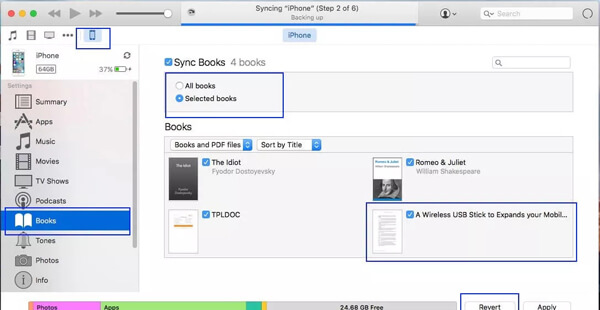
Шаг 3 Выберите книги, которые вы хотите синхронизировать, а затем нажмите на Синхронизация книг, Эта операция синхронизирует iBooks между iPad / iPhone и iTunes.
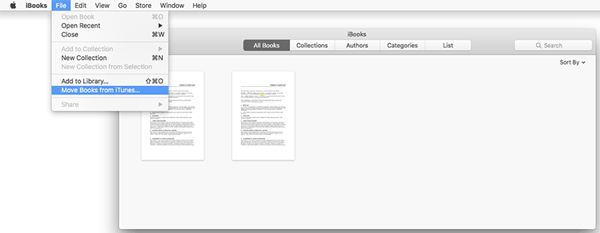
Шаг 4 Если вы хотите синхронизировать и просматривать книги на Mac, вы можете открыть приложение iBooks на Mac, а затем нажать Файл > Переместить файлы из iTunes синхронизировать загруженные PDF или книги из iTunes.
iBooks не синхронизируется и не знает, как с этим бороться? Этот пост показывает 4 лучших решения синхронизировать iBooks между устройствами, Если вы хотите перенести iBooks с Mac / PC на iPhone / iPad / iPod или скопировать PDF, книги, файлы документов и т. Д. С устройства iOS на компьютер, вы можете найти простой способ на этой странице. Не стесняйтесь оставить нам сообщение, если у вас все еще есть сомнения.
Что вы думаете об этом посте.
Рейтинг: 4.8 / 5 (на основе голосов 67)
07 марта 2019 года 09:26 / Автор: Луиза Уайт в Передача данных iOS
Учебник по перемещению PDF-файлов на iPad Pro
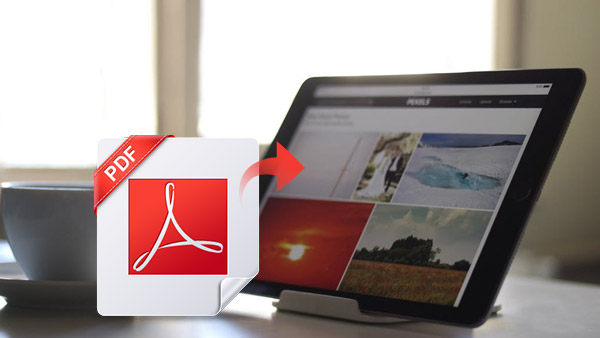
Файлы PDF широко используются для инструкций, образований, работ или объявлений компаний. Мы можем читать PDF-файлы на разных устройствах, таких как компьютеры, смартфоны и планшеты. В настоящее время iPad является самым популярным портативным устройством с большим экраном, которое позволяет вам читать файлы EPUB или PDF с отличным опытом. Во-первых, вам нужно найти способ добавления PDF-файлов на iPad. Есть ли простой способ переноса PDF-документов на iPad? Разумеется, в следующем руководстве вы найдете два способа переноса PDF в iPad с легкостью.
Часть 1: синхронизировать файлы PDF с iPad с помощью iTunes
Есть много руководств, которые помогут вам добавить PDF в iPad. Вы можете бесплатно сохранить PDF в iPad iBook с помощью iTunes. С iBooks для устройств iOS вы можете синхронизировать, сохранять, обмениваться, печатать и просматривать PDF-файлы на вашем iPad.
1. Запустите iTunes, нажмите «Файл» и выберите «Добавить файл в библиотеку» в раскрывающемся меню, чтобы добавить файлы PDF в iTunes.
2. Подключите iPad к компьютеру с помощью USB-кабеля.
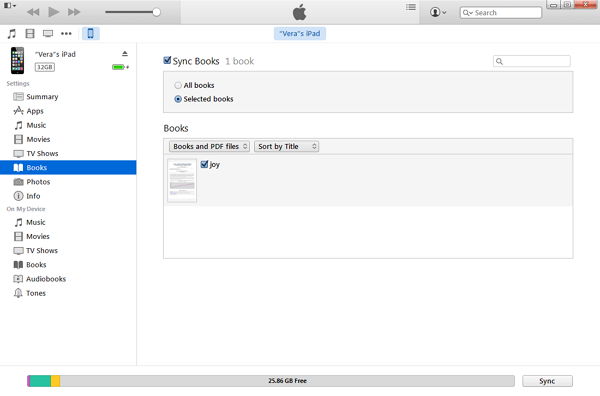
3. Откройте вкладку «Книги» и выберите «Синхронизировать книги». И вы можете выбрать все книги или выбранные книги в iTunes Library.
4. Выбрав все необходимые параметры, нажмите «Синхронизировать». Затем iTunes автоматически сохранит файлы PDF в iPad iBook.
Часть 2: Как перенести PDF в iPad Pro / iPad Air / iPad mini с профессиональным программным обеспечением iPad Transfer
Если вы хотите перенести файлы PDF между двумя устройствами iOS или перенести PDF-файлы со старого iPad на iPad Pro, или ваш iTunes отключен или не хочет синхронизировать файлы с библиотекой iTunes и т. Д. Tipard iPad Transfer Ultimate — лучший выбор для поможет вам решить эти ситуации, что позволяет передавать файлы между iPad, iPhone, iTunes и компьютером с высокой степенью защиты.
Загрузка и установка iPad Transfer
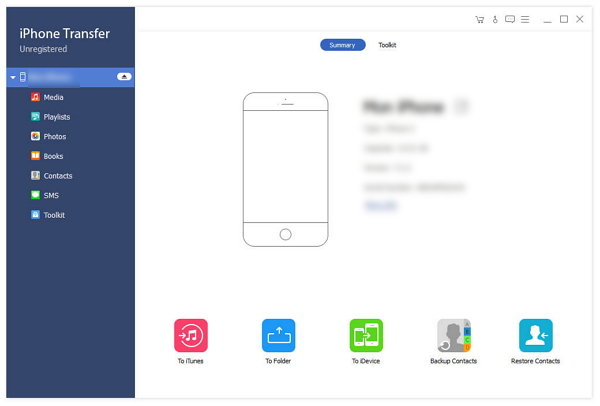
Запустите программное обеспечение после установки. Подключите iPad Pro к компьютеру с помощью USB-кабеля. Затем программное обеспечение автоматически обнаружит iPad и покажет библиотеку iPad в левой боковой панели.
Добавление PDF-файлов в iPad
Нажмите «Книги» в левой панели и выберите PDF-файлы или папку на вашем компьютере, нажав кнопку «Добавить». Затем вы можете добавить PDF в iBooks. Кроме того, вы можете экспортировать PDF-файлы iPad на компьютер или в iTunes Library.
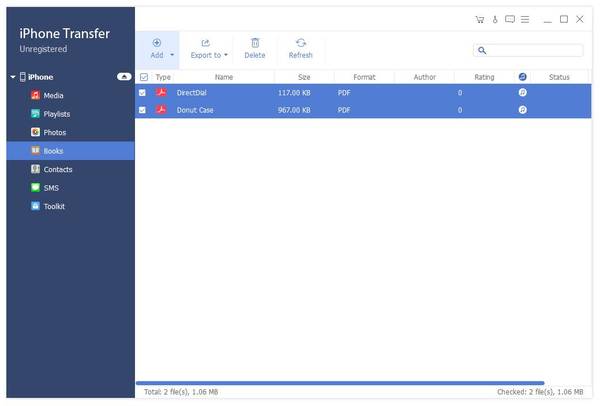
Передавайте музыку, фотографии, видео и многое другое между iPad и компьютером.
Помимо передачи файлов PDF с ПК на iPad, вы также можете передавать музыку, фотографии, видео и многое другое среди iPad и компьютера. Если вы обновите свой iPad до нового iPad Pro, этот iPad Transfer станет лучшим менеджером, который поможет вам перенести все файлы со старого iPad на новейший iPad несколькими щелчками мыши.
Вам может понравиться Hot Software
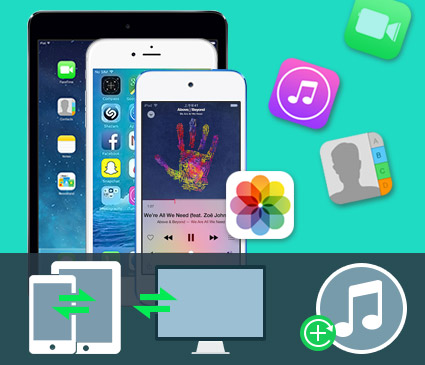
- Легко переносить PDF-файлы в iPad Pro, iPad Air / 2, iPad Mini / 2 / 3 / 4
- Передача фотографий / изображений / музыки / видео / контактов / текстовых сообщений / голосовой почты с iPad на компьютер
- Высоко поддерживает iPhone SE, iPhone 6s / 6s plus / 6 / 6 Plus / 5s / 5c / 5 / 4s, iPad Pro / Air / Air 2 / mini / 3 / 2, iPod touch и многое другое
Размещено от Лилия Старк в IPad
Март 23, 2017 11: 07
Вам могут понравиться эти статьи

Нажмите здесь, чтобы присоединиться к обсуждению и поделиться своими комментариями
Главная>Ресурс>IPad> Перенос PDF в iPad

Copyright © 2023 Типард Студия. Все права защищены.
Учебник по перемещению PDF-файлов на iPad Pro
Введение
Добро пожаловать в руководство пользователя OmniFocus 2 для iOS!
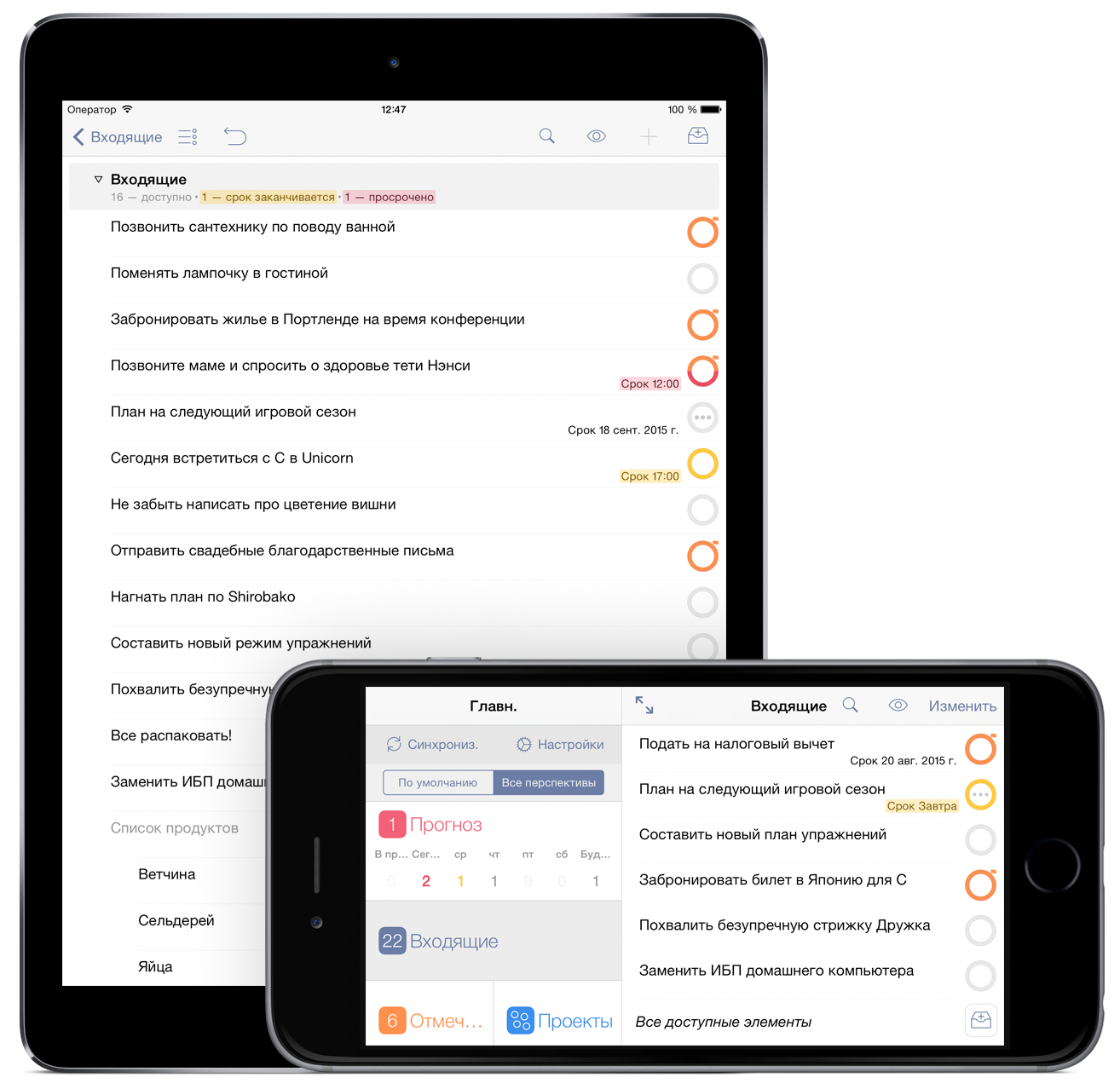
OmniFocus — это средство управления личными задачами, помогающее вам отслеживать все цели, планы, дела и намерения. Теперь новая универсальная версия 2 OmniFocus для iOS, которую можно использовать на любом устройстве с iOS 8, еще лучше помогает вам контролировать дела, которые нужно сделать в течение дня.
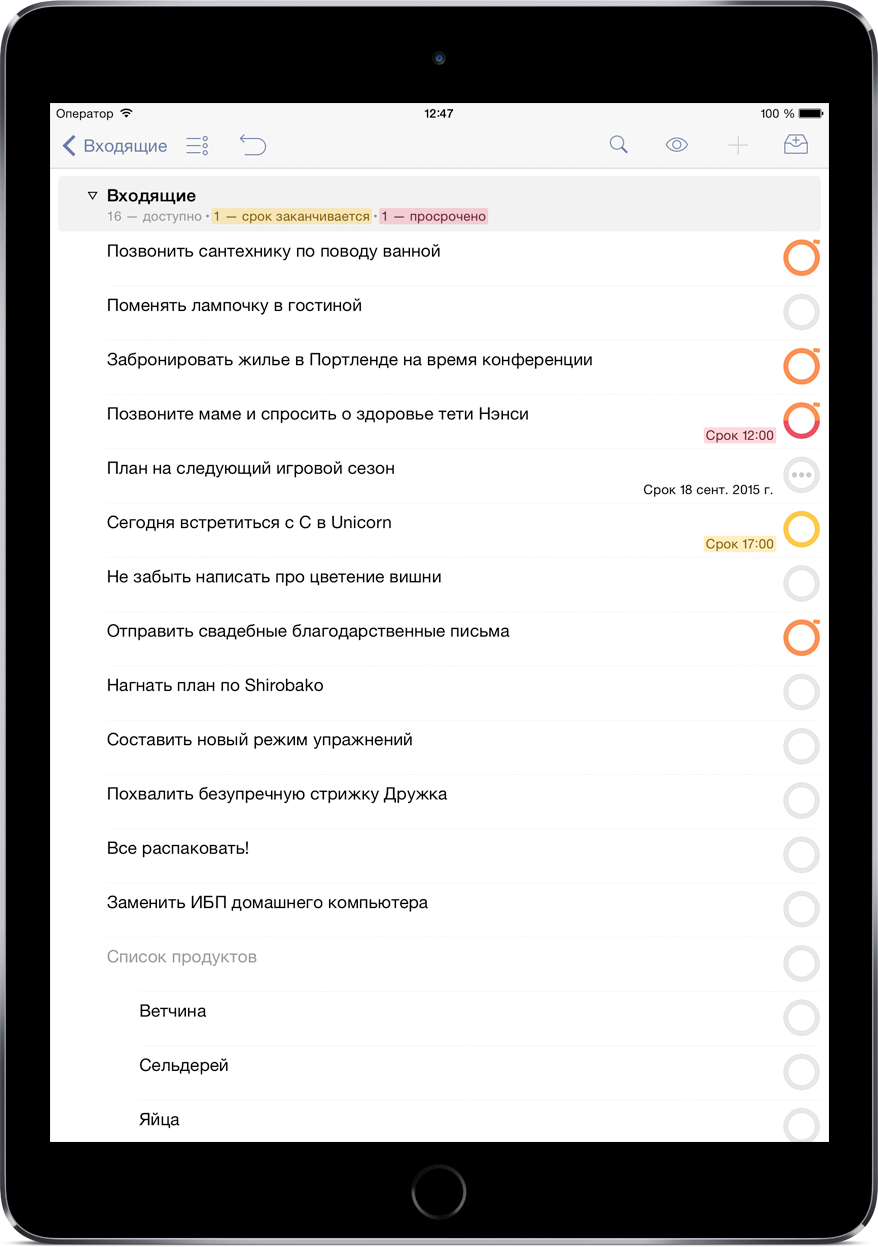
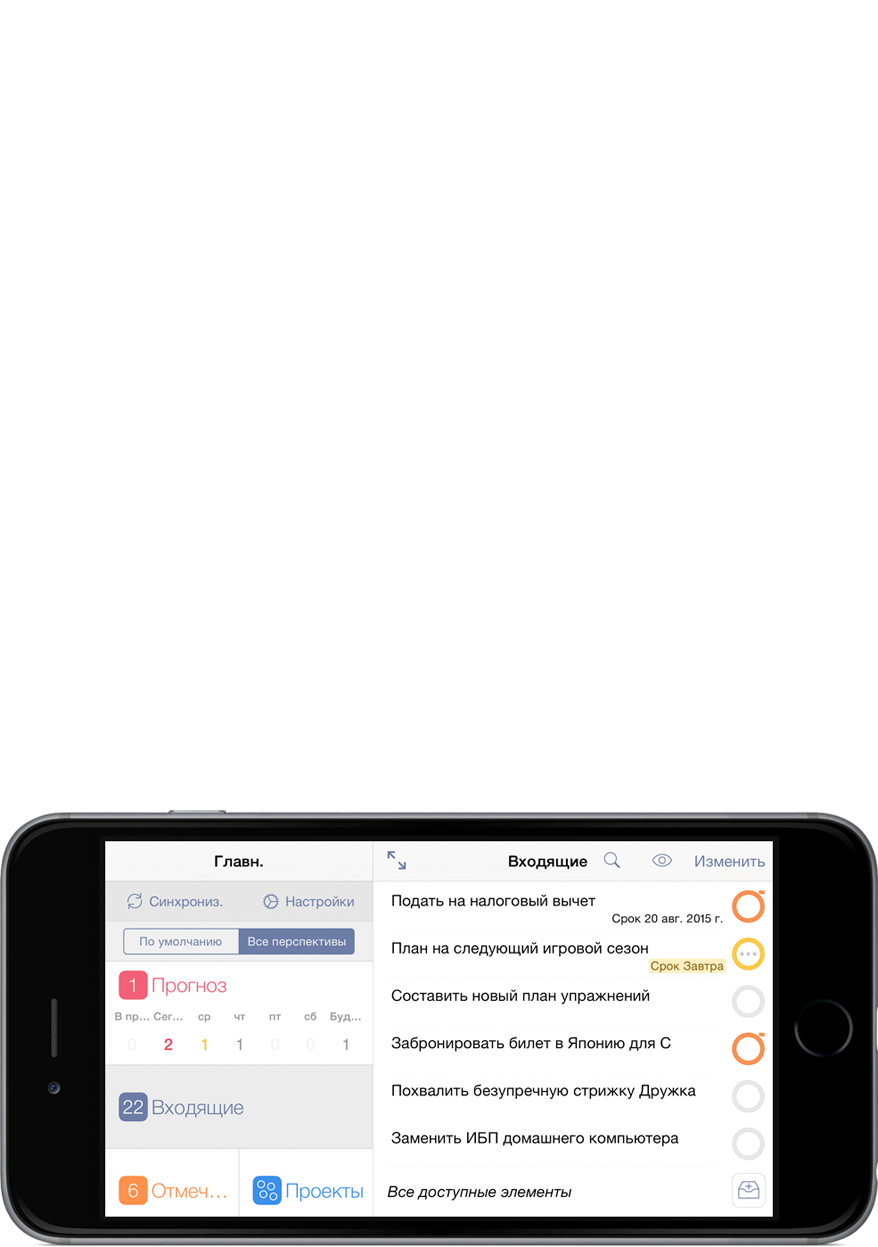 Click to switch between iPhone and iPad.
—>
Программа OmniFocus для iOS, которую вы можете использовать на iPad, iPhone и Apple Watch (через модуль OmniFocus для Apple Watch), содержит все необходимые функции, чтобы помочь вам расставить приоритеты дел в рамках сложных проектов или просто создать быстрый список дел для подготовки к еженедельному совещанию. OmniFocus эффективно работает как отдельная программа или как часть любых систем управления расписаниями и задачами, соответствующих вашим потребностям.
Punch It, Chewie!
Примечание
- Программа OmniFocus для iOS (описанная в этом руководстве) доступна в магазине App Store и моет использоваться на всех устройствах с iOS, а также часах Apple Watch (через модуль OmniFocus для Apple Watch).
- Программа OmniFocus для Mac доступна как в магазине Mac App Store, так и непосредственно на веб-сайте Omni Group.
OmniFocus для iOS является мобильным вариантом программы OmniFocus для Mac и может использоваться совместно с ней для еще большей универсальности и удобства использования системы OmniFocus. В ней используются новейшие возможности операционной системы iOS и устройств Apple, чтобы вести список дел наиболее удобным и эффективным образом.
Видеообзор возможностей OmniFocus см. по ссылке:
Структура этого руководства
Просматриваемое вами (в Интернете, в iBooks на Mac или на устройстве iOS) руководство организовано в виде обзора всех возможностей OmniFocus.
Это руководство сформировано таким образом, чтобы помочь как новым, так и опытным пользователям OmniFocus успешно начать использовать последнюю версию OmniFocus для мобильных устройств. В последующих главах рассматривается структура окна программы, а затем более подробно описываются различные перспективы, которые помогут получить полное представление о предстоящих задачах. Руководство заканчивает описанием способов решения с помощью OmniFocus более сложных задач, углубляясь в подробности планирования и формирования более сложных задач. Также рассматривается множество возможностей взаимодействия OmniFocus с другими популярными программами и платформами.
Чтобы помочь вам лучше ориентироваться в руководстве, ниже представлен полный список его разделов.
Глава 1. Синхронизация. Перед началом использования OmniFocus мы рекомендуем создать учетную запись синхронизации. В этом разделе описано, как это сделать. Даже если вы используете OmniFocus только на одном устройстве с iOS, синхронизация — это отличный способ иметь вторую копию своих данных, а если вы работаете с OmniFocus с разных устройств, синхронизация позволит на каждом из них иметь актуальные данные. Главы 2–4. Знакомство с программой (iPad, iPhone, iPhone 6 Plus). После настройки синхронизации можно приступать к изучению возможностей OmniFocus. Ознакомительная глава для вашего устройства содержит описание всех элементов программы, от главного экрана до контекстных меню. Отличное начало для повышения вашей продуктивности! Глава 5. Создание элементов во Входящих. Папка «Входящие» является начальной точкой создания заметок, целей, задач и намерений, которые возникают в течение дня. Как для опытных пользователей, так и для начинающих добавление дел в папку «Входящие» с и их последующая сортировка являются оптимальным алгоритмом. Глава 6. Планирование с использованием проектов. Когда задача имеет несколько существенных частей, ряд шагов, которые необходимо завершить или является чем-то более сложным, чем обычный список покупок, объединение нескольких простых действий в проект может помочь справиться даже с самыми сложными целями. В этом разделе описаны различные типы проектов и то, как их можно использовать для повышения продуктивности. Глава 7. Использование контекстов. Настройка контекст для человека, места или вещи, которые требуются для выполнения задачи, помогает вам отслеживать и выполнять действия, не связанные друг с другом иными параметрами, когда это наиболее удобно. В этой главе рассмотрено понятие контекстов и показано, как OmniFocus может использовать оповещения по месту, чтобы напомнить вам о том, что вы находитесь рядом с местом, где можно выполнить намеченное дело. Глава 8. Прогнозы: взгляд в будущее. Если вы используете OmniFocus для управления проектами с заданным сроком, вашим лучшим другом станет перспектива «Прогноз». Сведения в этой главе помогут вам не забыть о задачах OmniFocus в течение насыщенной событиями недели и помогут интегрировать с OmniFocus внешние календари-планировщики. Глава 9. Задание приоритетов с помощью отметок. Перспектива «Отмеченные» предлагает еще один способ помечать важные проекты и дела. В программе не определено точное назначение отметок, поэтому их можно использовать по своему усмотрению. В этой главе рассказывается, как работают отметки. Глава 10. Выполнение дел поблизости. Если вы настроили информацию о местоположении для контекста, перспектива «Рядом» отображает дела в контексте на основании вашего текущего местоположения. В этой главе описано, как использовать представления «Карта» и «Список» для выполнения дел поблизости. Глава 11. Обновление статуса проекта с помощью проверки. После активного использования OmniFocus в течение некоторого времени вы обнаружите, что у вас накопился огромный список задач. Эта глава описывает процесс регулярных проверок, позволяющий контролировать ход выполнения самых важных проектов. Глава 12. Использование перспектив. Стандартные перспективы, встроенные в OmniFocus, позволяют решать множество задач. А при использовании пользовательских перспективы возможности представления проектов и контекстов становятся просто огромными — в этой главе рассказано, как вы можете использовать версию OmniFocus Pro для точной настройки OmniFocus в соответствии с вашими потребностями. Глава 13. Использование примечаний и вложений. Добавление пользовательских данных в действия и проекты является отличным способом добиться, чтобы они полностью и точно описывали ваши цели. Эта глава поможет научиться добавлять вложенные изображения, звукозаписи и текст. Глава 14. Использование даты и времени. Приложение OmniFocus предназначено для управления делами, которые необходимо сделать в паузах между мероприятиями, запланированными в календаре. Иногда необходимо знать, когда проекты и действия станут доступны для выполнения, когда их необходимо завершить и есть ли необходимость повторять их в будущем, поэтому в этой главе рассмотрено, как элементы OmniFocus могут быть привязаны ко времени. Глава 15. Возможности интеграции OmniFocus. OmniFocus может не только использоваться как отдельная программа, он способен на большее! В этой главе описывается, как интегрировать OmniFocus в свой рабочий процесс, работу с электронной почты, с Siri, программой Календарь, расширениями iOS 8 и многими другими средствами. Глава 16. Настройки OmniFocus. В этой главе описаны различные параметры конфигурации, доступные в настройках OmniFocus. Глава 17. Словарь терминов. Эта глава содержит алфавитный список терминов, связанных с OmniFocus. Если вы видите в этом руководстве непонятное слово, возможно, его значение указано в этом словаре. Глава 18. Получение справочных сведений. Если при использовании OmniFocus у вас возникают проблемы или вопросы, ознакомьтесь с этой главой, в которой указаны источники для поиска решения.
Работа с этим руководством
Одно из преимуществ наличия документации OmniFocus в электронной форме — она доступна всегда и в нужной форме. Мы разместили всю документацию на нашем веб-сайте, где можно выполнять поиск и создавать закладки на нужных разделах. Мы также продолжаем нынешнюю тенденцию выпуска документации в формате электронных книг EPUB, доступных в магазине iBooks.
Загрузка электронной книги

Рекомендуемый метод получения справочной документации — ее загрузка в формате EPUB3 из магазина iBooks. Электронная книга — это та же документация, которая доступна на нашем веб-сайте.
Преимуществом загрузки документации в формате EPUB является то, что всякий раз, когда мы обновляем документацию для новой версии OmniFocus, вы получите уведомление в iBooks, сообщающее, что новая документация доступна для загрузки. Более того, большим преимуществом формата EPUB по сравнению PDF является возможность переносить все сделанные заметки и закладки в новые версии документации.
Новые возможности в OmniFocus 2.6 для iOS
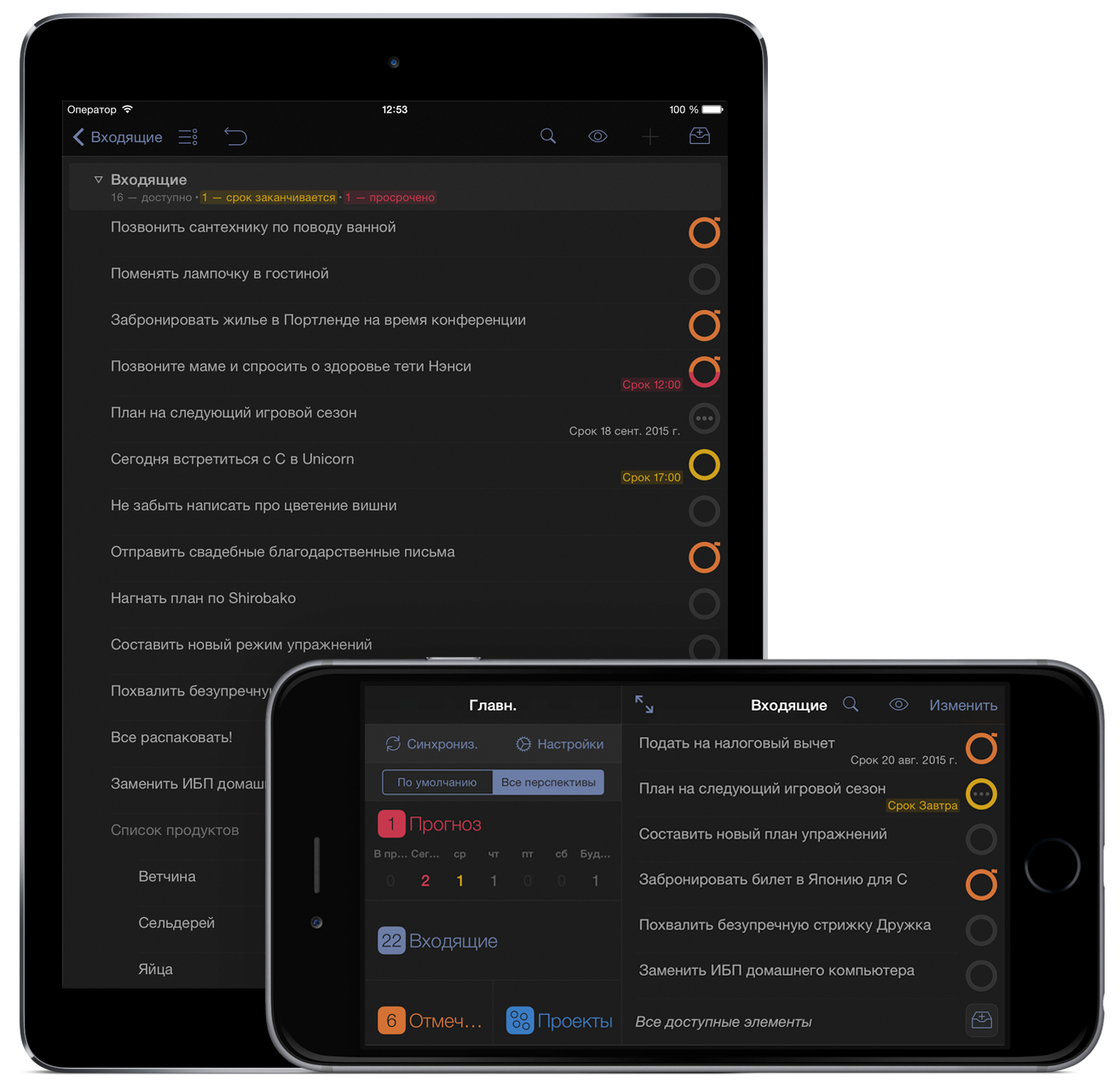
Основная новая возможность версии OmniFocus 2.6 — режим Темная палитра в настройках OmniFocus, позволяющая включить темную цветовую схему интерфейса программы. Можно включать и выключать темное оформление вручную или выбрать автоматическое переключение при снижении яркости экрана вашего устройства до выбранного уровня (то есть при использовании устройства в вечернее время или в условиях низкой освещённости).
Мы также добавили удобную новую функцию смахивания для отметки, позволяющую быстро включать и выключать отметку элементов для перспективы Отмеченные. Просто проведите по имени элемента справа налево, и появится команда установки (или снятия) отметки (а также команда удаления элемента из базы данных).

В рамках наших постоянных усилий по улучшению синхронизации OmniFocus теперь в программе доступны журналы синхронизации и список устройств, зарегистрированных для синхронизации с базой данных OmniFocus. Подробные сведения см. в разделе Настройки.
Наконец мы начали развертывание бета-версии новой функции Push-синхронизации. Это служба, позволяющая существенно улучшить работу синхронизации для пользователей, работающих на нескольких устройствах. Мы развертываем эту функцию постепенно, чтобы убедиться в ее правильном функционировании для всех пользователей. Дополнительные сведения о том, как она работает, и о периоде бета-тестирования см. в публикации в блоге Omni и в этой статье службы поддержки.
Примечание
Версия OmniFocus 2.6 создавалась для оптимального использования с последними версиями iOS 8. Дружеское напоминание: мы не можем гарантировать поддержку OmniFocus в еще не выпущенных и бета-версиях iOS 9, в том числе бета-версиях для разработчиков и публичных бета-версиях. Но мы будем рады получить от вас любые сообщения об ошибках!
Переход
Если вы используете более раннюю версию OmniFocus или OmniFocus на другом устройстве, обновление до последней версии OmniFocus для iOS пройдет без проблем.
Перенос базы данных
Синхронизация OmniFocus 2 для iOS с имеющейся базой данных OmniFocus в облаке — это рекомендуемый метод для перехода с других версий, включая более ранние версии OmniFocus для iOS. Это самый простой способ поддерживать данные в обновленном состоянии и работать со всеми версиями OmniFocus, если вы используете эту программу на нескольких устройствах.
Совет.
Запутались в процессе настройки синхронизации? Посмотрите раздел Синхронизация.
Хотя это и не рекомендуется, если вы не хотите выполнять синхронизацию при первом запуске программы, вы будете иметь возможность настроить синхронизацию позднее в настройках программы. Помните, что любые изменения, выполненные локально, не получиться объединить с удаленной базой данных, поэтому настройка синхронизации при первом запуске OmniFocus — это лучший способ сохранить все ваши данные.
Улучшения интерфейса в OmniFocus 2
Если вы еще не знакомы с версией OmniFocus 2, вы можете потратить несколько минут, чтобы познакомиться с улучшениями в интерфейсе всего семейства программ OmniFocus этой версии, которые сделали программы еще более мощными и простыми в использовании.
- Точки сводных сведений — эти точки обозначают число и приоритет элементов проекта или контекста, давая представление о масштабах и срочности того или иного проекта относительно других проектов.

- Круги состояния — флажки для пометки элементов заменены на круги состояния. Их по-прежнему удобно использовать для отметки законченных элементов, а еще они наглядно отражают состояние элемента: подходит срок (желтый), просроченный (красный) или отмеченный (оранжевый). Повторяющиеся элементы отмечены точками в центре, которые дают понять, что вы снова увидите эти дела.
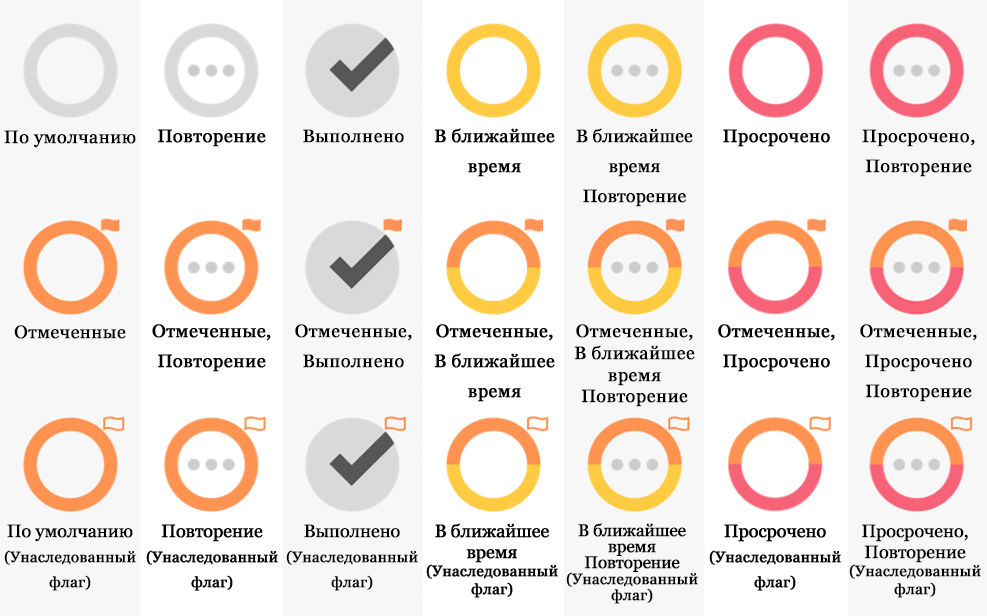 У вас есть дело, которое имеет несколько состояний, например отмеченное и просроченное? Круг будет разноцветный: верхняя половина оранжевая, нижняя — красная, чтобы наглядно показать статус дела. Аналогично, объект, находящийся внутри отмеченного проекта или группы, наследует отметку. Если отметка является унаследованной, вместо закрашенного флага отображается его контур.
- Секретная панель — проведите вниз на боковой панели или главном экране: появится секретная панель с кнопками синхронизации, настроек и поиска. Переключайтесь между списками всех доступных перспектив и избранных перспектив (при наличии версии Pro вы получите возможность создавать новые перспективы и менять расположение карточек на главном экране).
Изменение терминологии
Мы изменили названия некоторых возможностей и функций OmniFocus 2, чтобы сделать работу с программой более понятной.
- Даты начала теперь называются датами откладывания. Так мы более точно указываем, что определенный элемент не следует рассматривать до определенного срока: этот элемент отложен.
- Дальнейшие дела теперь называются первыми доступными делами. Это помогает более точно пояснить возможности отображения и исключить путаницу между последовательными проектами, параллельными проектами и списками одиночных дел.
- Перспективы на основе проектов и контекстов теперь превратились в параметры Использовать иерархию проекта и Не использовать иерархию проекта. Так более понятно указывается влияние этого выбора на другие аспекты настроек вида перспективы.
- Поскольку действие фокуса имеет особый смысл в OmniFocus, команда «Фокус» в контекстных меню заменена более точными Перейти к проекту и Перейти к контексту. Значение этих действий не изменилось.
Примечание.
На iPad или iPhone 6 Plus (в горизонтальной ориентации) при просмотре подмножества элементов в перспективе «Проект» или «Контекст» (возможно, с помощью команды Перейти к проекту или Перейти к контексту) вы можете быстро перейти к перспективе верхнего уровня, нажав ее название в заголовке панели инструментов или боковой панели.
Добро пожаловать в OmniFocus
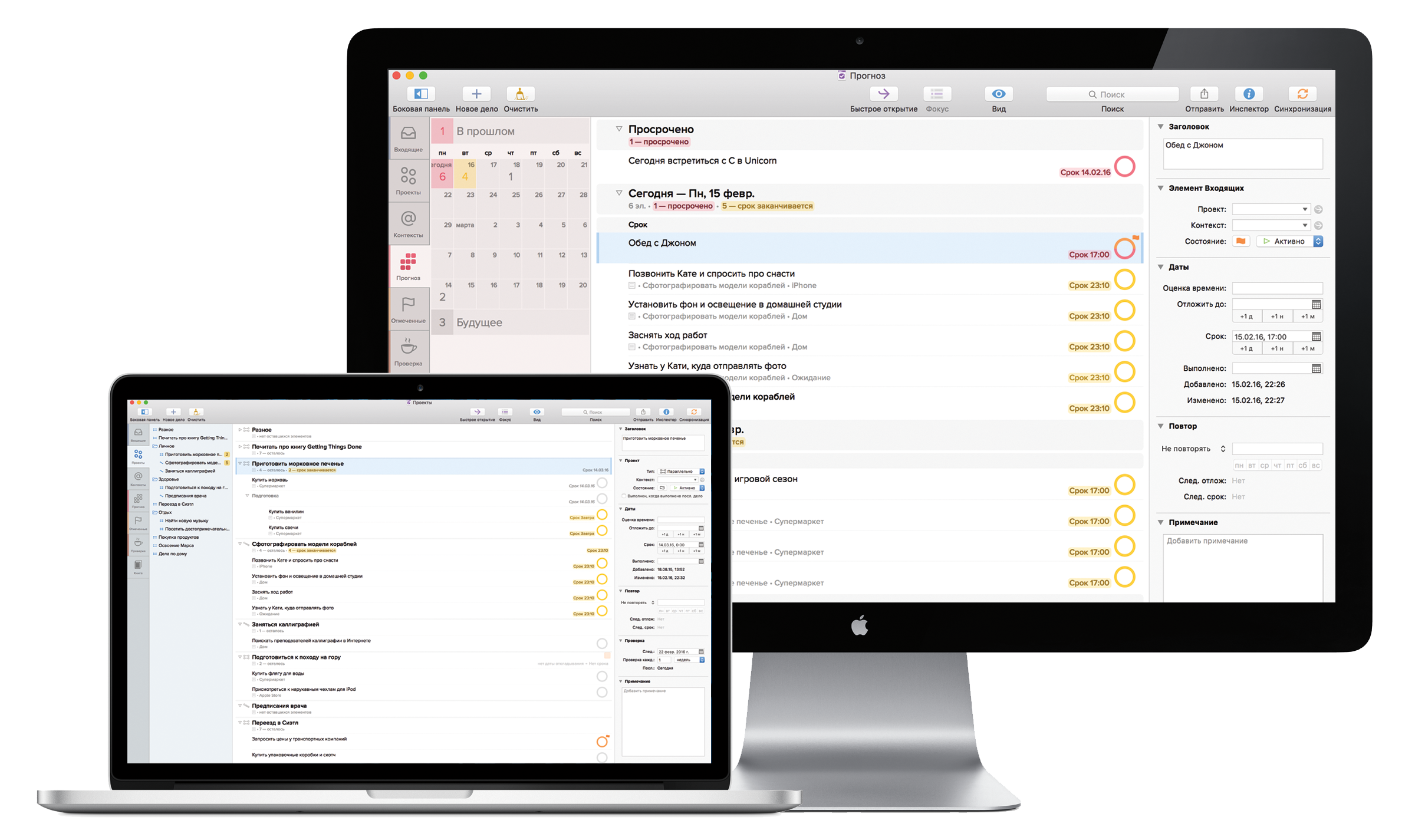
В этом руководстве вы найдете полезную информацию, которая поможет наиболее удобно и эффективно работать с нашей программой. OmniFocus — это отличный помощник для упорядочения, планирования и достижения целей. Новая версия OmniFocus 2 для Mac еще удобнее, проще и эффективнее в работе. Мы рады, что вы с нами!
Новые возможности OmniFocus
Все началось с очень простой идеи. У вас есть дела, которые нужно сделать, и вы знаете, что лучше бы сделать где-нибудь заметки, чтобы ничего не упустить, но желтые наклейки с надписями с этой задачей, пожалуй, не справятся. Вы хотите попробовать более надежную систему, способную зафиксировать все ваши замыслы, и даже способную немного упростить расстановку всего этого по местам.
OmniFocus — это средство управления личными задачами, помогающее вам отслеживать все цели, планы, дела и намерения. OmniFocus помогает следить за всеми делами, которые нужно сделать в течение дня. Это могут быть и мелкие задачи (например, заскочить в веломастерскую после работы), и более сложными дела, входящими в состав более масштабных задач (например, спланировать отпуск).
Программа OmniFocus, доступная на Mac, iPhone, iPad и Apple Watch, содержит множество инструментов, помогающих расставить приоритеты в сложных проектах или просто набросать список дел на сегодняшний день. OmniFocus эффективно работает как автономная программа или в составе любых систем управления расписаниями и задачами, соответствующих вашим задачам.
Примечание
- Программа OmniFocus для Mac (описываемая в этом руководстве) доступна как в магазине Mac App Store, так и непосредственно на веб-сайте The Omni Group.
- Программа OmniFocus для iOS доступна в магазине App Store и может использоваться на всех устройствах с iOS, а также часах Apple Watch (через модуль OmniFocus для Apple Watch).
- Для OmniFocus для Mac требуется OS X Yosemite, а для OmniFocus для iOS — iOS 9.
OmniFocus для Mac дополняет OmniFocus для iPhone и для iOS. Эта программа служит «оперативной базой» для задач, выходящих далеко за рамки компьютерного экрана Mac.
Видеообзор возможностей OmniFocus см. по ссылке:
Более глубокое знакомство с OmniFocus— еще один полезный ресурс, помогающий быстро освоить разнообразные полезные возможности OmniFocus.
Новые возможности в OmniFocus 2.3
OmniFocus 2.3 — это новейшая версия OmniFocus для Mac, включающая множество исправлений и улучшений, а также важную новую функцию: макет со столбцами. Эта функция настолько важна, что для нее была добавлена отдельная панель настроек. Она обеспечивает повышенную гибкость для создания макета, содержащего только важные для вас данные.
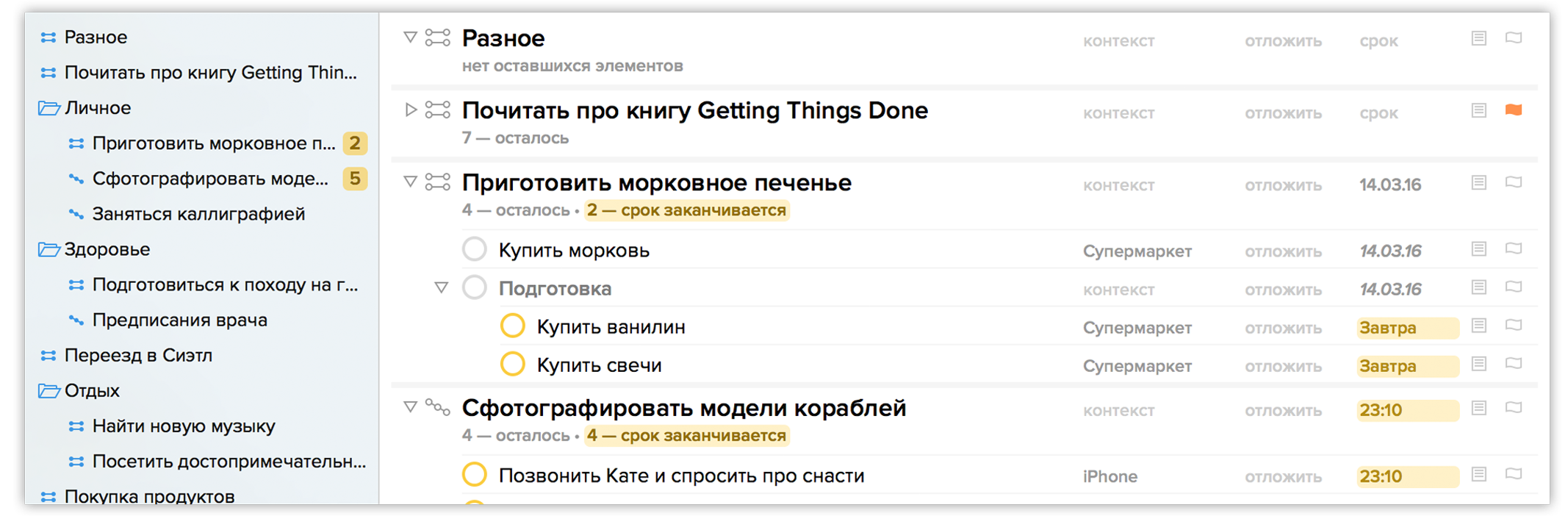
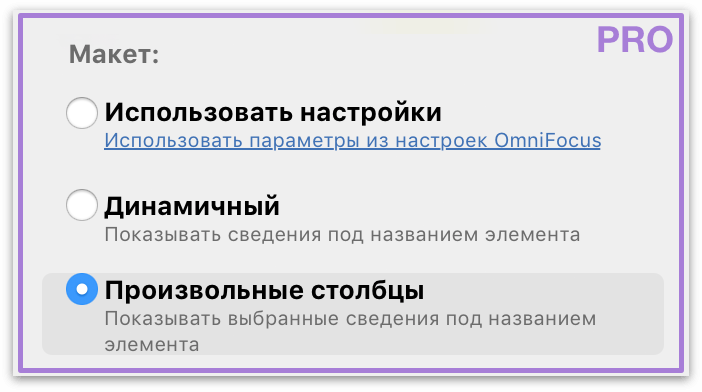
Данные, располагающиеся в строках под заголовками в стандартном макете OmniFocus 2 Динамичный, теперь можно выводить в столбцах для увеличения плотности отображения данных по вертикали. Используйте настройки «Макет», чтобы скрыть или отобразить отдельные столбцы (например, «Контекст» или «Дата срока») в соответствии с вашими задачами.
Конечно, стандартный динамичный макет остается доступным, а в версии OmniFocus Pro, вы можете использовать параметры просмотра каждой перспективы для выбора макета, используемого для каждой перспективы.
Переход: с OmniFocus 1 на OmniFocus 2
Если вы пользуетесь OmniFocus 1 для Mac, то у вас наверняка уже есть база данных, которую вы хотели бы перенести в OmniFocus 2. Из-за изменений в OS X, связанных с обработкой файлов, связанных с определенными приложениями (выполнение в изолированной среде), для использования ваших существующих данных в OmniFocus 2 потребуется перенести базу данных.
Перенос базы данных
Рекомендуемый способ перехода с других версий —синхронизация OmniFocus 2 с существующей базой данных OmniFocus. Это самый простой способ поддерживать данные в обновленном состоянии и работать со всеми версиями OmniFocus, если вы используете это приложение на нескольких устройствах.
Если же вы откажетесь от синхронизации при первом запуске OmniFocus 2, у вас будет возможность перенести существующую базу данных из OmniFocus 1. При этом старая база данных не будет удалена (она копируется), но мы рекомендуем синхронизацию во избежание путаницы и конфликтов между разными версиями вашей базы данных.
Перенос архива
Если вы работаете с OmniFocus 2, то через какое-то время вам будет предложено перенести в архив часть базы данных, не связанную с текущим набором проектов. Также можно создать архив вручную, выбрав команду Переместить старые данные в архив в меню «Файл». Если на вашем Mac установлено приложение OmniFocus 1, программа OmniFocus 2 проверит расположение архива OmniFocus 1 по умолчанию и при обнаружении там архива спросит, нужно ли перенести архив в изолированную среду OmniFocus 2 и добавить новые архивные данные.
Изменение терминологии
Мы изменили названия некоторых возможностей и функций OmniFocus, чтобы сделать работу с программой более понятной.
- Даты начала теперь называются датами откладывания. Так мы более точно указываем, что определенный элемент не следует рассматривать до определенного срока: этот элемент отложен.
- Дальнейшие дела теперь называются первыми доступными делами. Это помогает более точно пояснить возможности отображения и исключить путаницу между последовательными проектами, параллельными проектами и списками отдельных дел.
- Перспективы на основе проектов и контекстов теперь превратились в параметры Использовать иерархию проекта и Не использовать иерархию проекта. Так более понятно указывается влияние этого выбора на другие аспекты настроек вида перспективы.
Чтобы начать пользоваться OmniFocus, можно продолжить чтение справки, а можно сразу запустить программу. Если вы начинаете с нуля, в программе вы найдете учебный проект, который поможет сориентироваться. Учебный проект можно в любой момент добавить в вашу базу данных с помощью меню Справка ▸ Добавить учебный проект.
Версии Standard и Pro
В OmniFocus 2 улучшено удобство работы и расширена функциональность. Функциональность версии OmniFocus 2 Standard для Mac подобрана таким образом, чтобы у вас под рукой было все, необходимое для работы, включая большинство функций, описанных в этом руководстве.
В OmniFocus 2 Standard можно делать следующее:
- Использовать мощный набор встроенных перспектив для управления проектами и контекстами, просматривать прогнозы, настраивать регулярные проверки проектов и многое другое.
- Получать доступ к своим делам из любого места приложения с помощью функций быстрого ввода и быстрого открытия, использовать новую боковую панель для удобного выделения и редактирования данных, быстро просматривать состояние элементов в главном окне с использованием кружков состояния.
- Переключаться между стандартным динамичным макетом и настраиваемым набором столбцов, отображающим только нужные данные.
- Возможности OmniFocus расширены за счет ввода электронной почты Mail Drop, синхронизации между устройствами и сервером Omni Sync Server (или другим сервером WebDAV), просмотра внешних календарей вместе со списками ваших дел, записи разнообразных примечаний и файловых вложений.
В следующих главах вы узнаете о возможностях OmniFocus 2 Standard. Эти возможности весьма разнообразны!
В дополнение к набору возможностей версии Standard существуют еще дополнительные функции и средства, важные для пользователей, стремящихся добиться наибольшей гибкости и настроить рабочий процесс. Для таких пользователей мы выпустили OmniFocus Pro.
В OmniFocus Pro можно делать следующее:
- Создавать пользовательские перспективы, полностью настраивать боковую панель, чтобы на ней отображались только нужные перспективы и в нужном порядке.
- Сосредотачиваться на отдельных проектах и папках, требующих полного внимания.
- Настраивать макет отображения перспективы, чтобы отображать только нужные данные. Отображать и скрывать столбцы при необходимости, в отличие от стандартного динамичного макета, или задать отображение по умолчанию, используемое везде в программе.
- Применять в работе AppleScript для автоматизации распространенных задач и расширения функциональности взаимодействия OmniFocus с другими приложениями.
Как попробовать версию Pro
Пробную версию OmniFocus можно загрузить на нашем веб-сайте. В любой момент в течение ознакомительного периода вы можете переключиться между версиями Standard и Pro с помощью команды Режим бесплатной пробной версии ▸ Попробовать версию Pro/Standard в меню OmniFocus, чтобы сравнить возможности этих версий и определить, какая из них вам лучше подойдет.
Аналогичным образом, если вы приобрели OmniFocus 2 Standard в магазине Mac App Store, можно загрузить пробную версию и запустить эти программы одновременно, чтобы сравнить их возможности.
Если у вас есть лицензия на версию Standard, приобретенная в магазине Omni Store, и вы хотели бы попробовать версию Pro, то в течение ознакомительного периода вы можете временно удалить лицензию (Лицензии в меню OmniFocus), чтобы вернуться в пробный режим и попробовать версию Pro. Если же ознакомительный период уже истек, обратитесь к нам, мы с удовольствием предоставим вам ознакомительную лицензию на версию Pro.
Примечание.
Не уверены в том, установлена ли у вас версия Pro? Выберите пункт О программе OmniFocus в меню OmniFocus для просмотра подробной информации о текущей версии и наличия лицензии; если куплена версия Pro, под адресом Omni отображается фиолетовый блок.
Работа с этим руководством
Одно из преимуществ наличия документации OmniFocus в электронной форме — это ее доступность в любой момент. Документация доступна прямо в меню Справка. Мы разместили всю документацию на своем веб-сайте, где можно выполнять поиск и создавать закладки на нужных разделах. Мы также продолжаем нынешнюю тенденцию выпуска документации в формате электронных книг EPUB, доступных в магазине iBooks.
Загрузка электронной книги EPUB

Рекомендуемый метод получения справочной документации — ее загрузка в формате EPUB из магазина iBooks. Электронная книга — это та же документация, которая доступна на нашем веб-сайте и в интерфейсе пользователя программы.
Преимуществом загрузки руководства пользователя OmniFocus 2 для Mac из магазина iBooks Store является то, что при каждом обновлении документации для новой версии OmniFocus вы будете получать уведомления в iBooks с сообщениями о доступности для загрузки новых версий документации. Более того, большим преимуществом формата EPUB по сравнению PDF является возможность переносить все сделанные заметки и закладки в новые версии документации.
Поделитесь с нами своим мнением
Мы непрерывно работаем над обновлением документации. Обновляются стили CSS, исправляются просочившиеся опечатки (увы, никто не безгрешен), добавляются более подробные описания и пояснения для определенных функций на основе отзывов от клиентов — мы постоянно стремимся повысить качество и полезность документации для пользователей.
Если у вас имеются какие-либо комментарии по поводу документации, которые хотелось бы довести до нашего сведения, обязательно сделайте это. Можно отправить в нашу группу технической поддержки сообщение по электронной почте или оставить сообщение в Твиттере (@OmniWranglers).
И, наконец, спасибо вам за то, что не пожалели своего времени на ознакомление с нашей документацией!