
Таблицы Автокад
За создание таблиц в программе отвечает команда Таблица, вызвать которую можно (приступить к ее построению):
- строка меню пункт Рисование — строка Таблица;
- вкладка Главная ленты инструментов — в группе Аннотации — кнопка Таблицы;
- панель инструментов Рисование — кнопка Таблица;
- либо прописать наименование команды в командной строке Таблица.
Как создать таблицу в Автокаде
После вызова команды появляется диалоговое окно «Вставка таблицы», в котором требуется указать параметры таблицы (стиль, вставку, количество строк, столбцов и т.д.).
Поле «Стиль таблиц»
Данное поле содержит список имеющихся в файле чертежа стилей таблиц Автокад. Справа от списка находится кнопка создания нового стиля таблицы.
Область окна «Параметры вставки таблицы»
Данное поле содержит переключатель с тремя положениями:
- С пустой таблицы — вставка таблиц Автокад с пустыми ячейками, которые необходимо будет потом заполнить.
- На основе связи с данными — вставка таблицы, ячейки которой связаны с внешними данными электронной таблицы Exel. Другими словами, в этом способе производится вставка таблицы Автокада, ячейки которой подгружают данные из таблицы Exel. Часто этот способ путают со вставкой таблицы Exel в Автокад!
- На основе данных объекта на чертеже (извлечение данных) — запуск Мастера извлечения данных.
Предварительный вид вставляемой таблицы в Автокад. Так как мы вставляем пустую таблицу, то отображается внешний вид стиля этой таблицы «Standart».
Снимите флажок для увеличения производительности при работе с большими таблицами.
Поле «Способ вставки таблицы в Автокаде»
Запрос точки вставки — таблица вставляется в чертеж по точке вставки. Данная точка будет располагаться в верхнем левом углу таблицы.
Если в стиле таблицы определено направление построения таблицы снизу вверх, точка вставки соответствует левому нижнему углу таблицы.
Запрос занимаемой области — т.е. при вставке таблицы Автокад необходимо будет указать две ее диагональные точки. Ширина столбцов и высота строк ячеек таблицы при таком методе вставки будет зависеть от указанной области ее диагональными углами на чертеже!
Указать точку (и) вставки таблицы можно несколькими способами: указать координаты с помощью мыши или указав точные координаты X,Y через командную строку/динамический ввод.
Область окна «Параметры столбцов и строк»
Таблица сложный объект в котором данные упорядочены в виде ячеек, а ячейки в виде строк и столбцов.
Мы можем указать количество столбцов таблицы Автокад и их ширину.
Минимальная ширина столбцов — один печатный символ. Есть возможность указать количество строк таблицы в Автокаде и их высоту. Заметка зеленый На практике редко указывается требуемое количество строк и столбцов таблицы (ширина, высота), чтобы не тратить время на просчет элементов таблицы. Обычно таблица Автокада редактируется на месте после вставки в чертеж.
Высота текста в ячейке и его отступы от границ ячейки и другие параметры таблицы задаются в стиле таблицы.
Поле «Задание стилей ячеек таблицы в Автокаде»
Стили ячеек таблицы заданы ее стилем, но вы можете изменить стиль ячеек 1, 2 и последующих строк при ее вставке. При изменении расположения стилей ячеек в таблице может измениться сам вид таблицы Автокад, но не ее стиль. Область «Задание стилей ячеек таблиц» может быть и не доступна или сильно отличаться от других, что зависит от используемого стиля таблицы.
Стили ячеек — в большинстве случаев это условное разделение ячеек таблицы в Автокаде и используется для гибкой ее настройки. Хотя, бывают исключения, так как ячейкам таблицы можно присвоить формат данных и другие настройки.
Вставка таблицы
После того, как вы произвели все настройки таблицы в Автокаде, нажми кнопку «ОК». Теперь необходимо указать верхний левый угол таблицы (либо 2 ее диагональных угла — зависит от настроек).
Как только вы вставите таблицу в чертеж, появится приглашение на ввод данных в ячейку, а на ленте инструментов появится временная вкладка «Текстовый редактор».
Мы с вами разобрали как нарисовать таблицу в Автокаде и вставить ее в чертеж. На следующем уроке разберем как редактировать таблицы.
Полезные уроки схожих тематик и рекомендации
Полезные статьи и видеоуроки Автокад:
- Раздел. Таблицы.
- Стиль таблицы AutoCAD | Таблица экспликации помещений.
- Редактирование таблиц.
- Как отредактировать в Автокаде таблицу с помощью ручек.
- Вставка таблицы Excel в AutoCAD.
- Создание таблицы Автокад «Учебная экспликация помещений для плана дома».
- Как сделать таблицу AutoCAD для спецификации.
- Как начертитьв Автокадетаблицу параметров шестерни (цилиндрического зубчатого колеса).
Читайте и смотрите также статьи, видеоуроки:
- раздел. Рисование в Автокаде;
- команды и командная строка;
- точка в Автокаде;
- раздел. Текст;
- Таблицы Автокад.
- Ломаная линия из отрезков.
- раздел. Штриховка AutoCAD.
Курсы, самоучители:
- 2D проектирование.
- 3D моделирование.
- Начертательная геометрия.
- Инженерная графика.
- План дома.
- Сборочный чертеж цилиндрической зубчатой передачи.
- Модель кухни 3D.
Видео «Таблицы AutoCAD: создание и вставка»
Профессиональный бесплатный курс Автокад 2D (двухмерное проектирование), который подходит как для начинающих пользователей, так и уже давно работающих в программе тут.
- < Редактирование таблицы AutoCAD ручками
- Как создать стиль таблицы в Автокаде, таблица экспликация помещений по ГОСТ» >
Общие инструкции по использованию
Для начала скопируйте в буфер обмена Windows какой-нибудь текст или таблицу. Можно копировать несколько ячеек Excel или любой другой таблицы. В тексте строки должны быть разделены символами переноса строк а столбцы символом табуляции или точкой с запятой. В тексте могут быть строки из одного столбца – они будут восприниматься как заглавия таблицы и разделов.
Затем выделите в Автокаде таблицу. Таблица может быть и на листе и в модели – это не важно.
Запустите команду PTT. Если еще не выбрана таблица – команда запросит ее выбрать.
Обычно выводится диалоговое окно выбора таблицы.
Вы можете заблокировать вызов окна выбора таблицы. Тогда программа попробует найти в чертеже таблицу по ее заголовку (первой строке). Если таблица не найдется, то программа предложит кликнуть по таблице на текущем листе. Во время выбора таблицы вы увидите в консоли опции: ПЕреключитьНастройки, НАстроить и НОвая. Таким образом, вы можете управлять поведением программы из консоли без диалоговых окон.
Автокад не позволяет выбирать одну ячейку из таблицы. Поэтому программа вынуждена перезаписывать все данные в таблице начиная с первой строки и столбца. Но если у вашей таблицы заданы ячейки стиля Название (TITLE) или Заголовок (HEADER) и вы не настроили программу на запись заголовков, то программа пропустит их и начнет вставлять данные ниже.
Программа никак не форматирует ячейки. Для настройки шрифта, высоты текста, выравнивания и бордюров используйте стили таблиц. Вызовите предварительно команду _TableStyle.
Если в указанной таблице остаются лишние столбцы (и они не заблокированы) – они могут быть очищены (в зависимости от настроек). Если остаются лишние строки – они могут быть удалены. Если не хватает строк или столбцов – они будут добавлены. Высота и ширина новых ячеек будет совпадать с последней имеющейся, а остальные настройки будут взяты из стиля таблицы.
Следите за сообщениями в консоли. Там могут оказаться сообщения об ошибках.
Снимки экрана


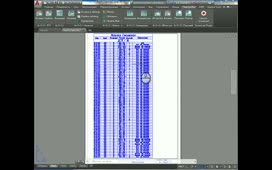
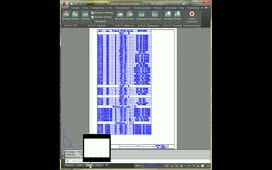
Команды

Paste to Table: Вставка текстовых таблиц из буфера Windows в таблицу Автокада.

Разбить таблицу по листам. Обновление разбиения.
Установка/удаление
Установщик, который запускался при загрузке этого приложения / плагина из Autodesk App Store, начнет установку приложения / подключаемого модуля. ИЛИ, просто дважды щелкните загруженный установщик, чтобы установить приложение / плагин. Возможно, вам потребуется перезапустить продукт Autodesk для активации приложения / подключаемого модуля. Чтобы удалить этот плагин, выйдите из продукта Autodesk, если вы его используете, просто запустите программу установки и выберите кнопку «Удалить». ИЛИ нажмите «Панель управления»> «Программы»> «Программы и компоненты» (Windows 7/8.1/10/11) и удалите, как и любое другое приложение из вашей системы.
Используйте инсталлятор. Пожалуйста, почитайте Вопросы и Ответы если у вас что-то не получится.
Дополнительная информация
Разбить таблицу (TableSplit)
Команда не работает в пространстве модели. Она предназначена только для разделения таблиц на листах. Сначала заполните таблицу всеми данными. Пусть строки таблицы выходят далеко за пределы печатной области листа. Потом выделите таблицу и вызовите эту команду. Можно выбрать таблицу и после вызова команды.
Программа выполнит поиск линий ниже первой строки таблицы. Это может быть рамка листа или блок — основная надпись. Или любой чертеж. Самое верхнее из таких препятствий будет считаться концом свободного поля для таблицы. Если на листе ничего не найдется, то программа использует все печатное поле листа.
Далее программа начнет создавать полные копии листа, со всеми чертежами и объектами. На эти листы будут перенесены не влезшие строки таблицы. К имени исходного листа будет добавлен цифровой индекс.
Программа ищет в таблицу строки со стилем «Название» (TITLE) и считает их началом группы строк. По возможности группы будут перенесены на новый лист целиком.
Если в начале таблицы есть строка со стилем «Заголовок» (HEADER), то эта строка будет повторяться в начале каждого листа.
Если вся таблица влезет в один лист, то программа не будет ругаться, просто напишет об этом в консоль.
Дополнительным бонусом является то, что программа ищет на листах блок основной надписи и если в нем найдется атрибут названия листа – то в него будет записано название таблицы. Чтобы это сработало атрибут должен называться «ЗАГОЛОВОК» или «НАИМЕНОВАНИЕЛИСТА» или «ЧЕРТЕЖ» или «НАИМЕНОВАНИЕ» или «НАЗВАНИЕ». Если у вас установлен плагин «Нумерация листов» ( AVC_PageNo ), то вы сможете настроить поиск атрибута.
Обновление разбиения
Вы можете применить команду разбиения на ранее разбитую таблицу. Тогда программа соберет все данные со всех листов на первом листе и потом разобьёт таблицу заново. Таким образом вы можете легко обновить разбиение после вставки новых строк или после удаления строк на любом листе. Можно выбирать для команды таблицу на любом из листов – программа все равно найдет первый и будет работать с ним.
Известные проблемы
•Имейте в виду, что при обновлении разбиения все листы кроме первого уничтожаются! И создаются копии первого листа. Поэтому никогда не редактируйте ничего на листах с разделенной таблицей – все это погибнет при первом же обновлении. Так же никогда не вставляйте другие таблицы на лист вместе с разделенной. Программа не сможет адекватно работать с такими листами, и вы неизбежно потеряете данные.
•Не рекомендуется разбивать таблицу на листе с чертежами. Чертежи будут повторены на всех листах. Это не только захламит документацию, но и увеличит шанс, что вы начнете редактировать чертежи на втором листе и потеряете все исправления после переразбивки таблицы. Выделите для длинных таблиц отдельный лист.
•Не делайте копий разделенной таблицы. Программа записывает в xData каждой части таблицы специальную метку, чтоб в дальнейшем знать, что это разделы одной таблицы. Метка сохранится при копировании таблиц и это может привести к путанице. Диалог выбора таблиц команды «Вставка в таблицу» отображает только первые листы таких помеченных таблиц и не дает вставлять на эти листы новые таблицы.
Таблица в Автокаде. Видеоурок
Как вставить таблицу в Автокаде? Большинство для того, чтоб создать таблицу в Автокаде используют полилинии и текст, но гораздо проще и правильней сделать таблицу специально предназначенным для этого инструментом.
Давайте разберемся как создать таблицы в AutoCAD и работать с ними.
Как создать таблицу в Автокад
1. Первым делом стоит настроить стиль таблиц, делается это в верхнем меню «Формат» там же где настраиваются и все остальные стили текста, размеров, точек и т.п.

2. Работа в окне настройки и редактирования стиля таблицы аналогична работе со стилями других элементов AutoCAD и напоминает работу в Word и Excel. По умолчанию предлагается 3 стиля ячеек, это название таблицы, заголовок (шапка) таблицы и данные. Здесь настраиваются параметры текста, отображение и толщина границ ячеек, тип данных ячеек и много чего.
3. В принципе первые 2 пункта можно пропустить и все настройки произвести в любой момент времени. Создать таблицу традиционно можно нажатием соответствующей кнопки либо пункта меню в Автокаде. После появится диалоговое окно вставки таблицы, где необходимо указать параметры столбцов, строк и стиль ячеек.
Работа с таблицами в Автокаде
Как говорится лучше один раз увидеть чем сто раз услышать, поэтому в конце приложу видео, как работать с таблицами в Автокаде. Хотелось бы отметить несколько плюсов в пользу работы с таблицами, а не вычерчивания их линиями и вставкой текста в ячейки. Как и при работе с таблицами в Word и Excel в AutoCAD предназначены специальные функции по добавлению / удалению столбцов и строк, разбиения / объединения ячеек, можно назначить формат ячеек, производить арифметические действия и еще всякие штуки.
Совет. Ознакомьтесь здесь как сделать, чтоб при работе с таблицами элементы помещались в отдельный слой.
Как вставить таблицу Excel в Автокад
Частенько возникает необходимость вставить таблицу из Excel в Автокад, можно конечно просто скопировать таблицу Excel и вставить через буфер обмена, но вы получите объект OLE с которым мало, что сможете сделать. В пользу вставки через специальный функционал таблиц AutoCAD скажу следующее:
1. В Excel используются единицы измерения пункты и пиксели, в Автокаде вы сможете настроить размеры таблиц в миллиметрах;
2. После вставки таблицы, при необходимости ее можно будет разбить на полилинии и текст;
3. Сохранится связь, и при редактировании таблицы Excel, можно автоматически обновить данные таблицы Автокад;
4. Останется функционал работы с таблицами AutoCAD.
Полезно. Работе с таблицами word посвящена статья расположенная здесь.
Кровля и фасады
Создать таблицу AutoCAD из таблицы Excel или как вставить значения из таблицы Excel в таблицу AutoCAD.
Уроков на это тему очень много в интернете, но как показывает практика, не все почему-то этим пользуются.
Можно было и не писать этот урок, но недавно столкнулся со следующей «проблемой»: отправил 3 ведомости в Excel в один проектный институт (с этических соображений называть не буду). В связи со сроками, им нужно было оперативно их выдать в своем проекте (то есть, взять мой проект, вставить еще один лист, на котором разместить 3 таблицы, вписать свои фамилии и выдать заказчику). Но, заказчик на второй день позвонил мне и попросил разобраться в сложившейся ситуации. Как оказалось, проектировщики до сих пор не смогли вставить таблицы. Поэтому, напишу небольшой урок.
Как создать таблицу AutoCAD из таблицы Excel
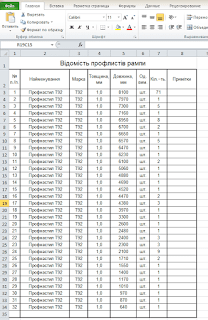
В качестве примера возьмем таблицу Excel.
Вызываем окно Вставка таблицы (переходим на вкладку Аннотации и жмем на кнопку Таблица или вводим команду _table).
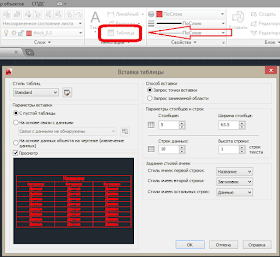
В появившемся окне Вставка таблицы выбираем пункт На основе связи с данными и нажимаем на кнопку сбоку (или выбираем из выпадающего списка Запуск Диспетчера связей с данными. ).
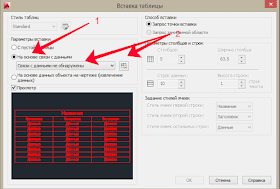
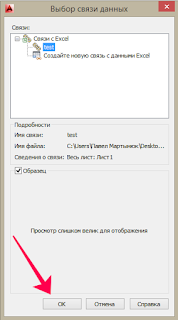
Появится окно Выбор связи данных в котором выбираем Создайте новую связь с данными Excel.

В появившемся окне Ввод имени связи с данными задаем желаемое имя (например, test). Нажимаем кнопку ОК.

Появится окно Новая связь с данными Excel в котором нажимаем на кнопку возле выпадающего списка . для выбора файла.

Выбираем наш файл и жмем кнопку Открыть.

Появится снова окно Новая связь с данными Excel в котором можно указать дополнительные параметры связи и задать тип пути. Можно просто оставить как есть и нажать кнопку ОК.

Нажимаем в появившемся окне Выбор связи данных кнопку ОК.
И в появившемся окне Вставка таблицы нажимаем кнопку ОК.

Указываем точку вставки таблицы на чертеже.

Таблица AutoCAD из значениями таблицы Excel вставлена на чертеж.

Как видите, все довольно просто.
Если у Вас возникли вопросы по данному уроку — задавайте!
10 комментариев:
Добрый день! Как всегда у вас отличное объяснение возможностей AutoCAD. Но у меня возникает проблема — когда я выбираю файл Excel, который нужно вставить — появляется сообщение «Указанный файл Excel не доступен или не поддерживается. Поддерживаются только следующие форматы файлов Excel 2000, Excel 2003, Excel 2007. Необходимо сохранить файл в одном из этих форматов». Естественно, я пересохраняла файл уже во всех форматах, но сообщение все равно появляется. Может знаете в чем может быть дело?) Ответить Удалить

Добрый день!
Какая версия AutoCAD? Сервис пак установлен? Удалить
спасибо за быстрый ответ. AutoCAD 2016, сервис пака вроде бы нет. Ответить Удалить
А вообще, вот что пишут в справке — версия продукта М.107.0.0 AutoCAD2016 SP1. Ответить Удалить
Все делали как в статье? Может где какую галочку ставили?
Офис какой версии? Удалить
И какая разрядность в AutoCAD х32 или х64 и также в Excel, они совпадают? Удалить
Делала все как в статье) Офис 2007, насколько удалось разобраться — разрядность системы 64, разрядность офиса — 32, AutoCAD — 64. Выходит, что они не совпадают. Думаете, в этом причина ошибки? Ответить Удалить