
Как установить счетчик Яндекс.Метрики на сайт
Яндекс.Метрика — сервис для оценки посещаемости веб-сайтов, и анализа поведения пользователей. Для его использования на Битрикс24.Сайтах необходимо ввести номер счётчика в настройках сайта или отдельной страницы.
Данная опция присутствует только на коммерческих тарифах. Подробнее на странице сравнения тарифов.
Как это сделать
Перейдите на сайт Яндекс.Метрики, зарегистрируйтесь и добавьте новый счётчик.
Введите данные нового счётчика.
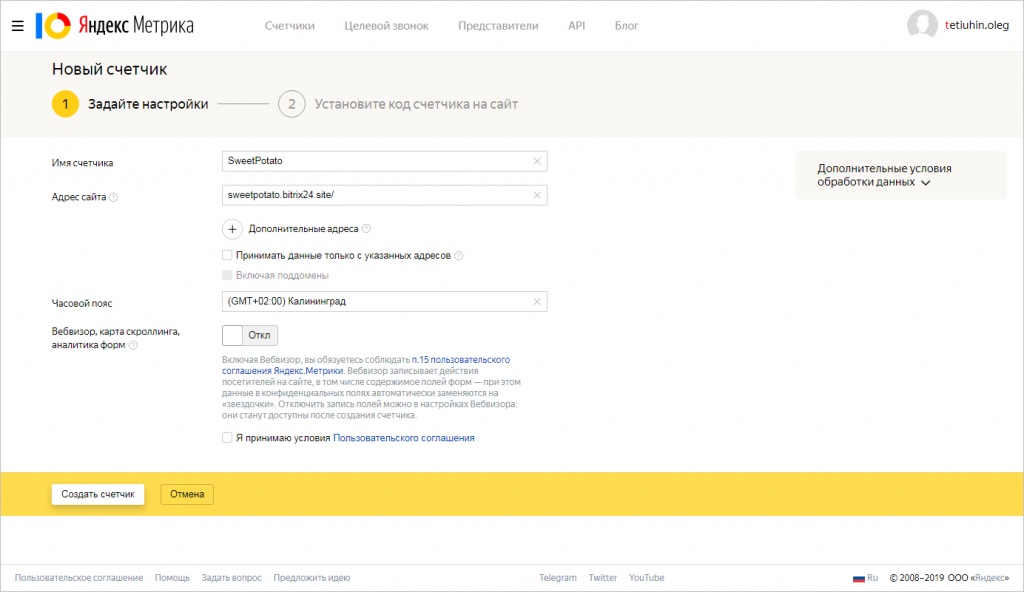
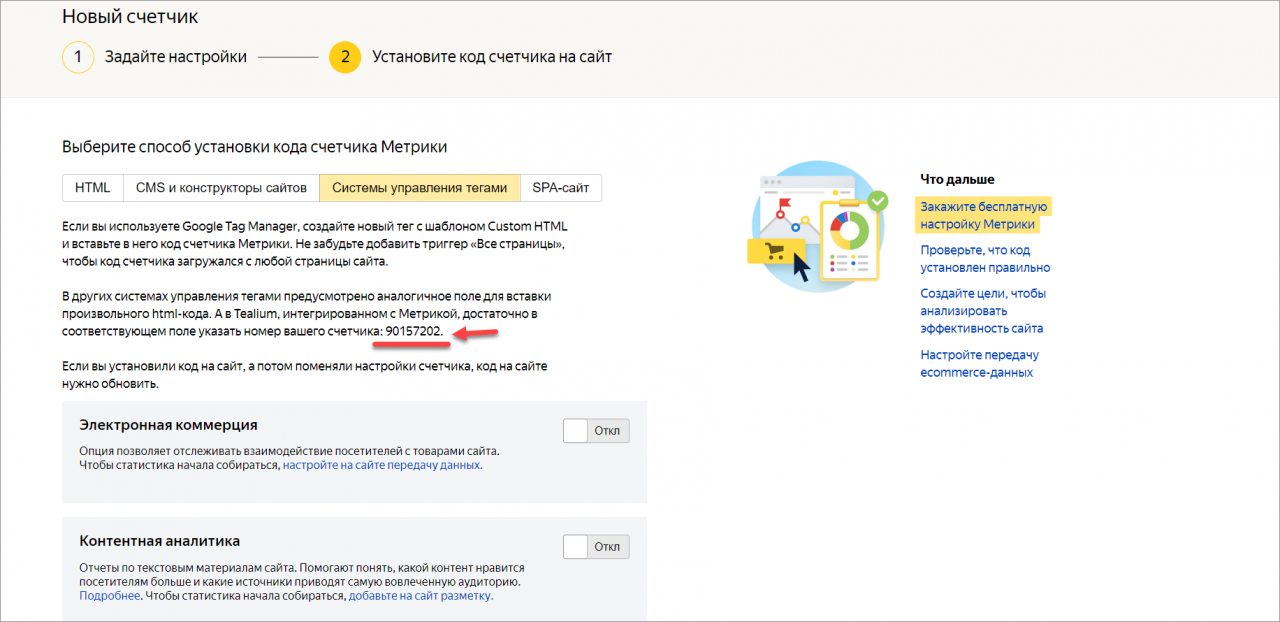
Скопируйте номер вашего счётчика.
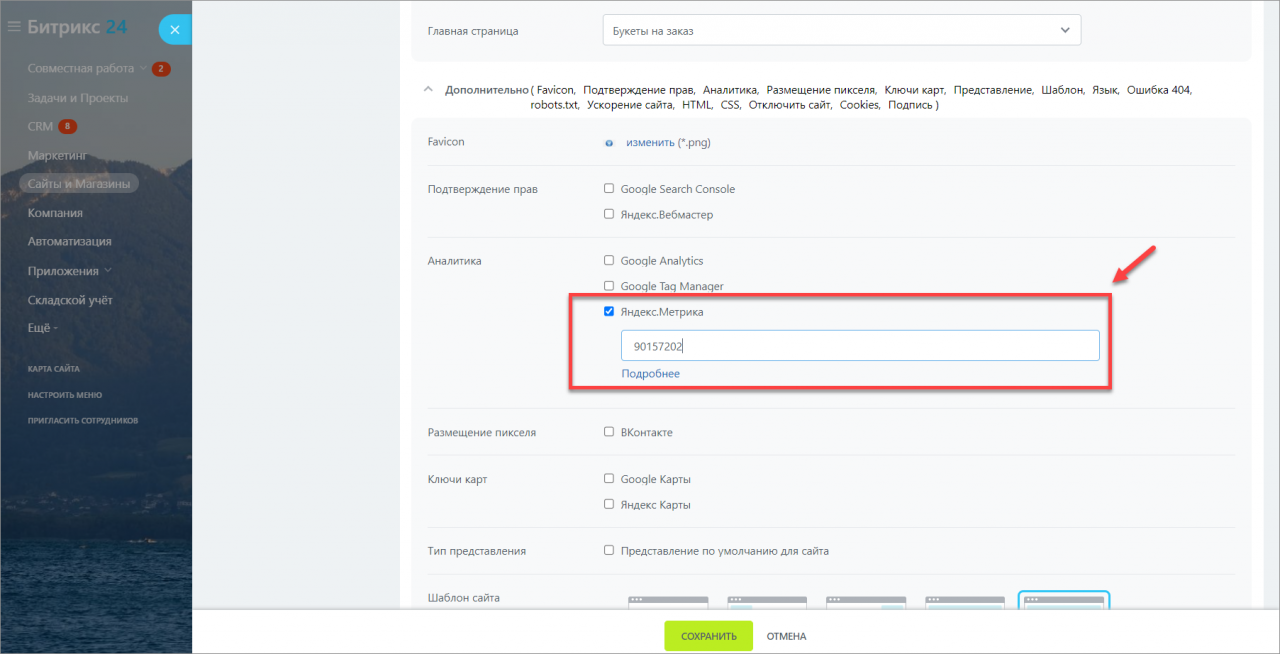
Вставьте его в настройки сайта или страницы.
Результаты сбора статистики и отчёты вы найдете в вашем личном кабинете Яндекс.Метрики.
Как установить Яндекс Метрику на сайт 1с-Битрикс

В данной статье мы с вами разберемся как самостоятельно установить Яндекс метрику на сайт 1с-Битрикс.
Приветствую, друзья. В сегодняшнем видео мы с вами разберемся как самостоятельно установить на сайт Яндекс метрику. 
Яндекс метрика позволит нам собирать статистику посещаемости на сайте, смотреть сколько посетителей зашло к нам на сайт в конкретный день, за неделю, за месяц, за год, вообще за все время существования сайта. Также посмотреть глубину просмотров, т.е. сколько пользователи накликали по вашему сайту, на какие страницы они заходили, сколько страниц они просмотрели, сколько времени они провели на сайте и т.д. все эти данные позволяют нам делать определенные выводы и корректировать направление развития нашего сайта. Первое что нам необходимо сделать это иметь в Яндексе свою учетную запись, т.е. почтовый ящик. Как зарегистрировать почтовый ящик я здесь показывать не буду, я думаю, что большинство из вас может разобраться с этим самостоятельно. Но мы предположим, что уже почтовый ящик зарегистрирован. Чтобы зарегистрироваться в Яндекс метрике нам нужно в поисковой строке Яндекса написать Яндекс метрика по-русски, нажать кнопочку «найти», либо указать сразу прямой путь, он выглядит так: metrika.yandex.ru. Вот нам сразу дает Яндекс подсказку. 
Нажимаем перейти на сайт, попадаем на первый экран, нажимаем перейти и вводим свои данные. После того как мы залогинились, мы попадаем на экран со списком счетчиков, вот так он выглядит. И нам нужно здесь нажать на кнопочку «добавить счетчик». 
Яндекс просит добавить имя счетчика, адрес сайта указать и в нашем случае я буду устанавливать счетчик для данного сайта. Я просто скопирую название сайта и вставлю его как в имя счетчика, только без http и адрес сайта укажу так как он есть. https:// и название вашего домена. Что здесь нас интересует, опцию «автоматические цели» мы можем с вами оставить, нажать галочку «я принимаю» и нажать кнопочку создать счетчик. У меня уже такой счетчик существует. Тем не менее после того как вы кнопочку «добавить счетчик» нажмете, вы попадете на следующую страничку и в самом низу которой у нас с вами будет код. 
Это код счетчика, который необходимо вставить на сайт. Нажимаем здесь кнопочку «скопировать код» и переходим на наш сайт. Переходим с раздел администрирования. 
Давайте я сейчас выйду на рабочий стол, вот так вот скорее всего у вас все будет выглядеть. Поскольку я использую решение «Аспро: Максимум», так же на других решениях Аспро, например, «Аспро: Лайтшоп», «Аспро Корпоративный 3.0» и другие новинки предусмотрена установка счетчиков, панели настроек решения. Для этого мы с вами переходим вот здесь во вкладку «Аспро» в основном меню, переходим в настройки. Здесь на самой первой вкладке «обязательные настройки для быстрого запуска», мы с вами отматываем вниз и здесь есть такой заголовок «счетчики» и кнопочка «редактировать». Нажимаем ее и вставляем сюда вот этот код. 
Нажимаем сохранить, нажимаем применить. Ждем, когда у нас применятся настройки, всё. 

Далее, как проверить корректно ли установлен счетчик. Возвращаемся в настройки наши, нашего счетчика и смотрим. Здесь где у нас мы копировали код, мы опускаемся еще чуть ниже, вот здесь есть прям такое поле «проверка счетчика», вот он заголовок. 
Здесь указан наш домен, мы нажимаем кнопочку «проверить». Яндекс предлагает нам вот это диалоговое окно, которое уведомляет нас о том, что счетчик установлен корректно, мы увидим определенное уведомление у нас на сайте. Нажимаем вот эту кнопочку, перейти к результатам проверки и смотрим. Видим у нас тут появилось такое уведомление «Яндекс метрика счетчик найден на странице». 
Т.е. мы корректно установили счетчик. Можем вернуться, здесь нажать сохранить, если у вас будет эта кнопочка желтенькая.
Другие варианты установки счетчика
Теперь что делать, если у вас сайт на 1с-Битриксе, но он не на готовом решении, типа как я сказал «Аспро: Максимум» или «Аспро: Лайтшоп» или «корпоративный 3.0» или какой-нибудь другой. И такой кнопки как «редактировать файл со счетчиками» здесь нет. Что делать в таком случае, как установить. Установить можно счетчик в ручном режиме. Это в принципе не сложно, чуть-чуть более заморочено чем просто вставить код, но тем не менее это тоже сделать не сложно. Для того чтобы установить счетчик мы с вами переходим здесь во вкладку «контент», открываем структуру сайта, открываем файлы и папки, переходим вот сюда вот в папку «bitrix», открываем ее и здесь нам интересует папка «templates», т.е. по-русски это значит шаблоны. Открываем. 
Здесь мы видим в нашем случае название «aspromax», нажимаем. У вас будет название вашего шаблона. Далее здесь нас интересует файл footer.php, вот этот вот данный файл. Мы здесь вот эти три палочки нажимаем и выбираем опцию «редактировать как php». 
Далее вероятностью 99% в самом низу вот этого файла у вас будет внизу закрываться тег html и будет закрываться тег body. Сейчас мы вставляем с вами код счетчика перед закрытием тега body>. Для этого мы просто копируем его из буфера, вот таким вот образом и нажимаем кнопочку «сохранить». Все, счетчик установлен. Если же каким-то чудом у вас что-то не сработало, тогда попробуйте установить этот счетчик не после тега body, а перед тегом body, т.е. вот так вот. 
Все и тоже нажимаете «сохранить». Главное вот этот код, что сверху, вы его не трогаете, вот прям четко перед вот этим вот тегом ставите счетчик либо до, либо после и нажимаете кнопочку «сохранить». Как проверить работает ли счетчик? Проверить можно точно таким же образом. Т.е. мы с вами в списке счетчиков нажимаем на шестеренку, попадаем в меню настроек, отматываем вниз, находим «проверка счетчика» и эту операцию повторяем. Если все в порядке у нас с вами высветится вот эта зеленая полоска. Яндекс часто рекомендует устанавливать счетчик в шапку, т.е. в верхнюю часть сайта. Мы с вами сейчас установили в нижнюю часть сайта, а поисковая система рекомендует ставить сверху, тогда типа все будет улавливать, все переходы. Но, какие здесь есть нюансы. Когда мы ставите счетчик сверху, у вас сначала грузится этот счетчик, а потом грузится сайт, это замедляет скорость загрузки сайта, поэтому я бы не рекомендовал так делать, не смотря на рекомендации поисковых систем, я бы все-таки рекомендовал устанавливать счетчик именно в подвал. Он точно так же считает, ничего не меняется, просто прогружается он не прям сразу, а чуть позже, на какие-то доли секунды. В любом случае визит пользователя на ваш сайт будет зафиксирован, т.е. не надо тут переживать. Вот собственно и все, как вы можете удостовериться операция эта не сложная. На этом у меня все, благодарю вас за внимание. © Автор статьи: Хрусталёв Кирилл
Копирование материала только с указание ссылки на источник.
https://hrustalev.com
Как вставить счетчик яндекс метрика на сайт битрикс
Текущую редакцию Вашего 1С-Битрикс можно просмотреть на странице Обновление платформы ( Marketplace > Обновление платформы ).
Ограничений нет
Подключение счётчиков Яндекс.Метрики
Рассмотрим, как подключить один из удобных инструментов веб-аналитики – Яндекс. Метрику.
-
Создайте учетную запись на Яндексе. Если у вас уже есть учетная запись, нажмите кнопку Перейти на странице Метрики;
Примечание: Если вы являетесь владельцем рекламной кампании в Яндекс.Директе или ваш интернет-магазин является партнером Яндекс.Маркета, рекомендуем при авторизации использовать логин, зарегистрированный в этих сервисах. Это позволит вам быстро переходить с сервиса на сервис.
Создайте счетчик, нажав кнопку Добавить счетчик. 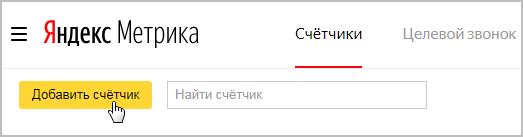 Откроется страница настроек счетчика (первый этап):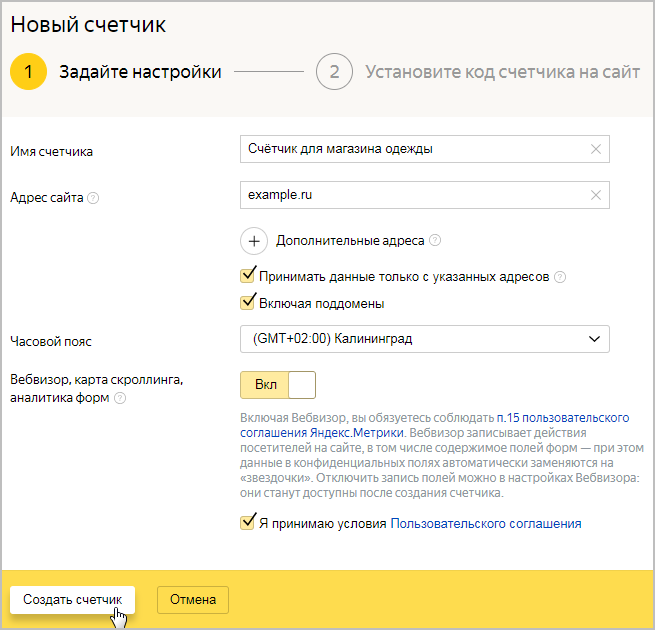
Настройки счётчика
- Имя счетчика — указанное в этом поле имя будет отображаться на странице Мои счетчики и в верхнем меню переключения между счетчиками. Если имя не задано, то будет использоваться значение поля Адрес сайта.
- Адрес сайта — основной домен сайта. Поле обязательно для заполнения. Префикс схемы/протокола ( http://, https:// ) указывать не следует.
- Кто-то (скорее всего по ошибке) инициализировал счетчик с вашим номером на своем сайте.
- Страницы ваших сайтов просматривались через прокси-сервис.
- Существует практически точная копия содержимого ваших страниц на других доменах. При копировании контента был скопирован и код счетчика.
Подробнее.
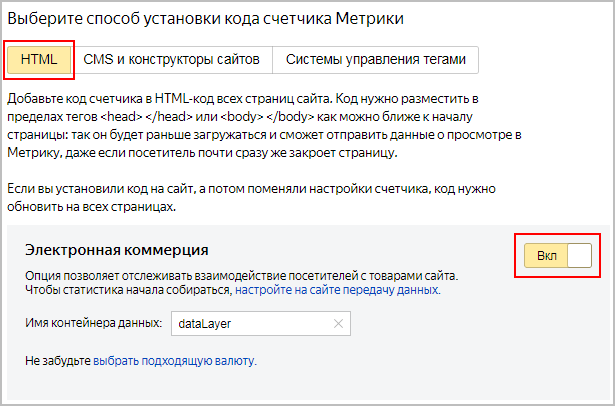
Подробнее.
Примечание: При работе с Битрикс24 выберите способ установки CMS и конструкторы сайтов (т.к. в Битрикс24 есть готовый плагин, в котором нужно только указать номер Вашего счётчика), и далее действуйте согласно соответствующей инструкции. Яндекс.Метрика — сервис для оценки посещаемости веб-сайтов, и анализа поведения пользователей. Для его использования на Битрикс24.Сайтах необходимо ввести номер счетчика в настройках сайта или отдельной страницы.
В Дополнительных настройках 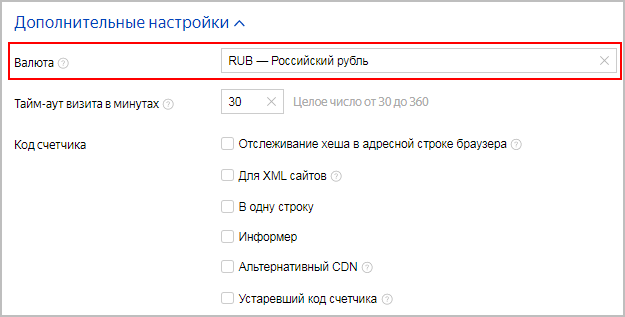 укажите валюту, с которой хотите работать.
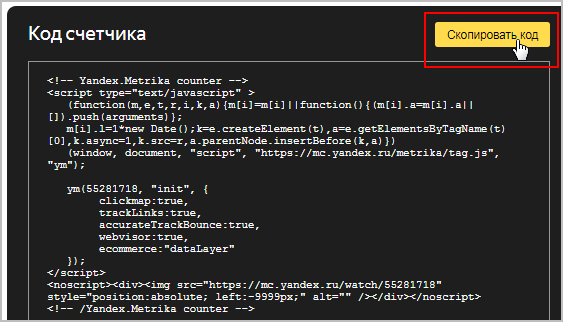
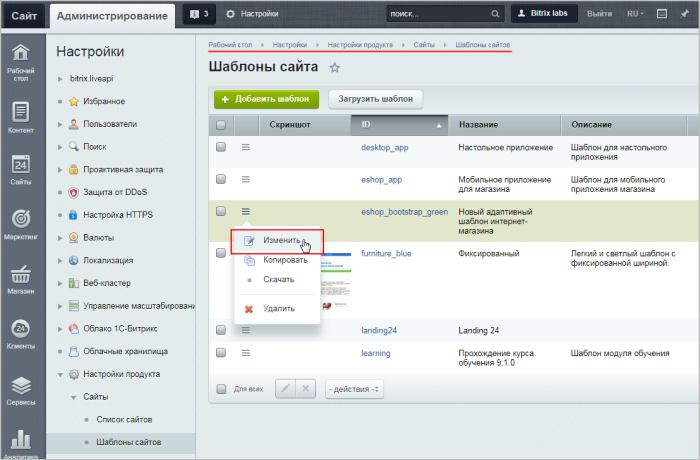
Примечание: Если один шаблон используется для нескольких сайтов В Bitrix Framework имеется возможность на базе одного экземпляра продукта создавать и поддерживать неограниченное количество сайтов (кроме лицензий «Первый сайт» — 1 сайт и «Старт» — 2 сайта).
Подробнее. , то сначала скопируйте этот шаблон, примените Откройте в Административном разделе страницу Настройки > Настройки продукта > Сайты > Список сайтов . С помощью меню действий откройте для редактирования нужный сайт.

Выберите шаблон, который вы хотите применить, и условия. Рекомендуем пользоваться функцией предпросмотра с помощью иконки для проверки верности выбора шаблона.
Подробнее. скопированный шаблон к нужному сайту и затем вставьте в этот шаблон код счётчика, как описано в следующем пункте.
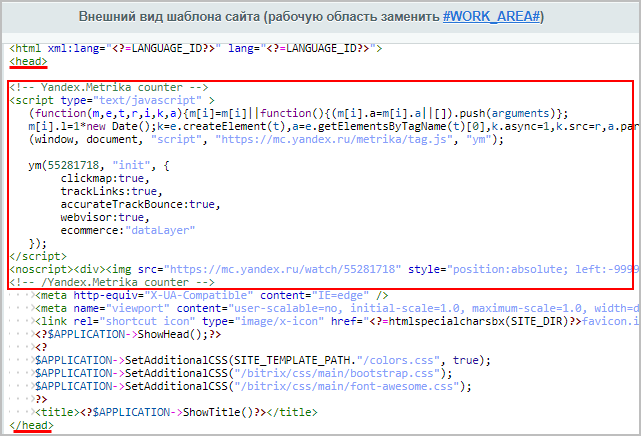

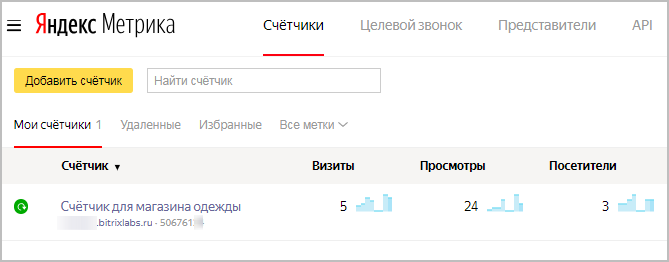
Готово! Счетчик Яндекс.Метрики подключен! Вы можете отслеживать его на странице счетчиков Яндекс.Метрики
В следующих уроках смотрите, как в Яндекс.Метрике настраивать и использовать Электронную коммерцию и Цели.
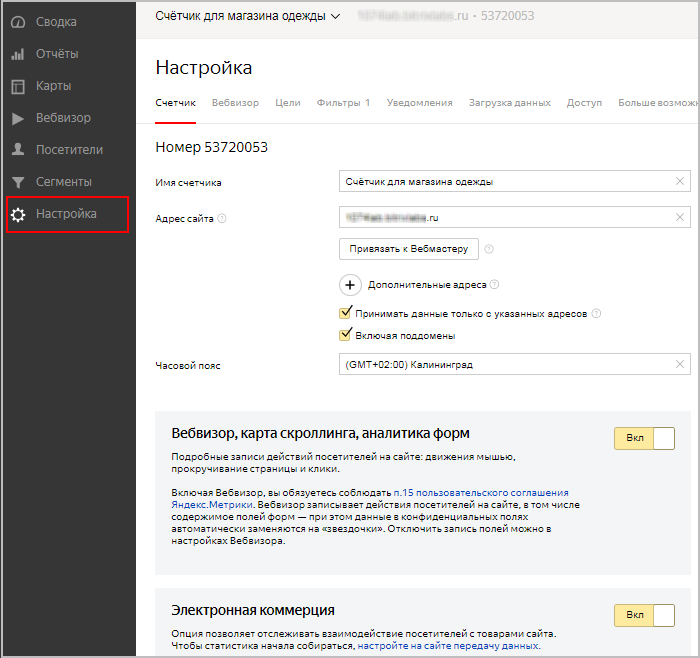
Примечания: При необходимости Вы можете изменить параметры созданного счетчика на странице Настройки. Однако после внесения изменений не забудьте скопировать новый код и заменить его в шаблоне сайта.
Допускается создание нескольких счётчиков. О том, как их разместить на сайте, читайте в Яндекс Справке.
Как вставить счетчик Яндекс Метрика на сайт Bitrix?
Здравствуйте. Для того, чтобы добавить счетчик Яндекс Метрики на сайт Битрикс следуйте следующим рекомендациям. Прежде всего пройдите в свой профиль в Метрике и создайте счетчик. В настройках счетчика уберите галочку с настройки Асинхронный код, это поможет увеличить производительность. Сохраните счетчик и скопируйте созданный код. В настройках панели управления Битрикс Отыщите свой шаблон и перейдите к его редактированию. Найдите в коде страницы тег