
3 способа установить старые версии приложений на старый iPhone
Если вы используете старый iPhone, скорее всего, вы столкнулись с проблемой невозможности загрузки новых приложений. Это может быть связано с тем, что Apple больше не поддерживает обновления iOS для вашего устройства, или разработчики приложений оптимизируют программное обеспечение для последней версии iOS, что подталкивает вас к покупке нового iPhone. Но что, если вы не хотите этого делать?
К счастью, вы можете загружать старые версии приложений на iPhone несколькими безопасными и законными способами. И это намного проще, чем вы думаете! Итак, вот все варианты, которые есть для установки старых приложений на iPhone.
1. Разрешите Apple установить последнюю совместимую версию
Это самый простой способ скачать старую версию приложения на старый iPhone, о которой вы можете не знать. Это потому, что App Store не уточняет, существует ли более старая версия приложения.
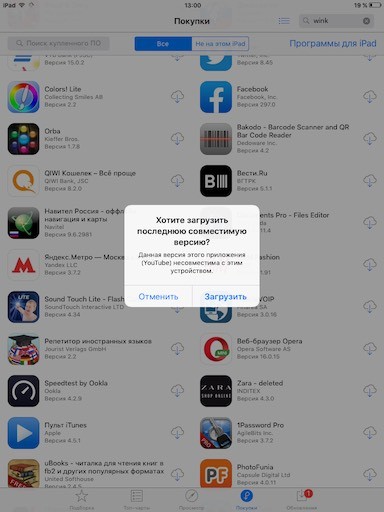
На странице приложения часто можно встретить сообщение о том, что приложению требуется iOS 13.0 или более поздняя версия , что заставляет вас думать, что ваш телефон несовместим. Но это не всегда так. Вы можете проигнорировать это сообщение и в любом нажать кнопку загрузки. Когда вы это сделаете, App Store отобразит сообщение с вопросом, хотите ли вы установить более старую версию приложения.
Вот что нужно сделать:
- Откройте App Store на своем iPhone и найдите приложение, которое хотите загрузить.
- Выберите имя или значок приложения, чтобы открыть страницу загрузки.
- Начните загрузку приложения, нажав кнопку «Получить» или коснувшись символа облака со стрелкой вниз.
- Подождите, пока в App Store появится сообщение Загрузить старую версию этого приложения?
- Нажмите кнопку «Загрузить», чтобы установить приложение.
Если это не работает для вас, вы увидите следующее сообщение: Для этого приложения требуется iOS 13.0 или более поздней версии . В этом случае есть несколько других решений, которые вы можете попробовать, чтобы решить проблему загрузки более старой версии приложения. Но если вы хотите узнать больше об iOS, прежде чем продолжить, вы можете прочитать ….
2. Загрузите приложения из вашего списка покупок
Второй вариант загрузки старых версий приложений — найти их в истории покупок приложений. Это хорошо работает, если вы недавно сбросили iPhone до заводских настроек, только чтобы узнать, что для работы некоторых из ранее установленных приложений теперь требуется более поздняя версия iOS.
Кроме того, некоторые люди обнаруживают, что App Store автоматически не дает им возможность загрузить предыдущую совместимую версию. И это несмотря на то, что на iPhone только что была установлена рабочая версия. Если вы один из таких людей, попробуйте вместо этого загрузить приложение из списка «Купленные приложения» . Мы попробовали его и обнаружили, что нам удалось получить приложение, которое мы впервые загрузили в 2015 году и которое теперь доступно только на iOS 13.2 или более поздней версии.
Список купленных приложений — это не только приложения, за которые вы заплатили; это полная история приложений, загруженных вами с помощью вашей учетной записи iCloud .
Чтобы загрузить ранее приобретенные приложения:
- Откройте приложение App Store на iPhone или iPad и перейдите на страницу своей учетной записи , выбрав значок профиля в правом верхнем углу экрана.
- Выберите «Куплено», чтобы открыть список всех купленных вами приложений, связанных с этой учетной записью iCloud.
- Прокрутите список, чтобы найти приложение, которое хотите установить.
- Нажмите значок облака со стрелкой вниз рядом с названием приложения, чтобы начать его загрузку.
3. Используйте новое iPhone для добавления приложений в список покупок
Я попытался повторно загрузить приложения из списка «Купленные » и обнаружил, что это работает без проблем. Но что делать, если вы еще не покупали и не загружали приложение? Одним из обходных путей является использование более нового iPhone, работающего на более новой версии iOS, для загрузки нужного приложения.
Главное — убедиться, что вы вошли в свою учетную запись iCloud на новом устройстве, чтобы убедиться, что приложение сохранено в вашей истории покупок приложений. После загрузки приложения вернитесь на свой старый iPhone и попробуйте загрузить его из списка покупок, выполнив те же действия, что и в предыдущем методе.
Чтобы проверить этот метод, мы использовали iPhone 14 для входа в нашу учетную запись iCloud. Затем мы загрузили приложение, которое, как мы знали, нельзя загрузить на наше старое устройство. Как только мы получили приложение, мы вернулись к запасному iPad 2 и загрузили то же приложение из нашего списка покупок , и это сработало!
Вот пошаговые инструкции, если вам нужно больше ясности:
- Войдите в свою учетную запись iCloud, используя iPhone с последней версией iOS.
- Откройте App Store и загрузите нужное приложение.
- Вернитесь к своему старому iPhone и откройте App Store .
- Перейдите на страницу своей учетной записи , выбрав значок профиля в правом верхнем углу экрана.
- Выберите «Куплено», чтобы открыть список всех купленных вами приложений, связанных с этой учетной записью iCloud.
- Прокрутите список, чтобы найти приложение, которое вы только что установили на новое устройство iPhone.
- Нажмите значок облака со стрелкой вниз рядом с приложением, чтобы начать его загрузку.
Ограничения этих способов загрузки старых версий приложений
Преимущество этих методов в том, что они не требуют загрузки каких-либо сторонних приложений, которые могут быть опасными или представлять проблемы с безопасностью. Но, конечно, это не значит, что наши способы будут работать для каждого приложения в App Store.
Некоторые новые приложения не будут иметь обратной совместимости, особенно те, которые созданы для более поздних устройств iOS. У таких приложений не будет более старой версии, доступной для загрузки, и вы ничего не можете с этим поделать. Кроме того, чем старше iPhone, тем меньше вероятность, что вы найдете совместимую версию приложения, которое вам нужно.
С легкостью скачивайте старые версии приложений на iPhone
С тем, как Apple разработала App Store, вы легко можете подумать, что ваше любимое приложение больше не совместимо с iPhone. Но не дайте себя обмануть! Несколько приложений предлагают более старые версии, которые будут работать на вашем старом iPhone, и их невероятно легко получить.
Всегда сначала пробуйте обычный метод загрузки из App Store, чтобы узнать, есть ли более старая версия. Вы также можете получить любое приложение, которое вы загрузили в прошлом, перейдя в список покупок. А если ничего не помогает, попробуйте загрузить приложение на более новый iPhone, а затем найдите и установите его из истории покупок.
Как установить старую версию приложения для iOS
К сожалению, так вышло, что пользователям устройств на iOS может потребоваться более старая версия приложения по разным причинам. Например, старое устройство не поддерживает новую версию, или новая версия работает нестабильно и не соответствует требованиям пользователя. Увы, установить старую версию приложения на iOS не так уж и просто, но возможно, если вам это действительно необходимо.

Хотите установить старую версию приложения? Внимательно следуйте этой пошаговой инструкции:
Шаг 1: Скачайте и установите приложение Charles. Запустите его, нажмите на вкладку Grant Priveleges, если вы являетесь пользователем OS X, и введите пароль администратора.
Шаг 2: Скачайте приложение, старую версию которого вы хотите установить, с помощью iTunes на вашем компьютере и откройте вкладку Structure в приложении Charles. Вы должны увидеть сервер «buy».
Шаг 3: Кликните правой клавишей на надписи «buy» и выберите пункт Enable SSL Proxying.
Шаг 4: Остановите загрузку в iTunes.
Шаг 5: Найдите приложение снова, открыв страницу с описанием. Снова начните загрузку и снова отмените ее.
Шаг 6: Откройте всплывающее меню сервера «buy» и выберите пункт buyProduct.
Шаг 7: Кликните на Response, кликните правой кнопкой на buyProduct и выберите Export. Выберите Рабочий стол в качестве места экспорта, выберите формат XML и нажмите Save.
Шаг 8: Откройте XML-файл с помощью текстового редактора и найдите следующую строку:
Под этой строкой вы увидите приблизительно следующую информацию:
Это версии приложения от более старой к более новой. Скопируйте номер версии, которую вы хотите установить, и закройте текстовый редактор.
Шаг 9: Вернитесь в Charles кликните правой клавишей на buyProduct и выберите пункт Edit.
Шаг 10: Выберите Text и найдите следующую строку:
Под этой строкой вы увидите номер в теге, замените его номером, который вы скопировали, и нажмите Execute.
Шаг 11: Прокрутите вниз до Response — и вы увидите bundleShortVersionString. Под ним вы увидите выбранную вами версию приложения.
Шаг 12: Кликните правой клавишей на buyProduct в списке под сервером «buy» и выберите Breakpoints.
Шаг 13: Найдите приложение снова в iTunes, чтобы программа обновила страницу, и снова нажмите на кнопку загрузки.
Шаг 14: Вернитесь в Charles, и вы увидите всплывающее окно. Нажмите Edit Request, затем XML Text и под строкой
Шаг 15: Вам нужно будет нажать Execute повторно.
Шаг 16: Проверьте iTunes. Загрузка должна начаться и завершиться.
Шаг 17: Откройте вкладку Мои приложения в iTunes, и вы должны увидеть скачанное приложение. Правым кликом по нему вы можете запросить дополнительную информацию и убедиться в том, что вы скачали старую версию.
Шаг 18: Подключите свое устройство к iTunes и установите приложение на устройство.
Шаг 19: Закройте и удалите Charles.
Это непростая инструкция, но в некоторых случаях без нее не обойтись, если вы не хотите делать джейлбрейк устройства, а старая версия приложения нужна как воздух.
По материалам iDownloadBlog
Как установить старые версии приложений для iOS на старый iPhone или iPad

Ваш старый iPad может все еще работать, но если для запуска всех ваших приложений требуются более новые версии iOS, создается впечатление, что вы ничего не можете с ним сделать. Не волнуйтесь, мы здесь с хитрым трюком, который поможет вам загрузить старое устройство со старыми версиями ваших любимых приложений.
Что делать со старыми версиями iOS и новыми приложениями?
На момент публикации этой статьи мы сейчас работаем на iOS 9, и через несколько месяцев iOS 10 выйдет на всеобщее обозрение. Несмотря на то, что Apple выполняет замечательную работу по перетаскиванию старого оборудования для каждого обновления iOS, у каждого поезда есть конечная остановка. Например, iPhone 4 застрял на iOS 7.1.2, а iPad первого поколения застрял на iOS 5.1.1. С каждой новой волной аппаратного обеспечения iOS остается немного устаревшего оборудования.
Хотя застревание на старом программном обеспечении является нормой для курса, это может быть неприятно. Многие люди отказываются от этих старых, но все еще работающих устройств не потому, что они расстроены отсутствием новых функций iOS, а потому, что загружать приложения для них — такая боль.
Как Apple настроил App Store, вы всегда нацелены на новейшую версию приложения. На первый взгляд, это совершенно разумная вещь для Apple: зачем им когда-либо хотеть, чтобы вы загружали более старую, нестабильную и потенциально менее безопасную программу, когда доступна обновленная версия? Однако, если вы используете старое устройство, это означает, что приложение может быть несовместимо с вашей старой версией iOS. Например, найдите приложение в App Store на вашем iPad 1, и приложение App Store сообщит вам, что приложение не может быть загружено, поскольку для него требуется устройство под управлением iOS 7 (или 8, или 9), и, следовательно, не может быть установлен на вашем iPad … даже если когда-то в прошлом была версия приложения для iOS 5.

Однако они не говорят, что вы можете легко (без джейлбрейка) и легально (без пиратства) загружать старые версии приложений на свои старые устройства iOS с помощью довольно простого трюка.
Прежде чем мы проведем вас через этот трюк, есть одно небольшое и очевидное предостережение: этот трюк работает только с приложениями, которые когда-то имели версии, совместимые с вашей ОС. Вы не можете загрузить версию для iOS 5 шестимесячного приложения, которое никогда не имело версию, совместимую с iOS 5.
Имея это в виду, давайте посмотрим, как снабдить ваш стареющий iPad 1 приложениями, не требующими разочарования.
Как скачать старые версии приложений на старое устройство
Как мы уже отмечали выше, если вы запускаете старый iPad с помощью iOS 5 и пытаетесь загрузить чертовски почти все из App Store, iOS 5 настолько древняя, что установка почти наверняка завершится неудачей для 99% приложений (даже если это приложение старое) достаточно иметь древнюю версию iOS 5-эры).
Однако, если вы приобретете / загрузите текущую версию приложения — либо на более новом устройстве iOS (например, на iPhone 6), либо с помощью настольного программного обеспечения iTunes на Windows или Mac — тогда более старая версия приложения будет доступна для вашего компьютера. старое устройство. Почему? Поскольку политика Apple заключается в том, что если вы приобрели приложение (это относится даже к бесплатным «покупкам»), то это приложение должно быть доступно для любого устройства в вашей личной коллекции, которое запрашивает его загрузку. Когда старое устройство iOS 5 запрашивает новое приложение из вашей библиотеки (а не из iTunes Store), оно будет искать старую совместимую версию и — если она существует — захватить ее.
Мы продемонстрируем эту хитрость с популярным приложением Comic Zeal для чтения комиксов . Если вы попытаетесь загрузить Comic Zeal старое устройство (которое в настоящее время указано в App Store как требующий iOS 8.2 или выше), вы получите ошибку установки, подобную той, которую мы указали выше.
Чтобы получить Comic Zeal на нашем iPad, нам нужно быстро остановиться либо на нашем компьютере, либо на другом, более новом устройстве iOS. Имеет ли значение то, что вы используете? Только если вы загружаете приложение только для iPad — если вы ищете приложение только для iPad на вашем iPhone, вы не увидите его в результатах поиска.
Для нашего примера мы будем использовать iTunes. Запустите приложение и найдите в окне поиска название вашего приложения. Выберите приложение в результатах поиска. Нажмите кнопку «Купить» или «Получить», в зависимости от того, является ли приложение платным или бесплатным.

После того, как вы нажмете кнопку «Получить» или «Купить», вам не нужно ждать, пока приложение действительно загрузится на ваш компьютер (на самом деле, мы рекомендуем этого не делать, поскольку это будет новая версия, которую вы все равно не сможете использовать) ,
Купив приложение, перейдите на старое устройство iOS и найдите нужное приложение в App Store или нажмите значок «Приобретено» в нижней панели навигации. Когда вы найдете приложение, нажмите кнопку «Установить».

После того, как вы нажмете «Установить», вы увидите всплывающее окно, подобное приведенному ниже, указывающее, что для загрузки доступна более старая версия приложения. Нажмите «Скачать» последнюю совместимую версию.

На этом этапе приложение будет установлено, как и ожидалось, и вы можете использовать его, хотя и без функций, присутствующих в более новых обновлениях.
Возможно, это не самый удобный способ делать что-то, но этот маленький обходной путь — отличный способ вдохнуть жизнь в старое оборудование.
Как устанавливать старые версии приложений на iPhone и iPad без компьютера

Одним из главных недостатков политики Apple является навязывание всем пользователям iPhone, iPad и iPod Touch использование самого последнего программного обеспечения. Это касается не только операционной системы, но и сторонних приложений из магазина App Store. Обновив какую-то программу на своем устройстве, откатиться к более ранней версии уже не получится.
К счастью для многих, Apple все же не удаляет со своих серверов файлы более ранних версий программ и игр, поэтому любой желающий может заполучить их в свои руки. Для этого необходимо установить на iPhone или iPad специальный джейлбрейк-твик под названием App Admin, доступный в репозитории BigBoss, что в Cydia.

Сразу после установки твика App Admin на «яблочное» устройство, переходим в магазин приложений App Store и открываем интересующее нас приложение. Нажав на кнопку «Установить» появится меню с двумя вариантами. Чтобы установить более раннюю версию приложения необходимо выбрать Downgrade, а затем определиться с желаемой версией.

После этой несложной процедуры на рабочем столе операционной системы iOS появится нужная версия программы. Данный способ может быть особенно полезен в тех случаях, когда из того или иного приложения убрали какой-то функционал. Если новая версия программы пришлась не по вкусу, то ее можно с легкостью понизить до более ранней.