
Руководство по установке SQL Server
В этой статье приводится индекс содержимого с рекомендациями по установке SQL Server в Windows.
Дополнительные сведения о других сценариях развертывания см. в следующих источниках:
- Linux
- Контейнеры Docker
- Kubernetes — Кластеры больших данных (только SQL Server 2019 (15.x)
Начиная с SQL Server 2016 (13.x);, SQL Server доступен только в виде 64-разрядного приложения. Ниже приведены важные подробности о том, как получить и установить SQL Server.
Начало работы
- Выпуски и компоненты. Ознакомьтесь с поддерживаемыми компонентами для различных выпусков и версий SQL Server, чтобы определить, какие из них лучше подходят для вашего бизнеса.
- SQL Server 2022 (16.x)
- SQL Server 2019 (15.x)
- SQL Server 2017 (14.x);
- SQL Server 2016 (13.x);
- SQL Server 2014 (12.x)
Установочный носитель
Место, откуда можно скачать SQL Server, зависит от выпуска.
- Выпуски Enterprise, Standard и Express SQL Server предназначены для использования в рабочей среде. Чтобы получить установочный носитель с выпуском Enterprise или Standard, обратитесь к своему поставщику программного обеспечения. Сведения о приобретении и каталог партнеров Майкрософт можно найти на странице лицензирования Майкрософт.
- Если у вас есть соглашение о корпоративном лицензировании, например Соглашение Enterprise, можно скачать программное обеспечение с сайта Volume Licensing Service Center (VLSC).
- Бесплатные версии.
Другие компоненты SQL Server можно найти здесь:
- Все накопительные пакеты обновления
- Службы SQL Server Reporting Services.
- Среда SQL Server Management Studio
- Azure Data Studio
Рекомендации
- Установку не удастся выполнить, если запустить программу установки через удаленный рабочий стол, но носитель при этом будет расположен на клиенте RDC. Чтобы выполнить установку удаленно, установочный носитель должен быть расположен на общем сетевом ресурсе или в локальной папке физической или виртуальной машины. Установочный носительSQL Server может быть расположен на общем сетевом ресурсе, сопоставленном диске, локальном диске, или он может быть представлен в виде ISO-образа на виртуальной машине.
- Программа установкиSQL Server устанавливает следующие компоненты, необходимые для продукта:
- Собственный клиент SQL Server
- SQL Server Файлы поддержки программы установки
Установка SQL Server
Статья Описание Мастер установки Установите SQL Server с помощью графического интерфейса мастера установки, запущенного из файла setup.exe на установочном носителе. Командная строка Пример синтаксиса и параметров установки для запуска установки SQL Server из командной строки. Server Core Установите SQL Server в Windows Server Core. Параметры для средства проверки конфигурации системы Содержит обсуждение функций средства проверки конфигурации (SCC). Файл конфигурации Образцы синтаксиса и параметров установки для запуска программы установки с помощью файла конфигурации. SysPrep Образцы синтаксиса и параметров установки для запуска программы установки с помощью SysPrep. Добавление компонентов в экземпляр Обновление компонентов существующего экземпляра SQL Server. Установка отказоустойчивого кластера SQL Server Установка экземпляра отказоустойчивого кластера SQL Server. Исправление неудавшейся установки SQL Server Восстановление поврежденной установки SQL Server. Переименование компьютера с SQL Server Обновление системных метаданных, которые хранятся в sys.servers после переименования имени узла компьютера, на котором размещен автономный экземпляр SQL Server. Установка обновлений для обслуживания SQL Server Установка обновлений для SQL Server. Файлы журналов установки Просмотр и чтение ошибок в файлах журналов программы установки SQL Server. Проверка установки Описано использование отчета обнаружения SQL для проверки того, какая версия SQL Server и какие компоненты SQL Server установлены на компьютере. Установка отдельных компонентов
Статья Описание Ядро СУБД SQL Server Установка и настройка Компонент SQL Server Database Engine. Репликация SQL Server Установка и настройка репликации SQL Server. распределенное воспроизведение 1 Содержит список статей, связанных с установкой компонента распределенного воспроизведения. Средства управления SQL Server со средой SSMS Установка и настройка средств управления SQL Server. SQL Server PowerShell Рекомендации по установке компонентов PowerShell SQL Server. 1 распределенное воспроизведение не рекомендуется использовать в SQL Server 2022 г. (16.x).
Конфигурация SQL Server
Статья Описание Настройка брандмауэра Windows (SQL Server) Общие сведения о конфигурации брандмауэра и настройке брандмауэра Windows для предоставления доступа к SQL Server. Настройка брандмауэра Windows (SSAS) Настройте порт и брандмауэр, чтобы разрешить доступ к Службы Analysis Services или Power Pivot для SharePoint. Настройка многосетевого компьютера Настройте SQL Server и брандмауэр Windows в режиме повышенной безопасности для предоставления сетевого подключения экземпляру SQL Server в многосетевой среде. См. также раздел
- Обновление SQL Server
- Удаление SQL Server
- Установка SQL Server Reporting Services (SSRS)
- Установка служб SQL Server Analysis Services (SSAS)
- Установка компонентов бизнес-аналитики SQL Server
- Решения для обеспечения непрерывности бизнес-процессов и высокого уровня доступности (SQL Server)
Скачивание SQL Server Management Studio (SSMS)
SQL Server Management Studio (SSMS) — это интегрированная среда для управления любой инфраструктурой SQL, от SQL Server до баз данных SQL Azure. SSMS предоставляет средства для настройки, наблюдения и администрирования экземпляров SQL Server и баз данных. Используйте SSMS для развертывания, мониторинга и обновления компонентов уровня данных, используемых приложениями, и создания запросов и скриптов.
Используйте SSMS для запроса, проектирования и управления базами данных и хранилищами данных, где бы они ни находились на локальном компьютере или в облаке.
Для клиентов, требующих кроссплатформенного компаньона sSMS для управления SQL и другими базами данных Azure, используйте Azure Data Studio.
Скачать SSMS
SSMS 19.2 — это последняя общедоступная версия. Если установлена предварительная версия SSMS 19, удалите ее перед установкой SSMS 19.2. Если у вас установлен SSMS 19.x, установка SSMS 19.2 обновляет ее до версии 19.2.
- Номер выпуска: 19.2
- Номер сборки: 19.2.56.2
- Дата выпуска: 13 ноября 2023 г.
Используя SQL Server Management Studio, вы соглашаетесь с условиями лицензионного соглашения и заявления о конфиденциальности. Если у вас есть комментарии или предложения или хотите сообщить о проблемах, лучший способ связаться с командой SSMS можно по отзывам пользователей SQL Server.
При установке SSMS 19.x не обновляются и не заменяются версии SSMS 18.x или более ранние. SSMS 19.x устанавливает вместе с предыдущими версиями, поэтому обе версии доступны. Однако если установлена более ранняя предварительная версия SSMS 19, удалите ее перед установкой SSMS 19.2. Чтобы узнать, установлена ли у вас предварительная версия, перейдите в окно Справка > О программе.
Если на компьютере есть несколько параллельных установок SSMS, всегда проверяйте, правильную ли версию вы запускаете. Последняя версия помечена Microsoft SQL Server Management Studio версии 19.2.
Начиная с версии SQL Server Management Studio (SSMS) 18.7, вместе с SSMS автоматически устанавливается Azure Data Studio. Средство Azure Data Studio теперь доступно пользователям SQL Server Management Studio со всеми его новыми возможностями и функциями. Azure Data Studio — это кроссплатформенный инструмент с открытым кодом для настольных систем, предназначенный для работы в облачных, локальных или гибридных средах.
Доступные языки
Этот выпуск SSMS можно установить на следующих языках.
Если вы обращаетесь к этой странице из версии, отличной от английского языка, и хотите увидеть наиболее актуальное содержимое, выберите «Прочитать на английском языке » в верхней части этой страницы. С версии сайта US-English вы можете скачать другие языки из числа доступных.
Модуль SQL Server PowerShell устанавливается отдельно из коллекции PowerShell. Дополнительные сведения см. в статье Установка модуля SQL Server PowerShell.
Новые возможности
Дополнительные сведения и дополнительные сведения о новых возможностях этого выпуска см. в заметках о выпуске sql Server Management Studio (SSMS).
предыдущих версий
Эта статья применима только к последней версии SSMS. Предыдущие версии SSMS можно скачать на этой странице.
В декабре 2021 г. выпуски SSMS до 18.6 больше не будут проходить проверку подлинности в ядро СУБД через многофакторную проверку подлинности Microsoft Entra (MFA). Чтобы продолжить использование MFA, вам потребуется SSMS 18.6 или более поздней версии.
Подключение чувствительность к Службам Azure Analysis Services с помощью многофакторной проверки подлинности Microsoft EntraSSMS 18.5.1 или более поздней версии.
Автоматическая установка
Вы можете установить SSMS с помощью PowerShell.
Выполните следующие действия, чтобы установить SSMS в фоновом режиме без запросов графического интерфейса пользователя.
- Запустите PowerShell с повышенными разрешениями.
- Введите указанную ниже команду.
$media_path = "" $install_path = "" $params = " /Install /Quiet SSMSInstallRoot=$install_path" Start-Process -FilePath $media_path -ArgumentList $params -Wait$media_path = "C:\Installers\SSMS-Setup-ENU.exe" $install_path = "$env:SystemDrive\SSMSto" $params = "/Install /Quiet SSMSInstallRoot=`"$install_path`"" Start-Process -FilePath $media_path -ArgumentList $params -WaitУстановка с Azure Data Studio
- SSMS устанавливает Azure Data Studio по умолчанию.
- Установка Azure Data Studio с помощью SSMS пропускается, если уже установлена равная или более поздняя версия Azure Data Studio.
- Версию Azure Data Studio можно найти в заметках о выпуске.
Удаление
SSMS может установить общие компоненты, если он определяет, что они отсутствуют во время установки SSMS. SSMS не удаляет эти компоненты автоматически при удалении SSMS.
- Azure Data Studio
- Драйвер Microsoft OLE DB для SQL Server
- Microsoft ODBC Driver for SQL Server версии 17
- Распространяемый компонент Microsoft Visual C++ 2013 (x86)
- Распространяемый компонент Microsoft Visual C++ 2017 (x86)
- Распространяемый компонент Microsoft Visual C++ 2017 (x64)
- набор средств Microsoft Visual Studio Tools для работы с приложениями 2019 г.
Эти компоненты не удаляются, так как могут являться общими с другими продуктами. При удалении может возникнуть риск отключения других продуктов.
Поддерживаемые предложения SQL
- Эта версия SSMS работает с SQL Server 2014 и выше.
- Она обеспечивает наиболее значительный уровень поддержки работы с новейшими облачными функциями в База данных SQL Azure, Azure Synapse Analytics и Microsoft Fabric.
Требования к системе SSMS
При использовании последнего пакета обновления текущий выпуск SSMS поддерживает следующие 64-разрядные платформы:
Поддерживаемые операционные системы:
- Windows 11 (x64)
- Windows 10 (x64) версии 1607 (10.0.14393) и более поздних версий
- Windows Server 2022 (x64)
- Windows Server Core 2022 (x64)
- Windows Server 2019 (x64)
- Windows Server Core 2019 (x64)
- Windows Server 2016 (x64) 1
Для 1 SSMS требуется платформа .NET Framework 4.7.2.
Чтобы установить SSMS в Windows Server Core, необходимо установить функцию совместимости основных приложений сервера по запросу.
- Процессор x86 (Intel, AMD) с частотой как минимум 1,8 ГГц. Рекомендуется использовать как минимум двухъядерный процессор.
- 2 ГБ ОЗУ; рекомендуется 4 ГБ ОЗУ (минимум 2,5 ГБ при выполнении на виртуальной машине)
- Место на жестком диске: не менее 2 ГБ до 10 ГБ доступного пространства
Решение SSMS доступно только как 32-разрядное приложение для Windows. Если вам нужно средство для операционных систем, отличных от Windows, рекомендуем использовать Azure Data Studio. Дополнительные сведения см. в Azure Data Studio.
Получение справки по средствам SQL
- Способы обратной связи
- Отзывы пользователей SSMS.
- Сообщение о проблеме Git в Azure Data Studio
- Участие в разработке Azure Data Studio
- Форум клиентских средств SQL
- SQL Server Data Tools — форум MSDN
- Варианты поддержки для бизнес-пользователей
Связанный контент
- Обзор средств SQL
- Что такое SQL Server Management Studio (SSMS)?
- Что такое Azure Data Studio?
- Скачивание SQL Server Data Tools (SSDT) для Visual Studio
- Последние обновления
- Руководство по архитектуре данных Azure
- Блог по SQL Server
Примите участие в разработке документации по SQL
Знаете ли вы, что содержимое SQL можно изменить самостоятельно? Это не только улучшит нашу документацию, но и даст вам статус участника в создании этой страницы.
Установка Oracle SQL Developer 4.0.3 и настройка подключения с сервером
Здесь рассмотрим инструмент разработки и администрирования баз данных SQL Developer, мы узнаем, для чего нужен данный инструмент, затем установим его и настроим на работу с базой данных.
Для чего нужен SQL Developer?
Oracle SQL Developer — это бесплатная графическая среда управления базами данных и разработки приложений на языках программирования SQL и PL/SQL, разработанная специально для СУБД Oracle Database.
Данная среда написана на языке программирование Java и она работает на всех платформах где есть Java SE.
SQL Developer, позволяет просматривать объекты базы данных, запускать различные SQL инструкции, создавать и редактировать объекты базы данных, импортировать и экспортировать данные, а также создавать всевозможные отчеты.
Oracle SQL Developer помимо Oracle Database может подключаться и к другим базам данных, например, Microsoft SQL Server, MySQL и другим, но для этого необходимы специальные плагины, хотя возможность подключения к базе Access (mdb файл) есть по умолчанию.
На момент написания статьи доступна версия Oracle SQL Developer 4.0.3 (4.0.3.16.84) поэтому именно ее мы и будем устанавливать.
Где скачать Oracle SQL Developer?
Так как это продукт компании Oracle соответственно его можно скачать на официальном сайте компании, на данный момент доступна страница
После перехода на страницу мы соглашаемся с лицензионным соглашением путем выбора переключателя Accept License Agreement, затем выбираем платформу, на которую мы будем устанавливать, я хочу устанавливать на Windows 7 x32, соответственно выбираю:
Windows 32/64-bit — Installation Notes Download 226 M
Жму Download, потом, как и при скачивании Oracle Database Express Edition необходимо указать учетные данные от Oracle если они есть, а если нет, то соответственно необходимо завести учетную запись на Oracle (нажать ). После чего загрузится файл sqldeveloper-4.0.3.16.84-no-jre.zip размером почти 226 мегабайт (это архив его можно разархивировать, например программой 7-zip).
Установка SQL Developer
Как было сказано, для работы среды SQL Developer требуется Java SE, поэтому у Вас на компьютере должен быть установлен Java Development Kit (JDK) это разработанный компанией Oracle, бесплатный комплект разработчика на языке Java, который включает стандартный компилятор, библиотеки классов Java и исполнительную среду JRE.
Если у Вас не установлен пакет JDK, и Вы выбрали тот же файл что и я Windows 32/64-bit — Installation Notes то, нам еще необходимо установить JDK, так как в данную сборку этот пакет не включен, если бы мы выбрали, например платформу Windows 64-bit — zip file includes the JDK 7, то, как видите из названия, комплект JDK включен в сам дистрибутив SQL Developer. (А если у Вас уже установлен JDK, то можете переходить сразу к пункту .)
Поэтому нам сначала необходимо скачать и установить JDK, скачать его можно также на официальном сайте. Например, я буду скачивать, и устанавливать 7 версию JDK (кстати, доступна уже 8 версия, но я захотел именно эту). 7 версия JDK на сегодняшний день доступна на странице
я перехожу на эту страницу, и у пункта Java SE Development Kit 7u72 снова соглашаюсь с лицензионным соглашением, путем выбора переключателя Accept License Agreement и выбираю файл для 32 разрядных операционных систем Windows, а конкретно jdk-7u72-windows-i586.exe.
Установка Java SE Development Kit 7u72 (JDK)
У нас загрузился файл jdk-7u72-windows-i586.exe мы соответственно его и запускаем.
После запуска появится стартовое окно установщика JDK, мы жмем
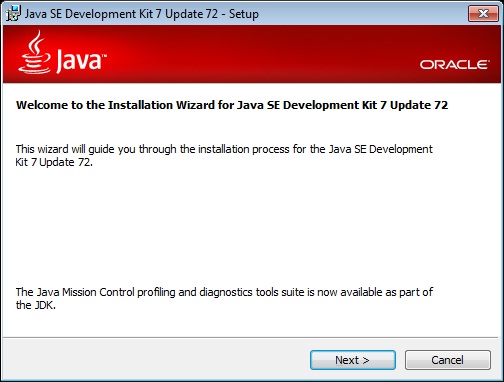
Затем советую оставить все по умолчанию, жмем
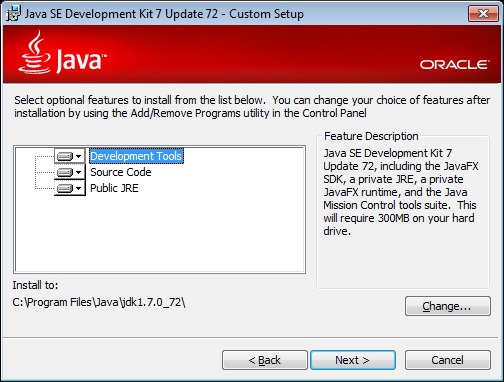
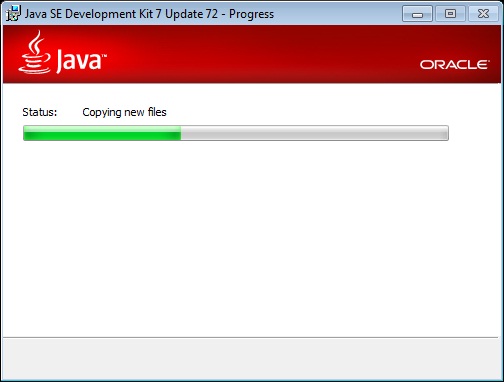
И в процессе установке появится окно для запроса на установку JRE, жмем
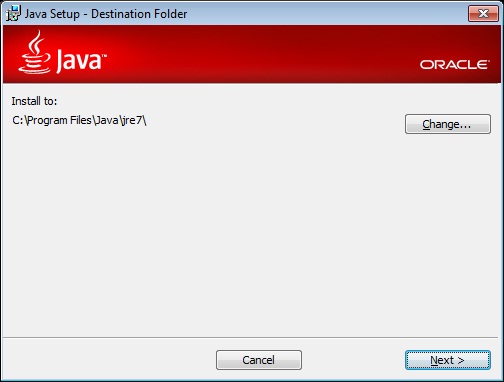
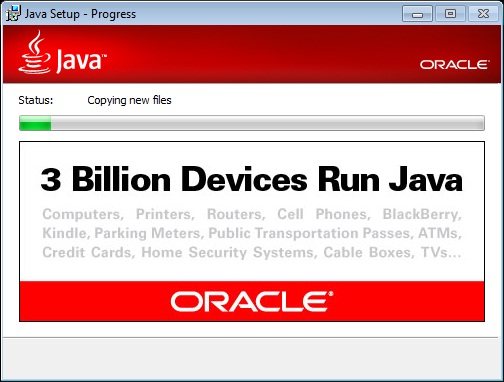
Далее соответственно будет производиться установка JRE
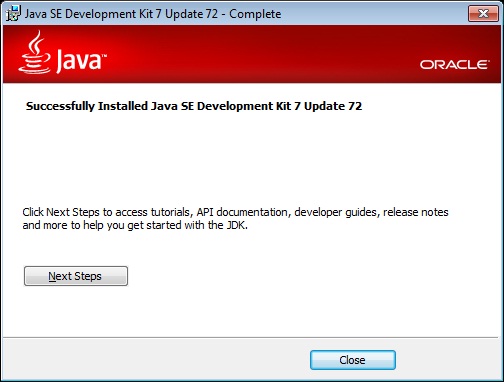
После появления следующего окна установка будет завершена, жмем
Запуск SQL Developer 4.0.3
После распаковки архива sqldeveloper-4.0.3.16.84-no-jre.zip и установки JDK, переходим в распакованный каталог, открываем папку sqldeveloper и запускаем программу sqldeveloper.exe.
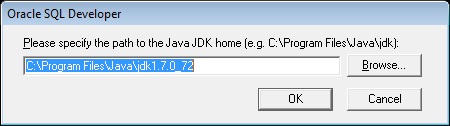
И при первом запуске SQL Developer попросит указать путь к комплекту JDK, и если Вы не меняли путь при установке JDK, то программа сама его подставит, нам останется нажать , а если все же Вы изменили путь, то его необходимо будет указать.
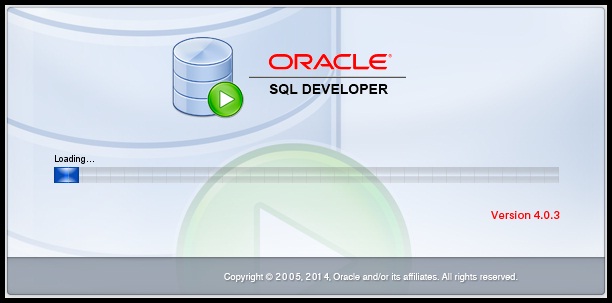
И вот сейчас мы сможем наблюдать, как у нас будет открываться программа SQL Developer
После чего она соответственно откроется, и мы увидим стартовую страницу
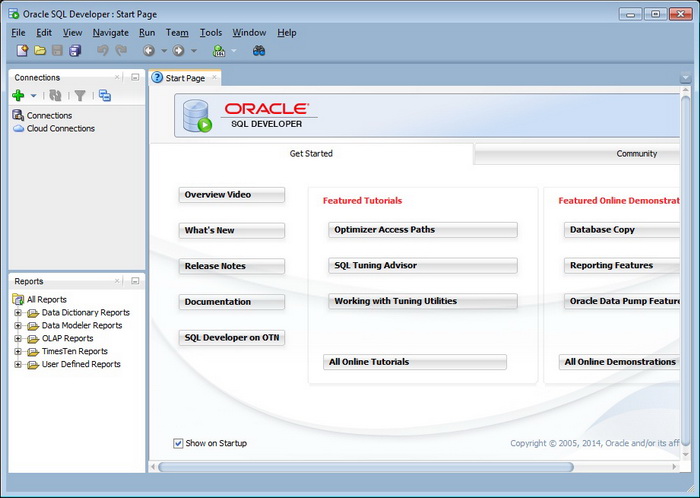
Настраиваем подключение с сервером и базой данных
Так как в прошлом материале мы установили Oracle Database Express Edition, соответственно именно с этим сервером мы и будем соединяться.
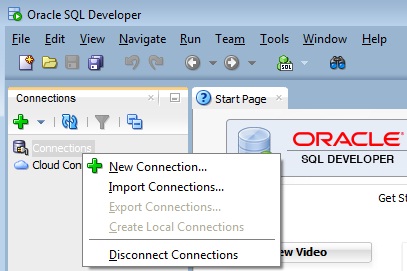
Для этого жмем плюсик
После чего у Вас откроется окно настройки подключения, Вы соответственно вводите название Вашего подключения (Connection Name), имя пользователя (Username) и пароль (Password), если Oracle Database установлен на этом же компьютере, то в поле Hostname так и оставляем Localhost, порт 1521 (Port), SID, т.е. название базы данных, в случае с Express Edition это XE. (Если помните, я говорил что sql developer можно настроить на работу с базой Access mdb, для этого перейдите на вкладку Access). После ввода советую сначала нажать Test и если Вы получили ответ в строке состояния , т.е. Status: Success
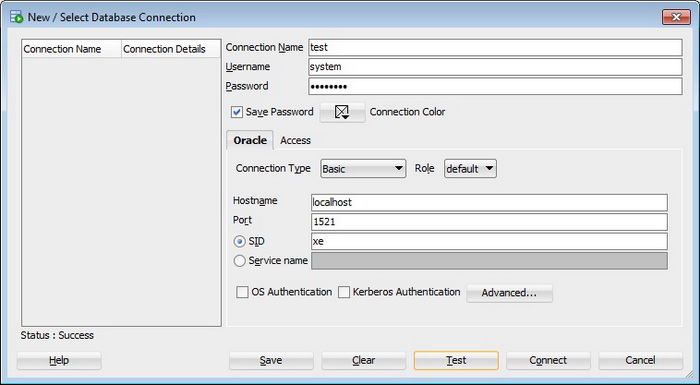
То это означает что все хорошо, можем нажимать
В случае если Вы получили в ответ следующую ошибку:
Status : Failure -Test failed: ORA-00604: error occurred at recursive SQL level 1 ORA-12705: Cannot access NLS data files or invalid environment specified
То, это означает, что в связи с языковыми настройками операционной системы Windows, Вы не можете подключиться, но, это можно исправить, если в конфигурационной файл, он расположен по следующему пути
в конец добавить две строки
AddVMOption -Duser.language=en AddVMOption -Duser.region=us
затем перезапустить SQL Developer
После подключения к базе Вы увидите название своего подключения в списке подключений
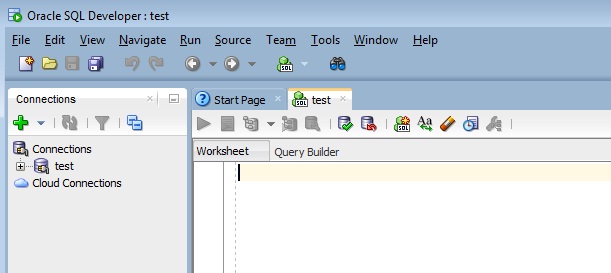
Если плюсиком открыть подключение мы увидим все типы объектов в базе данных
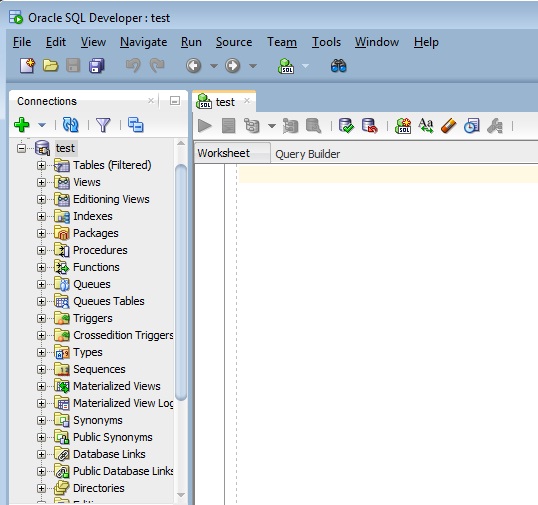
Вот и все теперь можно писать запросы, разрабатывать функции, процедуры на языке PL/SQL, но об этом в следующем материале. Удачи!
Знаете ли Вы, что компонентное сборочное программирование — это объектно-ориентированное сборочное программирование, основанное на распространении классов в бинарном виде и предоставление доступа к методам класса через строго определенные интерфейсы. Компонентное сборочное программирование поддерживают технологические подходы COM, CORBA, .Net.
Использование SQL Server в Windows
В этой статье содержатся рекомендации по использованию различных версий Microsoft SQL Server на компьютерах с операционной системой Windows.
Оригинальная версия продукта: SQL Server
Оригинальный номер базы знаний: 2681562Аннотация
Если не указано иное, когда ОС поддерживается для версии SQL Major, она по-прежнему поддерживается для всех последующих выпусков обслуживания. Например, если SQL Server 2016 RTM поддерживается на Windows 10, это означает, что любые управляющие узлы над SQL Server 2016 RTM или SQL Server 2016 с пакетом обновления 1 (SP1) поддерживаются на Windows 10.
Как использовать эту статью:
-
- Узнайте минимальные требования к версии SQL Server, которая устанавливается для соответствующей ОС.
- Какие выпуски SQL Server совместимы с соответствующими версиями Windows?
- Каковы требования платформы .NET Framework для моей версии SQL?
- Проверьте, поддерживается ли SQL Server 2016 в Windows 10. Соответствующее значение в вышеуказанной таблице — Да (SP2).
- Да, указывает, что SQL Server 2016 поддерживается на Windows 10.
- (SP2) указывает, что SQL Server 2016 следует обновить как минимум до SP2, чтобы он поддерживался на Windows 10.
- На странице Требования к оборудованию и программному обеспечению для SQL 2016 подтверждается, что SQL Server 2016 Developer edition поддерживается на Windows 10 Professional.
- В столбце “Дополнительные сведения/ограничения” для Windows Server 2016 не указаны дополнительные известные проблемы для этой конфигурации.
Минимальные требования версии SQL Server для Windows Server 2022 и Windows 11
В этой статье описываются минимальные требования версии для установки SQL Server на компьютер под управлением Windows Server 2022 или Windows 11.
Перед установкой SQL Server на компьютер под управлением Windows Server 2022 или Windows 11 нужно выполнить следующие минимальные требования, соответствующие вашей ситуации.
- Для SQL Server 2022 в Windows выпуск поддерживается в версии SQL Server 2022 для Windows RTM.
- Для SQL Server 2019 в Windows этот выпуск поддерживается в версии выпуска SQL Server 2019 в Windows RTM.
- Для SQL Server 2017 на Windows Выпуск поддерживается для SQL Server 2017 на Windows версии RTM.
- Для SQL Server 2016 и более поздних версий SQL Server 2016 и более старые версии не поддерживаются на Windows Server 2022 или Windows 11.
Минимальные требования версии SQL Server для Windows Server 2019
В этой статье описываются минимальные требования версии для установки SQL Server на компьютеры под управлением Windows Server 2019.
Перед установкой SQL Server на компьютер под управлением Windows Server 2019 нужно выполнить следующие минимальные требования, соответствующие вашей ситуации.
- Для SQL Server 2022 в Windows
Этот выпуск поддерживается в версии SQL Server 2022 в Windows RTM Release. - Для SQL Server 2019 в Windows этот выпуск поддерживается в версии выпуска SQL Server 2019 в Windows RTM.
- Для SQL Server 2017 на Windows Выпуск поддерживается для SQL Server 2017 на Windows версии RTM.
- Для SQL Server 2016 Нужно установить SQL Server 2016 Service Pack 2 или более позднее обновление. Дополнительные сведения см. в разделе Как получить последний пакет обновления для SQL Server 2016.
- Для SQL Server 2014 Нужно установить SQL Server 2014 Service Pack 3 или более позднее обновление. Дополнительные сведения см. в разделе Как получить последний пакет обновления для SQL Server 2014.
- Для SQL Server 2012 Нужно установить SQL Server 2012 Service Pack 4 или более позднее обновление. Дополнительные сведения см. в разделе Как получить последний пакет обновления для SQL Server 2012.
- При установке SQL Server 2012 на Windows 10 или Windows Server 2016 убедитесь, что ознакомились с известными неполадками при установке.
- Статья в электронной документации на тему Требования к оборудованию и программному обеспечению для установки SQL Server 2012 еще не обновлена сведениями о поддержке Windows Server 2016 и Windows Server 2019.
Минимальные требования версии SQL Server для Windows 10 и Windows Server 2016
В этом разделе описываются минимальные требования версии для установки SQL Server на компьютерах под управлением Windows 10 и Windows Server 2016.
Перед установкой SQL Server на компьютер под управлением Windows 10 или Windows Server 2016 нужно выполнить следующие минимальные требования, соответствующие вашей ситуации.
- Для SQL Server 2022 в Windows
Этот выпуск поддерживается на SQL Server 2019 года в версии Windows Server 2016 RTM и Windows 10 TH1 1507 или более поздних версий. - Для SQL Server 2019 на Windows
- Этот выпуск поддерживается на SQL Server 2019 в Версии Windows Server 2016 RTM и Windows 10 TH1 1507 или более поздних версий.
- Для SQL Server 2017 на Windows Выпуск поддерживается для SQL Server 2017 на Windows версии RTM.
- Для SQL Server 2016 Нужно установить SQL Server 2016 Service Pack 2 или более позднее обновление. Дополнительные сведения см. в разделе Как получить последний пакет обновления для SQL Server 2016.
- Для SQL Server 2014 Нужно установить SQL Server 2014 Service Pack 1 или более позднее обновление. Дополнительные сведения см. в разделе Как получить последний пакет обновления для SQL Server 2014.
- Для SQL Server 2012 Нужно установить SQL Server 2012 Service Pack 2 или более позднее обновление. Дополнительные сведения см. в разделе Как получить последний пакет обновления для SQL Server 2012.
- При установке SQL Server 2012 на Windows 10 или Windows Server 2016 убедитесь, что ознакомились с известными неполадками при установке.
- Статья в электронной документации на тему Требования к оборудованию и программному обеспечению для установки SQL Server 2012 еще не обновлена сведениями о поддержке Windows Server 2016 и Windows Server 2019.
Минимальные требования для версии SQL Server на Windows Server 2012 R2 или Windows 8.1
В этом разделе описываются минимальные требования к версии для установки SQL Server на компьютере с Windows Server 2012 R2 или Windows 8.1.
Перед установкой SQL Server на компьютер под управлением Windows Server 2012 R2 или Windows 8.1 нужно выполнить следующие минимальные требования, соответствующие вашей ситуации.
- Для SQL Server 2022 в Windows
SQL Server 2022 не поддерживается в Windows 8.1 или Windows Server 2012 R2. - Для SQL Server 2019 в Windows SQL Server 2019 не поддерживается в Windows 8.1 или Windows Server 2012 R2.
- Для SQL Server 2017 на Windows Можно установить версию выпуска SQL Server 2017 на Windows или более поздние версии. Дополнительные сведения см. в разделе Главная страница SQL Server 2014.
- Для SQL Server 2016 Нужно установить SQL Server 2016 Service Pack 2 или более позднее обновление. Дополнительные сведения см. в разделе Как получить последний пакет обновления для SQL Server 2016.
- Для SQL Server 2014 Нужно установить SQL Server 2014 Service Pack 3 или более позднее обновление. Дополнительные сведения см. в разделе Как получить последний пакет обновления для SQL Server 2014.
- Для SQL Server 2012 Нужно установить SQL Server 2012 Service Pack 1 или более позднее обновление. Дополнительные сведения см. в разделе Как получить последний пакет обновления для SQL Server 2012.
Примечание. При установке SQL Server 2012 на Windows 8 или Windows Server 2012 ознакомьтесь с известными проблемам установки.
Примечание. Поддерживается установка окончательной версии продукта. Однако после завершения начальной установки необходимо установить соответствующие пакеты обновлений. Установка SQL Server 2008 года не поддерживается, если после установки версии RTM не применить пакет обновлений 4. Дополнительные сведения см. в раздел Как получить последний пакет обновления для SQL Server 2008.
Кроме того, при установке SQL Server 2008 R2 и SQL Server 2008 на компьютеры под управлением Windows Server 2012 R2, Windows Server 2012, Windows 8.1 или Windows 8 ознакомьтесь с известными проблемами установки.
Минимальные требования версии SQL Server для Windows Server 2012 и Windows 8
Поддержка Windows 8 подошла к концу, это означает, что устройства с Windows 8 больше не будут получать важные обновления безопасности. Мы рекомендуем сделать бесплатное обновление до Windows 8.1, чтобы продолжать получать обновления безопасности и поддержку. Для получения дополнительной информации просмотрите Обновление Windows 8 до Windows 8.1.
В этом разделе описаны минимальные требования к версии для установки SQL Server на компьютер под управлением Windows Server 2012 или Windows 8.
Перед установкой SQL Server на компьютер, работающий под управлением Windows Server 2012 или Windows 8, нужно убедиться в выполнении следующих минимальных требований, соответствующих вашей ситуации.
- Для SQL Server 2022 в Windows SQL Server 2022 не поддерживается в Windows 8.1 или Windows Server 2012 R2
- Для SQL Server 2019 в Windows SQL Server 2019 не поддерживается в Windows 8.1 или Windows Server 2012 R2.
- Для SQL Server 2017 на Windows Выпуск поддерживается для SQL Server 2017 на Windows версии RTM.
- Для SQL Server 2016 Нужно установить SQL Server 2016 Service Pack 2 или более позднее обновление. Дополнительные сведения см. в разделе Как получить последний пакет обновления для SQL Server 2016.
- Для SQL Server 2014 Нужно установить SQL Server 2014 Service Pack 3 или более позднее обновление. Дополнительные сведения см. в разделе Как получить последний пакет обновления для SQL Server 2014.
- Для SQL Server 2012 Нужно установить SQL Server 2012 Service Pack 4 или более позднее обновление. Дополнительные сведения см. в разделе Как получить последний пакет обновления для SQL Server 2012.
Примечание. При установке SQL Server 2012 на Windows 8 или Windows Server 2012 ознакомьтесь с известными проблемам установки.
Примечание. Поддерживается установка окончательной версии продукта. Однако после завершения начальной установки необходимо установить соответствующие пакеты обновлений. На странице Центра решений вы увидите следующее сообщение:
Примечание. Поддерживается установка окончательной версии продукта. Однако после завершения начальной установки необходимо установить соответствующие пакеты обновлений. Установка SQL Server 2008 не будет поддерживаться, если после установки версии RTM не применен пакет обновления 4. На странице Центра решений вы увидите следующее сообщение.
Дополнительные сведения см. в раздел Как получить последний пакет обновления для SQL Server 2008.
Важно! В SQL Server 2008 R2 и SQL Server 2008 при запуске программы установки появляется следующее диалоговое окно.
- Для SQL Server 2008 необходимо установить пакет обновления 4 (SP4) или более поздней версии.
- Для SQL Server 2008 R2 необходимо установить пакет обновления 3 (SP3) или более поздней версии.
Примечание. Кроме того, проверьте известные проблемы установки при установке SQL Server 2008 R2 и SQL Server 2008 на компьютер, работающий под управлением Windows Server 2012 R2, Windows Server 2012, Windows 8.1 или Windows 8.
- SQL Server 3.5 с пакетом обновления 2 (SP2) и более поздние версии.
- SQL Server Compact 4.0 и более поздние версии
Поддержка устройств Windows RT не планируется.
Поддержка смены режимов для Windows Server 2012 R2 или Windows Server 2012
В этом разделе рассматривается политика поддержки при смене режимов работы Windows Server 2012 R2 или Windows Server 2012 с установленным SQL Server.
У Windows Server 2012 R2 и Windows Server 2012 следующие состояния функций или режимы:
- Полный сервер
- Минимальный серверный интерфейс
- Основные серверные компоненты. Пользователь в любое время может переключиться между этими состояниями функций.
При установке одного или нескольких экземпляров SQL Server 2014 или SQL Server 2012 можно с режимов «Основные серверные компоненты» или «Минимальный серверный интерфейс» перейти в режим “Полный сервер”. Однако следует помнить, что при установке одного или нескольких экземпляров SQL Server 2014 или SQL Server 2012 перейти с режима «Полный сервер» на “Основные серверные компоненты” или «Минимальный серверный интерфейс» невозможно.
Чтобы перейти с режима «Полный сервер» в режим “Основные серверные компоненты” или «Минимальный серверный интерфейс» при одном или нескольких установленных экземплярах SQL Server 2014 или SQL Server 2012, необходимо удалить SQL Server 2014 или SQL Server 2012, переключить режимы, а затем переустановить SQL Server 2014 или SQL Server 2012. Также можно включить требования для установки SQL Server 2014 или SQL Server 2012 в режиме «Полный сервер», перейти в режим “Основные серверные компоненты”, а затем установить SQL Server 2014 или SQL Server 2012.
- «Минимальный серверный интерфейс» — это установка основных серверных компонентов с установленным диспетчером сервера и другими средствами. Поэтому программа установки SQL Server выполняет одинаковые действия установки в режиме «Минимальный серверный интерфейс» Windows Server 2012 R2 и в режимах «Минимальный серверный интерфейс» и “Основные серверные компоненты” на Windows Server 2012. Кроме того, это позволяет переключаться между режимами “Основные серверные компоненты” и «Минимальный серверный интерфейс» при наличии одного или более установленных экземпляров SQL Server 2014 или SQL Server 2012. Это поддерживаемый сценарий.
- SQL Server Reporting Services 2012 не поддерживается в режимах “Основные серверные компоненты” Windows Server 2012 R2, “Основные серверные компоненты” Windows Server 2012, “Минимальный серверный интерфейс” Windows Server 2012 R2 или “Минимальный серверный интерфейс” Windows 2012. SQL Server Reporting Services 2012 можно установить на сервер под управлением Windows Server 2012 в режиме “Полный сервер”, а затем перейти на режим “Основные серверные компоненты” Windows Server 2012. Однако эта конфигурация не поддерживается.
- Рекомендуется удалить все компоненты SQL Server 2012, которые не поддерживаются сервером под управлением Windows Server 2012 R2 или Windows Server 2012 в режиме “Основные серверные компоненты”. Сведения о том, как это сделать, см. в разделе Установка SQL Server 2012 для Server Core.
- Эта проблема не распространяется на SQL Server 2008 или SQL Server 2008 R2. SQL Server 2008 и SQL Server 2008 R2 не поддерживаются в режимах “Минимальный серверный интерфейс” или “Основные серверные компоненты”.
Дополнительные сведения о доступных вариантах установки Windows Server 2012 см. в Варианты установки Windows Server..
Поддержка новых функций Windows 8.1, Windows 8, Windows Server 2012 R2 и Windows Server 2012 в SQL Server 2012 и SQL Server 2008 R2
В этом разделе собрана информация о работе SQL Server с некоторыми новыми функциями Windows 8.1, Windows 8, Windows Server 2012 R2 и Windows Server 2012.
В следующей таблице собрана информация о том, как SQL Server работает с некоторыми новыми функциями в Windows 8 и Windows Server 2012.
Все функции Windows Server 2012, не отмеченные в таблице, работают со всеми поддерживаемыми версиями SQL Server.
Функция Функция или компонент SQL, взаимодействующие с новой функцией Затрагиваемая или поддерживаемая функция SQL Минимальные требования к версии и пакету обновления для SQL Исключения или ограничения поддержки Дополнительные сведения Дисковые пространства SQL Server 2008 R2 с пакетом обновления 1 или более поздней версии, SQL Server 2012 (RTM и более поздние версии) Сведения о SQL Server 2005
В этом разделе содержится информация об экземплярах SQL Server 2005 в средах Windows 8.1 или Windows 8. В нем также описываются параметры, доступные для клиентов, использующих SQL Server 2005. Microsoft SQL Server 2005 (конечная версия и пакеты обновления) и более ранние версии SQL Server не поддерживаются на Windows 10, Windows Server 2016, Windows Server 2012 R2, Windows Server 2012, Windows 8.1 или Windows 8. Если Windows 10, Windows 8.1 или Windows 8 обнаружит экземпляр SQL Server 2005, вы получите предупреждение в Центре действий.
Чтобы устранить эту проблему, обновите или удалите существующий экземпляр SQL Server 2005. Сведения о том, как обновить SQL Server, см. в статье Переход на SQL Server.
Эта ссылка указывает на SQL Server 2014. Вы можете использовать средство для выбора версии в верхней части ссылки MSDN (Другие версии) для получения сведений о других версиях.
Дополнительные сведения о создании резервной копии базы данных SQL Server см. на следующих веб-сайтах корпорации Майкрософт:
- SQL Server 2014 с пакетом обновления 2, экспресс-выпуск
- SQL Server 2012 с пакетом обновления 3 (SP3), экспресс-выпуск
- SQL Server 2008 R2 с пакетом обновления 3 (SP3), экспресс-выпуск
Дополнительные сведения о том, как удалить существующий экземпляр SQL Server 2005, см. в статье Ручное удаление экземпляра SQL Server 2005 или Удаление существующего экземпляра SQL Server 2005 (настройка).
Сфера применения
- SQL Server 2005 Enterprise X64 Edition
- SQL Server 2005, экспресс-выпуск
- SQL Server 2005 Standard Edition
- SQL Server 2005 Standard X64 Edition
- SQL Server 2005 Workgroup Edition
- SQL Server 2005 Developer Edition
- SQL Server 2005 Enterprise Edition
- SQL Server 2008 Developer
- SQL Server 2008 Enterprise
- SQL Server 2008 Express
- SQL Server 2008 R2 Datacenter
- SQL Server 2008 R2 Developer
- SQL Server 2008 R2 Enterprise
- SQL Server 2008 R2 Express
- SQL Server 2008 R2 Express с расширенными службами
- SQL Server 2008 R2 Standard
- SQL Server 2008 R2 Standard Edition для малого бизнеса
- SQL Server 2008 R2 Web
- SQL Server 2008 R2 Workgroup
- SQL Server 2008 Standard
- SQL Server 2008 Standard Edition для малого бизнеса
- SQL Server 2008 Web
- SQL Server 2008 Workgroup
- SQL Server 2012 Developer
- SQL Server 2012 Enterprise
- SQL Server 2012 Express
- SQL Server 2012 Standard
- SQL Server 2012 Web
- SQL Server 2012 Enterprise Core
- SQL Server 2014 Business Intelligence
- SQL Server 2014 Developer
- SQL Server 2014 Enterprise
- SQL Server 2014 Enterprise Core
- SQL Server 2014 Express
- SQL Server 2014 Standard
- SQL Server 2014 Web
- SQL Server 2016 Developer
- SQL Server 2016 Enterprise
- SQL Server 2016 Enterprise Core
- SQL Server 2016 Express
- SQL Server 2016 Standard
- SQL Server 2016 Web
- SQL Server 2017 on Windows (все выпуски)
- SQL Server 2019 на Windows
Обратная связь
Были ли сведения на этой странице полезными?