
Как в 1с внести остаток по зарплате
Дата публикации 28.09.2022
Использован релиз 3.0.120
Для ввода начальных остатков в программе «1С:Бухгалтерия 8» (ред. 3.0) предназначена специальная обработка «Помощник ввода начальных остатков». Документы по вводу остатков создаются по разделам ведения учета (в одном документе обычно отражаются остатки по всем счетам соответствующего раздела).
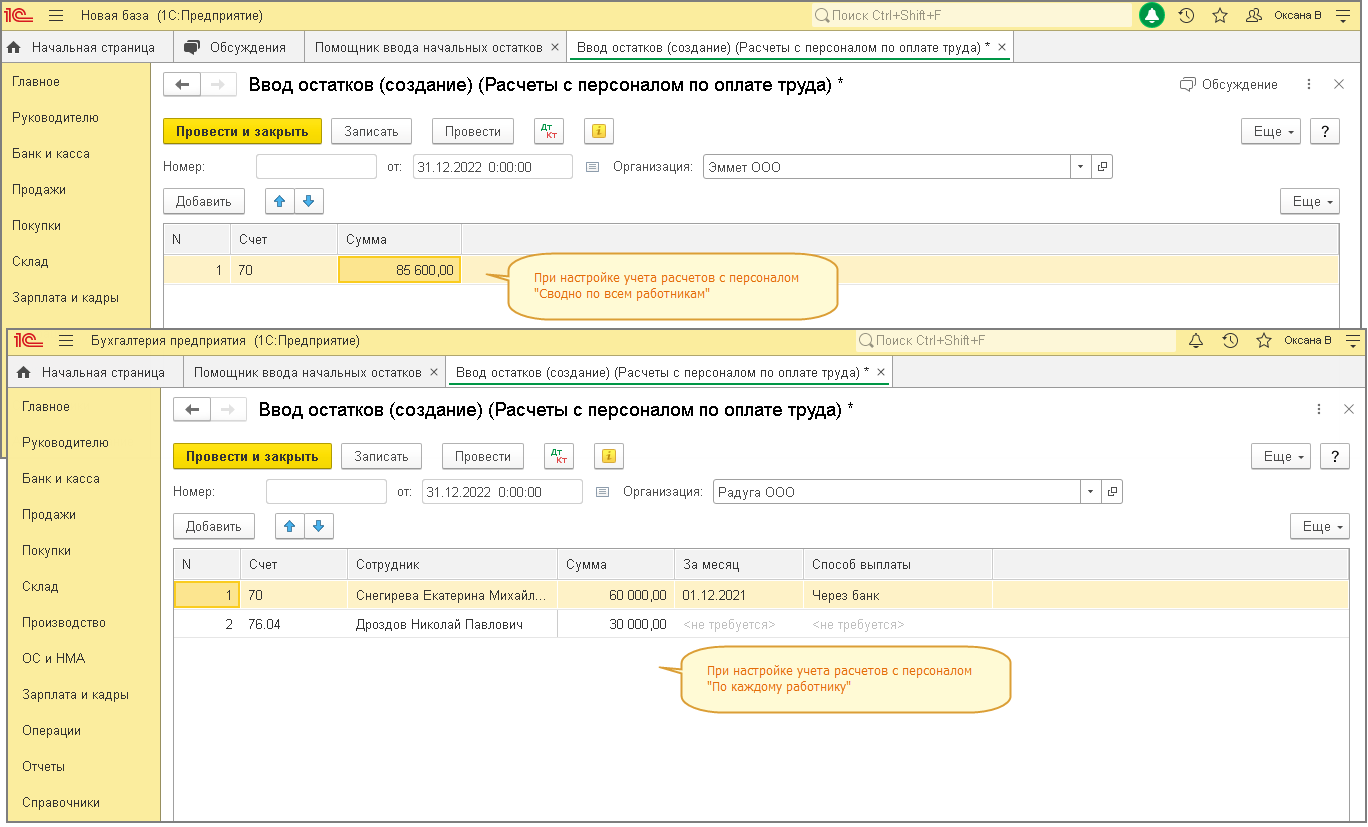
По разделу «Расчеты с персоналом по оплате труда» можно создать один документ «Ввод остатков» с остатками по счету 70 «Расчеты с персоналом по оплате труда» и 76.04 «Расчеты по депонированным суммам».
Перед вводом остатков проверьте:
- настройку учета расчетов с персоналом в Плане счетов – учет расчетов по каждому сотруднику или сводно по всем (рис. 1);
- настройку зарплаты в разделе Зарплата и кадры – учет зарплаты в этой программе или во внешней (рис. 2).
1. Настройка Плана счетов (рис. 1):
- Раздел: Главное – План счетов.
- Перейдите по ссылке «Настройка плана счетов», затем по ссылке в группе «Учет расчетов с персоналом» и установите переключатель в одно из двух положений:
- «По каждому сотруднику» – при такой настройке у счетов 70, 76.04 и 97.01 будет добавлено субконто «Работники организаций» и организован учет по каждому сотруднику;
- «Сводно по всем работникам» – при такой настройке учет будет организован сводной суммой по счетам 70, 76.04 и 97.01 без субконто «Работники организаций».
2. Настройки зарплаты (рис. 2):
- Раздел: Зарплата и кадры – Настройки зарплаты.
- В группе «Общие настройки» проверьте значение переключателя «Учет расчетов по зарплате и кадровый учет» (в зависимости от того, где ведется учет) – «В этой программе» или «Во внешней программе».
- Если учет ведется в информационной базе «1С: Бухгалтерия 8» (переключатель в положении «В этой программе»):
- Разверните блок «Расчет зарплаты» и при наличии обособленных подразделений установите флажок «Расчет зарплаты по обособленным подразделениям». В «1С:Бухгалтерии 8» поддерживается учет расчетов по заработной плате и формирование отчетности по НДФЛ по обособленным подразделениям (если в информационной базе нет организаций с численностью сотрудников более 60 человек). О том, как настроить учет зарплаты по обособленным подразделениям читайте в ответе на вопрос.

3. Настройка кадрового учета (рис. 3):
В программе можно вести упрощенный (без создания кадровых документов) и полный (с созданием кадровых документов) кадровый учет:
- Настройка полного кадрового учета доступна после добавления в справочник «Сотрудники» первого сотрудника.
- Раздел: Зарплата и кадры – Кадровый учет (или раздел: Главное – Функциональность, закладка «Сотрудники).
- Установите флажок Кадровые документы, если планируется вести полный кадровый учет. После этого прием сотрудников на работу, перевод, увольнение и др. оформляется соответствующими кадровыми документами.

4. Ввод остатков (рис. 4 – 5):
Перед вводом остатков проверьте, что установлена дата ввода остатков в одноименной ссылке. Подробнее о «Помощнике ввода остатков», установке даты и принципах ввода остатков см. здесь.
- Раздел: Главное – Помощник ввода остатков.
- Выделите в списке счет 70 или 76.04 и нажмите кнопку «Ввести остатки по счету».

- По кнопке «Добавить» в новой строке табличной части (рис. 5):
- в колонке «Счет» выберите счет, например, 70 «Расчеты с персоналом по оплате труда»;
- если учет ведется «Сводно по всем работникам», то укажите общую сумму остатка по счету в колонке «Сумма».
- если учет ведется «По каждому работнику», то в колонке «Сотрудник» выберите сотрудника (предварительно создайте соответствующий элемент справочника), укажите сумму остатка и месяц образования задолженности. В колонке «Способ выплаты» выберите способ выплаты «Через кассу» или «Через банк». Заполните остатки по каждому сотруднику.
Для открытия любого созданного ранее документа «Ввода остатков» необходимо в форме «Помощник ввода начальных остатков» дважды щелкнуть левой клавишей мыши на любом счете и в открывшейся форме списка документов снять флажок «Раздел учета». Фильтр по разделам учета будет отключен и сформируется весь список документов «Ввод остатков». Если фильтр не отключать, то в списке будут отобраны только документы ввода остатков по выбранному разделу.
Смотрите также
Подпишитесь на новости
Не пропускайте последние новости — подпишитесь
на бесплатную рассылку сайта:- десятки экспертов ежедневно мониторят изменения законодательства и судебную практику;
- рассылка бесплатная, независимо от наличия договора 1С:ИТС;
- ваш e-mail не передается третьим лицам;
Ввод начальных остатков по расчетам с работниками организации
В данной статье представлены рекомендации по вводу начальных остатков по расчетам с работниками, а также данные учета сумм начисленных НДФЛ и взносов в фонды социального страхования, которые необходимо ввести после оформления кадровых документов и перед началом расчета зарплаты в информационную базу конфигурации « Бухгалтерия для Украины ».
Пример
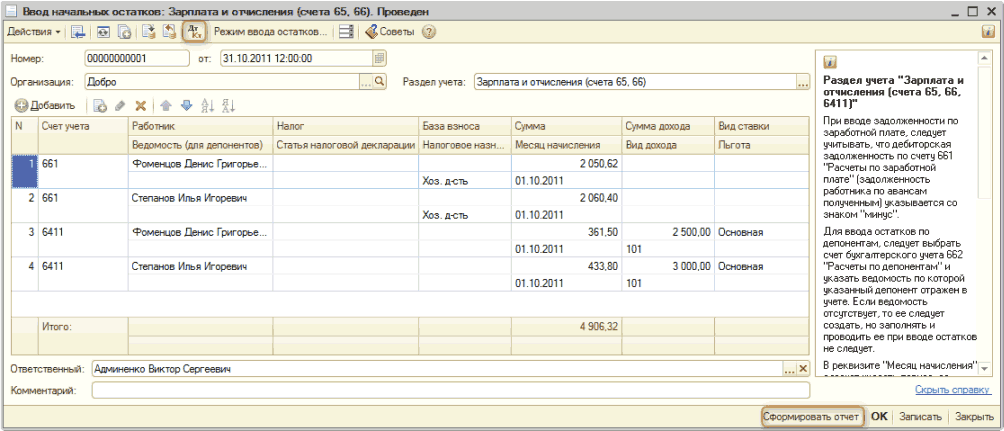
На 31.10.2011 фирма ООО «Добро» имеет задолженность по выплате зарплаты работнику организации Фоменцову Денису Григорьевичу в размере 2050,62 грн. и Степанову Илье Игоревичу в размере 2060,40 грн.
Добавление нового документа «Ввод начальных остатков»
Для ввода начальных остатков следует воспользоваться специализированной формой ввода начальных остатков (меню «Предприятие» — «Ввод начальных остатков»). В открывшейся форме следует выбрать счет, по которому вводятся остатки (например, счет 661 – « Расчеты по заработной плате ») и нажать на кнопкуввести остатки по счету .
Откроется документ «Ввод начальных остатков», в котором значение реквизита «Раздел учета» – « Зарплата и отчисления (счета 65, 66)» (значение определяется автоматически в момент создания документа и зависит от выбранного в форме ввода остатков счета).
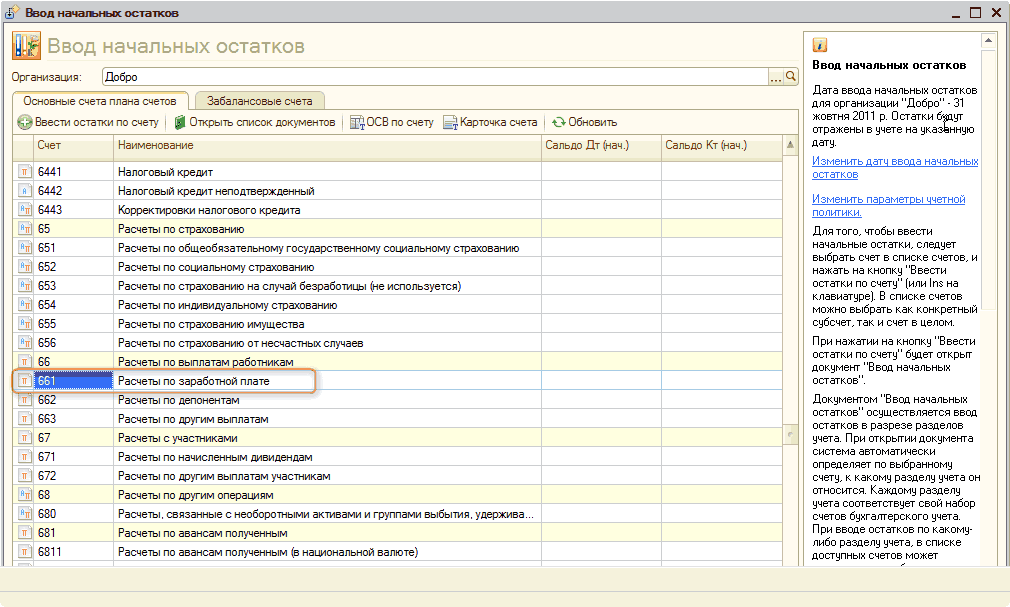
Для ввода информации в табличное поле используется кнопка .
ПРИМЕЧАНИЕ
Общие принципы работы с формой ввода начальных остатков и с документом «Ввод начальных остатков» рассматриваются в статьях «Настройка режимов ввода остатков» и «Порядок ввода начальных остатков».При вводе информации в первую очередь следует указать счет учета, по которому вводятся остатки.
ВНИМАНИЕ!
Количество документов ввода остатков по каждому разделу учета не ограничено. Можно одним документом «Ввод начальных остатков» ввести остатки по зарплате (счет 66) и по отчислениям (счет 65), а можно ввести несколькими документами «Ввод начальных остатков» по разделу «Зарплата и отчисления (счета 65, 66)» — отдельно по вводу остатков по счету 66 «Расчеты по оплате труда» и отдельно по счету 65 «Расчеты по страхованию».В зависимости от того, какой счет выбран, становятся доступными те или иные поля табличной части документа «Ввод начальных остатков».
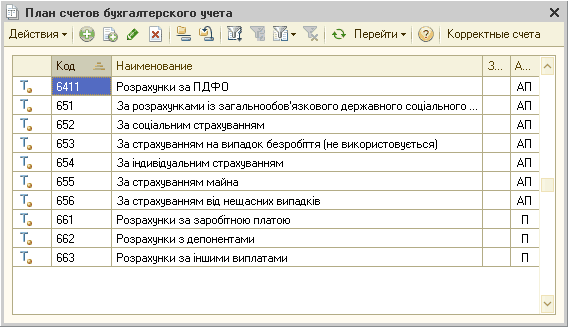
Список доступных для ввода в текущем разделе счетов – ограничен. Счет можно ввести вручную, набрав его код в поле «Счет учета» или выбрать из списка. В списке счетов для выбора – только те счета, по которым вводятся остатки в текущем разделе учета. В рассматриваемом примере для раздела учета «Зарплата и отчисления (счета 65, 66)» доступны счета, указанные на рисунке.
Остатки по расчетам с работниками организации по заработной плате вносятся по каждому работнику отдельно. Работники организаций предварительно должны быть приняты на работу при помощи документа « Прием на работу в организацию ». Период, за который вносится задолженность, указывается в поле «Месяц начисления».
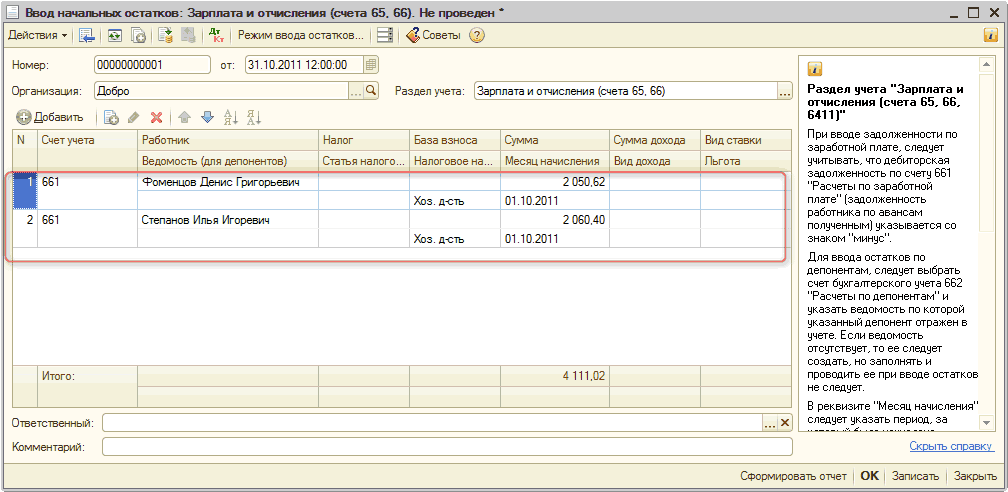
Для ввода остатков по НДФЛ необходимо в табличной части добавить новую строку, выбрать счет 6411 и указать сумму НДФЛ за месяц, по которому вводятся остатки.
![Ввод начальных остатков Зарплата и отчисления счета 65. 66 Проведен Действия Щ [о] 12 _ Лкт Режим ввода остатков. У 4 Советь! V ; от 31.10.2011 12:00 00 Номер: і. і і.і і.і і 1.1 і І Организация: Добро О. Раздел учета: Зарплата и отчисления счета 65. 66](https://stimul.kiev.ua/img/materialy_vvod_nachalnykh_ostatkov_po_raschetam_s_rabotnikami_organizatsii/image009.png)
Теперь документ можно записать и провести. Для этого следует нажать на кнопку или использовать комбинацию клавиш Ctrl+Enter. После записи данных об остатках, введенные документом отразятся в форме ввода остатков.
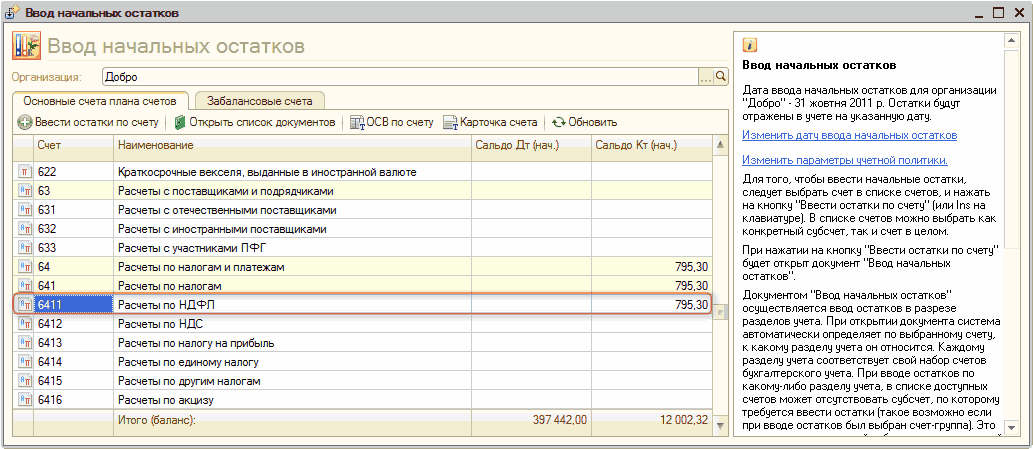
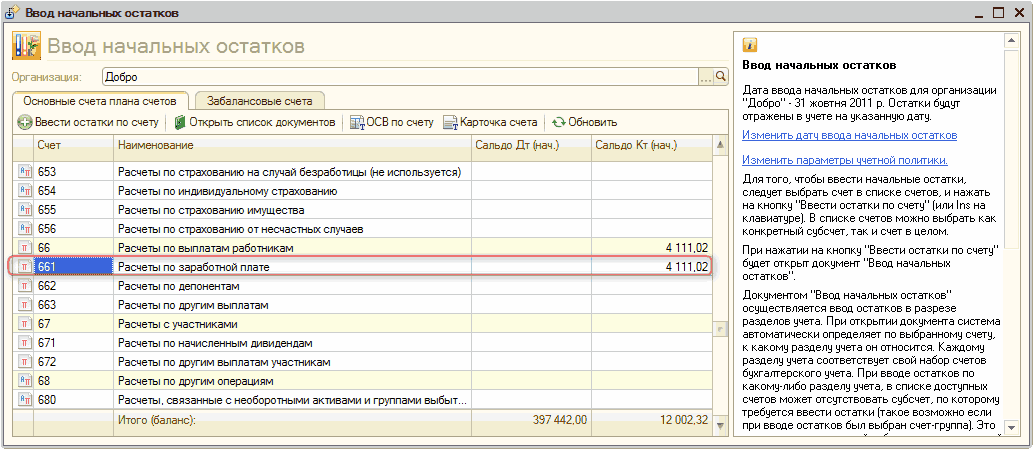

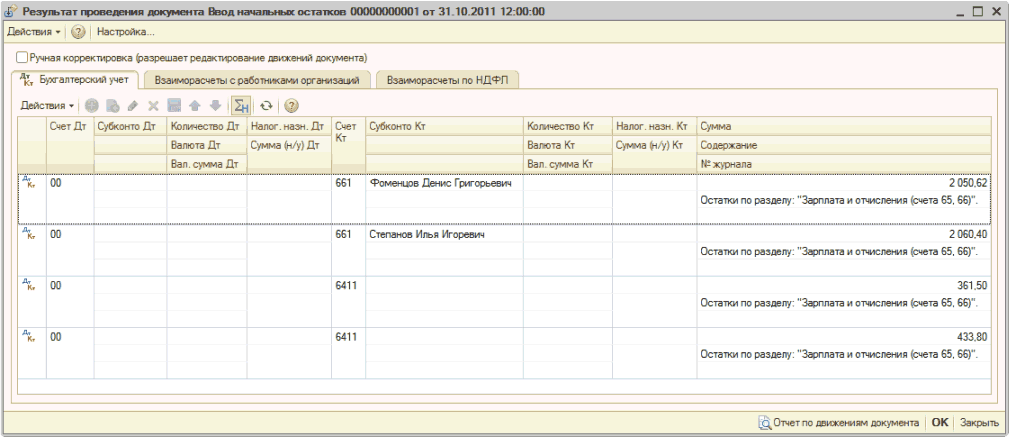
Для проверки движений, сформированных документом можно воспользоваться кнопками или в форме документа ввода остатков.
Результат проведения документа (открывается при нажатии на кнопку ).
Отчет по движениям документа (формируется при нажатии на кнопку ).
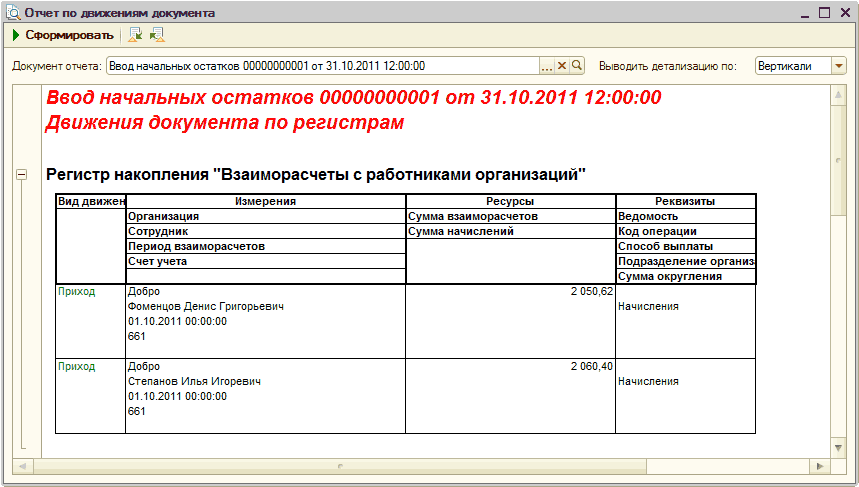
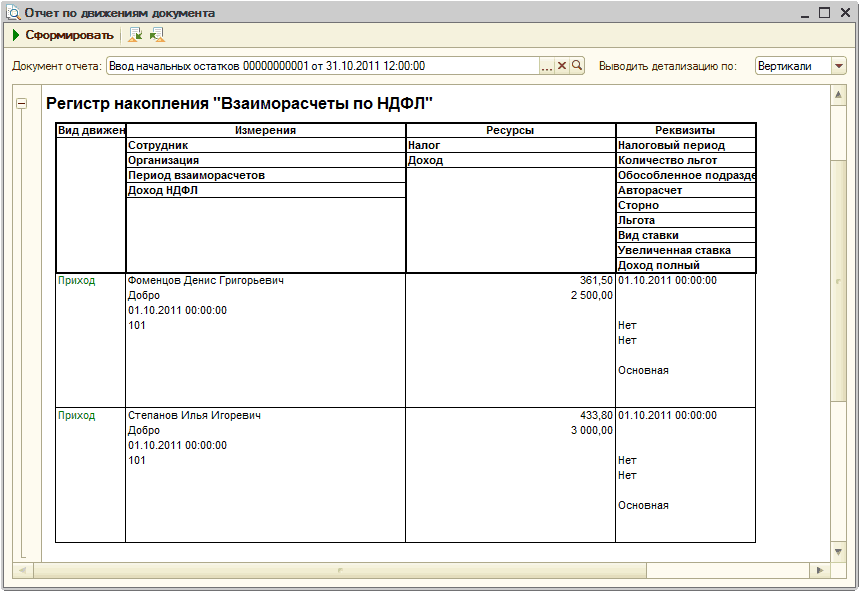
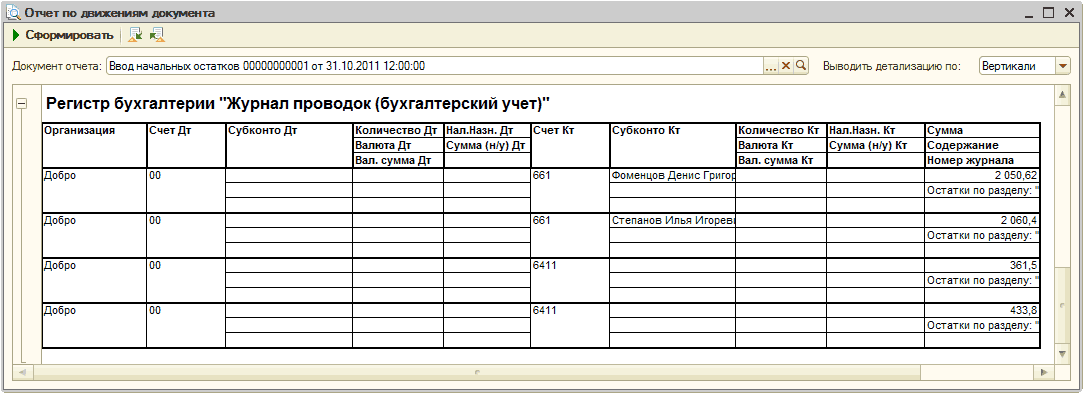
ВНИМАНИЕ!
На основании данных введенных в табличную часть документа «Ввод начальных остатков» будут сформированы не только проводки по вводу остатков по зарплате в бухгалтерском учете, но также и движения по регистрам накопления.Как было сказано выше, ввод остатков по взносам в фонды социального страхования можно отразить в одном документе с вводом остатков по зарплате. Порядок формирования нового документа «Ввод начальных остатков» по разделу учета – «Зарплата и отчисления (счета 65, 66)» для ввода остатков аналогичен порядку формирования документа «Ввод начальных остатков» по разделу учета – «Зарплата и отчисления (счета 65, 66)» для ввода остатков по зарплате и НДФЛ. В табличной части документа следует внести отдельными строками данные по суммам удержаний с работников организации и по начислениям на ФОТ организации.

После записи документа «Ввод начальных остатков» данные отразятся в форме ввода остатков.
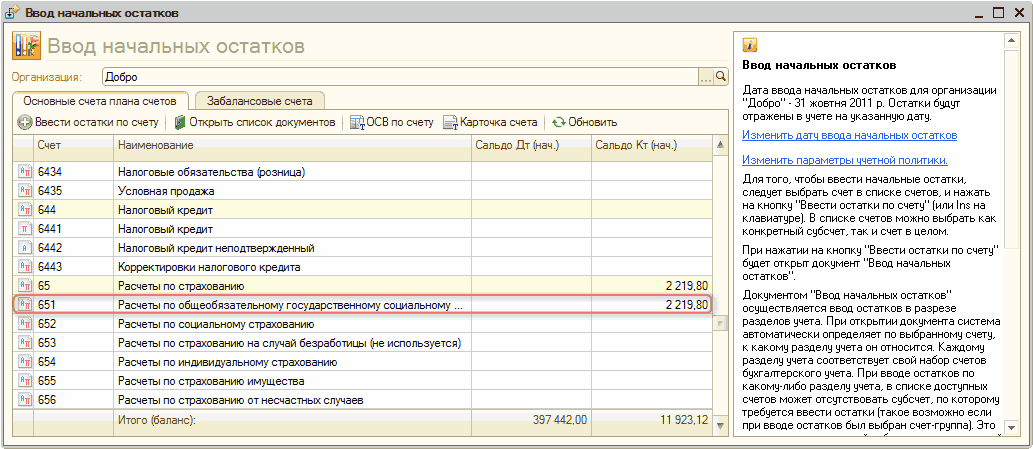
Для проверки движений, сформированных документом можно воспользоваться кнопками или в форме документа ввода остатков.
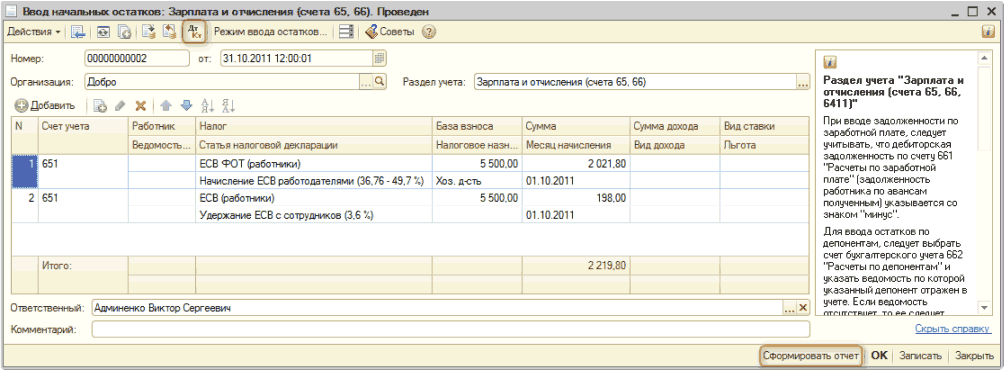
Результат проведения документа (открывается при нажатии на кнопку ).
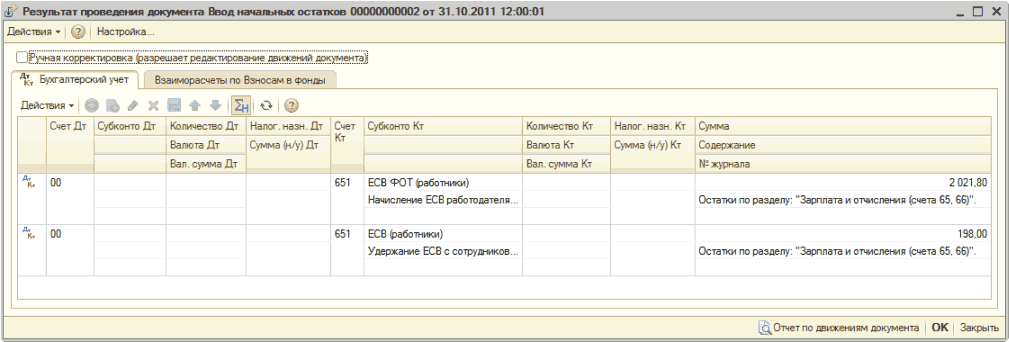
Отчет по движениям документа (формируется при нажатии на кнопку ).
Начальные остатки по заработной плате в 1С Бухгалтерия

Чтобы ввести начальные остатки в 1С Бухгалтерия, пользователю потребуется найти обработку под названием «Помощник ввода начальных остатков». Составить соответствующую документацию можно во вкладках осуществления учёта (как правило, один документ отображает все остатки по всем балансам в разделе).
По вкладке Расчёты с персоналом по оплате труда создаётся только один документ под названием Ввод остатков, соответствующий балансам под номерами 70 и 76.04. Отдельно следует сделать акцент на том, что зарплата, НДФЛ и взносы за страхование могут числиться в базе сведений программы в качестве документа Начисление заработной платы, либо же во внешнем программном обеспечении (меню Настройки заработной платы). Во втором случае загрузка информации в 1С Бухгалтерия 8.3 может быть выполнена отдельно для определённых работников, либо же совокупно по всем работникам (найти эти сведения можно будет в документе под названием Отображение заработной платы в бухгалтерском учёте).
Перед тем как переходить к внесению остатков, следует предварительно проверить:
- Оптимизацию расчётного учёта с сотрудниками в разделе План счетов – расчётный учёт по каждому работнику, либо всех в совокупности (рис. 1).
- Оптимизацию заработной платы в Заработной плате и кадрах – зарплатный учёт непосредственно в рассматриваемом, либо же во внешнем программном обеспечении (рис. 2).
Оптимизация раздела План счетов выполняется следующим образом (рис.1):
Сперва необходимо открыть данный раздел и при помощи пункта Настройка плана счетов найти ссылку Учёт расчётов с персоналом и активировать один из двух вариантов:
- По каждому сотруднику. Данный параметр подразумевает, что в балансы под номерами 70, 76,04, а также 97.01 будут внесены дополнительные субконто под названием Работники организаций, а также настроен учёт по каждому из них;
- Сводно по всем работникам. Данный параметр подразумевает, что в балансы под номерами 70, 76,04, а также 97.01 НЕ будут внесены дополнительные субконто под названием Работники организаций, а настройка учёта будет происходить на основе сводной суммы данных балансов.

Оптимизация заработной платы осуществляется следующим образом (рис.2):
- Сперва необходимо открыть вкладку Заработная плата и кадры и выбрать пункт Настройки заработной платы.
- Затем выбирается группа под названием Общие настройки, в которой необходимо проверить пункт Учёт расчётов по заработной плате и кадровый учёт. Исходя из того, где осуществляется учёт, в нём должно стоять соответствующее значение для рассматриваемого, либо же внешнего программного обеспечения.
- В случае, когда учёт осуществляется непосредственно в базе сведений 1С Бухгалтерии (при активации соответствующего пункта) необходимо открыть блок под названием «Расчёт заработной платы» и в случае, если организация имеет обособленные подразделения, активировать пункт Расчёт заработной платы по обособленным подразделениям. Рассматриваемое программное обеспечение способно взаимодействовать с индивидуальными подразделениями организации при условии, что в базе сведений отсутствуют компании с численностью работников, превышающей 60 человек. Больше информации, касающейся оптимизации учёта, можно найти в рубрике ответ на вопрос.

Оптимизация учёта кадров осуществляется следующим образом (рис. 3):
- Рассматриваемая программа позволяет осуществлять упрощённый и полный учёт кадров (они отличаются только отсутствием или наличием соответствующей документации).
- Чтобы оптимизировать полный учёт кадров, необходимо внести в справочник под названием Сотрудники первого работника.
- Затем во вкладке Заработная плата и кадры необходимо выбрать пункт Кадровый учёт и открыть раздел под названием Сотрудники.
- В открытом разделе потребуется активировать пункт Кадровые документы при условии, что в дальнейшем будет осуществляться полный учёт кадров. Впоследствии наём, увольнение, перевод и прочие операции с работниками будут фиксироваться соответствующей документацией по кадрам.

Внесение остатков выполняется следующим образом (рис. 4-5):
- Непосредственно перед самой процедурой следует проверить, присутствует ли в соответствующем пункте дата внесения остатков.
- Для начала пользователю потребуется выбрать меню Помощник ввода остатков, расположенное во вкладке Главное.
- Затем необходимо выделить в перечне балансы 70 и 76,04, после чего выбрать пункт Ввести остатки по балансу.

- выбрать в колонке под названием Счёт нужное значение, к примеру, 70;
- при совокупном учёте необходимо ввести общий остаток по балансу в поле Сумма;
- при учёте отдельно по каждому сотруднику в поле Сотрудник нужно выбрать работника, указать остаток и срок формирования задолженности. Затем нужно выбрать метод оплаты в соответствующей графе и внести остатки по всем работникам.

Чтобы открыть любой предварительно составленный документ по вводу остатков, требуется в форме помощника два раза кликнуть мышью на любой баланс, после чего откроется форма с перечнем документации, в которой выключается пункт Раздел учёта. Соответствующий фильтр будет деактивирован, после чего сформируется полный перечень документов по внесению остатков. Если же он не будет выключен, в перечне будут отображаться сугубо документы, касающиеся выбранной вкладки.
Избранное
- 12.04.2022 Перерасчет НДФЛ за прошлые периоды в 1С ЗУП
- 01.04.2022 Учет авансов по НДФЛ иностранцев в 1С ЗУП
- 18.03.2022 Отражение возврата переплаты прошлых лет в 1С БГУ
- 11.03.2022 Лизинг в 2022 по договору 2021 года в 1С Бухгалтерия
- 08.02.2022 Составление отчета кассира в 1С БГУ
- 22.12.2021 Затраты на украшения и корпоратив к НГ в 1С Бухгалтерии
- 26.10.2021 Настройка поиска в 1С Бухгалтерии 8
- 11.02.2021 Оплата налога за работника приставам в 1С Бухгалтерии
- 11.08.2020 Первичный акт в 1С Бухгалтерия
- 29.07.2020 Расчет по согласованному увольнению 1С ЗУП
Последние публикации
- 14.04.2022 Декларация НА по налогу на доход за 1 квартал 2022
- 13.04.2022 Лицевой счет по № Т-54 и №Т-54а в 1С ЗУП
- 12.04.2022 Перерасчет НДФЛ за прошлые периоды в 1С ЗУП
- 05.04.2022 Транспортный налог за 1 квартал в 1С Бухгалтерии
- 04.04.2022 Формирование индивидуального подразделения в 1С БГУ
Array ( [0] => Array ( [year] => 2022 [month] => 04 ) [1] => Array ( [year] => 2022 [month] => 03 ) [2] => Array ( [year] => 2022 [month] => 02 ) [3] => Array ( [year] => 2022 [month] => 01 ) [4] => Array ( [year] => 2021 [month] => 12 ) [5] => Array ( [year] => 2021 [month] => 11 ) [6] => Array ( [year] => 2021 [month] => 10 ) [7] => Array ( [year] => 2021 [month] => 09 ) [8] => Array ( [year] => 2021 [month] => 08 ) [9] => Array ( [year] => 2021 [month] => 07 ) [10] => Array ( [year] => 2021 [month] => 06 ) [11] => Array ( [year] => 2021 [month] => 05 ) [12] => Array ( [year] => 2021 [month] => 04 ) [13] => Array ( [year] => 2021 [month] => 03 ) [14] => Array ( [year] => 2021 [month] => 02 ) [15] => Array ( [year] => 2021 [month] => 01 ) [16] => Array ( [year] => 2020 [month] => 12 ) [17] => Array ( [year] => 2020 [month] => 11 ) [18] => Array ( [year] => 2020 [month] => 10 ) [19] => Array ( [year] => 2020 [month] => 09 ) [20] => Array ( [year] => 2020 [month] => 08 ) [21] => Array ( [year] => 2020 [month] => 07 ) [22] => Array ( [year] => 2020 [month] => 06 ) [23] => Array ( [year] => 2020 [month] => 05 ) [24] => Array ( [year] => 2020 [month] => 03 ) [25] => Array ( [year] => 2020 [month] => 02 ) [26] => Array ( [year] => 2020 [month] => 01 ) [27] => Array ( [year] => 2019 [month] => 12 ) [28] => Array ( [year] => 2019 [month] => 11 ) [29] => Array ( [year] => 2019 [month] => 10 ) [30] => Array ( [year] => 2019 [month] => 09 ) [31] => Array ( [year] => 2019 [month] => 08 ) [32] => Array ( [year] => 2019 [month] => 07 ) [33] => Array ( [year] => 2019 [month] => 06 ) [34] => Array ( [year] => 2019 [month] => 05 ) [35] => Array ( [year] => 2019 [month] => 04 ) [36] => Array ( [year] => 2019 [month] => 03 ) [37] => Array ( [year] => 2019 [month] => 02 ) [38] => Array ( [year] => 2019 [month] => 01 ) [39] => Array ( [year] => 2018 [month] => 12 ) [40] => Array ( [year] => 2018 [month] => 11 ) [41] => Array ( [year] => 2018 [month] => 10 ) [42] => Array ( [year] => 2018 [month] => 09 ) [43] => Array ( [year] => 2018 [month] => 08 ) [44] => Array ( [year] => 2018 [month] => 07 ) [45] => Array ( [year] => 2018 [month] => 06 ) [46] => Array ( [year] => 2018 [month] => 05 ) [47] => Array ( [year] => 2018 [month] => 04 ) [48] => Array ( [year] => 2018 [month] => 03 ) [49] => Array ( [year] => 2018 [month] => 02 ) [50] => Array ( [year] => 2018 [month] => 01 ) [51] => Array ( [year] => 2017 [month] => 12 ) [52] => Array ( [year] => 2017 [month] => 11 ) [53] => Array ( [year] => 2017 [month] => 10 ) [54] => Array ( [year] => 2017 [month] => 09 ) [55] => Array ( [year] => 2017 [month] => 08 ) [56] => Array ( [year] => 2017 [month] => 07 ) [57] => Array ( [year] => 2017 [month] => 06 ) [58] => Array ( [year] => 2017 [month] => 05 ) [59] => Array ( [year] => 2017 [month] => 04 ) [60] => Array ( [year] => 2017 [month] => 03 ) [61] => Array ( [year] => 2017 [month] => 02 ) [62] => Array ( [year] => 2017 [month] => 01 ) )
Архив
Теги
- 1С Бухгалтерия государственного учреждения 36
- 1С Зарплата и управление персоналом 230
- 1С Бухгалтерия 499
- 1С Комплексная автоматизация 16
- 1С ERP Управление предприятием 24
- 1С Касса 1
- 1С Контрагент 1
- 1С Отчетность 3
- ОФД 1
- 1С Розница 6
- 1С Управление нашей фирмой 25
- 1С Зарплата управление персоналом 1
- 1С Документооборот 1
- 1С Управление торговлей 2
- 1С Управление нашей строительной фирмой 1
Ввод начальных остатков в 1С 8.3 ЗУП 3.1
Нашим специалистам часто задают вопрос наподобие: «Как правильно внести начальные остатки в ЗУП?» «А как осуществляется в 1С ЗУП ввод начальных остатков отпусков?» «А где в ЗУП ввод начальных остатков по зарплате?». Мы свели воедино рекомендации, которые даем нашим клиентам, и составили эту инструкцию.

Пришел момент для автоматизации кадрового учета – отлично! Это правильное решение, особенно если речь идет об «1С:ЗУП 8.3», но следует понимать, что нет смысла изучать только вопрос о том, как в ЗУП ввести начальные остатки. Программа нуждается в настройке, а если ваши потребности отличаются от стандартных, то и в доработке. Кстати, обслуживание решений от «1С» — одна из наиболее востребованных наших услуг. Рассмотрим алгоритм внесения остатков и необходимые настройки, ибо вещи эти взаимосвязанные. Если вы некоторое время работали по старинке, вели кадровый учет на коленке, то в любом случае придется переносить настраивать систему под себя, а потом вводить начальные остатки в ЗУП 8.3.
Когда надо вводить начальные остатки в 1С ЗУП?
Тогда, когда вы как работодатель приняли решение о внедрении системы кадрового учета. Для корректной работы по ведению этого учета, расчета заработной платы следует, пройдя по соответствующему маршруту («Настройка» — «Кадровый учет» / «Расчет зарплаты») осуществить:
- ввод данных по организации (-ям);
- настройку учетную политику по одному или нескольким работодателям;
- заполнение производственного календаря;
- ввод данных в справочники (см. раздел «Настройка»).
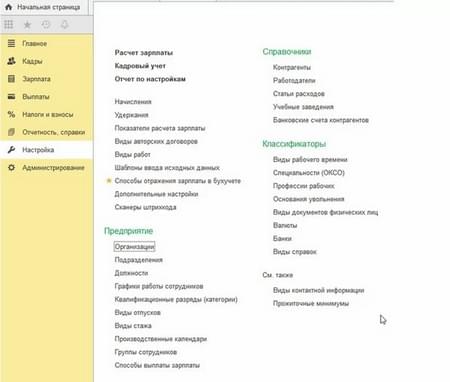
Можно ли, пропустив все эти шаги, просто ввести начальные остатки в ЗУП 8.3? Чисто теоретически можно, но система работать не будет. Поэтому лучше все сразу сделать, как полагается, тем более что сориентироваться в программе довольно просто.
Напомним, что для поиска нужных пунктов меню во всех программах семейства «1С», в которых реализован интерфейс «Такси», имеется поиск по всем разделам (см. верхний правый угол).
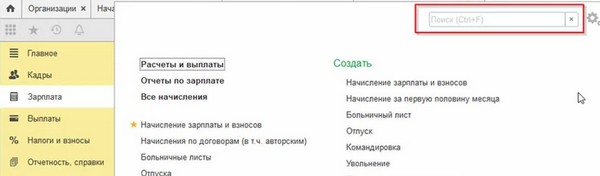
Чтобы включить «Все функции» (предполагается, что вы имеете на это право), следует, открыв меню и выбрав «Сервис», пройти в «Параметры» и дать команду «Отображать команду “Все функции”». Перед вами откроются широкие возможности, точнее, объекты конфигурации.
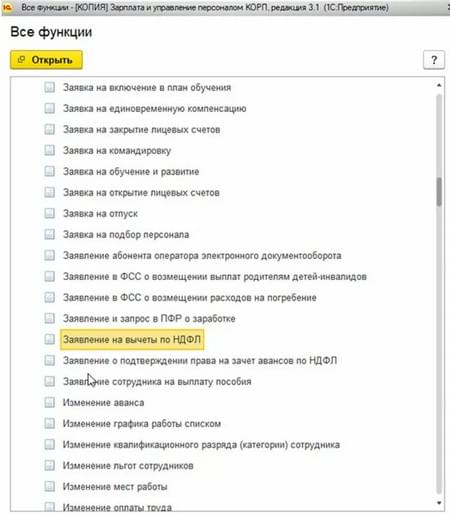
Используя привычный поиск (горячие клавиши «Ctrl» + «F»), здесь легко и просто отыскать нужный документ, журнал, обработку.
Где найти помощника, чтобы внести начальные остатки в ЗУП?
Как показывает практика, многие пользователи (особенно те, что уже пользовались решениями от «1С») при первом же открытии программы самонадеянно отказываются от помощи, т.е. запуска обработки «Начальная настройка программы». Напрасно. Именно она помогает быстро и без хлопот настроить нужные нам параметры. Но все исправимо: помощника можно вызвать снова и снова, пройдя по пути: «Все функции» — «Обработки» — «Настроить систему для работы с “нуля”» / «Помощник перехода с прежних программ».
Так, если ранее вы уже работали со старыми редакциями «ЗУП» — 2.5, в т.ч. КОРП, ЗУП 2.3, — или же в «1С:Бухгалтерия» ред. 3.0, то помощник предложит выбрать ранее используемую программу, конфигурацию и запустить встроенную обработку переноса данных:
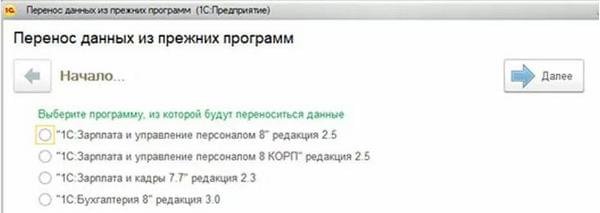
Разумеется, необходимо указать имя пользователя, обладающего соответствующими правами в исходной ИБ, и ввести пароль. Перенос будет осуществлен автоматически, хотя, если база велика по объему, время переноса может быть весьма продолжительным. Планируя перенос, помните о том, что во время этой операции работать с программой будет нельзя, не забудьте предупредить коллег и сотрудников.
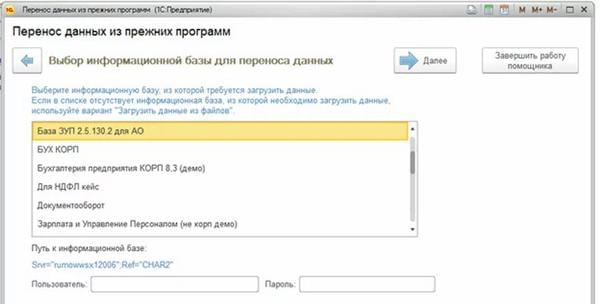
На этом этапе проблемы могут возникнуть тогда, когда а) изначально старая ИБ была существенно переработана, б) у вас нет возможности подключиться к ИБ напрямую. Доверьте перенос нашим специалистам – и получите работоспособную, новую ИБ со всеми ранее веденными данными и полной историей учета.
Начальные остатки в ЗУП 8.3. Вводим штатное расписание
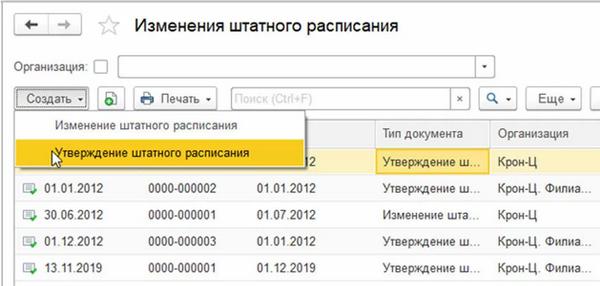
Вы заполнили основные справочники – в т.ч. по видам расчетов с персоналом, — теперь самое время ввести штатное расписание. Для этих целей предназначен документ «Утверждение штатного расписания». Его можно активировать, отыскав через «волшебный поиск» (см. картинку):
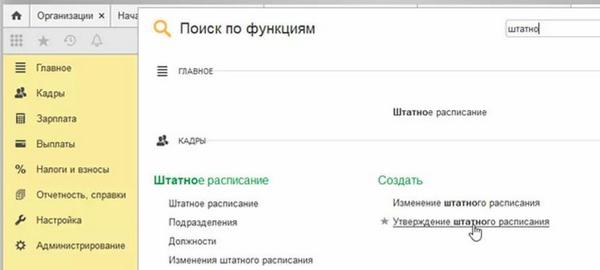
Или же есть вариант выбрать тот же документ из списка «Изменения штатного расписания», выбрав позицию «Утверждение штатного расписания».
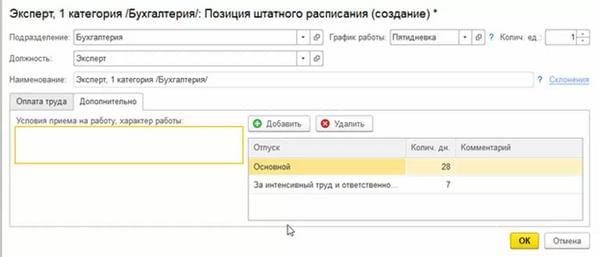
По каждой позиции в штатном расписании определены виды, размеры начислений, а также условия по отпускам (вкладка «Дополнительно»).
Заполнение данных по сотрудникам
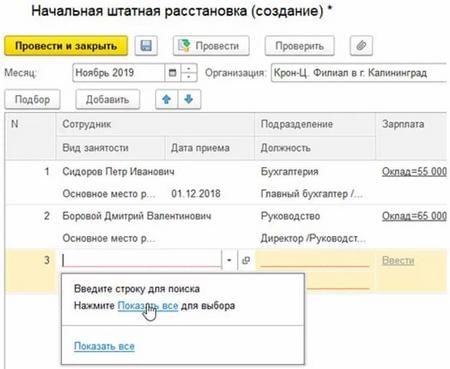
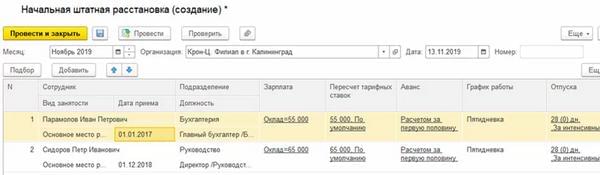
Заполняя справочник «Физические лица», вводим данные по всем сотрудникам. Под каждого сотрудника создается отдельное «физическое лицо», на которое в справочник вносится масса данных, заполнять которые достаточно трудозатратно, но несложно. Заполнив справочник, осуществляем прием на работу всех сотрудников, используя документ «Начальная штатная расстановка», который можно задействовать и для первичного ввода как физлица, так и сотрудника, для чего используется кнопка «Показать все»:
После того, как вы нажмете «Создать», вам будет предложено ввести список сотрудников. Откроется форма «Сотрудник (создание)»:
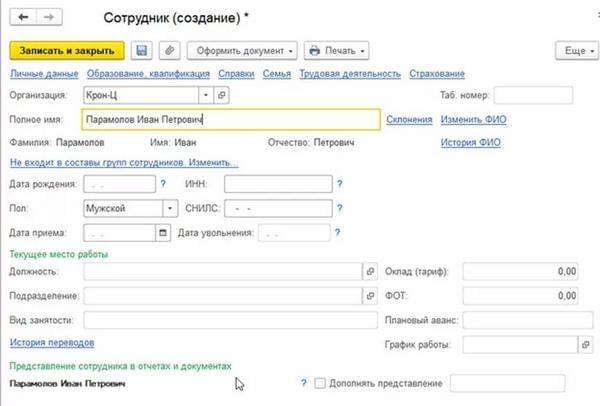
Здесь вам будет достаточно ввести фамилию, имя и отчество сотрудника, пол и дату рождения, после чего «Записать и закрыть» — этого вполне достаточно для первичного ввода начальной штатной расстановки, при этом будут созданы и физические лица, и сотрудники. Прочие данные по физическим лицам можно ввести позже, для расчета заработной платы достаточно вышеуказанных данных, а сведения по отпускам и графикам работы подставятся из соответствующей позиции штатного расписания. А вот день приема на работу следует устанавливать в ручном режиме, поскольку она должна совпадать с реальной датой приема сотрудника на работу.
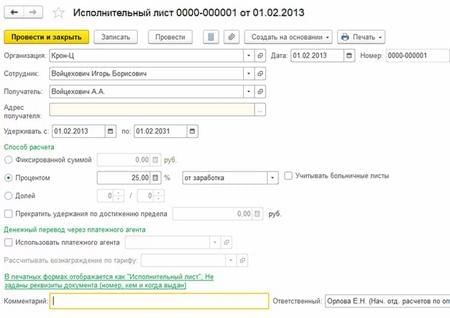
Чтобы ввести начальные остатки в ЗУП по плановым удержаниям из зарплаты используется документ «Исполнительный лист».
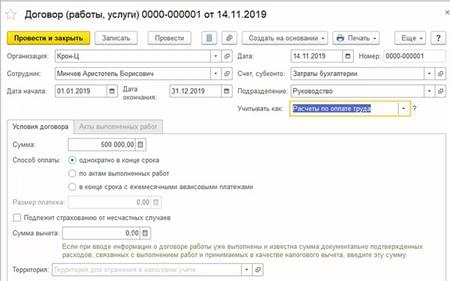
Как внести в ЗУП данные о работниках по гражданско-правовым договорам
Включать в штатное расписание исполнителей, выполняющих работы или оказывающих услуги в рамках соответствующих договоров, нельзя, это может быть расценено как подтверждение маскировки фактических трудовых отношений. Согласно ст. 19.1 ТК РФ, трудовые отношения могут возникнуть в результате признания отношений, возникших на основании гражданско-правового договора, трудовыми. Такое признание может иметь место как по заявлению самого «работника», так и судом по иску трудящегося в течение:
- трех месяцев со дня, когда он узнал или должен был узнать о нарушении своего права;
- месяца – по спорам об увольнении (отчитывается со дня получения копии соответствующего приказа или выдачи трудовой книжки).
Причем все сомнения толкуются в пользу того, что трудовые отношения имеют место. Таким образом, исполнителей по договорам гражданско-правового характера вводим через вкладку «Договор (работы, услуги)».
Ввод остатков отпусков в 1С:ЗУП 3.1
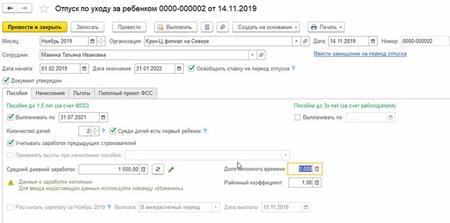
На сотрудников, которые находятся в отпусках по уходу за ребенком – как мы помним, это может быть не только мама, но и отец, бабушка, дедушка или иной родственник, фактически осуществляющий уход за ребенком до 3-х лет (ст. 256 ТК РФ), — следует вводить данные отдельным документом, «Отпуск по уходу за ребенком».
Теперь рассмотрим, как осуществляется в 1С ЗУП ввод начальных остатков отпусков, тех самых, оплачиваемых, на которые имеют право все трудящиеся, а также дополнительных в случаях, предусмотренных трудовым законодательством. Поскольку трудящиеся вправе использовать отпуска не целиком, то возникают остатки отпусков, а с ними – необходимость осуществлять в ЗУП 3.1 ввод начальных остатков отпусков. И, прежде всего, заметим, что право на основной и дополнительный отпуска следует отражать во время оформления на работу («Прием на работу» — ссылка «Редактировать»). Оформление отпусков следует начинать с настройки в разделе «Настройка» — «Расчет зарплаты» — «Настройка состава начислений и удержаний». На странице «Отпуска» есть возможность настроить связанные с ним выплаты, а также оформить разнообразные отпуска, в т.ч. учебные, для «чернобыльцев», за свой счет, внутрисменные и т.п. Для установки вида отпусков в «Настройке» есть соответствующая ссылка. Обратите внимание на то, что в перечне видов всегда присутствует основной отпуск, а иные могут и отсутствовать (зависит от настроек конфигурации):
- основной (есть всегда);
- дополнительные отпуска в связи с получением образования (учебные), как оплачиваемые, так и неоплачиваемые;
- без возмещения (ст. 128 ТК РФ);
- за особые условия работы (вредность);
- северные;
- в течение санаторно-курортного лечения (за счет средств ФСС России).
Так, у работодателя имеется обязанность предоставить сотрудникам дополнительные трехдневные отпуска за работу в условиях ненормированного дня. Сначала необходимо добавить его в перечень видов, далее заполним поля:
- «Наименование» – указываем описание отпуска, в нашем примере «За ненормированный рабочий день». Так он и будет отображаться в перечне отпусков;
- «Наименование для печати» – это то условие, которое будет подставляться в печатную форму приказа на отпуск. Он так и будет титуловаться, как задано.
Если отпуск предоставляется каждый год, то отмечаем «Отпуск является ежегодным», если указанный отпуск положен всем сотрудникам, то отмечаем «Предоставляется всем сотрудникам». Поскольку отпуск оплачиваемый, то нет нужды отмечать «Отпуск без оплаты». Отмечаем общее правило о том, что отпуск «Предоставляется в календарных днях», указываем режим и количество дел отпуска:
- заданное количество дней;
- в зависимости от рабочего места;
- в зависимости от стажа. При выборе этой настройки указание на вид стажа и влияние, которое он оказывает на отпуск, делается по ссылке «Настроить». Для целей нашего примера: «Количество дней в год» равно трем, и постоянно.
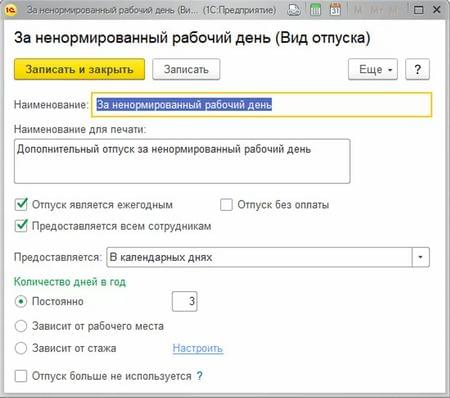
Не забываем записывать и закрывать, пользуясь соответствующей кнопкой.
Для контроля остатков по отпускам в «1С: Зарплата и Управление Персоналом 8» используются отчеты:
- «Остатки отпусков (кратко)», в котором выводится информация об остатках отпусков по видам;
- «Остатки отпусков» содержит детализированную информацию об остатках, в разрезе и видов самих отпусков, и отработанных лет;
- «Справка об остатках отпусков» — это максимально детализированная информация, с помощью которой можно получить все данные, вплоть до документов-регистраторов.
В «Остатках отпусков» и «Остатках отпусков (кратко)» («Кадры» — ссылка «Кадровые отчеты») отражаются ключевые данные на день формирования отчета (подразделение, сотрудник и его должность, вид отпуска, количество отпускных дней, остаток на день формирования отчета).
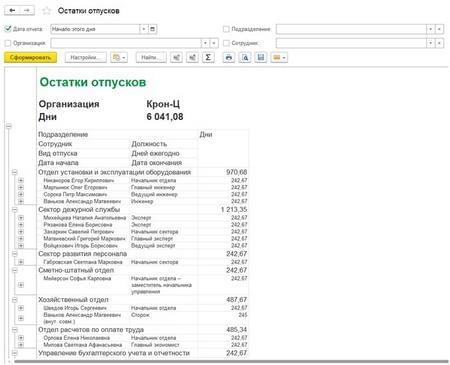
Обратим внимание на то, что в системе реализована возможность отбора по:
- организации-работодателю – удобно, если в одной программе ведется кадровый учет по нескольким фирмам;
- подразделению. Можно не задавать, но тогда в отчет будет включена информация по всем отделам организации-работодателя;
- сотруднику. Можно не задавать, тогда в отчет будет включена информация по всем сотрудникам избранной организации-работодателя.
В процессе оформления отпуска можно посмотреть информацию относительно остатков отпусков в одноименном документе. Нажав ссылку «Как сотрудник использовал отпуск», легко видеть, и когда работник был принят на должность, и сколько отпусков он использовал со дня выхода на работу. Данные по накопленных отпускных днях даны в разрезе основных и дополнительных отпусков на дату формирования отчета. Аналогичную информацию можно получить, изучив отчет «Остатки отпусков» («Зарплата» — «Кадровые отчеты» — «Справка об остатках отпусков»).
Чтобы внести в ЗУП 3.1 начальные остатки отпусков, воспользуемся «Начальной штатной расстановкой» на ту условную дату, когда имело место внедрение программного решения. Щелкаем по ссылке в колонке «Отпуска» — откроется окно «Информация по отпускам для сотрудника» — в поле «На дату» вводится день, на который зарегистрированы данные о правах на отпуск и об остатках таковых. По умолчанию подставляется дата документа. В таблице под заголовком «Права на отпуска» указана продолжительность основного и дополнительных отпусков. В колонке «Остаток» указано количество остатков отпусков, рассчитанное автоматически, на основании информации об остатках из таблицы «Остатки отпусков по рабочим годам».
Колонка «Комментарий» — это для заметок, сюда можно внести любой текст, колонка «Дней отсутствия» (справа) – для записи дней, «сдвигающих» рабочий год, в табличную часть «Остатки отпусков по рабочим годам» заносятся остатки по годам, для колонки «Вид ежегодного отпуска» выбираем вид из справочника «Виды отпусков», наконец, в колонках «Рабочий год начало» и «Рабочий год окончание» указываются годы, во время которых образовались остатки.
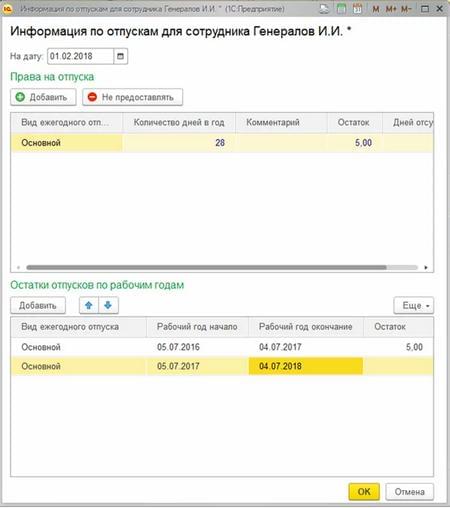
Обратите внимание: в случае если дата окончания рабочего года превышает дату, по состоянию на которую вводятся данные об остатках отпусков (дата начальной штатной расстановки), то в «Остатки» вносят количество дней отпуска, накопленного сотрудником на день, когда начальная штатная расстановка была активирована.
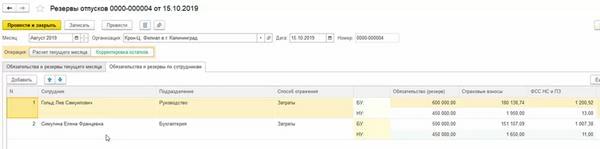
Следует внимательно отнестись к внесению в систему начальной информации об оценочных обязательствах по отпускам. Для этого используется документ «Резервы отпусков», режим «Корректировка остатков». В закладке «Обязательства и резервы по сотрудникам» следует ввести суммы по каждому сотруднику по данным бухгалтерского и налогового учета, во вкладке «Обязательства и резервы текущего месяца» эти же данные будут выведены автоматически по подразделениям.
Напоследок хотелось бы ответить на часто возникающий вопрос: зачем вообще нужен ввод начальных остатков отпусков в ЗУП, операция трудоемкая и хлопотная? Ответ прост: затем, чтобы не платить лишнего в виде компенсаций за неиспользованные отпуска при увольнении. При этом следует помнить о том, что если вы оплатили сотруднику отпуск, на который он не имел права, то и при этом вы не сможете удержать более 20% от месячного заработка. И удержания вообще исключены, если сотрудник не согласен с продолжением работы в связи с внесением работодателем в трудовой договор существенных изменений, переездом. Контролировать остатки отпусков необходимо и тогда, когда в организации допускают корректировку графика отпусков – ведь этот документ после утверждения обязателен для обеих сторон трудового договора. Даже если вызов из отпуска продиктован уважительными причинами, неотгулянные дни не сгорают, и работодатель обязан предоставить их в другое время.
Как реализовать в ЗУП ввод начальных остатков по зарплате
Эта операция реализуется одноименным документом. Для того чтобы осуществить ввод начальных остатков (задолженности) в 1С ЗУП 3.1, достаточно прости в раздел «Выплаты» — документ «Начальная задолженность по зарплате» — создать новый, указать месяц начала задолженности, и сформировать перечень работников. Долг за работодателем обозначается суммой с плюсом, долг за сотрудником (переплата работнику) — суммой с минусом.
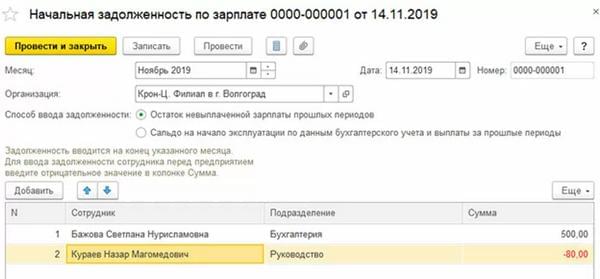
Ввод данных для расчета НДФЛ в 1С:ЗУП
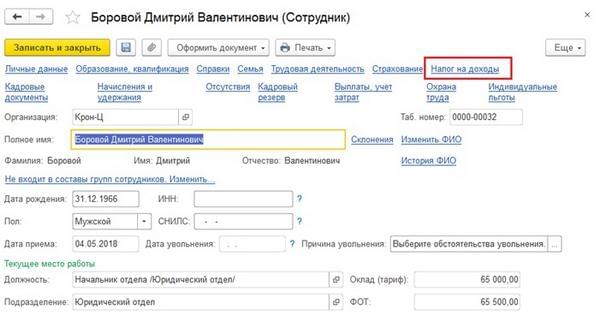
Корректный расчет НДФЛ требует ввода данных по вычетам (это необходимый минимум), а также начальной задолженности на дату внедрения – если переход осуществляется в середине года (это крайне желательно). Воспользуемся гиперссылкой «Налог на доходы» (элемент справочника «Сотрудники»).
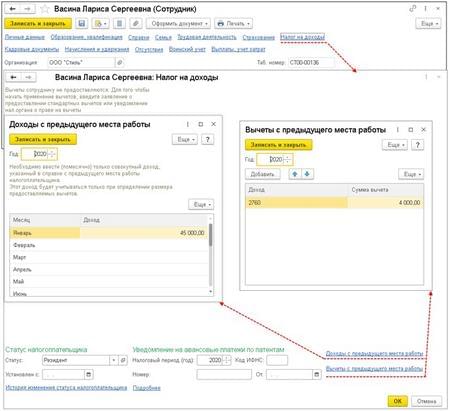
Пройдя по ссылке «Доходы с предыдущего места работы», следует ввести доходы, учитываемые в налогооблагаемой базе по НДФЛ, если работник принят на работу в вашу фирму не с начала года, ввести как стандартные (см. ссылку «Ввести новое заявление на стандартные вычеты»), так и имущественные налоговые вычеты (см. ссылку «Ввести заявление на вычеты»).
Налогооблагаемые доходы текущего года, которые должны быть отражены в справке 2-НДФЛ и начислены у актуального работодателя, следует вводить в документе «Операции учета НДФЛ».
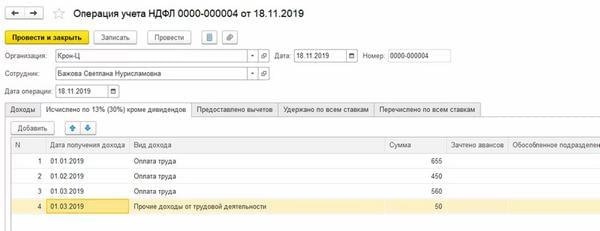
Следует заполнять все вкладки по каждому виду дохода за все месяцы, причем по каждому сотруднику. Если виды доходов отличаются («Оплата труда» и «Прочие доходы от трудовой деятельности» — как в примере), то следует и это отразить, в противном случае заполнить справку 2-НФДЛ будет невозможно. Исключение составляют случаи, когда внедрение решения 1С:ЗУП идет с начала года. Оптимальное решение – это интеграция 1С: ЗУП и программы регламентированного учета, но эту операцию разумнее поручить специалистам.
Внесение данных для расчета среднего заработка
Данные для расчета среднего заработка, используемые для расчета отпусков, командировок и периодов временной нетрудоспособности должны быть введены по начислениям сотрудникам и за отработанное время за два последних года работы. Данные вводятся по мере необходимости, непосредственно в документ, оформляющий неявку. Так, оформляя командировку, для изменения данных для расчета среднего заработка нажимаем зеленый карандаш. В табличной форме вводим данные на работника.
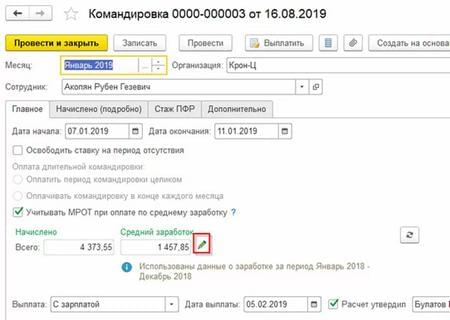
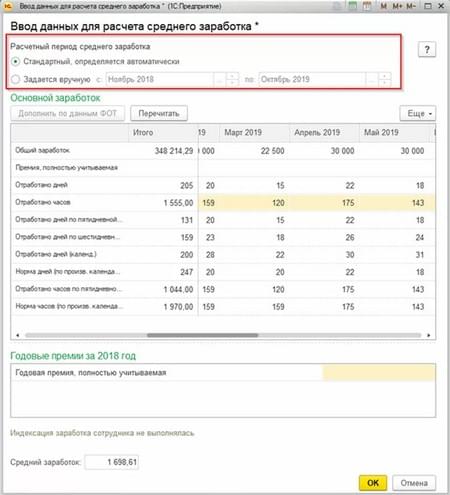
Осуществляя ввод данных, можно ввести любой период при условии, что предполагается использовать данные не всего года, а лишь часть, относящаяся к какому-то периоду. В самом начале статьи говорилось о необходимости заполнения производственного календаря и графиков работы. Эти заполненные регистры, заполненные за год, предшествующий году внедрения, существенно ускоряют ввод данных о времени для среднего заработка.
Произведя расчет, можно выводить на печать «Расчет среднего заработка» для проверки введенных данных.
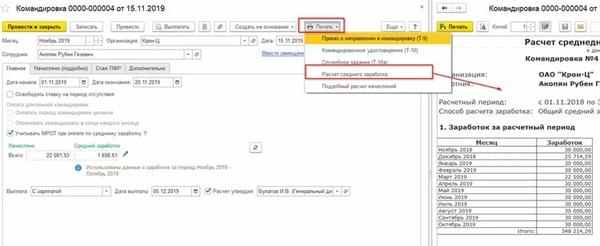
После того как данные введены, они фиксируются в системе, и их можно использовать в дальнейшем. Если же вам требуется завести начальные остатки в ЗУП быстро, без проблем, потери данных и истории учета, то предлагаем воспользоваться помощью специалистов. Наша фирма предлагает квалифицированное обслуживание всех программ «1С», в т.ч. в «ЗУП 8.3».
- Транспортный налог в 1с 8.3 – расчет и начисление в 2021 году
- Способы учета НДС в 1С Бухгалтерия 8.3
- Правильный учёт излишков товара в 1С Бухгалтерия 8.3
- Как в 1С 8.3 оформить возврат товара поставщику?
- Создание номенклатуры в 1С 8.3
ТОП ПРОДАЖ
- 1С:Бухгалтерия 8
- 1С:Управление нашей фирмой 8
- 1С:Управление торговлей 8
- 1С:Управление предприятием 2
- 1С:ЗУП 8
- 1C:Учет путевых листов и ГСМ
- 1С:Учет в управляющих компаниях
- Электронные поставки 1С
Облачные сервисы
- 1С:Фреш
- 1С:Готовое рабочее место
- 1С:ЭДО
- Маркировка товаров
- 1С:Отчетность
- 1C:Товары
- 1C-Ритейл Чекер