
Все особенности программы Samsung Smart View
Для передачи мультимедийного контента на большой экран, а также для управления ТВ-приемником без ПДУ пользователь может через Samsung Smart View подключить к телевизору телефон, компьютер или ноутбук. Это специальное приложение от компании Самсунг, которое легко скачивается на необходимый девайс и синхронизируется с телевизионной панелью для дальнейшей работы. Необходимо лишь корректно установить соединение между устройствами, а потом правильно настроить и использовать утилиту. Как это сделать – в нашем материале.
Samsung Smart View – особенности и функционал
Перед тем, как начать пользоваться Samsung Smart View, нужно понять, что это за программа. Это приложение предназначено для работы сторонних устройств с телевизионными панелями Samsung. К его функционалу относятся следующие возможности:
- управление телеприемником без ПДУ;
- использование смартфона или планшета в качестве джойстика для игр;
- передача и воспроизведение мультимедийного контента (видео, фотографии, музыка) с мобильного гаджета на большой экран;
- формирование списков воспроизведения, чтобы быстро запускать просмотр любимых фильмов, фотографий или аудиокомпозиций;
- загрузка одного файла или целого каталога из памяти ПК в программу и запуск одним действием;
- просмотр на телеприемнике содержимого подсоединенной техники.
Для телефонов (либо планшетов) Samsung данный софт дает возможность установки режима просмотра телевизионных программ. Это будет актуально для тех, у кого нет доступа к телевизору, но есть желание посмотреть определенную передачу. Также опция будет интересна в больших семьях, где все желают смотреть разные каналы, а телеприемник только один. Режим Dual View станет отличным решением в таких ситуациях.
Спящий режим – еще одна интересная функция приложения Smart View. Она позволяет смотреть телевизионные каналы на ПК или мобильном устройстве даже после выключения телевизора. Это будет удобно поздно ночью, когда все спят. Чтобы не мешать никому, можно настроить спящий режим, включить телефон или ноутбук, подсоединить гарнитуру и смотреть любимую передачу.
К каким устройствам подойдет программа
Последняя версия приложения — Samsung Smart View 2.0. Она одинаково хорошо функционирует как на десктопных, так и на мобильных платформах. Но при этом есть ряд ограничений.
Программа работает на телевизорах Samsung, вышедших в 2011 году или позже, но при этом поддерживаются не все модели. Поэтому рекомендуется обратиться к инструкции или к официальному сайту производителя, чтобы узнать, будет ли рассматриваемый софт взаимодействовать с конкретной моделью ТВ-приемника.
Вывести изображение на телеприемники других брендов, например, JVC, с помощью этого приложения не получится. Но у большинства производителей телевизионных панелей можно найти собственные программы для передачи контента со смартфонов или ПК на большой экран. Как правило, они основаны на технологии DLNA. У LG такая опция называется Smart Share, у Philips – Simple Share, у Sony Bravia – VAIO Media Server. На Самсунгах аналогичное решение называется AllShare. Работает эта функция иначе, чем Smart View, — ее принцип основан на организации всех устройств, поддерживающих DLNA, в единую сеть для обмена мультимедийным контентом.
Важно! Приложение Smart View можно скачать на мобильные гаджеты на базе Android 4.1 либо новее, а также на iPhone и iPad с установленной iOS 7.0 или младшими версиями ОС.
Чтобы поставить программу на технику под управлением Windows, компьютер должен иметь следующие характеристики:
- 32- и 64-разрядные ОС Windows 7, 8, 8.1, 10;
- процессор Intel Pentium 1,8 ГГц, аналогичный или мощнее (рекомендован Intel Core 2 Duo 2,0 ГГц или более производительный);
- не менее 2 Гб ОЗУ.
Загрузить дистрибутив версии программы для Windows можно на официальном ресурсе производителя.
Подключение и настройка работы
Для использования Samsung Smart View необходимо скачать ее на ПК или телефон, а затем все подключаемое оборудование (вместе с ТВ-приемником) подсоединить к одной беспроводной WiFi-сети.
На телевизорах
Проводить какую-либо настройку телевизора не потребуется. Все, что необходимо – подключиться через кабель или через WiFi к маршрутизатору, а затем подтвердить разрешение на синхронизацию с внешним устройством, будь то ПК или телефон.
На телефоне
Для использования программы на мобильном устройстве сначала необходимо ее скачать и установить. Для iPhone и iPad найти софт на русском языке можно в App Store, для смартфонов и планшетов на базе Android – на Google Play. Далее необходимо подключить технику к одной WiFi-сети с телеприемником.
Следующий шаг – запуск приложения на телефоне. Если телевизионная панель подключена к локальной сети, она появится в списке доступных устройств. Необходимо кликнуть по ней для установки соединения. При этом на экране телеприемника появится уведомление о попытке подключения сторонней техники.
На заметку! На современных моделях телевизоров (выпущенных после 2014-2015 годов) высвечивается PIN-код, который нужно ввести на смартфоне. Старые телеприемники, произведенные до 2014 года, не показывают ПИН, на них достаточно подтвердить соединение с новым устройством.
Для воспроизведения контента необходимо выбрать соответствующий раздел («Видео», «Изображения», «Музыка») и найти необходимый файл. Чтобы использовать смартфон в качестве пульта, следует кликнуть по изображению ПДУ в верхней части экрана.
На ПК
Для установки программы на компьютере необходимо открыть официальный сайт, найти раздел «Поддержка» (в верхней части экрана справа) и в выпадающем меню выбрать «Инструкции и загрузки». Открывшуюся страницу нужно пролистать вниз, нажать «Показать дополнительные сведения», после чего на экране появится раздел Samsung Smart View. Следует перейти в этот раздел и кликнуть по кнопке «Скачать версию для ОС Windows». После этого появится окно, в котором потребуется выбрать папку для загрузки файла. Далее нужно дождаться завершения скачивания и перейти к каталогу, в котором был сохранен дистрибутив.
Для запуска инсталляции нужно дважды кликнуть по установочному файлу. В окне Мастера установки программы пользователю потребуется принять условия лицензионного соглашения, выбрать папку для инсталляции приложения, а затем дождаться завершения процесса.
После установки софта на мониторе появится небольшое окно с описанием основных функций программы и кнопкой «Подключить ТВ», по которой нужно кликнуть. Далее возникнет описание действий для запуска программы – пользователю нужно убедиться, что телевизор включен, а затем подсоединить его и ПК к домашней беспроводной сети. После этого в списке доступных устройств должен появиться телеприемник. Необходимо кликнуть по нему. Затем на дисплее ПК будет вращаться кружок загрузки соединения, в это же время на экране телевизионной панели появится уведомление попытке подключиться нового устройства. Необходимо подтвердить сопряжение техники.
Далее появится новое окно. Чтобы транслировать видео или другие мультимедийные файлы на большой экран, следует выбрать необходимый контент кликом по кнопке «Добавить содержимое». Это может быть один файл или целая папка. После загрузки следует кликнуть по файлу, который пользователь желает воспроизвести. Он будет отображен в верхней части монитора, а также появится на большом экране телеприемника. Дальнейшее управление ведется с помощью мыши и клавиатуры ПК.
Правила использования Samsung Smart View
Использовать приложение можно по-разному, в зависимости от потребностей в текущей ситуации.
- Программа отлично подходит для передачи мультимедийного контента на большой экран (обычно это фильмы или сериалы). Возможен и обратный процесс — трансляция телепередач с телевизора на ПК или смартфон.
- Samsung Smart View на мобильном устройстве станет отличной альтернативой стандартному пульту ДУ. С его помощью гораздо удобнее работать в Smart Hub, управлять приложениями, выполнять ввод текста и т.д. В этом случае можно будет обойтись без клавиатуры и мыши.
- Смартфон или планшет с гироскопом и установленной программой могут использоваться в качестве геймпада или электронной указки.
Таким образом, программа будет полезна практически в любых ситуациях и даже снимет необходимость покупки дополнительных периферийных устройств.
Вероятные проблемы и пути их устранения
Если что-то пошло не так, при использовании приложения Samsung Smart View могут наблюдаться следующие проблемы.
- ТВ не найден. Проблема актуальна для телеприемников, выпущенных в 2011-2014 годах. Для ее устранения необходимо выполнить перепрошивку телетехники. При этом скачать программное обеспечение можно с официального сайта или через сервис TENET.TV.
- Мобильное устройство (либо ПК) не подключается к телевизору, или обнаруживается существенная задержка при трансляции контента. Причина — расстояние между приборами слишком большое, а для беспроводной передачи информации характерна потеря части данных на значительном удалении. Выход — необходимо переместить ноутбук, ПК или смартфон ближе к телевизионной панели.
- Контент из памяти телефона или компьютера не воспроизводится на телеприемнике. Виной всему может быть антивирус, который блокирует доступ к подключенному устройству. Его потребуется отключить.
- Телеприемник не реагирует на команды. Нужно убедиться, что встроенный модуль Bluetooth работает правильно, а также верно установлено подключение телевизора к маршрутизатору.
- Приложение на телефоне не загружается или «вылетает» после запуска. Возможная причина — мобильное устройство не предназначено для работы с Samsung Smart View, так как на нем установлена устаревшая версия ОС. Для решения проблемы необходимо обновить версию Android.
На заметку! Иногда, если смартфон (или ПК) не видит телевизор, проблема может быть в маршрутизаторе. Для устранения неполадки его необходимо перезагрузить, нажав на кнопку питания (на корпусе), или вытащив вилку из розетки на несколько минут.
Итак, скачать Samsung Smart View на мобильное устройство или компьютер рекомендуется всем владельцам телевизоров этой компании. Приложение предлагает множество интересных возможностей по передаче мультимедийного контента со сторонних девайсов на ТВ-приемник и обратно, облегчает управление как обычным функционалом, так и СМАРТ-опциями, заменяя пульт, а также позволяет использовать смартфон вместо периферийных устройств для навигации и игр. При этом интерфейс программы очень удобный, с ней легко разберется даже неопытный пользователь.
Как подключить планшет или смартфон к телевизору Samsung

Чтобы подключить смартфон к телевизору Samsung, необходимо использовать специальное приложение для связи с ТВ. Как все настроить, рассказываем в статье.
Подключаем планшет или смартфон Samsung к телевизору Samsung
Соединить устройства через стандартные программы Android, к сожалению, не получится — придется использовать специальный кабель или софт от Samsung. На смартфонах производителя он уже установлен, так что их будет проще подключить. Но учитывайте, что смартфон и телевизор должны находится в одной сети: оба устройства можно подключить к интернету через Wi-Fi или LAN.
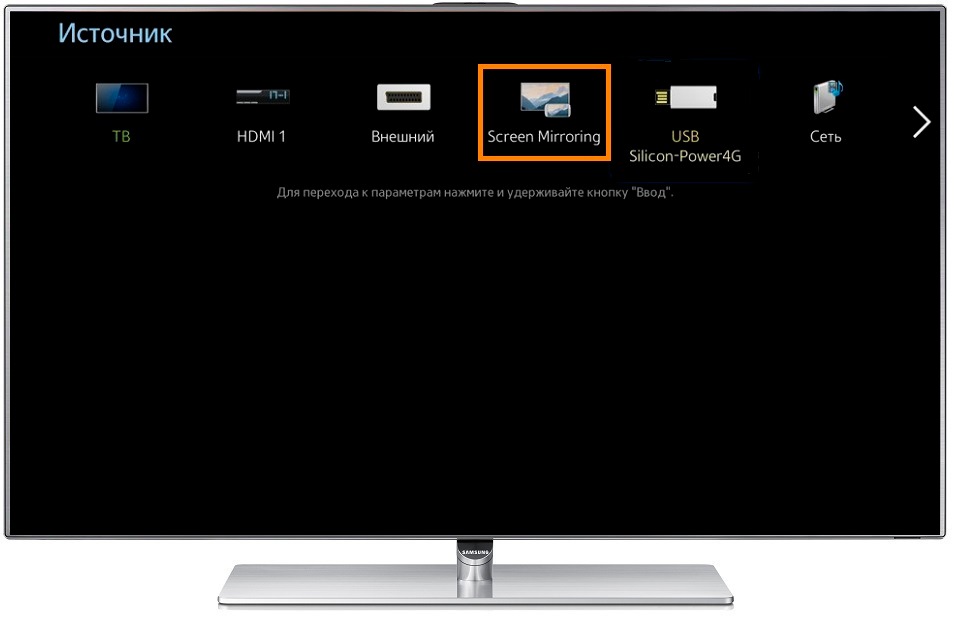
На телевизоре откройте меню «Источники» и перейдите к плитке Screen Mirroring, чтобы включить функцию передачи данных с мобильного устройства.
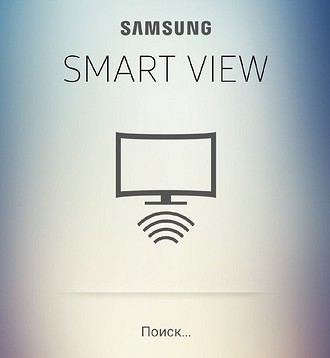
Как подключить любой смартфон к ТВ Samsung
Приложение, которое уже предустановлено на устройствах Samsung, можно самостоятельно загрузить на смартфон или планшет другого производителя. Samsung SmartView работает как на iOS, так и на Android.
Когда вы запустите приложение, телевизор обнаружится автоматически. Теперь вы можете использовать выше мобильное устройство в качестве пульта дистанционного управления и передавать контент на экран ТВ. Например, если вы откроете приложение YouTube на iOS или Android, то сможете транслировать все видео. Для этого нажмите стрелку в правом верхнем углу экрана и выберите телевизор Samsung.
Что делать, если не получается подключить смартфон к телевизору Samsung
Если вышеупомянутые способы по каким-то причинам не сработали, есть и другие методы подключения смартфона к телевизору Самсунг. Вместо того, чтобы использовать беспроводной способ, вы также можете подключить гаджет с помощью кабеля.
MHL-адаптер (microUSB на HDMI) позволяет подключать большинство Android-планшетов к любому телевизору Samsung. Такие адаптеры можно купить всего за пару сотен рублей. Чтобы подключить iPad или iPhone к телевизору, вам понадобится соответствующий HDMI-адаптер с разъемом Lightning.
Кроме того, попробуйте воспользоваться методами из статьи «Как подключить смартфон к телевизору: 10 способов».
Читайте также:
Что делать, если Samsung Galaxy не подключается к телевизору Samsung через Smart View
Smart View — это метод дублирования экрана телефона Samsung Galaxy на экране телевизора Samsung напрямую через Wi-Fi. С помощью него вы можете транслировать фото, видео, презентации и игры со смартфона на большом экране.
Если смартфон поддерживает дублирование экрана, на нем будет доступна встроенная функция Smart View, устанавливать никакие дополнительные приложения не понадобится.
В этой статье расскажем, что делать, если у вас не получается запустить функцию Smart View.
Проверить наличие функции Smart View на мобильном устройстве можно в руководстве пользователя к вашей модели Samsung Galaxy.
- Если вы хотите транслировать контент со смартфона другого производителя (Android), убедитесь, что он поддерживает дублирование экрана по стандарту Miracast, и уточните способ запуска функции в руководстве пользователя.
- Если вы хотите транслировать со смартфона Apple, воспользуйтесь технологией AirPlay.
Как подключить смартфон или планшет к ТВ Samsung через функцию Screen Mirroring
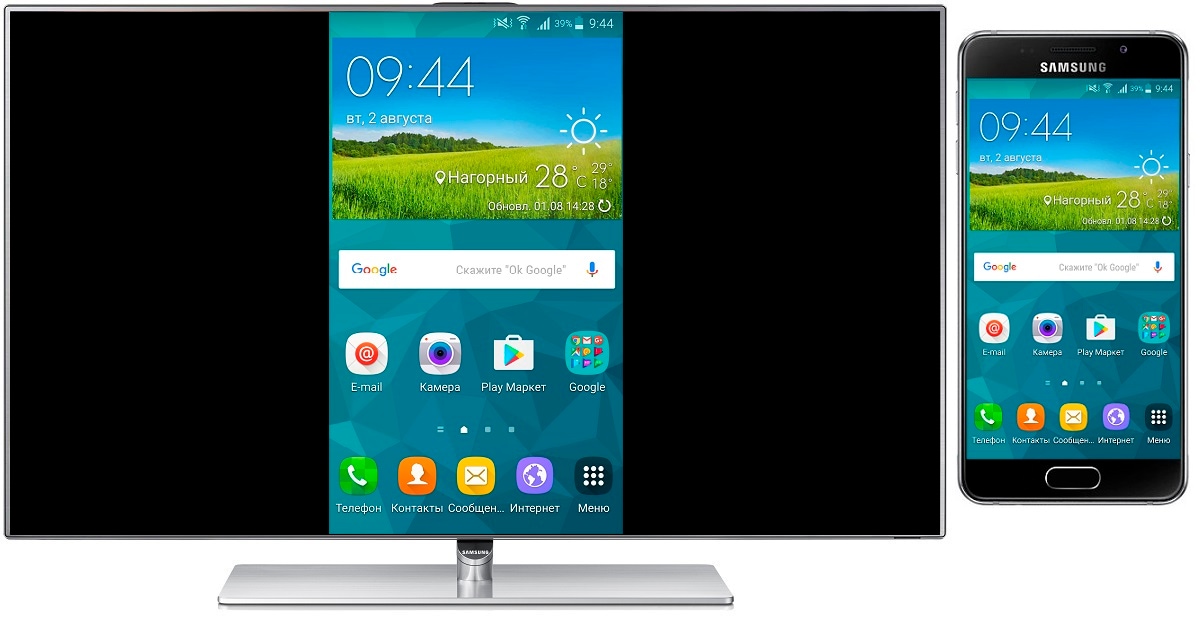
Функция «Screen Mirroring» дублирует экран смартфона или планшета Samsung на телевизор Samsung без проводов.
Все, что вы делаете на смартфоне или планшете, будет отображаться на телевизоре.
На какой технике есть Screen Mirroring
1. Телевизоры Samsung N, M, Q, LS, K, J, F-серии (зависит от модели).
2. Смартфоны и планшеты Samsung серии Galaxy (зависит от модели).
Чтобы узнать, есть ли на вашей модели Screen Mirroring, позвоните или напишите в службу поддержки.
- Как посмотреть серию телевизора Samsung
- Как посмотреть модель смартфона или планшета Samsung
- Контакты службы поддержки Samsung
Если смартфон, планшет или телевизор не поддерживает Screen Mirroring
Для передачи картинок, музыки или видео на телевизор используйте программу Smart View. Файлы должны находиться во внутренней памяти или на карте памяти смартфона/планшета. Программа работает даже с iOS.
Как настроить Screen Mirroring
Перед установкой посмотрите версию Android на вашем устройстве.
Если смартфон или планшет работает на Android 9
Нажмите кнопку «Source» на пульте телевизора и выберите «Screen Mirroring» из списка источников сигнала. Если у вас телевизор N, M, Q, LS или K-серии — пропустите этот шаг и перейдите к следующему.
2 Проведите по экрану сверху вниз, чтобы открылась панель быстрых настроек.
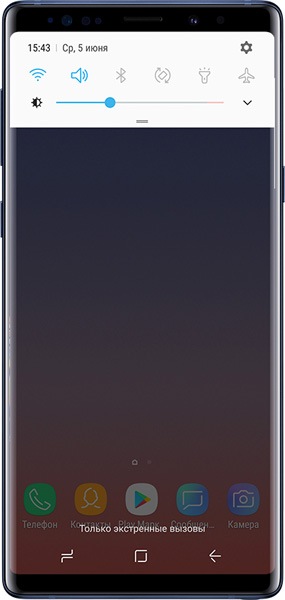
3 Проведите еще раз, чтобы развернуть панель полностью.
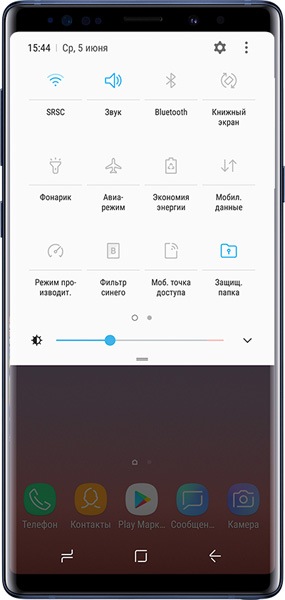
4 Проведите слева направо, чтобы открыть дополнительные настройки.
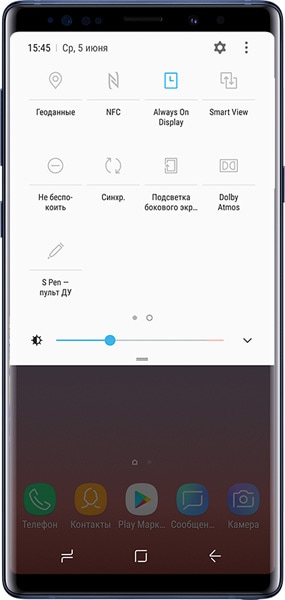
5 Нажмите «Smart View».
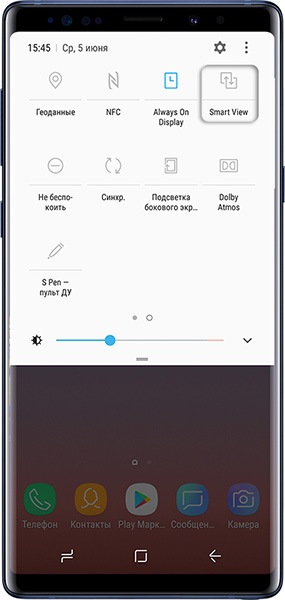
6 Смартфон/планшет начнет искать телевизор. Выберите телевизор, к которому хотите подключиться, из списка.
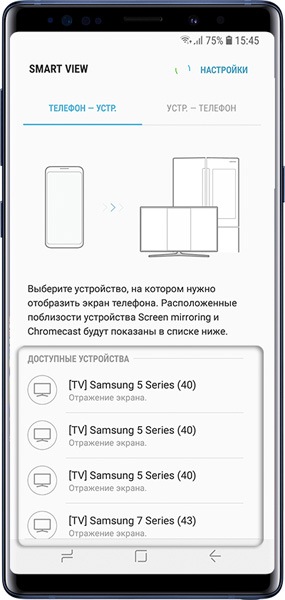
7 Смартфон/планшет начнет подключаться к телевизору. На телевизоре может появиться запрос на подключение. Разрешите его.
8 После подключения на экране телевизора появится изображение со смартфона или планшета.
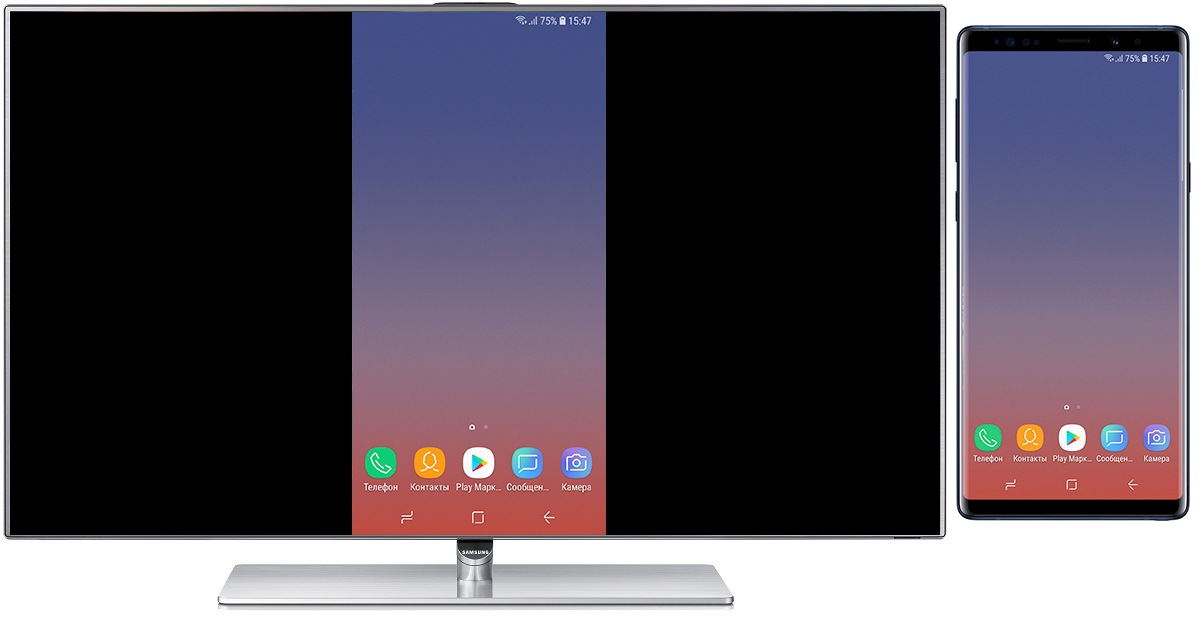
Если смартфон или планшет работает на Android 8, 7
Нажмите кнопку «Source» на пульте телевизора и выберите «Screen Mirroring» из списка источников сигнала. Если у вас телевизор N, M, Q, LS или K-серии — пропустите этот шаг и перейдите к следующему.
2 Проведите по экрану сверху вниз, чтобы открылась панель быстрых настроек.
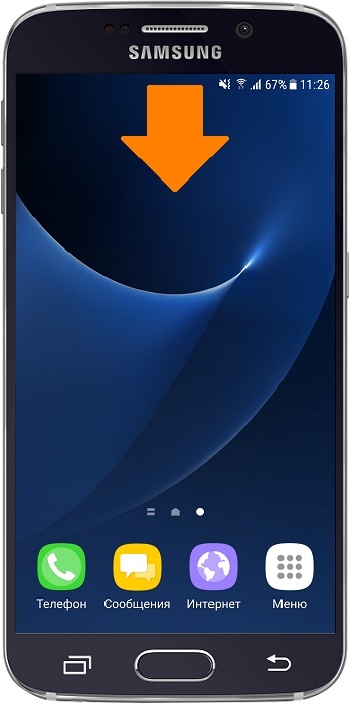
3 Проведите еще раз, чтобы развернуть панель полностью.
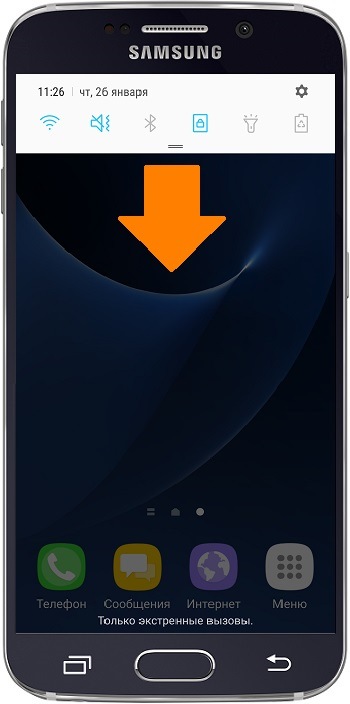
4 Проведите слева направо, чтобы открыть дополнительные настройки.
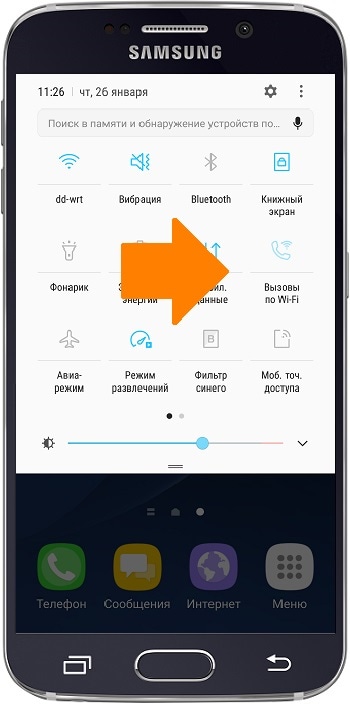
5 Нажмите «Smart View».
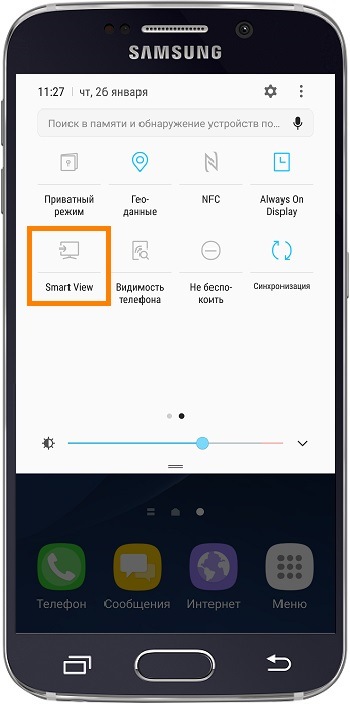
6 Смартфон/планшет начнет искать телевизор. Выберите телевизор, к которому хотите подключиться, из списка.