
Your access to this site has been limited by the site owner
If you think you have been blocked in error, contact the owner of this site for assistance.
If you are a WordPress user with administrative privileges on this site, please enter your email address in the box below and click «Send». You will then receive an email that helps you regain access.
Block Technical Data
| Block Reason: | Access from your area has been temporarily limited for security reasons. |
|---|---|
| Time: | Fri, 24 Nov 2023 21:24:19 GMT |
About Wordfence
Wordfence is a security plugin installed on over 4 million WordPress sites. The owner of this site is using Wordfence to manage access to their site.
You can also read the documentation to learn about Wordfence’s blocking tools, or visit wordfence.com to learn more about Wordfence.
Click here to learn more: Documentation
Generated by Wordfence at Fri, 24 Nov 2023 21:24:19 GMT.
Your computer’s time: .
Truecaller запись звонков как включить
Будь в курсе последних новостей из мира гаджетов и технологий
iGuides для смартфонов Apple
TrueCaller научился записывать звонки

Александр Кузнецов — 17 июля 2018, 10:54
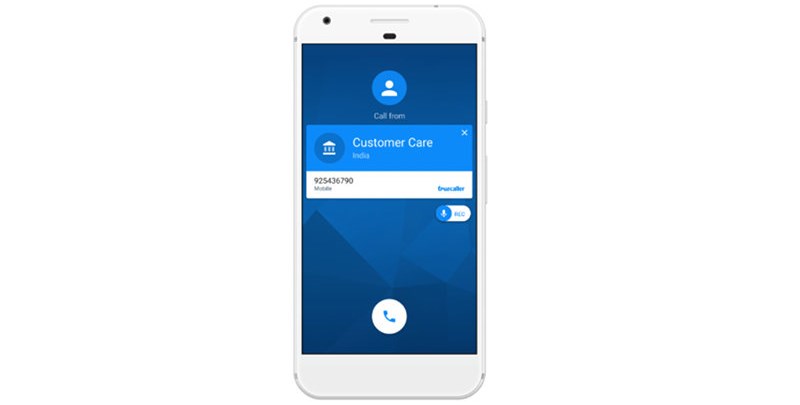
В приложение TrueCaller для Android была добавлена возможность записи телефонных звонков. Она работает только в премиум-версии сервиса.
Запись звонков была одной из самых запрашиваемых возможностей, поэтому разработчики решили добавить её в премиум функции наряду с функцией, которая позволяет увидеть, кто просматривал ваш профиль, и отключением рекламы. Включить запись звонка можно на экране входящего вызова TrueCaller Caller ID с помощью кнопки REC.
Пользователи, у которых нет премиум подписки на TrueCaller, могут бесплатно воспользоваться возможностью записи телефонных разговоров в течение 14 дней. В некоторых странах записывать разговоры может быть запрещено, но в России такого запрета нет.
TrueCaller — приложение, которое определяет, кому принадлежит номер, с которого совершается вызов, а также может отфильтровывать звонки от спамеров и оповещать о подозрении на спам.
Смартфоны на Android и многое другое вы можете купить у наших друзей из Big Geek. Скидка по промокоду iGuides
Как использовать Truecaller для записи звонков на Android и iOS

продвигается: это спонсируемый пост, над которым совместно работали редакционные команды Truecaller и Guiding Tech.
Оглавление
Truecaller был находкой для блокировки спам-звонков на протяжении многих лет. В то время как процесс идентификации вызывающего абонента относительно прост на Android, фильтрация спам-звонков на iOS была сложной задачей. Однако недавно в приложении появился оригинальный метод обнаружения и фильтрации спам-звонков и на iPhone. Продолжая тенденцию добавления новых функций, Truecaller теперь (повторно) представил возможность записи звонков на Android и iOS.

Что касается iOS, то на данный момент хорошо известно, что на iPhone вообще нет встроенного регистратора вызовов. Tuecaller решает обе эти проблемы с помощью встроенной функции записи звонков. Вы можете использовать приложение Truecaller на любом телефоне, независимо от его марки. Кроме того, уведомление о записи вызова всегда отправляется другой стороне, чтобы предотвратить неправильное использование.
Как записывать звонки на iPhone и Android с помощью Truecaller
На момент написания этой статьи функция записи звонков в Truecaller была ограничена планом Premium. Также стоит отметить, что в настоящее время вы можете записывать звонки только в США. Однако вскоре эта функция будет развернута по всему миру. Тем не менее, вот как записывать звонки с помощью приложения Truecaller.
Шаг 1: Загрузите приложение Truecaller на свой смартфон Android или iOS по ссылкам ниже.
Связанный : Как установить Android 14 Developer Preview на телефон Pixel
Скачать Truecaller для Android
Скачать Truecaller для iPhone
Шаг 2: Зарегистрируйтесь, указав свой номер телефона и другие важные данные. Вам нужно будет приобрести план Премиум для записи звонков.

На устройствах Android
Запись звонков на Android довольно проста. Вам просто нужно использовать встроенный номеронабиратель Truecaller, и все готово.
Для исходящих вызовов
Шаг 1: Получите доступ к номеронабирателю в приложении Truecaller, чтобы набрать номер телефона.


Шаг 2: Как только вы наберете номер, вы увидите возможность записи звонков на экране вызова. Нажмите кнопку, и ваш звонок будет записан.

Для входящих звонков
Шаг 1: Примите входящий звонок, как обычно.

Шаг 2: Теперь вы увидите плавающую кнопку Truecaller на экране. Нажмите на нее, и ваш звонок будет записан.
На айфонах
Как и большинство вещей в iOS, процедура записи звонков также не так проста. Вам нужно прыгнуть через несколько обручей, но Truecaller делает это относительно просто.
Для исходящих вызовов
Шаг 1: Используйте приложение Truecaller для вызова линии записи. Это нужно сделать до того, как вы наберете номер, на который хотите позвонить.

Шаг 2: Как только вызов соединится, используйте кнопку «Добавить вызов», чтобы набрать номер, который вы действительно хотите вызвать.


Шаг 3: Затем нажмите кнопку «Объединить вызовы», чтобы объединить оба вызова. Это когда начинается запись разговора.

Для входящих звонков
Шаг 1: Примите входящий вызов на вашем iPhone, как обычно.

Шаг 2: Затем наберите линию записи с помощью подсказки Truecaller. Это поставит первый вызов на удержание.

Шаг 3: Теперь используйте кнопку «Объединить вызовы», чтобы объединить оба вызова. Ваш звонок будет записан.
Функции записи звонков на Truecaller
Помимо простой записи ваших звонков, Truecaller также предоставляет множество других привлекательных функций.
- Подсказка отображается после каждой записи звонка как на Android, так и на iOS. Вы можете использовать эту подсказку для быстрого доступа к записанному вызову.
- Truecaller использует свой ИИ для определения темы звонка и соответствующим образом переименовывает ее.
- Появилась новая функция помощника, которая может отвечать на звонки вместо вас, подобно Google Duplex.
- Пользователи Android могут синхронизировать записи своих звонков с Google Диском. Пользователи iPhone могут выполнять синхронизацию с iCloud.
- Другая сторона оповещается о записи разговора звуковым сигналом.
- Наряду с высококачественной записью звонков, Truecaller также обеспечивает полную транскрипцию звонков. Таким образом, вы можете искать содержимое вызова, используя текст.
- Truecaller также работает над моделью искусственного интеллекта, чтобы в будущем обобщать детали вызовов.
Связанный : Как отключить дросселирование видео T-Mobile
Часто задаваемые вопросы об использовании Truecaller для записи звонков
1. Узнает ли другой человек, что я записываю звонок через Truecaller?
Да, Truecaller всегда будет уведомлять другую сторону о записи звонка. Это гарантирует согласие другой стороны.
2. Будет ли функция записи звонков доступна в других странах?
Хотя функция записи звонков в настоящее время ограничена США, вскоре она будет доступна и в других регионах мира.
3. Какие еще функции предлагает Truecaller?
Помимо записи звонков, вы можете отфильтровывать спам-вызовы с помощью Truecaller, который является его самым большим USP. Вы также можете использовать Truecaller для отправки и получения сообщений, обнаружения одноразовых паролей в текстах, блокировки вызовов и т. д.
4. Сколько стоит подписка Truecaller Premium на запись звонков?
Для записи звонков вам понадобится подписка Truecaller Premium Connect или Premium Assistant. Подписка Premium Connect стоит 3,99 доллара в месяц или 39,99 доллара в год. Подписка Premium Assitant предлагает функцию проверки вызовов по цене 4,99 долларов в месяц или 49,99 долларов в год.
Записывайте звонки с легкостью
Наконец-то вы можете записывать звонки на свой iPhone благодаря Truecaller. Хотя процесс включает в себя несколько дополнительных нажатий, сам факт того, что это возможно, является шагом в правильном направлении. Это также благо для пользователей Android, у которых изначально нет функции записи звонков. И так, чего же ты ждешь? Загрузите и используйте Truecaller для записи звонков на Android и iOS прямо сейчас!
Приложение Truecaller — как включить и настроить запись звонков
Функция записи телефонных разговоров есть не во всех устройствах Android. Дело в том, что во многих странах это запрещено, поэтому производители не могут включить данную опцию в список базовых функций. Но с помощью приложения Truecaller запись звонков не будет представлять никаких сложностей.
Трукаллер: запись разговоров на устройствах Android

Приложение Truecaller — это определитель номера, и запись звонков выступает лишь опциональной функцией, которую подключают внутри приложения. Сразу следует уточнить, что программа работает и на устройствах Android, и на iOS, хотя функция записи звонков доступна только для владельцев гаджетов с операционной системой первого типа.
Также необходимо учитывать, что функция автоматической записи звонков доступна не во всех моделях смартфонов Андроид. Чтобы убедиться, что Truecaller поддерживает запись звонков, приложение придется установить на смартфон и проверить корректность работы функции.
Приложение Truecaller и запись звонков на Андроид: как подключить функцию

В первую очередь программа Truecaller предназначена для блокировки спама и нежелательных звонков на телефон пользователя.
Но, если пользователя интересует, как включить запись звонков в Трукаллер, ему пригодится пошаговая инструкция:
- В первую очередь скачивают и загружают приложение на смартфон. Далее необходимо определить, где запись звонков Truecaller находится в меню приложения. Для этого достаточно кликнуть на значок меню в левом верхнем углу экрана.
- В открывшейся вкладке выбирают нижнюю строку настроек (Settings), а в ней выбирают раздел «Запись звонков».
- Следует помнить, что данная функция является платной, хотя у каждого пользователя есть 14 дней бесплатного пробного периода для проверки функции на практике. После истечения этого периода придется купить платную подписку или сразу режим Truecaller Premium для записи звонков без ограничений. Нажимая на кнопку «Пуск», пользователь запускает бесплатную пробную версию.
- Далее перед пользователем появится окно с запросом на предоставление разрешений. Их подключают в обязательном порядке, чтобы приложение записывало вызовы.

После подключения функции, необходимо выяснить, как включить запись звонков Truecaller на Android. Здесь все просто: перемещая переключатель записи звонков достаточно выбрать ручную или автоматическую запись.
Стоит уточнить, что функция записи звонков доступна не только для личных номеров пользователей. Если владелец смартфона не хочет «светить» свой личный номер в приложении, он может купить виртуальный номер в «Sms-man» и подключить функцию на него.

Трукаллер запись звонков: особенности
Многих пользователей приложения Truecaller интересует, куда сохраняются записи звонков. Если появится необходимость прослушать созданные записи, пользователю достаточно зайти в главное меню (в левом верхнем углу экрана) и выбрать вкладку записи звонков (Call Recording). Кликнув на вкладку, пользователь увидит список записей и сможет прослушать любую из них.

Разобравшись, как настроить запись звонков Truecaller, можно приступать к полноценному использованию приложения. Но, через 14 дней срок бесплатной подписки закончится, и пользователю придется ежемесячно оплачивать эту функцию.