
Как настроить Скайп
Skype используют миллионы человек, живущих в разных странах мира. Приложение позволяет совершать бесплатные звонки в любую точку земного шара. Для этого необходимо стабильное соединение к сети и программа, установленная на устройство.
После того как программа скачана и установлена на устройство, в ней требуется установить настройки, чтобы начать работу. Как же это сделать?
Для начала следует открыть окно программы, ввести логин и пароль, заданные при регистрации. При первом запуске пользователю сразу предлагается установить параметры звука и веб-камеры. Это можно сделать сразу или отложить на будущее. Перед тем, как настроить Cкайп на компьютере, следует подключить периферийные устройства. В большинстве моделях ноутбуков веб-камера и микрофон уже встроены.
Изначально пользователю предлагается загрузить аватарку, которая будет отображаться рядом с его именем. Данный шаг можно пропустить. Фото можно в любой момент изменить. Настройка скайпа достаточно проста и не требует много времени. После установки изначальных параметров, пользователю предлагается добавить друзей в список контактов. По умолчанию в нем уже есть боты Skype, которые помогут определить качество звука и видео при совершении звонков.
Читайте также: Предупреждение 1946 не удалось задать свойство в Skype
Для того чтобы изменить настройки в мессенджере понадобится выполнить следующие шаги:
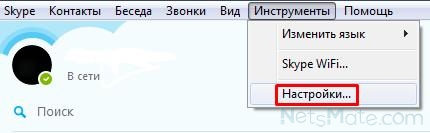
- Открыть раздел «Инструменты» в верхней строке меню.
- Из выпавшего списка выбрать «Настройки».
- Перейти на вкладку «Общие настройки».
В данном разделе пользователю предлагаются установить стандартные параметры. Здесь можно задать автозапуск программы одновременно с входом в систему. Кроме того, пользователям предлагается отредактировать вид списка контактов: отображать аватарки или, наоборот, убрать их; показывать только тех друзей, которые находятся в сети или весь список и др. В этой же вкладке в любой момент можно изменить аватарку, загрузив фото с компьютера или сделав его на веб-камеру.
Если настройка Skype на этом этапе завершена, то требуется перейти к установке параметров звука, с чем у некоторых пользователей возникают проблемы. Данный шаг очень важен, так как от него будет зависеть качество связи аудио и видео звонков.
- Необходимо перейти в раздел «Настройки звука».
- Установить громкость микрофона и динамиков в соответствующих строках или галочку рядом с предложением автоматической настройки.
- Выбрать подключенные устройства в выпадающем списке, которые будут использоваться при совершении звонков.
Читайте также: Skype ошибка передачи данных
Если к компьютеру подключена только одна звуковая карта, то параметры обычно устанавливаются по умолчанию. При подключении внешней веб-камеры со встроенным микрофоном рекомендуется использовать его для разговоров. Не следует устанавливать звук на максимальную громкость. После задания параметров для динамиков можно их проверить, нажав на зеленый треугольник рядом со строкой.
Помимо основных настроек можно установить дополнительные, для чего кликнуть на соответствующую кнопку. В открывшемся окне пользователю будет предложено задать порядок использования динамиков и микрофона. Данная настройка полезна при подключении к ПК сразу нескольких периферийных устройств.
Другая вкладка для изменения параметров видео позволит оценить качество изображения, которое будет передаваться на устройство собеседников. Настройки для каждой веб-камеры индивидуальные и зависят от модели. В данном окне устанавливается яркость, контрастность и т. д. После того как все нужные настройки будут заданы, пользователь может проверить качество звука и изображения, совершив звонок одному из ботов Скайп.
Как установить и настроить Skype на компьютере
Программу Skype «издревле» любят за качественную голосовую и видео связь. Skype предоставляет возможность общаться бесплатно, при наличия доступа в интернет. Есть также функция платных звонков на мобильные и стационарные телефоны в любой стране мира.
Как установить Skype на компьютер
Скайп на русском языке и бесплатно можно загрузить на официальном сайте. Скачать Skype На вкладке «Рабочий стол» рекомендую «Скачать Скайп из Microsoft Store». Это версия для Windows 10, а для Windows XP/7 нужна классическая версия.
После загрузки скайп предложит зарегистрироваться, заполняем поля. Первичную настройку микрофона и веб-камеры, если она у вас есть, пока пропустим и перейдём сразу к настройке из меню программы, чтобы понимать как к этому процессу вернуться в любой момент.
Это интересно : Истоки технологии VoIP находятся в далеком 1876 году, когда американец Александр Белл осуществил первый телефонный звонок и запатентовал изобретенный им «говорящий телеграф». Это устройство не имело звонка, а вызов абонента производился через трубку при помощи свистка. Дальность действия первого «говорящего телеграфа» не превышала 500 метров.
Настройки классического Skype
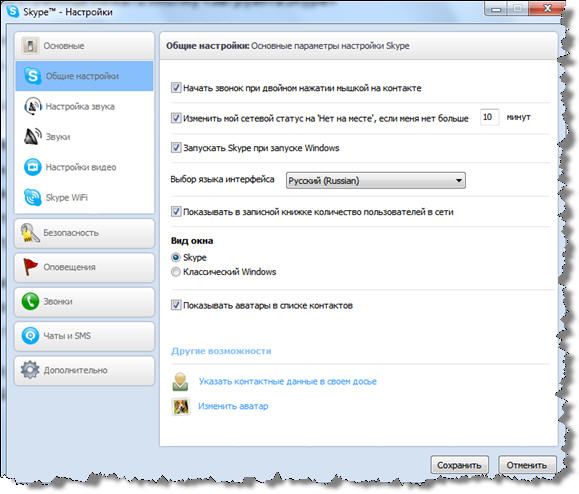
Итак, Скайп загружен, установлен и запущен под вашим логином. Идём в меню «Инструменты -> Настройки -> Общие настройки» Здесь ничего военного нет, можете покликать по своему усмотрению или оставить как есть. Я советую убрать «Запускать Skype при запуске с Windows». Также можете настроить под себя через какое время Скайп должен поменять ваш статус на «Нет на месте», если мышка или клавиатура не используется.
Настройка микрофона и динамиков
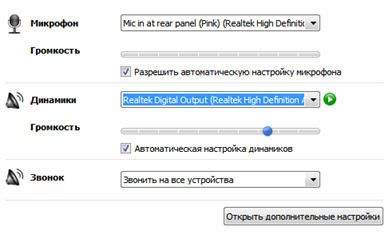
Перейдём на более интересную вкладку «Настройка звука». Если у вас одна звуковая карта, например встроенная, то здесь скорее всего будет всё правильно выбрано по умолчанию. В качестве микрофона выбираем микрофонный вход. Если есть web-камера с встроенным микрофоном, тогда в качестве микрофона лучше выбрать её. В выпадающем списке «Динамики» надо выбрать устройство вывода звука, куда подключены колонки или наушники. Кстати, с помощью простой программы можно записывать разговоры.
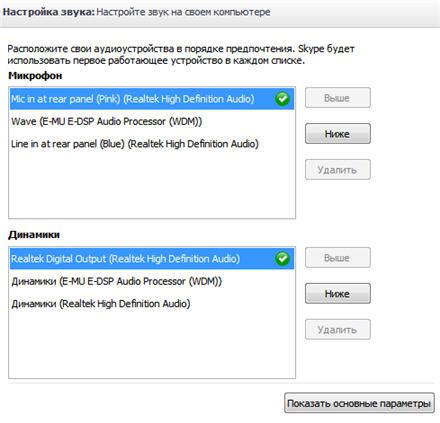
При чувствительном микрофоне и максимальном уровне громкости, звук может зашкаливать и искажаться. Чтобы скайп автоматически регулировал уровень громкости оставьте галочку «Разрешить автоматическую настройку микрофона», и тогда громкость микрофона будет автоматически уменьшаться или увеличиваться, в зависимости от его чувствительности и расстояния до него. Если звука на компьютере нет, то почитайте это. В окне дополнительных настроек звука можно вручную переопределить порядок использования устройств, при недоступности какого-либо из них. Например, если выбран микрофон веб-камеры, а она откажется отключённой, то для записи будет использоваться следующее устройство по списку. Читайте здесь более подробно как настроить микрофон. Для проверки качества связи нажмите «Сделать контрольный звонок в Skype» и следуйте инструкциям. Также, проверить связь можно, позвонив контакту «Echo / Sound Test Service» из контакт-листа, который устанавливается по умолчанию.
Настройка вебкамеры
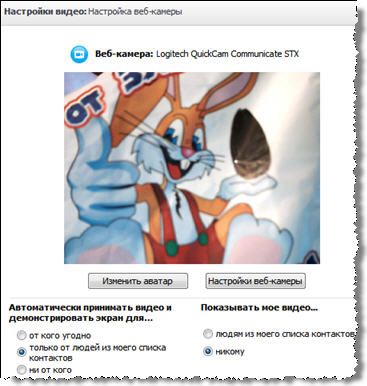
На вкладке «Настройки видео» можно проверить качество работы веб-камеры. Если в окне не отображается видео с камеры или качество не устраивает, попробуйте зайти в «Настройки веб-камеры» и покрутить там ползунки. Настройки для каждой камеры будут свои, но всегда есть яркость и контрастность. Обратите внимание на возможность выбора, кому показывать картинку с вашей камеры. Можно показывать только людям из вашего контакт-листа или никому. Чтобы не оказаться в неловкой ситуации лучше выбрать «никому». Потом включить камеру можно из окна разговора одним кликом. Использовать веб-камеру имеет смысл только при скорости интернет-соединения от 300Кбит/с
Настройка безопасности
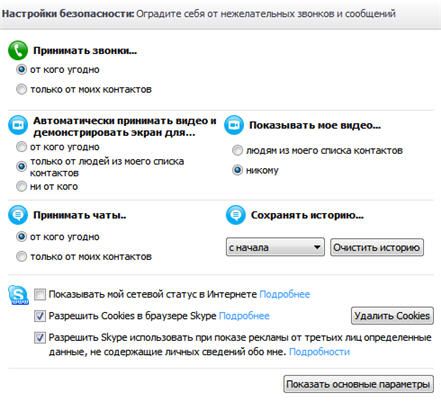
На вкладке безопасности сразу переходим к дополнительным параметрам: Из того что здесь есть, нас может заинтересовать:
- Принимать звонки от кого угодно или только от людей из списка контактов
- Для кого автоматически принимать видео и демонстрировать экран (из настроек веб-камеры)
- Принимать чаты от кого угодно или с только от людей из контактов
- Сколько времени хранить историю сообщений
К сожалению, в скайпе нельзя запретить присылать вам заявки на добавление в контакт-лист. Этим активно пользуются спамеры и в день приходит по 2-3 заявки. C этим ничего не поделать, так сказали в поддержке Microsoft..
Skype имеет встроенный мини-браузер. С помощью одноимённой галочки можно разрешить или запретить записывать «куки» (cookies). «Куки» нужны для того чтобы:
- браузер узнавал вас и запоминал ваши предпочтения
- подстраивать отображение контента в браузере под конкретного пользователя
- собирать информацию об использовании веб-сайтов
- помогать Skype совершенствовать продукты
Ничего страшного не случится если запретить «куки». В этом случае вы лишаетесь возможности использовать некоторые персонализированные функции (как предупреждает Skype).
Чек-бокс «Разрешить показ целевой рекламы…» разрешает показывать вам рекламу на основе каких-то личных предпочтений, а не всё подряд.
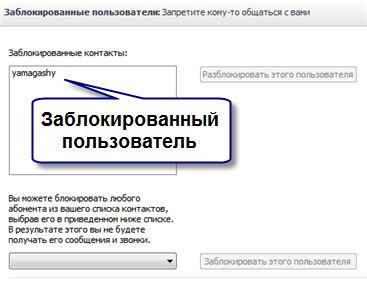
На вкладке «Заблокированные пользователи» можем управлять заблокированными пользователями. Очень полезная функция если кто-то вас донимает. Мы можем его просто добавить в чёрный список и успокоиться.
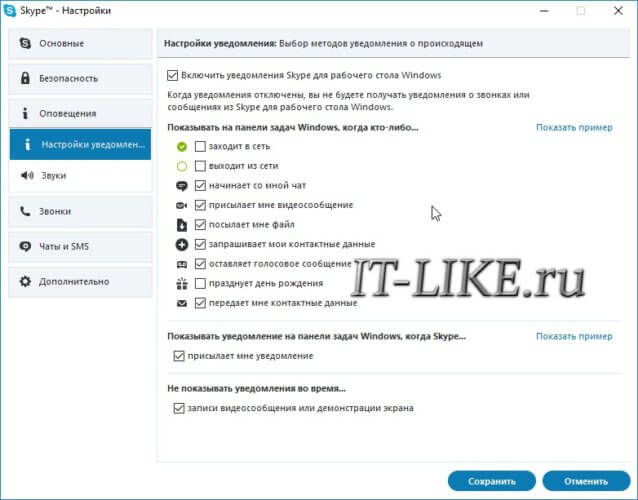
Вкладка «Оповещения»
Настраиваются уведомления Skype на рабочем столе Windows. Это такие всплывающие сообщения в правом нижнем углу. На этой вкладке я выключаю пункты «заходит в сеть» и «выходит из сети». Пользы от эгой информации мне нет, а вот отвлекать может.
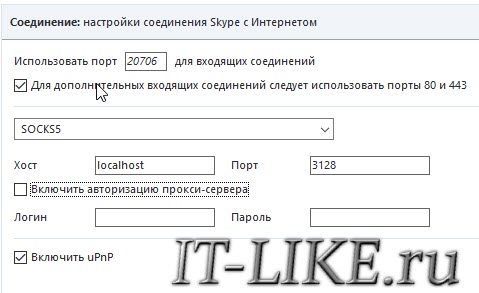
Настройки соединения Skype с интернетом
Если скайп не видит интернет, то вероятно вы подключены к интернету через прокси-сервер. В разделе «Расширенные настройки -> Соединение» нужно внести адрес и порт прокси-сервера:
Учётная запись Skype
Помимо самой программы, в скайпе можно менять настройки учётной записи. Для этого нужно перейти по ссылке в меню «Настройка звонка -> Моя учётная запись на Skype.com» . Здесь можно изменить:
- Идентификация абонента, при звонке и отправке SMS на мобильные телефоны. По умолчанию высвечивается ваш логин
- Свой номер телефона в скайпе, на который можно позвонить с внешних телефонов
- Переадресация звонков и голосовой почты. Для возможности оставлять видеосообщения.
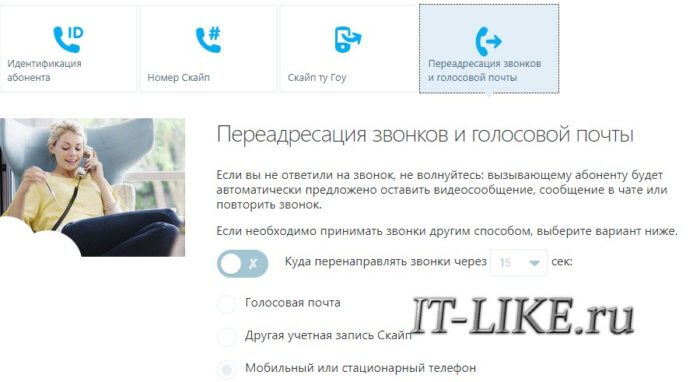
Правда, эти услуги платные.
Настройки Skype для Windows 10
В новом скайпе все настройки свалены в одну кучу:
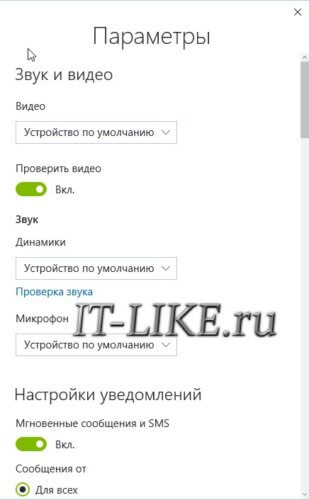
Настроек здесь меньше и они довольно стандартны:
- Настройки звука и видео: выбираем отдельную вебкамеру или встроенные в ноутбук камеру и микрофон
- Выбираем от кого желаем получать звонки и уведомления
- Предварительный просмотр веб-ссылок: пригодится, если опасаетесь переходить по чужим ссылкам
- Автоматический предпросмотр входящих видео: оставляем только через Wi-Fi, если сидите через 3G-модем и ограничен трафик
Остальные настройки схожи с классическим скайпом.
А сейчас предлагаю посмотреть как ужасно разыграли людей в лифте ��
Как включить Скайп на компьютере
В этой статье мы расскажем, как включить Скайп, настроить легкий доступ к нему, а также о сложностях, которые могут возникнуть в процессе — приступим! Это приложение является одним из лучших решений для общения как с друзьями, так и в рабочих целях, поэтому так много людей отдают предпочтение именно этой программе.

Установлена ли программа
Прежде чем запускать Skype, нужно убедиться в том, что оно загружено и установлено на вашем устройстве. Обратите внимание, что скачать приложение можно совершенно бесплатно. Для этого необходимо сделать следующее:
- Войдите в меню «Пуск» или откройте «Мой компьютер»;
- Перейдите к списку установленных приложений;
- Убедитесь в наличии программы.

Удостоверившись в установке, разберемся, как включить Скайп на ноутбуке. На всякий случай, даем ссылку на пошаговую инструкцию «Скачать на ПК«.
Где находится программа
Если с размещением установочных файлов обычно не возникает вопросов, то вот расположение ярлыка часто волнует обычных пользователей. Если вы хотите вытащить значок Skype на рабочий стол или в панель задач, вы можете воспользоваться сразу несколькими способами.
- Откройте меню «Пуск», найдите программу в списке;
- Щелкните правой кнопкой мыши и выберите «Закрепить на начальном экране» или «Создать ярлык на рабочем столе».

- Войдите в «Мой компьютер», откройте диск С;
- Перейдите в папку Program Files;

- Найдите папку программы и зайдите в нее;
- В папке «Phone» расположен файл Skype.exe.;

- Нажмите на него правой кнопкой мыши, во всплывающем меню выберите пункт «Создать ярлык». Хотите создать учетную запись пользователя -тогда переходите по ссылке.

Вход в Skype
Чтобы включить Скайп в компьютере Виндовс 10 или любой другой версии ОС, достаточно осуществить несколько простых действий.
- Щелкните по ярлычку приложения;
- Введите свою учетную запись Microsoft, логин Skype или номер мобильного телефона;
- Введите пароль;
- Нажмите «Вход».
Как видите, включить Skype в сеть на ноутбуке достаточно просто, никаких особенных навыков вам не потребуется. Теперь вы знаете, что делать, если отключился Скайп, как включить его заново при запуске устройства.
Далее ты можешь выставить настройки Скайп по своему усмотрению.
Настройка автоматического подключения
Автоматический запуск программы – это очень удобная функция, особенно для тех, кто пользуется приложением постоянно. Итак, разберемся, как включить Скайп на компьютере в автоматическом режиме.
- Откройте приложение;
- Нажмите на три горизонтальных точки на верхней панели программы;

- Откройте «Настройки» -> «Общие настройки»;

- Установите пункт «Запускать автоматически при запуске Windows» в активное состояние;

Как настроить Скайп

Скайп легко установить, и его можно использовать сразу же: каких-либо сложных настроек для начала работы не требуется.
После установки приложения на ваше устройство достаточно завести учетную запись или использовать существующую, и можно сразу же начинать пользоваться программой: звонить и принимать звонки (в том числе видео), обмениваться сообщениями и файлами. При этом вы можете выбрать некоторые опции (то есть настроить Скайп), которые сделают ваше использование программы максимально комфортным.
Как настроить Скайп на компьютере
Настройка Скайпа на компьютере доступна в специальном разделе, к которому можно перейти через «Инструменты» главного горизонтального меню:
Настройка Skype производится по различным параметрам, которым соответствуют пункты меню:
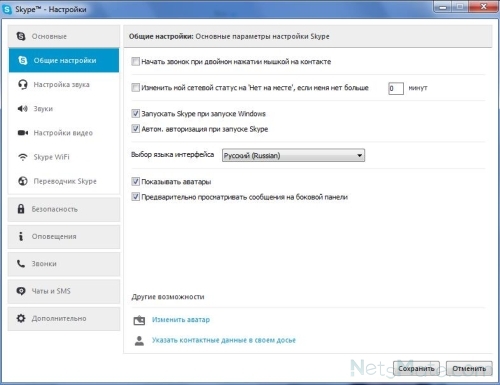
Если кликнуть на любой из них, он раскроется. Например, в «Настройках звука» можно будет регулировать микрофон, динамики, звонок и громкость:
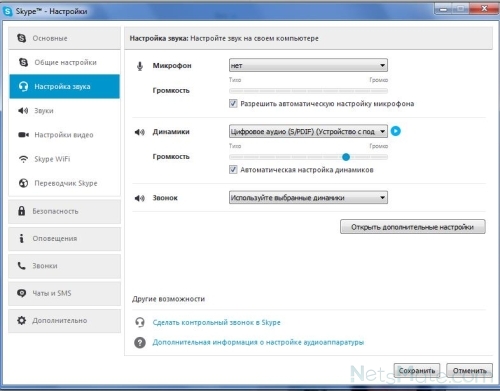
Регулировать качество звука
Программа настраивается так легко, что любое действие доступно даже для «чайников», и вам, по сути, не потребуются ни инструкция, ни видео, как подключать Скайп. Бесплатно и автоматически программа подстраивается под внутренние параметры операционной системы.
Единственное, что вам, возможно, придется подстроить – это микрофон и видеокамеру, так как они не всегда определяются правильно. Поэтому рекомендуем ознакомиться со следующими статьями:
- Как настроить микрофон читайте здесь: http://netsmate.com/nastroit-mikrofon-v-skype
- Как настроить видеокамеру читайте здесь: Как настроить видео в Скайпе.
- А также здесь: http://netsmate.com/pochemu-v-skype-menya-ne-vidyat
- Как проверить работу программы: http://netsmate.com/kak-proverit-skype
А вот и наглядное руководство:
Впрочем, если вы ищете, как настроить Skype правильно, возможно, вы не найдете однозначного ответа. Только вам решать, какие опции выбирать.
Если же у вас не открываются настройки (то есть соответствующие пункты меню), значит, что-то не в порядке с вашим устройством, операционной системой, программным обеспечением или Интернет-соединением.
Скачать настройки – ваши сохраненные или условно-идеальные – вы не сможете. В Интернете их не выкладывают, и место, где настройки хранятся (специальный файл), само приложение не создает.
Не решается в текущих версиях и вопрос, как сбросить настройки. Если вам принципиально важно пользоваться начальными настройками, просто переустановите программу.
Другой вопрос – как подключить Skype к сети, и что нужно, чтобы подключить программу к Интернету. Скайп подключается к сети автоматически при запуске, если ваше устройство подключено к Интернету; ему не нужны какие-то отдельные настройки или выходы, трюки с url или link-ами.
Как подключить Скайп на компьютер бесплатно? Подключение Скайпа к компьютеру бесплатное всегда. Как осуществляется загрузка и установка программы, описано в соответствующей статье на нашем сайте: http://netsmate.com/kak-ustanovit-skype-besplatno. Как бы там ни было, и настройка, и установка очень просты и абсолютно бесплатны.
Как настроить Скайп на телефоне
Настройка на телефоне имеет меньше опций, чем на компьютере, и некоторые особенности: например, целый раздел «Смайлы и эмодзи». Остальные пункты мобильных настроек: уведомления, контакты, конфиденциальность, голосовые и видеозвонки, установка соединения, чаты, поддержка и «о программе».
Вам точно также не нужно что-то специально настраивать, программа автоматически подстраивается под ваше устройство, достаточно только зарегистрироваться и начать пользоваться приложением.
Если вы хотите устранить какие-либо неполадки, рекомендуем обратиться к соответствующей статье: http://netsmate.com/oshibki-v-skype.
Автор: Евгений Винокуров