
Ubuntu Server: Как обновить NodeJS до последней стабильной версии
Для того что бы обновить уже установленный на вашем Ubuntu Server Node.JS до последней стабильной версии нужно последовательно выполнить следующие команды:
sudo npm cache clean -f sudo npm install -g n sudo n stable Затем выполним перепривязку командной строки к последней версии
sudo apt-get install --reinstall nodejs-legacy Если вас не устраивает последняя стабильная версия и вам нужна самая свежая версия ноды замените sudo n stable на sudo n latest и будет вам счастье.
How To Install Node.js on Ubuntu 20.04
Node.js is a JavaScript runtime for server-side programming. It allows developers to create scalable backend functionality using JavaScript, a language many are already familiar with from browser-based web development.
In this guide, we will show you three different ways of getting Node.js installed on an Ubuntu 20.04 server:
- using apt to install the nodejs package from Ubuntu’s default software repository
- using apt with an alternate PPA software repository to install specific versions of the nodejs package
- installing nvm , the Node Version Manager, and using it to install and manage multiple versions of Node.js
For many users, using apt with the default repo will be sufficient. If you need specific newer or legacy versions of Node, you should use the PPA repository. If you are actively developing Node applications and need to switch between node versions frequently, choose the nvm method.
Note
This article will walk you through installing Node.js on an Ubuntu server. If you wanted a 1-click way to deploy a Node application to a live server, take a look at DigitalOcean App Platform.
Prerequisites
To follow this guide, you will need an Ubuntu 20.04 server set up. Before you begin, you should have a non-root user account with sudo privileges set up on your system. You can learn how to do this by following the Ubuntu 20.04 initial server setup tutorial.
Option 1 — Installing Node.js with Apt from the Default Repositories
Ubuntu 20.04 contains a version of Node.js in its default repositories that can be used to provide a consistent experience across multiple systems. At the time of writing, the version in the repositories is 10.19. This will not be the latest version, but it should be stable and sufficient for quick experimentation with the language.
Warning: the version of Node.js included with Ubuntu 20.04, version 10.19, is now unsupported and unmaintained. You should not use this version in production, and should refer to one of the other sections in this tutorial to install a more recent version of Node.
To get this version, you can use the apt package manager. Refresh your local package index first:
Then install Node.js:
Check that the install was successful by querying node for its version number:
Outputv10.19.0 If the package in the repositories suits your needs, this is all you need to do to get set up with Node.js. In most cases, you’ll also want to also install npm , the Node.js package manager. You can do this by installing the npm package with apt :
This allows you to install modules and packages to use with Node.js.
At this point, you have successfully installed Node.js and npm using apt and the default Ubuntu software repositories. The next section will show how to use an alternate repository to install different versions of Node.js.
Option 2 — Installing Node.js with Apt Using a NodeSource PPA
To install a different version of Node.js, you can use a PPA (personal package archive) maintained by NodeSource. These PPAs have more versions of Node.js available than the official Ubuntu repositories. Node.js v16 and v18 are available as of the time of writing.
First, install the PPA to get access to its packages. From your home directory, use curl to retrieve the installation script for your preferred version, making sure to replace 16.x with your preferred version string (if different):
Refer to the NodeSource documentation for more information on the available versions.
Inspect the contents of the downloaded script with nano or your preferred text editor:
When you are satisfied that the script is safe to run, exit your editor. Then run the script with sudo :
The PPA will be added to your configuration and your local package cache will be updated automatically. You can now install the Node.js package in the same way you did in the previous section:
Verify that you’ve installed the new version by running node with the -v version flag:
Outputv16.19.0 The NodeSource nodejs package contains both the node binary and npm , so you don’t need to install npm separately.
At this point, you have successfully installed Node.js and npm using apt and the NodeSource PPA. The next section will show how to use the Node Version Manager to install and manage multiple versions of Node.js.
Option 3 — Installing Node Using the Node Version Manager
Another way of installing Node.js that is particularly flexible is to use nvm, the Node Version Manager. This piece of software allows you to install and maintain many different independent versions of Node.js, and their associated Node packages, at the same time.
To install NVM on your Ubuntu 20.04 machine, visit the project’s GitHub page. Copy the curl command from the README file that displays on the main page. This will get you the most recent version of the installation script.
Before piping the command through to bash , it is always a good idea to audit the script to make sure it isn’t doing anything you don’t agree with. You can do that by removing the | bash segment at the end of the curl command:
-
curl -o- https://raw.githubusercontent.com/nvm-sh/nvm/v0.39.3/install.sh
Review the script and make sure you are comfortable with the changes it is making. When you are satisfied, run the command again with | bash appended at the end. The URL you use will change depending on the latest version of nvm, but as of right now, the script can be downloaded and executed with the following:
This will install the nvm script to your user account. To use it, you must first source your .bashrc file:
Now, you can ask NVM which versions of Node are available:
Output. . . v18.0.0 v18.1.0 v18.2.0 v18.3.0 v18.4.0 v18.5.0 v18.6.0 v18.7.0 v18.8.0 v18.9.0 v18.9.1 v18.10.0 v18.11.0 v18.12.0 (LTS: Hydrogen) v18.12.1 (LTS: Hydrogen) v18.13.0 (Latest LTS: Hydrogen) v19.0.0 v19.0.1 v19.1.0 v19.2.0 v19.3.0 v19.4.0 It’s a very long list. You can install a version of Node by writing in any of the release versions listed. For instance, to get version v14.10.0, you can run:
You can view the different versions you have installed by listing them:
nvm list Output-> v14.10.0 v14.21.2 default -> v14.10.0 iojs -> N/A (default) unstable -> N/A (default) node -> stable (-> v14.21.2) (default) stable -> 14.21 (-> v14.21.2) (default) . . . This shows the currently active version on the first line ( -> v14.10.0 ), followed by some named aliases and the versions that those aliases point to.
Note: if you also have a version of Node.js installed through apt , you may receive a system entry here. You can always activate the system-installed version of Node using nvm use system .
Additionally, there are aliases for the various long-term support (or LTS) releases of Node:
Outputlts/* -> lts/hydrogen (-> N/A) lts/argon -> v4.9.1 (-> N/A) lts/boron -> v6.17.1 (-> N/A) lts/carbon -> v8.17.0 (-> N/A) lts/dubnium -> v10.24.1 (-> N/A) lts/erbium -> v12.22.12 (-> N/A) lts/fermium -> v14.21.2 lts/gallium -> v16.19.0 (-> N/A) lts/hydrogen -> v18.13.0 (-> N/A) You can install a release based on these aliases as well. For instance, to install the latest long-term support version, hydrogen , run the following:
OutputDownloading and installing node v18.13.0. . . . Now using node v18.13.0 (npm v8.19.3) You can switch between installed versions with nvm use :
OutputNow using node v14.10.0 (npm v6.14.8) ``` You can verify that the install was successful using the same technique from the other sections: ```command node -v Outputv14.10.0 The correct version of Node is installed on your machine as expected. A compatible version of npm is also available.
Removing Node.js
You can uninstall Node.js using apt or nvm , depending on how it was installed. To remove the version from the system repositories, use apt remove :
By default, apt remove retains any local configuration files that were created since installation. If you don’t want to save the configuration files for later use, use apt purge :
To uninstall a version of Node.js that you installed using nvm , first determine whether it is the current active version:
If the version you are targeting is not the current active version, you can run:
OutputUninstalled node node_version This command will uninstall the selected version of Node.js.
If the version you would like to remove is the current active version, you first need to deactivate nvm to enable your changes:
Now you can uninstall the current version using the uninstall command used previously. This removes all files associated with the targeted version of Node.js.
Conclusion
There are quite a few ways to get up and running with Node.js on your Ubuntu 20.04 server. Your circumstances will dictate which of the above methods is best for your needs. While using the packaged version in Ubuntu’s repository is one method, using nvm or a NodeSource PPA offers additional flexibility.
For more information on programming with Node.js, please refer to our tutorial series How To Code in Node.js.
DigitalOcean provides multiple options for deploying Node.js applications, from our simple, affordable virtual machines to our fully-managed App Platform offering. Easily host your Node.js application on DigitalOcean in seconds.
Tutorial Series: How to Install Node.js and Create a Local Development Environment
Node.js is a JavaScript platform for general-purpose programming that allows users to build network applications quickly. By leveraging JavaScript on both the front and backend, Node.js makes development more consistent and integrated.
To get your development environment configured so you can start building Node.js applications. select the tutorial for your platform.
Browse Series: 9 articles
- 1/9 How to Install Node.js and Create a Local Development Environment on macOS
- 2/9 How To Install Node.js on Ubuntu 18.04
- 3/9 How To Install Node.js on Debian 10
Как установить Node.js в Ubuntu 20.04
Разбираем 4 способа установки Node.js на Ubuntu 20.04.
Вступление
Node.js — основанная на javascript-движке V8 от Google серверная среда выполнения javascript, ставшая в последние годы очень популярной. Первый ее выпуск датируется 2010 годом. За это время Node.js прошла путь от смелого эксперимента к одному из лидеров рынка, который поддерживается Microsoft, Google, IBM, linkedIn, NASA и многими другими.
- Причина популярности № 1 — простота в освоении, ведь это все тот же javascript с прикрученными сетевым и файловым модулями. На Node.js пишут огромные распределенные сервисы, крошечные локальные демоны для собственных нужд, системы сборки современного фронтенда зависимы от Node.js.
На Node.js основан Electron — фреймворк, который применяется в разработке десктопных приложений на javascript.
Все это делает javascript, на котором и базируется Node.js, универсальным языком. Конечно, как и у любого универсального решения, у него есть свои недостатки. Он однопоточный, хоть и асинхронный. У него относительно низкая производительность из-за особенностей архитектуры. «Числодробилки» на нем точно писать не стоит. Зато его конек — фронтенд (вне конкуренции по причине отсутствия конкуренции) и быстрое прототипирование сервисов для proof of concept — проверки концепции на жизнеспособность. Часто Node.js-микросервисы используются как прокси для других микросервисов.
- Причина популярности № 2 — огромное сообщество. Ода из производных огромного сообщества — https://npmjs.com — библиотека готовых модулей для использования в своих проектах. С большой вероятностью задача, которая перед вами стоит, уже решена полностью или частично в модулях из npm. Все опубликованные модули являются open source.
Управлять зависимостями очень легко с помощью npm. Для того, получить какой-то модуль в свой проект, можно просто сделать:
npm install packagename А дальше подключить его в своем приложении. Npm входит в Node.js, так что, в большинстве случаев установка npm на наш Ubuntu не требуется.
Несмотря на то, что сборки Node.js есть под огромное число платформ, лучшим выбором будет установка Node.js на linux.
В этом руководстве мы расскажем как установить Node.js на сервер под управлением Ubuntu 20.04.
Перед установкой — подготовить сервер
Залогинимся в личном кабинете https://my.selectel.ru/login/, нажав на вкладку «Облачная платформа». Там вы сможете создать виртуальный сервер.
Необходимо выбрать зону размещения сервера исходя из его близости к пользователям. Пинг выше, если сервер дальше.
Нажмем «Создать сервер».
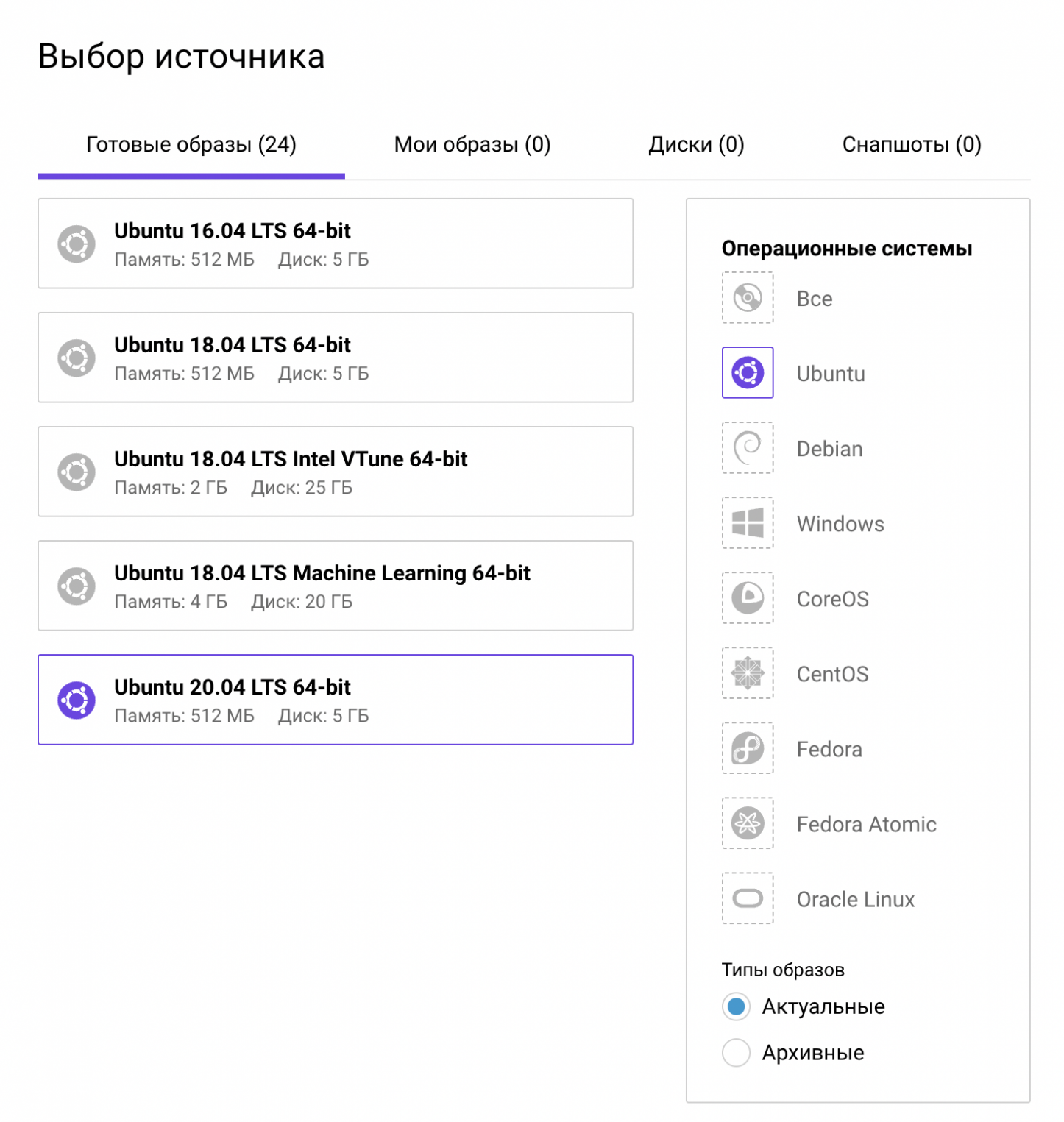
В разделе «Источник» убеждаемся, что выбран образ Ubuntu 20.04.
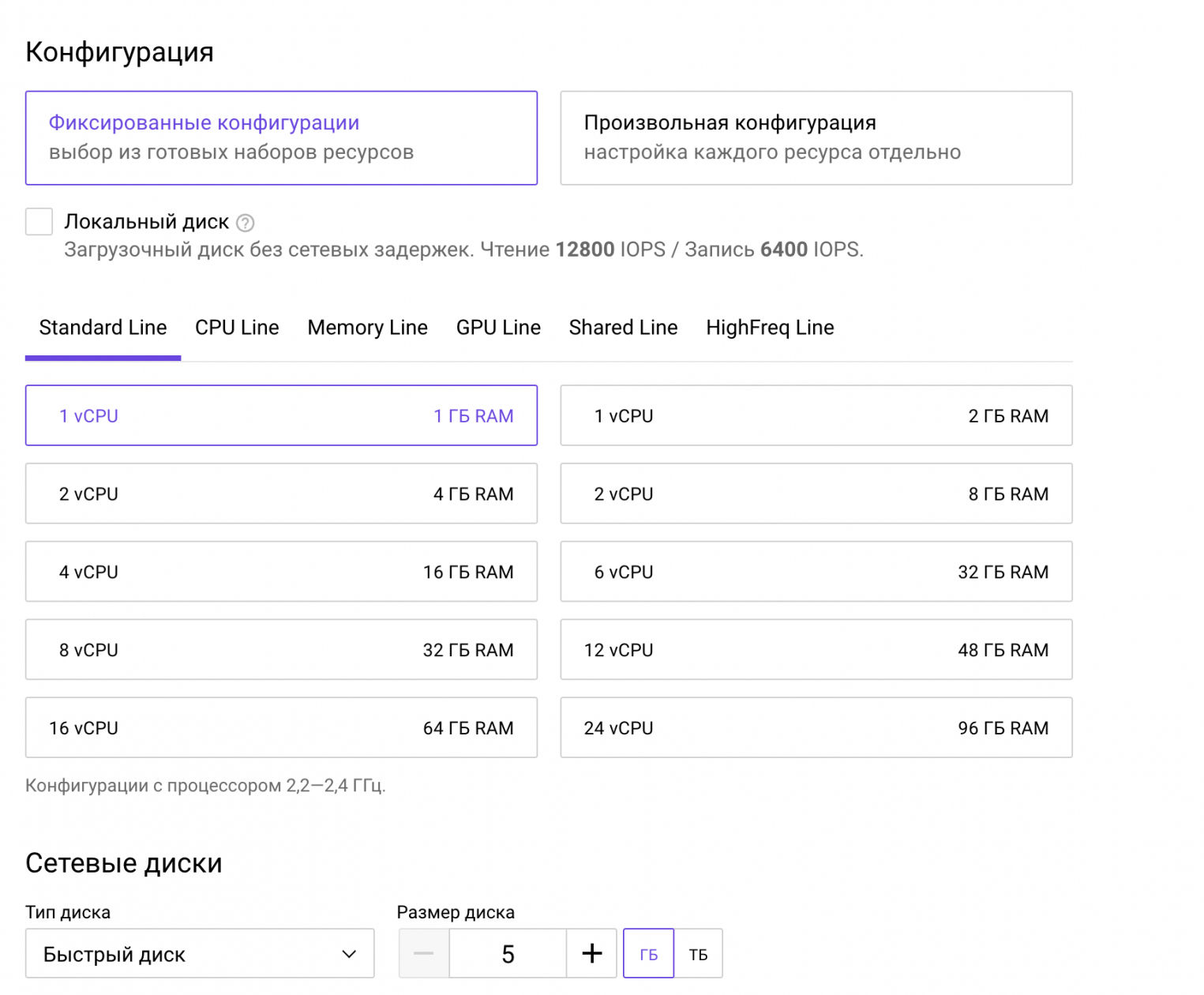
Конфигурацию можно настроить по своим потребностям.
В разделе «Сеть» стоит выбрать «Подсеть — Плавающий IP-адрес».
В разделе «Доступ» загрузите SSH-ключ и не забудьте сохранить root-пароль. Подробнее об этом рассказано в этой статье.
Теперь можно создать сервер кнопкой «Создать» в самом низу.
Будет отображена страница статуса сервера, надо дождаться индикации ACTIVE вверху справа.
Теперь на вкладке «Порты» можно посмотреть IP-адрес, присвоенный серверу.
Облачные серверы
Виртуальные машины с моментальным масштабированием и соответствием 152‑ФЗ.
Удаление старых версий
Если у вас уже был готовый сервер, то на нем, возможно, присутствуют старые версии. Их стоит удалить во избежание конфликтов, которые бывает крайне сложно отследить в дальнейшем. При создании сервера несколько минут назад, можно сразу начать установку, иначе надо проверить предыдущие инсталляции Node.js:
dpkg --get-selections | grep node В ответ на команду могут появиться пакеты/пакет, их можно удалить:
sudo apt purge nodejs && sudo apt autoremove Способ №1: NVM
Для управления установленной версией Node.js и внесения изменений необходима утилита NVM (Node Version Manager). Она будет приоритетна для работы на локальной машине разработчика, для dev-систем и тестирования новых фич в экспериментальных версиях. Возможность быстро сменить версию может очень пригодиться во всех этих вариантах. NVM на Ubuntu устанавливается без проблем. Приступим к установке.
Сперва зададим команду сбора списка пакетов из репозиториев:
sudo apt update Некоторые версии Node.js нужно собирать, поэтому нужные для этого пакеты важно установить:
sudo apt install build-essential checkinstall libssl-dev Если требуется установка или обновление NVM, команда должна выглядеть так:
wget -qO- https://raw.githubusercontent.com/nvm-sh/nvm/v0.38.0/install.sh | sudo bash Убедитесь в актуальности устанавливаемых версий. Вся информация есть в официальном репозитории NVM.
Как только установка завершится, необходимо осуществить перезапуск сессии (переподключиться или перелогиниться), или задать команду:
. .bashrc После всех исполненных команд нам стала доступна утилита nvm. Перед устанавкой Node.js нужно ознакомиться со списком доступных версий:
nvm ls-remote Список большой, так как Node.js существует с 2010 года и какое-то время даже существовала двумя параллельными проектами, которые через какое-то время снова слились в один проект.
Для знакомства с серверной средой Node.js стоит выбрать LTS. Она будет отмечена в списке соответствующим комментарием.
v14.10.0 v14.10.1 v14.11.0 v14.12.0 v14.13.0 v14.13.1 v14.14.0 v14.15.0 (LTS: Fermium) v14.15.1 (LTS: Fermium) v14.15.2 (LTS: Fermium) v14.15.3 (LTS: Fermium) v14.15.4 (LTS: Fermium) v14.15.5 (LTS: Fermium) v14.16.0 (LTS: Fermium) v14.16.1 (LTS: Fermium) v14.17.0 (LTS: Fermium) v14.17.1 (LTS: Fermium) v14.17.2 (LTS: Fermium) v14.17.3 (Latest LTS: Fermium) v15.0.0 v15.0.1 v15.1.0 v15.2.0
Вы можете установить любую нужную вам версию, например, нам нужна 14.16.1.
nvm install 14.16.1 root@bria:~# nvm install 14.16.1 Downloading and installing node v14.16.1. Downloading https://nodejs.org/dist/v14.16.1/node-v14.16.1-linux-x64.tar.xz. ################################################################################################################################################################################ 100.0% Computing checksum with sha256sum Checksums matched! Now using node v14.16.1 (npm v6.14.12) Creating default alias: default -> 14.16.1 (-> v14.16.1) Обратите внимание на строку Now using node v14.16.1 (npm v6.14.12) при установке, эта версия сразу становится активной.
root@bria:~# nvm install 14.16.1 Downloading and installing node v14.16.1. Downloading https://nodejs.org/dist/v14.16.1/node-v14.16.1-linux-x64.tar.xz. ################################################################################################################################################################################ 100.0% Computing checksum with sha256sum Checksums matched! Now using node v14.16.1 (npm v6.14.12) Creating default alias: default -> 14.16.1 (-> v14.16.1) root@bria:~# node -v v14.16.1 root@bria:~# npm -v 6.14.12 root@bria:~# root@bria:~# nvm install 14.16.0 Downloading and installing node v14.16.0. Downloading https://nodejs.org/dist/v14.16.0/node-v14.16.0-linux-x64.tar.xz. ################################################################################################################################################################################ 100.0% Computing checksum with sha256sum Checksums matched! Now using node v14.16.0 (npm v6.14.11) root@bria:~# node -v v14.16.0 root@bria:~# nvm install 16.1.0 Downloading and installing node v16.1.0. Downloading https://nodejs.org/dist/v16.1.0/node-v16.1.0-linux-x64.tar.xz. ################################################################################################################################################################################ 100.0% Computing checksum with sha256sum Checksums matched! Now using node v16.1.0 (npm v7.11.2) root@bria:~# node -v v16.1.0 root@bria:~# nvm install 15.14.0 Downloading and installing node v15.14.0. Downloading https://nodejs.org/dist/v15.14.0/node-v15.14.0-linux-x64.tar.xz. ################################################################################################################################################################################ 100.0% Computing checksum with sha256sum Checksums matched! Now using node v15.14.0 (npm v7.7.6) root@bria:~# node -v v15.14.0 Если вы захотите посмотреть версии, которые установили, это легко сделать с помощью команды:
nvm list root@bria:~# nvm list v14.16.0 v14.16.1 -> v15.14.0 v16.1.0 default -> 14.16.1 (-> v14.16.1) iojs -> N/A (default) unstable -> N/A (default) node -> stable (-> v16.1.0) (default) stable -> 16.1 (-> v16.1.0) (default) lts/* -> lts/fermium (-> N/A) lts/argon -> v4.9.1 (-> N/A) lts/boron -> v6.17.1 (-> N/A) lts/carbon -> v8.17.0 (-> N/A) lts/dubnium -> v10.24.1 (-> N/A) lts/erbium -> v12.22.3 (-> N/A) lts/fermium -> v14.17.3 (-> N/A) Активная версия подсвечена в самом начале указателем ->
Если вы хотите сделать активной какую-то другую версию, укажите команду:
nvm use 14.16.1 Проверяем, что у нас получилось:
node -v npm -v root@bria:~# nvm list v14.16.0 v14.16.1 -> v15.14.0 v16.1.0 default -> 14.16.1 (-> v14.16.1) iojs -> N/A (default) unstable -> N/A (default) node -> stable (-> v16.1.0) (default) stable -> 16.1 (-> v16.1.0) (default) lts/* -> lts/fermium (-> N/A) lts/argon -> v4.9.1 (-> N/A) lts/boron -> v6.17.1 (-> N/A) lts/carbon -> v8.17.0 (-> N/A) lts/dubnium -> v10.24.1 (-> N/A) lts/erbium -> v12.22.3 (-> N/A) lts/fermium -> v14.17.3 (-> N/A) root@bria:~# nvm use 14.16.1 Now using node v14.16.1 (npm v6.14.12) root@bria:~# node -v v14.16.1 root@bria:~# npm -v 6.14.12 Перед удалением определенной версии надо сначала ее деактивировать:
nvm deactivate 14.16.1 А потом удалить командой:
nvm uninstall 14.16.1 В системе ее больше не видно.
root@bria:~# nvm deactivate 14.16.1 /root/.nvm/*/bin removed from $ root@bria:~# nvm uninstall 14.16.1 Uninstalled node v14.16.1 root@bria:~# nvm list v14.16.0 v15.14.0 v16.1.0 default -> 14.16.1 (-> N/A) iojs -> N/A (default) unstable -> N/A (default) node -> stable (-> v16.1.0) (default) stable -> 16.1 (-> v16.1.0) (default) lts/* -> lts/fermium (-> N/A) lts/argon -> v4.9.1 (-> N/A) lts/boron -> v6.17.1 (-> N/A) lts/carbon -> v8.17.0 (-> N/A) lts/dubnium -> v10.24.1 (-> N/A) lts/erbium -> v12.22.3 (-> N/A) lts/fermium -> v14.17.3 (-> N/A) root@bria:~# node -v Command 'node' not found, but can be installed with: apt install nodejs Способ №2: репозитории Ubuntu
Самый простой способ установки Node.js на Ubuntu 20.04. Использовать в production не рекомендуется, но для знакомства, можно использовать.
Сначала обновляем список пакетов, доступных к установке:
sudo apt update Теперь устанавливаем Node.js:
sudo apt install nodejs sudo apt install npm Проверяем, что у нас получилось:
node -v npm -v root@bria:~# node -v v10.19.0 root@bria:~# npm -v 6.14.4 Обратите внимание, что хоть способ установки и прост, версия очень старая. Для боевых целей вам этот вариант не подойдет. Он больше подходит для новичков, которые только начинают знакомиться с Node.js. Об актуальных версиях серверной среды от Google мы рассказали в способах установки NVM и из официального репозитория.
Способ №3: Установка из официального репозитория Node.js (PPA)
Для production-систем лучше использовать официальные репозитории Node.js, они есть для всех популярных linux-дистрибутивов. Репозиторий позволит буквально двумя командами обновиться до актуальной версии вместе со всей системой.
sudo apt update && sudo apt upgrade В этой инструкции вы найдете специальный скрипт. Он поможет с добавлением репозитория в систему:
curl -fsSL https://deb.nodesource.com/setup_14.x | sudo -E bash - Следующий шаг — выполнение команды установки Node.js:
sudo apt install -y nodejs В скрипте также указано, что для сборки некоторых пакетов npm, стоит установить gcc, g++ и make:
sudo apt-get install gcc g++ make node -v npm -v root@bria:~# node -v v14.16.1 root@bria:~# npm -v 6.14.12 Способ №4: Установка из бинарных файлов
Этот способ довольно редкий, он применим для уникальных ситуаций. Например, в подготовке embedded, т.е. встроенной системы без доступа к ней снаружи для администрирования.
В остальных случаях — в этому способу стоит относиться с осторожностью во избежание проблем с обновлениями и управлением зависимостями.
Кроме того, такую установку очень сложно отменить, ее следы могут остаться в системе навсегда.
Сперва узнаем, какая архитектура у вашей системы:
arch root@bria:~# arch x86_64 На официальном сайте нужно выбрать версию и архив для архитектуры.
В нашем случае команда на скачивание:
wget https://nodejs.org/dist/v14.16.1/node-v14.16.1-linux-x64.tar.gz Скачанный архив нужно распаковать:
sudo tar -C /usr/local --strip-components 1 -xf ./node-v14.16.1-linux-x64.tar.gz node -v npm -v root@bria:~# arch x86_64 root@bria:~# wget https://nodejs.org/dist/v14.16.1/node-v14.16.1-linux-x64.tar.gz --2021-07-26 03:09:42-- https://nodejs.org/dist/v14.16.1/node-v14.16.1-linux-x64.tar.gz Resolving nodejs.org (nodejs.org). 104.20.22.46, 104.20.23.46, 2606:4700:10::6814:162e, . Connecting to nodejs.org (nodejs.org)|104.20.22.46|:443. connected. HTTP request sent, awaiting response. 200 OK Length: 33545521 (32M) [application/gzip] Saving to: ‘node-v14.16.1-linux-x64.tar.gz’ node-v14.16.1-linux-x64.tar.gz 100%[================================================================================================>] 31.99M 8.77MB/s in 3.7s 2021-07-26 03:09:46 (8.75 MB/s) - ‘node-v14.16.1-linux-x64.tar.gz’ saved [33545521/33545521] root@bria:~# tar -C /usr/local --strip-components 1 -xf ./node-v14.16.1-linux-x64.tar.gz root@bria:~# node -v v14.16.1 root@bria:~# npm -v 6.14.12 Все готово, дальше — обновить npm
Node.js установлен, пора приступать к его использованию. Перед этим стоит обновить ваш пакетный менеджер npm. Как правило, версия пакетного менеджера довольно устаревшая.
Смотрим, какая версия установлена сейчас:
npm -v root@bria:~# npm -v 6.14.12 npm install npm -g С помощью npm мы устанавливаем npm (обновляем по сути) и делаем мы это глобально (ключ -g).
npm -v root@bria:~# npm -v 6.14.12 root@bria:~# npm install npm -g /usr/local/bin/npm -> /usr/local/lib/node_modules/npm/bin/npm-cli.js /usr/local/bin/npx -> /usr/local/lib/node_modules/npm/bin/npx-cli.js + npm@7.20.1 added 68 packages from 26 contributors, removed 244 packages and updated 191 packages in 7.872s root@bria:~# npm -v 6.14.13 root@bria:~# npm -v 7.20.1 Теперь можем создать первое приложение, чтобы убедиться в работоспособности инсталляции.
Сначала создаем ему директорию:
mkdir -p ~/helloWorld cd ~/helloWorld npm init -y Без использования ключа -y вам будет задано несколько вопросов о названии проекта, авторе, лицензии, репозитории и так далее. Команда создала в директории файл package.json, который является описанием всего проекта. Там прописываются зависимости, метаинформация, скрипты запуска, тестов и сборки проекта и так далее.
root@bria:~/helloWorld# npm init -y Wrote to /root/helloWorld/package.json: < "name": "helloworld", "version": "1.0.0", "description": "", "main": "index.js", "scripts": < "test": "echo \"Error: no test specified\" && exit 1" >, "keywords": [], "author": "", "license": "ISC" > Теперь установим какую-нибудь библиотеку из npmjs.com, например, пакет ip. Этот пакет позволяет удобно работать с IP-адресами.
npm install ip -s Ключ -s указывает npm сохранить пакет как зависимость в package.json. Без него пакет будет установлен, но не будет запомнен в рамках проекта.
Создадим ваше первое приложение:
nano index.js И вставим вот эту программу в файл:
const ip = require('ip'); console.log("Hello, World!") console.log(`Server's IP is $`) Сохраняем (CTRL + O), закрываем (CTRL + X) nano. Запускаем первую программу:
node index.js Будет выведено сообщение:
root@bria:~/helloWorld# node index.js Hello, World! Server's IP is 192.168.0.100 Вот и все, программа сработала.
Заключение
В этой инструкции мы рассмотрели 4 способа установки Node.js на Ubuntu 20.04 и ситуации, когда лучше стоит применять тот или иной вариант. Теперь вы знаете, что устанавливать Node.js — быстро и несложно.
Есть еще и 5 способ. Он для тех, кто планирует вносить изменения в код. В таких случаях нужен способ установки Node.js из исходного кода. В этой инструкции мы его не рассмотрели намеренно, возможно, на эту тему появится отдельная инструкция.
Зарегистрируйтесь в панели управления
И уже через пару минут сможете арендовать сервер, развернуть базы данных или обеспечить быструю доставку контента.
Как обновить Node.js на Ubuntu: подробная инструкция для начинающих
Node.js — это система для работы с JavaScript на сервере. Она позволяет разработчикам создавать высокопроизводительные приложения и веб-серверы на основе языка JavaScript. Однако, как и любая другая система, Node.js также нуждается в обновлении.
Обновление Node.js может быть необходимо из-за исключения в системе, связанного с устаревшей версией пакета, который использовался для установки Node.js. Возможно, вы хотите обновить версию Node.js для лучшей производительности или из-за ошибок в лог-файлах, которые могут быть связаны с устаревшей версией Node.js.
Для обновления Node.js на Ubuntu, необходимо выполнить несколько шагов. Сначала нужно убедиться, что у вас установлены все необходимые драйверы и пакеты для работы Node.js. Затем следует удалить устаревшую версию Node.js и произвести установку новой версии, используя специальные инструменты в консоли.
Обновление Node.js может улучшить производительность вашей системы и позволит использовать последние функции и возможности. В этой статье представлена подробная инструкция по обновлению Node.js на Ubuntu, которая поможет вам выполнить эту операцию без проблем.
Проверка текущей версии Node.js
Перед началом обновления системы важно убедиться в том, что установленная версия Node.js является устаревшей. Для этого необходимо выполнить несколько действий:
- Откройте консоль и введите команду node -v. Эта команда выведет на экран текущую установленную версию Node.js.
- Для дополнительной проверки можно воспользоваться командой npm -v. Она покажет версию пакетного менеджера Node.js.
- Если по каким-то причинам эти команды не работают или выдают исключение, то, скорее всего, Node.js не установлен на вашей системе.
Если текущая версия Node.js оказалась устаревшей, необходимо приступать к обновлению системы. Это можно сделать и через терминал, и через графический интерфейс. При любом из вариантов необходимо следовать инструкциям, которые описаны в соответствующей статье.
Открытие терминала
Для установки и обновления пакета Node.js на Ubuntu необходимо открыть консоль (терминал). Для этого можно использовать клавиши Ctrl + Alt + T или найти иконку терминала в меню приложений.
После открытия консоли необходимо проверить версию Node.js, которая установлена на вашем компьютере. Для этого введите команду node -v.
- Если версия установленной Node.js отличается от последней версии, необходимо выполнить обновление.
- Если на компьютере не установлена Node.js, ее необходимо сначала установить. Для этого можно использовать пакетный менеджер apt-get.
Исключением являются случаи, когда на компьютере уже установлены другие версии Node.js или драйверы. В этом случае необходимо производить обновление в соответствии с требованиями этих компонентов.
Лог обновления Node.js можно найти в файле /var/log/dpkg.log. В нем отображается информация обо всех установленных и обновленных пакетах на компьютере.
Ввод команды для проверки версии Node.js
Проверка версии Node.js является важным шагом в обновлении системы. Для этого нужно открыть консоль и ввести команду node -v или node —version. В ответ на это в консольном логе системы появится версия, которая установлена на компьютере.
Если текущая версия не является последней, то необходимо выполнить обновление. Обновление драйвера Node.js существенно повышает производительность и улучшает работу системы в целом. Для обновления нужно выполнить установку свежей версии пакета.
Бывает исключение, когда система использует старую версию Node.js для стабильности работы некоторых приложений. В таком случае, обновление может не быть необходимым. Однако, даже в этом случае следует проверять версию Node.js, чтобы быть в курсе изменений и событий в их сфере.
Удаление старой версии Node.js
Перед обновлением Node.js необходимо удалить старую версию. Это можно сделать с помощью команды в терминальной консоли:
sudo apt-get remove nodejs
Данная команда удалит пакет nodejs с вашей системы. Также необходимо удалить драйверы для старой версии Node.js:
sudo apt-get remove npm
После удаления старой версии рекомендуется проверить логи в системе на предмет ошибок. Проверять логи можно при помощи команды:
Еще по теме: Как увеличить скорость WiFi на Ubuntu: простые способы
tail -f /var/log/syslog | grep node
Данная команда устанавливает просмотр логов в реальном времени и фильтрует только строки, связанные с Node.js. Если вы видите какие-либо исключения в логах — следует устранить их перед установкой новой версии Node.js.
Остановка процессов, связанных с Node.js
После установки новой версии Node.js может возникнуть необходимость остановить процессы, работающие с предыдущей версией. Для этого нужно выполнить следующие шаги:
- Исключите процессы Node.js из запуска на автозагрузке. Это можно сделать с помощью команды systemctl disable или удалением пакета, отвечающего за автозапуск приложений.
- Остановите запущенные процессы Node.js. Для этого откройте консоль и выполните команду ps aux | grep node. Затем найдите PID процесса и выполните команду kill PID.
- Сбросьте логи. Перезапустите драйвер системного журнала командой systemctl restart systemd-journald.
После остановки процессов можно приступать к обновлению Node.js. Для этого выполните инструкции по установке выбранной версии из репозитория или используйте менеджер версий, такой как nvm.
Удаление старых версий пакетов Node.js
Перед установкой или обновлением Node.js необходимо удалить старые версии пакета из системы. В противном случае, работа новой версии Node.js может вызвать конфликт с уже установленными старыми версиями.
Для удаления старой версии пакета Node.js необходимо использовать консоль и специальный драйвер. Во-первых, следует найти лог файлы, чтобы выявить, какие версии Node.js были установлены. Для этого может использоваться следующая команда:
dpkg -l | grep node
Далее необходимо удалить все найденные версии Node.js командой:
sudo apt-get purge nodejs
После удаления старых версий Node.js можно приступить к установке или обновлению новой версии пакета. Учтите, что при установке новой версии необходимо проверить её соответствие системным требованиям.
Удаление пакетов, зависимых от старой версии Node.js
При обновлении Node.js до новой версии может возникнуть необходимость удалить пакеты, которые зависят от старой версии. Так как эти пакеты могут использовать драйвера, связанные со старой версией Node.js, их необходимо удалить перед обновлением.
Для удаления пакетов в Ubuntu можно использовать команду в консоли:
sudo apt-get remove
Cуществует также возможность удаления всех зависимых от определенной версии пакетов, используя команду:
sudo apt-get autoremove
Однако, перед использованием этой команды, необходимо ознакомиться со списком пакетов, которые будут удалены, так как могут быть исключения и удаление системных пакетов, не связанных с Node.js.
После удаления зависимостей от старой версии необходимо произвести установку требуемых пакетов для новой версии Node.js с помощью менеджера пакетов.
Установка новой версии Node.js
Обновление Node.js до последней версии позволит использовать более новые функции и исправления безопасности, а также повысит производительность. Новая версия может быть установлена через консоль в несколько простых шагов.
Первым шагом является добавление нового драйвера в систему, который может быть сделан с помощью команды:
curl -sL https://deb.nodesource.com/setup_[версия].x | sudo -E bash —
Здесь [версия] должна быть заменена фактической версией, которую вы хотите установить. Например, версия 14.x может быть установлена, изменением этой команды на:
curl -sL https://deb.nodesource.com/setup_14.x | sudo -E bash —
После того, как новый драйвер добавлен, установка новой версии Node.js может быть начата с помощью команды:
sudo apt-get install -y nodejs
Наконец, чтобы проверить, что новая версия была успешно установлена, вы можете использовать команду:
Которая должна вернуть номер версии Node.js. Если произошло исключение, вы можете проверить логи, чтобы понять, что пошло не так.
Все, теперь Node.js обновлен до новой версии и готов к использованию!
Добавление репозитория новой версии Node.js
Для обновления версии node.js необходимо добавить пакет новой версии в вашу систему. Это можно сделать с помощью команды в консоли:
curl -sL https://deb.nodesource.com/setup_X.x | sudo -E bash —
где «X.x» — последняя версия вашего node.js.
Эта команда загрузит скрипт, который добавит репозиторий новой версии node.js в систему. После этого можно будет установить новую версию с помощью обычной команды:
sudo apt-get update
sudo apt-get install nodejs
При установке новой версии node.js может возникнуть исключение, связанное с драйверами вашей системы. Чтобы его избежать, можно установить пакет «nodejs-dev», который содержит заголовочные файлы и статические библиотеки для компиляции модулей:
sudo apt-get install nodejs-dev
В результате этих действий вы получите систему с обновленной версией node.js и дополнительными инструментами для компиляции модулей.
Обновление списка пакетов
Перед обновлением Node.js на Ubuntu необходимо обновить список пакетов в системе. Это необходимо для того, чтобы система имела актуальную информацию о доступных пакетах.
Для обновления списка пакетов в консоли необходимо использовать следующую команду:
- sudo apt update — команда, которая обновляет список пакетов.
Еще по теме: Как установить видео кодеки в Ubuntu: подробная инструкция для начинающих
При выполнении этой команды будут загружены обновленные версии всех пакетов, которые установлены в системе, включая Node.js и его драйвера.
После обновления списка пакетов необходимо проверить, какие пакеты нуждаются в обновлении. Для этого можно воспользоваться командой:
- sudo apt list —upgradable — команда, которая выводит список всех пакетов, которые нуждаются в обновлении.
После выполнения обновления списка пакетов можно переходить к обновлению Node.js.
Установка новой версии Node.js
Node.js — это популярная система на базе JavaScript, используемая для создания серверных приложений. Установка новой версии Node.js на Ubuntu может быть необходима для повышения производительности и безопасности приложений.
Перед установкой новой версии Node.js необходимо убедиться, что на системе нет установленных пакетов с исключением текущей версии Node.js. Для этого необходимо выполнить команду:
sudo apt list —installed | grep nodejs
Если в выводе команды есть пакет с именем nodejs, то необходимо удалить его перед установкой новой версии. Для удаления выполните команду:
sudo apt-get remove —purge nodejs
После удаления необходимо установить новую версию Node.js. Для этого откройте консоль и выполните следующие команды:
- curl -sL https://deb.nodesource.com/setup_14.x | sudo -E bash —
- sudo apt-get install -y nodejs
Эти команды загружают драйвер Node.js и устанавливают его на системе. По завершении установки необходимо проверить версию Node.js с помощью команды:
node -v
Кроме того, можно проверить лог установки, который располагается в каталоге /var/log/apt/.
Теперь вы готовы работать с новой версией Node.js на Ubuntu!
Проверка новой версии Node.js
После установки новой версии Node.js на вашу систему, необходимо проверить версию с помощью командной строки. Введите в консоль команду:
Если версия установлена корректно, то вы увидите номер версии, например, v14.16.1.
Если вы видите ошибку, то возможно, что новая версия еще не отображается в консоли. Попробуйте перезапустить консоль и повторить проверку.
Также необходимо проверить, обновлены ли драйвера пакетов для Node.js. Для этого введите команду:
Если установлена новая версия Node.js, но драйвера не обновлены, возможно, вы получите исключение. В таком случае, введите команды:
- sudo npm cache clean -f
- sudo npm install -g n
- sudo n latest
Эти команды очистят кеш, установят утилиту для управления версиями Node.js и обновят ее до последней версии.
Открытие терминала
Перед установкой или обновлением Node.js на вашей системе нужно открыть консоль, чтобы выполнить команды. Для этого в Ubuntu есть несколько способов:
- Горячие клавиши: Нажмите Ctrl + Alt + T, чтобы открыть консоль в Ubuntu.
- Поиск в меню: Откройте меню Ubuntu и начните вводить слово «терминал». Выберите иконку «Терминал» из результатов поиска.
Когда терминал открыт, можно проверить текущую версию Node.js, если она установлена:
| Команда | Описание |
| node -v | Показывает текущую версию Node.js |
| npm -v | Показывает текущую версию пакетного менеджера npm |
Выполните эти команды в консоли и вы увидите лог, содержащий версию каждого драйвера. Если вы не обновляли Node.js последнее время, вероятнее всего вы увидите устаревшую версию. Для обновления Node.js на Ubuntu воспользуйтесь инструкцией в нашей статье.
Ввод команды для проверки версии Node.js
После установки или обновления Node.js на вашей системе Ubuntu, необходимо выполнить проверку версии Node.js, чтобы убедиться в успешной установке и обновлении.
Для этого откройте терминал или консоль на вашей системе и введите следующую команду:
node -v
Эта команда позволяет проверить версию Node.js, которая установлена на вашей системе. Если вы увидите сообщение с номером версии Node.js, это означает, что установка прошла успешно.
В случае возникновения исключения или ошибки, проверьте, что у вас установлен правильный драйвер или проверьте наличие пакета, который необходим для работы Node.js.
Если вы только что обновили Node.js на своей системе, не забудьте выполнить проверку версии, чтобы убедиться в обновлении.
В случае, если вы видите ошибку во время использования Node.js на вашей системе, обновление до последней версии Node.js может решить эту проблему.
Таким образом, проверка версии Node.js является важным шагом после установки и обновления, чтобы убедиться в правильной работе на вашей системе Ubuntu.
Установка глобальных пакетов для новой версии Node.js
После успешного обновления версии Node.js, необходимо установить глобальные пакеты для новой версии. Глобальными пакетами называются те пакеты, которые устанавливаются для всей системы и доступны в консоли при выполнении команд.
Для установки глобальных пакетов в новой версии Node.js, откройте консоль и выполните команду:
npm install -g [пакет]
Здесь [пакет] — имя пакета, который необходимо установить.
Если у вас до этого были установлены глобальные пакеты для предыдущей версии Node.js, то необходимо повторить установку для новой версии. Однако, есть исключение — некоторые пакеты могут не работать в новой версии Node.js из-за несовместимостей. В таких случаях нужно обновляться на более новую версию пакетов или ждать обновления драйверов.
Еще по теме: Как установить Sublime Text 3 на Ubuntu: подробная инструкция
Чтобы убедиться, что глобальный пакет был успешно установлен, введите команду:
npm list -g —depth 0
Эта команда выведет на экран список всех глобальных пакетов, установленных в системе.
Важно отметить, что установка глобальных пакетов может генерировать лог-файлы в папке .npm.
Установка менеджера пакетов
Для обновления node.js на Ubuntu необходимо использовать менеджер пакетов. Менеджер пакетов — это программа, которая автоматически скачивает и устанавливает необходимые компоненты для выполнения задачи. Он управляет зависимостями и упрощает установку и обновление пакетов и драйверов.
В Ubuntu по умолчанию используется менеджер пакетов Apt. Он обеспечивает достаточно высокую стабильность системы благодаря проверке зависимостей при установке пакетов. Чтобы обновить node.js через Apt, нужно выполнить следующую команду в консоли:
sudo apt-get update && sudo apt-get upgrade
Эта команда сначала обновит лог установленных пакетов и проверит есть ли доступные обновления для установленных пакетов. Затем она установит доступные обновления.
Однако, если Вы устанавливали node.js из исключения или скачали дистрибутив с официального сайта, то установка через менеджер пакетов может не сработать. В этом случае необходимо следовать инструкциям, которые были предоставлены с дистрибутивом. Обычно основная информация по установке находится в README файле или в разделе «Installation» на официальном сайте.
Одним из преимуществ использования менеджера пакетов Apt является то, что он также может управлять зависимостями node.js, которые могут понадобиться для запуска некоторых приложений. Если у вас возникли проблемы с установкой или обновлением node.js, рекомендуется обратиться к сообществу node.js или к разработчикам определенного приложения.
В целом, использование менеджера пакетов позволяет автоматизировать установку программного обеспечения и обновлений на вашей системе, что упрощает жизнь и экономит время.
Установка глобальных пакетов
Для работы с node.js необходимо установить свежую версию на свой компьютер. При обновлении системы, версия node.js может остаться устаревшей. В этом случае следует обновить ее вручную. Кроме того, может понадобиться установка глобальных пакетов для корректной работы некоторых приложений.
Установка пакетов осуществляется с помощью менеджера пакетов npm (Node Package Manager). Этот инструмент уже включен в node.js и позволяет легко добавлять и удалять пакеты.
Для установки глобального пакета следует ввести следующую команду в терминал:
npm install -g название_пакета
Также можно установить пакет из локального репозитория, указав путь:
npm install -g путь_к_пакету
Для удаления пакета введите команду:
npm uninstall -g название_пакета
После выполнения команды будут удалены все файлы связанные с этим пакетом.
При обновлении пакетов обязательно следует проверять лог изменений. Не все изменения могут быть совместимы с текущей версией node.js и других установленных пакетов. В некоторых случаях может потребоваться обновление драйверов для оборудования.
В целом, установка глобальных пакетов является необходимой для правильного функционирования приложений на node.js. Не забывайте проверять логи при обновлениях и устанавливать пакеты только по необходимости.
FAQ
Как узнать, какая версия Node.js установлена на моей Ubuntu?
Чтобы узнать текущую версию Node.js в Ubuntu, откройте терминал и введите команду: node -v. Это выведет на экран версию Node.js, установленную на вашей системе.
Как удалить старую версию Node.js перед установкой обновления в Ubuntu?
Чтобы удалить старую версию Node.js в Ubuntu, запустите терминал и введите команду: sudo apt-get remove nodejs. Это удалит Node.js и все связанные с ним пакеты из вашей системы и очистит пространство.
Как установить новую версию Node.js на Ubuntu, используя PPA?
Для установки новой версии Node.js в Ubuntu используйте PPA (личный пакетный архив). Сначала установите curl: sudo apt install curl, затем добавьте PPA к своей системе: curl -sL https://deb.nodesource.com/setup_14.x | sudo -E bash -. И наконец, установите Node.js: sudo apt-get install -y nodejs.
Как установить определенную версию Node.js на Ubuntu?
Вы можете установить определенную версию Node.js на Ubuntu, используя NVM (управление версиями Node.js): 1. Установите NVM: curl -o- https://raw.githubusercontent.com/nvm-sh/nvm/v0.35.3/install.sh | bash. 2. Загрузите нужную версию: nvm install 10.19.0 (замените 10.19.0 на нужную версию Node.js). 3. Установите версию: nvm use 10.19.0 (замените 10.19.0 на нужную версию).
Как проверить, успешно ли обновилась моя установка Node.js в Ubuntu?
Чтобы проверить, успешно ли обновилась ваша установка Node.js в Ubuntu, откройте терминал и введите команду: node -v. Выведенная версия должна быть новой. Для дополнительной проверки можете узнать информацию о Node.js, введя команду: node -p process.versions.