
Downloads
Download the Node.js source code or a pre-built installer for your platform, and start developing today.
Recommended For Most Users
Latest Features
| Windows Installer (.msi) | 32-bit | 64-bit | ARM64 | |
|---|---|---|---|---|
| Windows Binary (.zip) | 32-bit | 64-bit | ARM64 | |
| macOS Installer (.pkg) | 64-bit / ARM64 | |||
| macOS Binary (.tar.gz) | 64-bit | ARM64 | ||
| Linux Binaries (x64) | 64-bit | |||
| Linux Binaries (ARM) | ARMv7 | ARMv8 | ||
| Source Code | node- v20.9.0 .tar.gz | |||
Additional Platforms
- Signed SHASUMS for release files(How to verify)
- All download options
- Installing Node.js via package manager
- Previous Releases
- Nightly builds
- Unofficial builds
- Building Node.js from source on supported platforms
- Installing Node.js via binary archive
- Install on Windows Subsystem for Linux (WSL)
Copyright OpenJS Foundation and Node.js contributors. All rights reserved. The OpenJS Foundation has registered trademarks and uses trademarks. For a list of trademarks of the OpenJS Foundation, please see our Trademark Policy and Trademark List. Trademarks and logos not indicated on the list of OpenJS Foundation trademarks are trademarks™ or registered® trademarks of their respective holders. Use of them does not imply any affiliation with or endorsement by them.
Как обновить Node.js на Windows, Linux и Mac
Этим вопросом задаются многие новички. Они не знают правильного и эффективного способа, и именно для них наш сегодняшний материал. Стоит отметить, что вариантов, как обновить Node.js достаточно много. Я постараюсь рассмотреть каждый из них в отдельности, включая, кстати, операционные системы, на которых будут производиться нужные действия.
Как обновить Node.js на Windows
Самым простым и очевидным способом здесь будет использование готового Bash-скрипта для Windows. С его помощью можно не только установить актуальную версию Node.js, но и произвести другие, не менее важные операции. Например, вы можете установить сразу несколько версий Node.js, и переключать их в зависимости от своих потребностей. Реализуется это через специальные команды:
nvm list * 4.6.9 0.17.0 node -v v4.6.9 nvm use 0.17.0 Now using node v0.17.0 node -v v0.17.0
Само обновление же можно воспроизвести и с помощью такой последовательности действий:
Очищаем кэш NPM:
npm cache clean -f
Устанавливаем менеджер версий Node.js n:
npm install -g n
Выбираем нужную версию Node.js:
1. Стабильная версия
n stable
2. Последняя версия
n latest
3. Установка определенной версии
n 0.9.17
4. Удаление определенной версии
n rm 0.9.17
n - 0.8.14
Помимо всего прочего, вы можете загрузить актуальную версию Node.js на официальном ресурсе Node.js. Там доступны установочные пакеты MSI, архивы zip и tar.gz, также версии для Linux и Mac.
Другие способы установки и обновления Node.js на Windows
В 2017 году на разных ресурсах описывают еще один, более актуальный способ, который был рекомендован одним из зарубежных “гуру” в своем блоге. Чтобы обновить Node.js нам нужно воспользоваться таким алгоритмом:
Узнаем какую версию Node мы используем:
node --version
Просмотрим доступные для установки версии, а также используемую:
nvm ls
Выведем список доступных версий:
nvm ls available
Установим нужную версию (предположительно 1.1.1):
nvm install 1.1.1
Для включения более старой версии используем команду:
nvm use 0.1
Не могу ничего сказать по поводу эффективности данного метода, однако вы можете самостоятельно проверить его, после чего отписать в комментариях о результате.
Также вы можете использовать этот, самый простой, по моему мнению, способ:
1. Запускаем cmd от имени администратора
2. Последовательно выполняем две команды:
npm install -g npm-windows-upgrade npm-windows-upgrade
Данный способ рекомендован разработчиками npm, поэтому вам стоит обратить внимание на него.
Как обновить Node.js на Linux
Как и в случае с Windows, здесь мы будем использовать менеджер npm. Здесь он доступен по другому адресу на GitHub. Большая часть команд совпадает с вышеописанными, поэтому вам следует лишь повторить их, предварительно установив NPM на свою версию Linux.
Кстати говоря, если вы используете Arch Linux (или производные дистрибутивы), обновление для Node.js будет установлено автоматически при следующем апгрейде системы.
Как обновить Node.js на Mac
И снова здесь актуален способ с NPM, вы можете использовать абсолютно те же команды, что и для Windows с Linux. Однако сейчас мы рассмотрим альтернативной вариант, подразумевающий работу с менеджером пакетов Homebrew.
После установки вам достаточно будет выполнить одну единственную команду:
$ brew upgrade node
Готово! Node.js обновлена, а вы прекрасны.
В заключение
Какой бы способ вы не выбрали (а я настоятельно рекомендую прочитать и ознакомиться с каждым из них), в большинстве случаев обновление должно пройти успешно. С помощью менеджера пакетов npm можно управлять версия Node.js на Windows, Linux и MacOS. Я не думаю, что у вас возникнут проблемы с этим.
Предыдущая статья Ubuntu 17.10 может сломать BIOS на ноутбуках Lenovo
Следующая статья ArcMPD прозрачная тема GTK, основанная на Arc
Занимаюсь заработком в интернете с 2008 года. Освоила много разных удалённых профессий и влюбилась в создание сайтов на WP.
СХОЖИЕ СТАТЬИБОЛЬШЕ ОТ АВТОРА

Как CRM-системы помогают управлять бизнесом

Умные счетчики электроэнергии

Решение проблем с ошибками SQL: все, что вам нужно знать

Что такое MySQL? Полное руководство для начинающих и опытных пользователей

Microsoft SQL: что это такое и зачем он нужен?

Узнайте, как должны разрабатываться профессиональные веб-сайты для бизнеса
6 КОММЕНТАРИИ
- Дмитрий 09.10.2018 at 18:12
Тут прописаны команды, которые не работают. Либо я делаю, что то не так либо так написано, что не понятно, что надо делать. К примеру, на “nvm ls” не является внутренней или внешней командой ….
Короче не работает. Возможно вы пишите для тех, кто понимает. Но им эта статья нахер не нужна.
А для тех кто не понимает – эта статья бессмысленна.
- admin 12.02.2019 at 04:14
Описываемые команды работают после установки Node Version Manager (nvm) for Windows с github.com(
https://github.com/coreybutler/nvm-windows#node-version-manager-nvm-for-windows ). До установки, команды типа “nvm ls” считаются чужеродными для Windows.
[…] Первый способ рекомендованный, но второй более простой, третий и четвертый позволяют получить более новые версии программ. Если у вас уже была установлена более старая версия Node js, ее нужно удалить, чтобы не возникало конфликтов, также вы можете просто обновить программу, для этого смотрите статью как обновить Node.js на Windows, Linux и Mac. […]
Вы когда слепо копипастите читаете хоть? Какой nvm на винде? Это команды для мака! Зато сайт в топе да? А то что информация откровенно вредная – ничего.
- admin 12.02.2019 at 04:18
Добрый день. Трудно понять суть претензии, команды предлагаемые в статье применимы для Windows, после установки nvm с github. Если возникает вопрос “какой nvm на винде”, то как вы оказались в этой статье?
Как обновить Node.js до последней версии
Node.js – это среда выполнения JavaScript с открытым исходным кодом. Поскольку Node.js имеет активное сообщество пользователей, небольшие обновления программного обеспечения выходят каждые несколько недель.
Возможно, вы используете Node.js как слой стека MEAN или в другой среде JS. В любом случае регулярно обновляйте Node.js, чтобы обеспечить безопасность системы.
Существует несколько способов для установки Node.js и NPM. Кроме того, есть несколько способов обновить версию Node.js в зависимости от операционной системы, установленной на вашем компьютере.
В этой статье вы узнаете, как обновить Node.js до последней версии в Linux, Windows и macOS.
3 способа обновить Node.js до последней версии в системах Linux
Существуют разные способы обновления Node.js, если вы используете систему на базе Linux. Хотя использование Node Version Manager является самым простым и наиболее рекомендуемым вариантом, вы также можете выполнить обновление с помощью локального диспетчера пакетов или путем загрузки двоичных пакетов.
Вариант 1. Обновите Node.js с помощью NVM (Node Version Manager)
Лучший способ обновить Node.js — использовать NVM, практичный инструмент для управления несколькими версиями Node.js.
1. Начните с обновления репозитория пакетов с помощью команды:
sudo apt update2. Установите NVM с помощью команды curl :
curl -o- https://raw.githubusercontent.com/nvm-sh/nvm/v0.38.0/install.sh | bashПримечание. Если у вас нет curl , установите утилиту, запустив команду: sudo apt install curl .
В качестве альтернативы вы можете использовать wget и выполнить команду:
wget -q0- https://raw.githubusercontent.com/nvm-sh/nvm/v0.38.0/install.sh | bash3. Закройте и снова откройте терминал, чтобы система распознала изменения, или выполните команду:
source ~/.bashrc5. Затем проверьте, успешно ли вы установили NVM:
nvm --version
6. Перед обновлением Node.js проверьте, какая версия у вас установлена в системе:
nvm ls7. Теперь вы можете проверить наличие новых доступных выпусков с помощью:
nvm ls-remote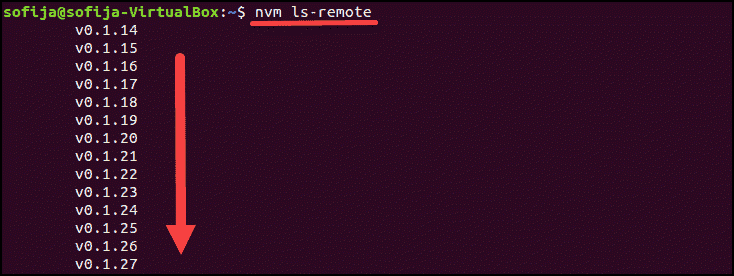
8. Чтобы установить последнюю версию, используйте команду nvm с определенной версией Node.js:
nvm install [version.number]Вариант 2. Обновите Node.js с помощью NPM (диспетчера пакетов узла)
В качестве альтернативы вы можете использовать официальный диспетчер пакетов Node для обновления Node.js. NPM — это инструмент для установки зависимостей пакетов и управления ими.
Если в вашей системе есть Node, у вас также есть NPM. С помощью команды npm вы можете проверить работающие версии Node.js и установить последнюю версию.
Добавив модуль n , вы сможете интерактивно управлять версиями Node.js.
1. Сначала очистите кеш npm:
npm cache clean -f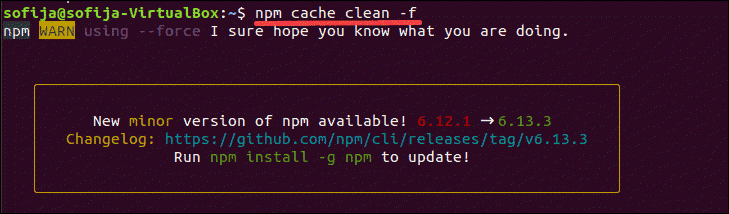
2. Установите n, менеджер версий Node:
npm install -g n
3. Установив модуль n, вы можете использовать его для:
Установите последнюю стабильную версию:
sudo n stable
Примечание. Некоторые дистрибутивы Ubuntu могут ответить выводом command not found после запуска Команда n . Чтобы устранить эту проблему, запустите sudo -E env «PATH=$PATH» [command] . Например, чтобы установить последнюю стабильную версию, как в примере выше, нужно запустить sudo -E env «PATH=$PATH» n stable .
Установите последнюю версию:
sudo n latest
Установить определенную версию:
sudo n [version.number]
Вариант 3. Обновление Node.js с помощью двоичных пакетов
Обновление Node.js с помощью двоичных пакетов — наименее рекомендуемый вариант. Однако если это единственный способ выполнить обновление до последней версии Node.js, выполните действия, описанные ниже.
1. Перейдите на официальную страницу загрузки Node, где вы можете найти все доступные пакеты. Там вы можете скачать исходный код или готовый установщик для LTS-версий или последней версии.
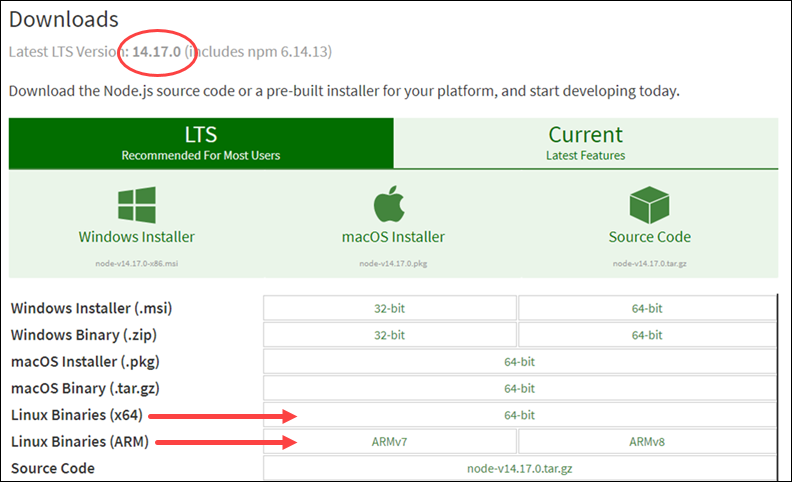
2. Вы можете загрузить пакет из браузера или найти нужный номер версии и добавить его в команду wget:
wget https://nodejs.org/dist/v14.17.0/node-v14.17.0-linux-x64.tar.xz3. Затем установите xz-utils, используемые для извлечения бинарного пакета:
sudo apt-get install xz-utils4. Извлеките и установите пакет с помощью команды:
sudo tar -C /usr/local --strip-components 1 -xJf node-v14.17.0-linux-x64.tar.xzОбновите Node.js до последней версии в Windows и macOS
Обновление Node.js в Windows и macOS осуществляется по одним и тем же принципам.
Есть два простых способа обновления:
- Загрузите последнюю версию Node.js с официальной страницы загрузки и установите новую версию Node.js.
- Установите модуль n и обновите Node.js в окне терминала.
Опция1. Обновите Node.js в Windows и macOS с помощью установщика
Один из способов обновить Node.js — перейти на официальную страницу загрузки и установить новейшую версию. При этом система должна перезаписать старую версию обновленной.
1. Перейдите на веб-сайт Node.js и выберите последнюю стабильную версию. или новейшую текущую версию (с последними функциями).
2. Определившись с версией, нажмите Windows или Установщик macOS, в зависимости от используемой системы. Система загружает пакет и сохраняет его в указанном каталоге.
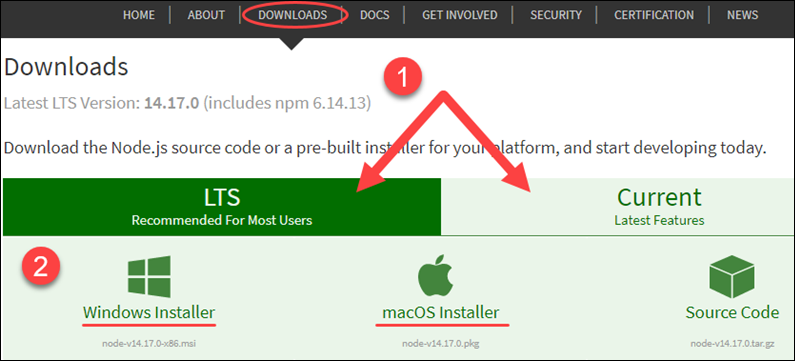
3. После завершения загрузки запустите программу установки.
4. Появится мастер установки Node.js, который поможет выполнить установку.
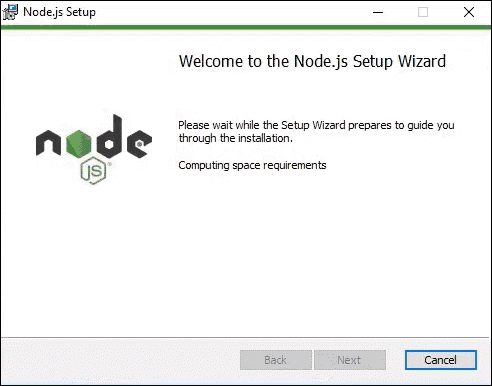
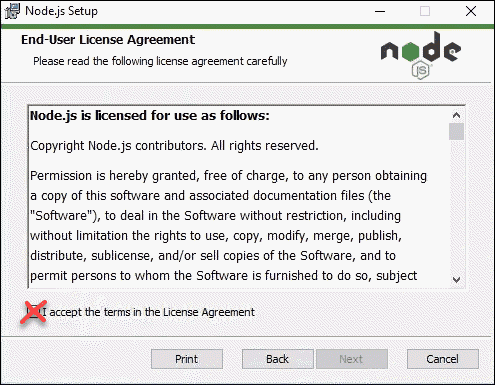
5. Примите лицензионное соглашение, установив флажок, и нажмите Далее.
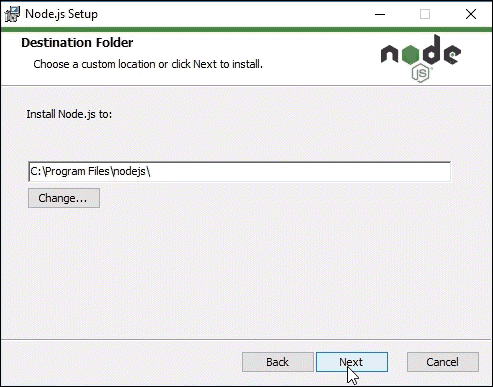
6. Выберите папку назначения, в которую вы хотите установить Node.js.
7. Node.js позволяет вам выбрать, как вы хотите установить функции Node. Измените способ установки функций, щелкнув значки в дереве.
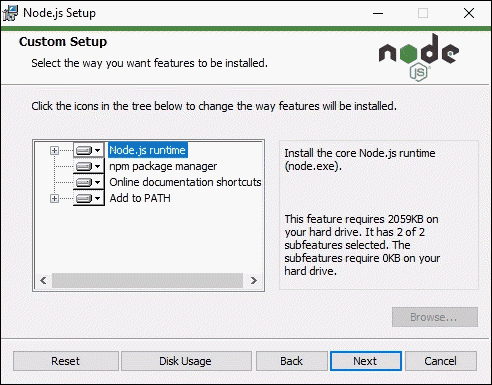
8. После этого последняя версия Node.js готова к установке. Нажмите Установить для подтверждения, дождитесь завершения установки и нажмите Готово.
9. Проверьте версию Node.js с помощью команды:
node -vПримечание. Иногда системе не удается перезаписать старую версию Node.js, и в итоге у вас могут быть две версии. Если возникают такие проблемы, вы можете рассмотреть возможность обновления с помощью NPM, описанного в разделе ниже.
Вариант 2. Обновите Node.js в Windows и macOS с помощью NPM
Если вы хотите обновить Node.js из командной строки, используйте модель n в команде npm . Функция n позволяет взаимодействовать с различными версиями Node.js.
1. Перед обновлением версии Node.js проверьте, какую версию вы используете в настоящее время:
node -v2. Затем очистите кеш npm с помощью команды:
npm cache clean -f3. Установить n глобально:
npm install -g n4. Теперь, когда вы установили n, вы можете использовать модуль для установки последней стабильной версии Node.js:
sudo n stableКроме того, вы можете установить выпуск Node.js с новейшими функциями:
sudo n latestИли установите конкретный номер версии с помощью:
sudo n [version.number]Самое лучшее в технологии с открытым исходным кодом — это сильное сообщество пользователей, постоянно работающих над обновлением программного обеспечения.
Node.js — хороший пример такого программного обеспечения, так как новые версии выходят регулярно. Пользователи могут выбрать, хотят ли они работать с LTS (версия с долгосрочной поддержкой) или с последней версией с новейшими функциями.
Эта статья должна была помочь вам обновить Node.js в любой операционной системе.
Как обновить версию Node.js на Windows
Node.js – это платформа, которая позволяет запускать JavaScript-код серверной стороны. Однако, время от времени разработчики выкатывают новые версии Node.js с улучшениями и исправлениями. Таким образом, обновление Node.js до последней версии может быть полезным для повышения безопасности и производительности.
Если вы работаете на операционной системе Windows, процесс обновления Node.js может показаться немного сложным. В данной статье мы расскажем вам, как обновить версию Node.js на Windows с помощью простой и понятной пошаговой инструкции.
Прежде чем начать процесс обновления, рекомендуется сохранить все свои проекты и файлы, связанные с Node.js. Также, убедитесь, что у вас установлена стабильная версия Node.js, чтобы избежать потенциальных проблем совместимости с предыдущими версиями.
Приступим к обновлению Node.js на Windows!
Установка Node.js на Windows
В этом разделе мы рассмотрим пошаговую инструкцию по установке Node.js на операционной системе Windows. Следуйте этим шагам, чтобы установить Node.js на своем компьютере.
- Перейдите на официальный сайт Node.js по адресу https://nodejs.org.
- На домашней странице вы увидите две разные версии для загрузки: «Current» и «LTS». «Current» — это последняя стабильная версия, в то время как «LTS» — долгосрочно поддерживаемая версия, рекомендуемая для большинства пользователей. Нажмите на кнопку «LTS», чтобы скачать долгосрочную версию.
- После нажатия кнопки «LTS» загрузится установщик Node.js для Windows.
- Откройте загруженный файл установщика и следуйте инструкциям мастера установки. Обычно установщик предложит вам выбрать путь установки и компоненты, которые вы хотите установить. Оставьте выбранные настройки по умолчанию и нажмите кнопку «Установить».
- Дождитесь завершения установки. Когда установка будет завершена, вы увидите окно с сообщением «Установка завершена».
- Проверьте установку, открыв командную строку и введя следующую команду: node -v . Если установка прошла успешно, вы увидите версию Node.js, установленной на вашем компьютере.
Вывод
Node.js успешно установлен на вашем компьютере под управлением операционной системы Windows. Теперь вы можете создавать и запускать приложения, используя мощные возможности Node.js.
Проверка текущей версии Node.js
Прежде чем обновлять версию Node.js, необходимо узнать, какая версия у вас установлена в данный момент. Для этого следует выполнить следующие шаги:
| Шаг | Описание |
|---|---|
| 1. | Откройте командную строку Windows |
| 2. | Введите следующую команду: |
| node -v | |
| 3. | Нажмите клавишу «Enter» |
| 4. | После выполнения команды в консоли отобразится текущая установленная версия Node.js |
Проверьте отображенную версию с необходимой версией, которую вы хотите установить, чтобы определить, нужно ли вам выполнить обновление.
Скачивание новой версии Node.js
Чтобы обновить версию Node.js на Windows, необходимо сначала скачать новую версию программы с официального сайта. Для этого следуйте инструкциям ниже:
| Шаг 1: | Откройте веб-браузер и перейдите на официальный сайт Node.js по адресу https://nodejs.org. |
| Шаг 2: | На главной странице найдите раздел «Скачать Node.js» и нажмите на кнопку «Скачать» для загрузки установочного файла. |
| Шаг 3: | Выберите актуальную версию Node.js для Windows и нажмите на ссылку с указанием вашей операционной системы (например, «Windows Installer»). |
| Шаг 4: | Сохраните файл установщика на вашем компьютере. Рекомендуется сохранять его в папке, удобной для последующего отыскания. |
После завершения скачивания новой версии Node.js, вы готовы приступить к установке программы. В следующем разделе мы рассмотрим процесс установки на Windows.
Удаление предыдущей версии Node.js
Перед установкой обновленной версии Node.js рекомендуется удалить предыдущую версию, чтобы избежать возможных конфликтов и проблем при установке.
Чтобы удалить предыдущую версию Node.js, выполните следующие шаги:
- Откройте Панель управления на вашем компьютере.
- Выберите «Программы» или «Программы и компоненты» (в зависимости от вашей версии Windows).
- Найдите Node.js в списке установленных программ.
- Щелкните правой кнопкой мыши на Node.js и выберите «Удалить» или «Изменить/Удалить».
- Подтвердите удаление Node.js, следуя инструкциям на экране.
После выполнения этих шагов предыдущая версия Node.js будет удалена с вашего компьютера. Теперь вы готовы установить обновленную версию Node.js.